Currently enabled native sdp backends: ['flash', 'math', 'mem_efficient', 'cudnn']
Xformers is installed!
Flash Attn is not installed!
Sage Attn is not installed!
Namespace(share=False, server='127.0.0.1', port=None, inbrowser=True, gradio_allowed_paths=['D:\\StabilityMatrix\\Data\\Images'])
Free VRAM 6.9306640625 GB
High-VRAM Mode: False
Downloading shards: 100%|██████████| 4/4 [00:00<00:00, 4058.35it/s]
Loading checkpoint shards: 100%|██████████| 4/4 [00:00<00:00,  7.75it/s]
Fetching 3 files: 100%|██████████| 3/3 [00:00<00:00, 2969.07it/s]
Loading checkpoint shards: 100%|██████████| 3/3 [00:00<00:00, 26.24it/s]
transformer.high_quality_fp32_output_for_inference = True
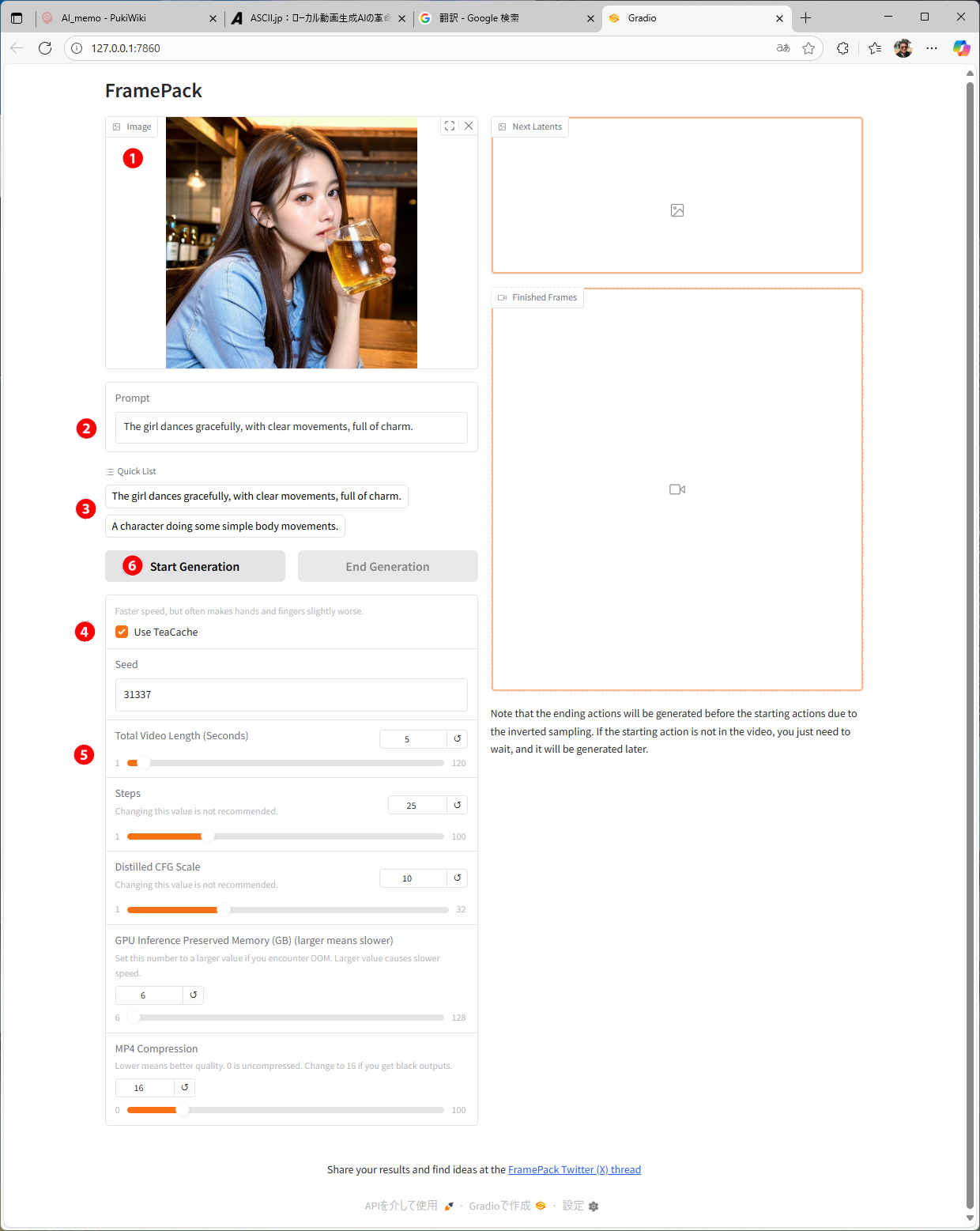
* Running on local URL:  http://127.0.0.1:7860

To create a public link, set `share=True` in `launch()`.
Unloaded DynamicSwap_LlamaModel as complete.
Unloaded CLIPTextModel as complete.
Unloaded SiglipVisionModel as complete.
Unloaded AutoencoderKLHunyuanVideo as complete.
Unloaded DynamicSwap_HunyuanVideoTransformer3DModelPacked as complete.
Loaded CLIPTextModel to cuda:0 as complete.
Unloaded CLIPTextModel as complete.
Loaded AutoencoderKLHunyuanVideo to cuda:0 as complete.
Unloaded AutoencoderKLHunyuanVideo as complete.
Loaded SiglipVisionModel to cuda:0 as complete.
latent_padding_size = 27, is_last_section = False
Unloaded SiglipVisionModel as complete.
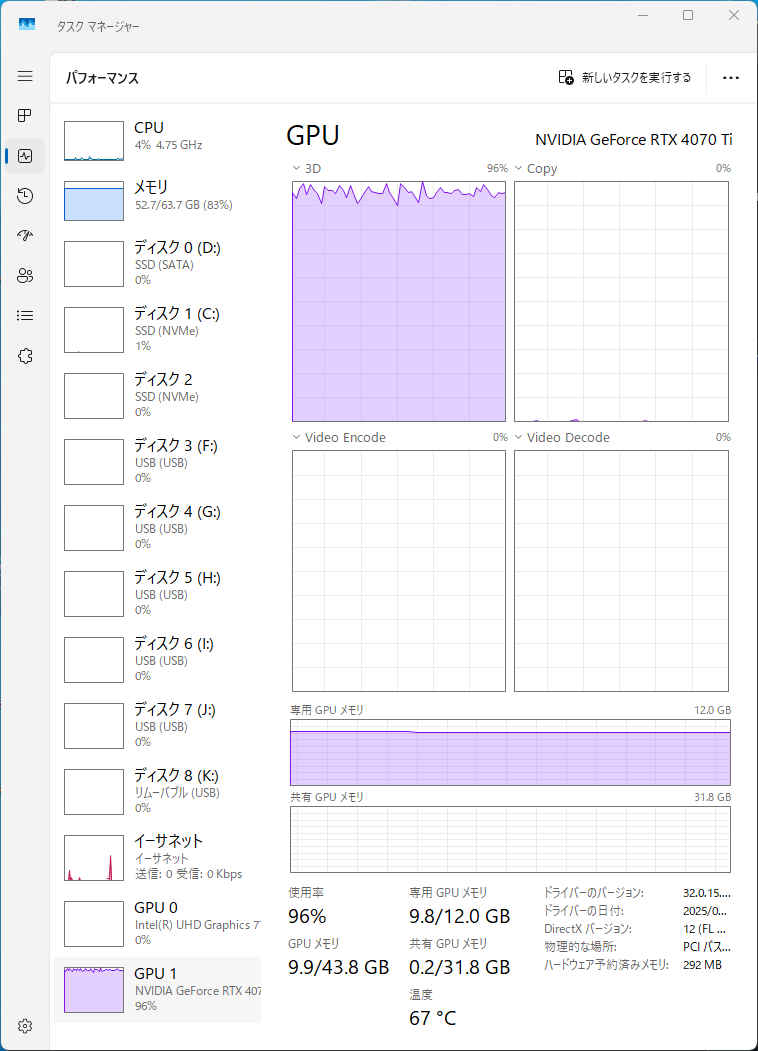
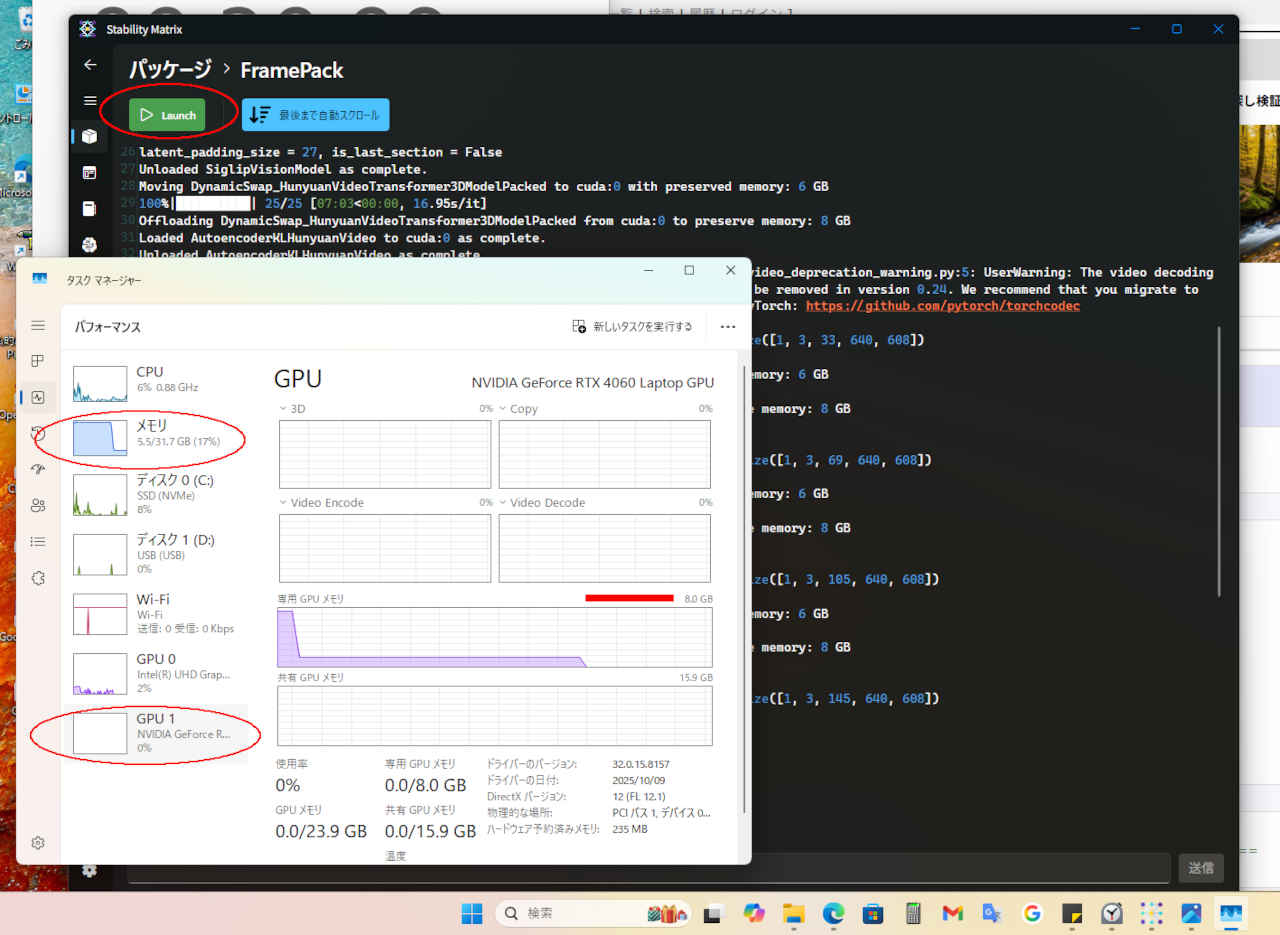
Moving DynamicSwap_HunyuanVideoTransformer3DModelPacked to cuda:0 with preserved memory: 6 GB
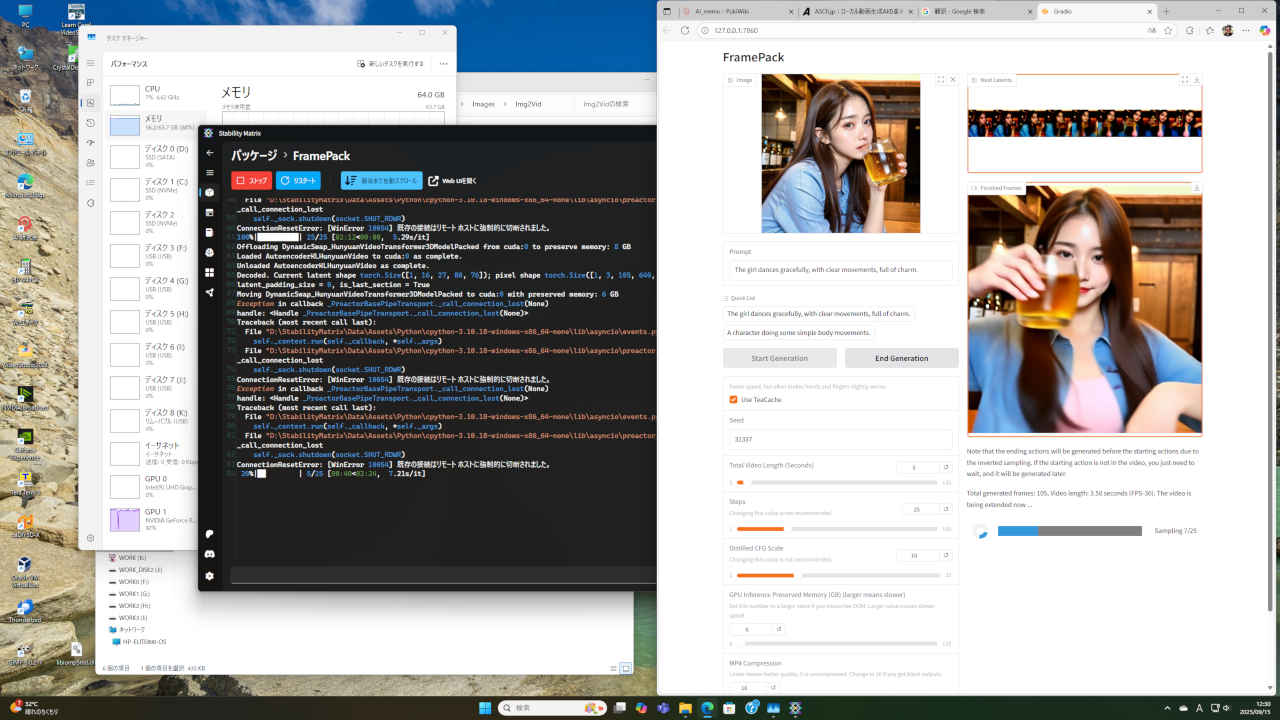
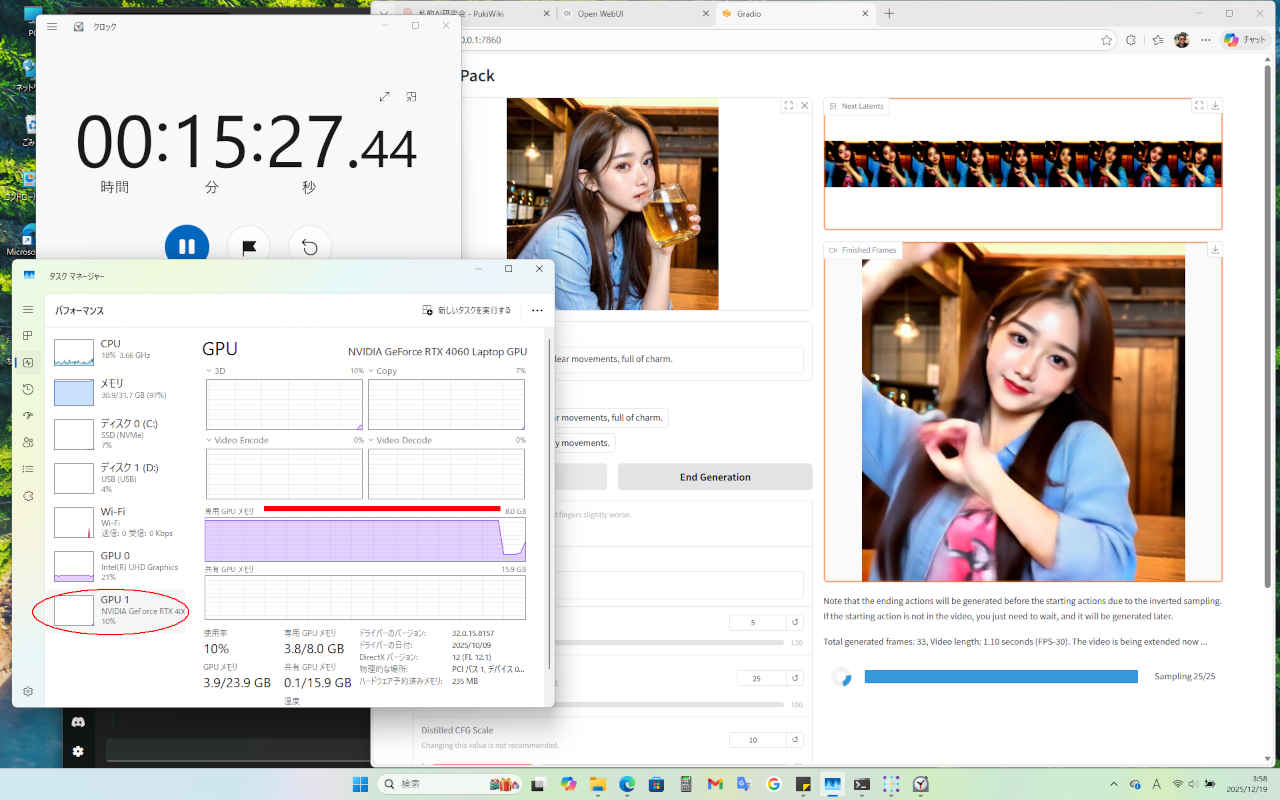
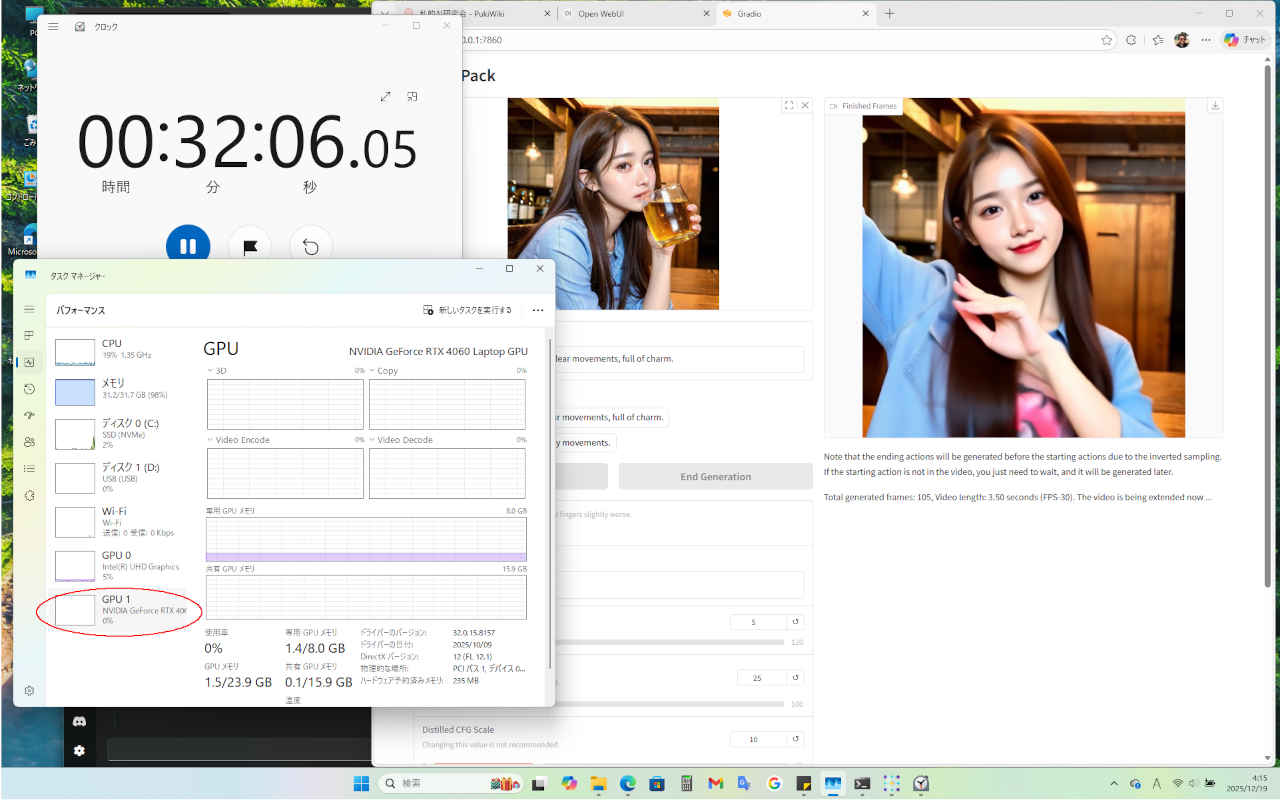
100%|██████████| 25/25 [06:57<00:00, 16.71s/it]
Offloading DynamicSwap_HunyuanVideoTransformer3DModelPacked from cuda:0 to preserve memory: 8 GB
Loaded AutoencoderKLHunyuanVideo to cuda:0 as complete.
Unloaded AutoencoderKLHunyuanVideo as complete.
D:\StabilityMatrix\Data\Packages\FramePack\venv\lib\site-packages\torchvision\io\_video_deprecation_warning.py:5: UserWarning: The video decoding and encoding capabilities of torchvision are deprecated from version 0.22 and will be removed in version 0.24. We recommend that you migrate to TorchCodec, where we'll consolidate the future decoding/encoding capabilities of PyTorch: https://github.com/pytorch/torchcodec
  warnings.warn(
Decoded. Current latent shape torch.Size([1, 16, 9, 80, 76]); pixel shape torch.Size([1, 3, 33, 640, 608])
latent_padding_size = 18, is_last_section = False
Moving DynamicSwap_HunyuanVideoTransformer3DModelPacked to cuda:0 with preserved memory: 6 GB
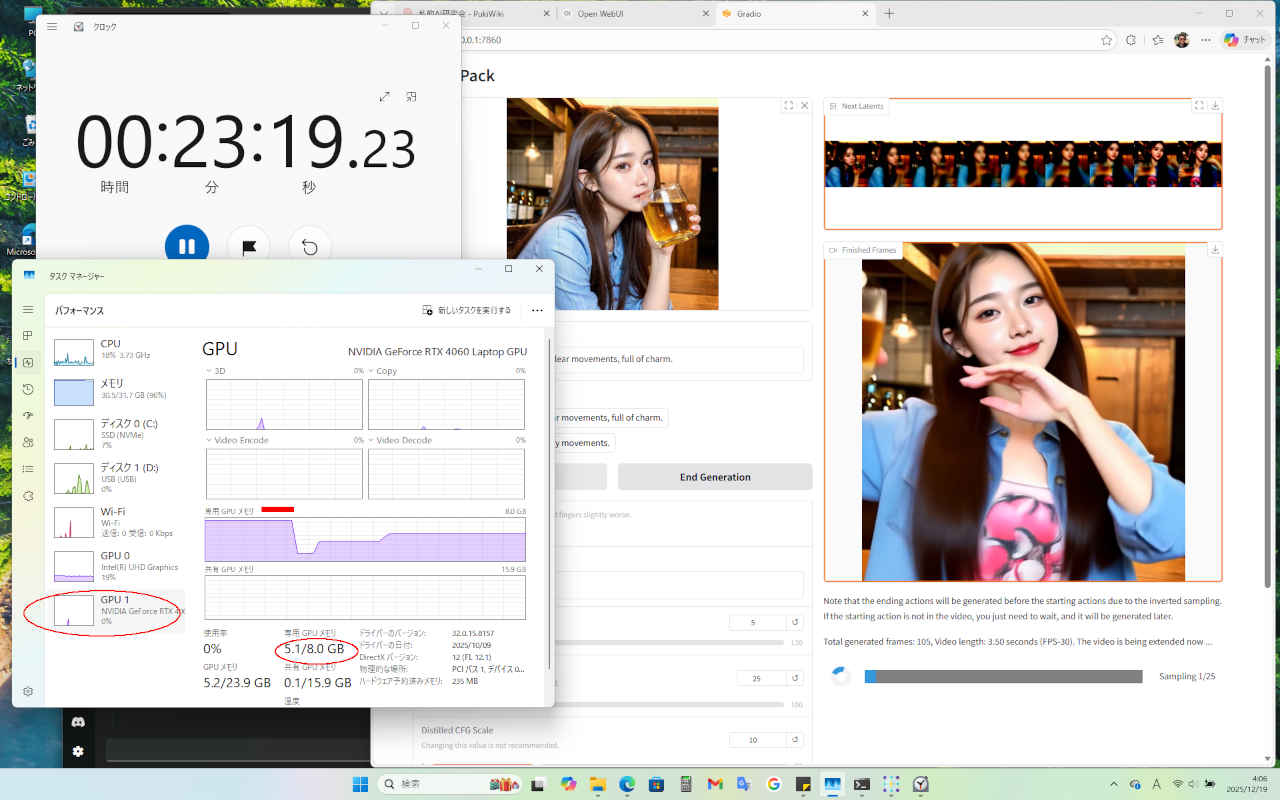
100%|██████████| 25/25 [05:57<00:00, 14.29s/it]
Offloading DynamicSwap_HunyuanVideoTransformer3DModelPacked from cuda:0 to preserve memory: 8 GB
Loaded AutoencoderKLHunyuanVideo to cuda:0 as complete.
Unloaded AutoencoderKLHunyuanVideo as complete.
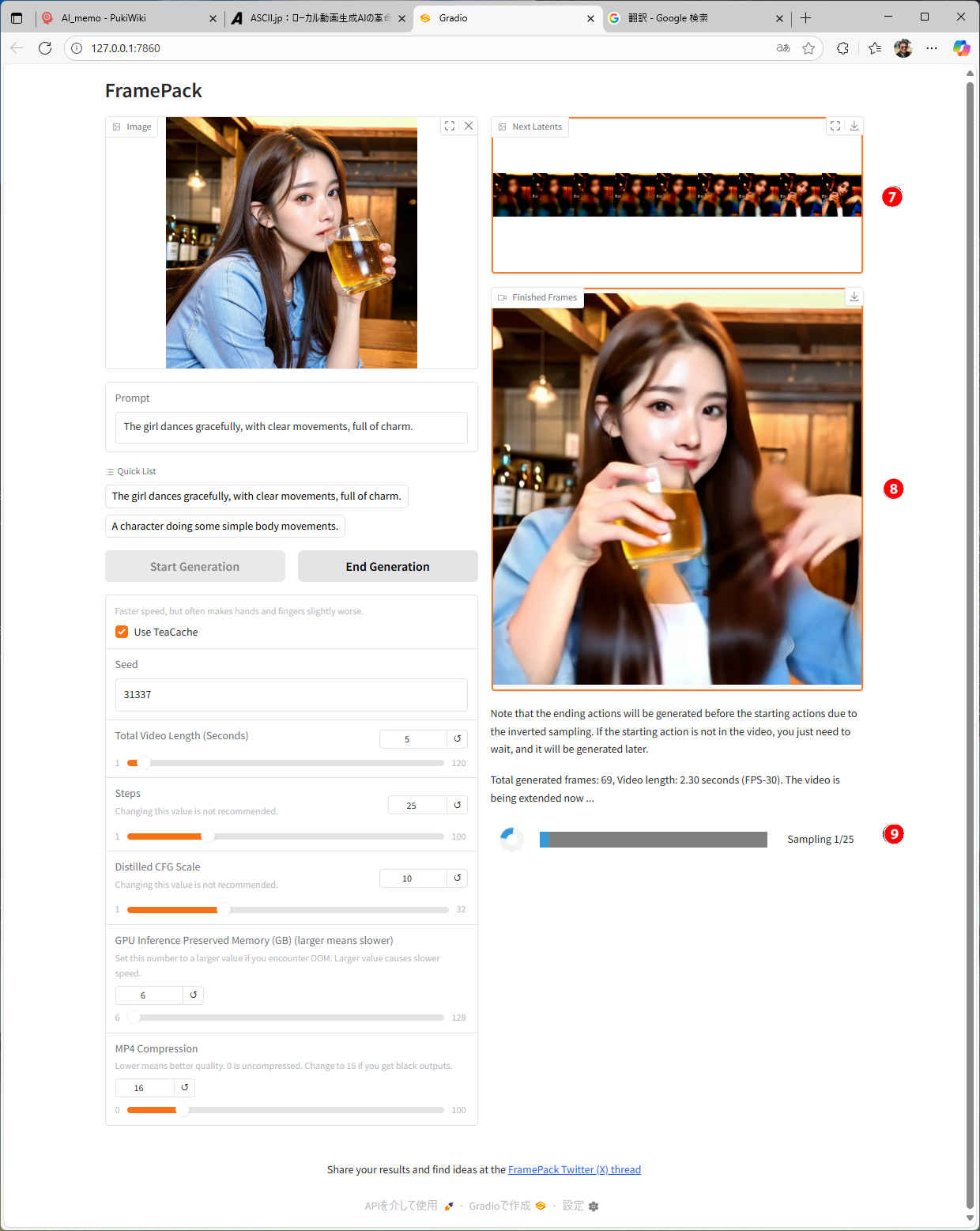
Decoded. Current latent shape torch.Size([1, 16, 18, 80, 76]); pixel shape torch.Size([1, 3, 69, 640, 608])
latent_padding_size = 9, is_last_section = False
Moving DynamicSwap_HunyuanVideoTransformer3DModelPacked to cuda:0 with preserved memory: 6 GB
  0%|          | 0/25 [00:00<?, ?it/s]Exception in callback _ProactorBasePipeTransport._call_connection_lost(None)
handle: <Handle _ProactorBasePipeTransport._call_connection_lost(None)>
Traceback (most recent call last):
  File "D:\StabilityMatrix\Data\Assets\Python\cpython-3.10.18-windows-x86_64-none\lib\asyncio\events.py", line 80, in _run
    self._context.run(self._callback, *self._args)
  File "D:\StabilityMatrix\Data\Assets\Python\cpython-3.10.18-windows-x86_64-none\lib\asyncio\proactor_events.py", line 165, in _call_connection_lost
    self._sock.shutdown(socket.SHUT_RDWR)
ConnectionResetError: [WinError 10054] 既存の接続はリモート ホストに強制的に切断されました。
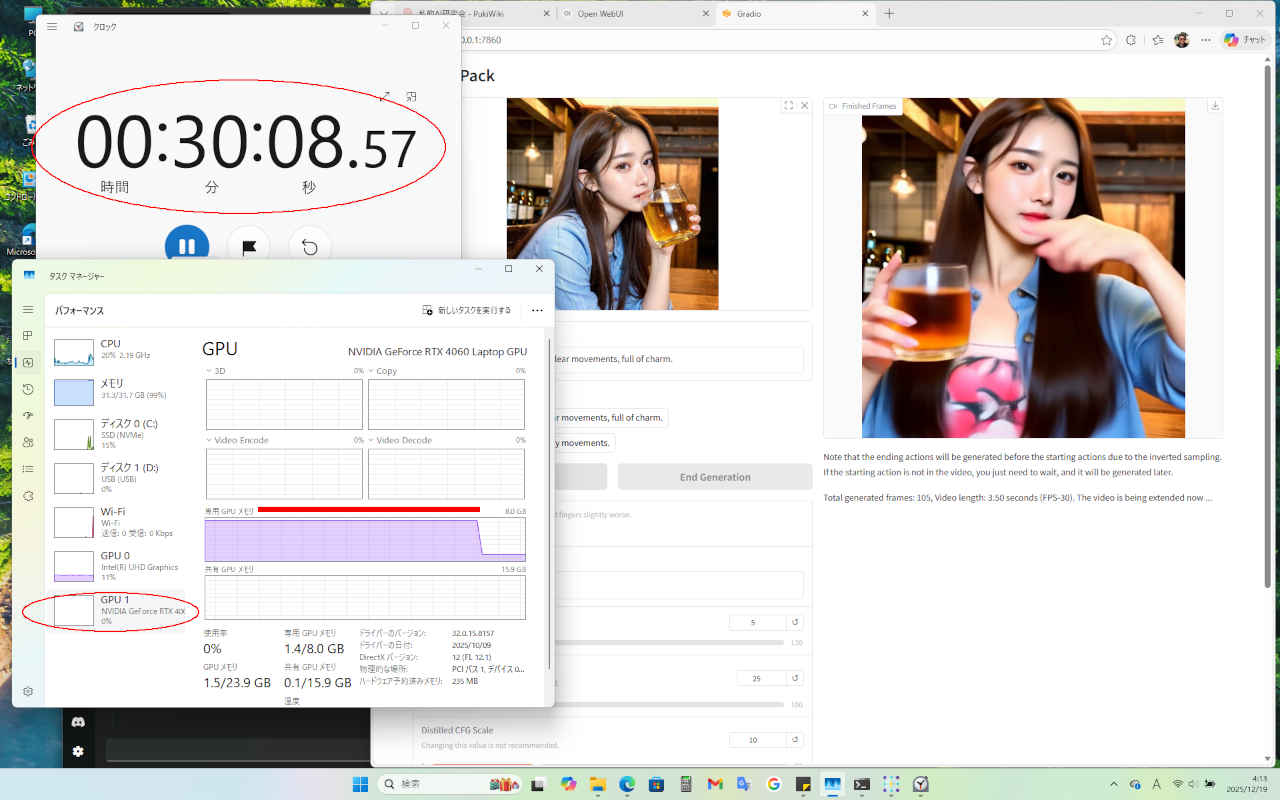
100%|██████████| 25/25 [05:55<00:00, 14.22s/it]
Offloading DynamicSwap_HunyuanVideoTransformer3DModelPacked from cuda:0 to preserve memory: 8 GB
Loaded AutoencoderKLHunyuanVideo to cuda:0 as complete.
Unloaded AutoencoderKLHunyuanVideo as complete.
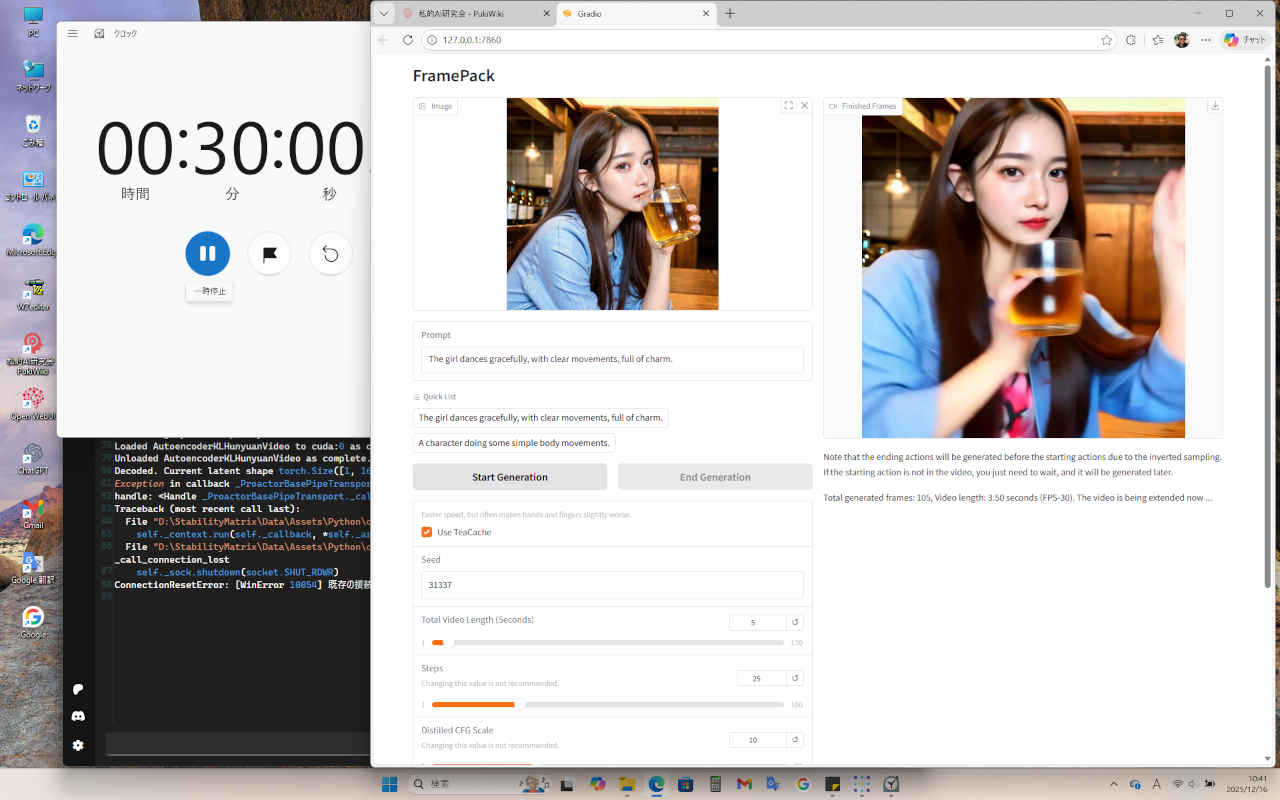
Decoded. Current latent shape torch.Size([1, 16, 27, 80, 76]); pixel shape torch.Size([1, 3, 105, 640, 608])
latent_padding_size = 0, is_last_section = True
Moving DynamicSwap_HunyuanVideoTransformer3DModelPacked to cuda:0 with preserved memory: 6 GB
  0%|          | 0/25 [00:00<?, ?it/s]Exception in callback _ProactorBasePipeTransport._call_connection_lost(None)
handle: <Handle _ProactorBasePipeTransport._call_connection_lost(None)>
Traceback (most recent call last):
  File "D:\StabilityMatrix\Data\Assets\Python\cpython-3.10.18-windows-x86_64-none\lib\asyncio\events.py", line 80, in _run
    self._context.run(self._callback, *self._args)
  File "D:\StabilityMatrix\Data\Assets\Python\cpython-3.10.18-windows-x86_64-none\lib\asyncio\proactor_events.py", line 165, in _call_connection_lost
    self._sock.shutdown(socket.SHUT_RDWR)
ConnectionResetError: [WinError 10054] 既存の接続はリモート ホストに強制的に切断されました。
Exception in callback _ProactorBasePipeTransport._call_connection_lost(None)
handle: <Handle _ProactorBasePipeTransport._call_connection_lost(None)>
Traceback (most recent call last):
  File "D:\StabilityMatrix\Data\Assets\Python\cpython-3.10.18-windows-x86_64-none\lib\asyncio\events.py", line 80, in _run
    self._context.run(self._callback, *self._args)
  File "D:\StabilityMatrix\Data\Assets\Python\cpython-3.10.18-windows-x86_64-none\lib\asyncio\proactor_events.py", line 165, in _call_connection_lost
    self._sock.shutdown(socket.SHUT_RDWR)
ConnectionResetError: [WinError 10054] 既存の接続はリモート ホストに強制的に切断されました。
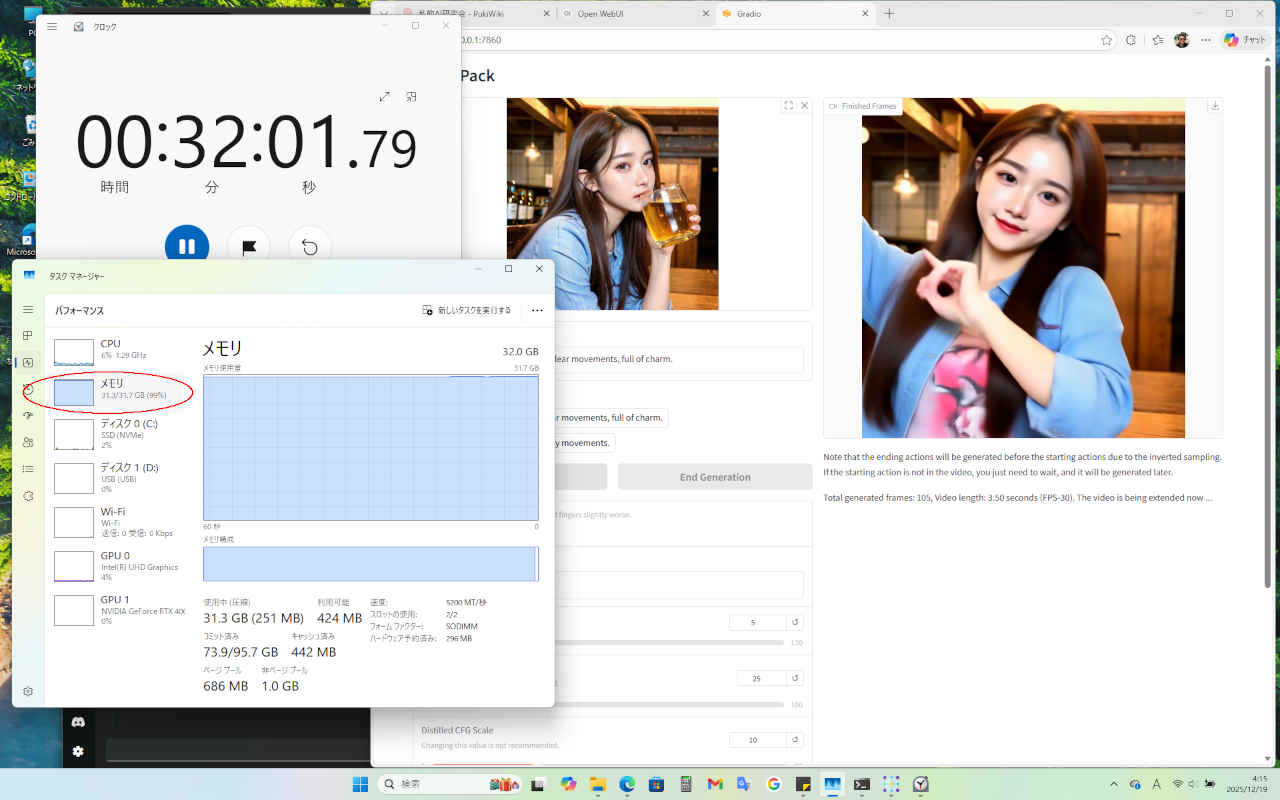
100%|██████████| 25/25 [06:13<00:00, 14.96s/it]
Offloading DynamicSwap_HunyuanVideoTransformer3DModelPacked from cuda:0 to preserve memory: 8 GB
Loaded AutoencoderKLHunyuanVideo to cuda:0 as complete.
Unloaded AutoencoderKLHunyuanVideo as complete.
Decoded. Current latent shape torch.Size([1, 16, 37, 80, 76]); pixel shape torch.Size([1, 3, 145, 640, 608])
Exception in callback _ProactorBasePipeTransport._call_connection_lost(None)
handle: <Handle _ProactorBasePipeTransport._call_connection_lost(None)>
Traceback (most recent call last):
  File "D:\StabilityMatrix\Data\Assets\Python\cpython-3.10.18-windows-x86_64-none\lib\asyncio\events.py", line 80, in _run
    self._context.run(self._callback, *self._args)
  File "D:\StabilityMatrix\Data\Assets\Python\cpython-3.10.18-windows-x86_64-none\lib\asyncio\proactor_events.py", line 165, in _call_connection_lost
    self._sock.shutdown(socket.SHUT_RDWR)
ConnectionResetError: [WinError 10054] 既存の接続はリモート ホストに強制的に切断されました。