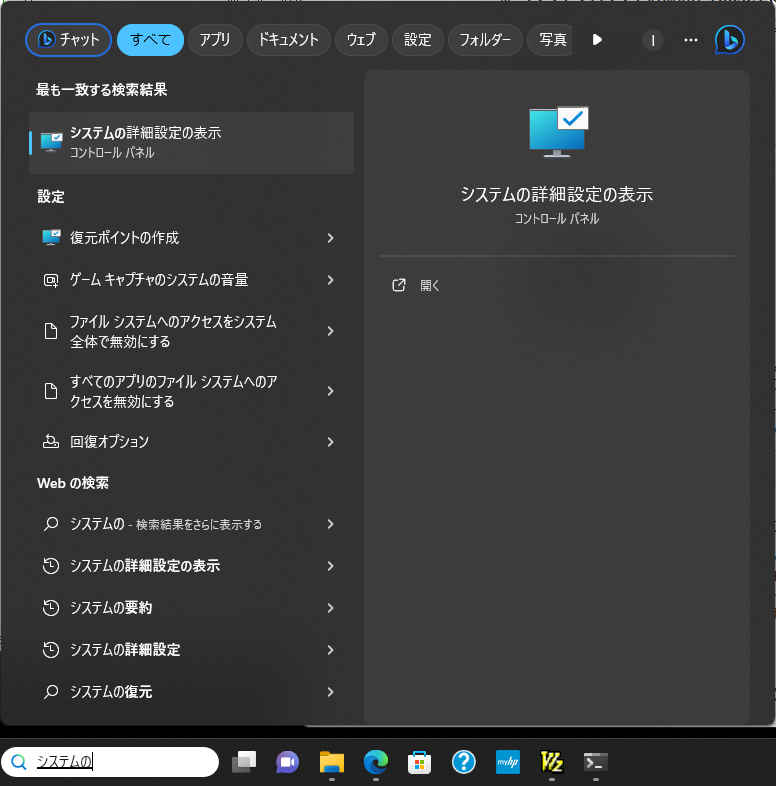
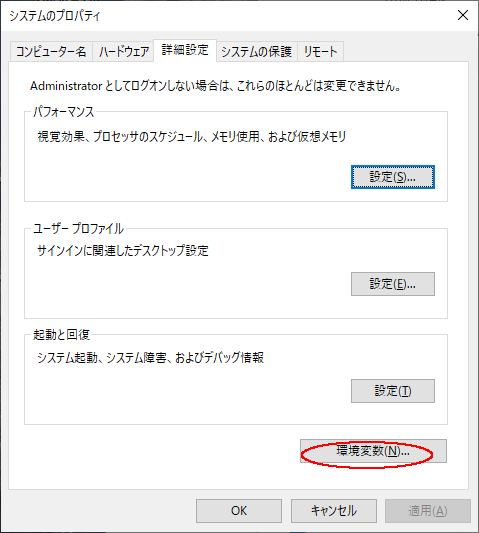
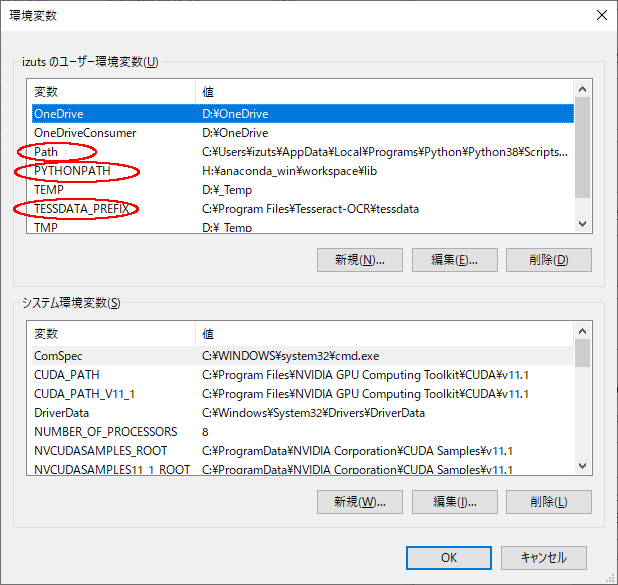
私的AI研究会 > ProjectEnv5


AI開発プロジェクト実行に必要な環境を新規作成する手順(最新版 2025/10/25更新)
「NVIDIA cuda GPU」搭載のノートパソコンでローカルマシン上で 生成AI の動作する環境構築の手順
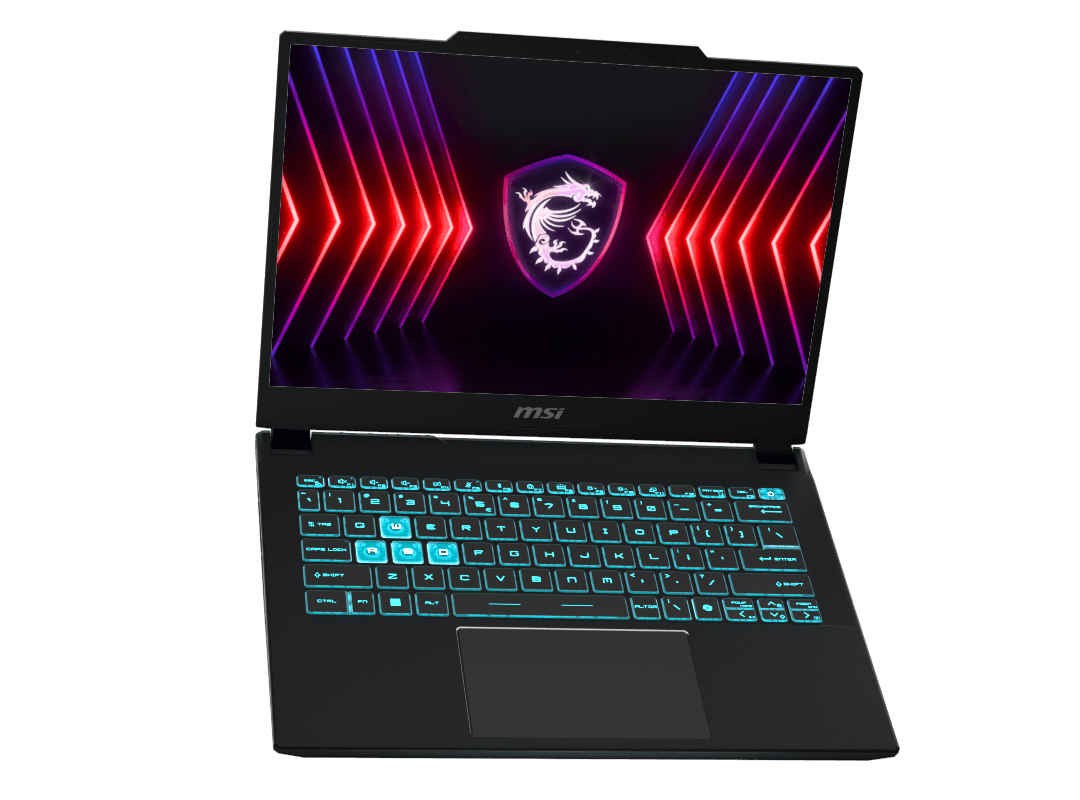
MSI Laptop Cyborg 14 A13V
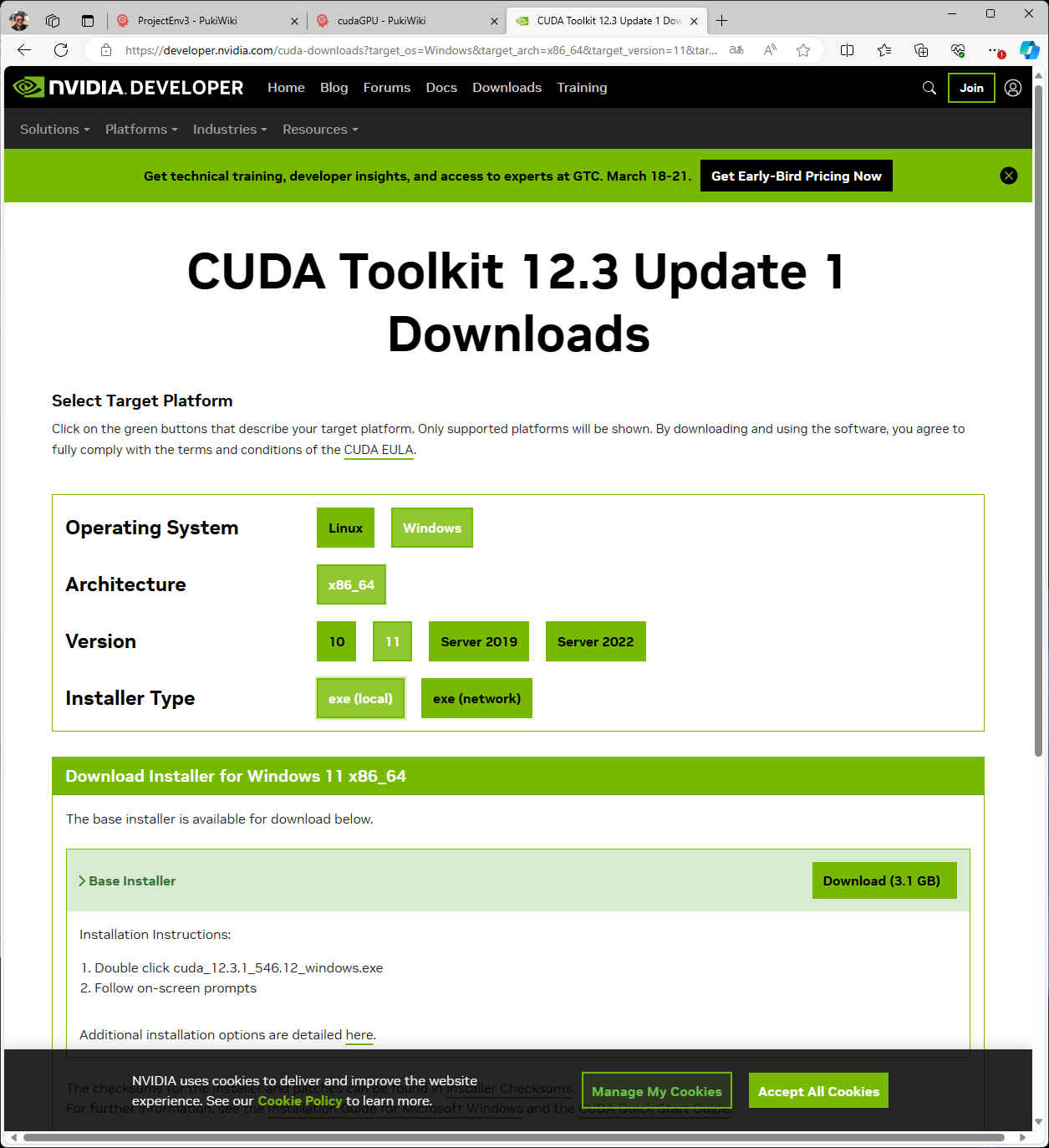
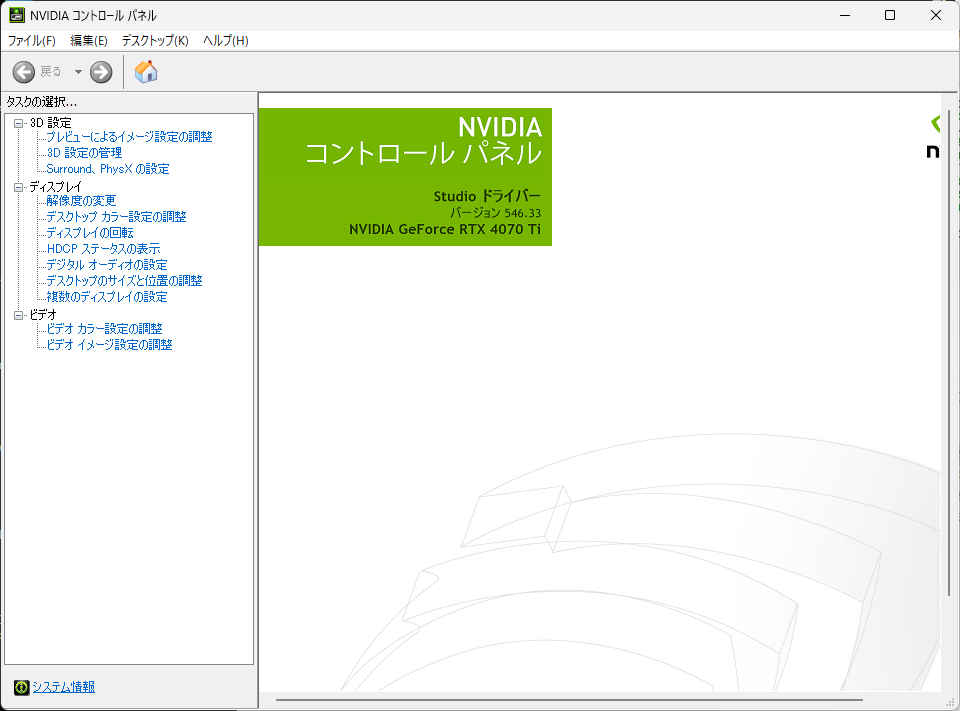
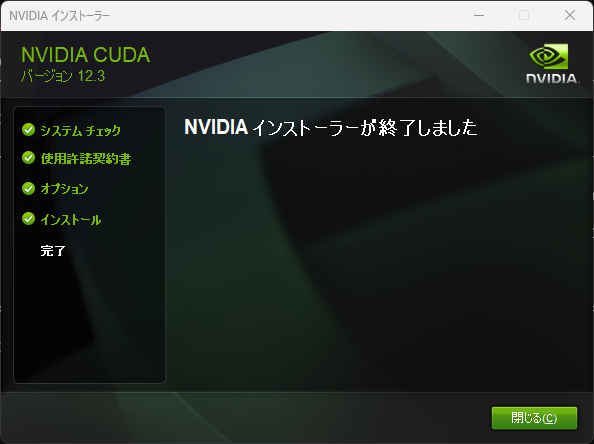
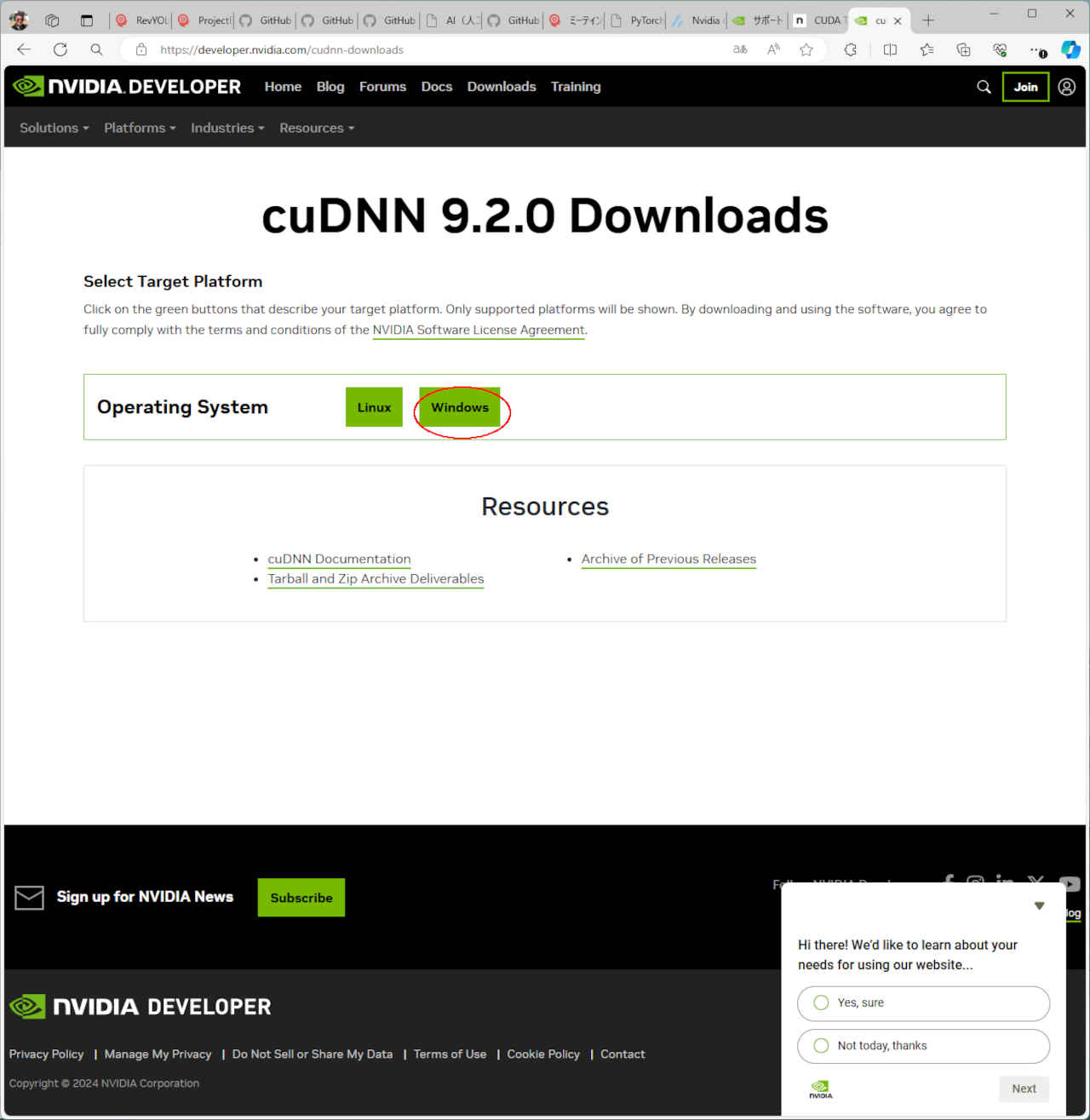
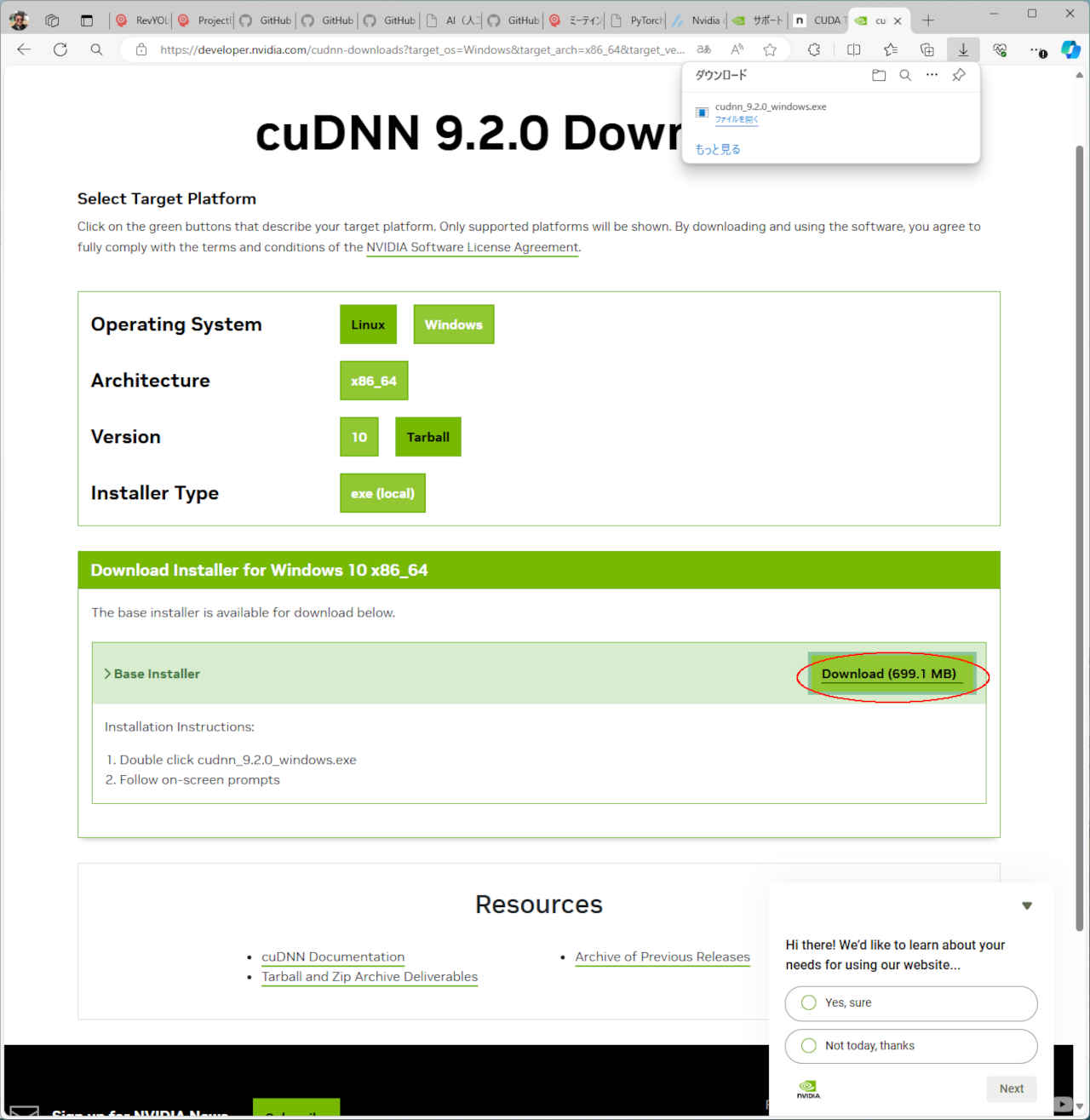
> nvidia-smi
Tue Feb 25 15:42:08 2025
+-----------------------------------------------------------------------------------------+
| NVIDIA-SMI 572.16                 Driver Version: 572.16         CUDA Version: 12.8     |
|-----------------------------------------+------------------------+----------------------+
| GPU  Name                  Driver-Model | Bus-Id          Disp.A | Volatile Uncorr. ECC |
| Fan  Temp   Perf          Pwr:Usage/Cap |           Memory-Usage | GPU-Util  Compute M. |
|                                         |                        |               MIG M. |
|=========================================+========================+======================|
|   0  NVIDIA GeForce RTX 4060 ...  WDDM  |   00000000:01:00.0 Off |                  N/A |
| N/A   41C    P3            590W /   45W |       0MiB /   8188MiB |      0%      Default |
|                                         |                        |                  N/A |
+-----------------------------------------+------------------------+----------------------+

+-----------------------------------------------------------------------------------------+
| Processes:                                                                              |
|  GPU   GI   CI              PID   Type   Process name                        GPU Memory |
|        ID   ID                                                               Usage      |
|=========================================================================================|
|  No running processes found                                                             |
+-----------------------------------------------------------------------------------------+
Graphic board: NVIDIA GeForce RTX 4060
> nvcc -V
nvcc: NVIDIA (R) Cuda compiler driver
Copyright (c) 2005-2025 NVIDIA Corporation
Built on Wed_Jan_15_19:38:46_Pacific_Standard_Time_2025
Cuda compilation tools, release 12.8, V12.8.61
Build cuda_12.8.r12.8/compiler.35404655_0
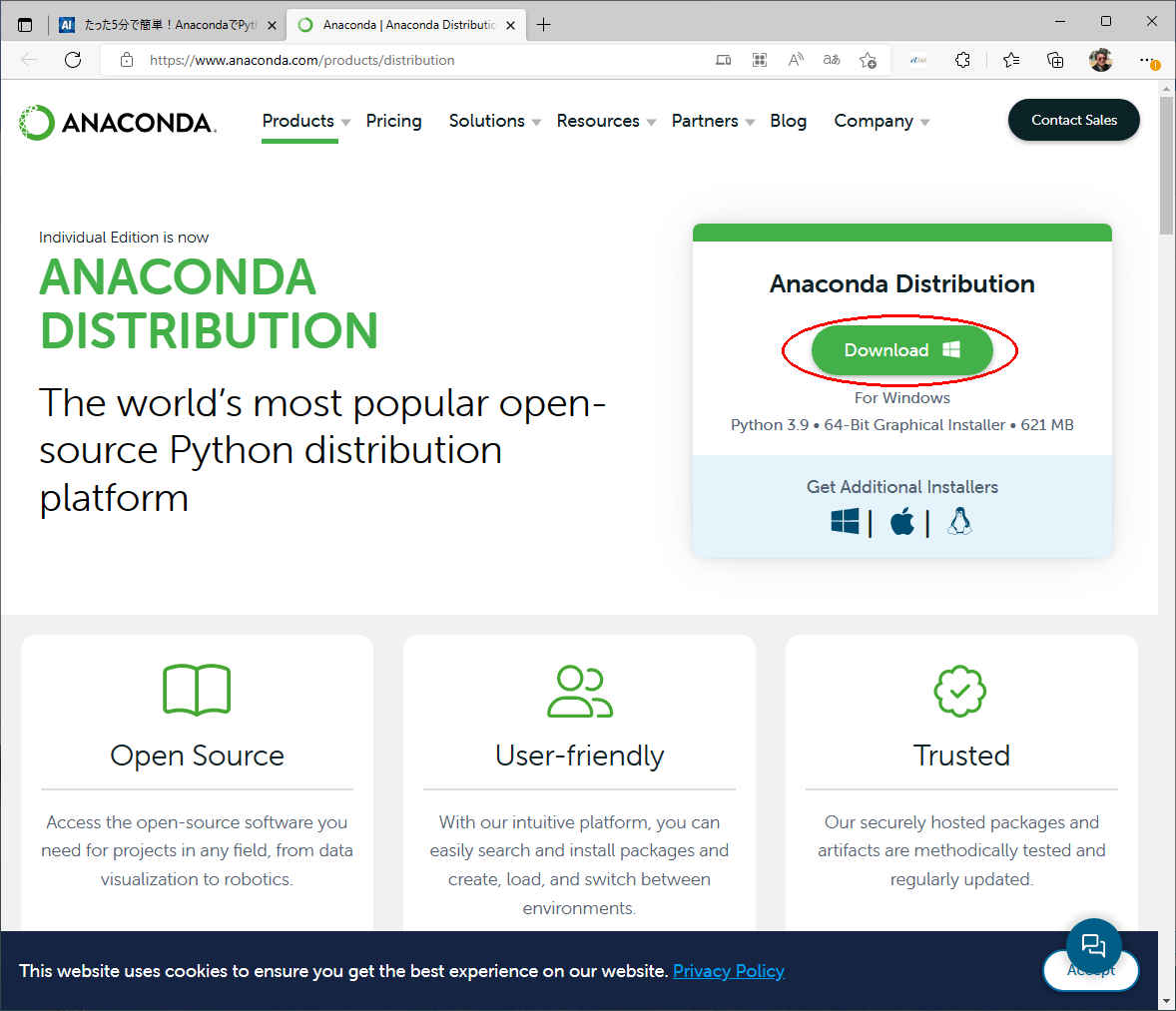
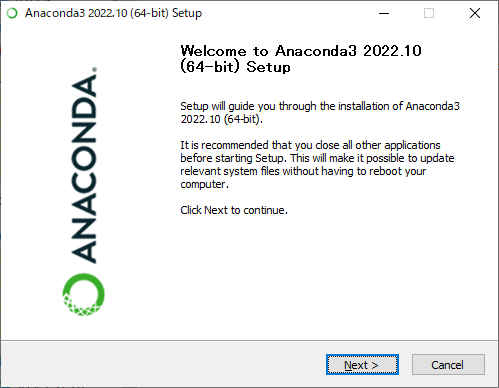
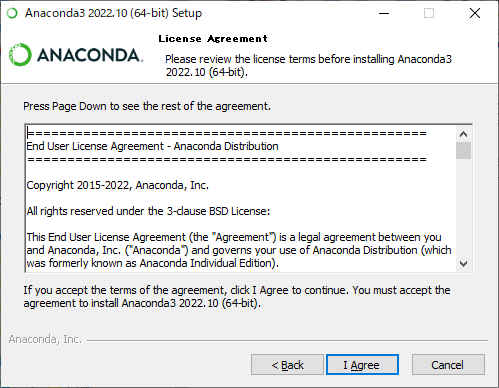
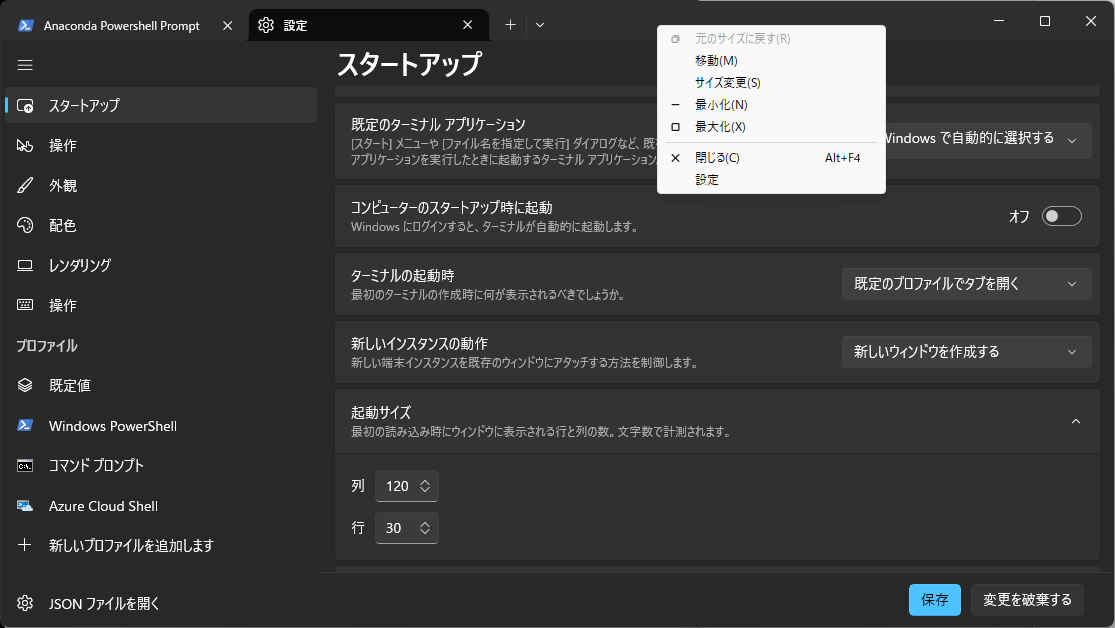
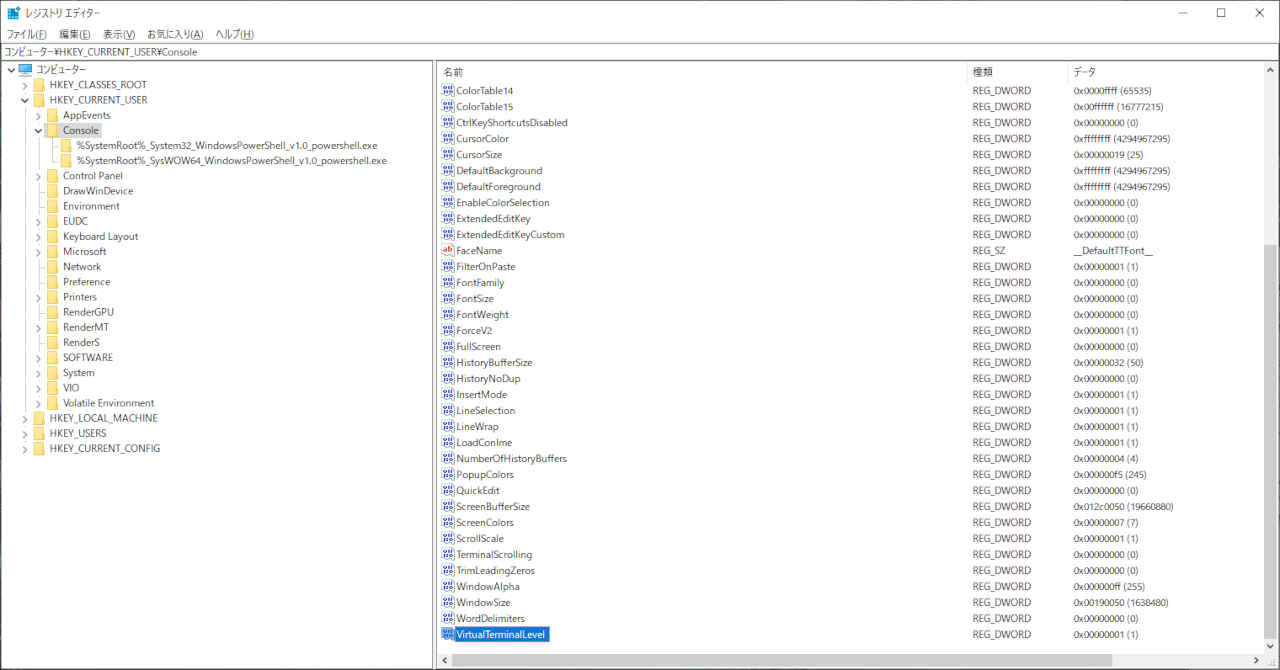
(base) echo $env:PYTHONPATH
C:\anaconda_win\workspace_py37\mylib;C:\anaconda_win\workspace\lib;C:\anaconda_win\workspace_2\mylib2
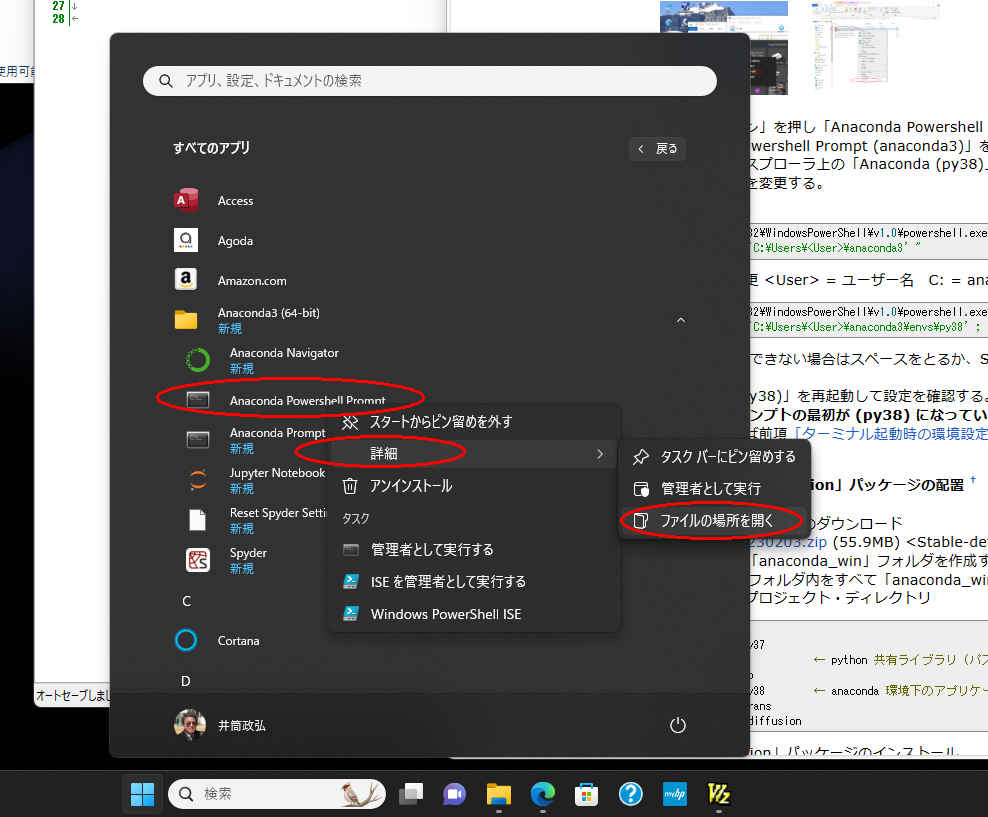
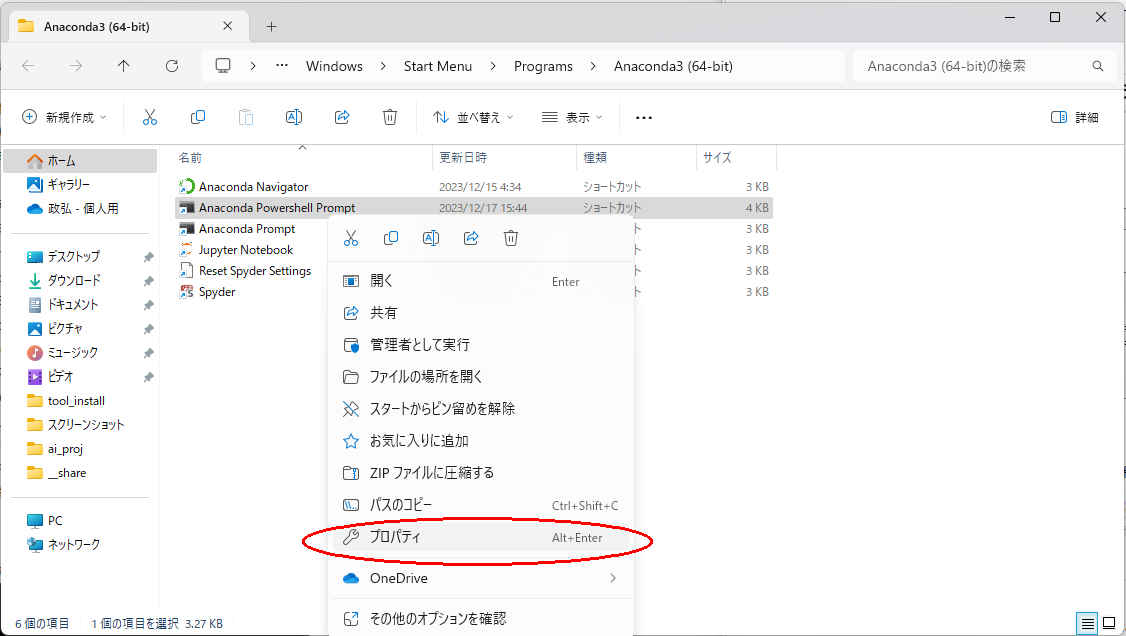
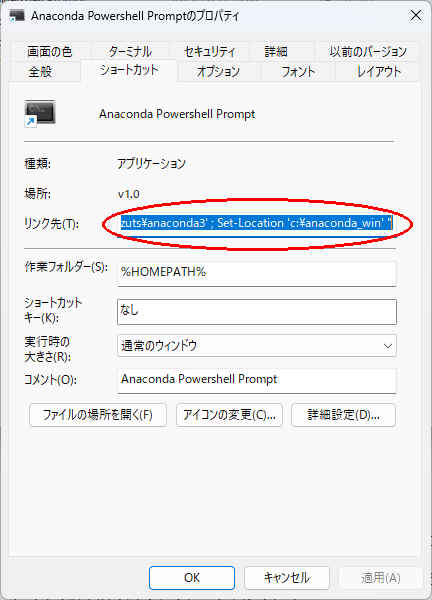
%windir%\System32\WindowsPowerShell\v1.0\powershell.exe -ExecutionPolicy ByPass -NoExit -Command "& 'C:\ProgramData\Anaconda3\shell\condabin\conda-hook.ps1' ; conda activate 'C:\Users\<User>\anaconda3' "・次のように変更 <User> = ユーザー名 C: = anaconda_winを配置したドライブ
%windir%\System32\WindowsPowerShell\v1.0\powershell.exe -ExecutionPolicy ByPass -NoExit -Command "& 'C:\ProgramData\Anaconda3\shell\condabin\conda-hook.ps1' ; conda activate 'C:\Users\<User>\anaconda3' ; Set-Location 'c:\anaconda_win' "
Set-ExecutionPolicy -ExecutionPolicy RemoteSigned
$profile・プロファイルが存在しなければ作成
new-item -path $profile -itemtype file -force※「Microsoft.PowerShell_profile.ps1」という空のファイルが作成される
# PowerShell 動作確認
echo 'Windows PowerShell'
Get-Host

# 'which' command
function which($cmdname) {
  Get-Command $cmdname | Select-Object -ExpandProperty Definition
}Windows PowerShell Name : ConsoleHost Version : 5.1.26100.2161 InstanceId : fa7d125e-1474-4b7e-882e-67432972f725 UI : System.Management.Automation.Internal.Host.InternalHostUserInterface CurrentCulture : ja-JP CurrentUICulture : ja-JP PrivateData : Microsoft.PowerShell.ConsoleHost+ConsoleColorProxy DebuggerEnabled : True IsRunspacePushed : False Runspace : System.Management.Automation.Runspaces.LocalRunspace (base) PS C:\anaconda_win>
(base) PS > which ls
Get-ChildItem
(base) PS > which python
C:\Users\izuts\anaconda3\python.exe
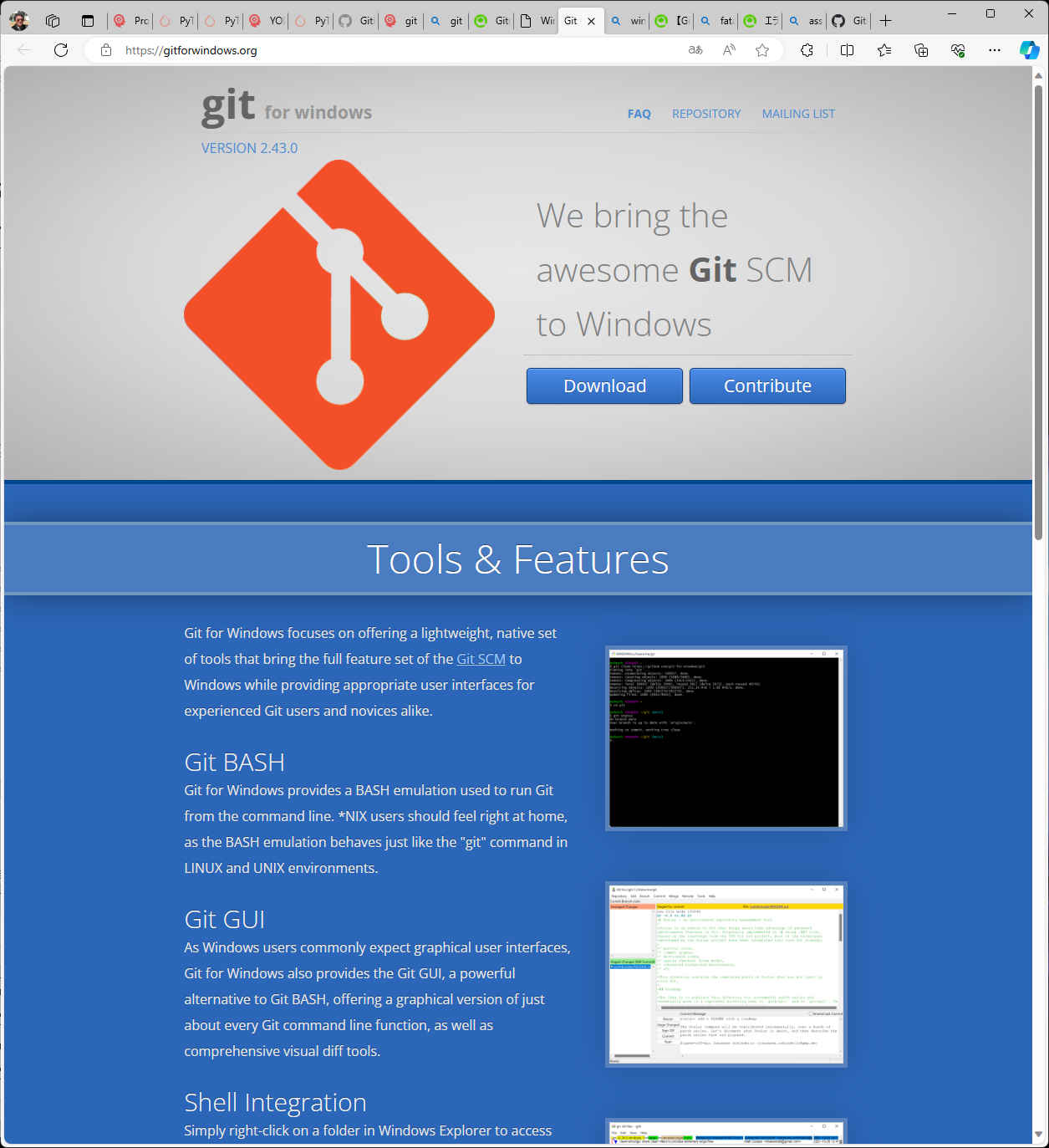
> git config --global user.name izuts
> git config --global user.email izutsum@venus.dti.ne.jp
> ssh-keygen
Generating public/private rsa key pair.
    :
デフォルトで問題ないので何も入力せずにEnterを押す> git --version git version 2.43.0.windows.1
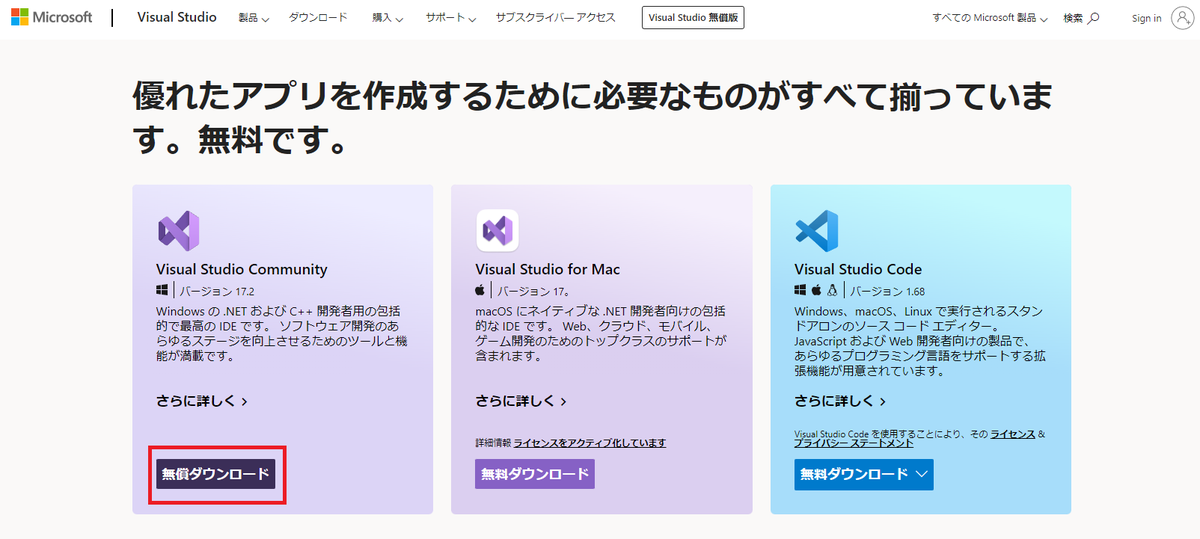
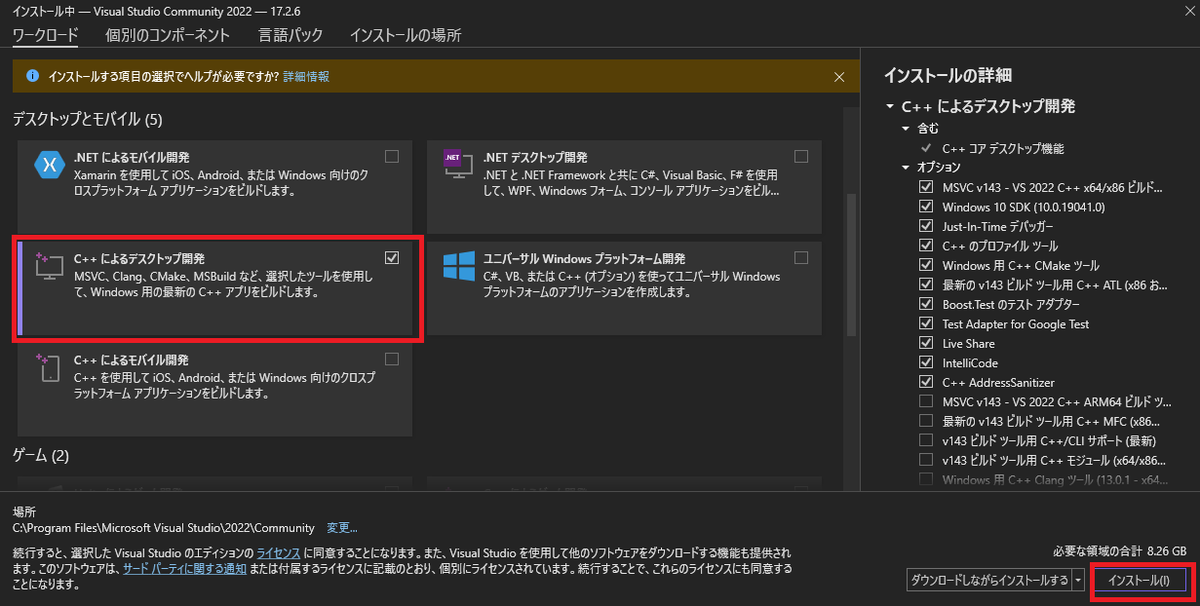
> cd C:\Program Files\Microsoft Visual Studio\2022\Community\VC\Auxiliary\Build
> vcvarsall.bat x64
**********************************************************************
** Visual Studio 2022 Developer Command Prompt v17.13.1
** Copyright (c) 2022 Microsoft Corporation
**********************************************************************
[vcvarsall.bat] Environment initialized for: 'x64'
C:\Program Files\Microsoft Visual Studio\2022\Community\VC\Tools\MSVC\14.43.34808\bin\Hostx64\x64
> cd C:\Program Files\Microsoft Visual Studio\2022\Community\VC\Auxiliary\Build
> nmake

Microsoft(R) Program Maintenance Utility Version 14.43.34808.0
Copyright (C) Microsoft Corporation.  All rights reserved.

NMAKE : fatal error U1064: MAKEFILE が見つかりません、またターゲットが指定されていません。
Stop.
project_mylib
├─workspace
│  └─lib
│      └─images
├─workspace_2
│  └─mylib2
│      ├─mylib_test
│      └─result
└─workspace_py37
    └─mylib
        └─mylib_test
・解凍してできる「project_mylib/」フォルダ内を「anaconda_win/」フォルダの下に上書きコピーする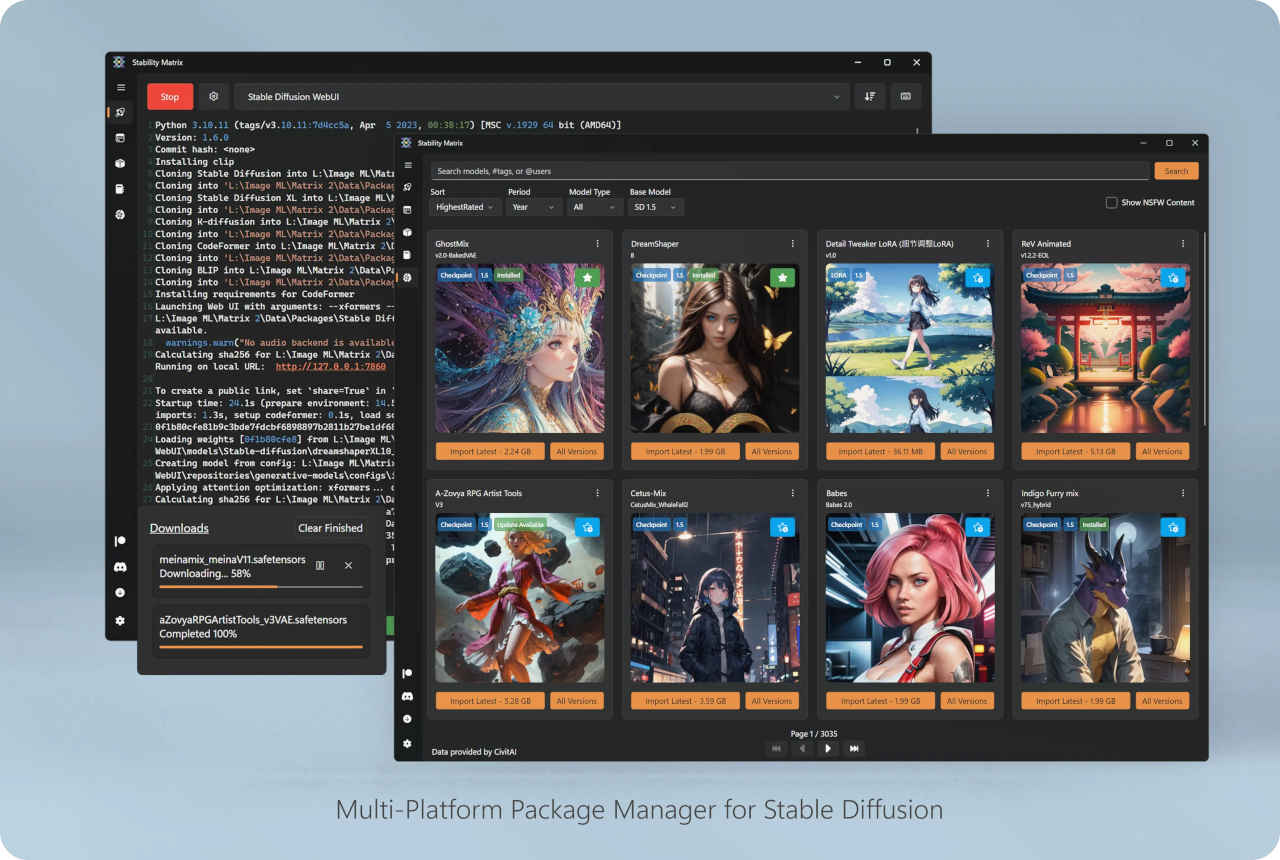
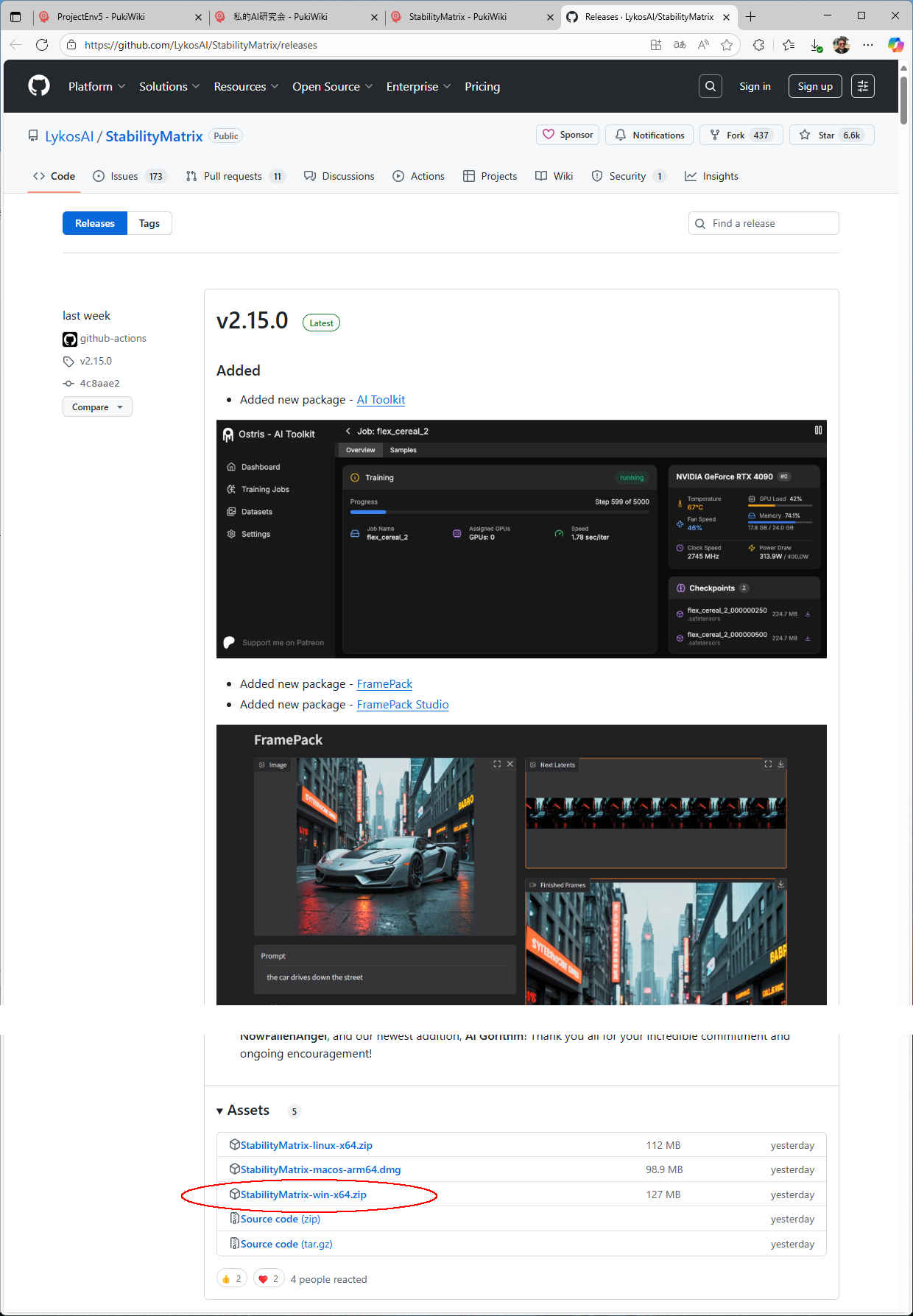
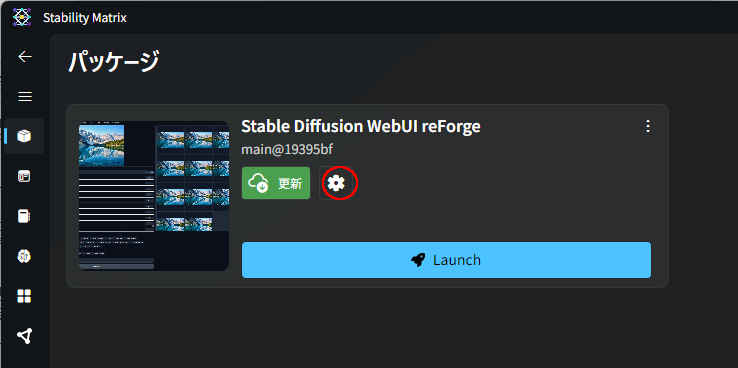
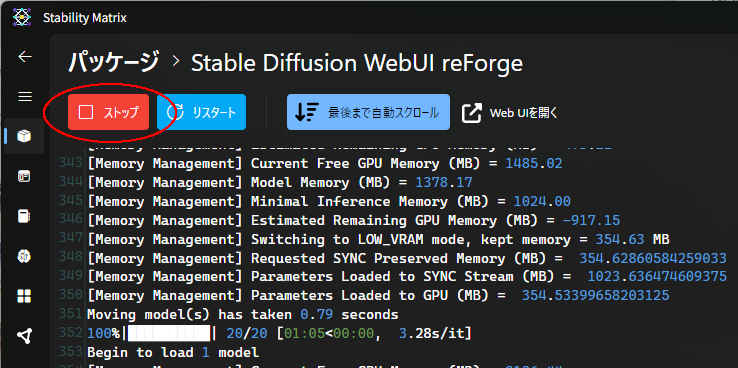
| 「モデルのインストールは前述『ベースモデルの導入』のようにサポート機能があるが、直感的ではないので 別途ダウンロードしたファイルを所定のフォルダにコピーする 従来通りの手順を推奨する |
:\(ドライブ・ルート)
├─StabilityMatrix/
│  └─Data/
│      ├─Models/
│      │   ├─StableDiffusion/
│      │   │   ├─SD1.5/               ← SD1.5 モデルの場所
│      │   │   └─・・・・・・            ← SDXL モデルの場所
※ モデルを区別するため「SD1.5}フォルダを手動で作成する(SDXL モデルをフォルダで分けると対応できないパッケージがあるため)

| 種類 | モデル | 特徴 | 活動状況 | |
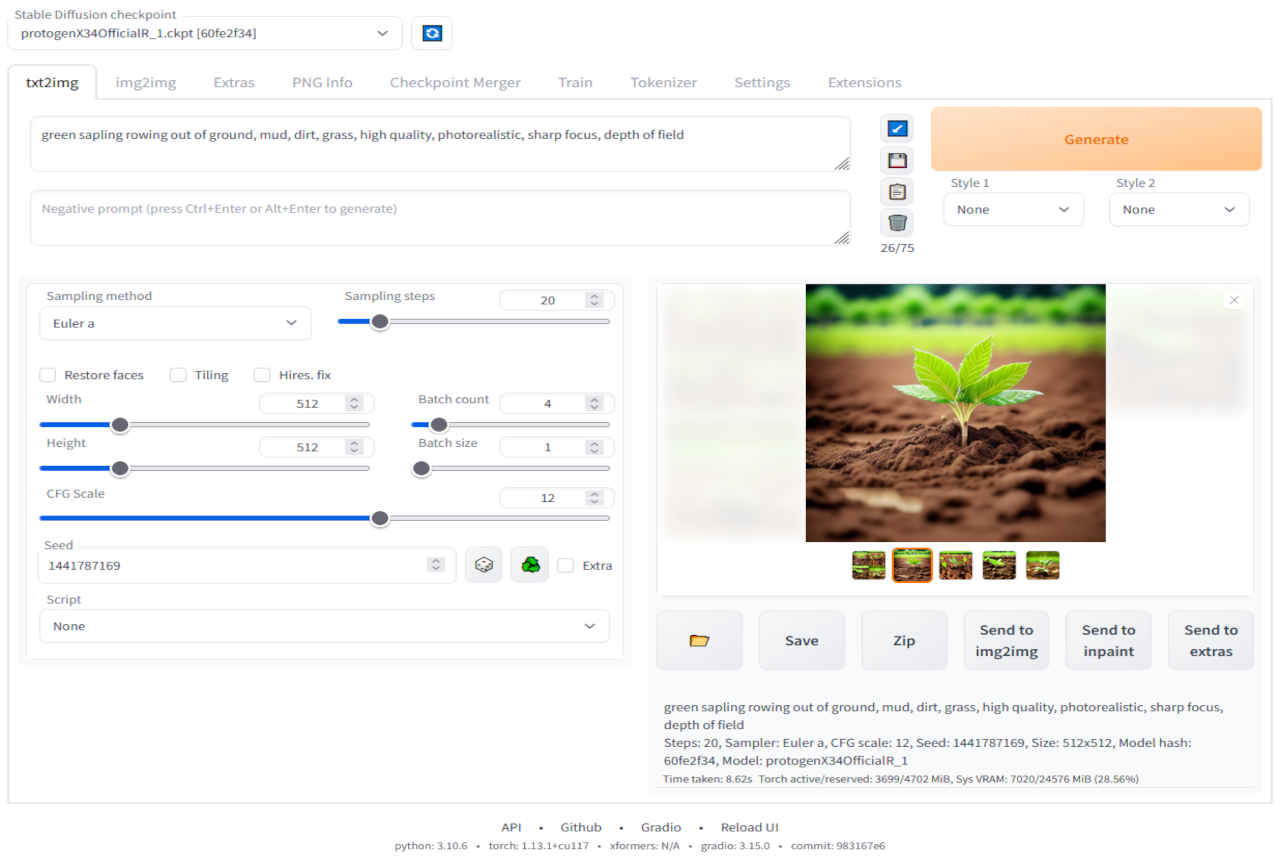 | Stable Diffusion WebUI Automatic1111 | SD1.5 SDXL | 最もポピュラーな WebUI、多くのカスタム機能や拡張が利用可能。特に初心者にとっては使いやすく、拡張機能が豊富でカスタマイズ性が高い。安定したパフォーマンスが期待できる https://github.com/AUTOMATIC1111/stable-diffusion-webui | 停止 v1.10.1 |
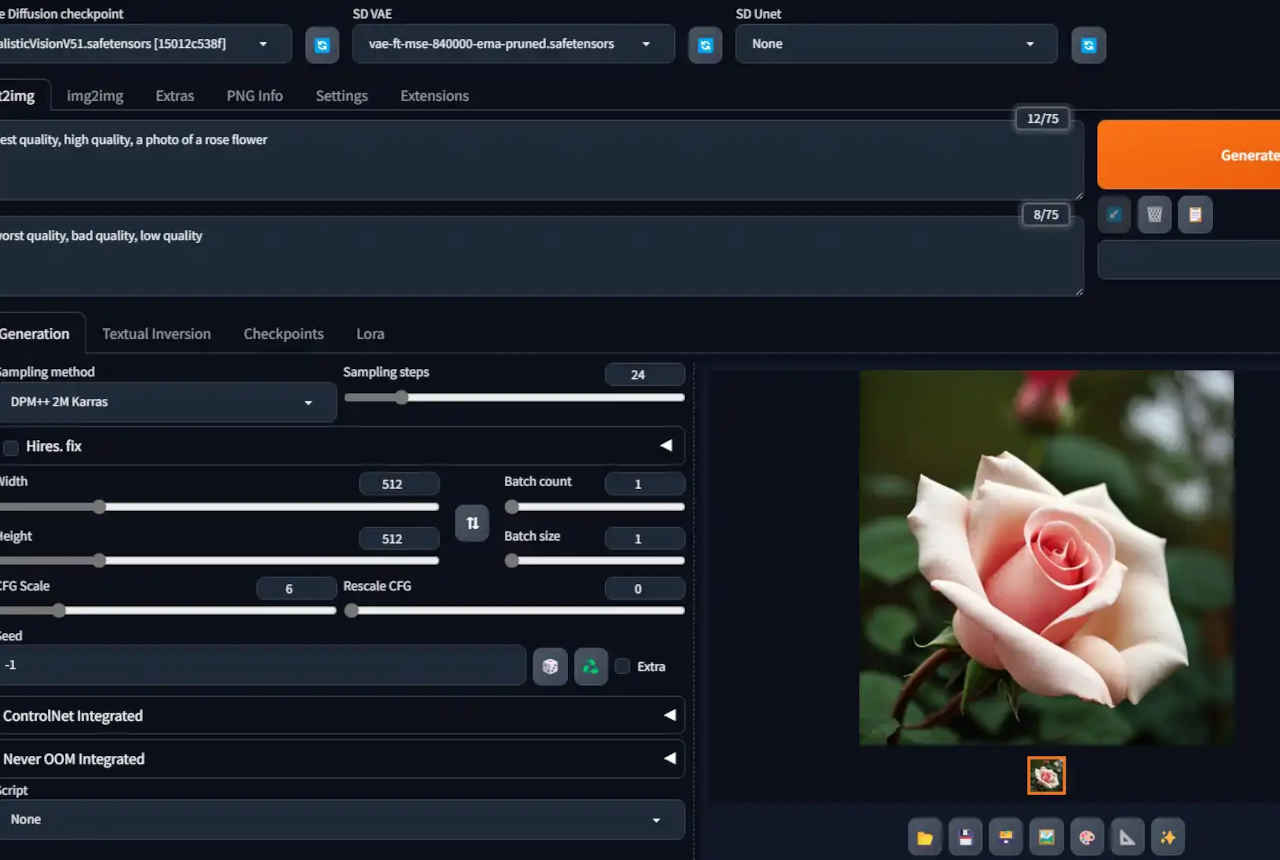 | Stable Diffusion WebUI Forge - Classic | SD1.5 SDXL | 「Forge」バージョンのアーカイブとして機能。このフォークはSD1およびSDXLチェックポイントのみに焦点を当ててさまざまな最適化を実装 https://github.com/Haoming02/sd-webui-forge-classic | 活発 v1.7 |
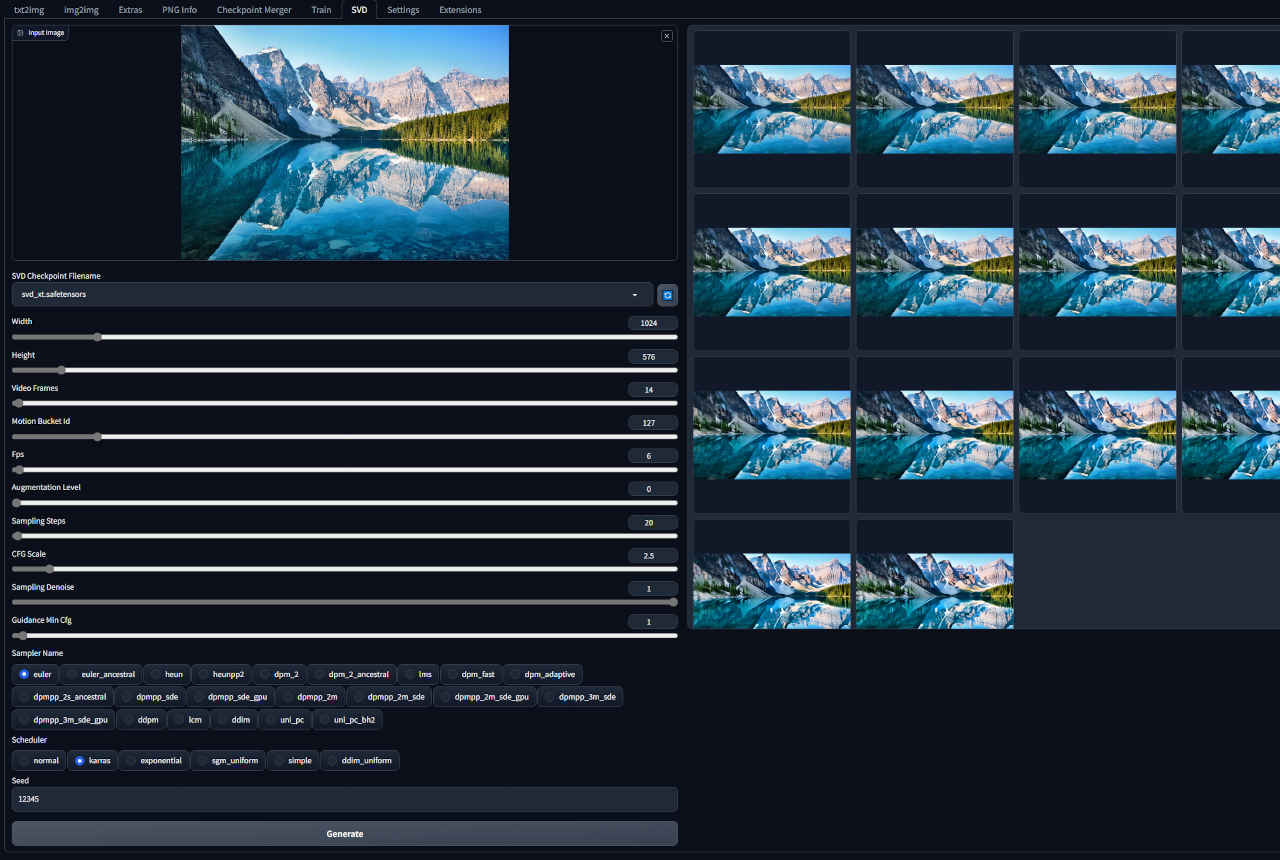 | Stable Diffusion WebUI reForge | SD1.5 SDXL | Forge の後継。軽量化と生成速度の速さなどの Forge の特徴を引き継ぎ活動も活発。派生元の Automatic1111 版とほぼ同じUIで使いやすい https://github.com/Panchovix/stable-diffusion-webui-reForge | 活発 v1.7.0d |
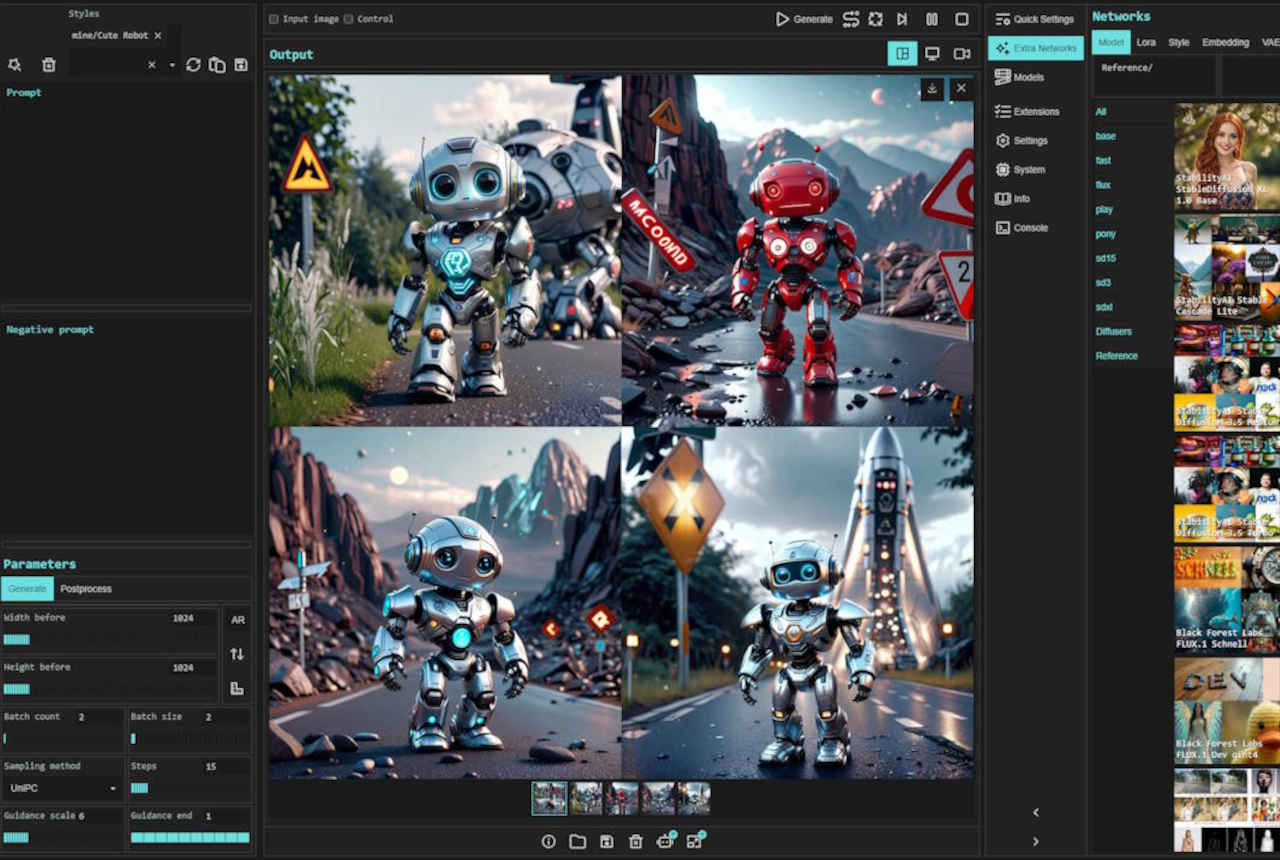 | SD.Next | SD1.5 SDXL | AUTOMATIC1111のフォーク版。主要な拡張機能が事前インストールされている。PyTorch 2.0 に最適化されていて、生成が速い https://github.com/vladmandic/sdnext | 活発 |
 | Fooocus | SDXL | 難しいパラメーターの調整が不要で、プロンプトを入力したり作りたい画像スタイルをボタンで選んだりするだけで簡単にハイクオリティ画像が作れる画像生成AIツール(SDXLモデル専用) https://github.com/lllyasviel/Fooocus | 停止 LTS v2.5.5 |
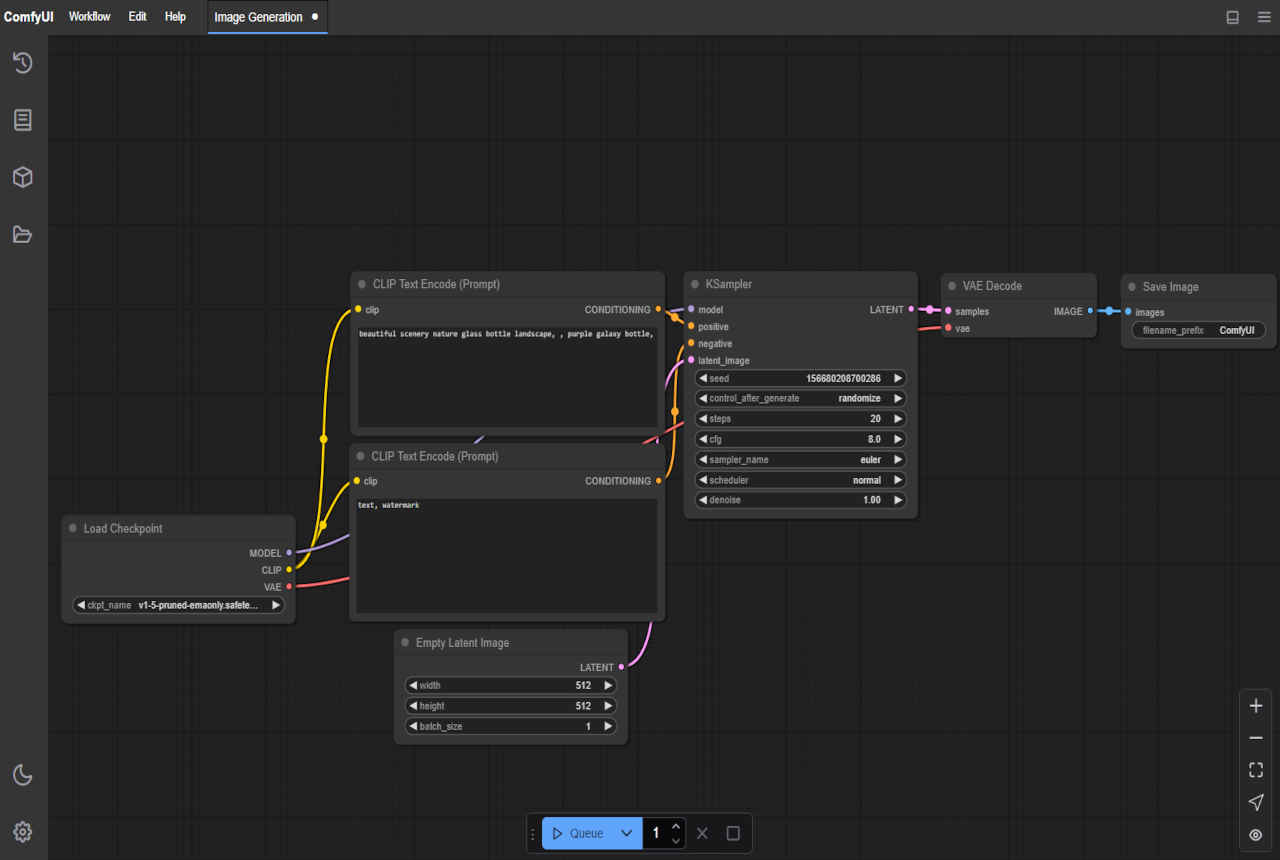 | ComfyUI | SD1.5 SDXL Flux1 | ビジュアルプログラミングに近い操作性を持つ WebUIで、画像生成の各ステップを細かく制御できる。ノードベースで、複雑なプロンプトや生成プロセスを視覚的に管理できるのが特徴。高度なカスタマイズが可能で、細かい生成パラメータを視覚的に調整でき、プロフェッショナル向けの高度な生成に向いている https://github.com/comfyanonymous/ComfyUI | 活発 v0.3.59 |
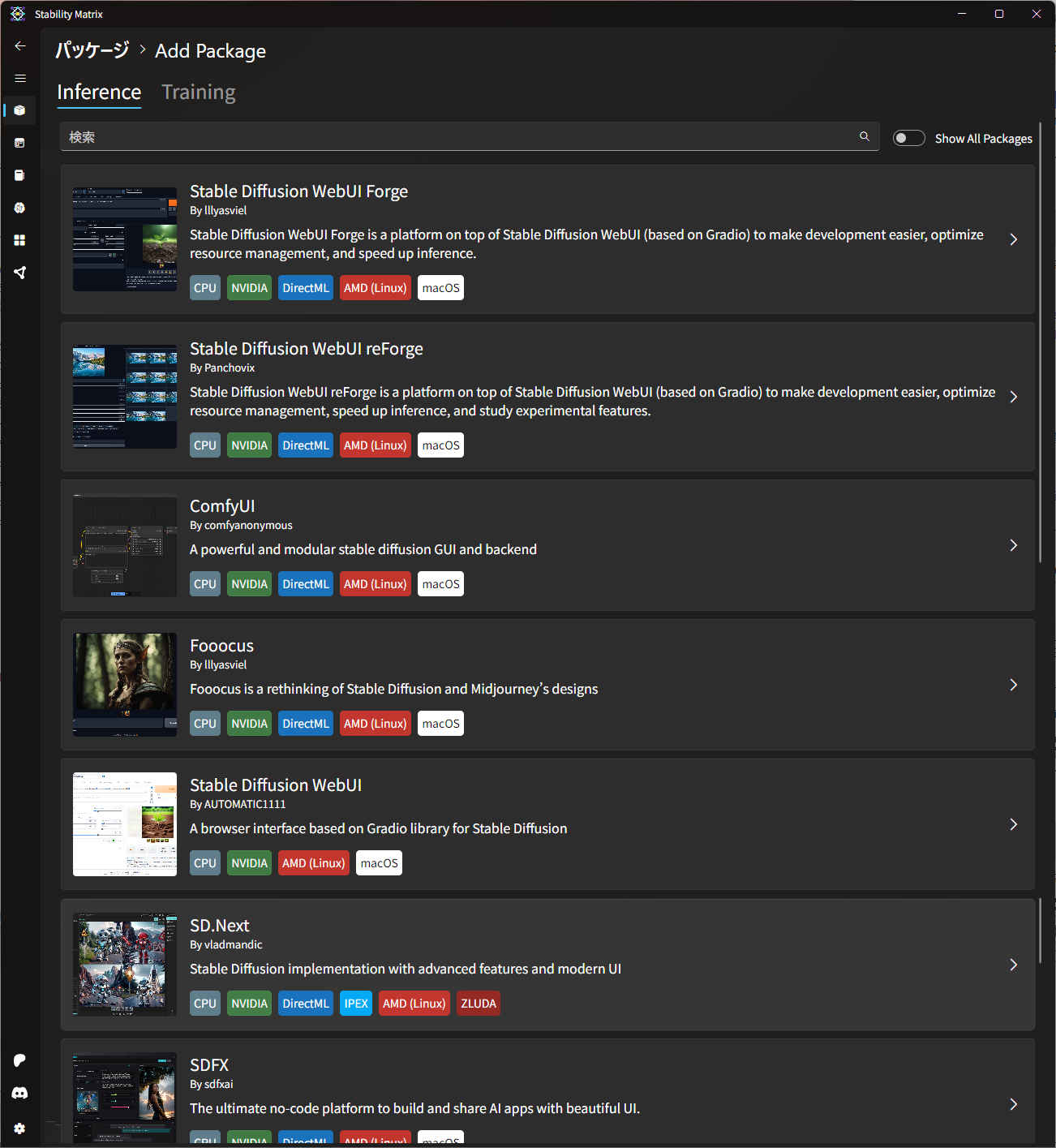
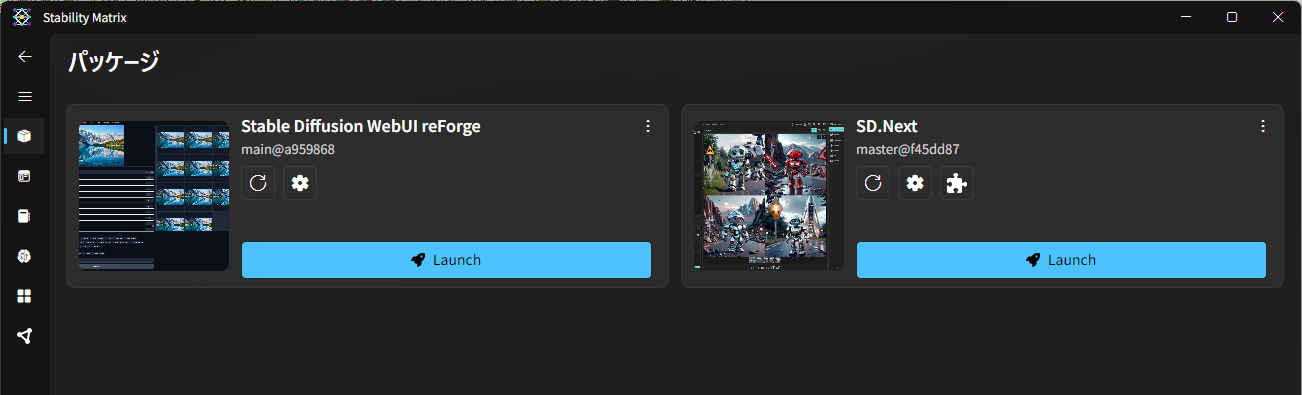
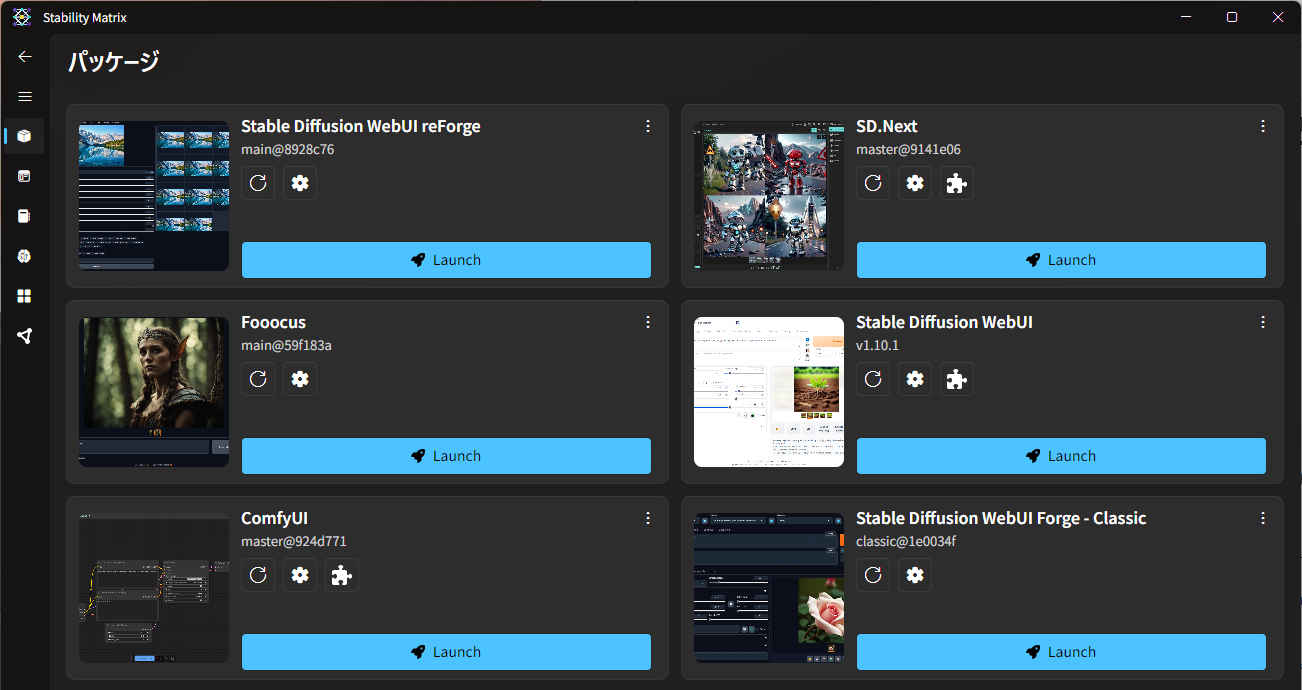
| 種類 | モデル | 特徴 | 活動状況 | |
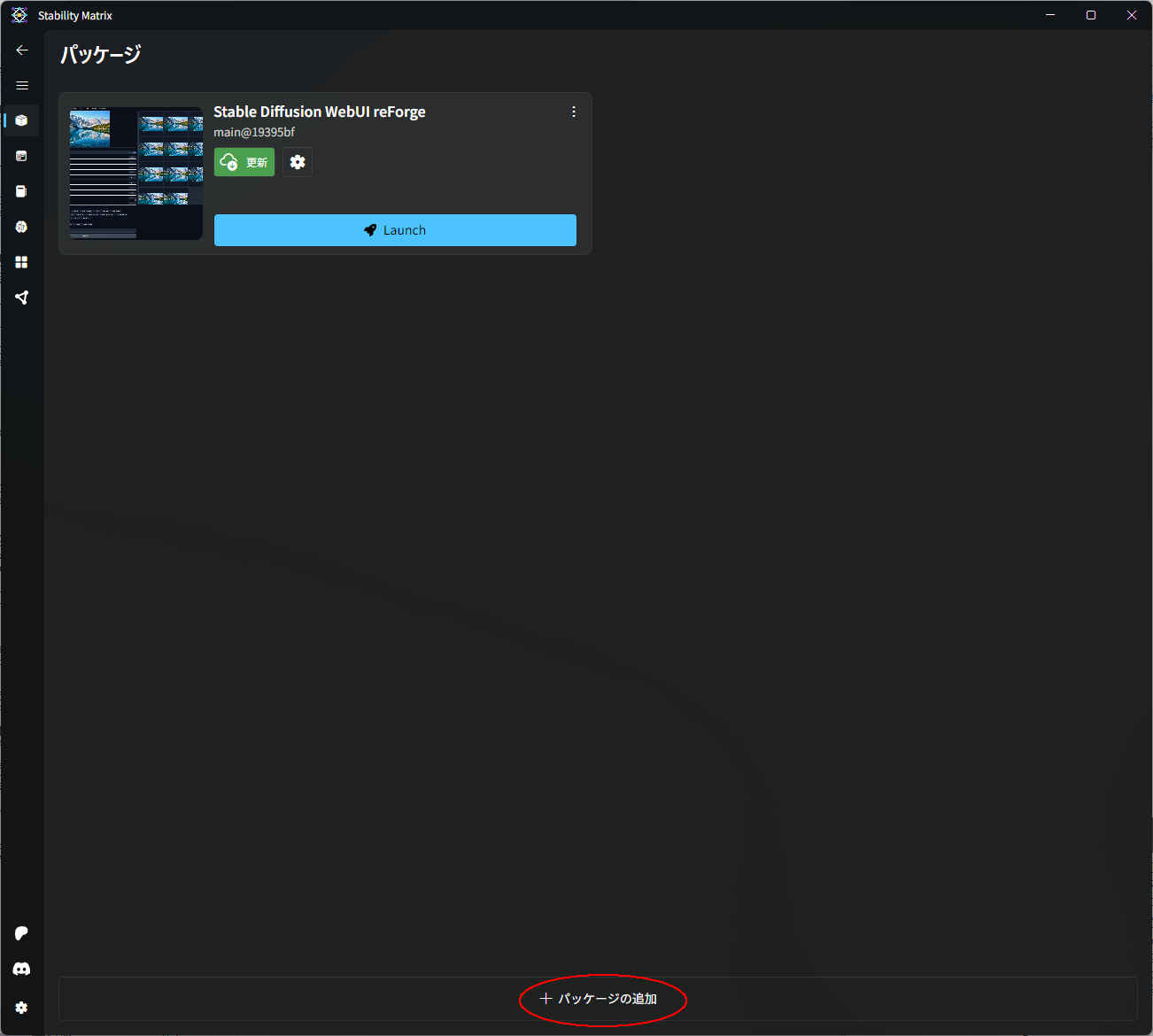
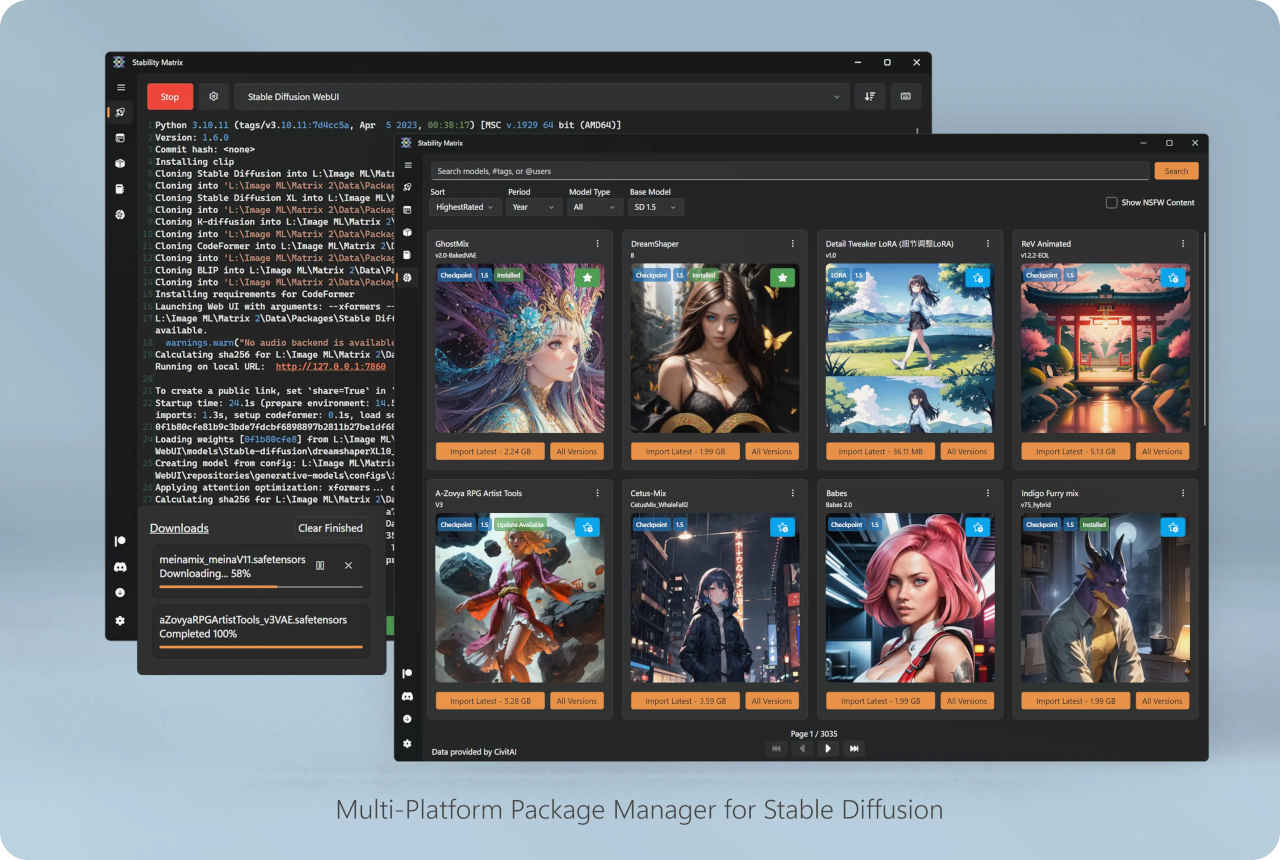 | StabilityMatrix | SD1.5 SDXL | 「Automatic1111」「reForge」「SDNext」「Fooocus」「ComfyUI」など多数の Stable Diffusion 環境に対応し、事前のパッケージ・インストールや環境構築が不要。複数の Stable Diffusion 環境間でモデルファイルを共有することができる https://github.com/LykosAI/StabilityMatrix | 活発 v2.15.0 |
PS > ollama help
Large language model runner

Usage:
  ollama [flags]
  ollama [command]

Available Commands:
  serve       Start ollama
  create      Create a model from a Modelfile
  show        Show information for a model
  run         Run a model
  stop        Stop a running model
  pull        Pull a model from a registry
  push        Push a model to a registry
  list        List models
  ps          List running models
  cp          Copy a model
  rm          Remove a model
  help        Help about any command

Flags:
  -h, --help      help for ollama
  -v, --version   Show version information

Use "ollama [command] --help" for more information about a command.
PS > $env:OLLAMA_MODELS
D:\LLM\models
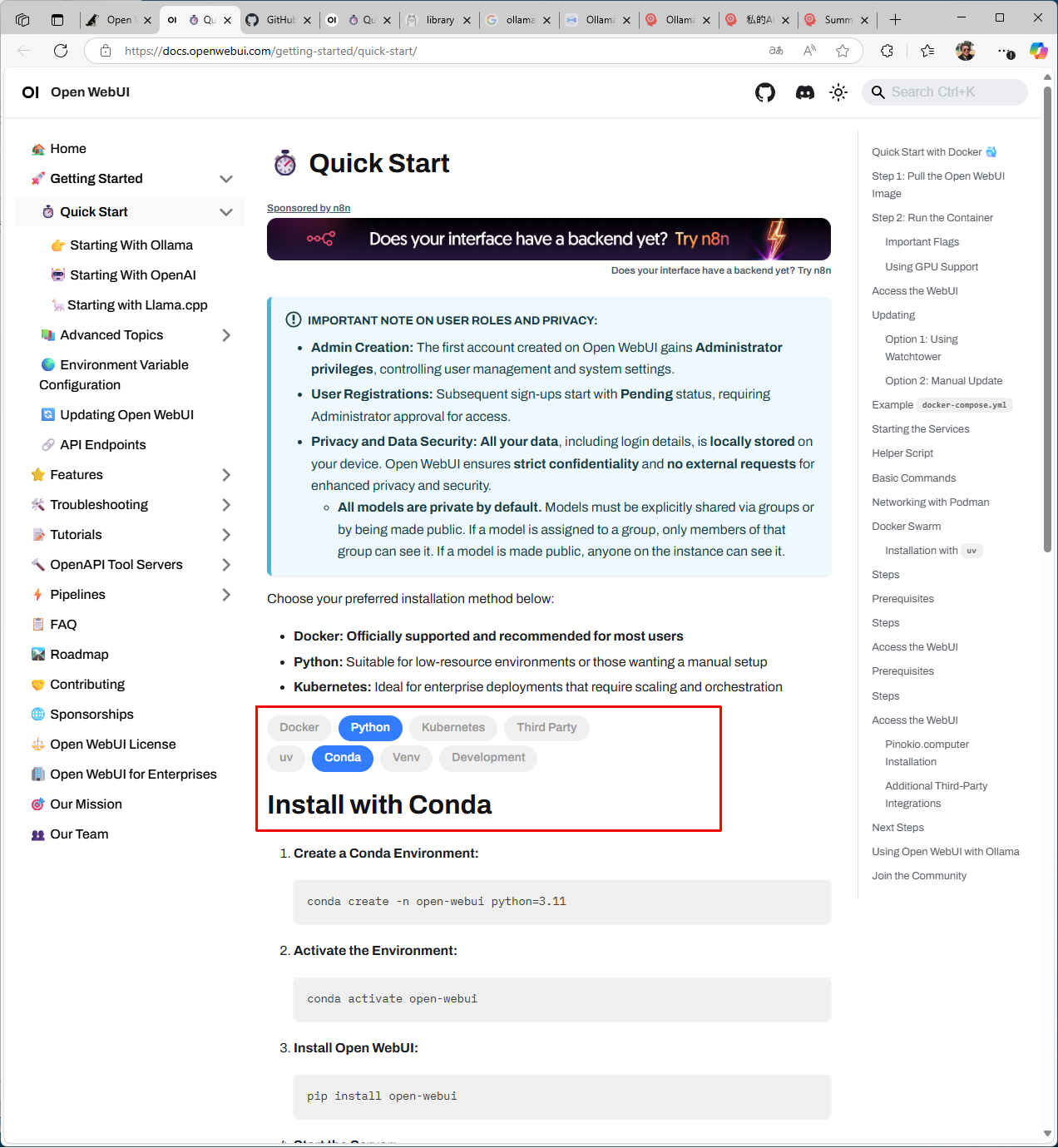
公式ドキュメント から Anaconda 環境でのインストールを行う
(base) conda create -n open-webui python=3.11
(base) conda activate open-webui
(open-webui) pip install open-webui
$name = @"

*** Open WebUI environment ***
"@
$env:DATA_DIR="C:\anaconda_win\workspace_3\open-webui\data"
conda activate open-webui
open-webui serve
・起動コマンド「Anaconda PowerShell」から
(base) PS C:\anaconda_win> .\open-webui.ps1
(base) PS > conda create -n sd_test python=3.11 -y
(base) PS > conda activate sd_test
(sd_test) PS >
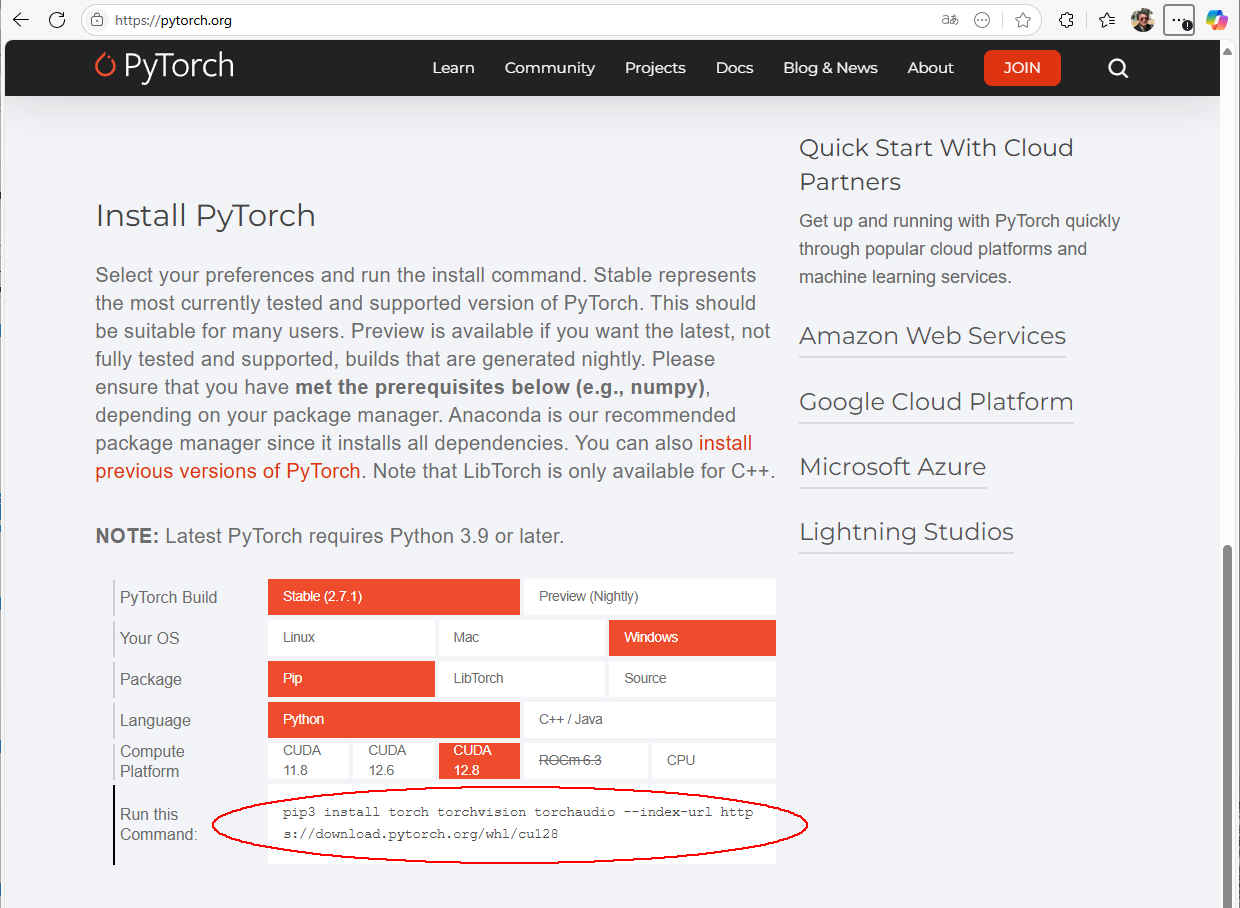
(sd_test) PS > pip install torch torchvision torchaudio --index-url https://download.pytorch.org/whl/cu128
(sd_test) PS > pip install transformers diffusers accelerate scipy
(sd_test) PS > cd /anaconda_win/workspace_3/sd_test
:\(ドライブ・ルート)
├─anaconda_win/
│  ├─workspace_3/
│  │  ├─sd_test/                   ← プロジェクトの実行フォルダ
   :
├─StabilityMatrix/
│  └─Data/
│      ├─Models/
│      │   ├─StableDiffusion/
│      │   │   ├─SD1.5/               ← SD1.5 モデルの場所
│      │   │   └─・・・・・・            ← SDXL モデルの場所
・「workspace_3/sd_test/」フォルダが配置されているドライブ直下に「StabilityMatrix」フォルダが存在すること
(sd_test) PS > python -c 'import torch;print(torch.cuda.is_available())'
| ここまでの実装で『AI開発 検証編』「画像生成」 プロジェクトの実行ができる |
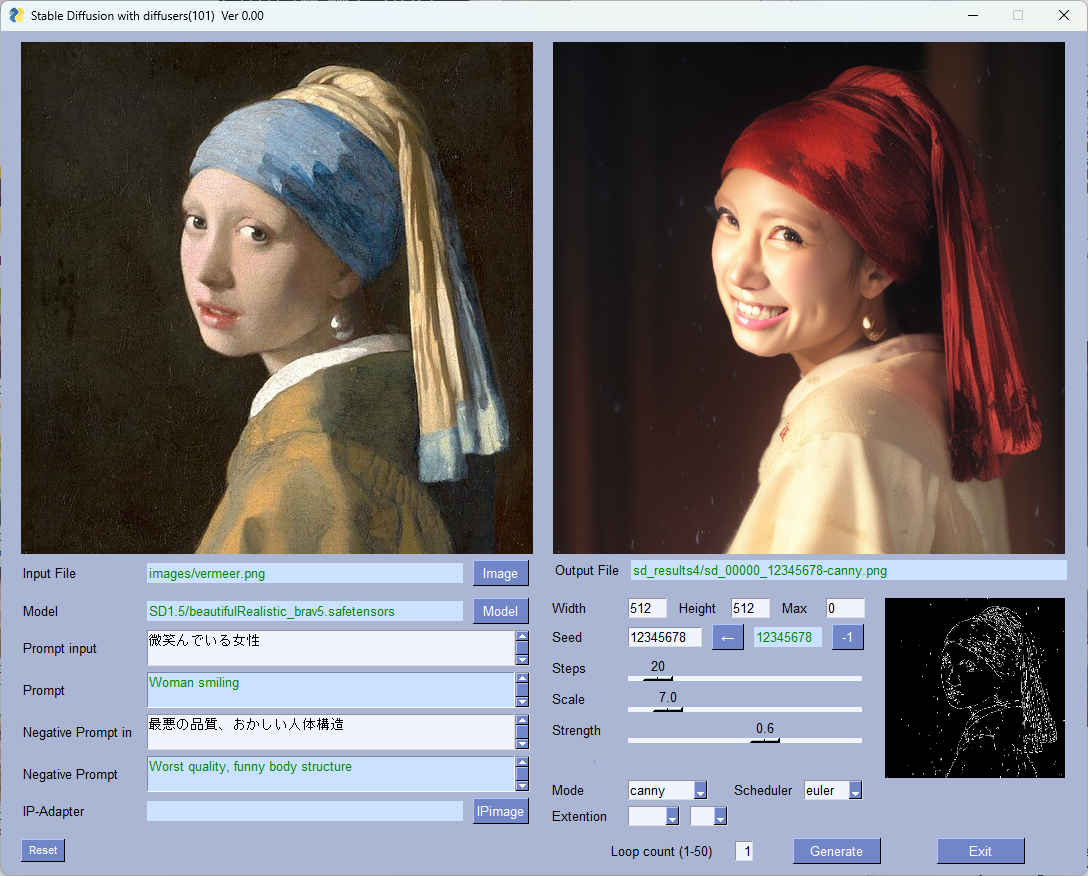
| 大規模言語モデル(LLM)のローカルマシンでの検証 |
| Python で生成 AI プログラムを書きローカルマシン上で動かす |
(base) conda create -n py38_learn python=3.8 -y
(base) conda info -e
(base) conda activate py38_learn
(py38_learn) pip install torch torchvision torchaudio --index-url https://download.pytorch.org/whl/cu121 ← GPU の場合 (2024.09.01)
(py38_learn) conda install ffmpeg ffmpeg-python pyaudio dlib -c conda-forge -y
(py38_learn) cd /anaconda_win/workspace_2
(py38_learn) pip install -r requirements3.txt
(py38_learn) pip install imageio[ffmpeg]
(py_learn) python -V
Python 3.8.19

(py_learn) python -c 'import torch;print(torch.__version__)'
2.4.0+cu124

(py_learn) python -c 'import torch;print(torch.zeros(1).cuda())'
tensor([0.], device='cuda:0')
(py_learn) ffmpeg -h
(py38_learn) python my_videotool.py 0・ウインドウ表示後クローズボタンを押してしばらくすると終了し次のファイルが生成される
 Saving mpeg file → 'test_anim.mp4'
 Saving gif  file → 'test_anim.gif'
| ここまでの実装で『AI開発 検証編』「敵対的生成ネットワーク GAN」 プロジェクトの実行ができる |

| Laptop GPU | |||||
| GeForce RTX 4090 | GeForce RTX 4080 | GeForce RTX 4070 | GeForce RTX 4060 | GeForce RTX 4050 | |
| AI TOPS | 686 | 542 | 321 | 233 | 194 |
| NVIDIA CUDA コア | 9728 | 7424 | 4608 | 3072 | 2560 |
| ブースト クロック(MHz) | 1455 - 2040 | 1350 - 2280 | 1230 - 2175 | 1470 - 2370 | 1605 - 2370 |
| メモリ サイズ(GB) | 16 | 12 | 8 | 8 | 6 |
| メモリ タイプ | GDDR6 | GDDR6 | GDDR6 | GDDR6 | GDDR6 |
| NVIDIA アーキテクチャ | Ada Lovelace | Ada Lovelace | Ada Lovelace | Ada Lovelace | Ada Lovelace |
出典:ゲーミング ノート PC の比較:GeForce RTX 40 シリーズ