私的AI研究会 > ComfyUI2
「ComfyUI」を使ってローカル環境でのAI画像生成を検証する
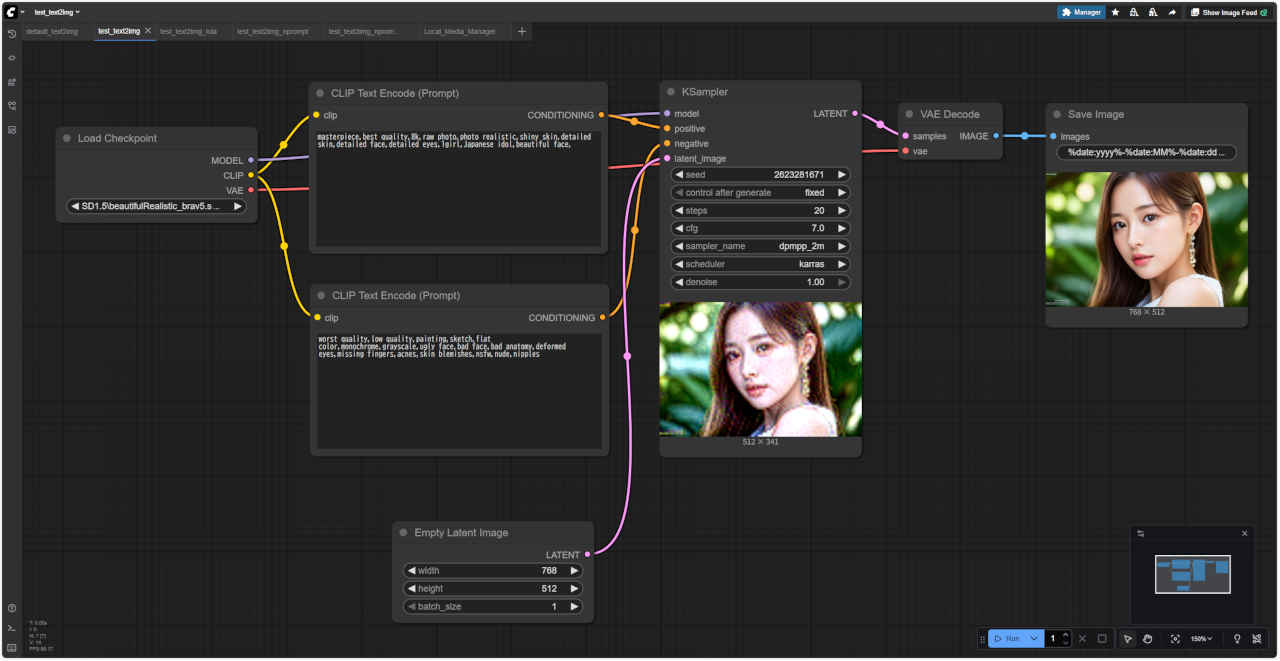
| 「StableDiffusion WebUI」の text2img 生成過程に沿って「ComfyUI」で実行してみる |
📂ComfyUI
  ├─📂input              ← ワークフローに含まれる入力画像
  └─📂user
        └─📂default
              └─📂workflows        ← ワークフローの保存場所
                    ├─📂_audio
                    ├─📂_base
                    ├─📂_base_i2i
                    ├─📂_base_t2i
                    ├─📂_prompt
                    ├─📂_utility
                    ├─📂_video
                    └─📂test
・解凍してできる「ComfyUI/」フォルダを「StabilityMatrix/Data/Packages/ComfyUI」へ上書きコピーする| ワークフロー | 機 能 | CPU | CPU | |||||
| RTX 4070 | RTX 4060 | RTX 4060L | RTX 3050 | GTX 1050 | i7-1260P | i7-1185G7 | ||
| base.json | 基本ワークフロー | 00:01.38 | 00:19.74 | 00:28.92 | 00:35.06 | 00:43.61 | 03:21.05 | 03:01.28 |
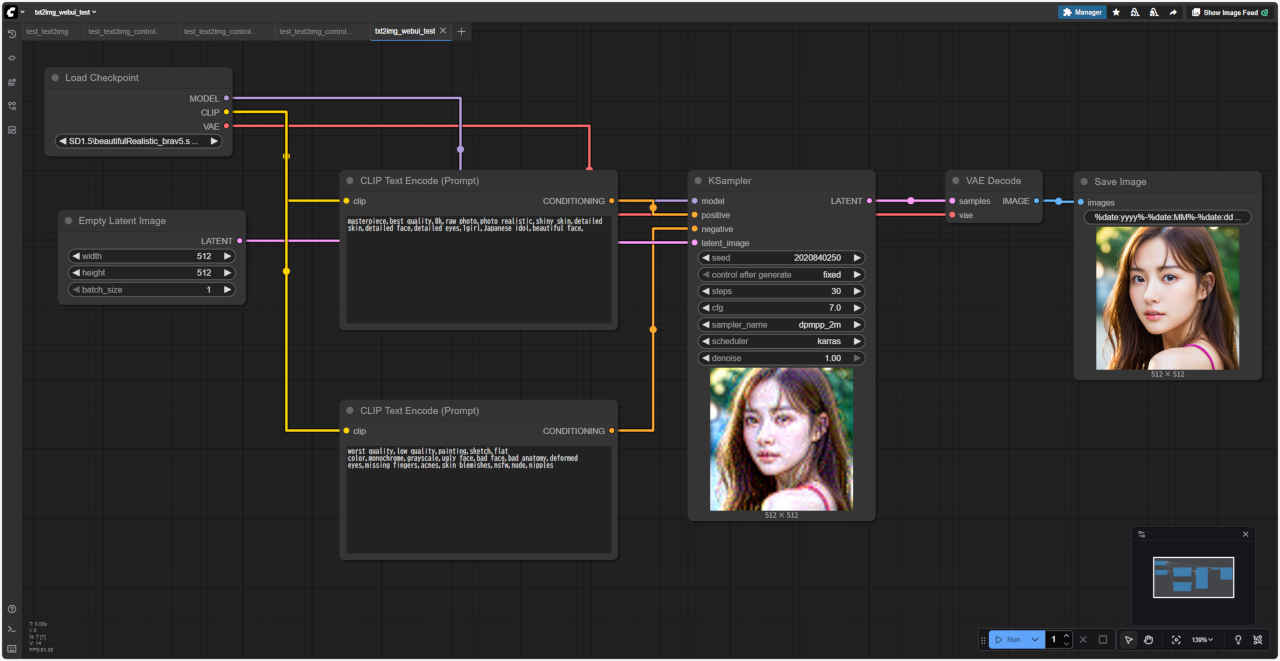
| txt2img_webui_test.json | Text to Image 練習 | 00:04.07 | 00:05.42 | 00:11.22 | 00:11.18 | 00:40.34 | 04:37.27 | 04:23.26 |
| bs_text2img.json | Text to Image 基本 | 00:03.10 | 00:05.29 | 00:08.25 | 00:09.24 | 00:42.01 | 05:47.95 | 05:03.69 |
| bs_text2img_hires.json | t2i Hires. Fix 高画質化 | 00:07.82 | 00:16.16 | 00:20.80 | 00:30.48 | 03:32.41 | 40:47.20 | 26:47.36 |
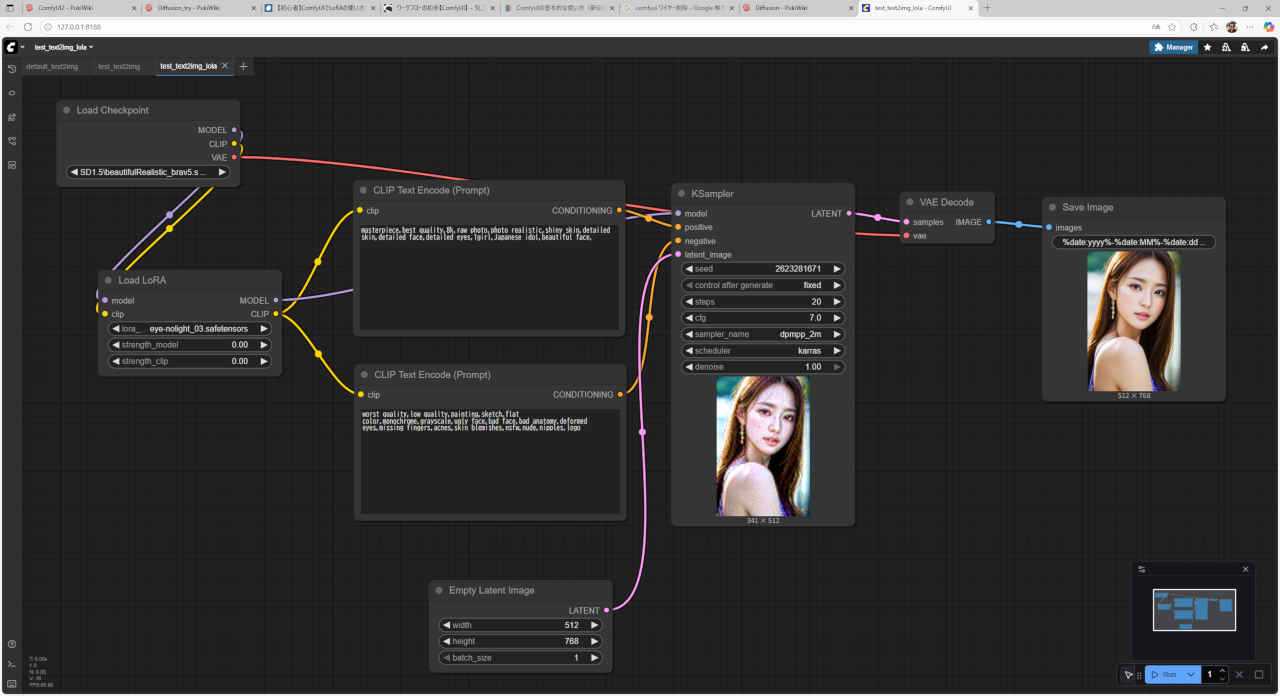
| bs_text2img_lola.json | t2i LoRA | 00:02.02 | 00:03.81 | 00:04.61 | 00:09.56 | 00:42.68 | 05:17.58 | 05:10.12 |
| test_text2img_nprompt.json | t2i Negative Prompt | 00:01.92 | 00:03.65 | 00:04.50 | 00:07.91 | 00:42.52 | 05:18.24 | 05:03.33 |
| test_text2img_nprompt2.json | t2i Prompt 生成演習 | 00:02.10 | 00:03.87 | 00:04.71 | 00:08.27 | 00:42.43 | 05:17.48 | 05:03.33 |
| bs_img2img.json | Image to Image 基本 | 00:02.33 | 00:04.21 | 00:04.38 | 00:10.44 | 00:40.87 | 04:35.18 | 04:21.66 |
| i2i_inpaint.json | 画像の部分修正 | 00:01.63 | 00:02.30 | 00:03.46 | 00:05.77 | 00:27.89 | 03:06.43 | 02:56.82 |
| i2i_stylechange.json | 画像のスタイル変換 | 00:17.45 | 00:18.34 | 00:15.92 | 00:27.50 | 00:44.80 | 03:13.00 | 03:05.76 |
| WebUI 生成画像 | Checkpoint (Model) | Seed | Sampler | Steps | cfg |
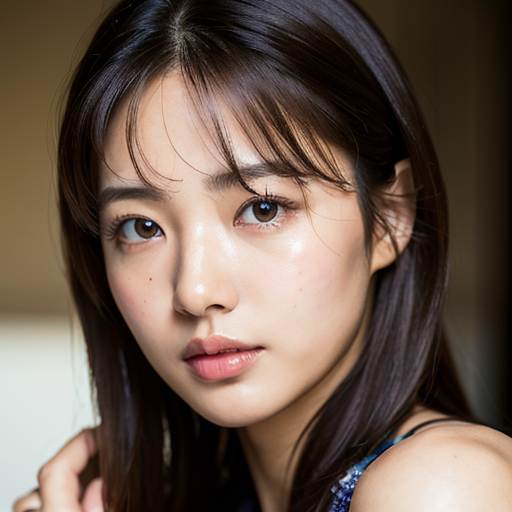 | beautifulRealistic _brav5 | 2623281671 | DPM++ 2M | 20 | 7.0 |
| Prompt | (masterpiece,best quality:1.4),(8k,raw photo,photo realistic:1.2),shiny skin,detailed skin,detailed face,detailed eyes,1girl,Japanese idol,beautiful face, | ||||
| (傑作、最高品質: 1.4)、(8k、生写真、フォトリアル: 1.2)、光沢のある肌、詳細な肌、詳細な顔、詳細な目、1人の女の子、日本のアイドル、美しい顔、 | |||||
| Negative prompt | (worst quality,low quality:2),(painting,sketch,flat color),monochrome,grayscale,ugly face,bad face,bad anatomy,deformed eyes,missing fingers,acnes,skin blemishes,nsfw,nude,nipples | ||||
| (最悪の品質、低品質:2)、(絵画、スケッチ、フラットカラー)、モノクロ、グレースケール、醜い顔、悪い顔、悪い解剖学、変形した目、欠けている指、ニキビ、皮膚の傷、nsfw、ヌード、乳首 | |||||
| ComfyUI/%date:yyyy%-%date:MM%-%date:dd%/ComfyUI_%date:yyyy%-%date:MM%-%date:dd% |
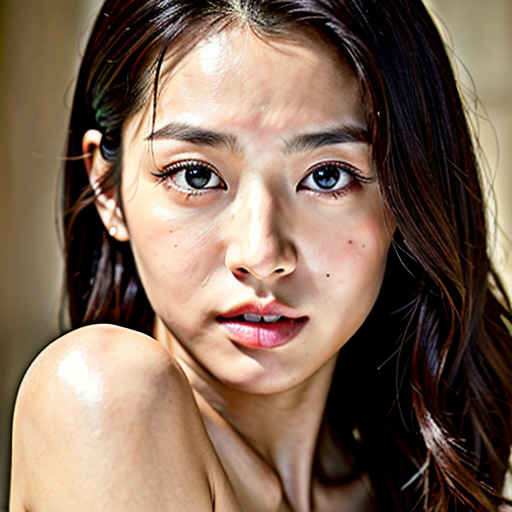 | 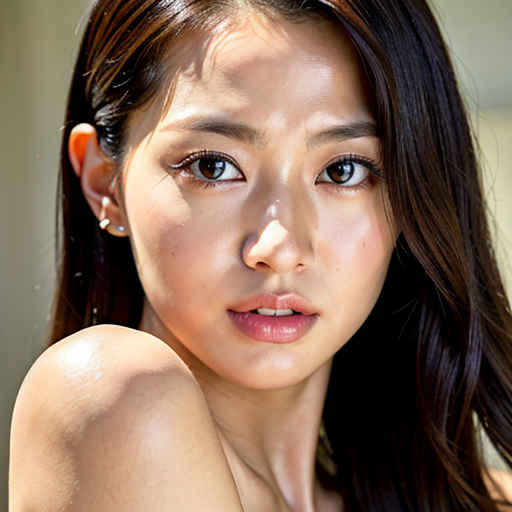 | 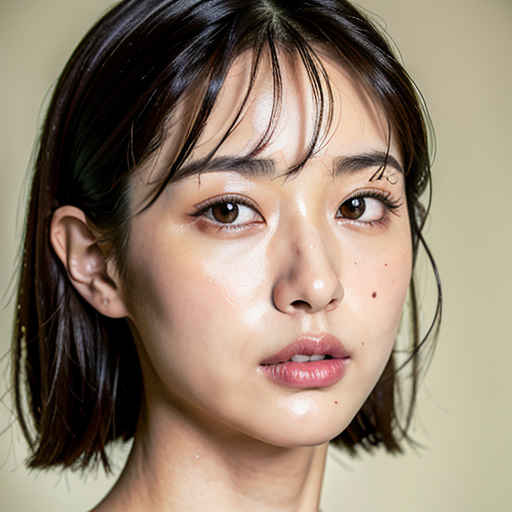 | 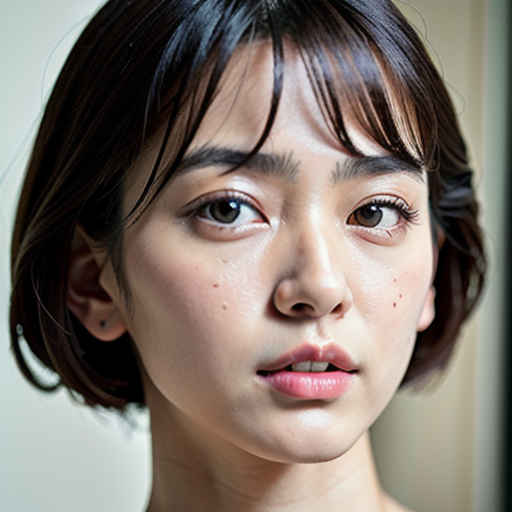 | 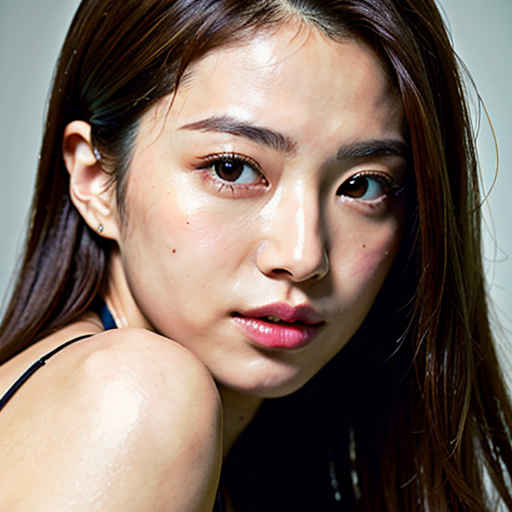 | 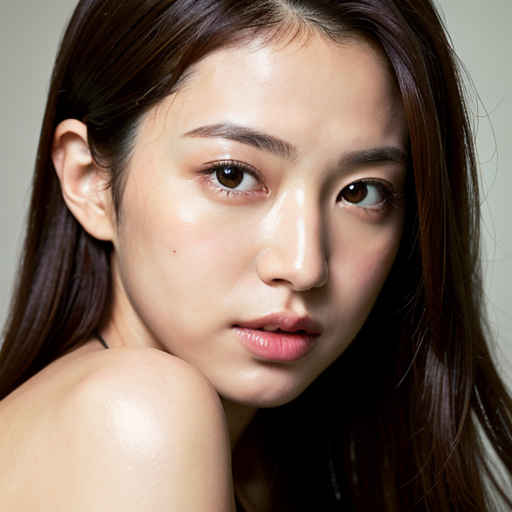 |
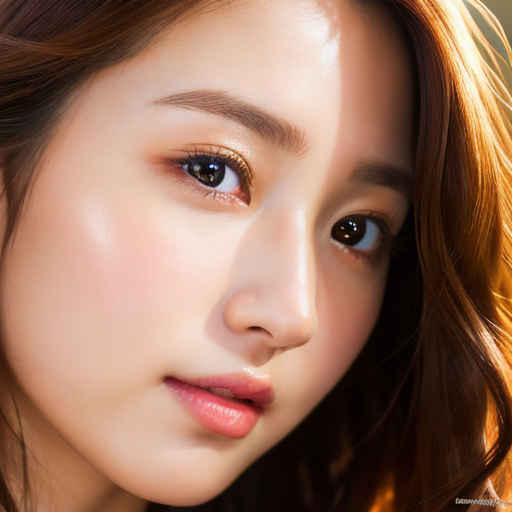 |  | 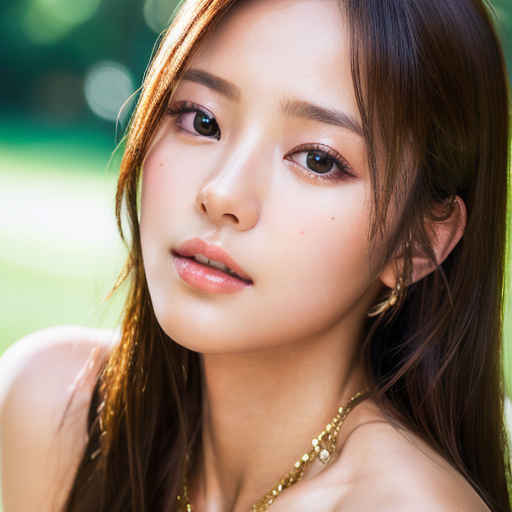 | 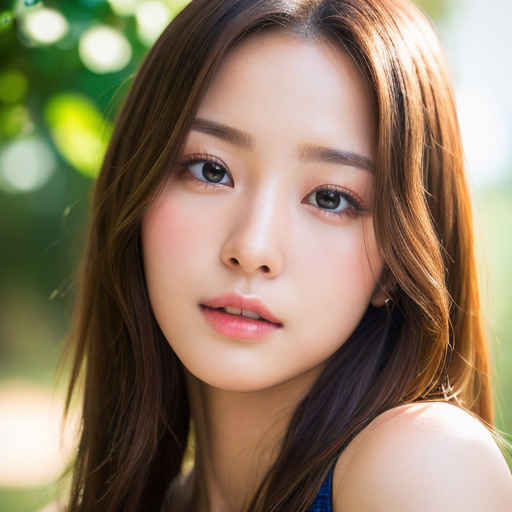 |  | 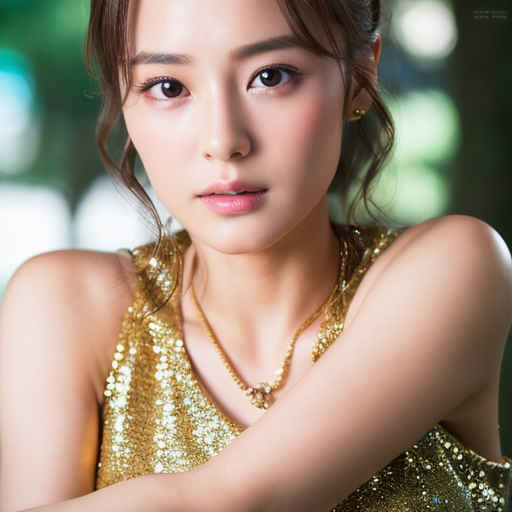 |
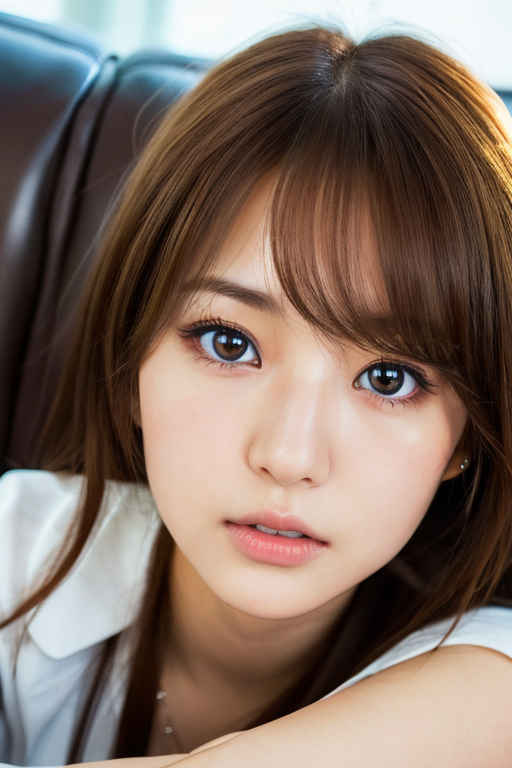
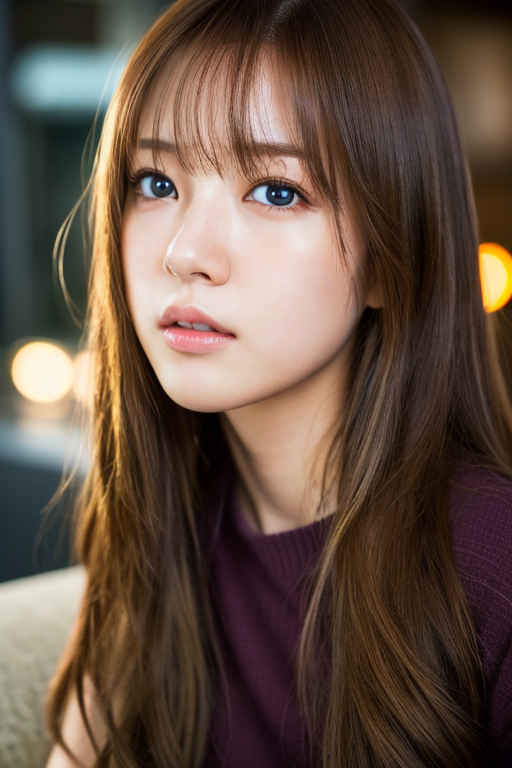
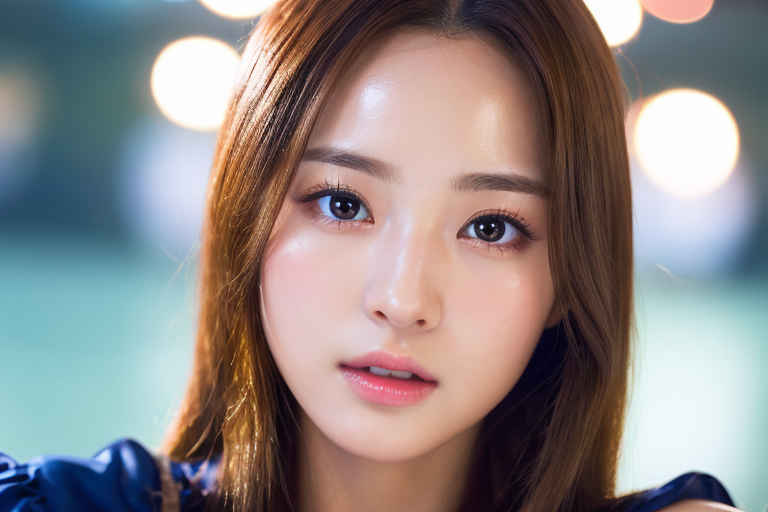
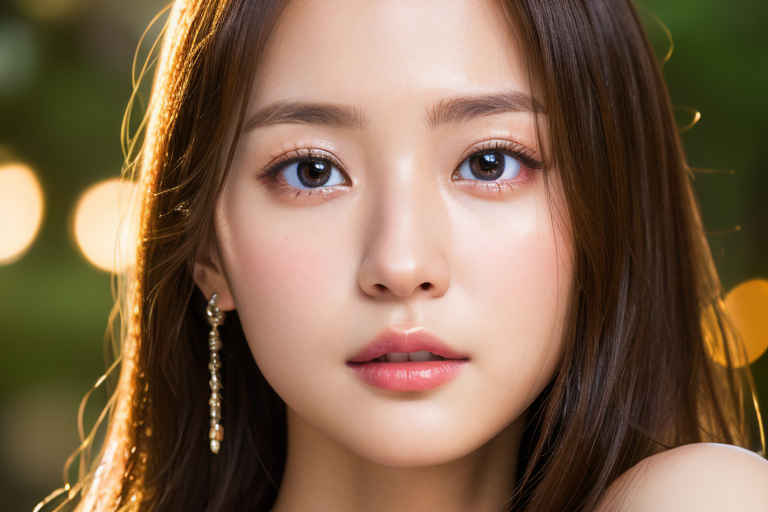
| Prompt | masterpiece,best quality,8k,raw photo,photo realistic,shiny skin,detailed skin,detailed face,detailed eyes,1girl,Japanese idol,beautiful face, | ||||
| 傑作、最高品質、8k、生写真、フォトリアル、光沢のある肌、詳細な肌、詳細な顔、詳細な目、1人の女の子、日本のアイドル、美しい顔、 | |||||
| Negative prompt | worst quality,low quality,painting,sketch,flat color,monochrome,grayscale,ugly face,bad face,bad anatomy,deformed eyes,missing fingers,acnes,skin blemishes,nsfw,nude,nipples | ||||
| 最悪の品質、低品質、絵画、スケッチ、フラットカラー、モノクロ、グレースケール、醜い顔、悪い顔、悪い解剖学、変形した目、欠けている指、ニキビ、皮膚の傷、nsfw、ヌード、乳首 | |||||
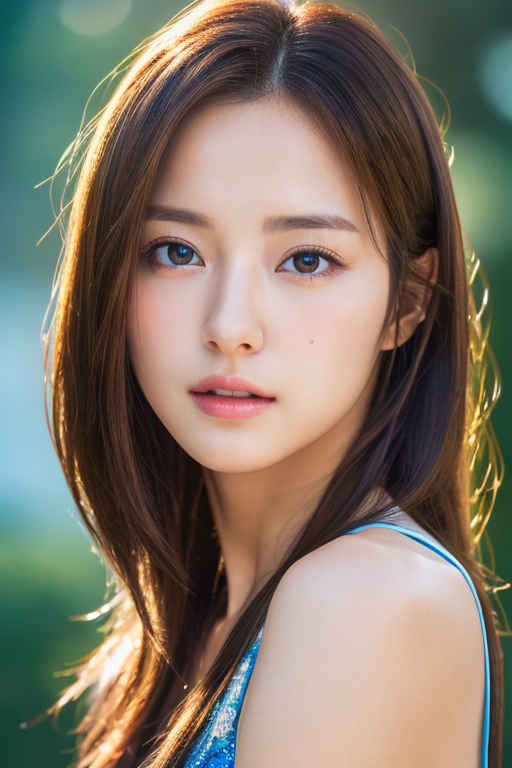 | 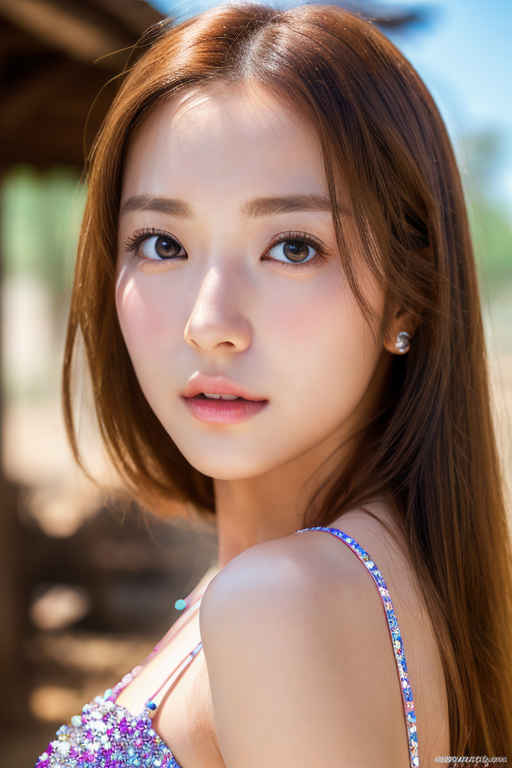 | 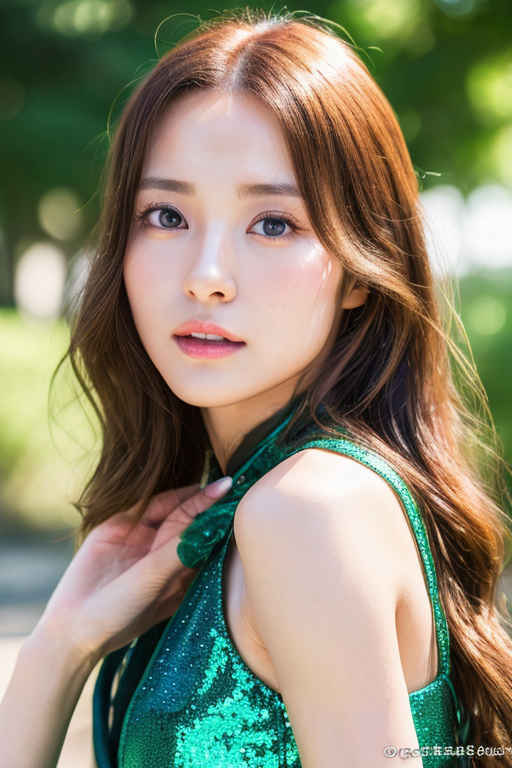 | 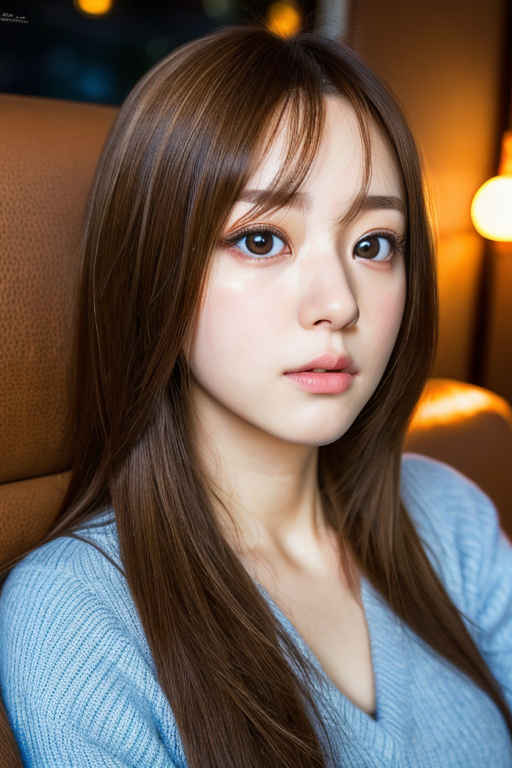 |  |  |
 |  | 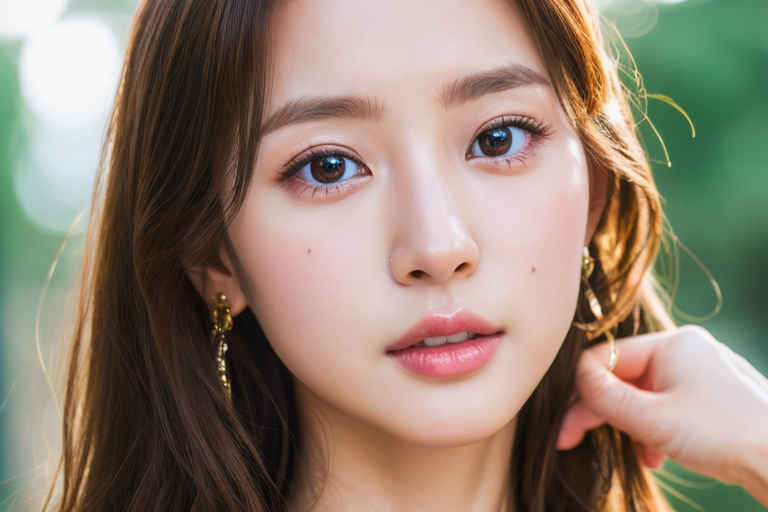 | 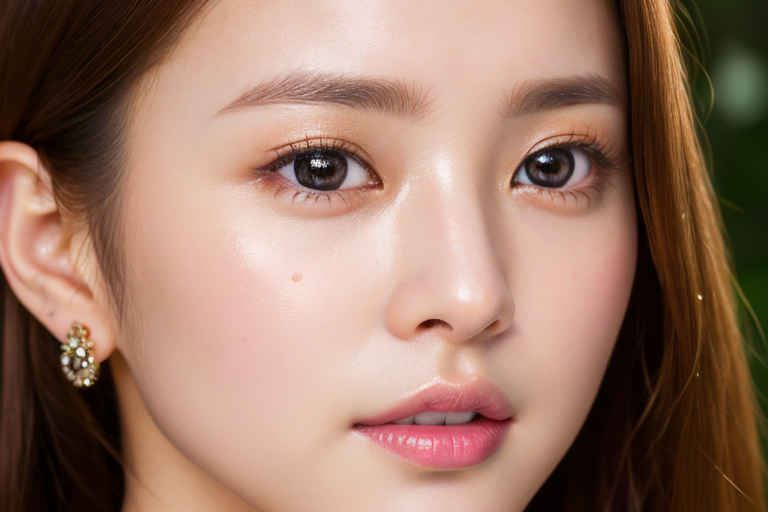 | 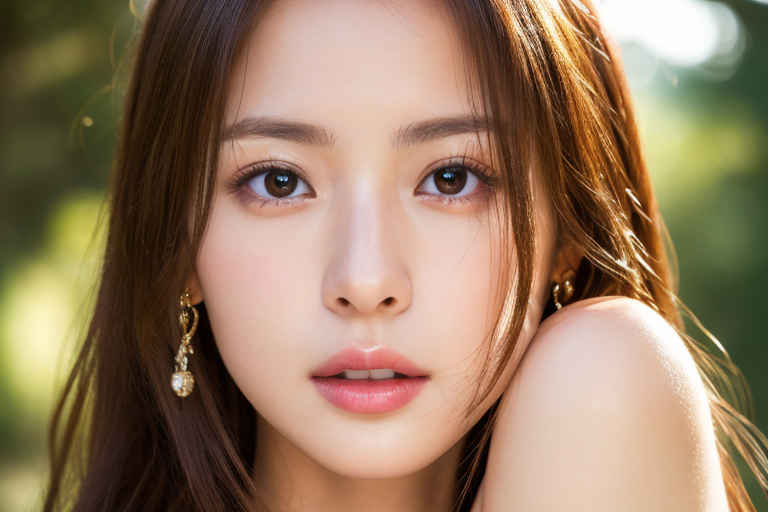 | 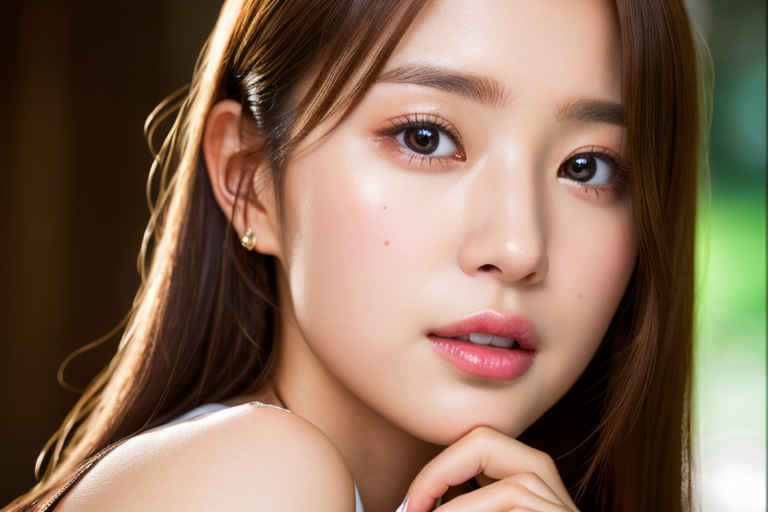 |
 txt2img_webui_test.json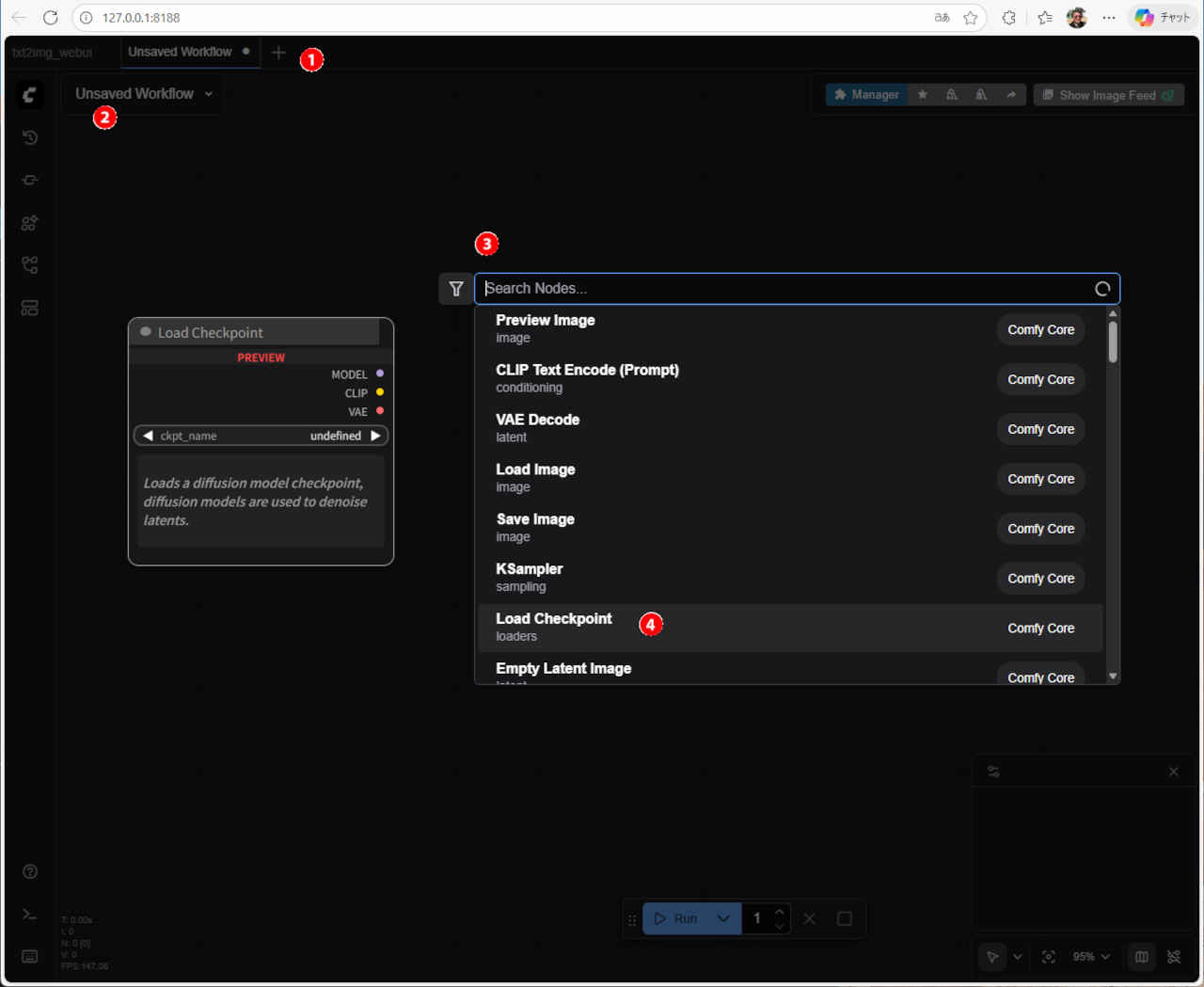
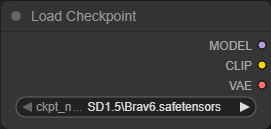
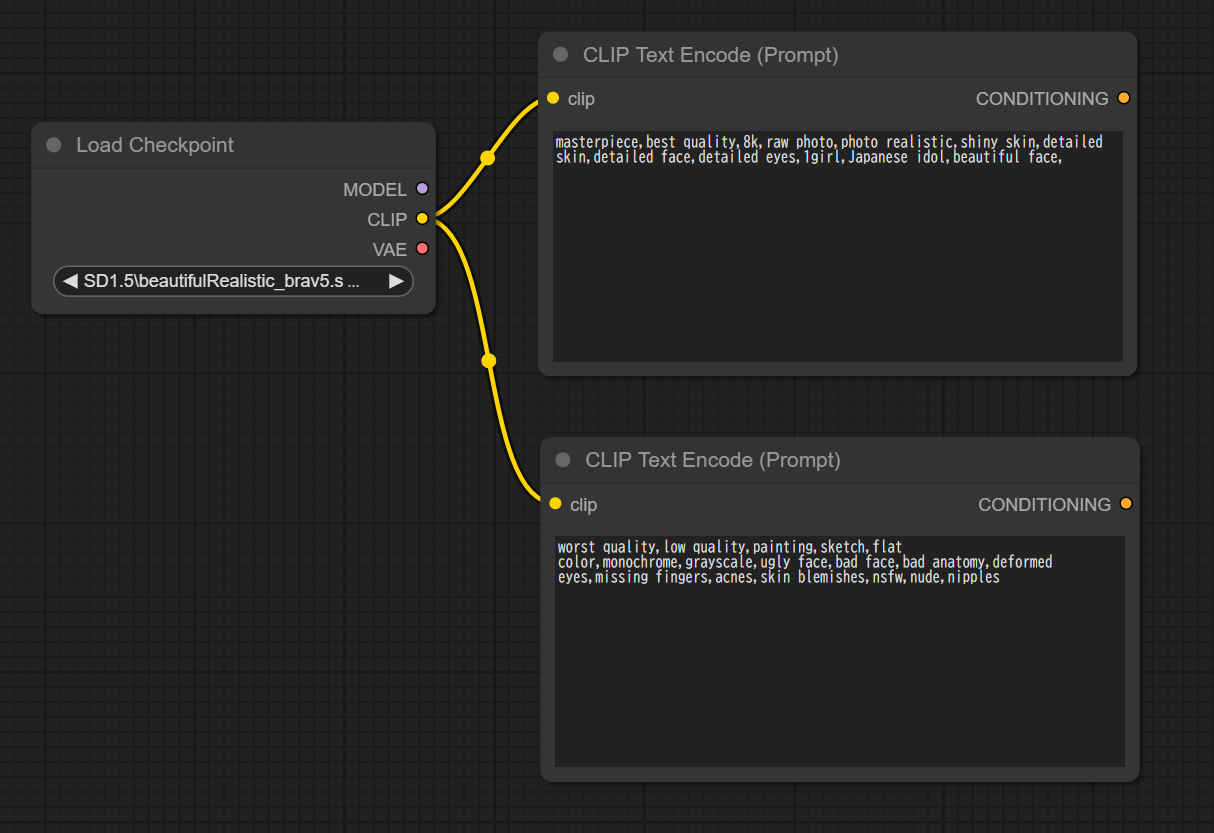
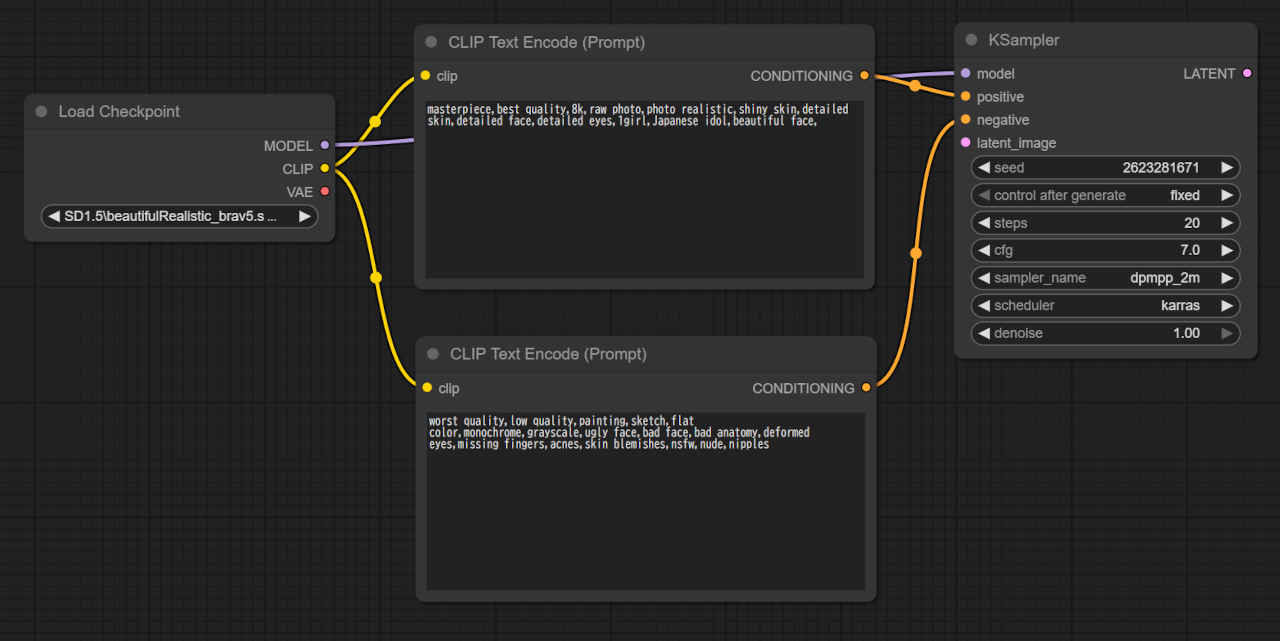
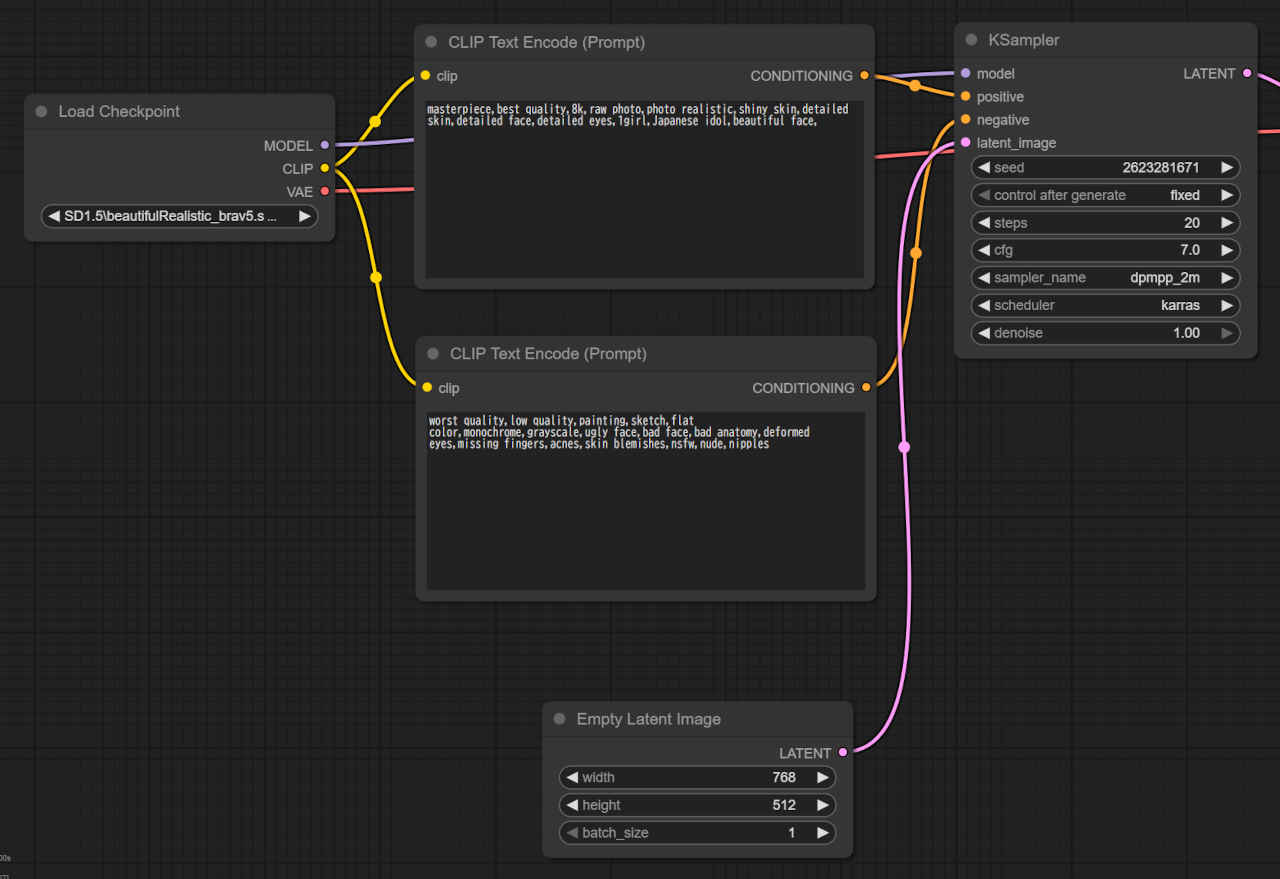
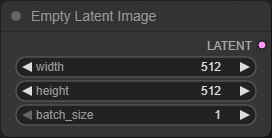
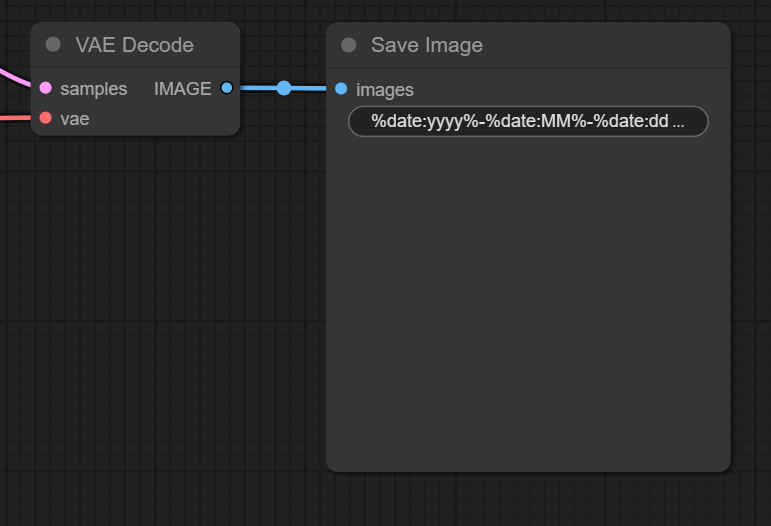
| %date:yyyy%-%date:MM%-%date:dd%/ComfyUI_%date:yyyy%-%date:MM%-%date:dd% |
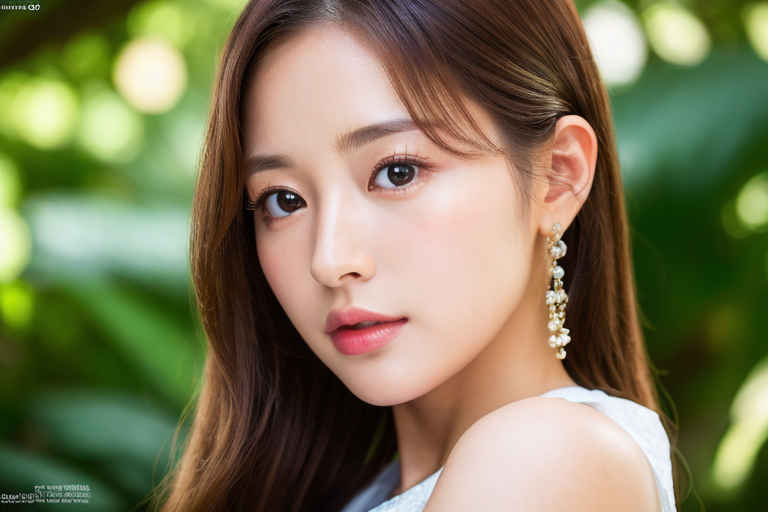 bs_text2img.jsonbs_text2img.json『text-to-image』基本ワークフローを読み出す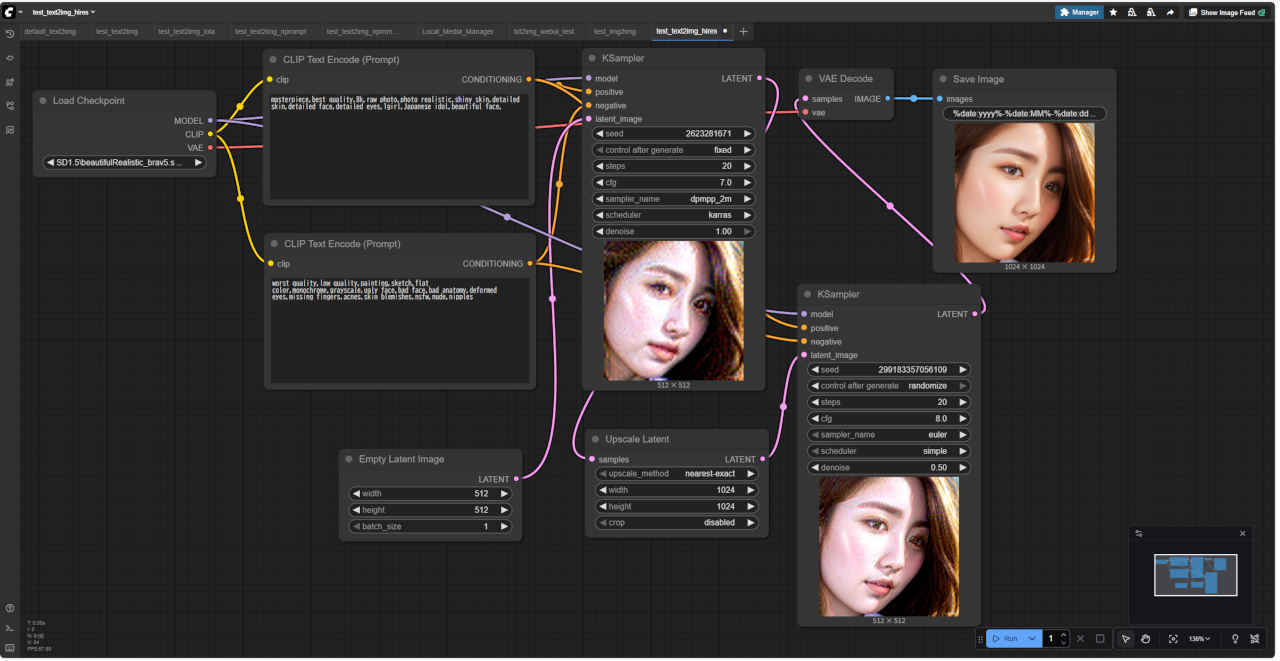
 bs_text2img_hires.json
| LoRA (Low-Rank Adaptation) は メインの Checkpoint へ特徴を追加する小さい Model 特定の顔や絵柄、背景などを指定するために使われるが、小さな効果を付け加えるパターンでも利用できる |
| text2img 生成画像 | Checkpoint (Model) | Seed | Sampler | Steps | cfg |
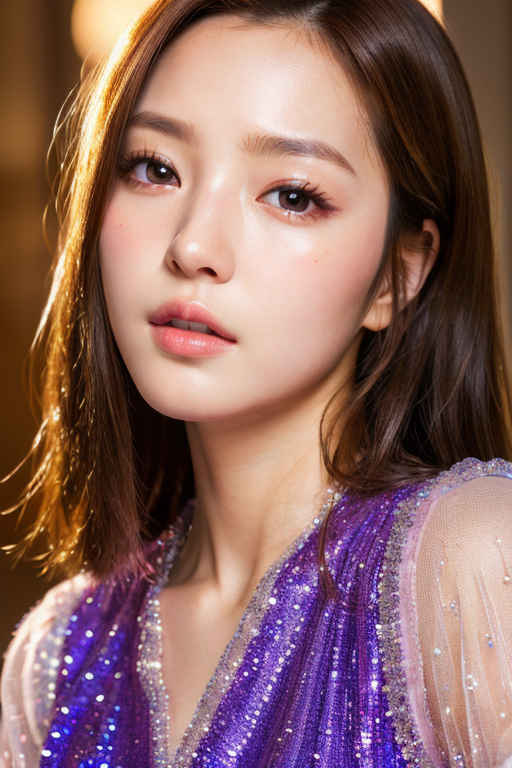 | beautifulRealistic _brav5 | 521324548438919 | DPM++ 2M Karras | 20 | 7.0 |
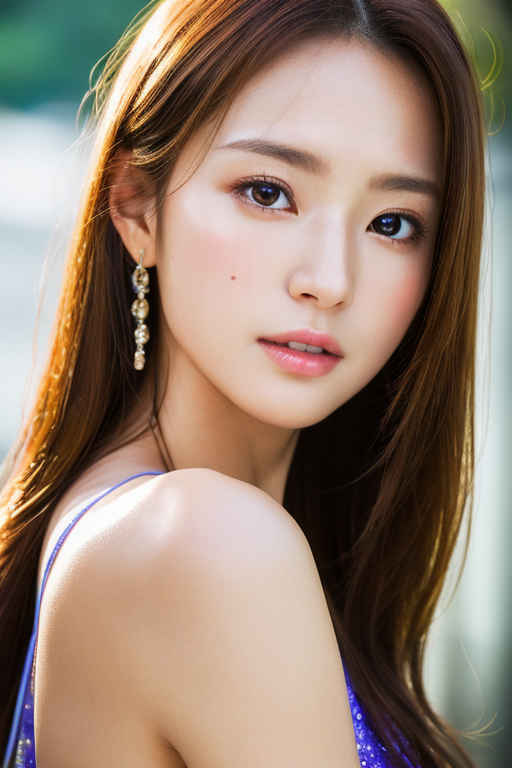 | 2623281671 | ||||
| Prompt | masterpiece,best quality,8k,raw photo,photo realistic,shiny skin,detailed skin,detailed face,detailed eyes,1girl,Japanese idol,beautiful face, | ||||
| 傑作、最高品質、8k、生写真、フォトリアル、光沢のある肌、詳細な肌、詳細な顔、詳細な目、1人の女の子、日本のアイドル、美しい顔、 | |||||
| Negative prompt | worst quality,low quality,painting,sketch,flat color,monochrome,grayscale,ugly face,bad face,bad anatomy,deformed eyes,missing fingers,acnes,skin blemishes,nsfw,nude,nipples,logo | ||||
| 最悪の品質、低品質、絵画、スケッチ、フラットカラー、モノクロ、グレースケール、醜い顔、悪い顔、悪い解剖学、変形した目、欠けている指、ニキビ、皮膚の傷、nsfw、ヌード、乳首、ロゴ | |||||
bs_text2img.json を読み出す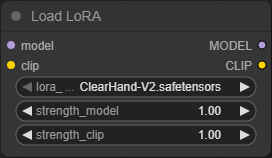
| 521324548438919 | 2623281671 | ||||
| flat2:1.0 | lora:siitake-eye:1.0 | eye-nolight_03:0.0 | flat2:1.0 | lora:siitake-eye:1.0 | eye-nolight_03:0.0 |
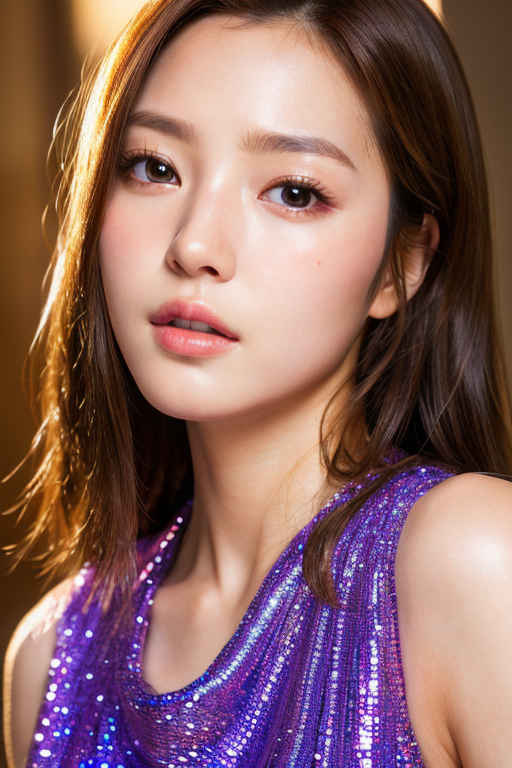 | 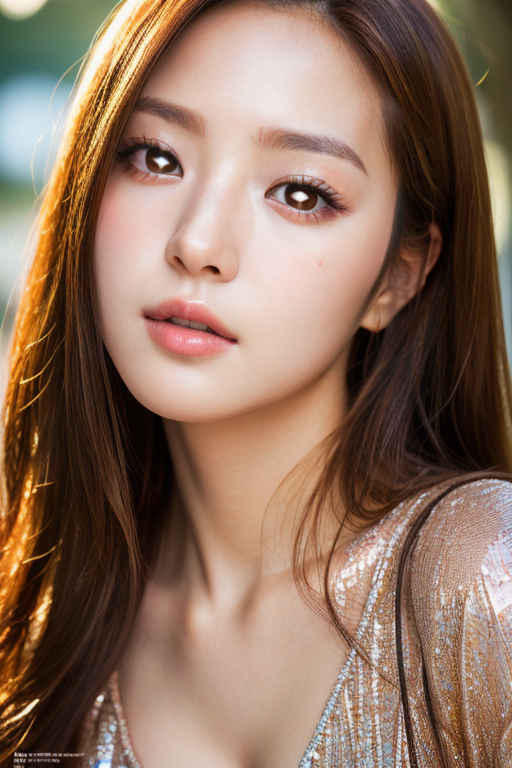 | 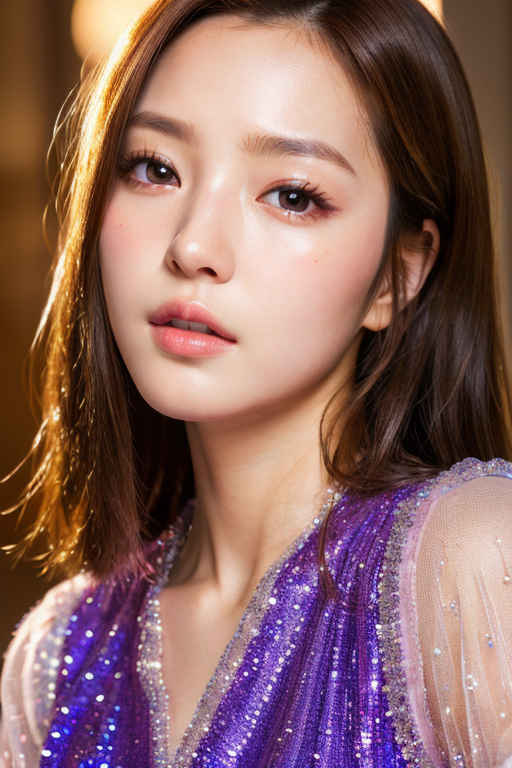 | 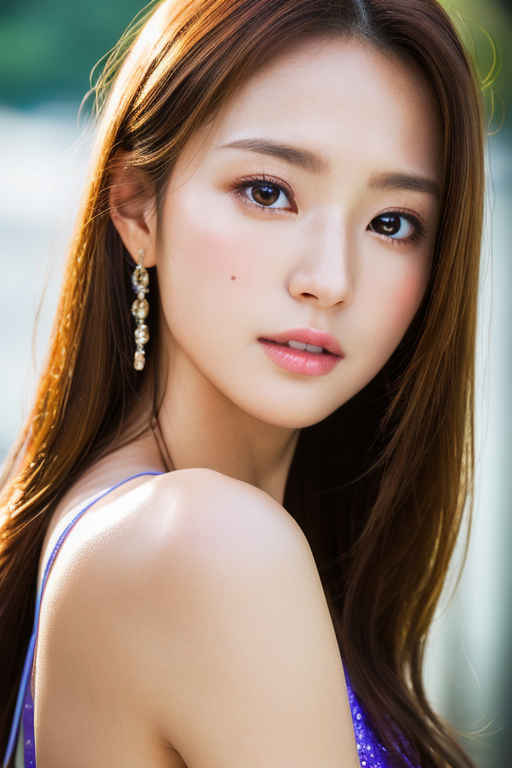 | 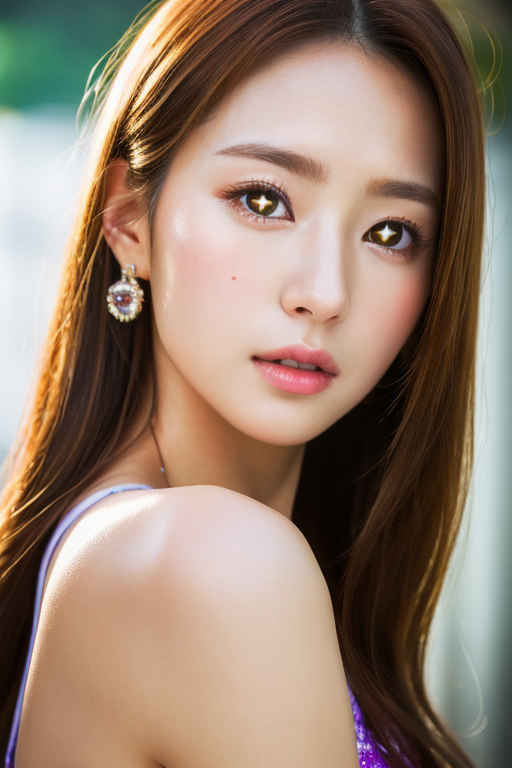 | 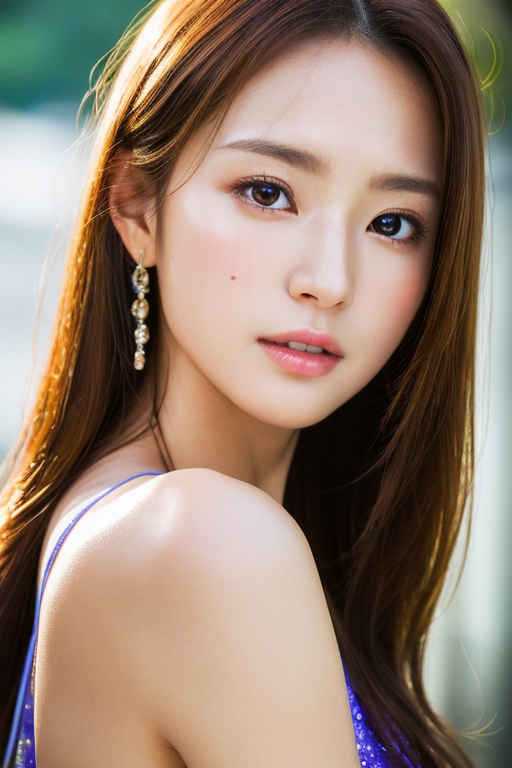 |
bs_text2img_lola.json| フォルダ | ファイル名 (.safetensors) | 重み (参考) | 効果 | 名前 (ダウンロードURL) |
| flat2 | -1.0~1.0 | 肌をスムージングする、は肌も含め絵柄全体に影響する | flat2 | |
| siitake-eye | 0.0~1.6 | 眼の中に十字を描画 キャッチライト強調用に使用する | siitake-eye | |
| eye-nolight_03 | -1.0~1.0 | 眼から光を消す、負にすると逆に光が入る | eye-nolight_03 | |
| SD1.5/ | Asian Cute Face | 0.5~0.7 | 可愛らしい印象の日本人女性 | Asian Cute Face |
| idol | ~0.3 | 日本のアイドルの平均顔 | 日本のアイドル平均顔 | |
| Japanese-doll-likeness | 自然な印象の日本人女性 | Japanese doll likeness VerB | ||
| JapaneseDollLikeness_v15 | 0.2~0.7 | 日本人女性 | JapaneseDollLikeness | |
| jpcosermix-000008 | 0.4~0.7 | 20代くらいの可愛らしい女性 | Japanese coser mix | |
| mix4 | 0.4~0.7 | バランスの良いアジア人女性 | Cute_girl_mix4 |
| プロンプト Prompt | |
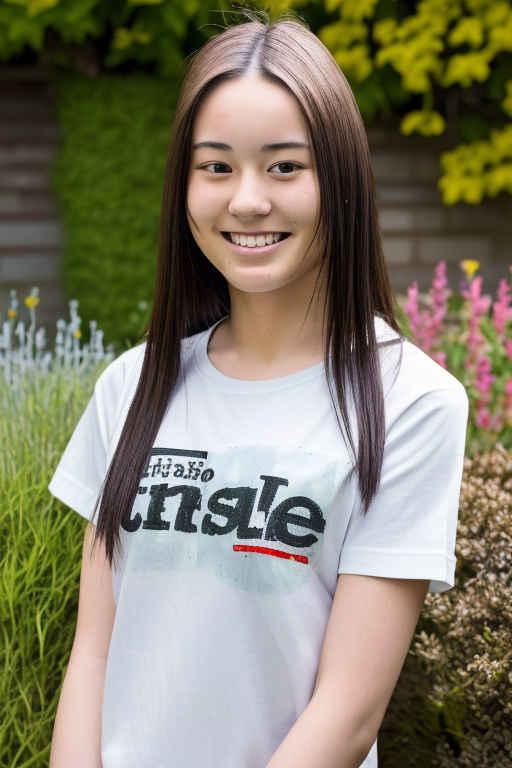
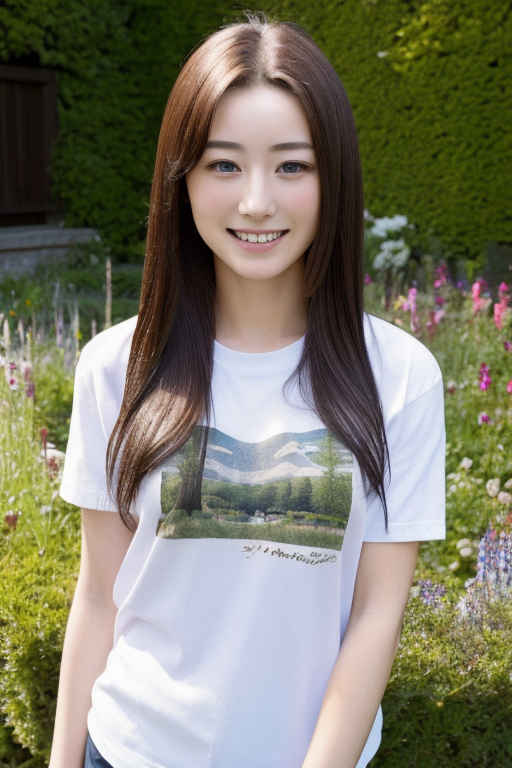
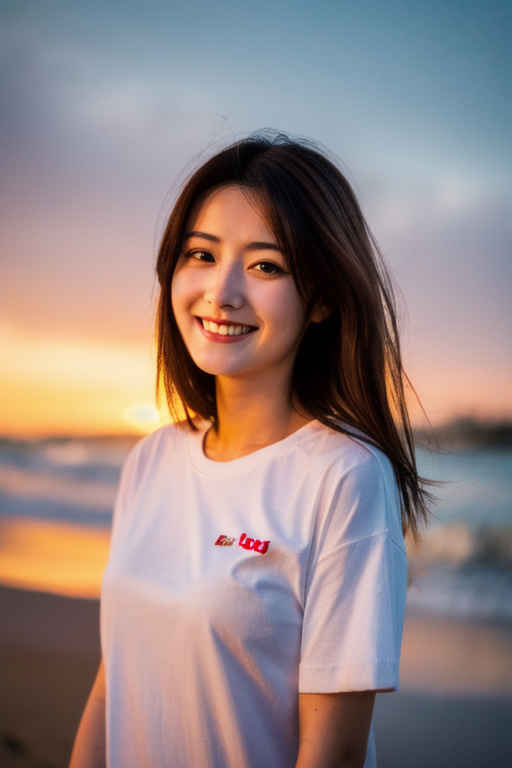
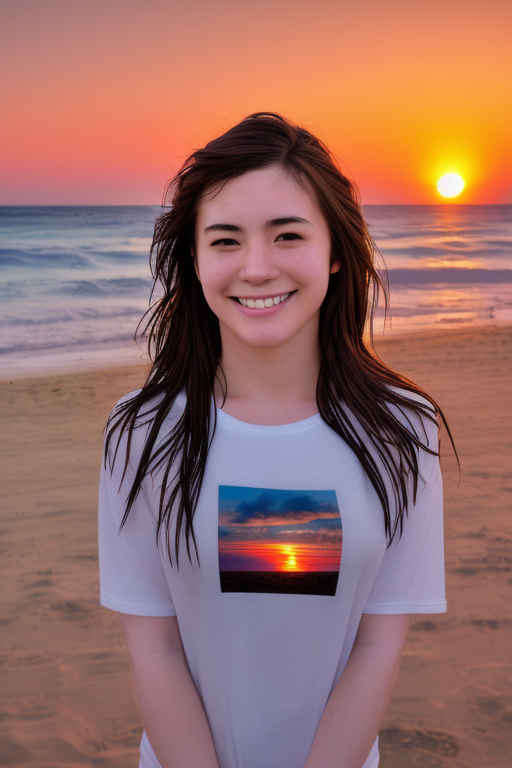
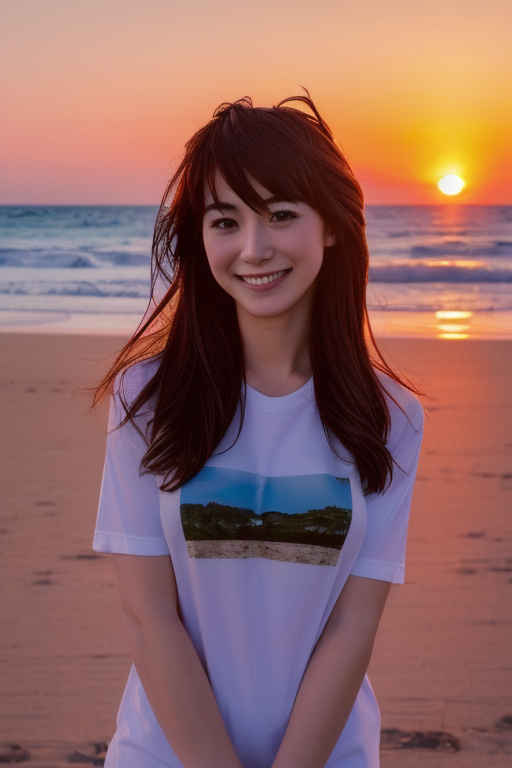
| P1 | best quality,masterpiece,ultra high res,photorealistic,RAW photo,a beautiful japanese woman,20yo,portrait,standing,looking at viewer,smile,t-shirt,in garden |
| 最高品質、傑作、超高解像度、フォトリアリスティック、RAW写真、美しい日本人女性、20歳、ポートレート、立っている、見る者を見て、笑顔、Tシャツ、庭で | |
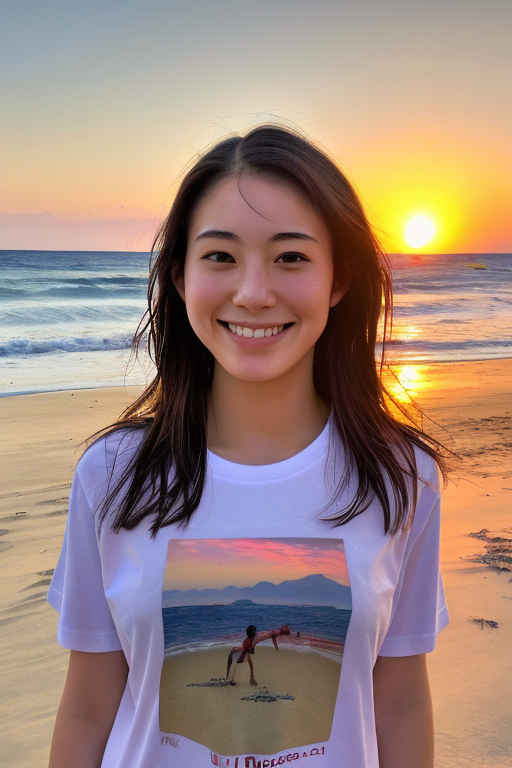
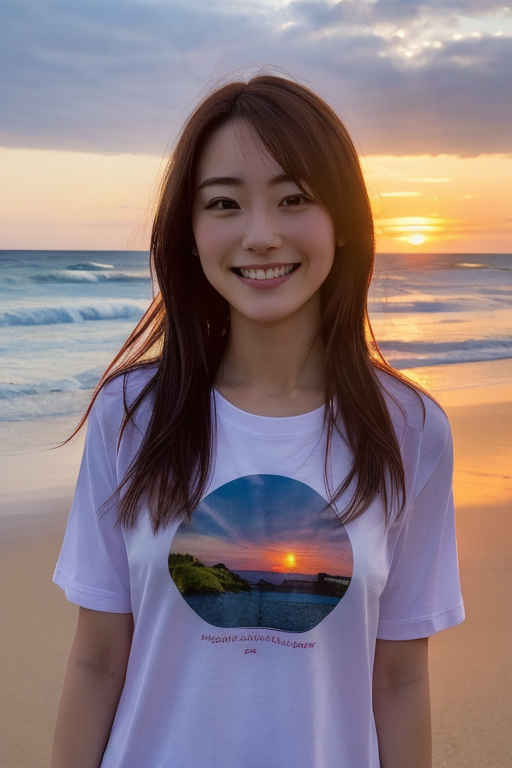
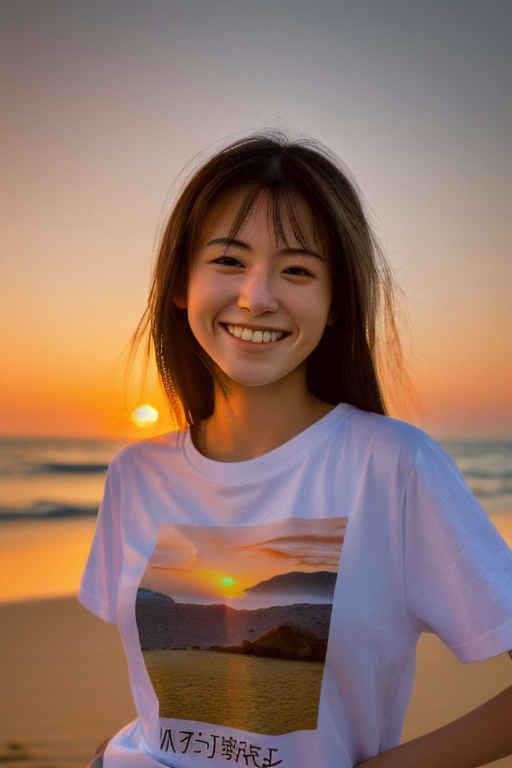
| P2 | best quality, masterpiece, ultra high resolution, Photorealistic, RAW photo, beautiful Japanese woman, 20yo, portrait, standing against the sunset, looking at the viewer, smiling, t-shirt, on the beach |
| 最高品質、傑作、超高解像度、フォトリアリスティック、RAW写真、美しい日本女性、20歳、ポートレート、夕日を背景に立つ、視聴者を見つめる、笑顔、Tシャツ、ビーチにて | |
| ネガティブ・プロンプト Negative prompt | ||
| N1 | embedding:ng_deepnegative_v1_75t, embedding:badhandv4, worst quality, low quality, normal quality, lowres, bad anatomy, bad hands, monochrome, grayscale, watermark, | |
| ng_deepnegative_v1_75t、embedding:badhandv4、最悪の品質、低品質、通常の品質、低解像度、悪い解剖学、悪い手、モノクロ、グレースケール、透かし、 | ||
| Download: embedding:ng_deepnegative_v1_75t badhandv4 Folder: stable-diffusion-webui/embeddings/ | ||
| Steps: 20, Sampler: DPM++ 2M Karras, CFG scale: 7, Seed: 3955280644, Size: 512x768 |
bs_text2img.json を読み出す| 3955280644 | |||||
| beautifulRealistic_brav5 | beautifulRealistic_v7 | OpenBra | |||
| P1 | |||||
| なし | N1 | なし | N1 | なし | N1 |
 | 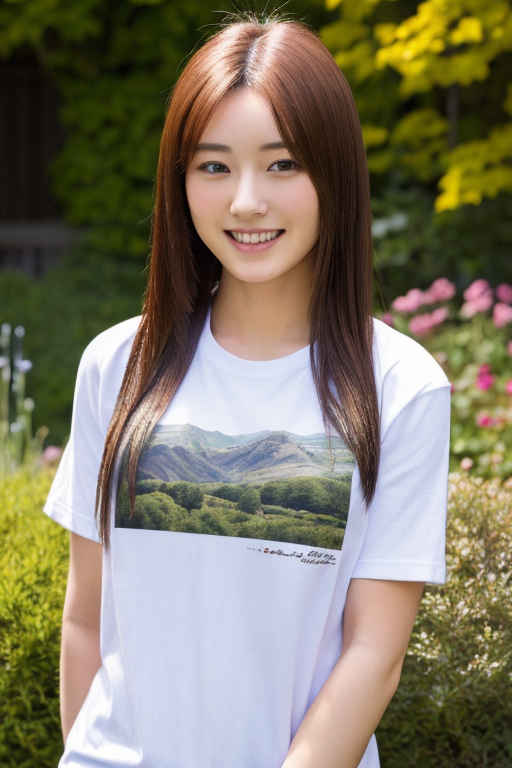 | 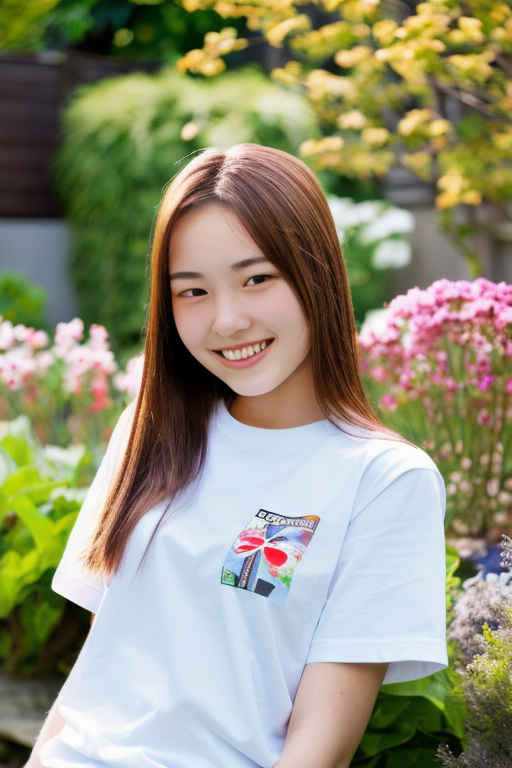 | 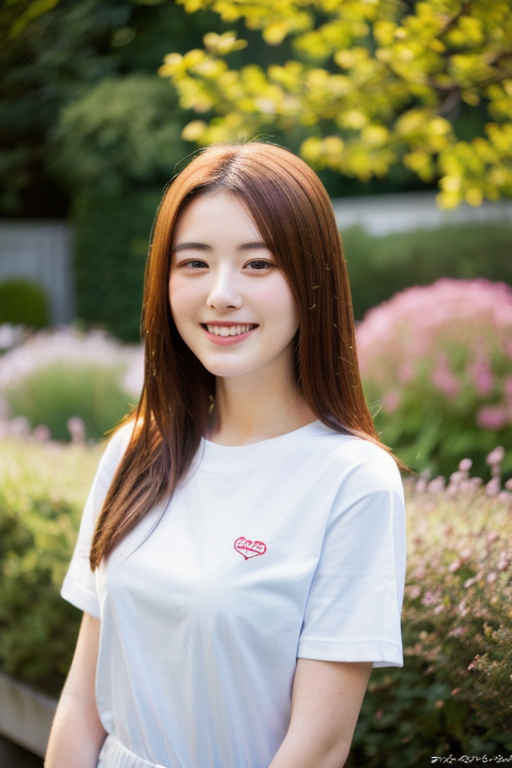 | 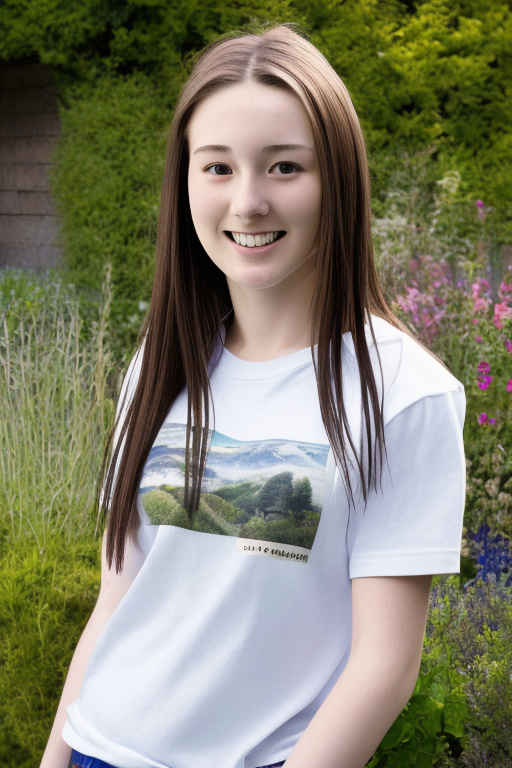 |  |
| P2 | |||||
| なし | N1 | なし | N1 | なし | N1 |
 |  |  |  |  |  |
test_text2img_nprompt.json| プロンプト Prompt | |
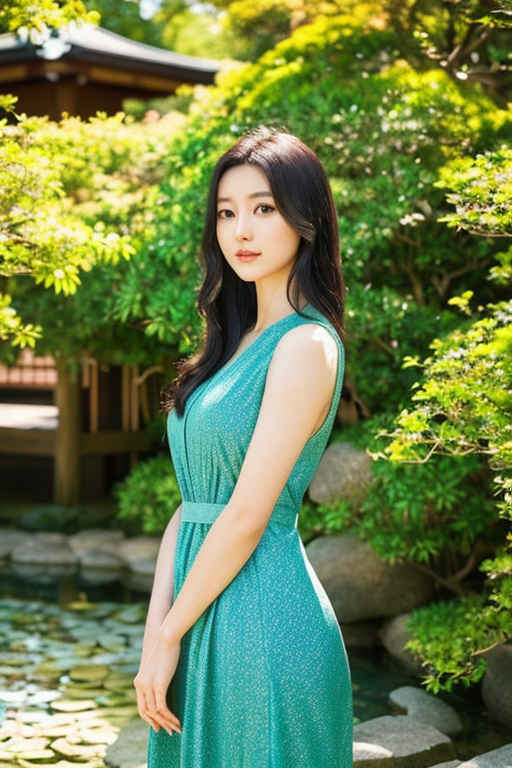
| P1 | A stunning Japanese woman with smooth, fair skin and long, silky black hair, wearing an elegant one-piece dress in a soft pastel color, standing gracefully in a serene traditional Japanese garden; the garden features stone lanterns, a koi pond, and vibrant green foliage. She has a calm and confident expression, with gentle natural makeup that enhances her beauty. The dress flows gently with a light breeze, showcasing intricate patterns and delicate details. The scene is illuminated by warm, soft sunlight filtered through the leaves, creating a tranquil and harmonious atmosphere, ultra-realistic, highly detailed, 4k resolution. |
| 滑らかで透明感のある肌と、長く艶やかな黒髪を持つ美しい日本人女性が、柔らかなパステルカラーの上品なワンピースを身にまとい、静かな日本庭園に立っている。庭には石灯籠や鯉が泳ぐ池、鮮やかな緑の草木が広がっている。彼女は穏やかで自信に満ちた表情をしており、ナチュラルメイクがその美しさを引き立てている。ドレスは軽い風に揺れ、繊細な模様や細かなディテールが際立つ。葉の間から差し込む柔らかな暖かい日差しがシーンを照らし、静かで調和のとれた雰囲気を作り出している。超リアルで、非常に細部まで描かれた4K解像度のイメージ。 | |
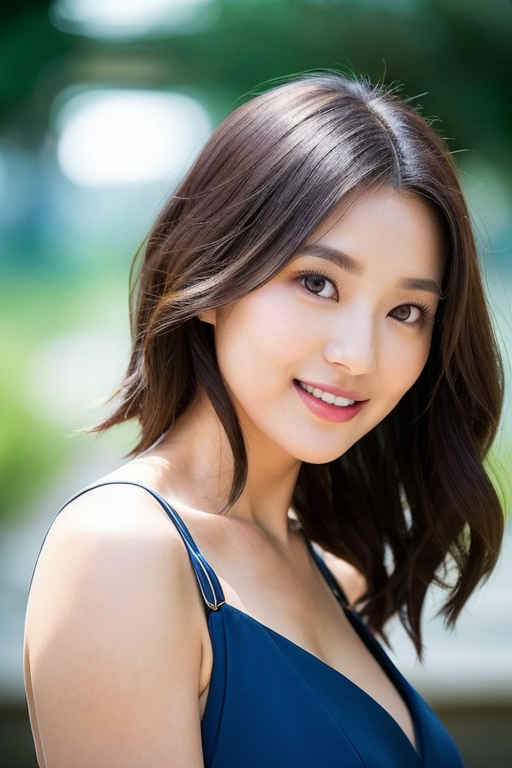
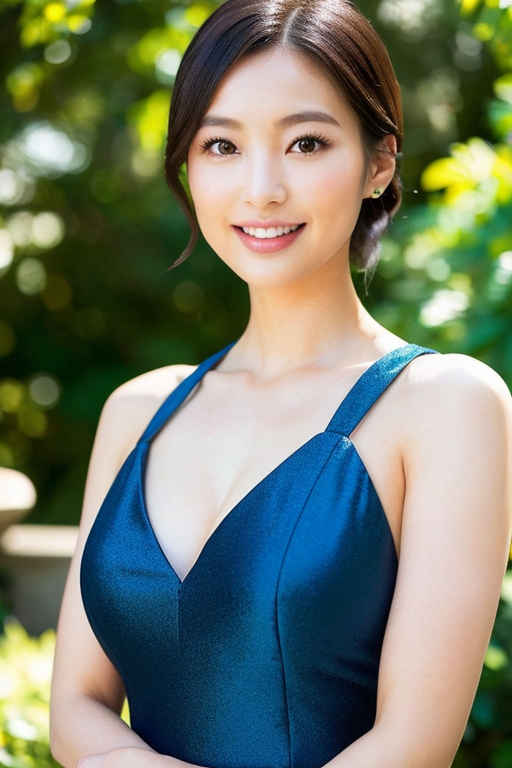
| P2 | A captivating Japanese woman in a stylish one-piece dress. Her skin shines beautifully and smoothly like moonlight, highlighting her delicate and refined features. Her eyes are deep and mysterious, radiating an enchanting glow. Her lustrous black hair, cut in a contemporary style, gracefully frames her face, and a soft, pleasant smile adorns her lips, adding warmth to her captivating charm. The dress she wears is a fine piece of contemporary fashion, its design graceful and striking, flattering her figure and adding to her overall elegance.The fabric boasts vibrant hues, including deep blues and deep burgundies, complementing her radiant skin. The background is purposefully blurred, making her the undeniable focus of the image and a symbol of elegance in contemporary fashion. |
| スタイリッシュなワンピースを着た魅惑的な日本人女性。彼女の肌は月の光のように美しく滑らかに輝き、繊細で洗練された顔立ちを際立たせています。彼女の目は深く神秘的で、魅惑的な輝きを放っています。現代的なスタイルにカットされた光沢のある黒髪が彼女の顔を優雅に縁取り、柔らかく心地よい笑顔が彼女の唇を飾り、彼女の魅惑的な魅力に温かみを加えています。彼女が着ているドレスは現代ファッションの素晴らしい作品で、そのデザインは優雅で印象的で、彼女の体型を引き立て、全体的な優雅さを増しています。生地は深い青や深いバーガンディなど鮮やかな色合いを誇り、彼女の輝く肌を引き立てています。背景は意図的にぼかされており、彼女が画像の紛れもない焦点となり、現代ファッションの優雅さの象徴となっています。 | |
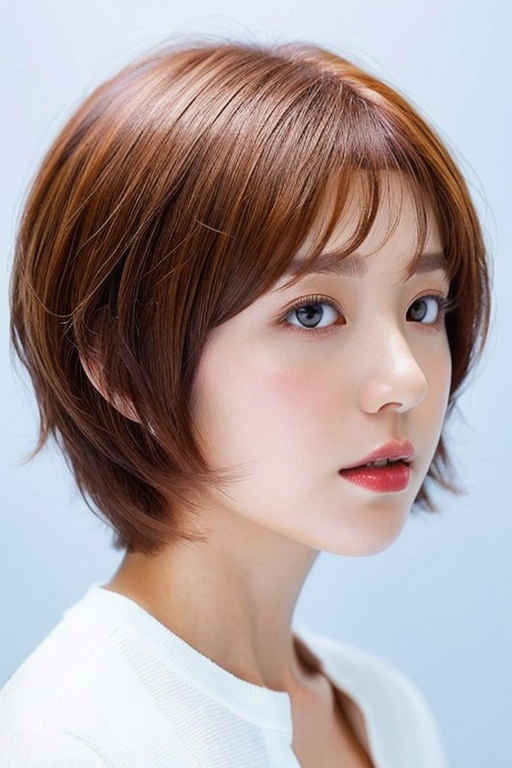
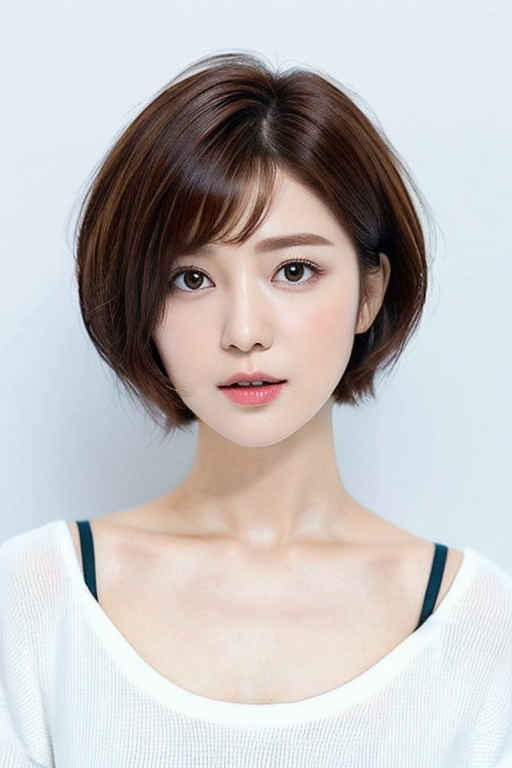
| P3 | a woman with a short haircut and a white shirt is posing for a picture with a white background, perfect face, a character portrait, precisionism |
| 短い髪と白いシャツを着た女性が白い背景で写真のためにポーズをとっている、完璧な顔、キャラクターポートレート、精密主義 | |
| P4 | 1girl, Tokyo street,night, cityscape,city lights, upper body,close-up, 8k, RAW photo, best quality, masterpiece,realistic, photo-realistic |
| 女の子1人、東京ストリート、夜、街並み、街の明かり、上半身、クローズアップ、8k、RAW写真、最高品質、傑作、リアル、フォトリアリスティック | |
| ネガティブ・プロンプト Negative prompt | ||
| N1 | worst quality,low quality,painting,sketch,flat color,monochrome,grayscale,ugly face,bad face,bad anatomy,deformed eyes,missing fingers,acnes,skin blemishes,nsfw,nude,nipples | |
| 最悪の品質、低品質、絵画、スケッチ、フラットカラー、モノクロ、グレースケール、醜い顔、悪い顔、悪い解剖学、変形した目、欠けている指、ニキビ、皮膚の傷、nsfw、ヌード、乳首 | ||
| Steps: 20, Sampler: DPM++ 2M, CFG scale: 7, Seed: 3672254809, Size: 512x768 |
bs_text2img.json を読み出す| P1 | |||||
| 913559669083337 | 832887919842012 | 261402233137575 | 356309103399082 | 1059402399349352 | 99874597180971 |
 | 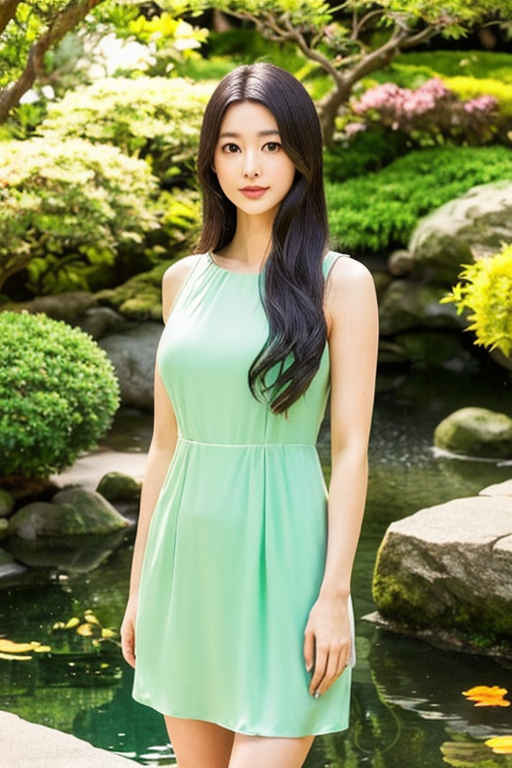 | 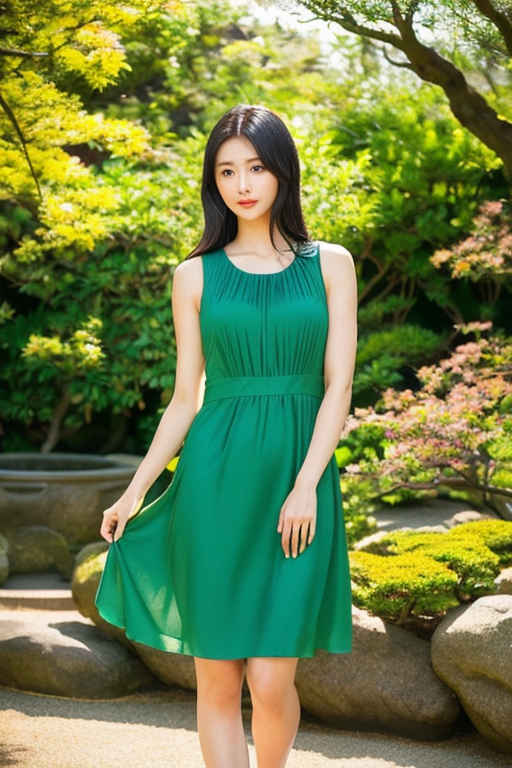 | 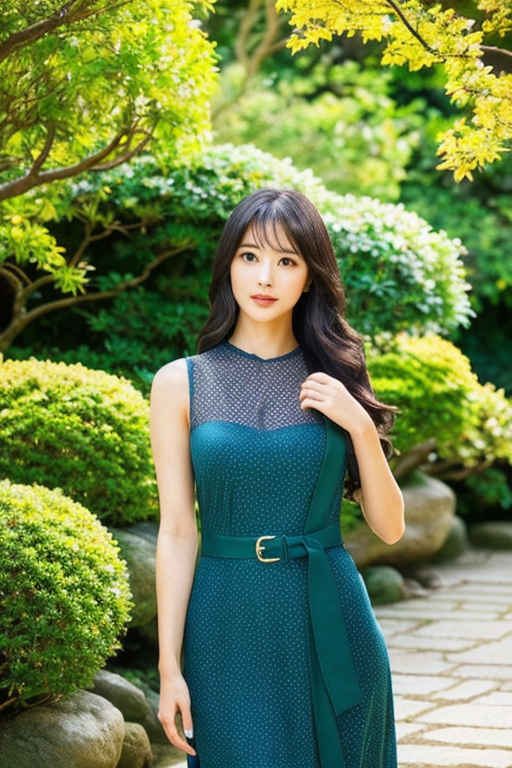 | 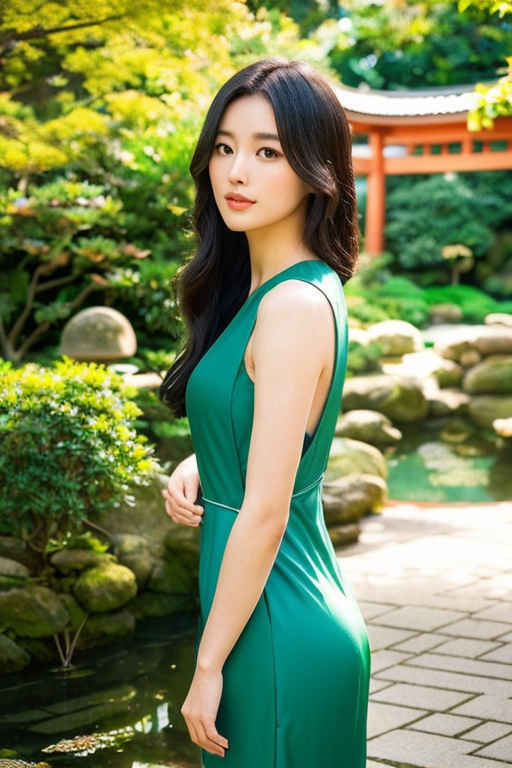 |  |
| P2 | |||||
| 333901649834521 | 28067039418161 | 761547889718682 | 214379252079311 | 1080424332037322 | 604815860609048 |
 |  |  |  |  |  |
| P3 | |||||
| 41081680556186 | 468080537285777 | 946359863995928 | 976725813585280 | 1108251993051534 | 427785283160074 |
 |  |  |  |  |  |
| P4 | |||||
| 998774246245572 | 1033988615213225 | 580225426555743 | 309616154968213 | 314964941560066 | 609007044556325 |
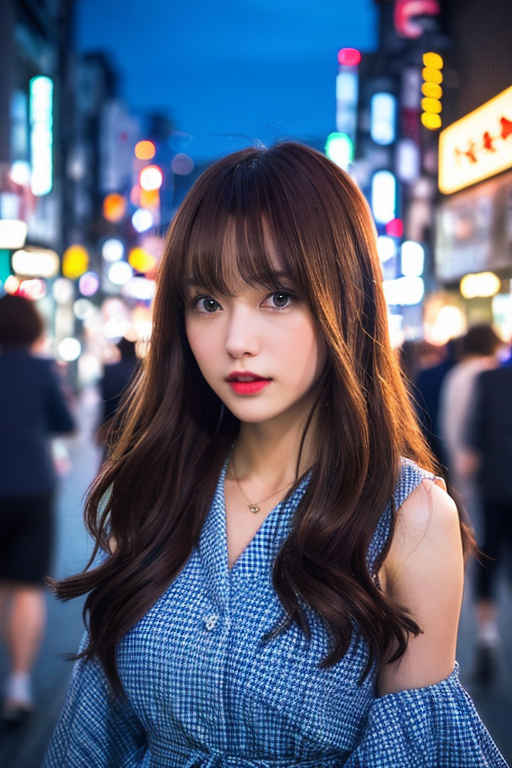 | 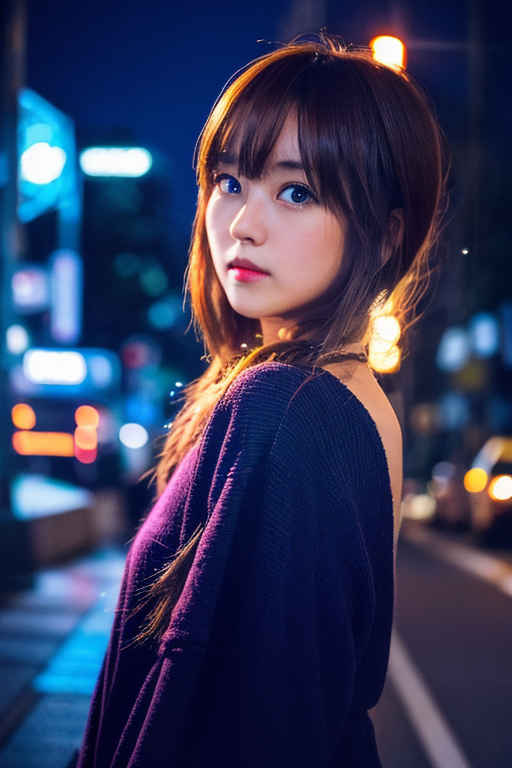 | 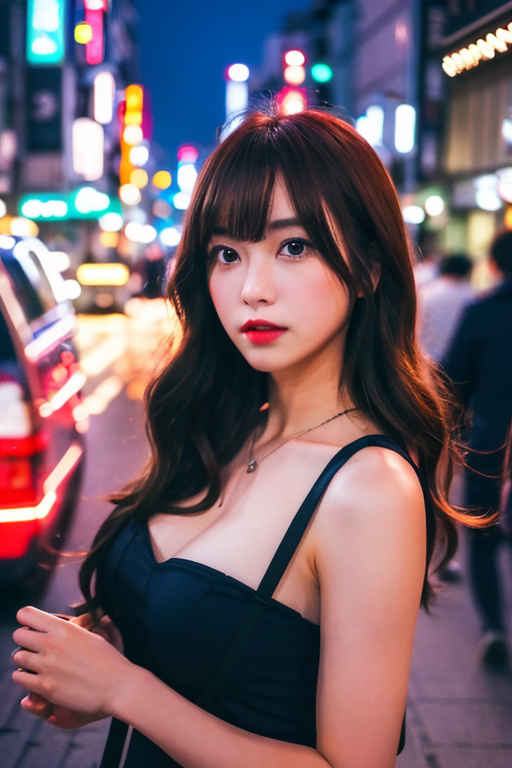 |  | 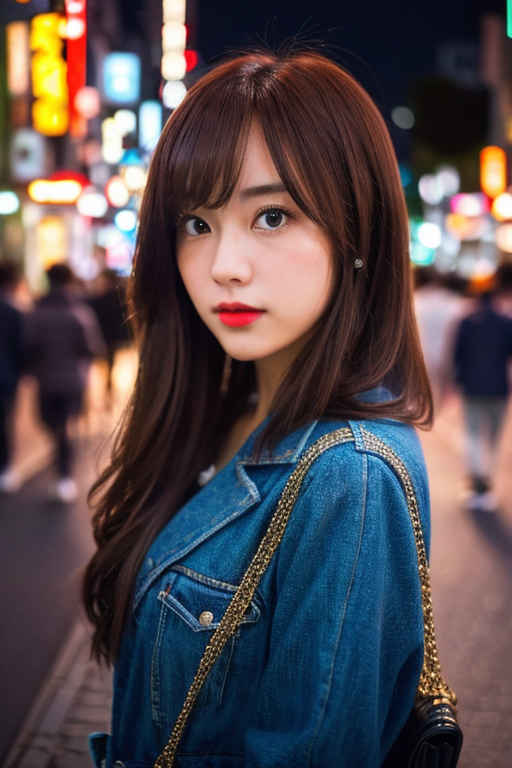 | 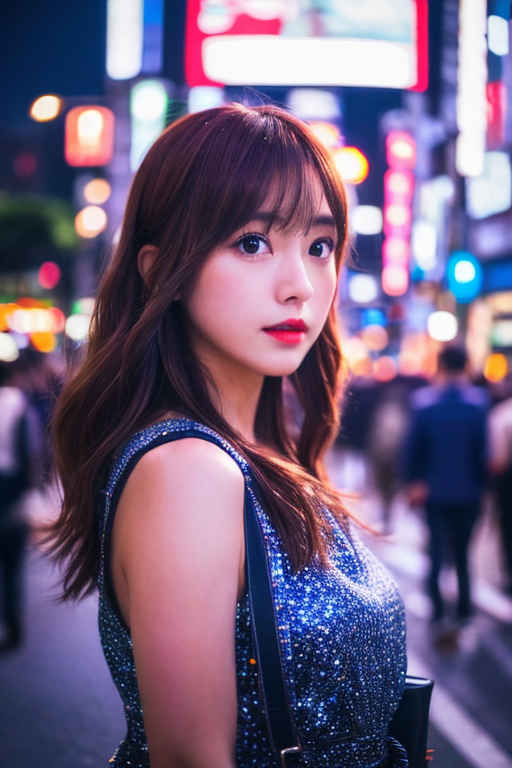 |
test_text2img_nprompt2.jsonインストール 「ComfyUI」にカスタムノード「ComfyUI Custom Scripts」 を導入
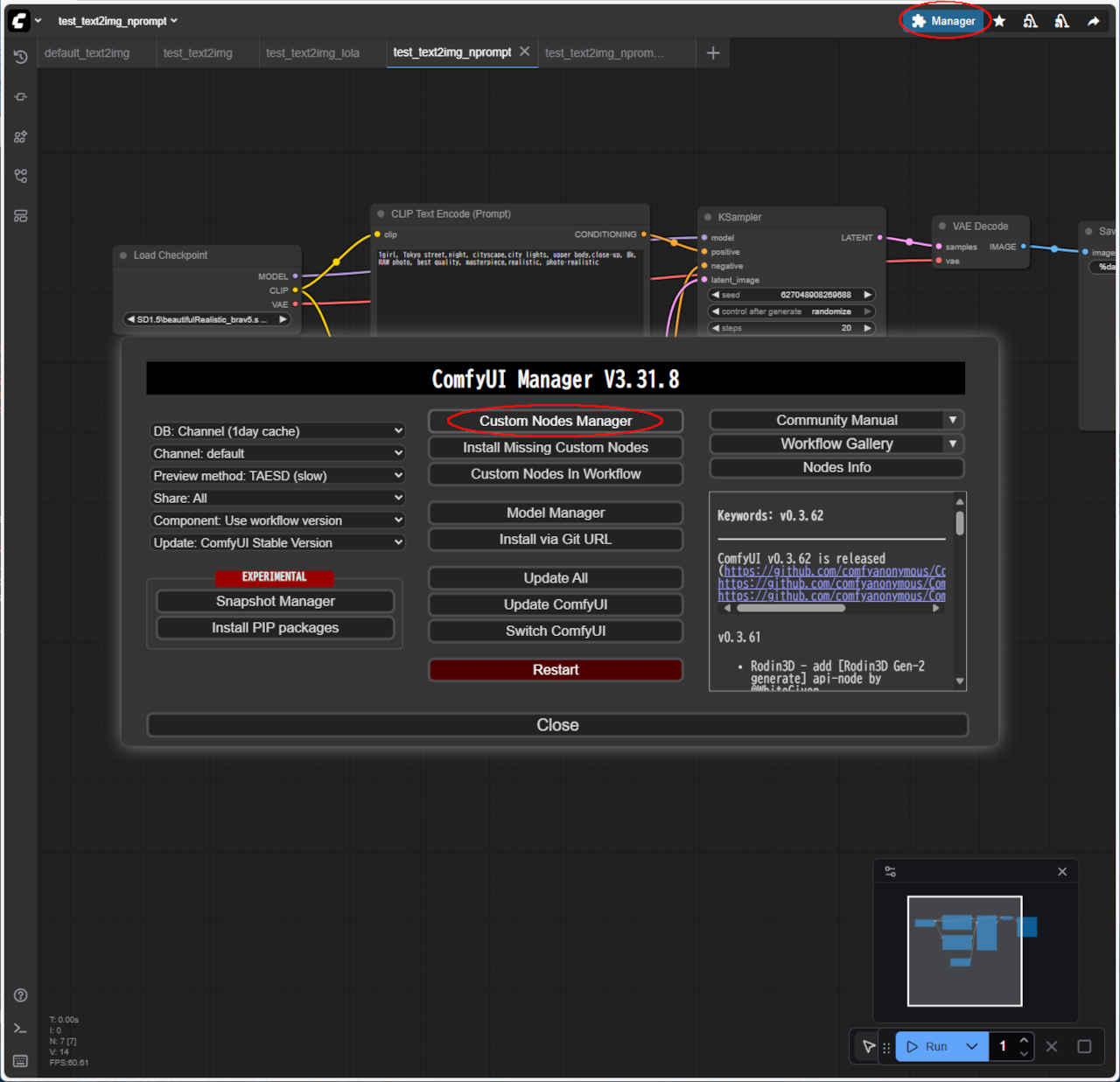
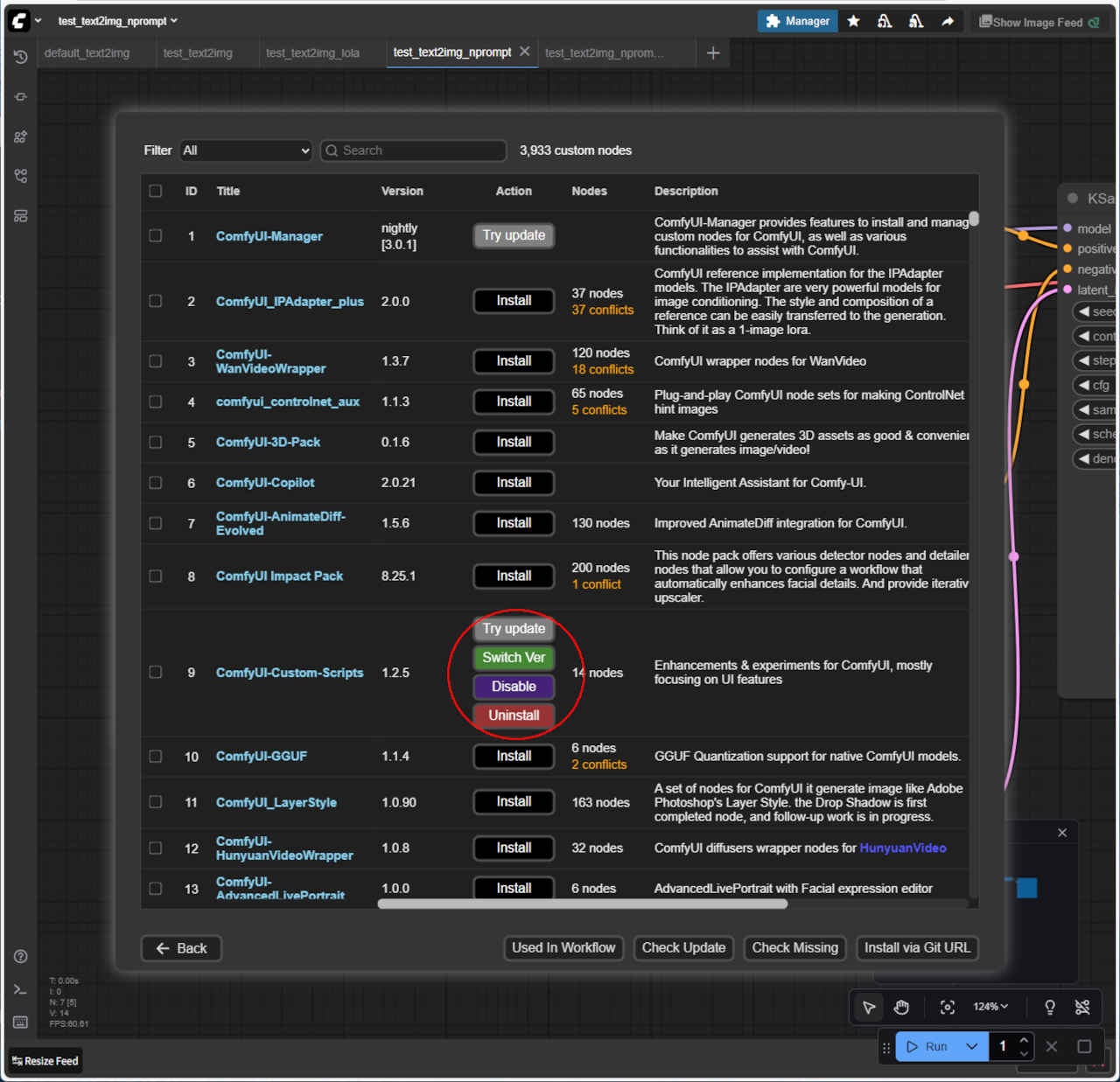
- 「Manager」ボタンを押し「ComfyUI Manager」から「Custom Nodes Manager」を選択
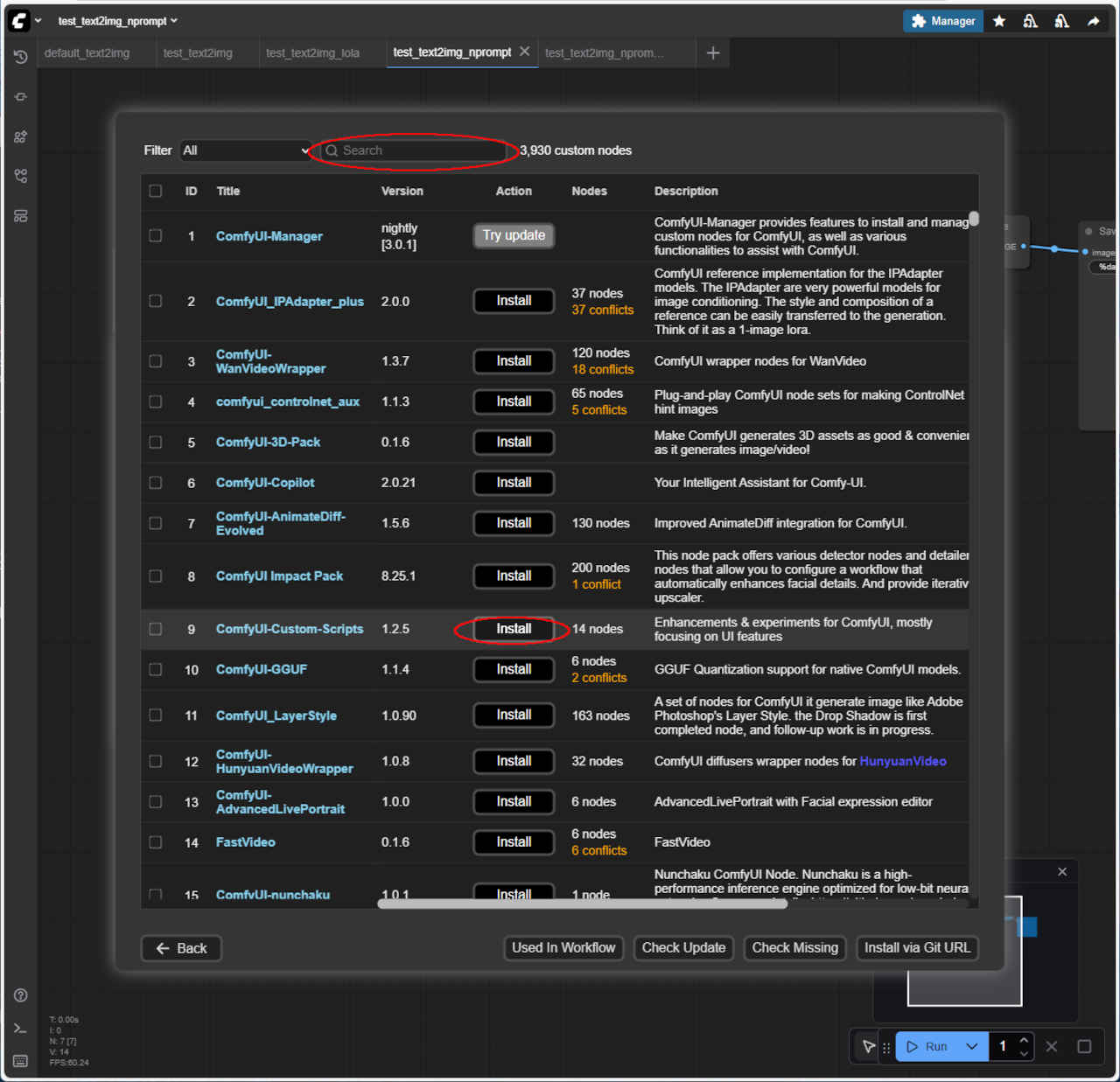
- 希望するノードが表示されていない場合は「Custom Scripts」を検索。インストールするノードの「Install」を押す
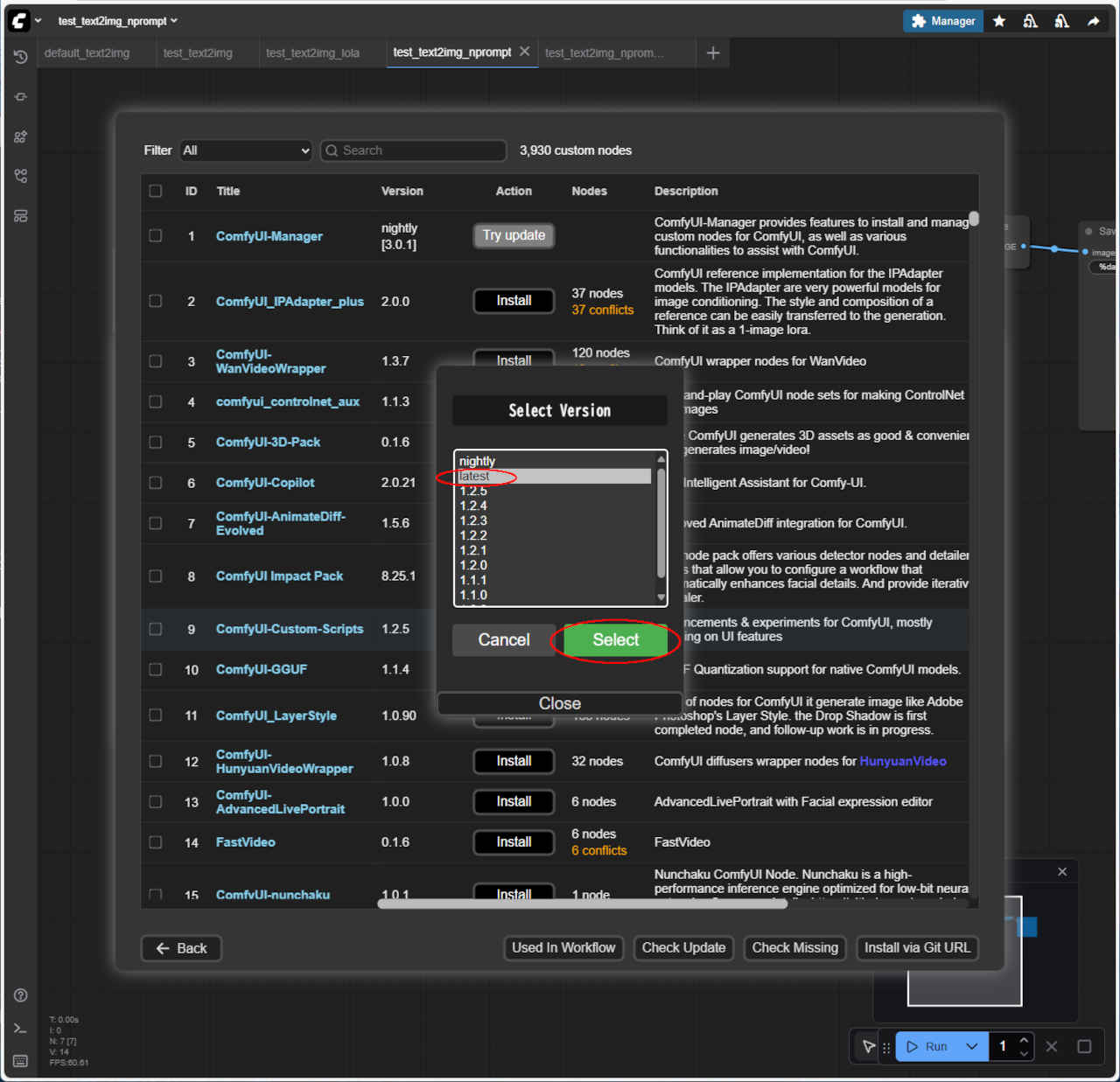
Title: ComfyUI-Custom-Scripts- バージョン番号を選択(基本「latest」を選択)
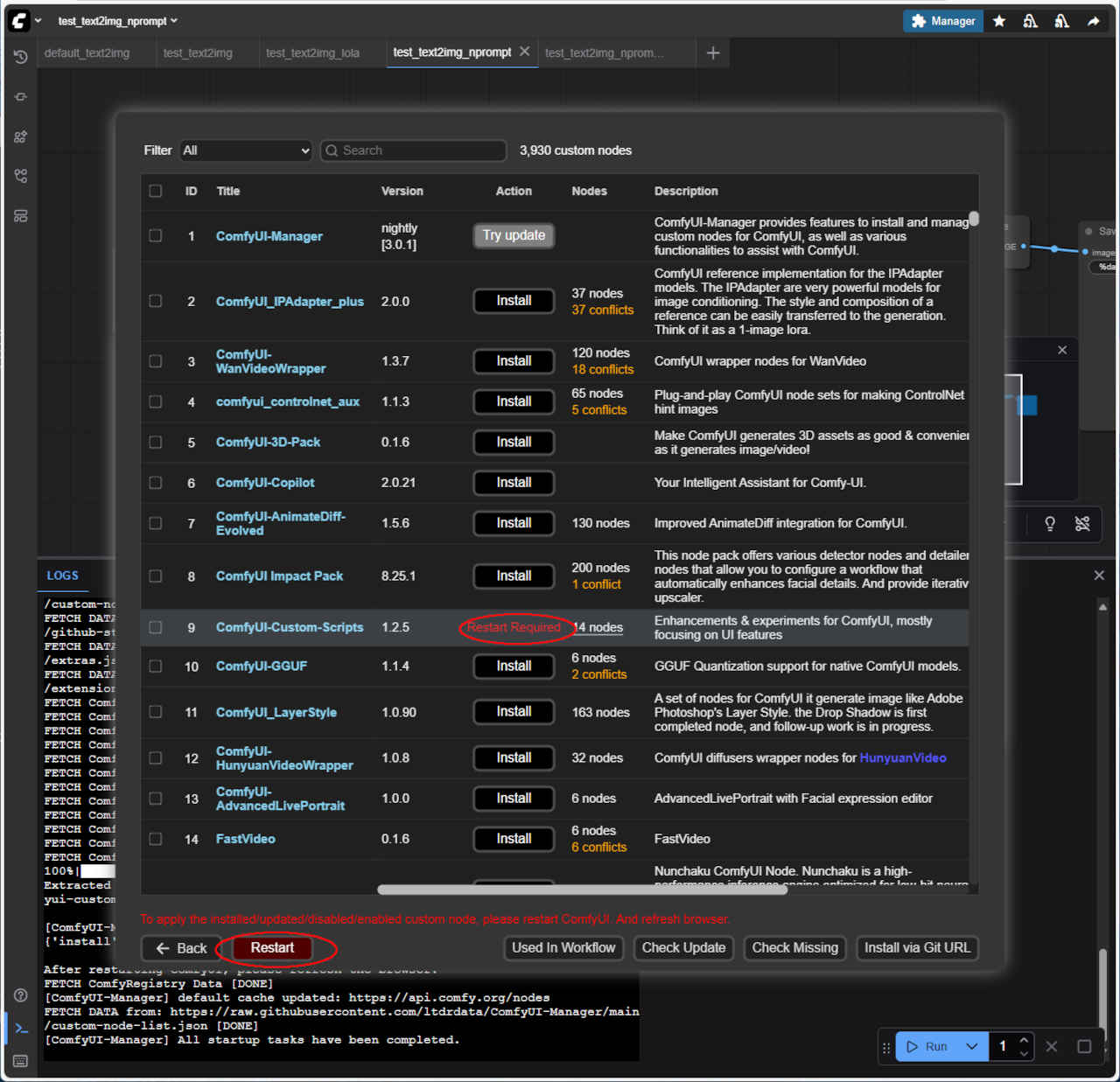
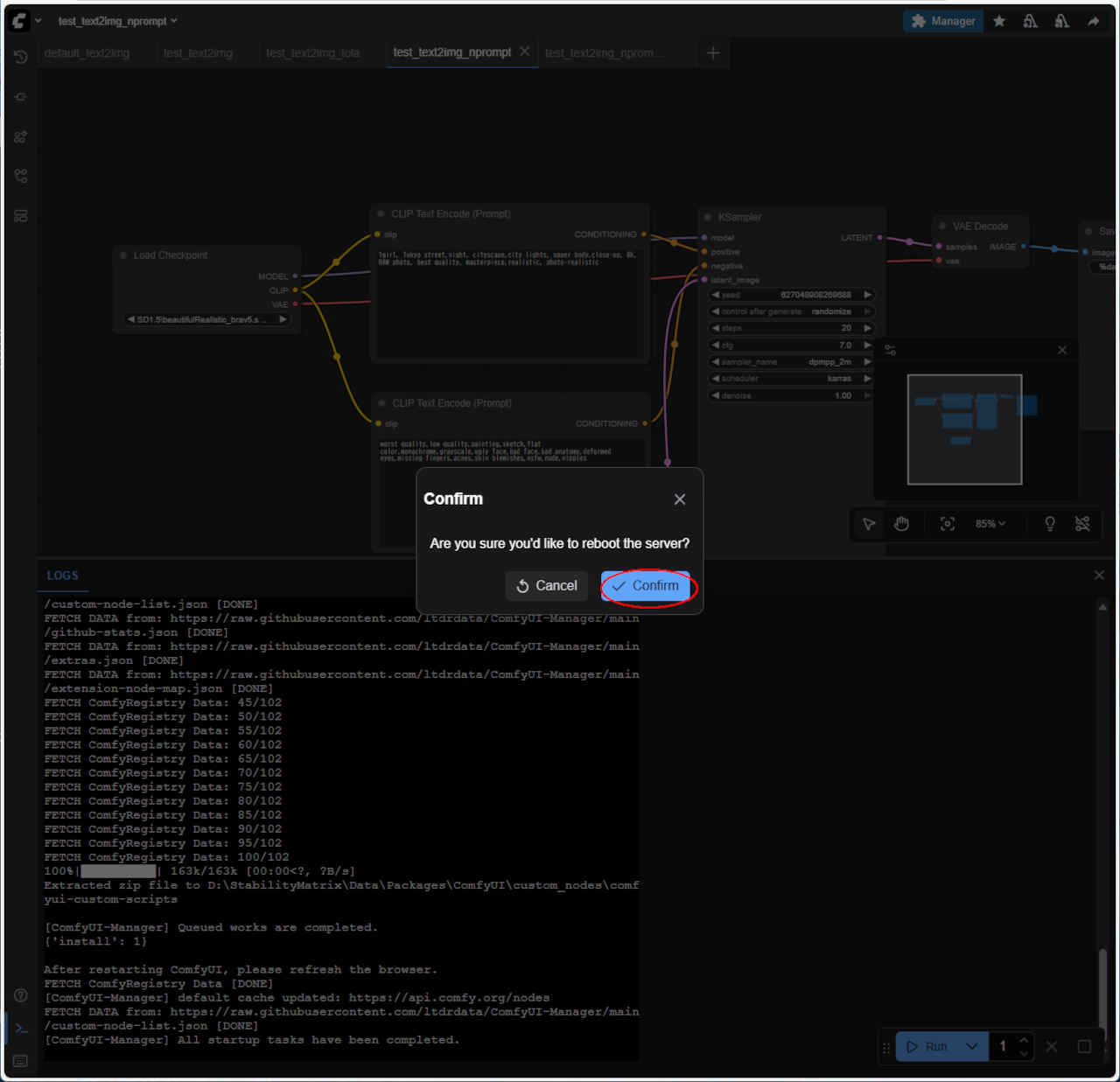
- インストールが完了すると、ComfyUI の再起動を求められるので、下部の「Restart」ボタンを押す
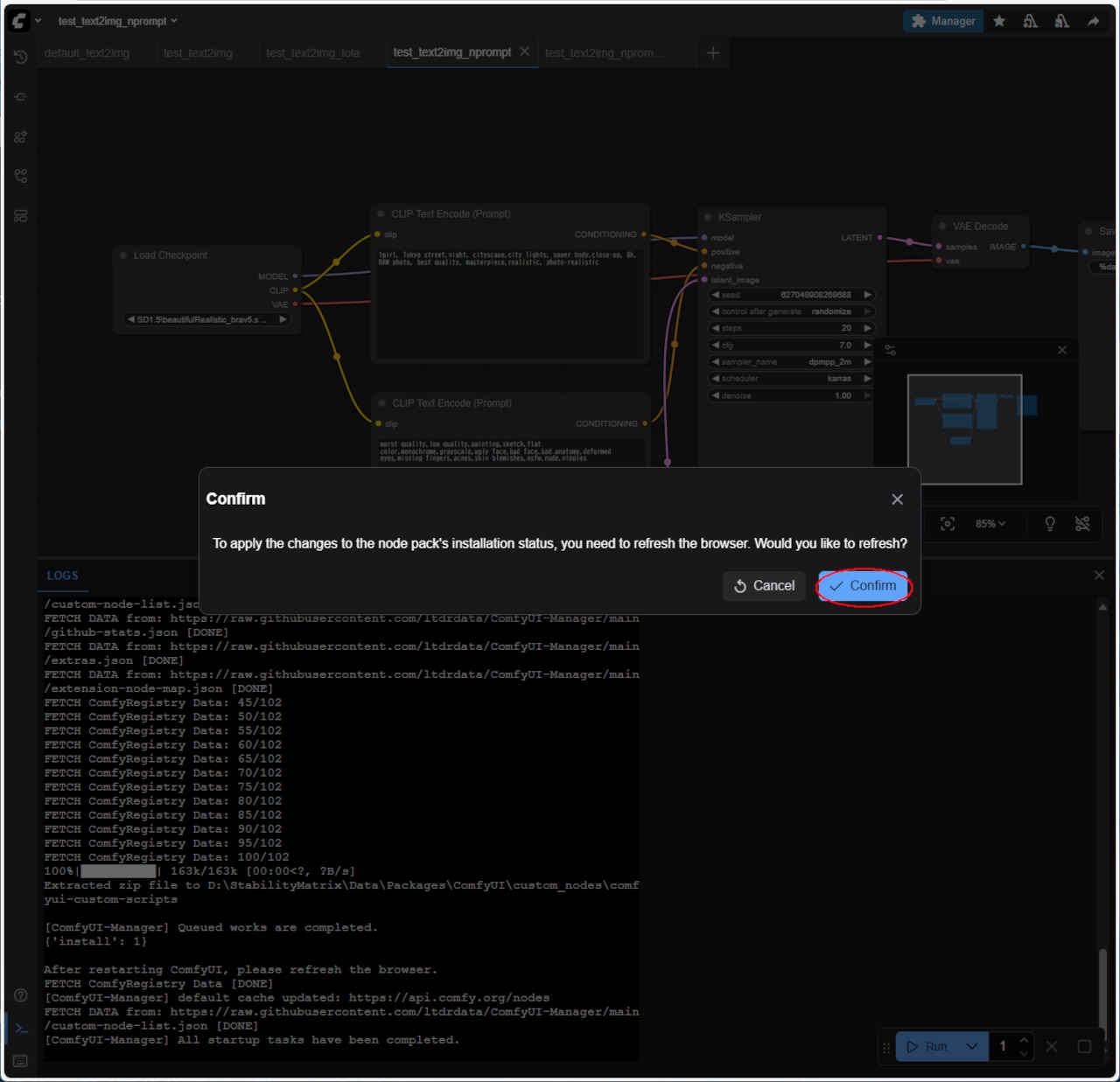
- 「Confirm」(確認)ボタンを押すとインストール開始する
- インストール完了すると再度確認ウインドウが開く(別のウインドウがオープンするので閉じる)
- 「ComfyUI Manager」でインストール完了となっていることを確認してブラウザと「Stability Matrix」を終了する
【注意】「StabilityMatrix」環境の場合、リスタート後の挙動に注意(2025/11/01 現在)
この時コンソール上では「ComfyUI」終了状態に見える、が実は起動中なので必ず「Stability Matrix」を一旦終了すること
※ 次節「Git clone」によるインストール ①~⑦ でも導入可能
動作確認
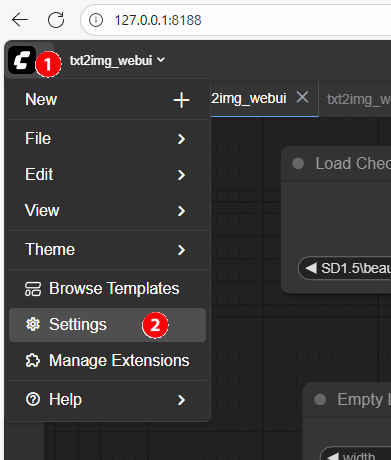
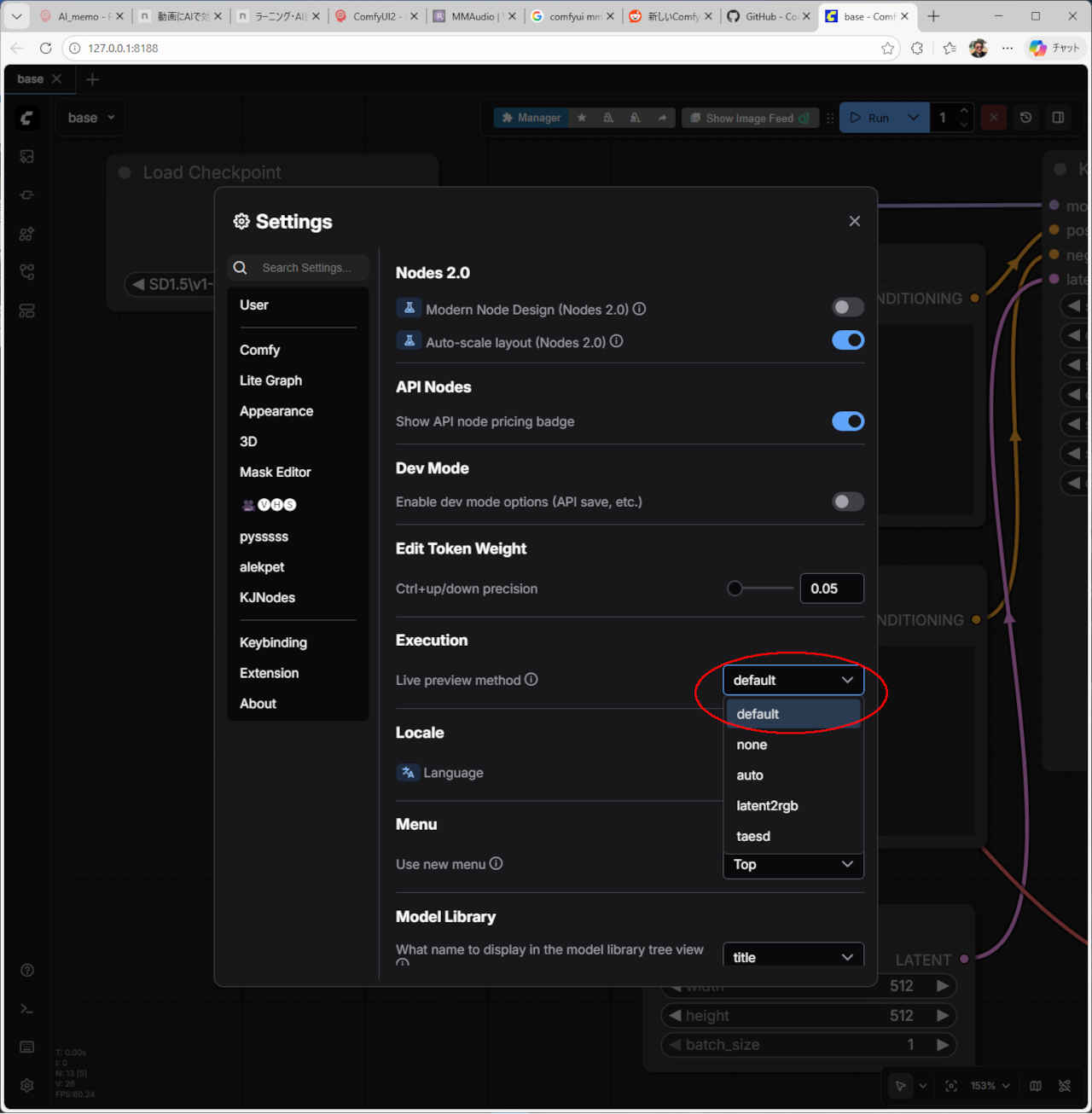
・「ComfyUI Custom Scripts」の機能の一つである接続線を直線にしてみる① 画面の左上隅をクリックして ②「Setting」を選択する
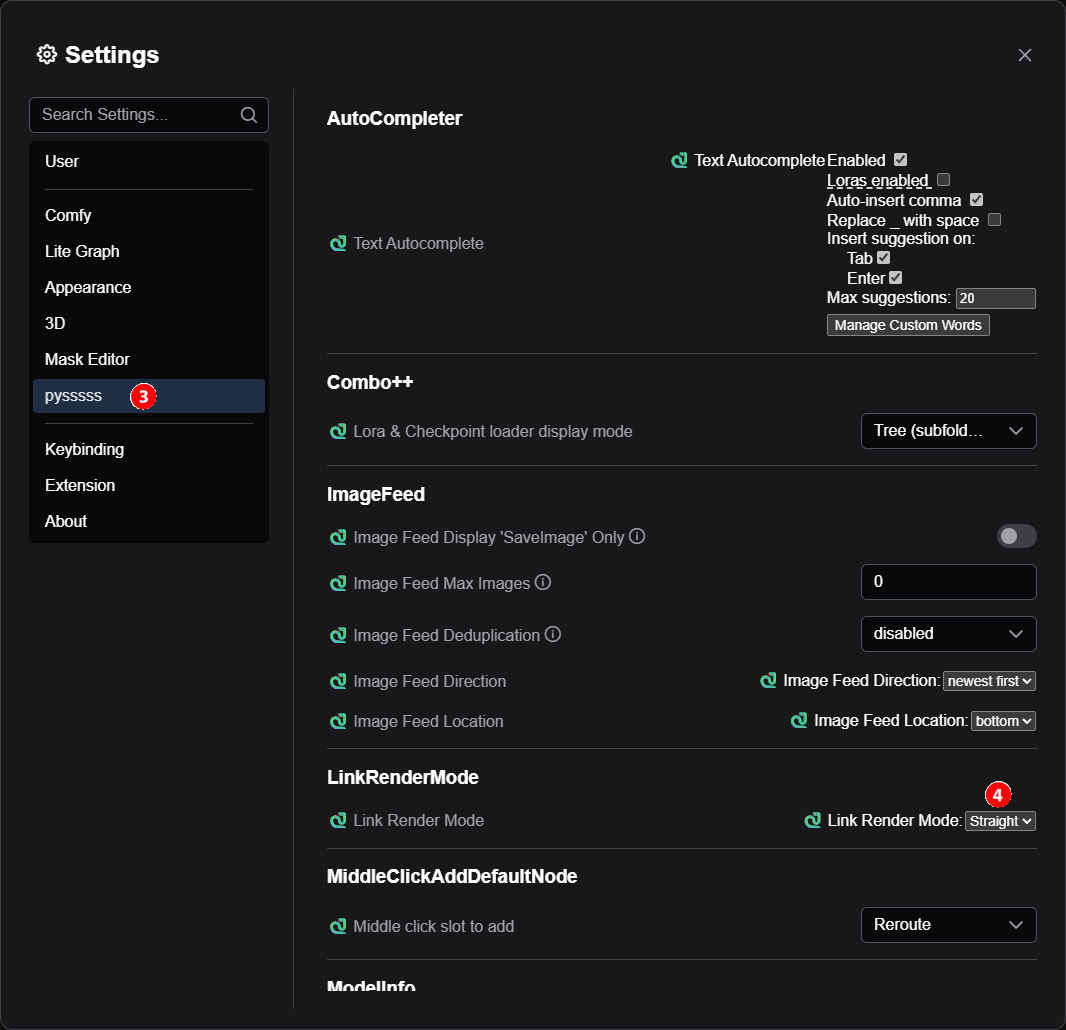
③「Settings」ダイアログで「pysssss」を選択
④「Link Render Mode」の項目を「Straight」に設定する
※ この設定は保存できない ※ 2025/12/10現在 この機能は本体に組み込まれて「Lite Graph」パネルで設定可能(この場合は保存できる)
インストール 「Stability Matrix」上の「ComfyUI」にカスタムノード「ComfyUI_Local_Media_Manager」 を導入
- 「Anaconda PowerShell」を起動し一時的に PATH を変更(例:D:\StabilityMatrix に設置の場合)
① python -V Python のバージョン確認 ② $env:Path = "D:\StabilityMatrix\Data\Assets\Python310;" + $env:Path 一時的なPATHの変更 ③ python -V パッケージ実行時のPython のバージョン確認 (base) PS D:\anaconda_win> python -V Python 3.11.8 (base) PS D:\anaconda_win> $env:Path = "D:\StabilityMatrix\Data\Assets\Python310;" + $env:Path (base) PS D:\anaconda_win> python -V Python 3.10.11- パッケージ・ディレクトリに移動してパッケージ内の仮想環境を起動する
④ cd "D:/StabilityMatrix/Data/Packages/ComfyUI" パッケージのディレクトリに移動 ⑤ ./venv/Scripts/activate 仮想環境を起動 (base) PS D:\anaconda_win> cd "D:/StabilityMatrix/Data/Packages/ComfyUI" (base) PS D:\StabilityMatrix\Data\Packages\ComfyUI> ./venv/Scripts/activate (base) (venv)- 「custom_nodes」フォルダへ階層変更し、git clone を実行
⑥ cd custom_nodes custom_nodes フォルダへ移動 ⑦ git clone https://github.com/Firetheft/ComfyUI_Local_Media_Manager git clone を実行 (base) (venv) PS D:\StabilityMatrix\Data\Packages\ComfyUI> cd .\custom_nodes\ (base) (venv) PS D:\StabilityMatrix\Data\Packages\ComfyUI\custom_nodes> git clone https://github.com/Firetheft/ComfyUI_Local_Media_Manager :- 「ComfyUI_Local_Media_Manager」階層に移動して必要なパッケージ類を導入する(パッケージの導入が必要なノードの場合)
⑧ cd ComfyUI_Local_Media_Manager ComfyUI_Local_Media_Manager フォルダへ移動 ⑨ pip install -r requirements.txt 必要なパッケージ類を導入 (base) (venv) PS D:\StabilityMatrix\Data\Packages\ComfyUI\custom_nodes> cd ComfyUI_Local_Media_Manager (base) (venv) PS D:\StabilityMatrix\Data\Packages\ComfyUI\custom_nodes\ComfyUI_Local_Media_Manager> pip install -r requirements.txt :- カスタムノードの導入は完了。「Anaconda PowerShell」を終了する
▼ インストール・ログ
動作確認
- 「Stability Matrix」から「ComfyUI」を起動する
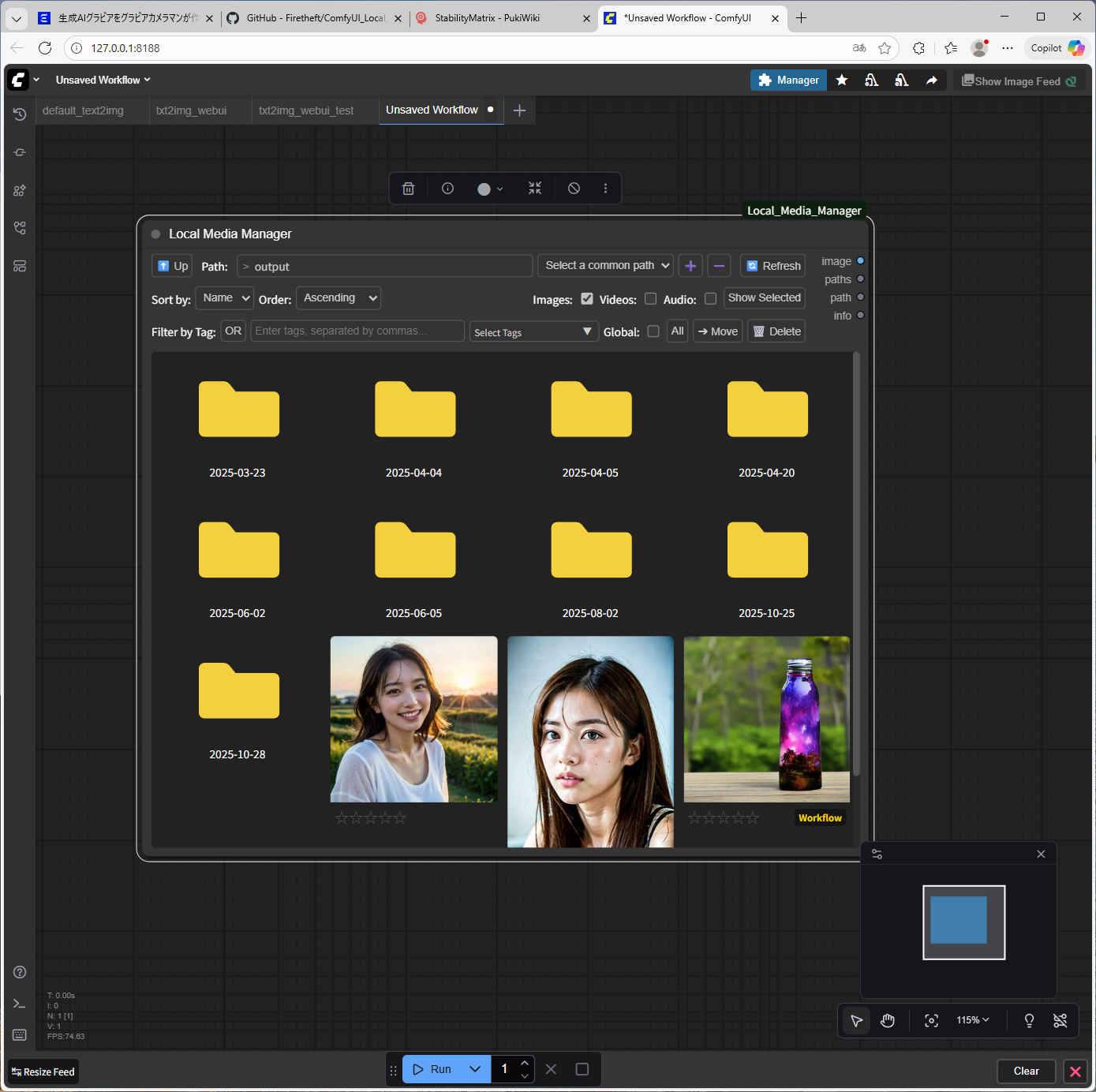
- キャンバス上でダブルクリックして「 Local Media Manager 」というノードを検索する
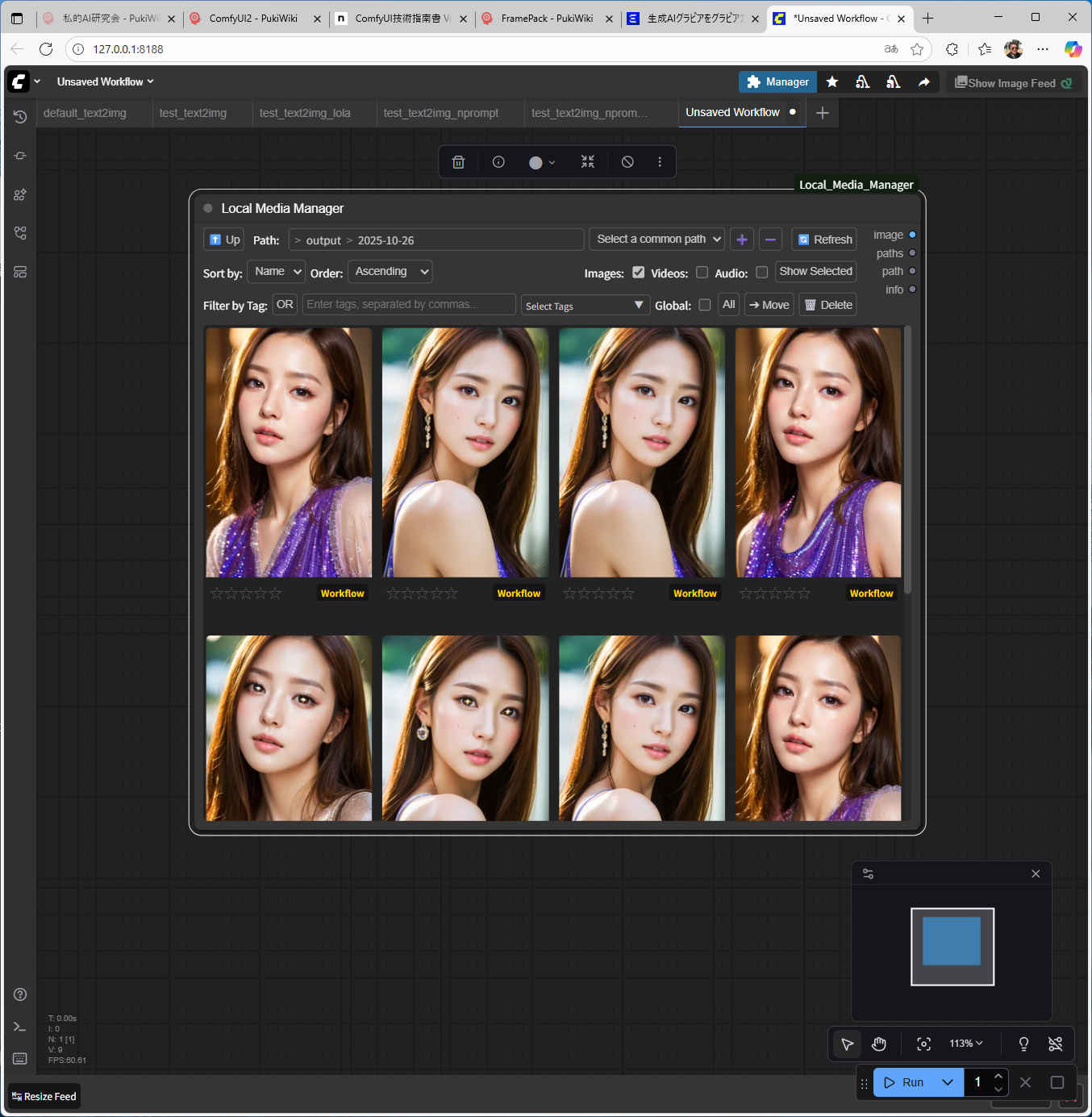
- 「Local Media Manager」選択し表示されたノードの Path: に「output」(出力画像フォルダ)と入力する
- 生成画像の一覧が表示される
| 「ComfyUI」で img2img を実行してみる |
bs_text2img.json『text-to-image』基本ワークフローを読み出す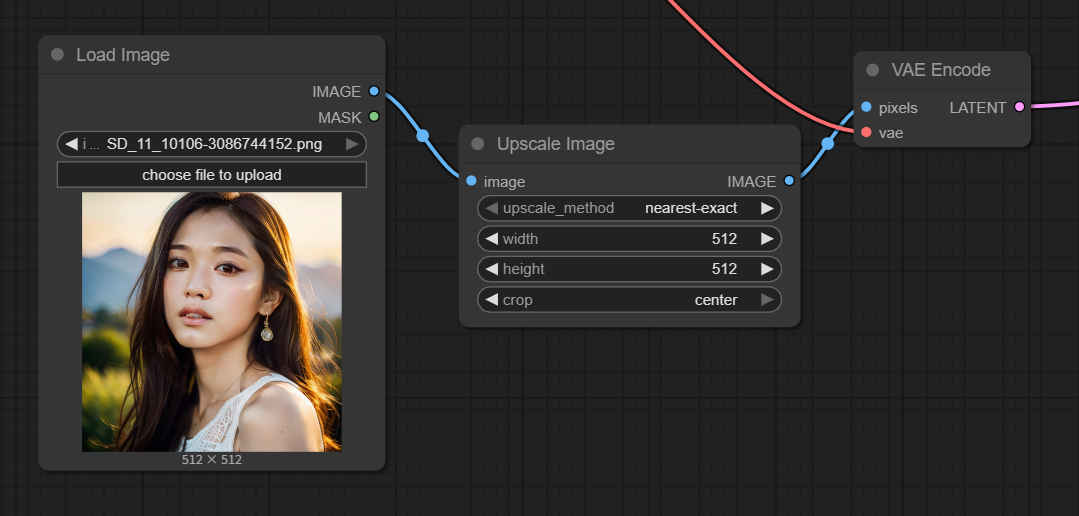
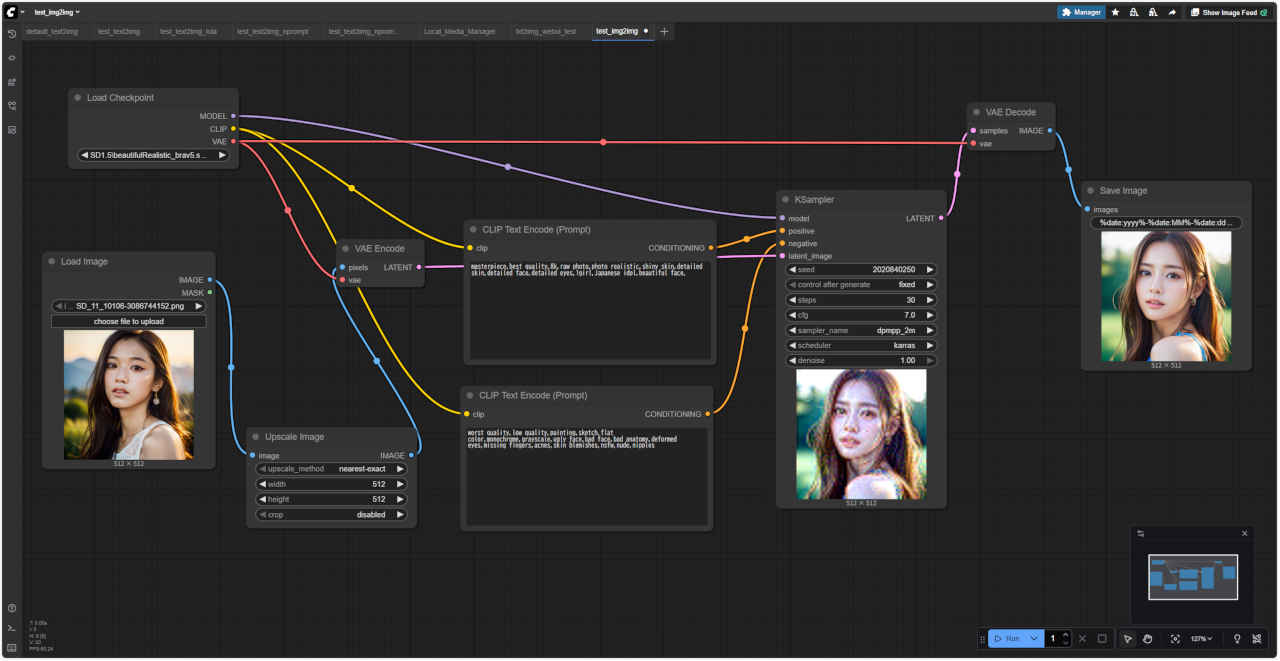
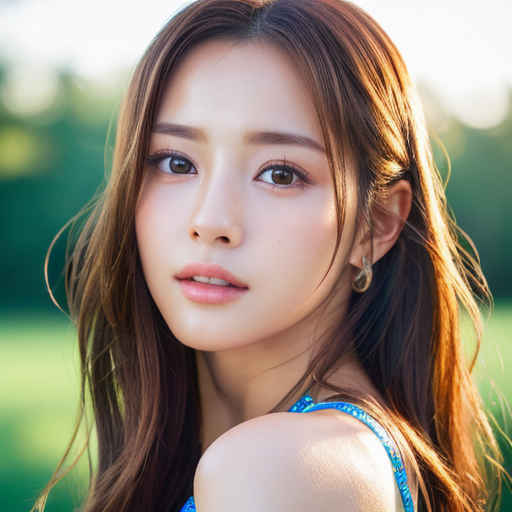 bs_img2img.jsonbs_text2img.json『text-to-image』基本ワークフローを読み出す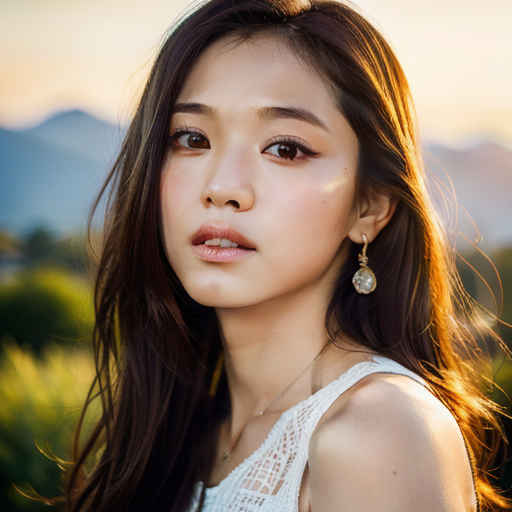
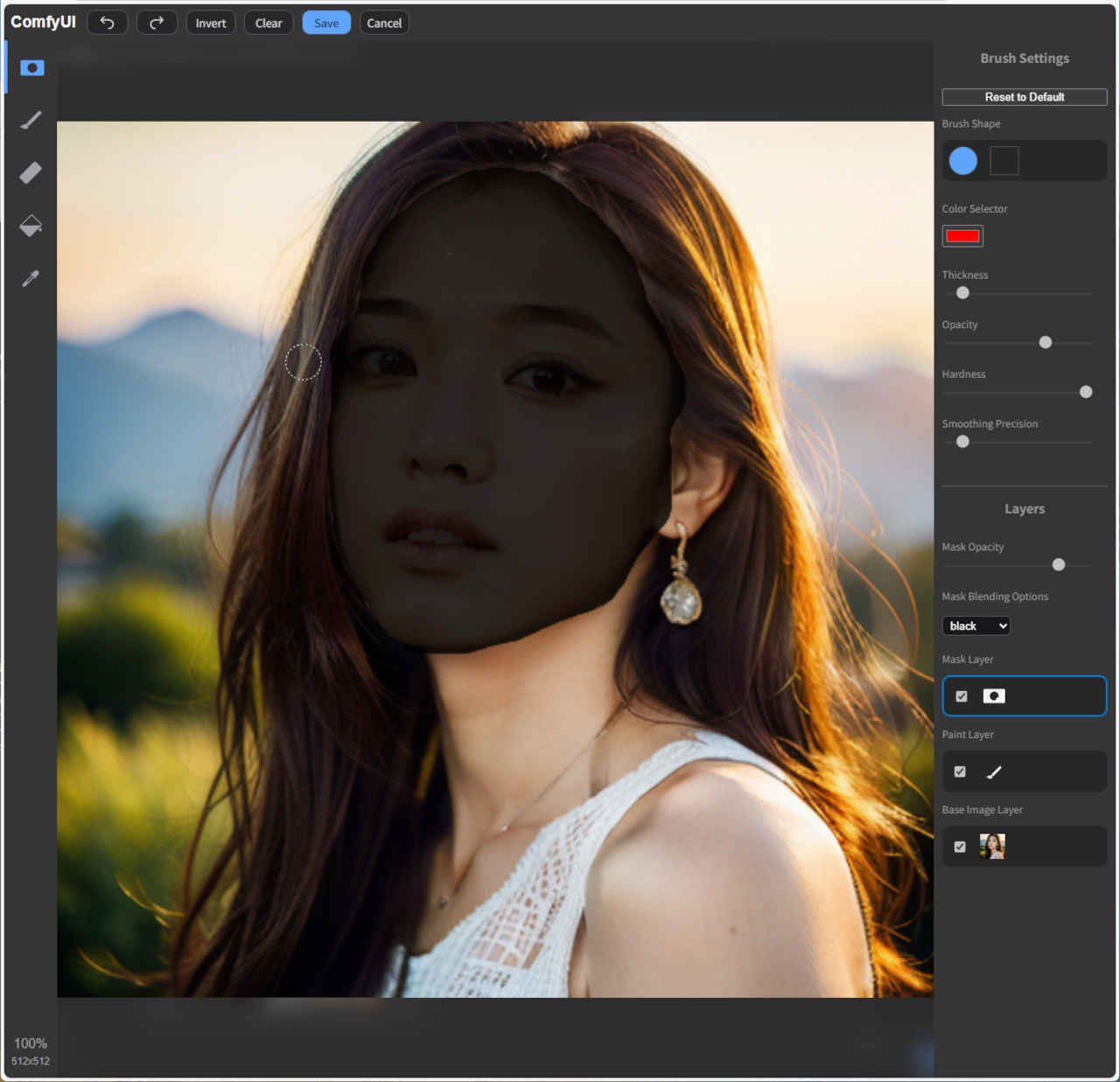
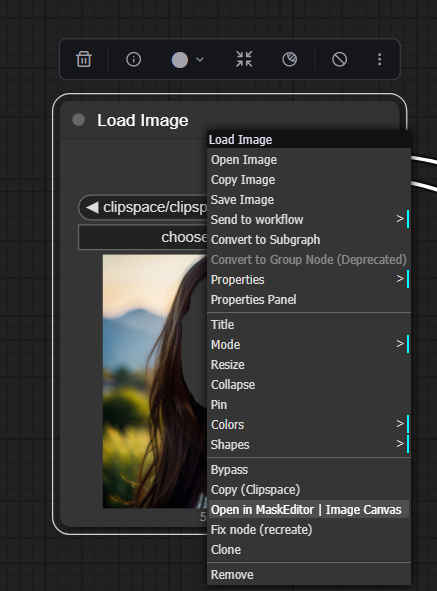
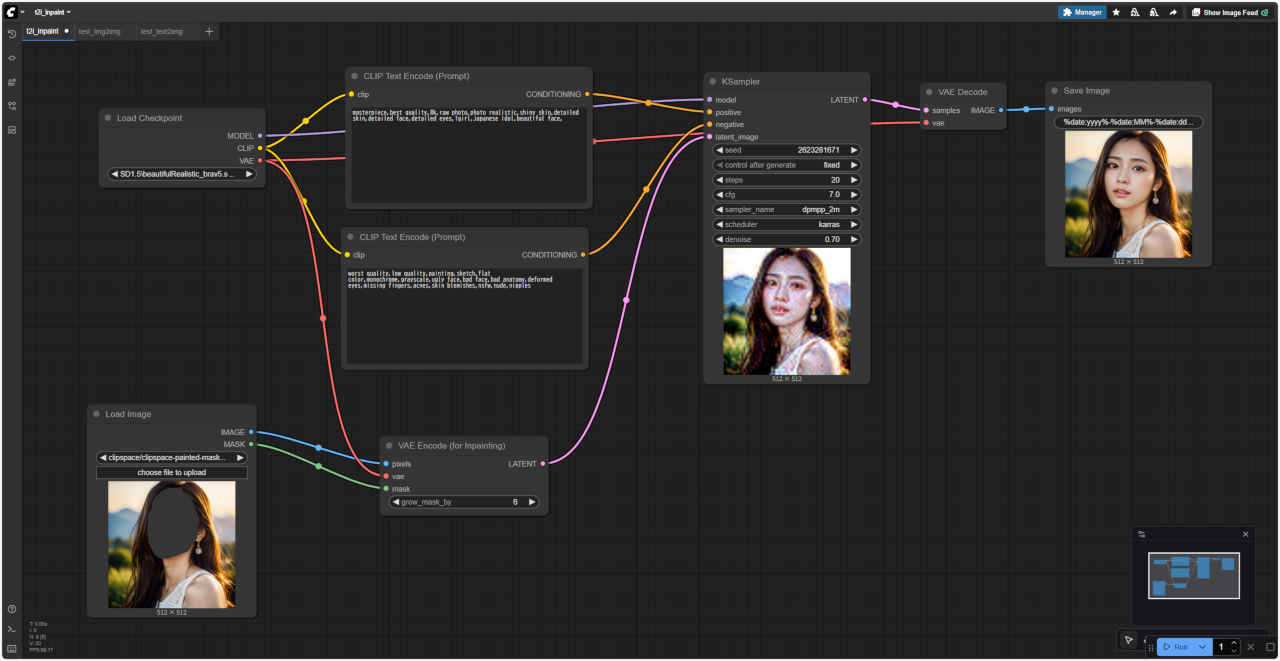
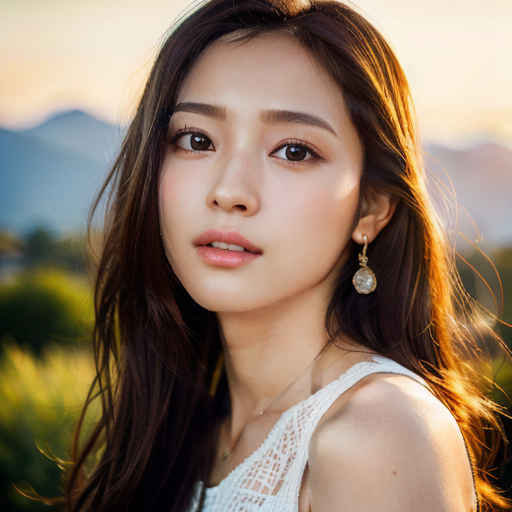 i2i_inpaint.json
| denoise | 1.0 | 0.8 | 0.7 | 0.6 | 0.5 |
| 生成画像 |  | 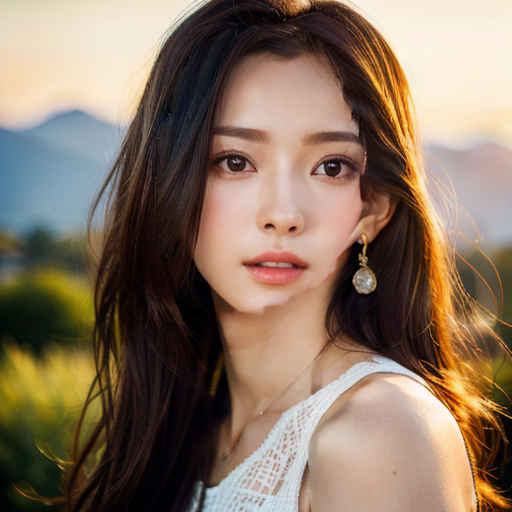 | | 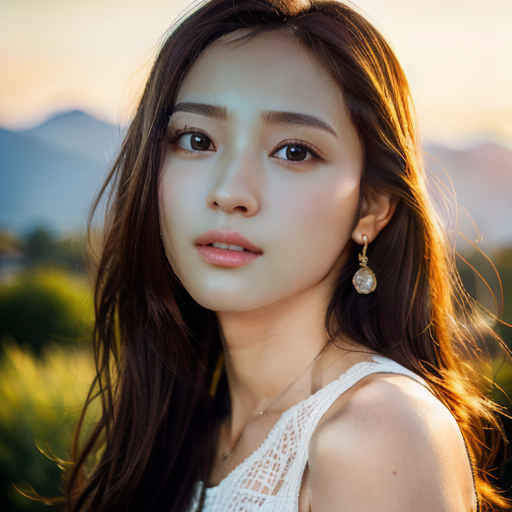 | 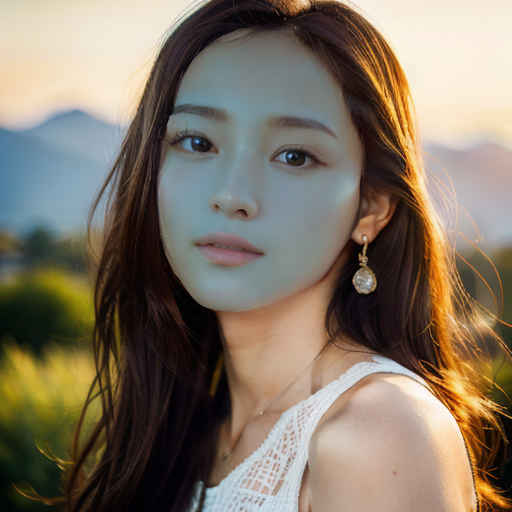 |
bs_text2img.json『text-to-image』基本ワークフローを読み出す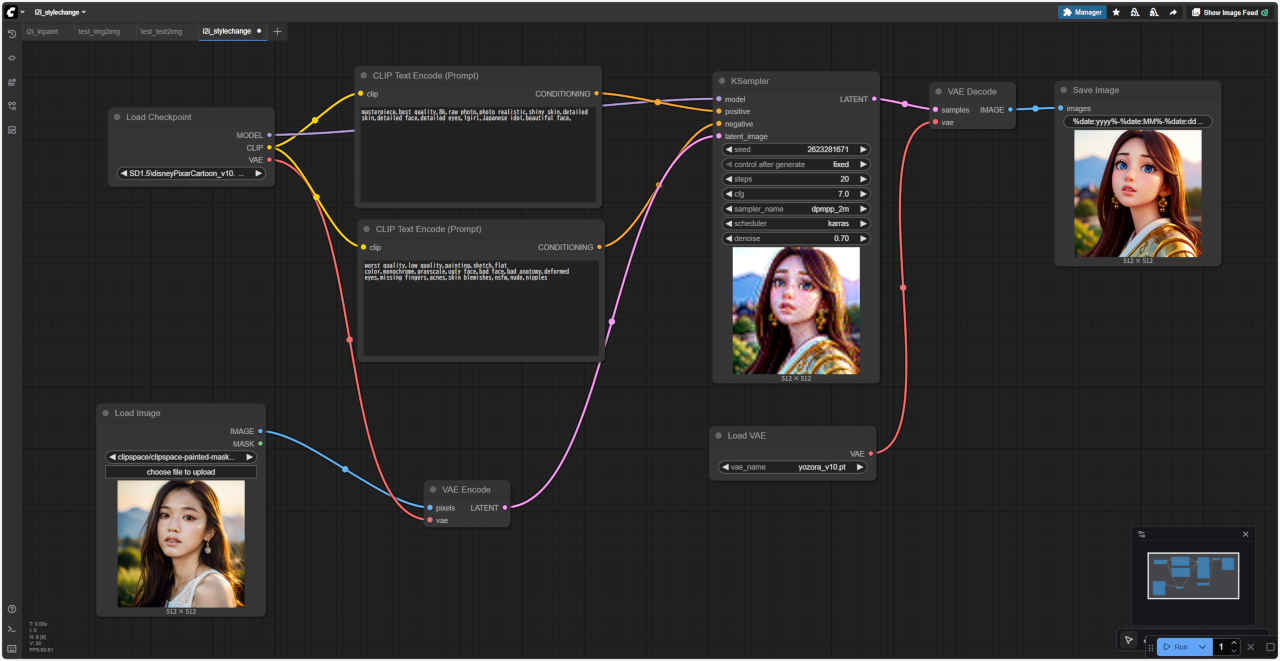
 i2i_stylechange.json
| 「ComfyUI」を操作する上でのヒントをまとめる |
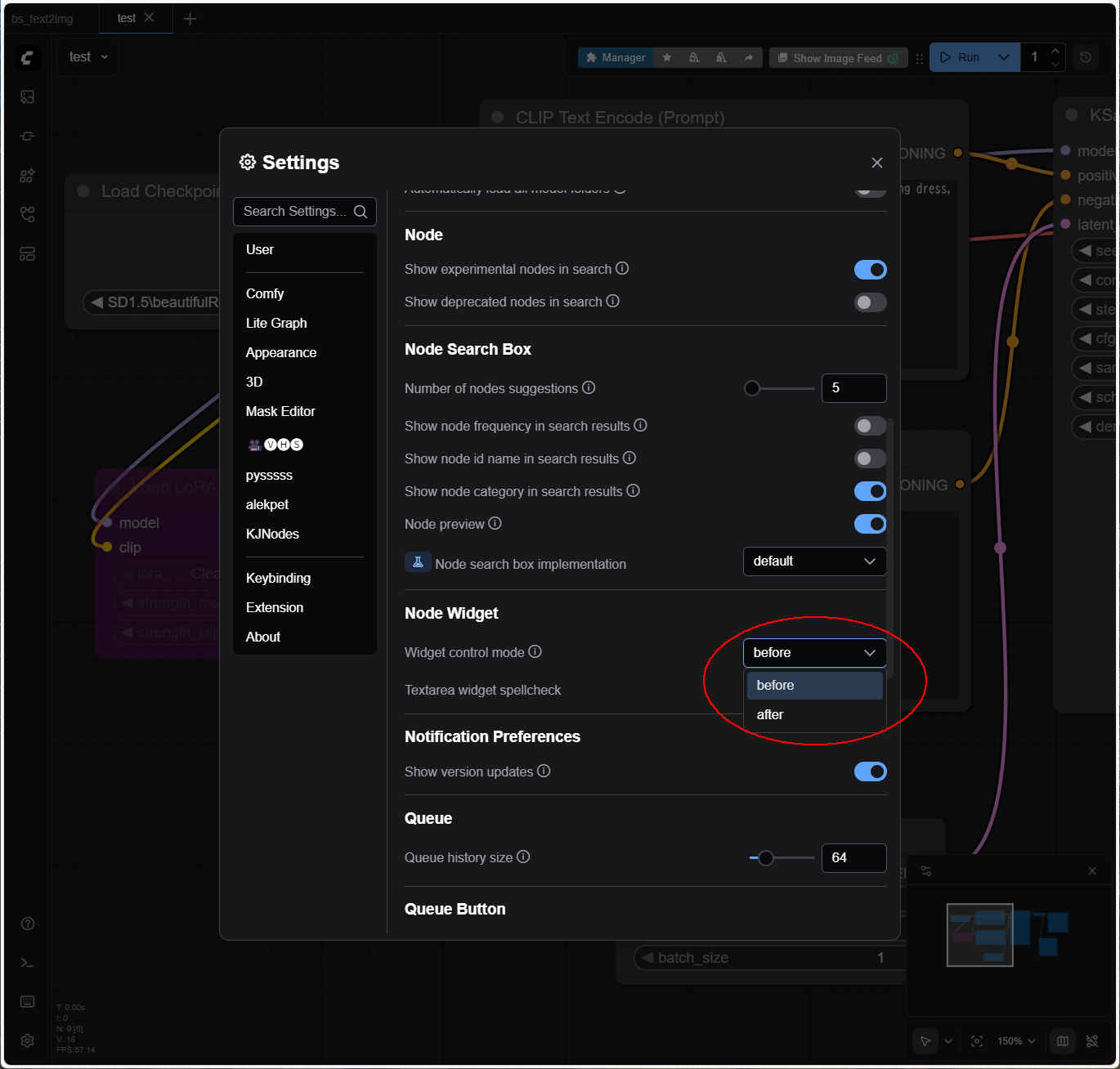
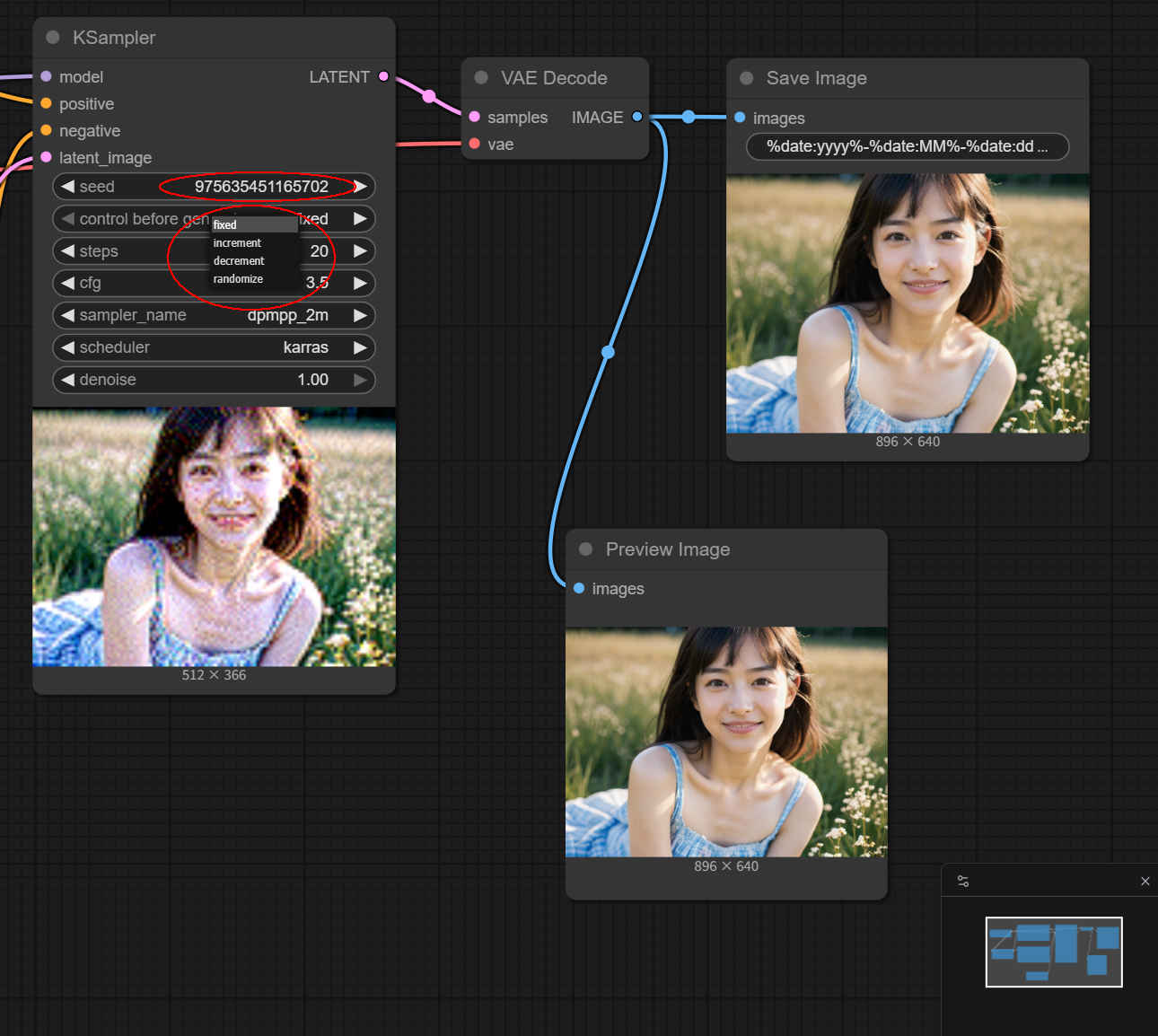
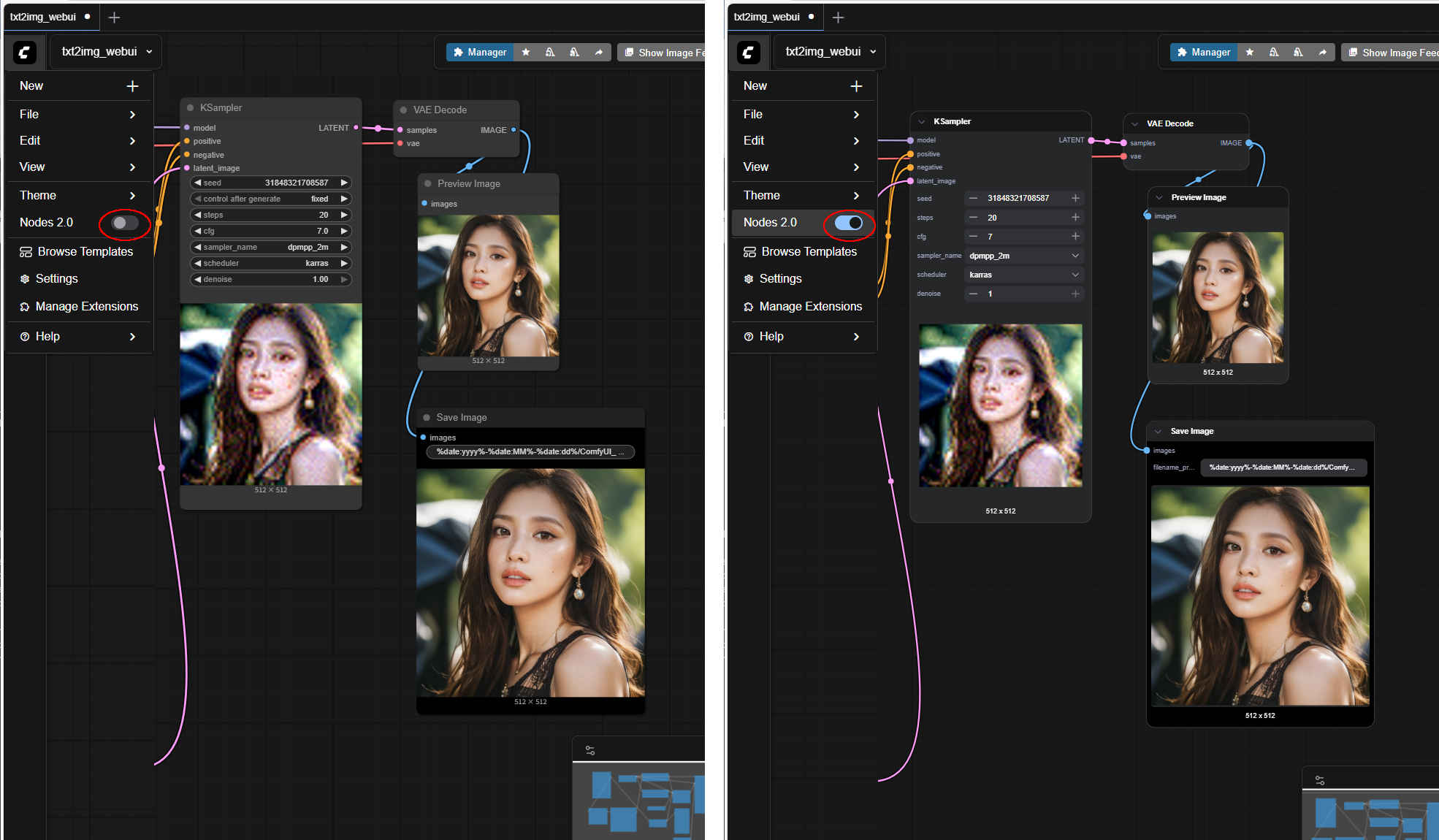

ComfyUI
├─input              ← ワークフローに含まれる入力画像
└─user
    └─default
        └─workflows        ← ワークフローの保存場所
            ├─_base_1st
            ├─_base_i2i
            ├─_base_t2i
            ├─_prompt
            └─_utility
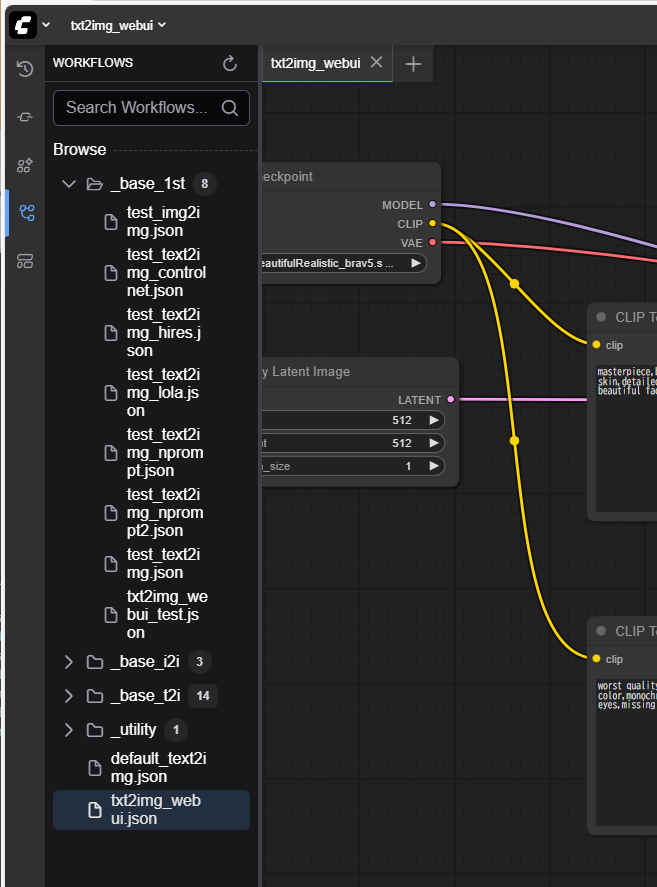
| ComfyUI のワークフロー管理は合理的だが 若干ほかのアプリケーションと操作方法(考え方)が異なっている 入力したファイル(ドキュメント)がアプリケーションとつながっている一般的なアプリケーションの操作に慣れている人には戸惑いがあるのかもしれない 「Workspace Manager」なるカスタムノードが使われていたようだが 最近システムに統合、廃止された |
| ComfyUI/%date:yyyy%-%date:MM%-%date:dd%/ComfyUI_%date:yyyy%-%date:MM%-%date:dd% |
| ComfyUI/%date:yyyy%-%date:MM%-%date:dd%/IPAdapter_%date:yyyy%-%date:MM%-%date:dd% |
| ComfyUI/%date:yyyy%-%date:MM%-%date:dd%/xyplot_00_%date:yyyy%-%date:MM%-%date:dd% |
| ComfyUI/%date:yyyy%-%date:MM%-%date:dd%/ComfyUI_%KSampler.seed% |
[2025-4-16] 📣Hi since ComfyUI frontend has built-in workspace management feature now, this plugin becomes obsolte and will not be maintained anymore. Thanks everyone for supporting comfyui-workspace-manager! Sorry that this cannot continue anymore.
[2025-4-16] 📣こんにちは、ComfyUIフロントエンドにワークスペース管理機能が組み込まれているため、このプラグインは廃止され、メンテナンスされなくなります。comfyui-workspace-managerを応援してくださった皆様、ありがとうございました!これ以上続けることができなくて申し訳ありません。