私的AI研究会 > Diffusion > Collection1
「ComfyUI」Collection1 == 編集中 ==†
「ComfyUI」 による生成画像集
▼ 目 次
▲ 目 次
※ 最終更新:2026/01/19
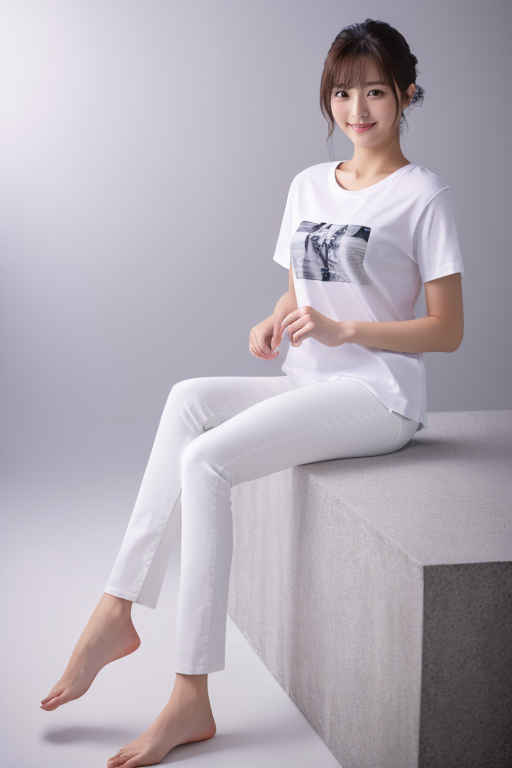
「ComfyUI」Collection 『Open Pose』ポーズ集†
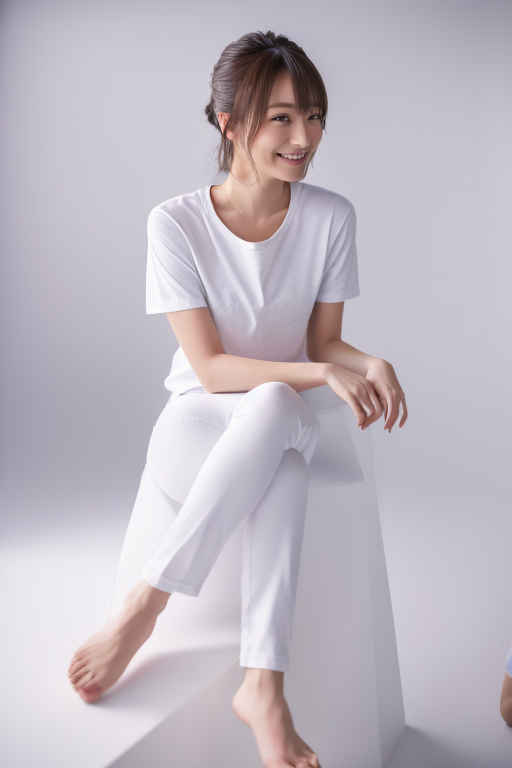
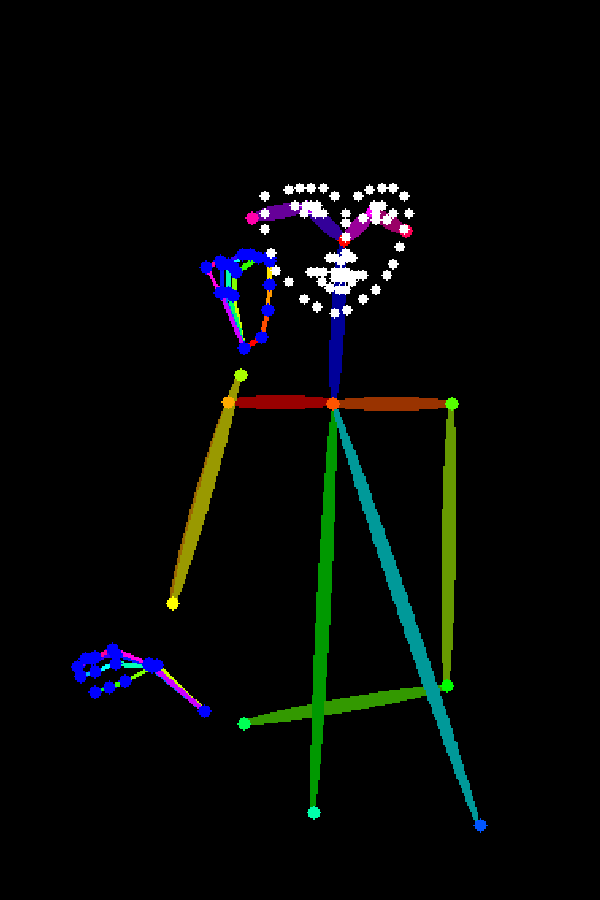
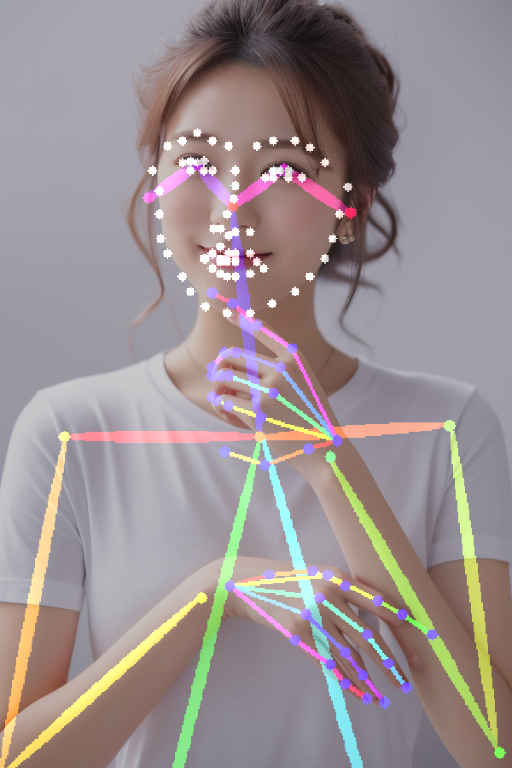
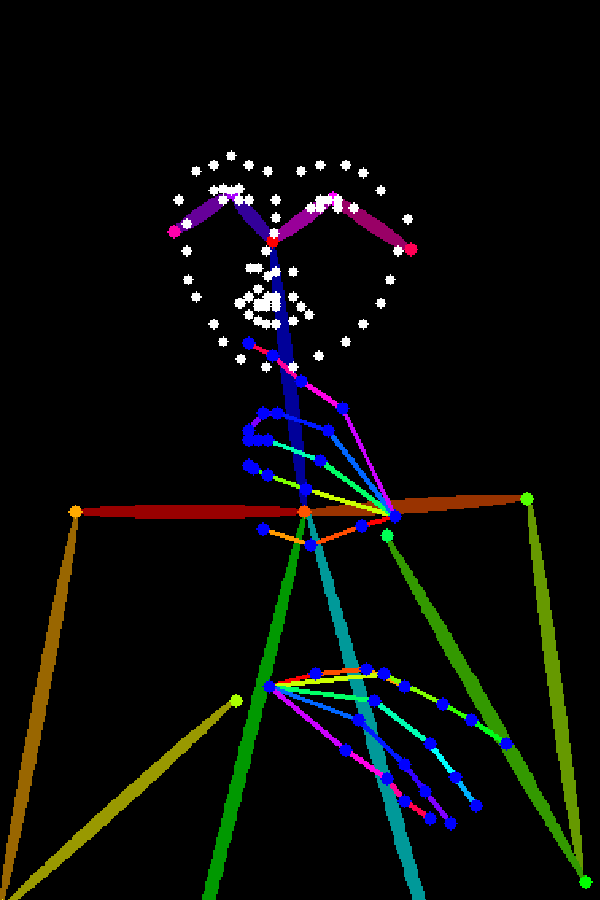
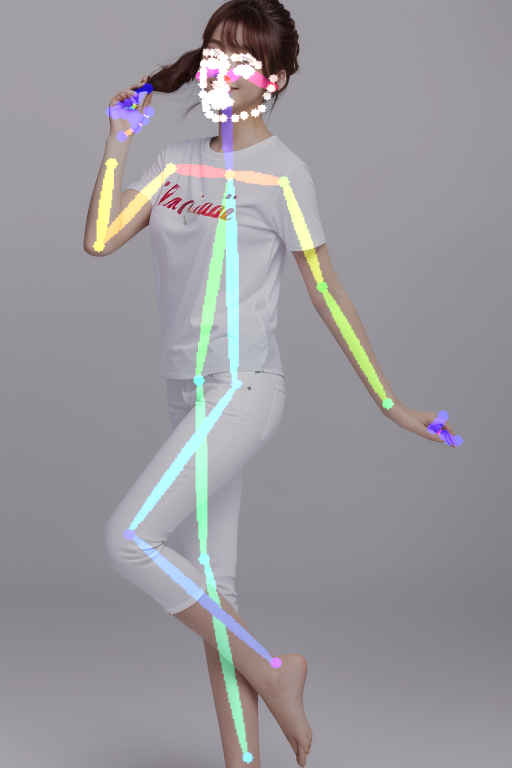
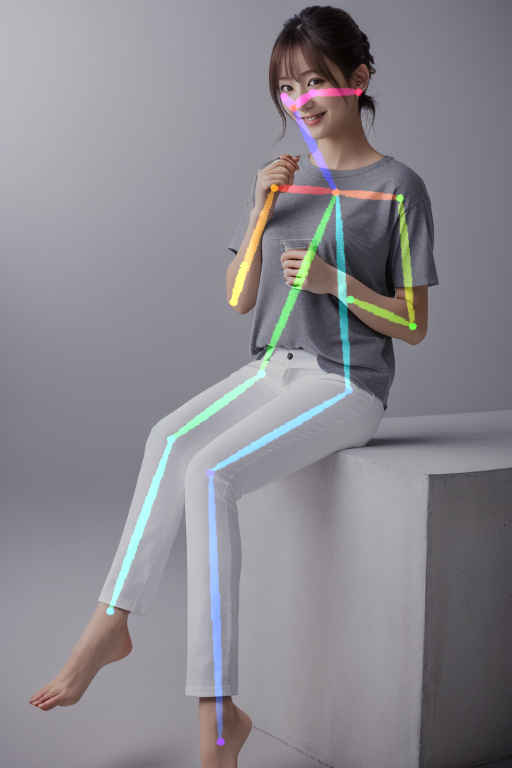
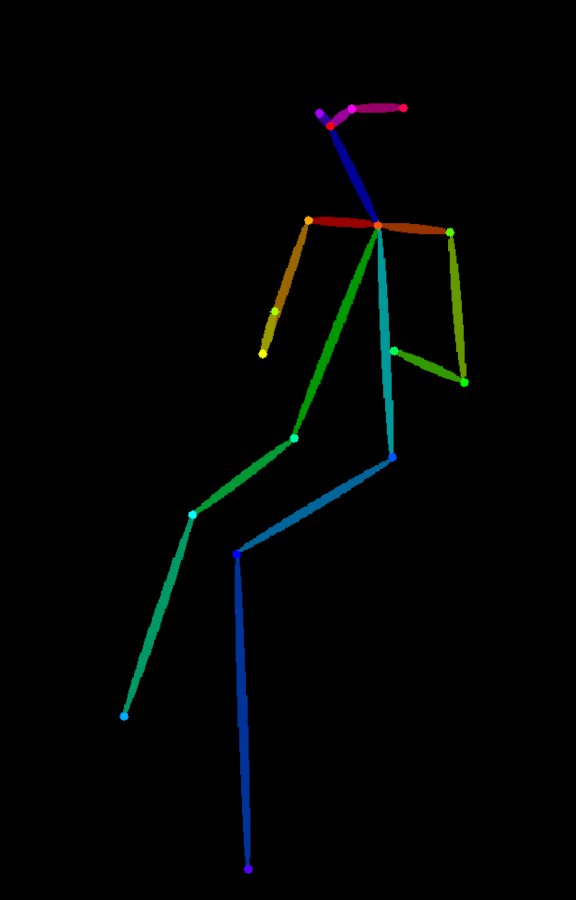
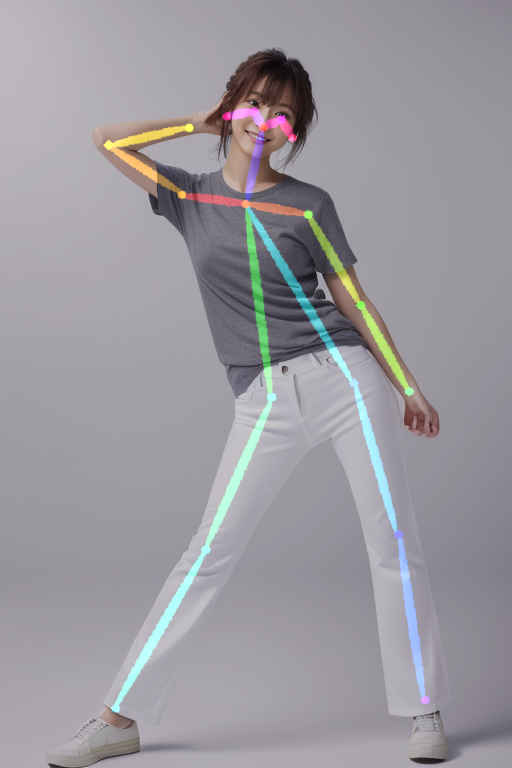
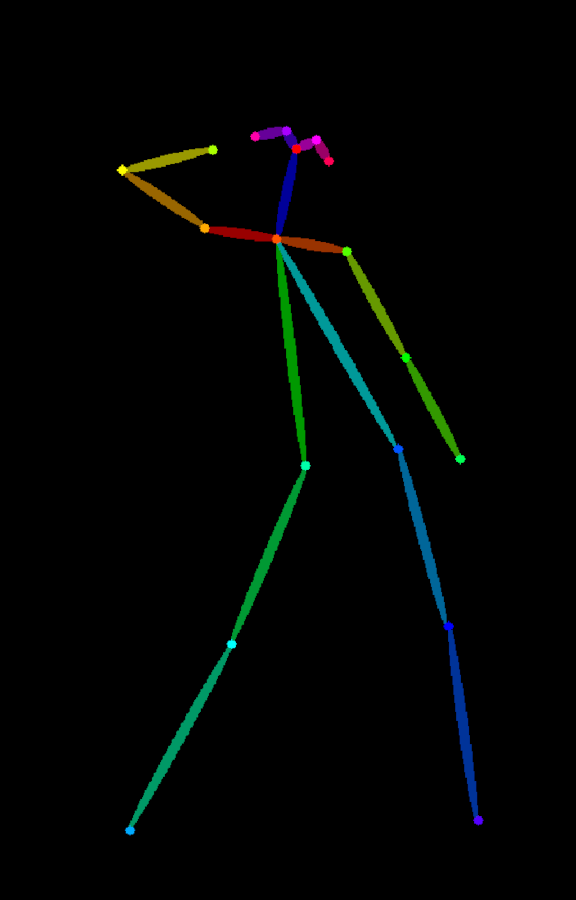
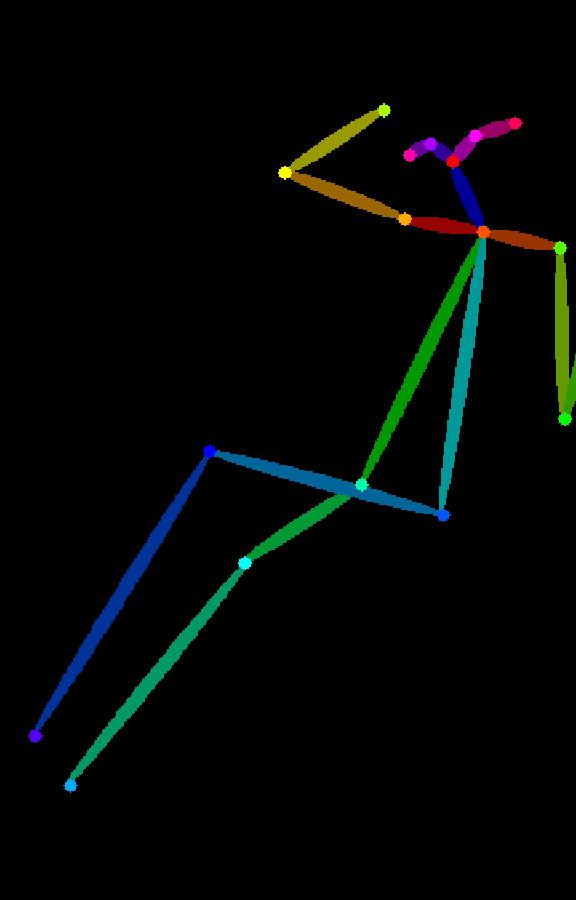
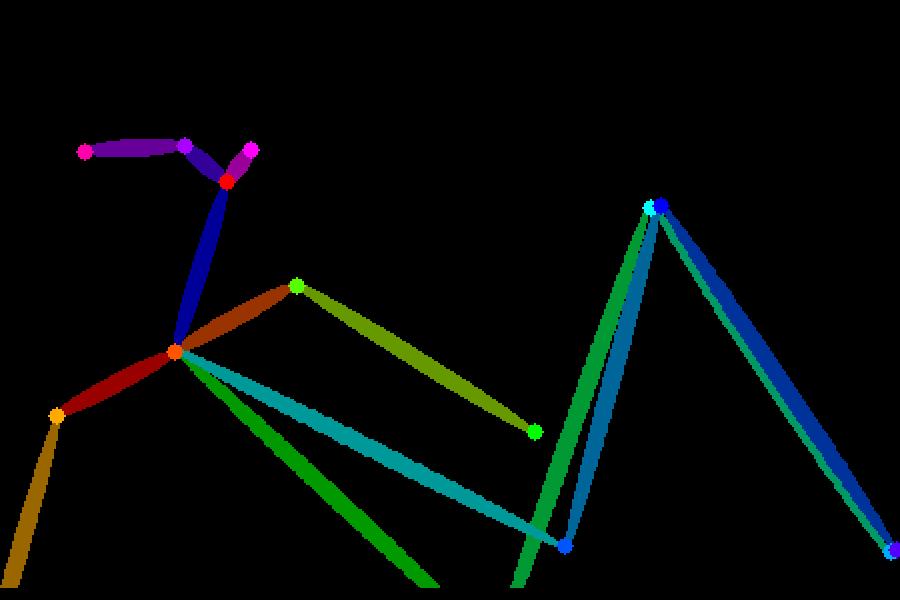
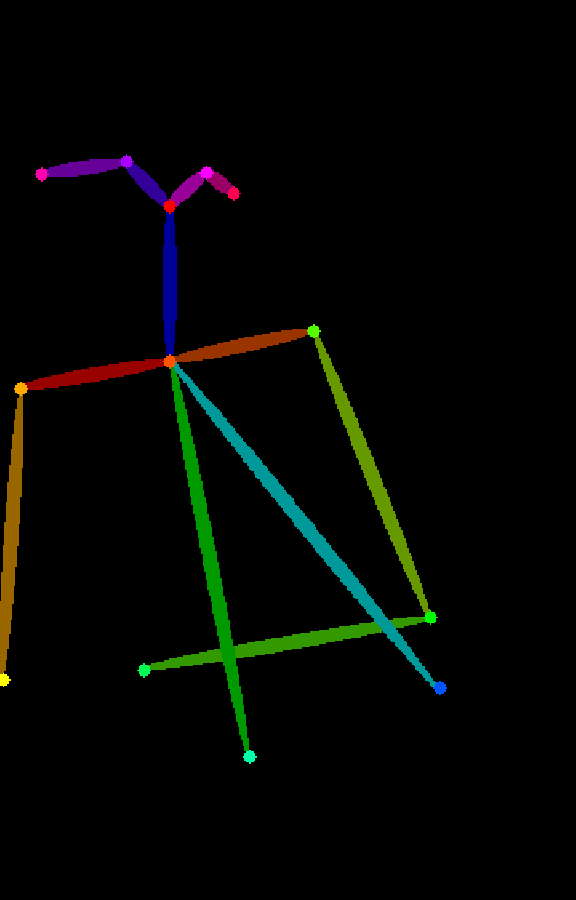
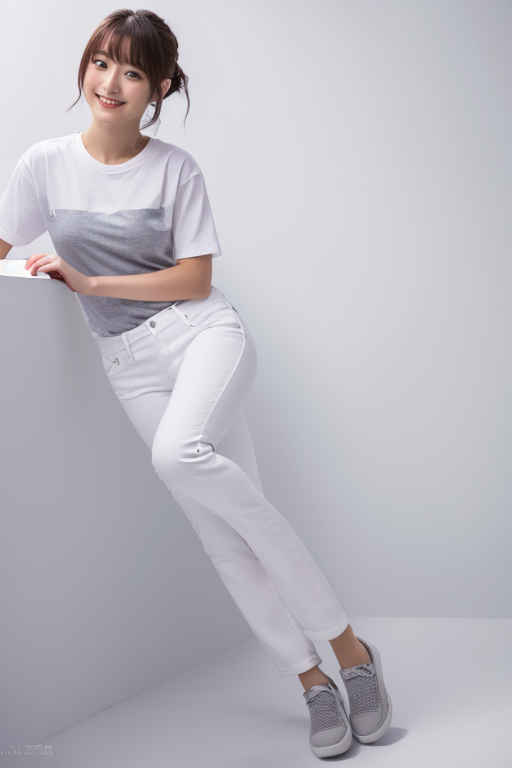
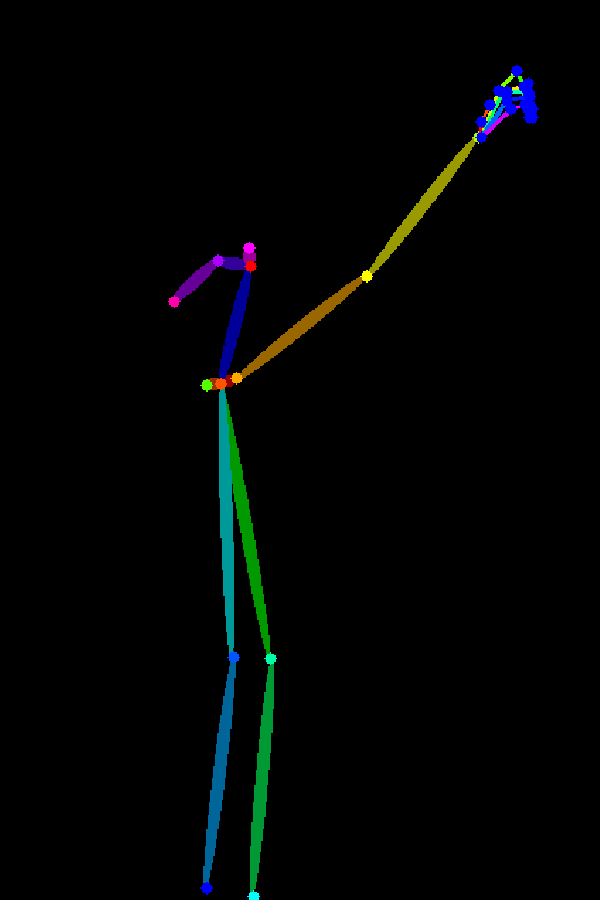
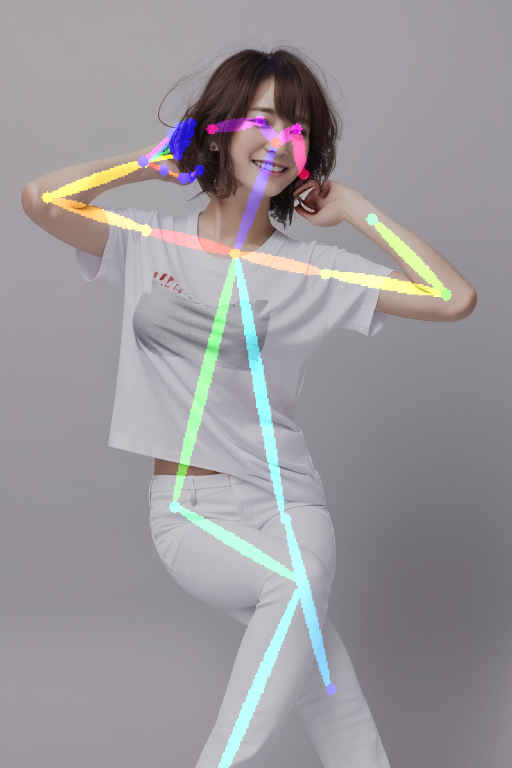
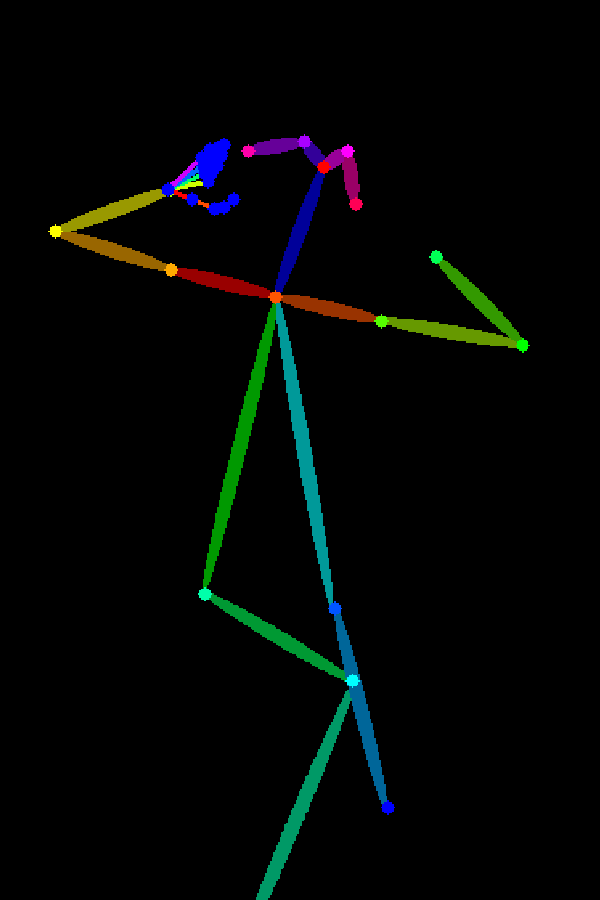
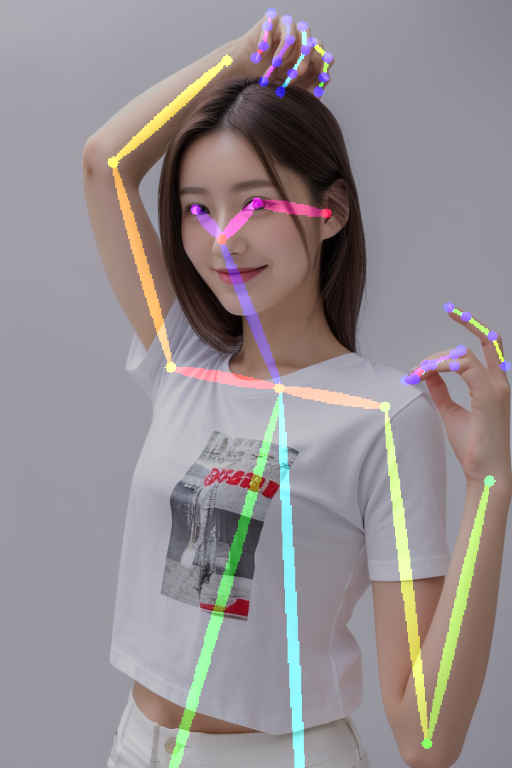
| 人の姿勢をコントロールして画像生成する「ComfyUI」のワークフローとポーズ画像集 |
『ControlNet Open Pose』を使用†
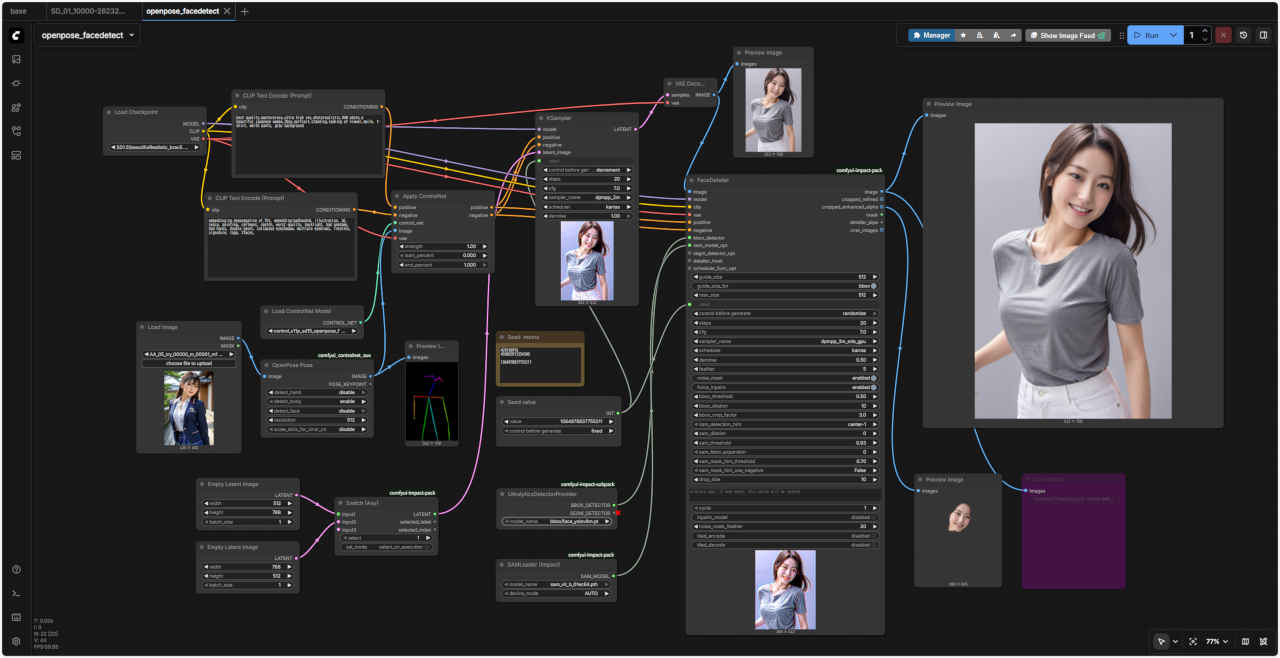
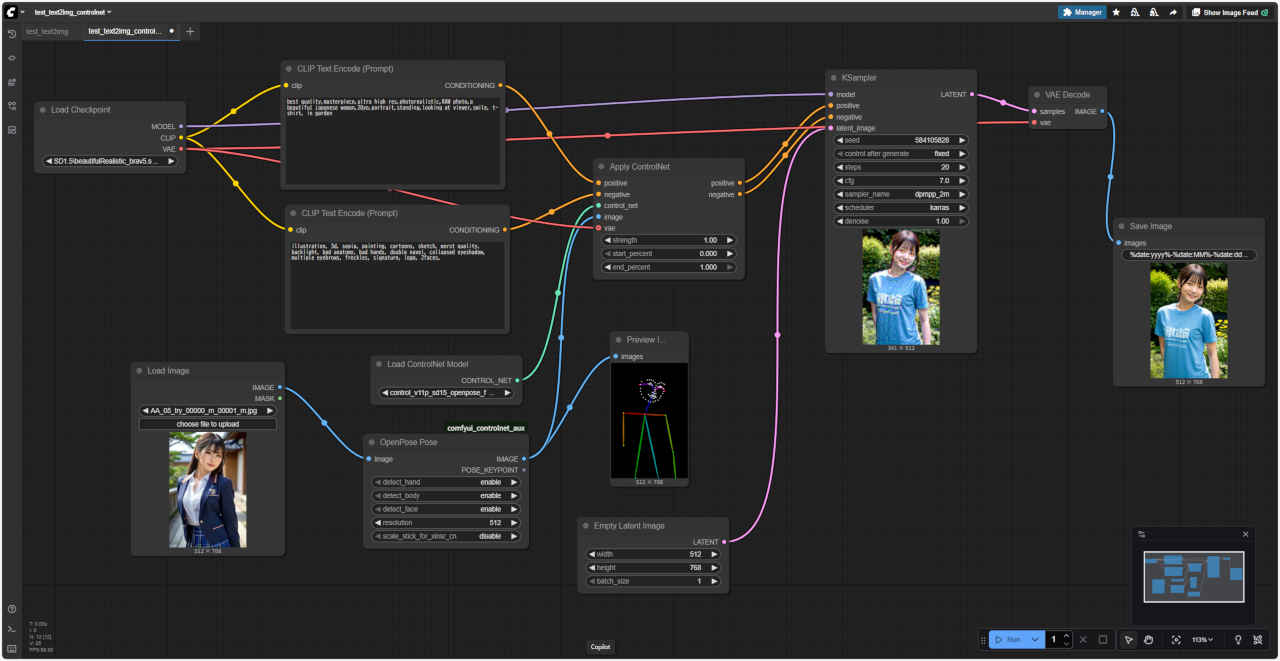
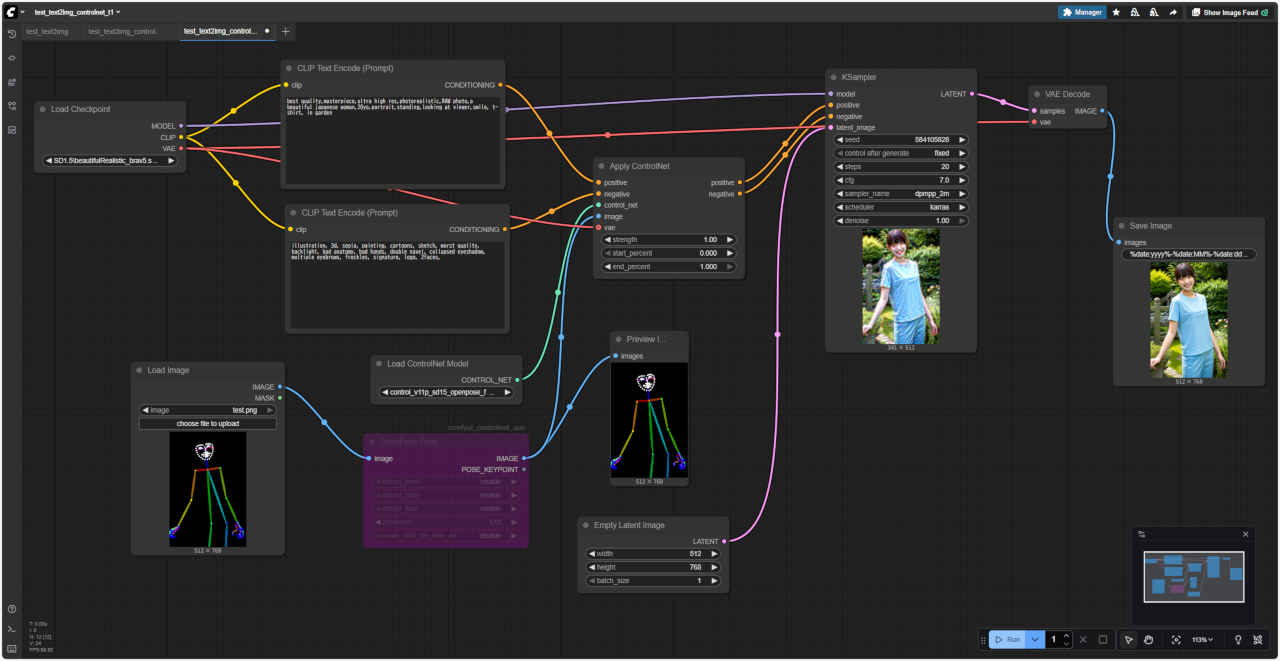
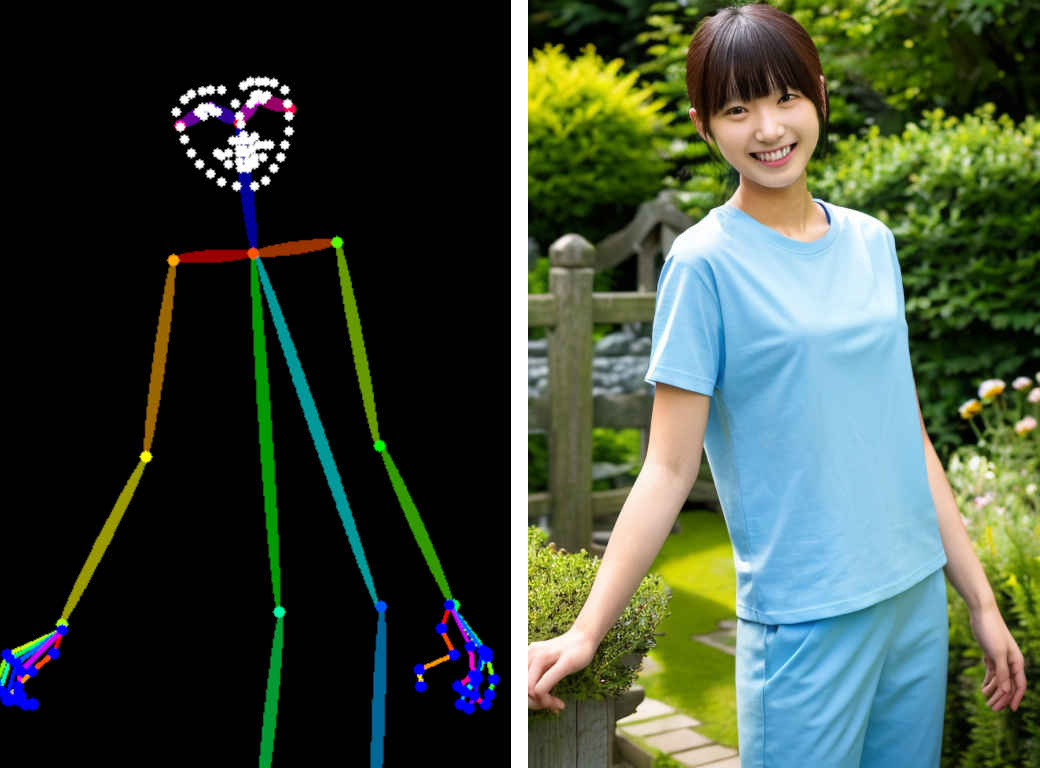
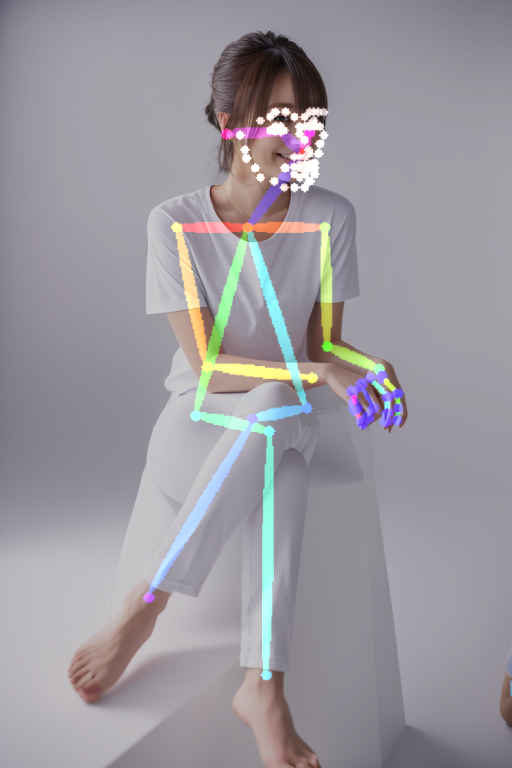
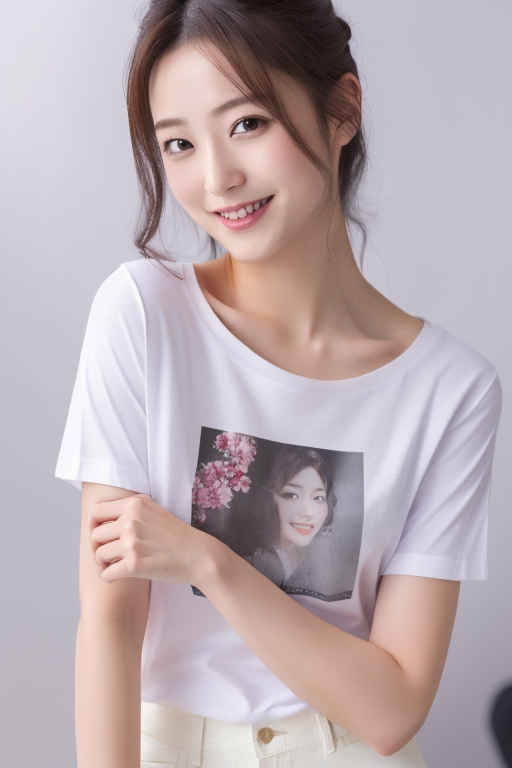
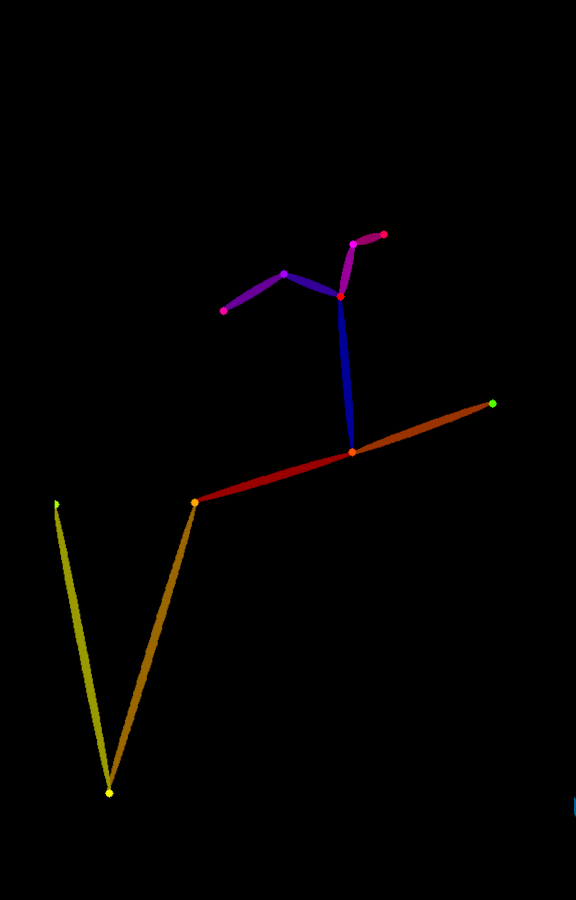
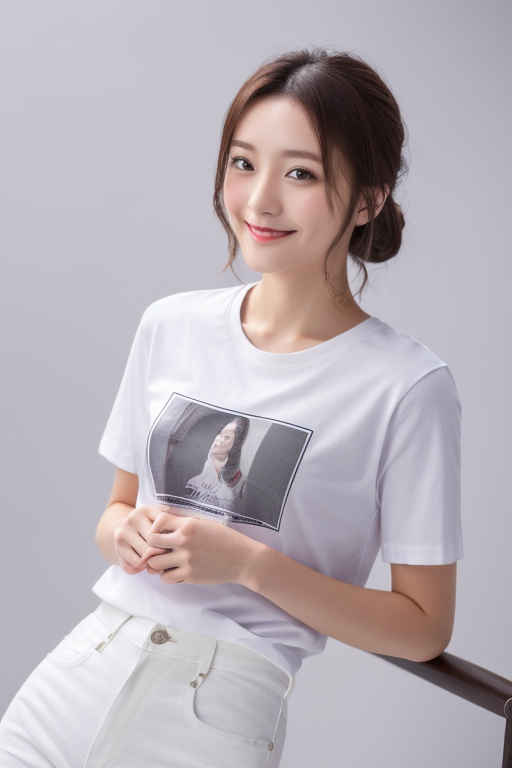
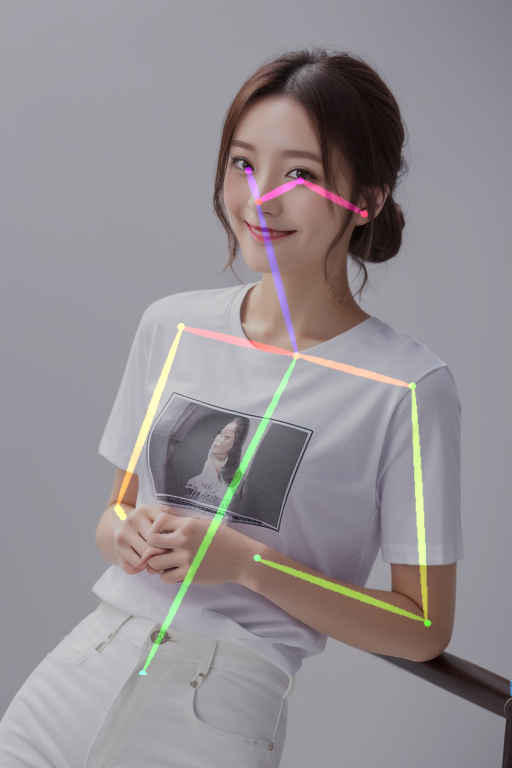
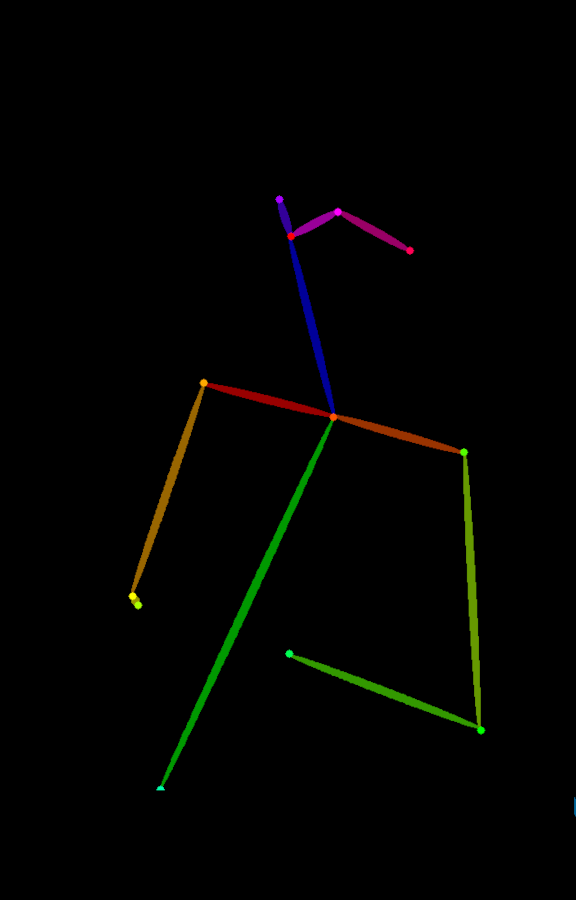
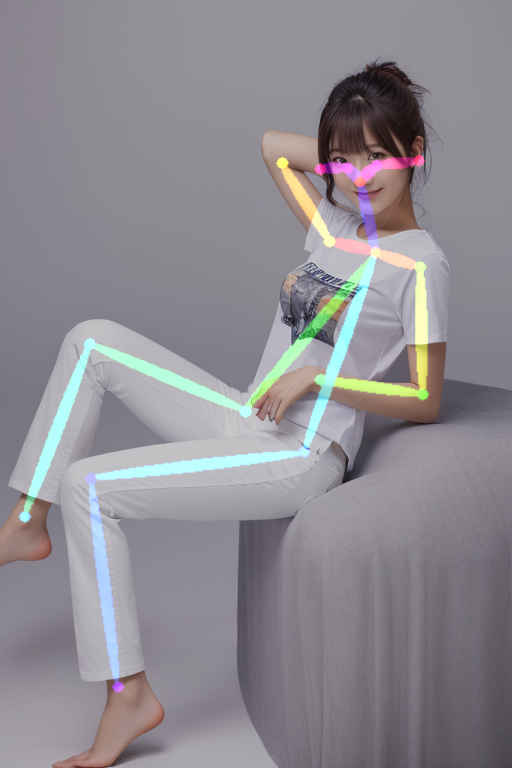
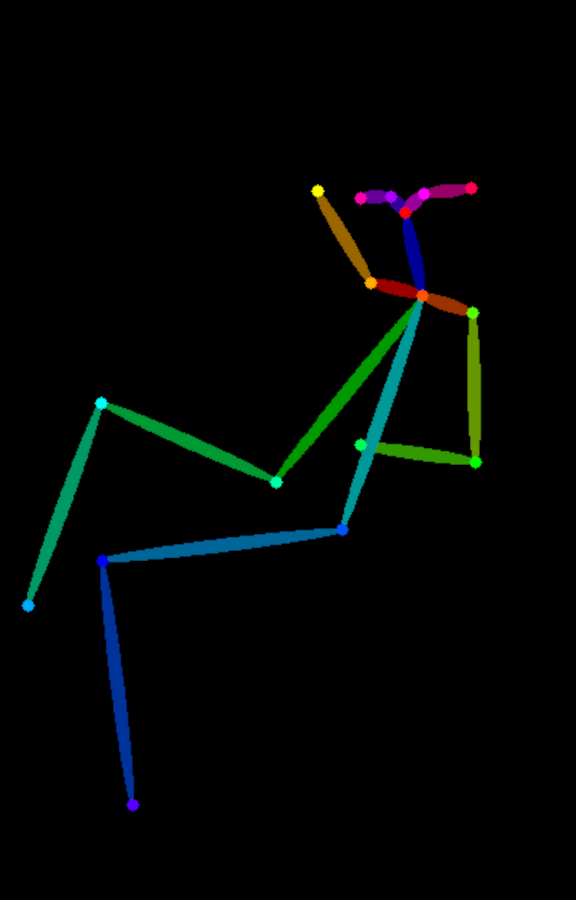
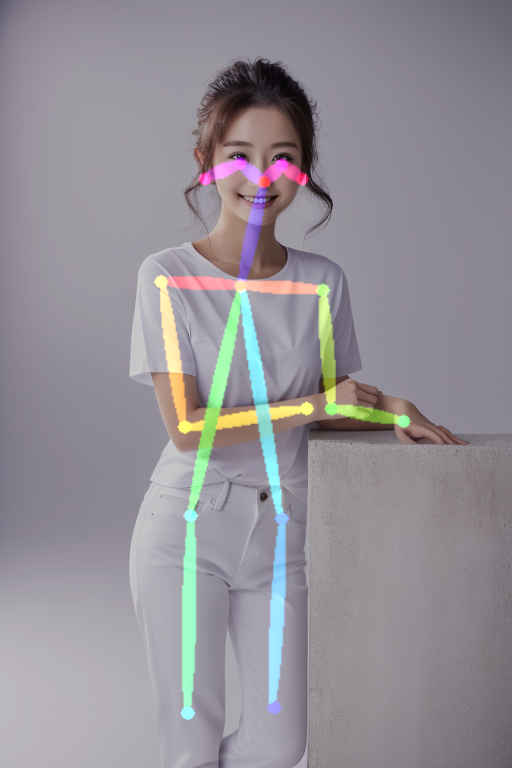
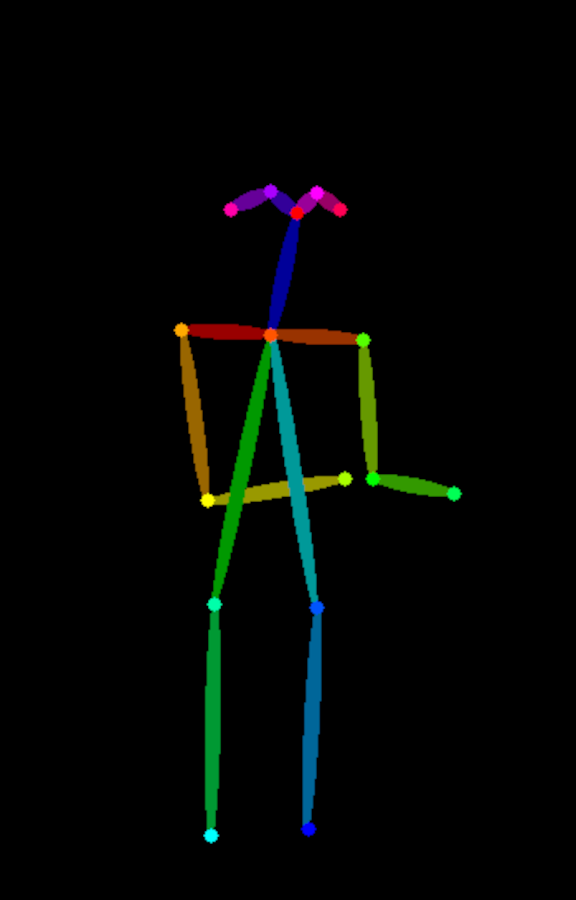
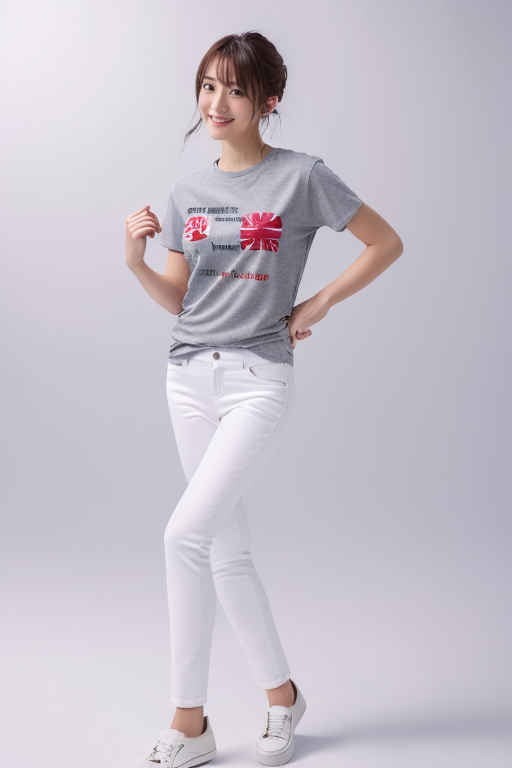
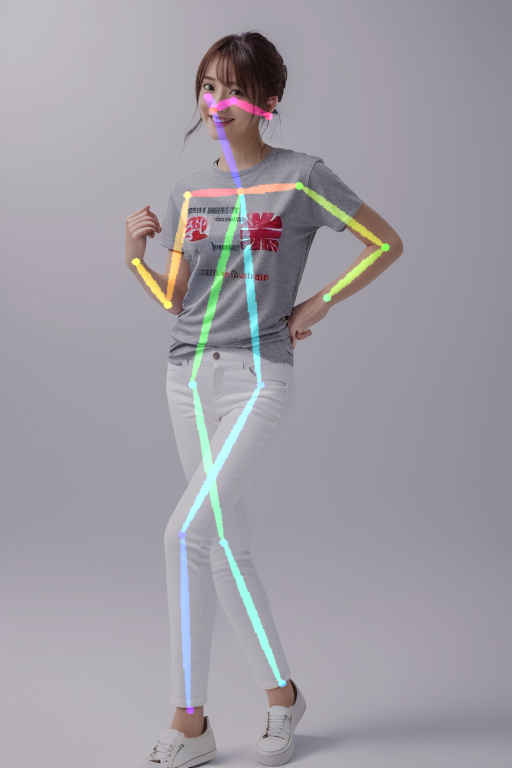
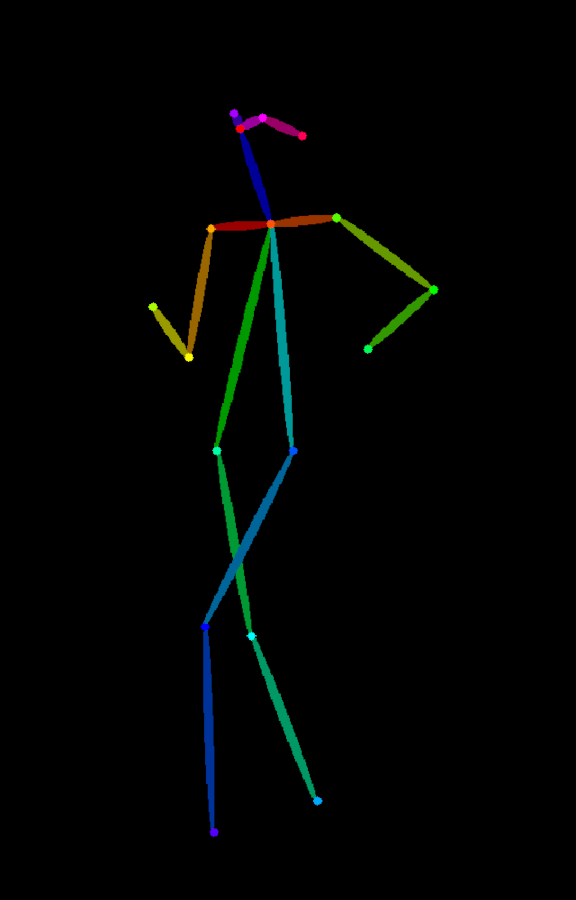
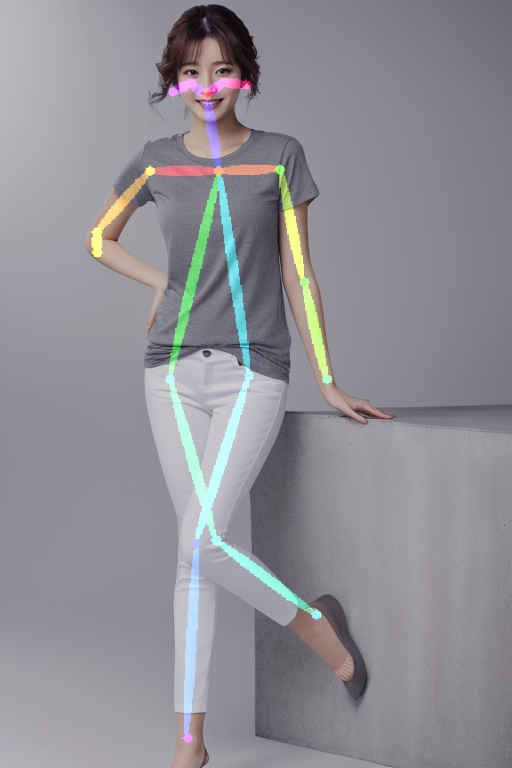
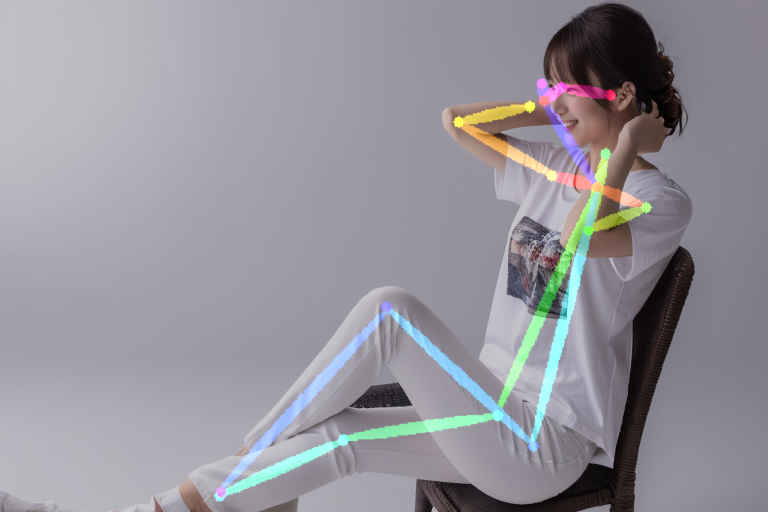
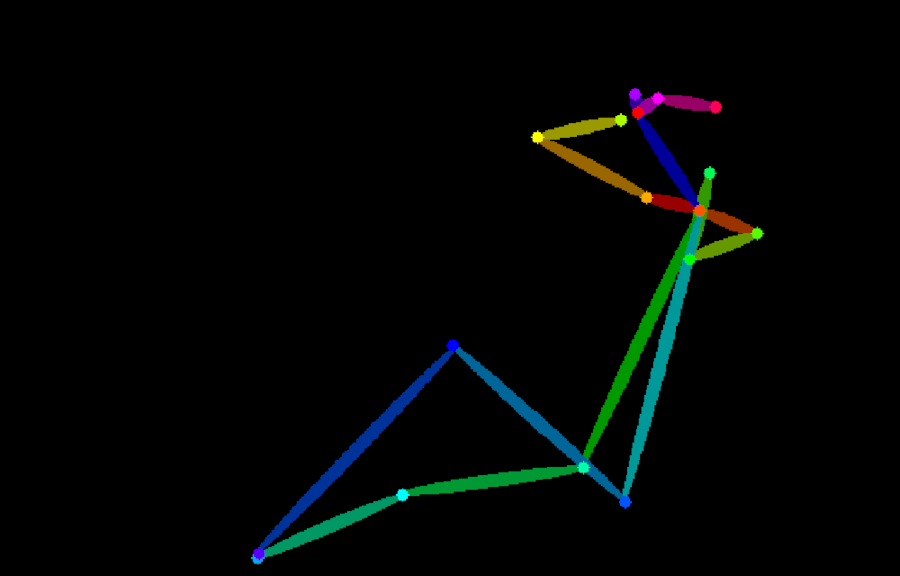
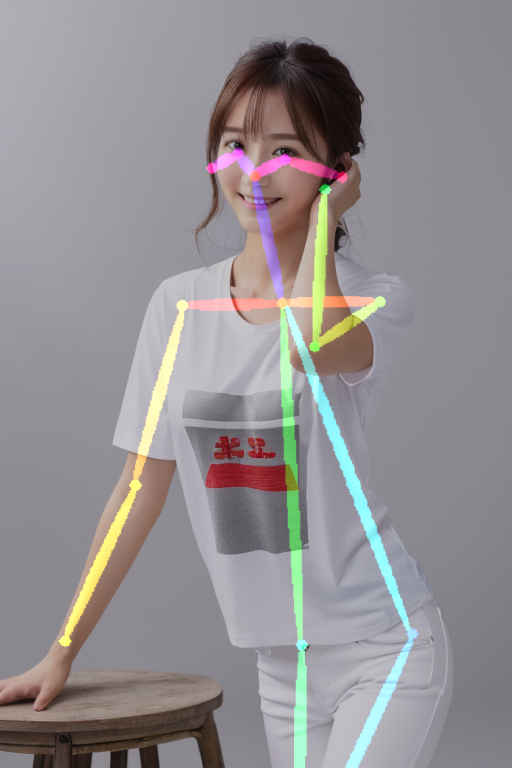
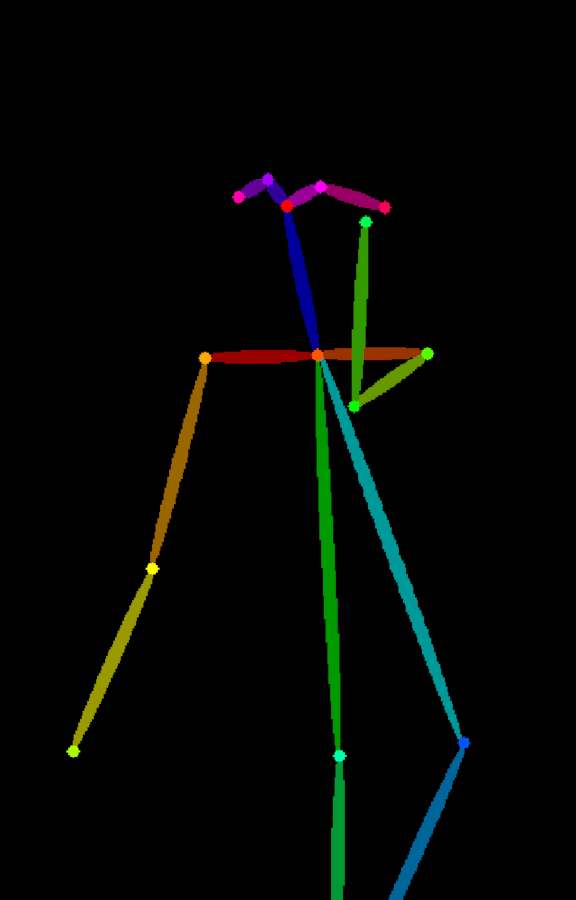
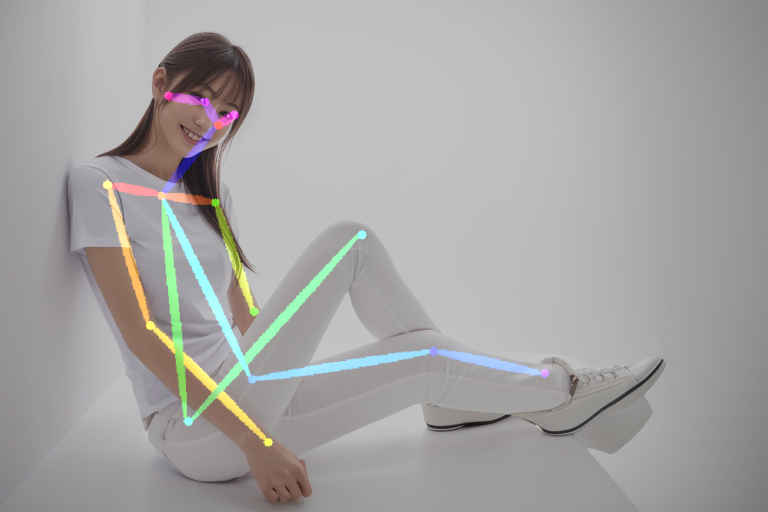
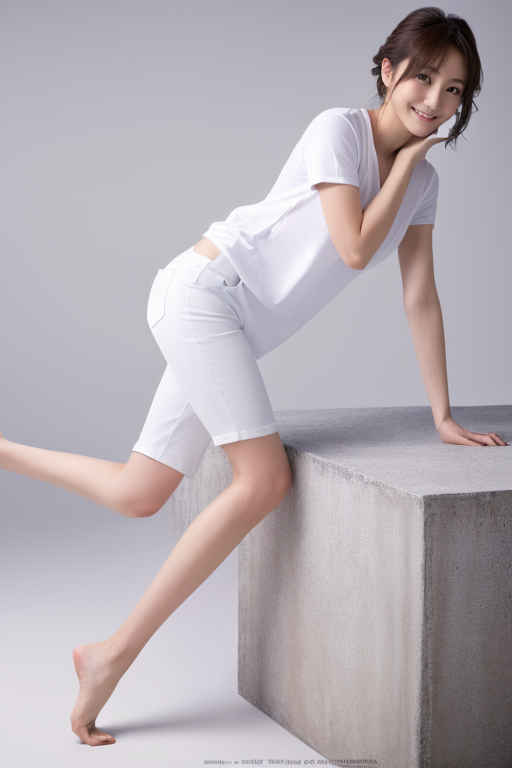
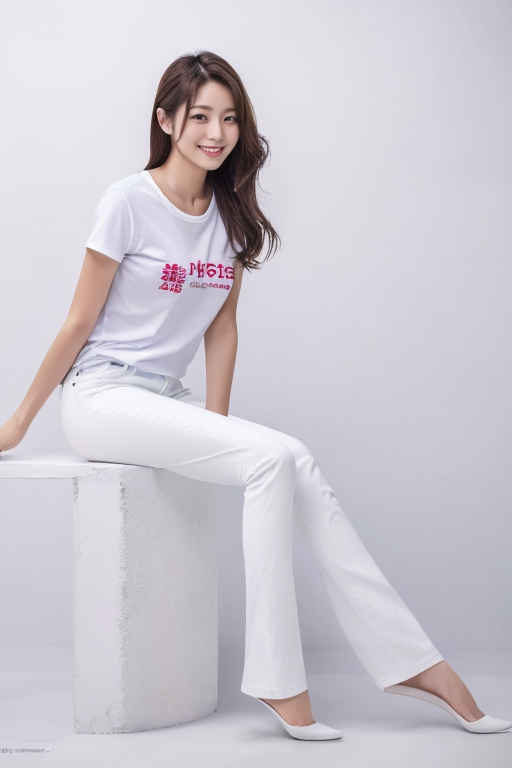
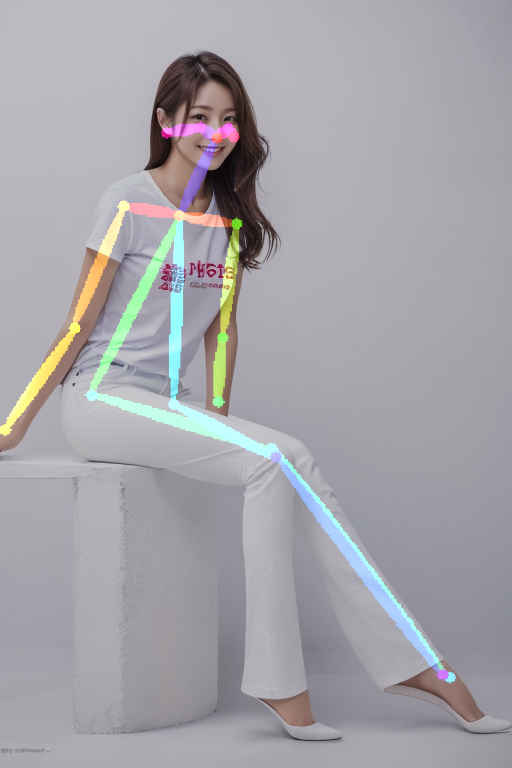
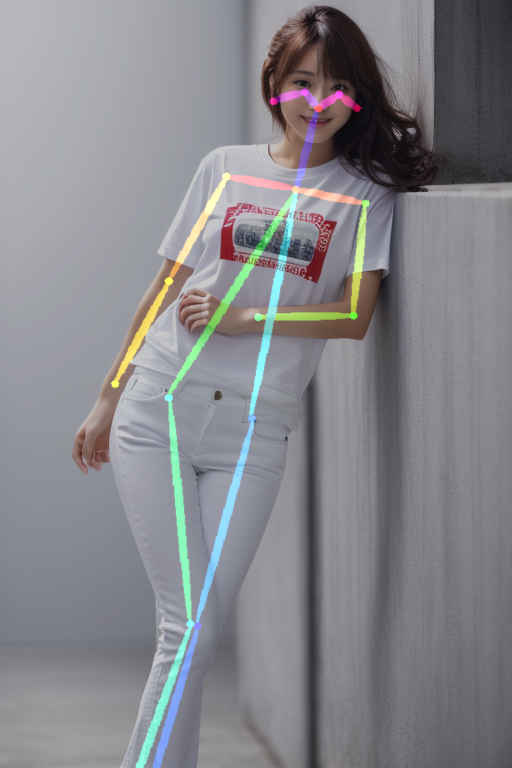
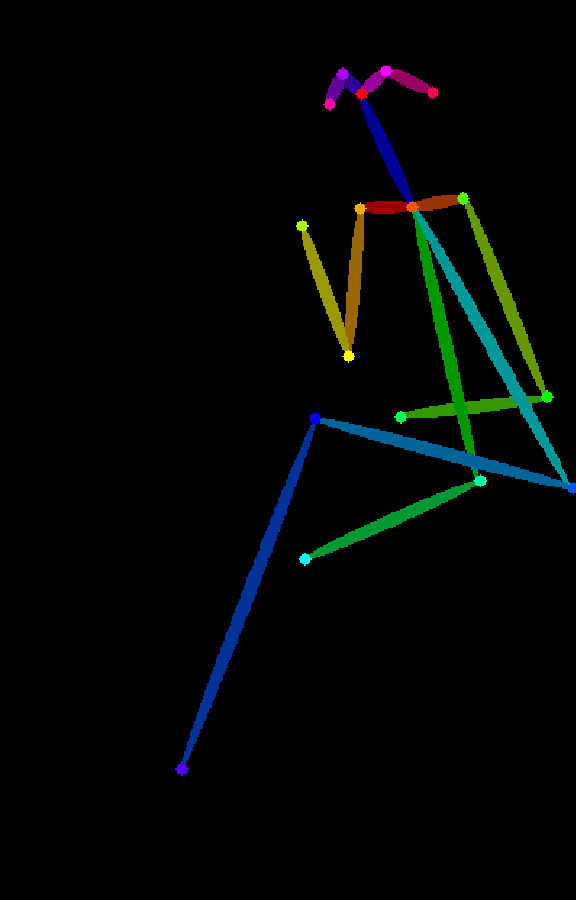
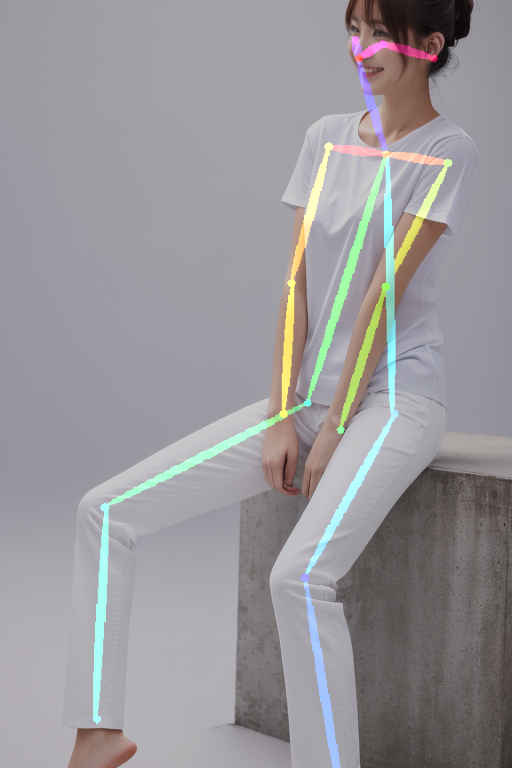
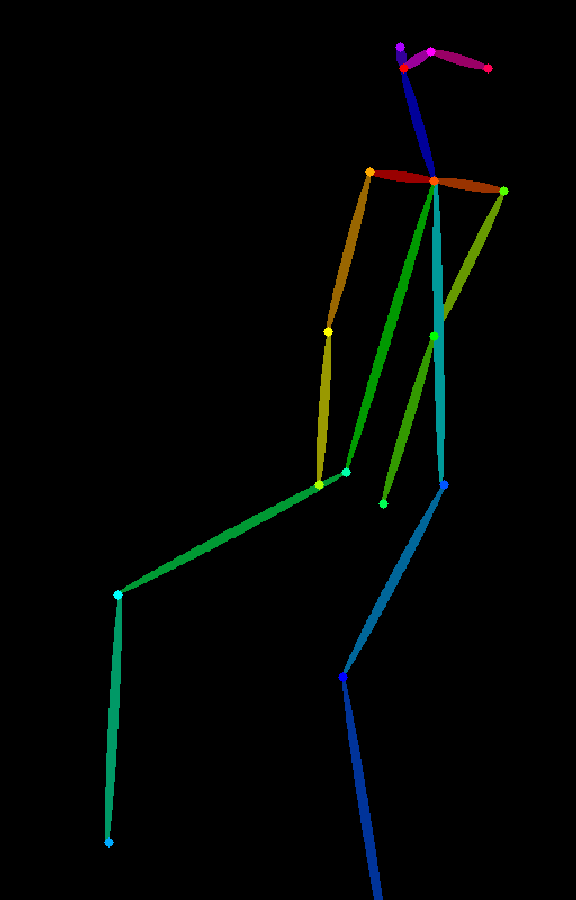
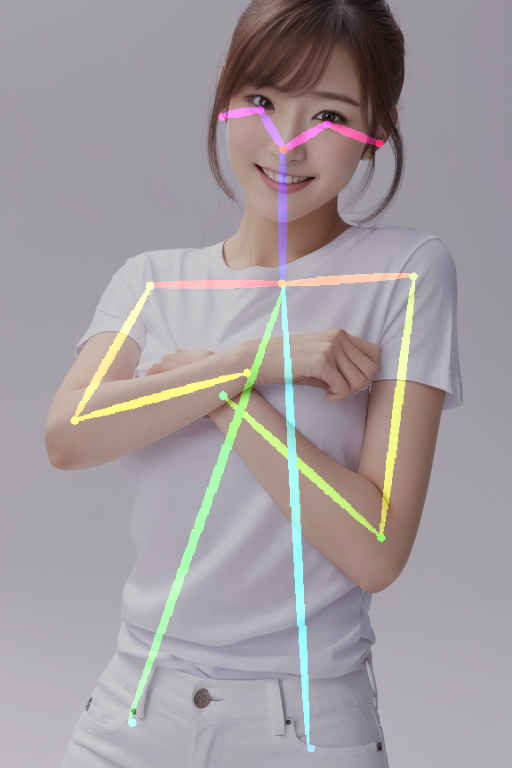
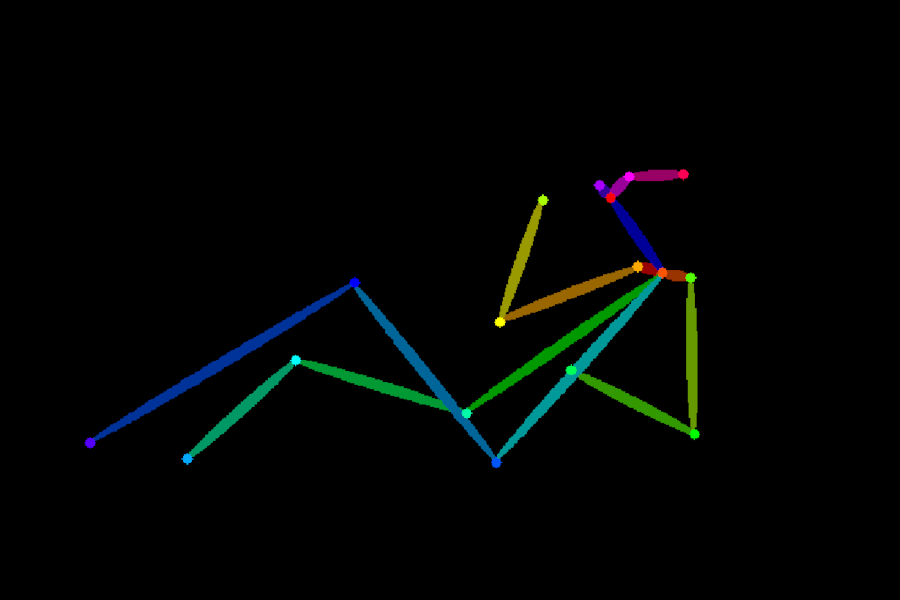
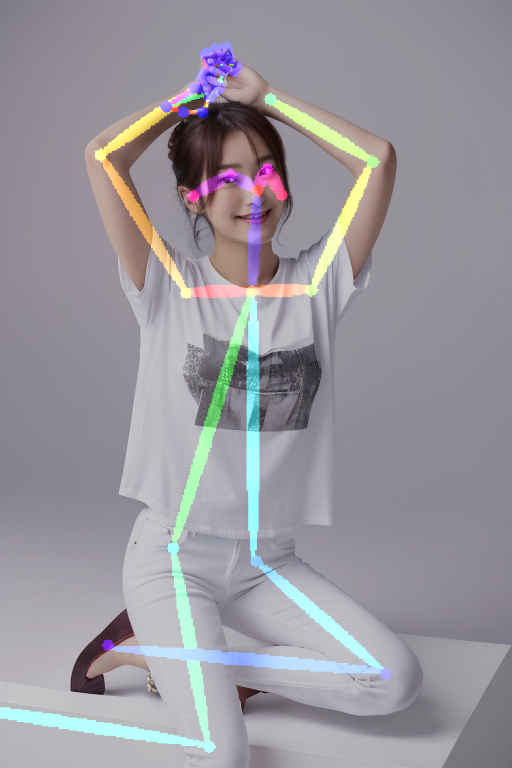
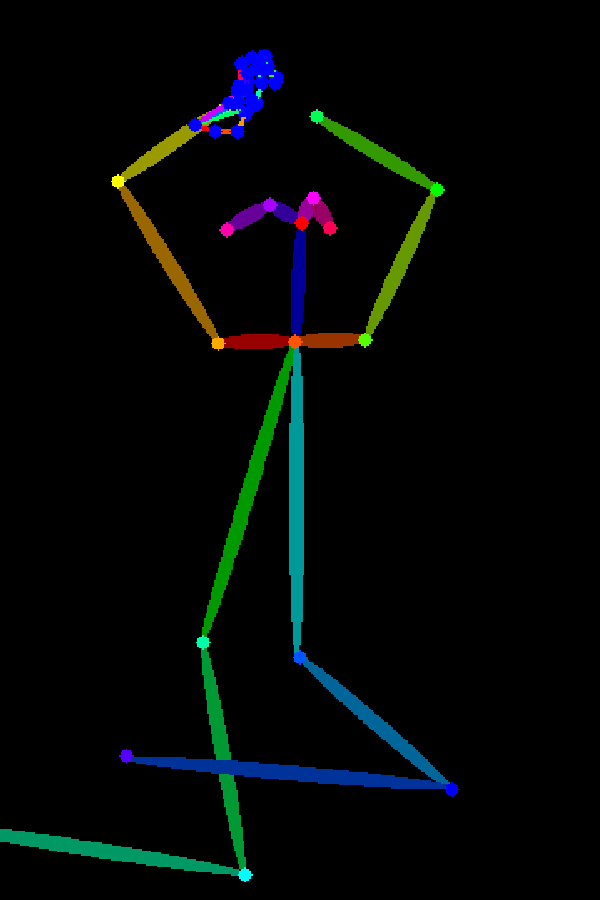
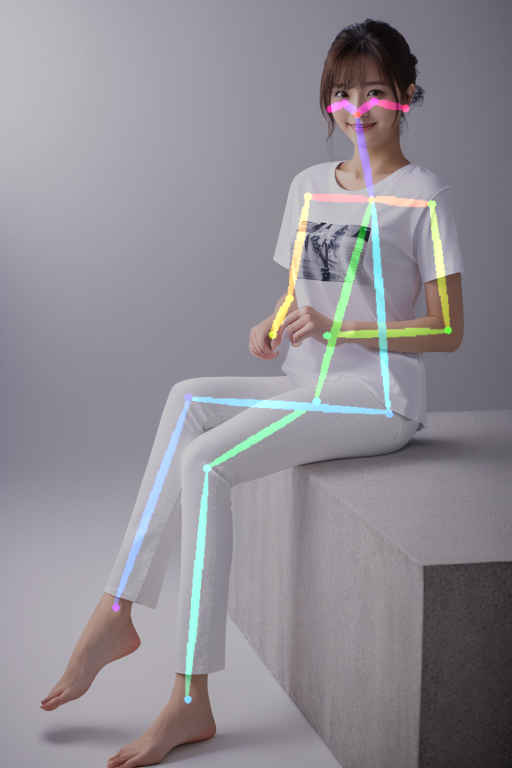
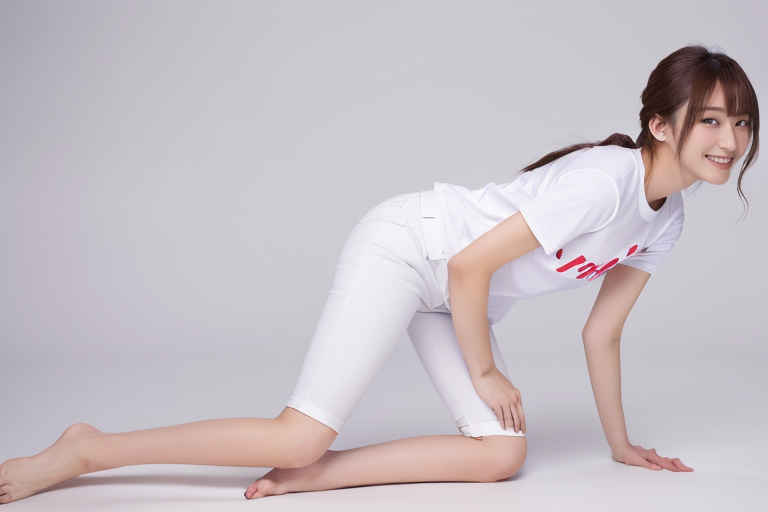
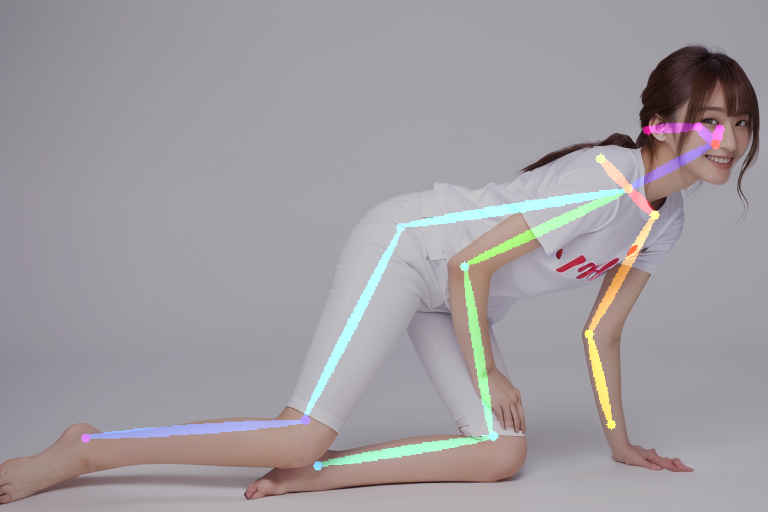
テキストから画像への拡散モデル(Stable Diffusion)の出力に条件付き制御を追加する ControlNet は、出力を生成する際にモデルに特定のパターンを維持または優先順位付けするよう指示することを可能にする。
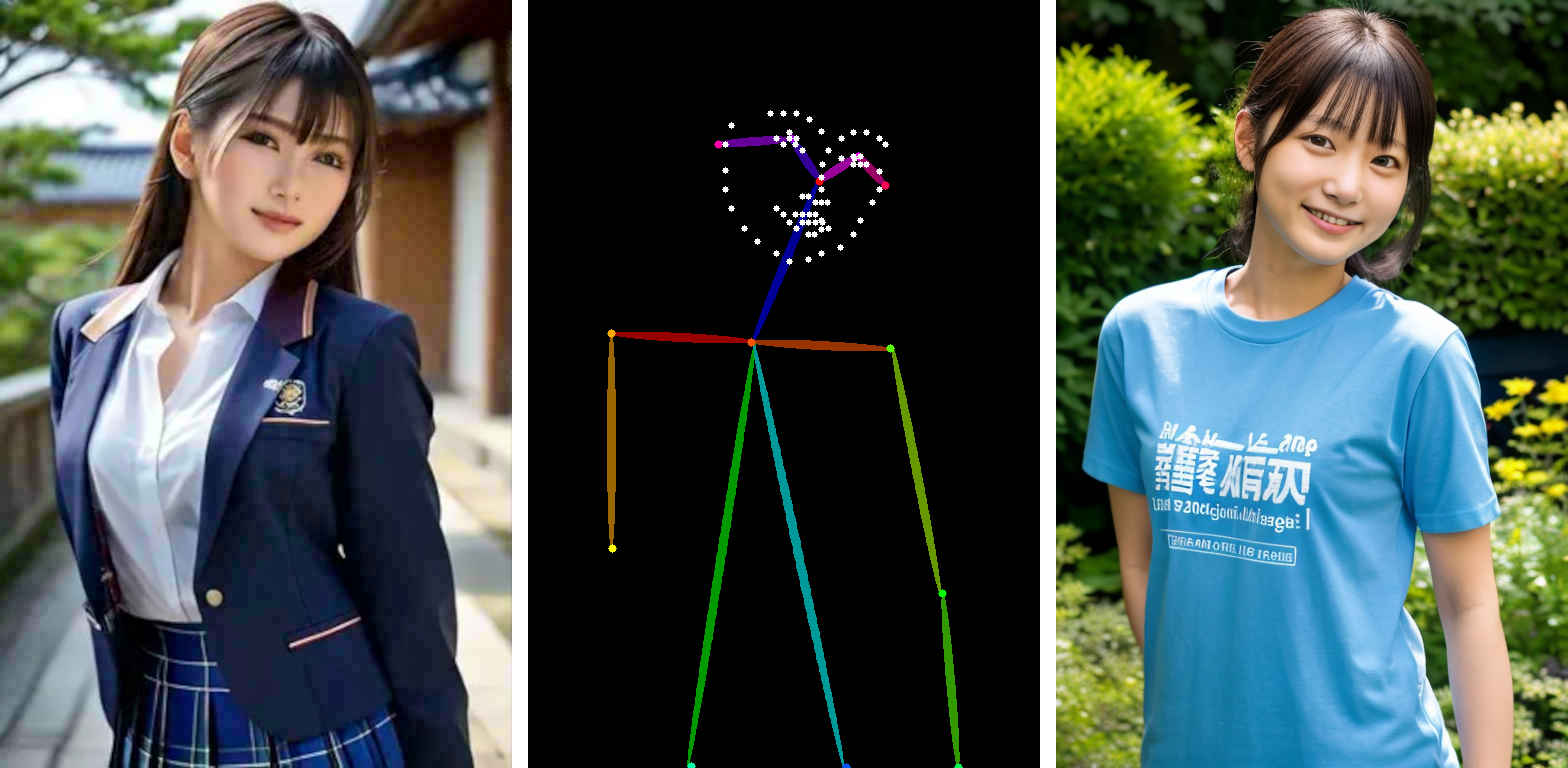
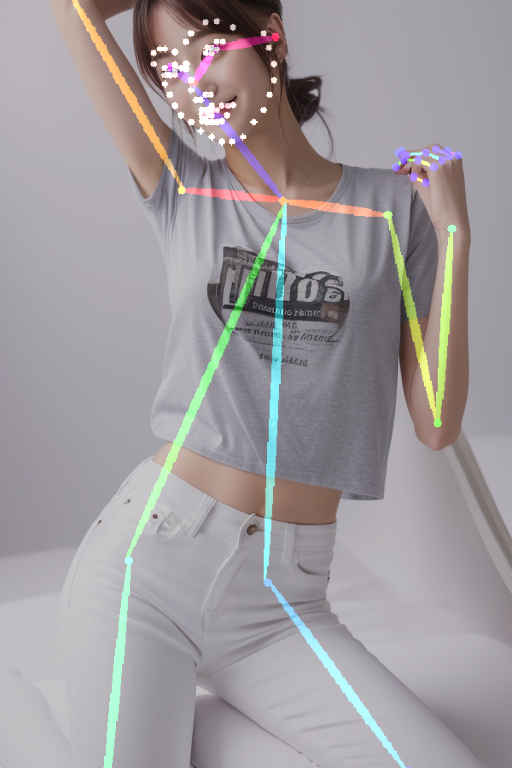
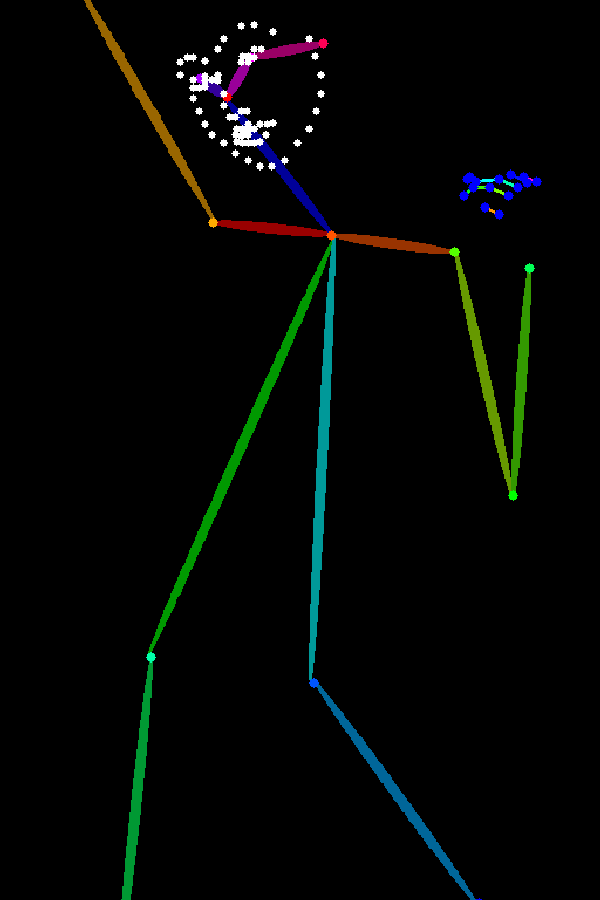
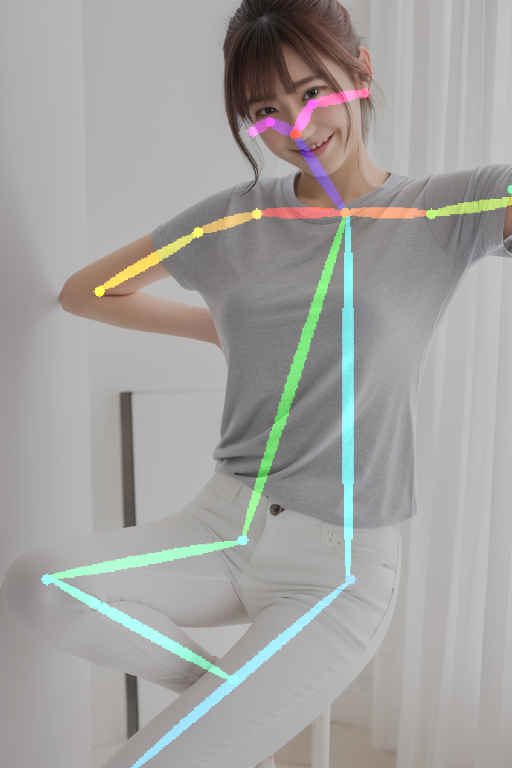
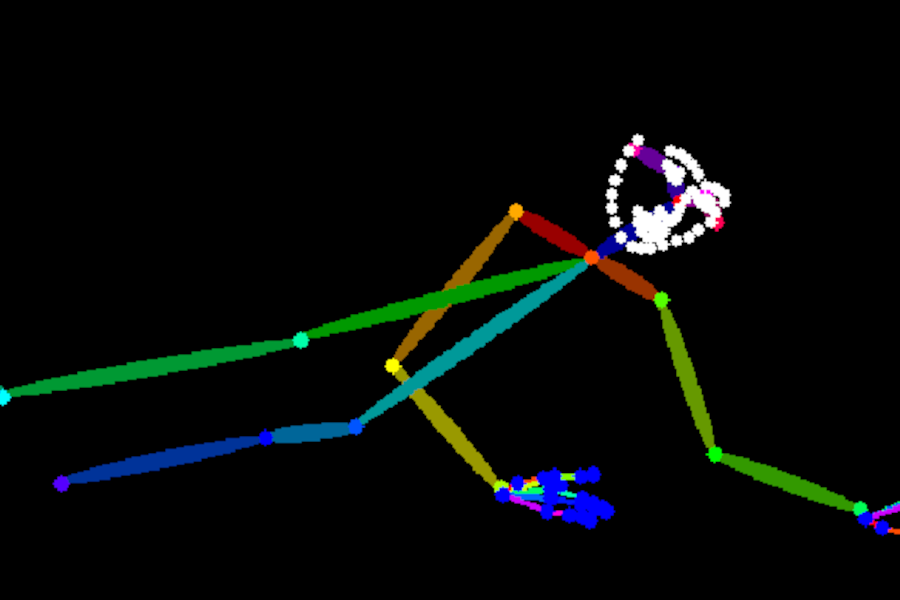
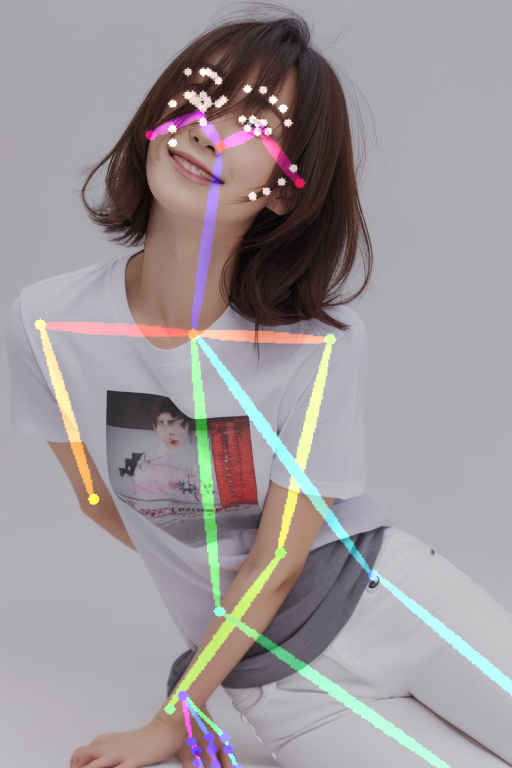
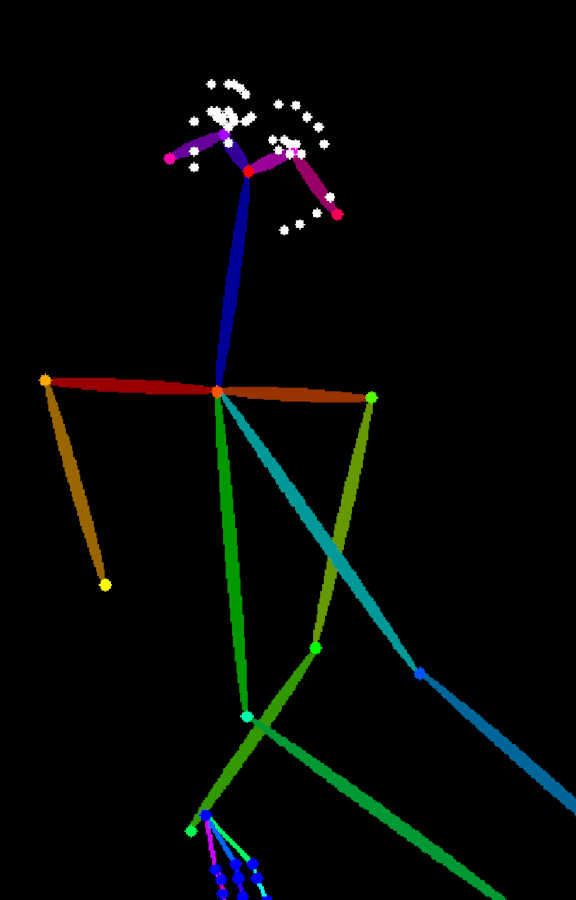
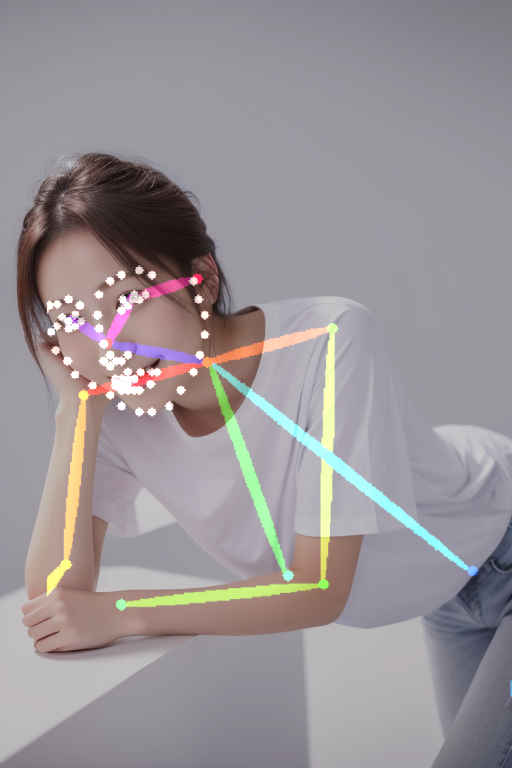
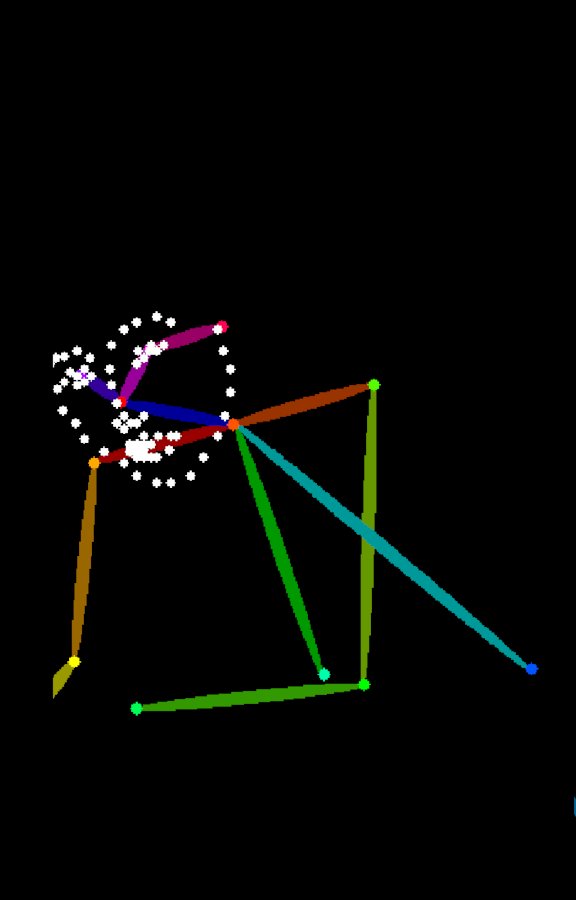
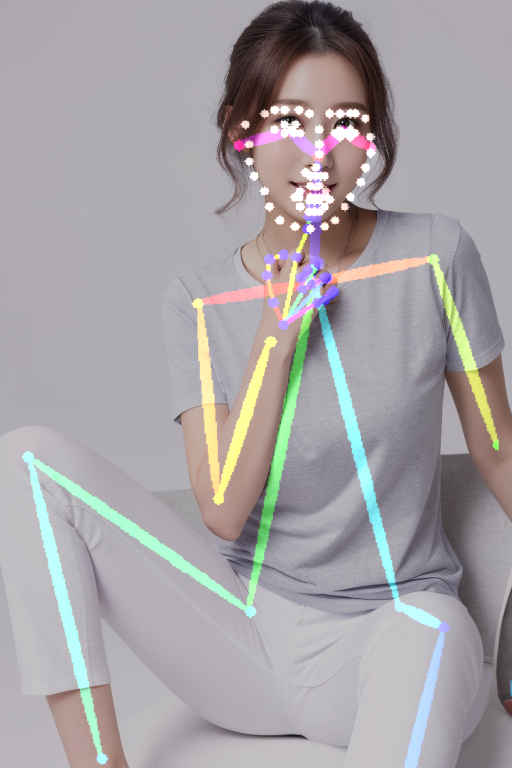
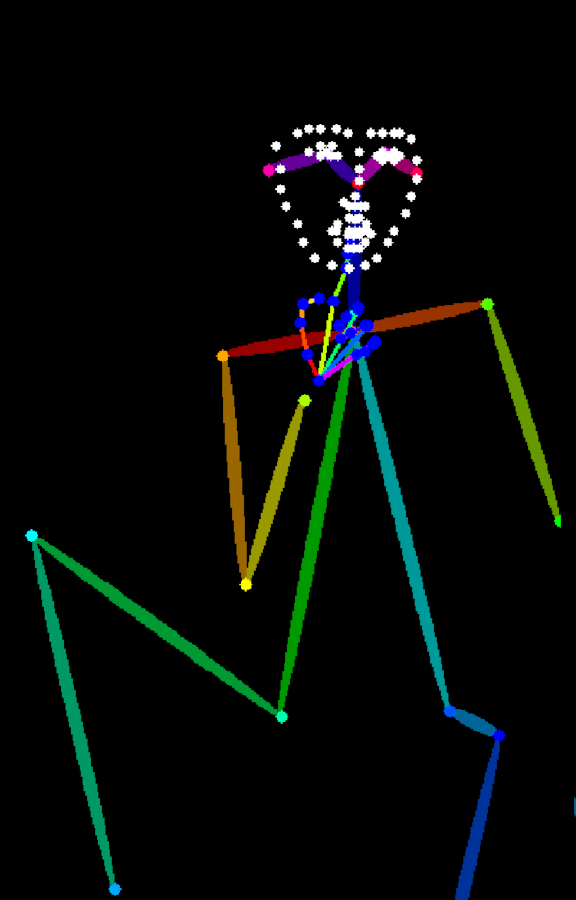
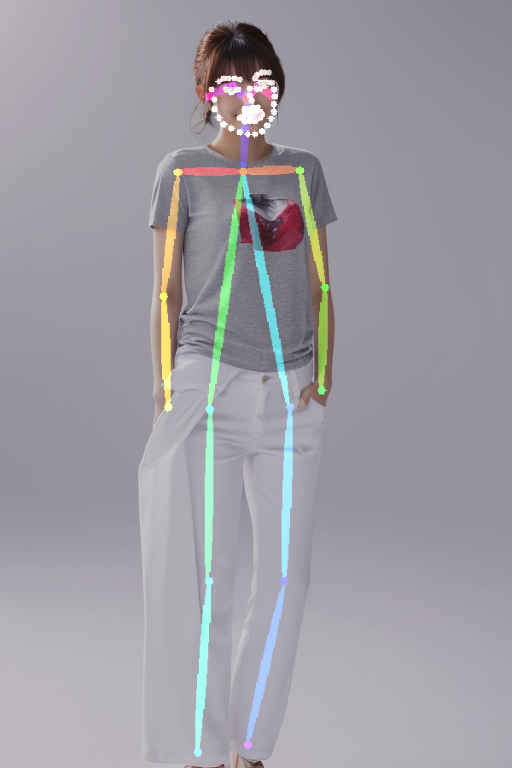
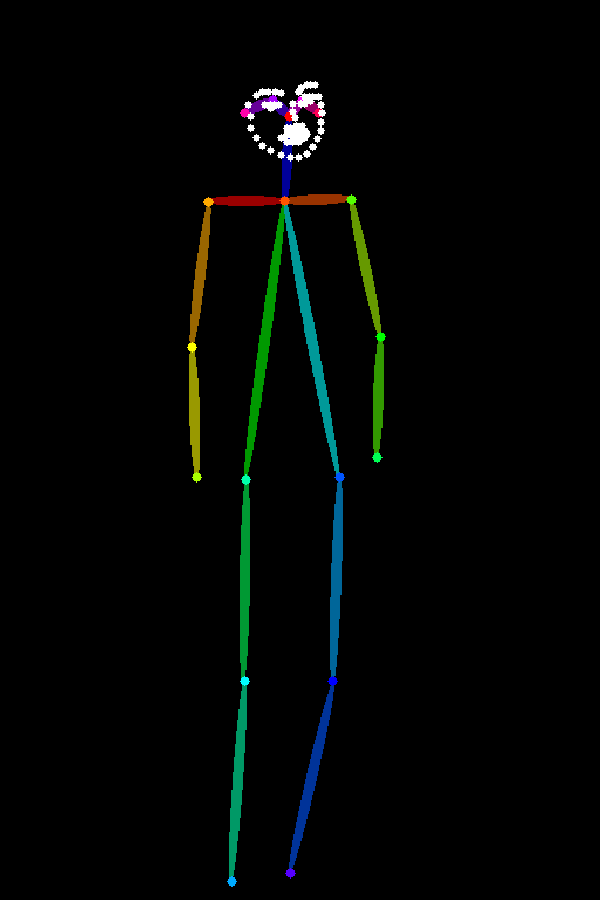
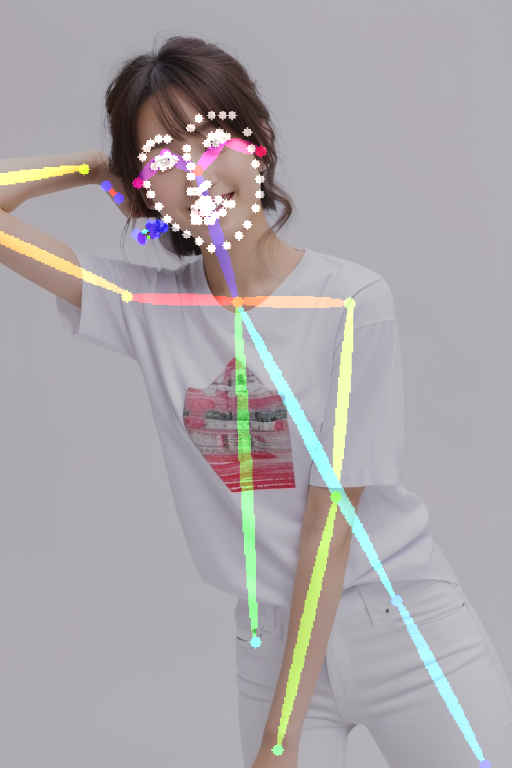
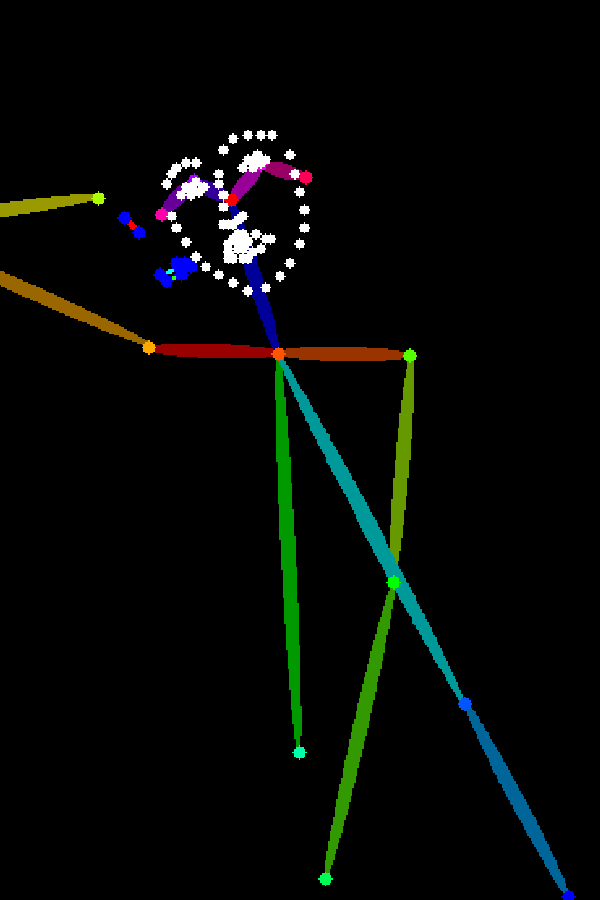
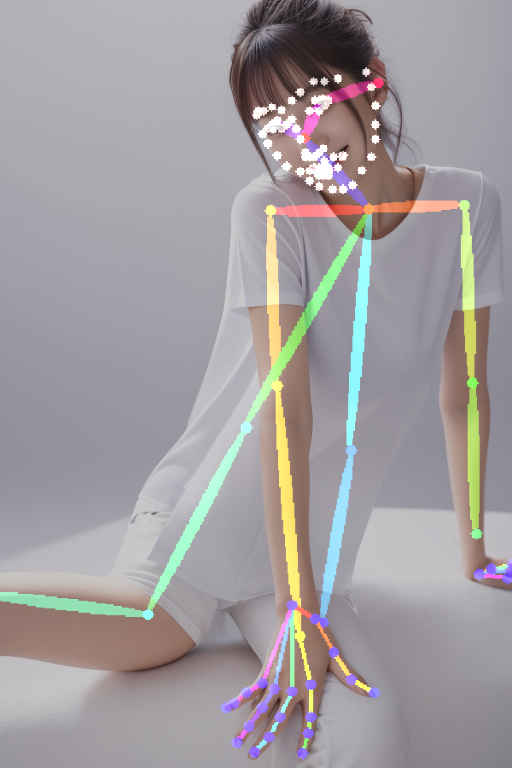
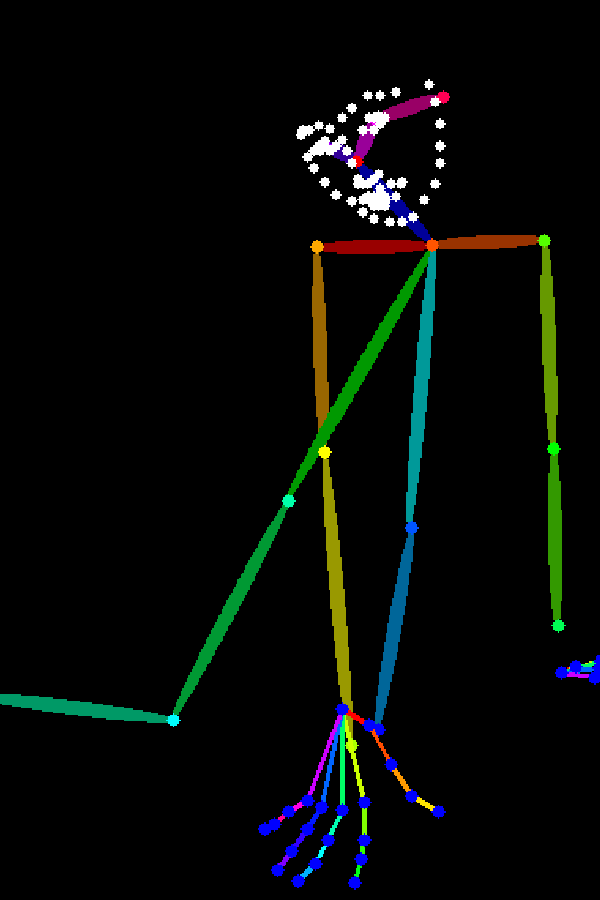
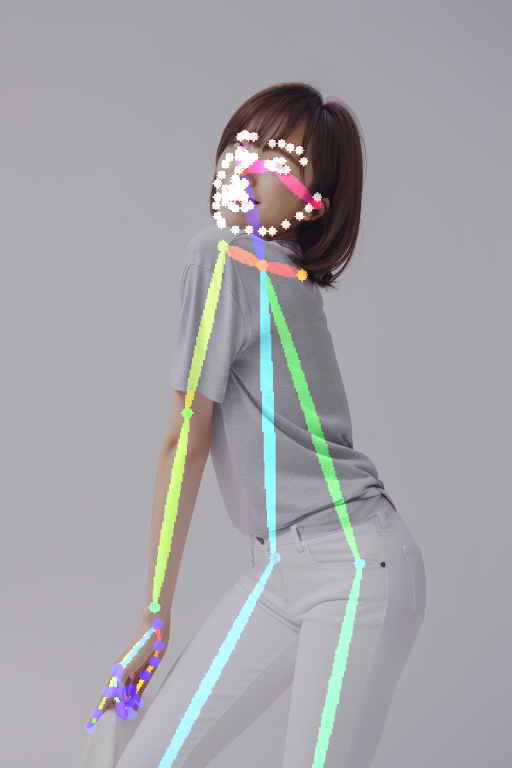
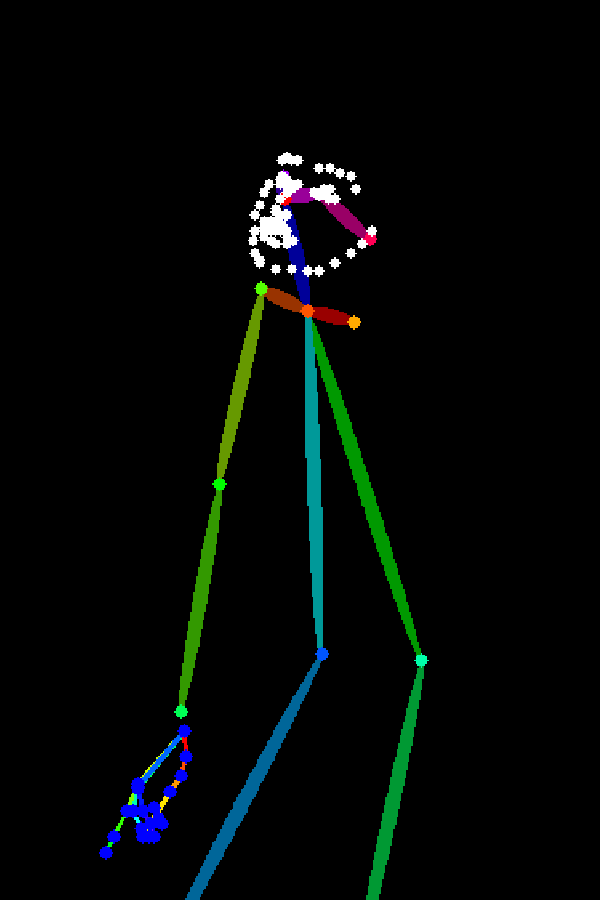
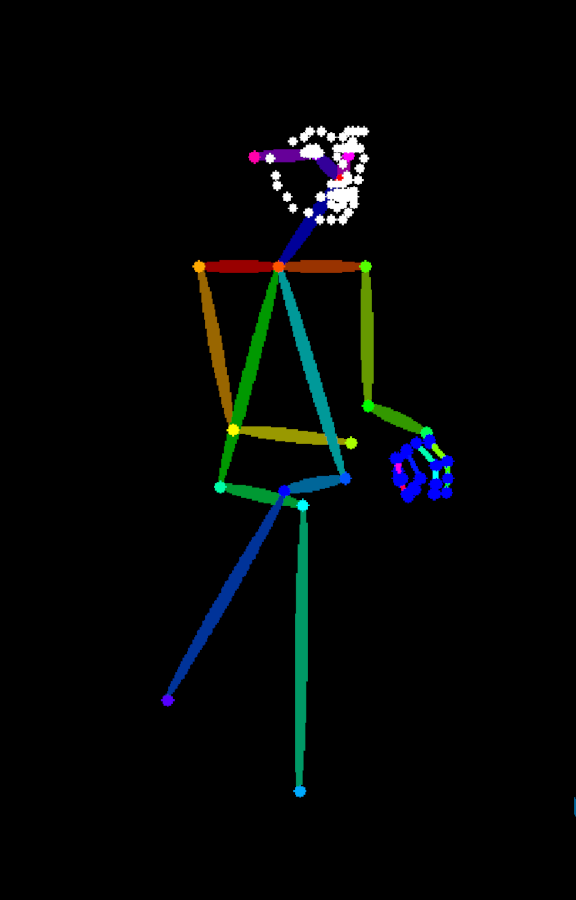
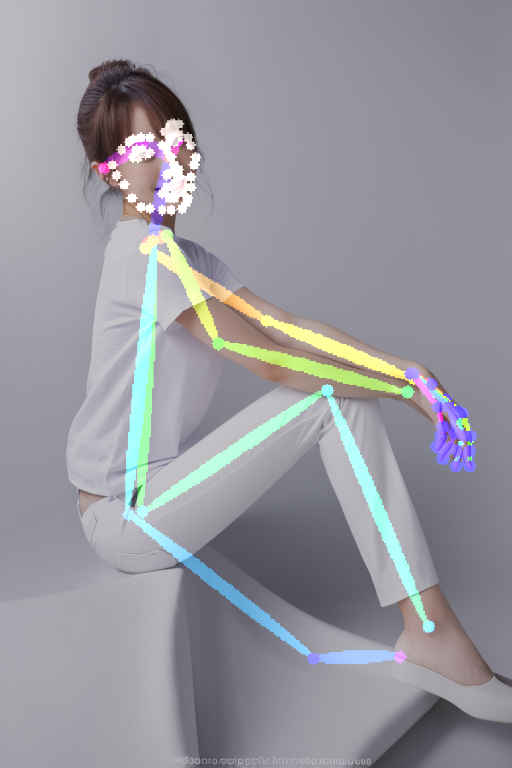
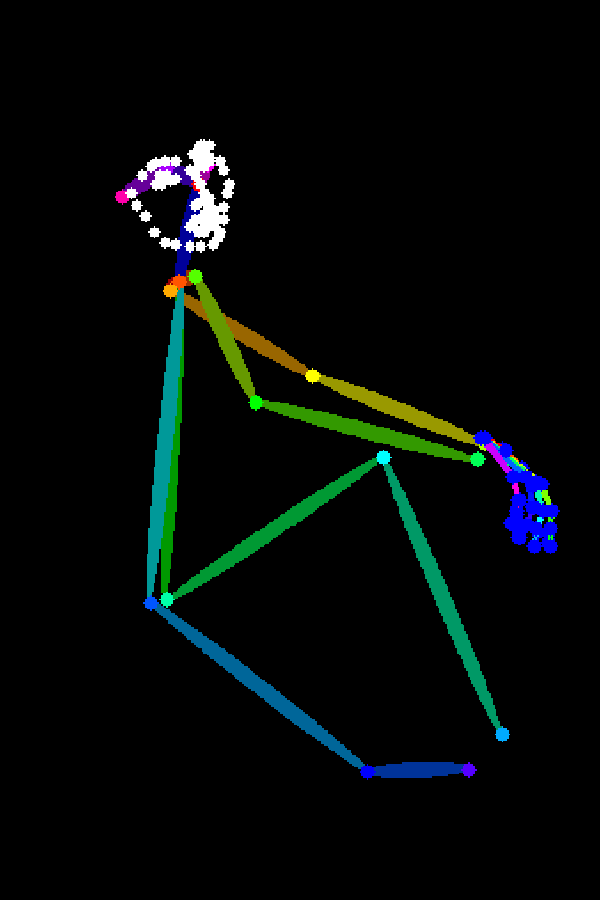
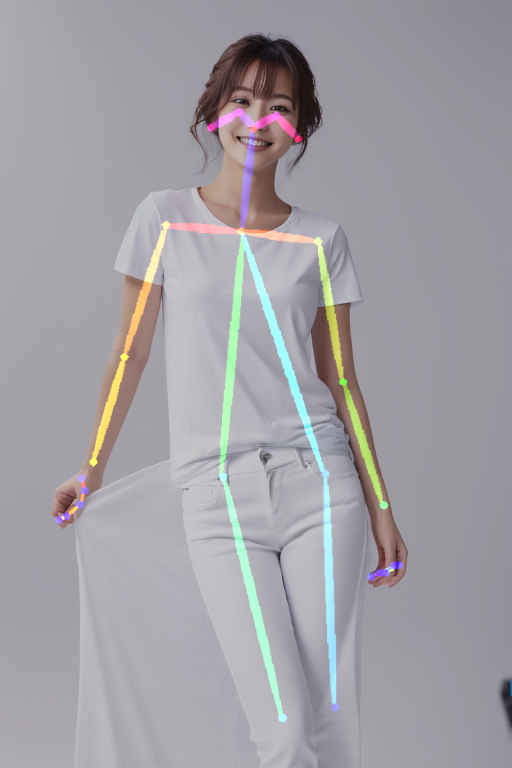
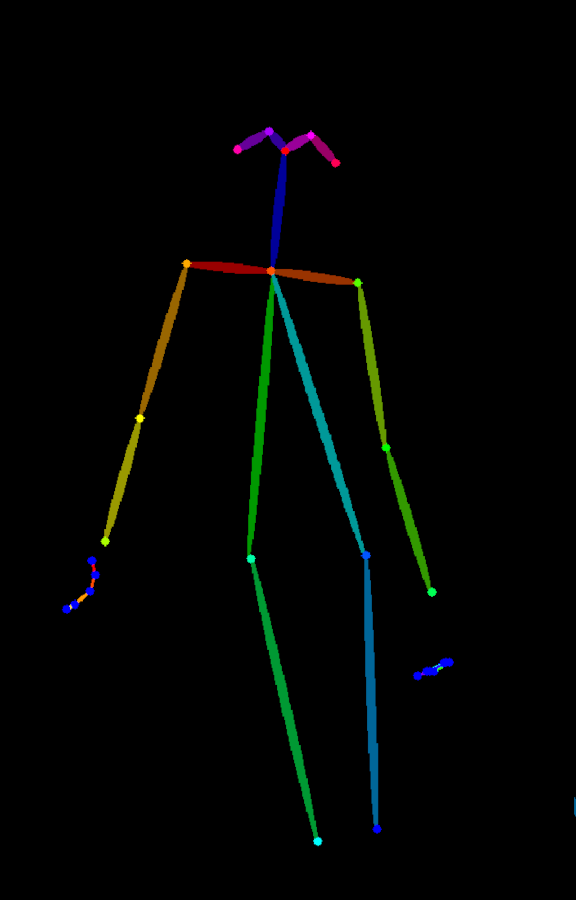
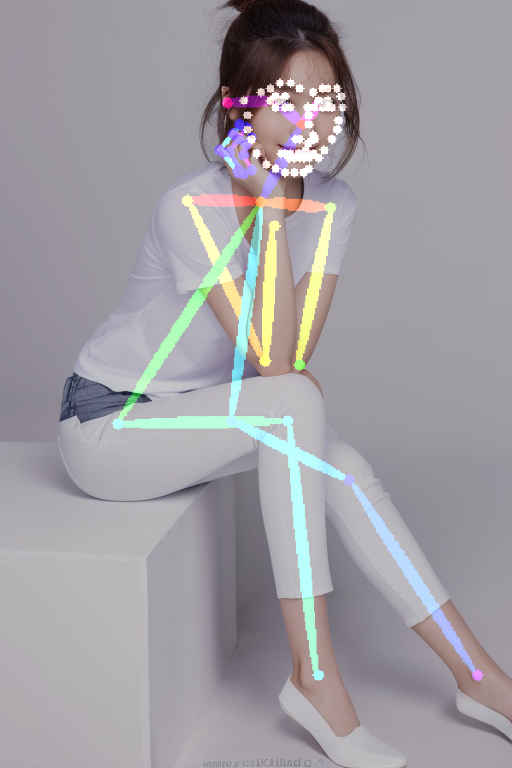
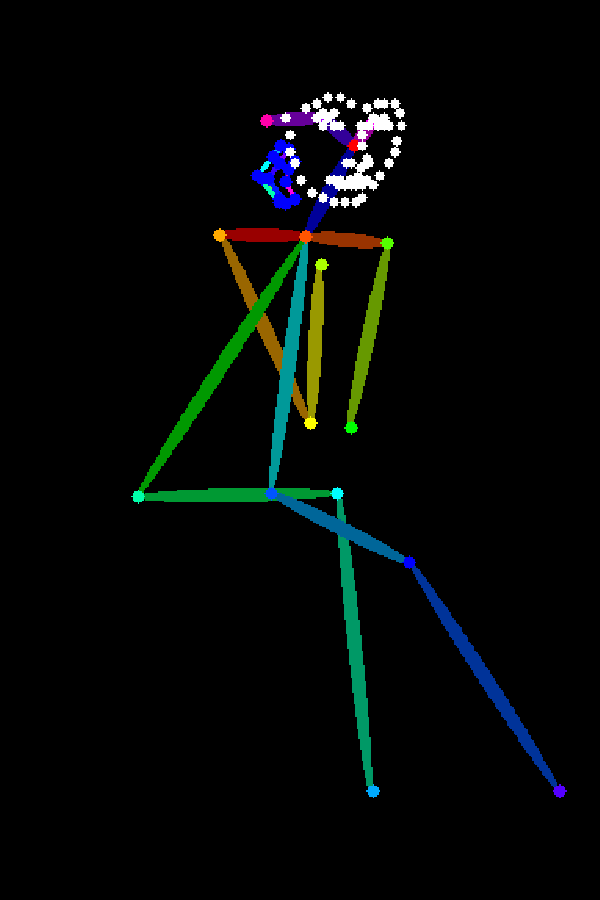
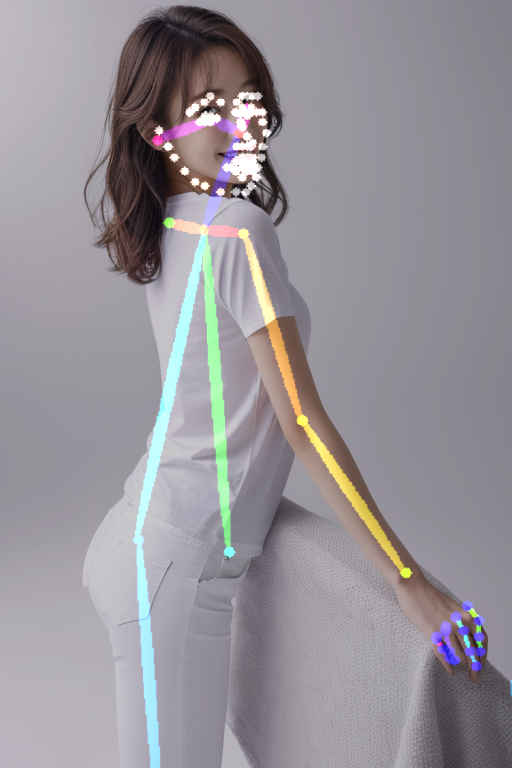
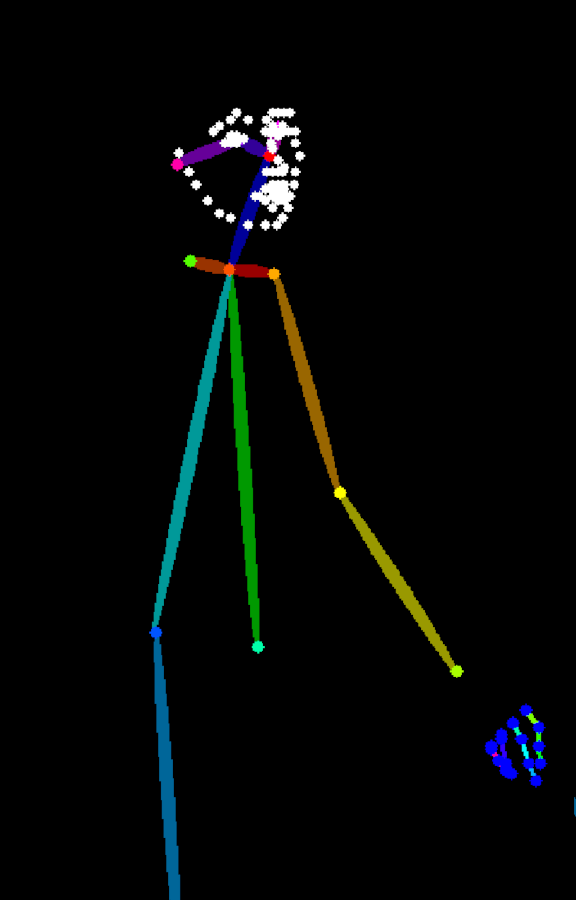
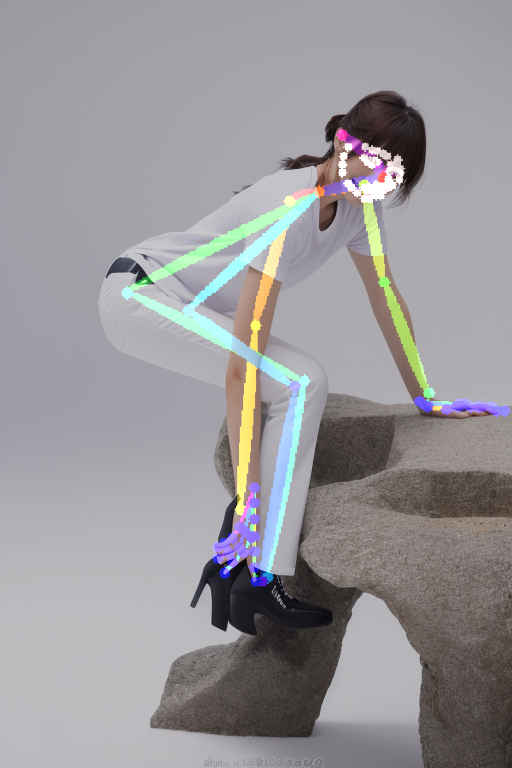
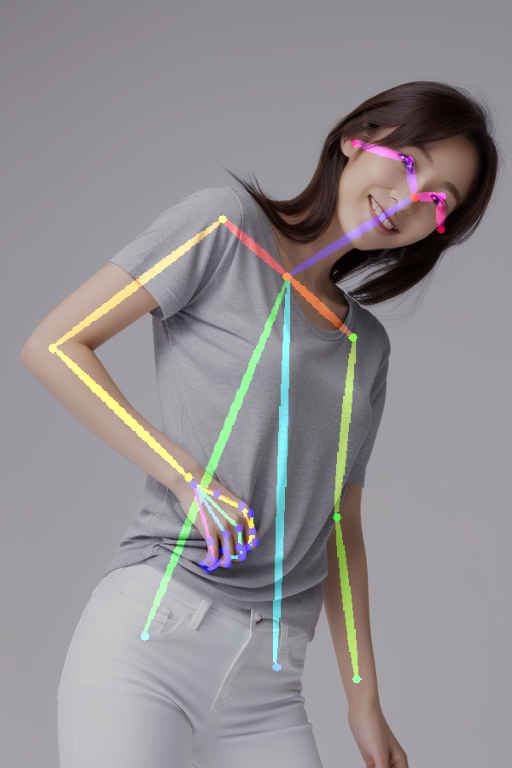
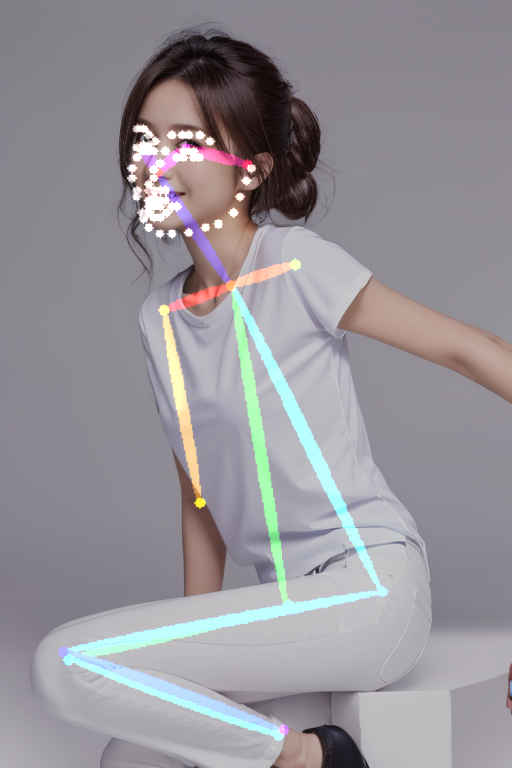
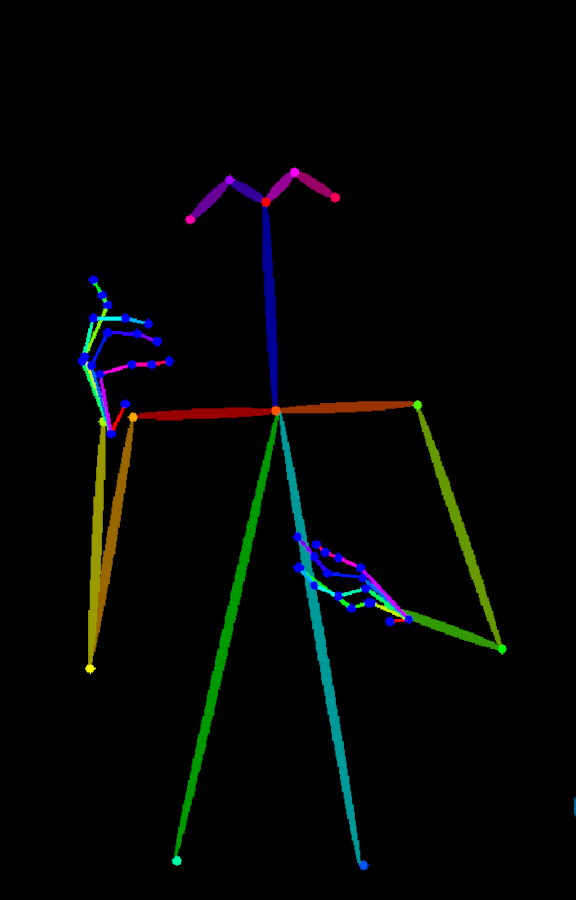
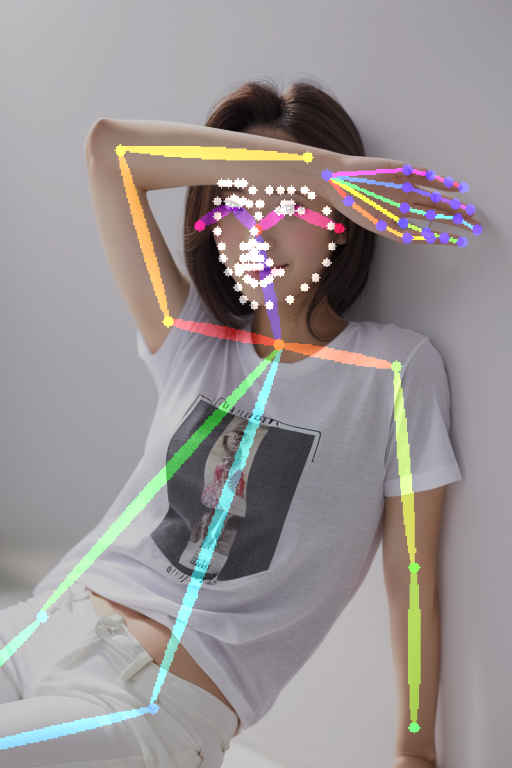
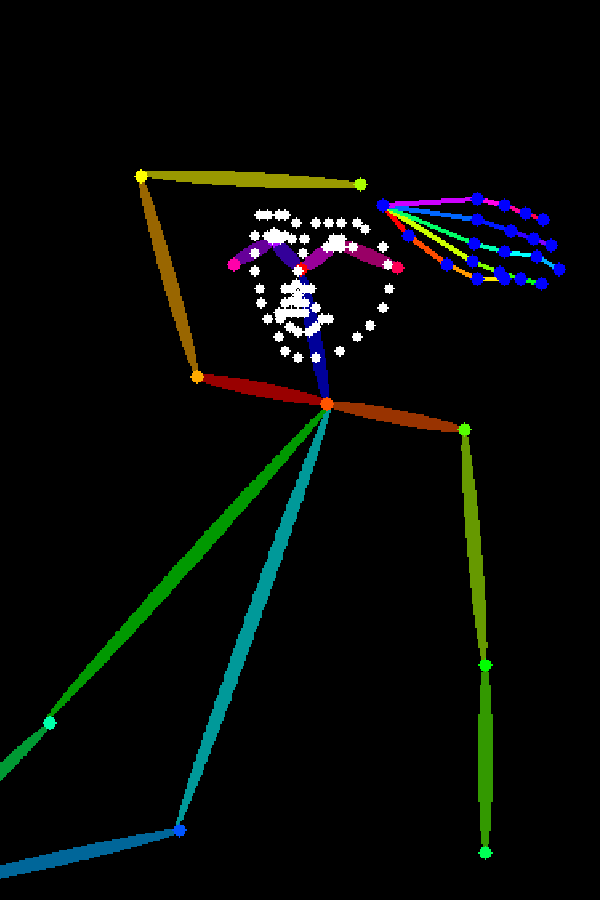
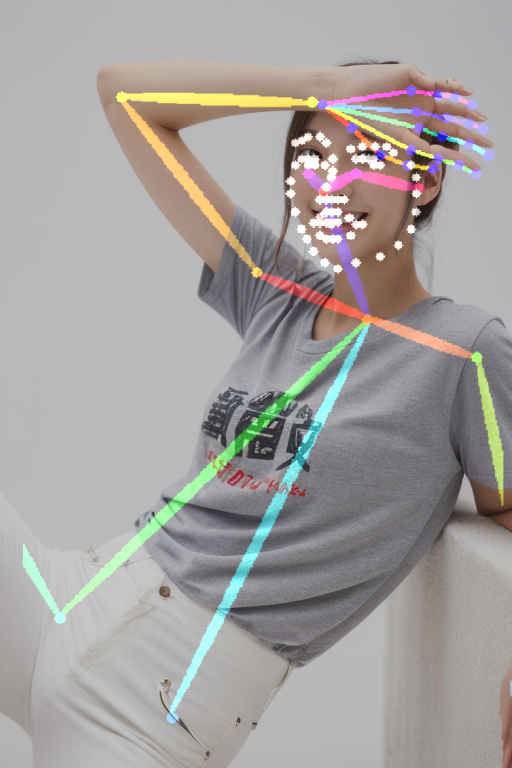
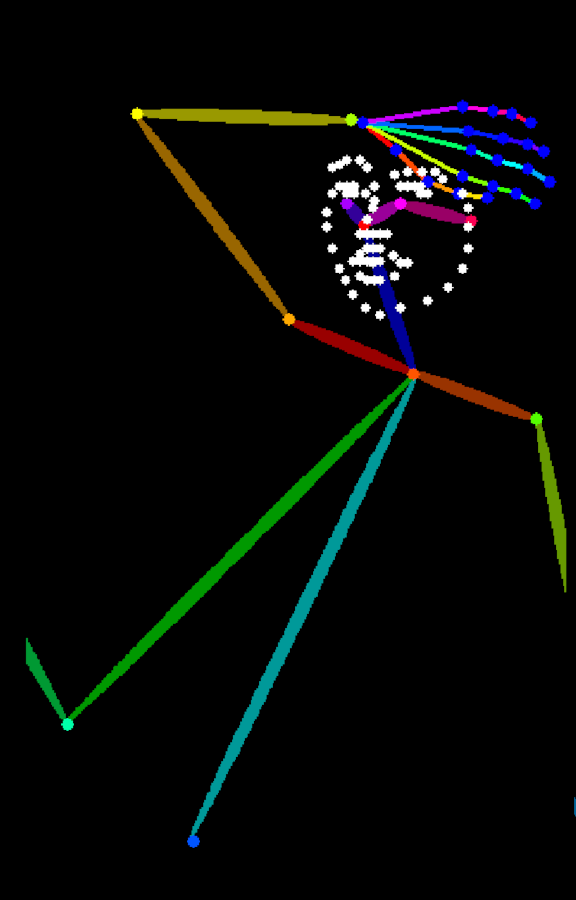
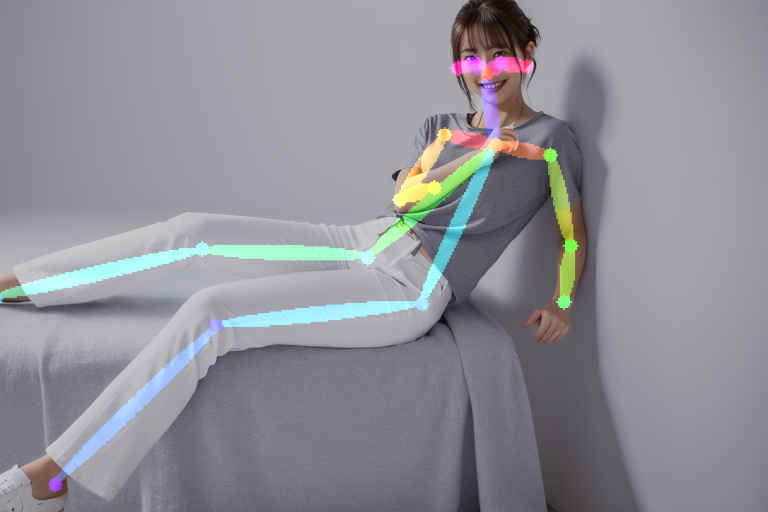
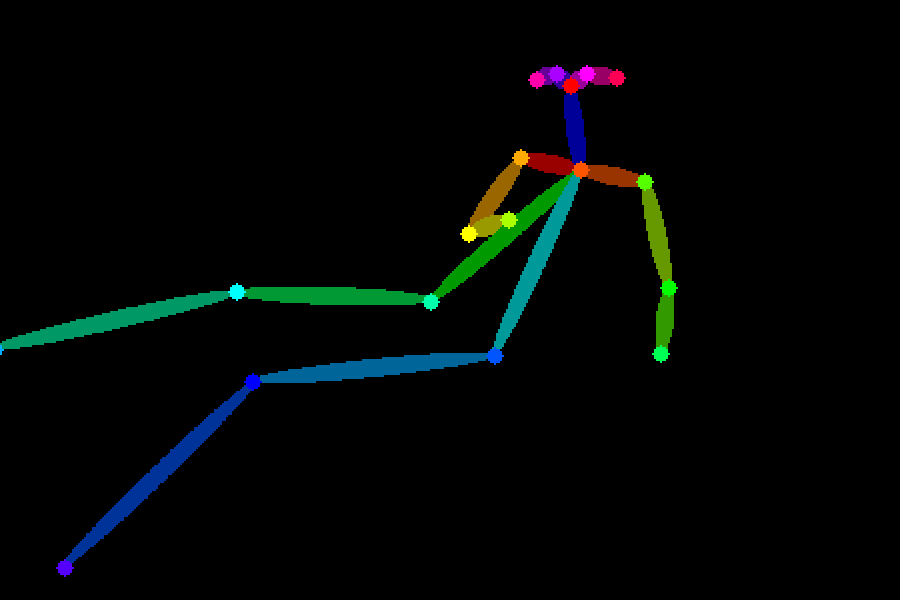
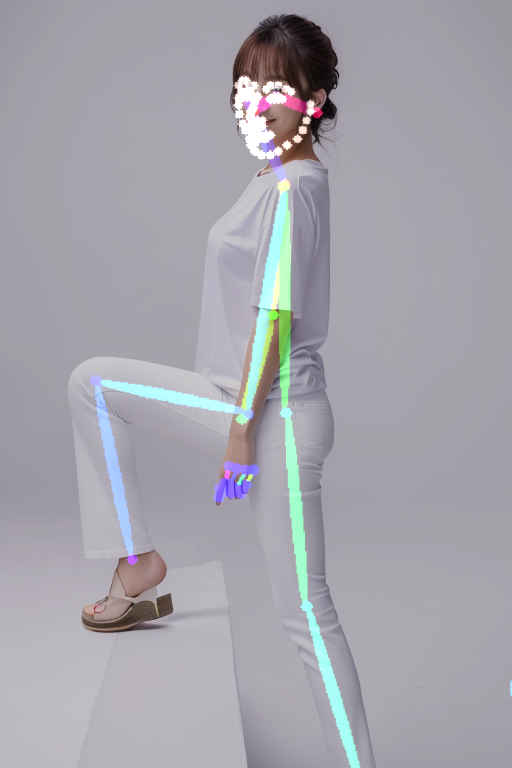
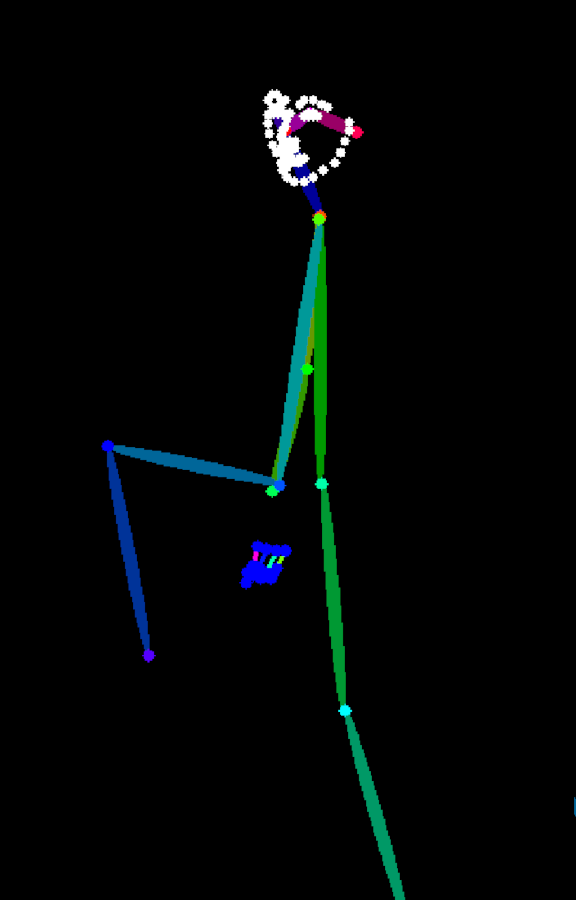
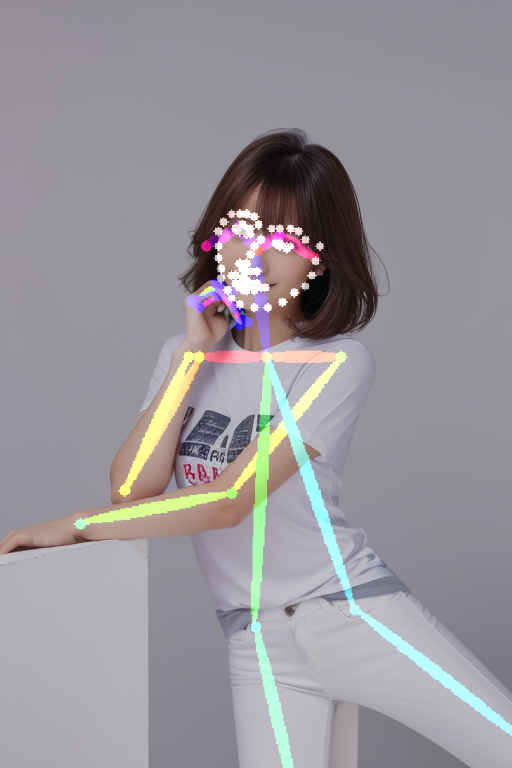
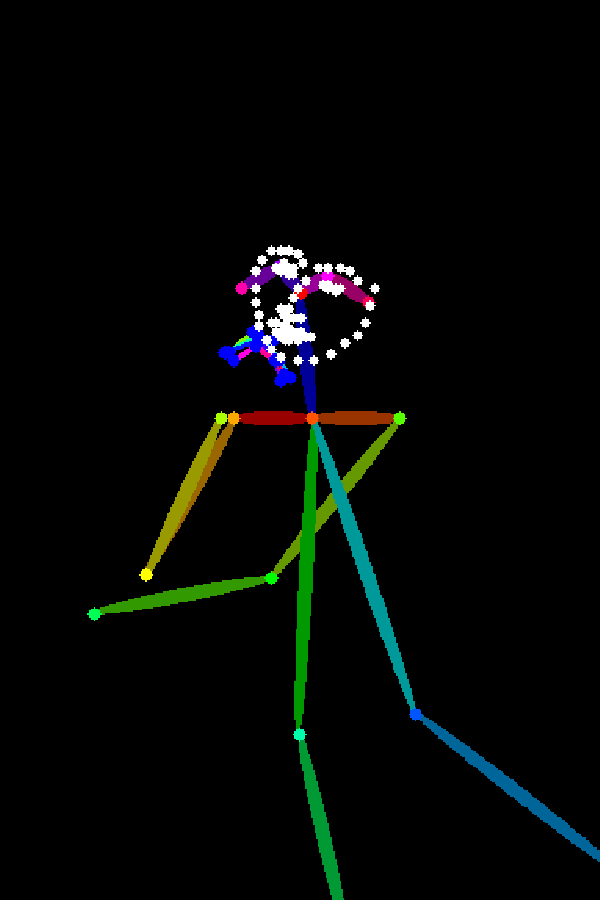
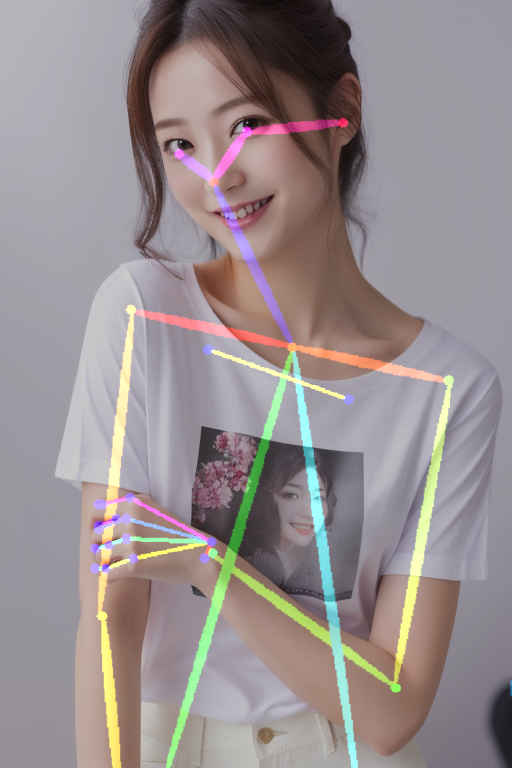
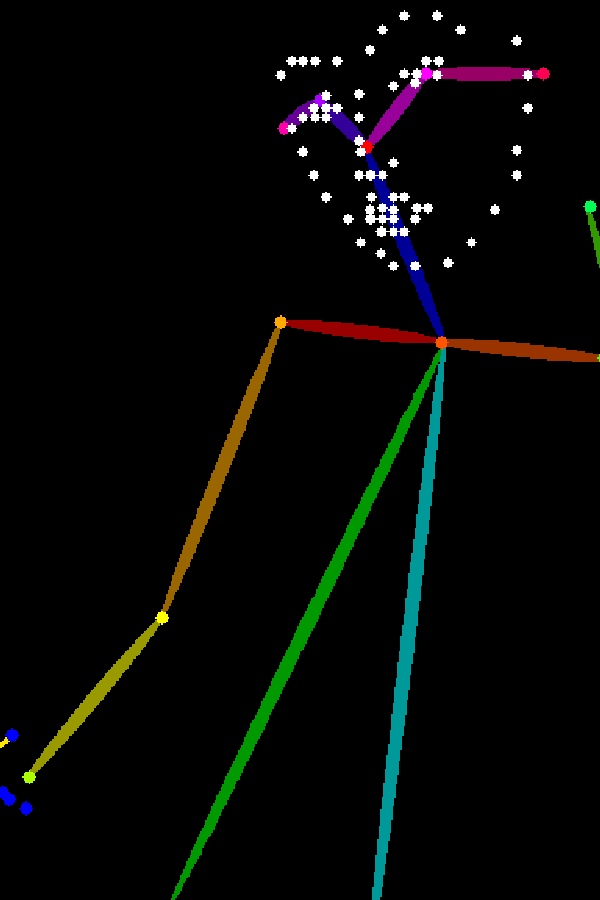
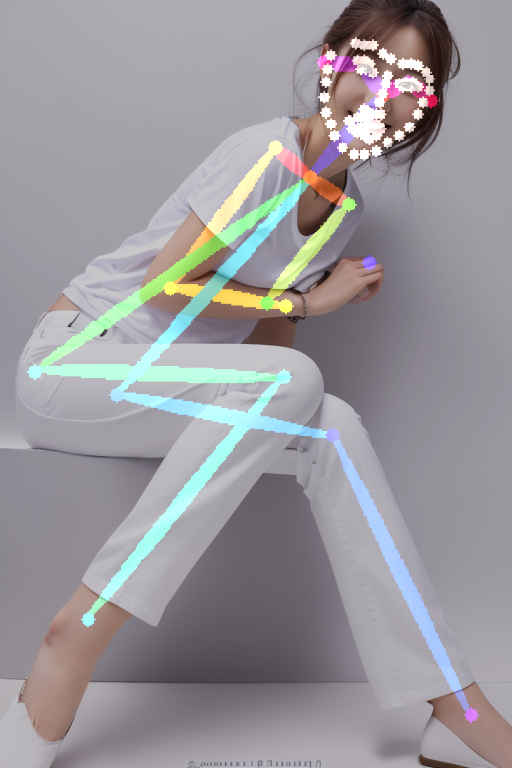
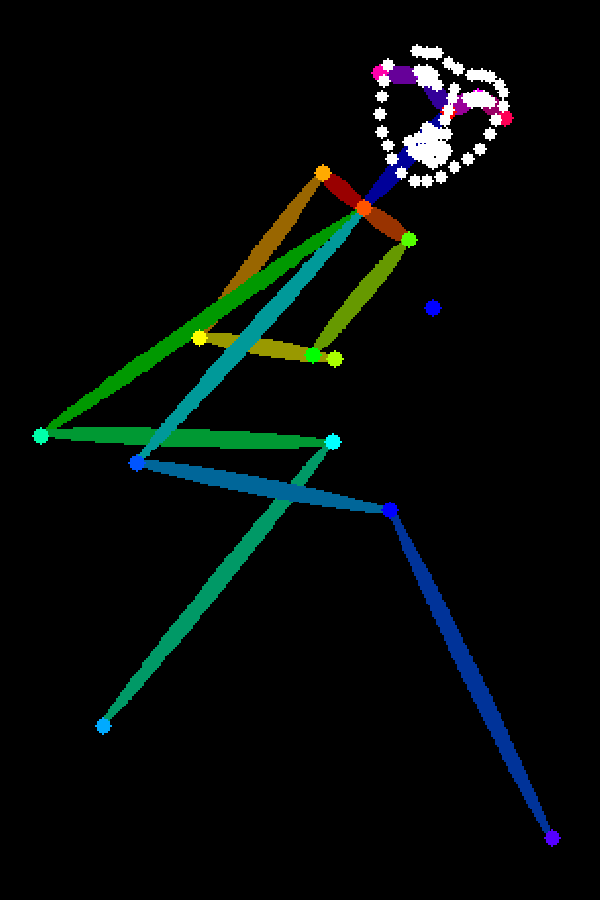
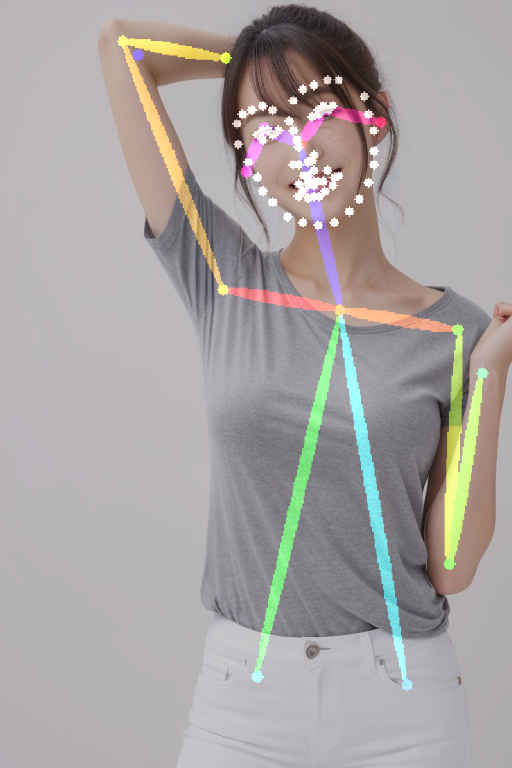
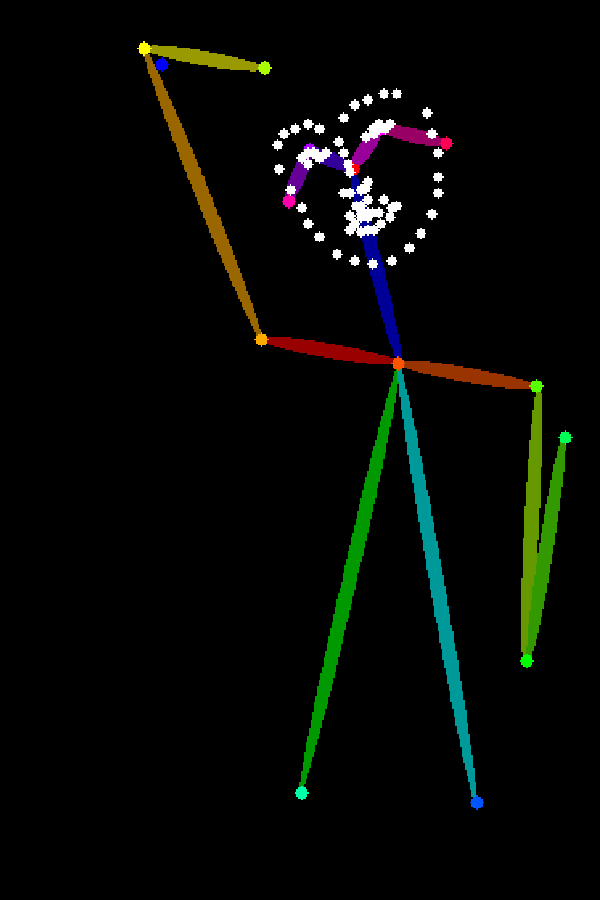
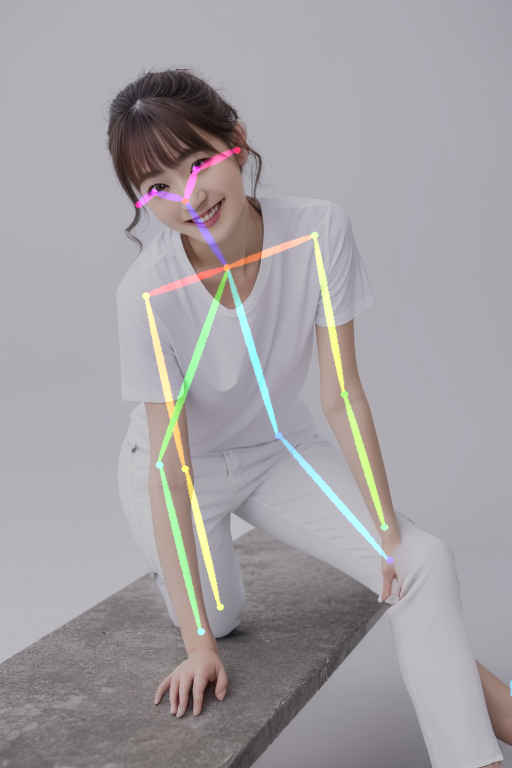
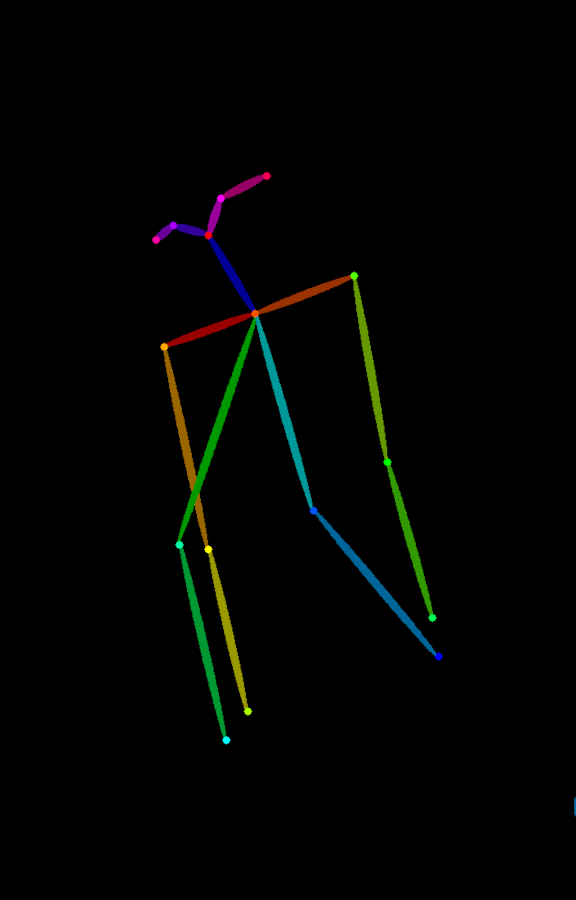
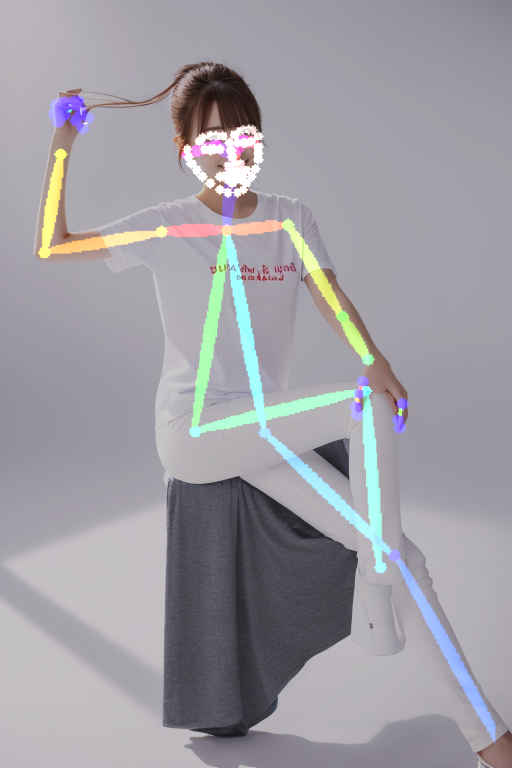
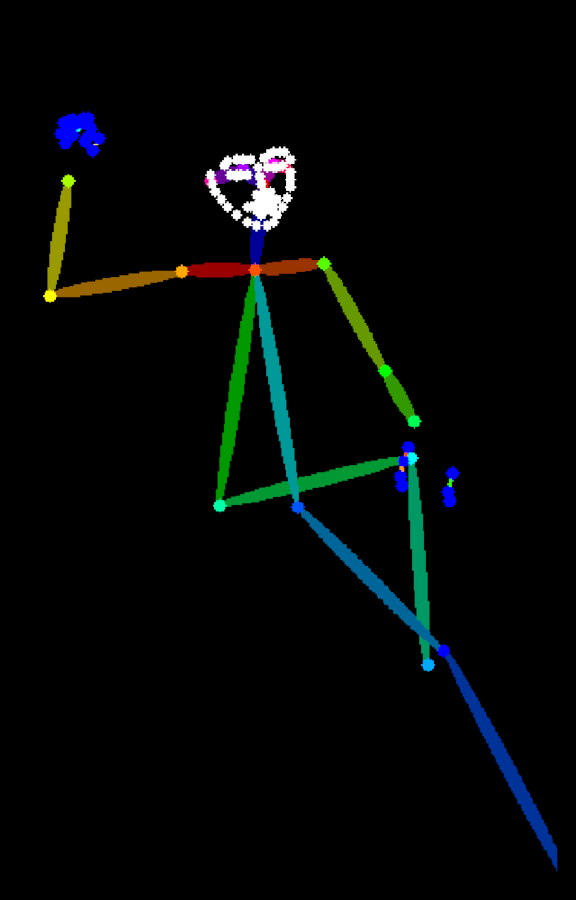
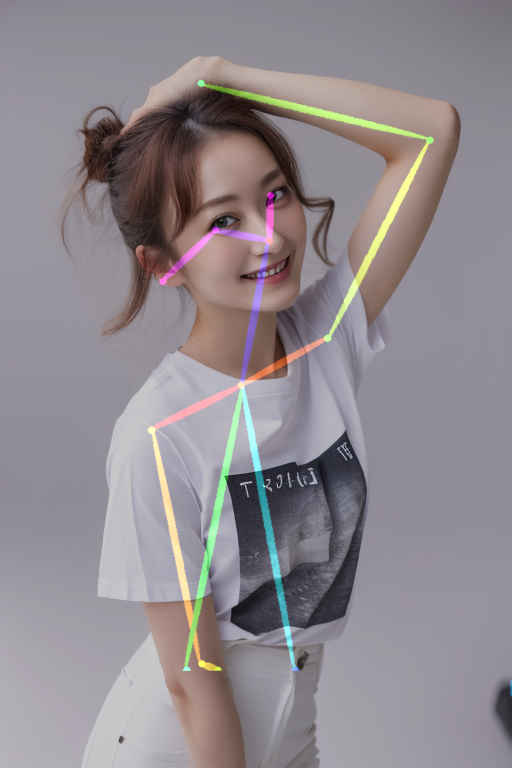
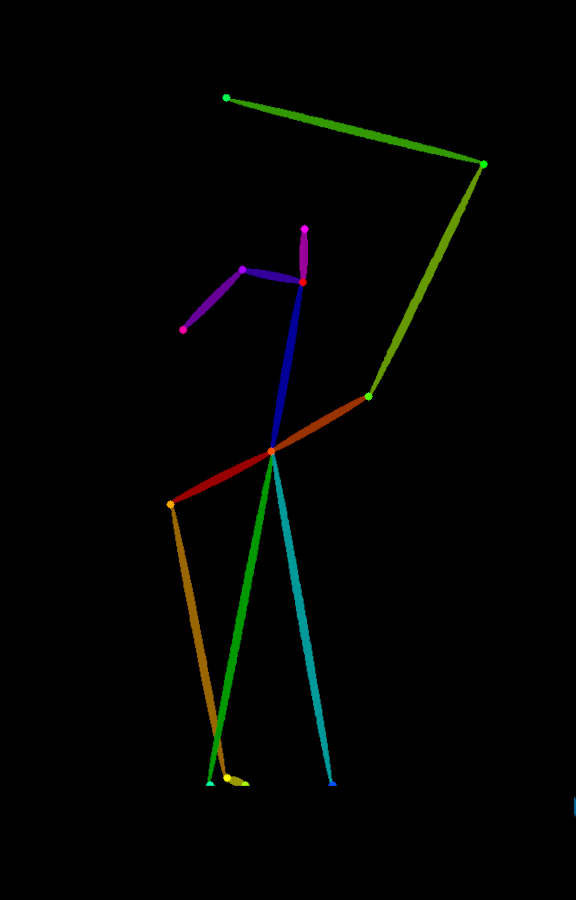
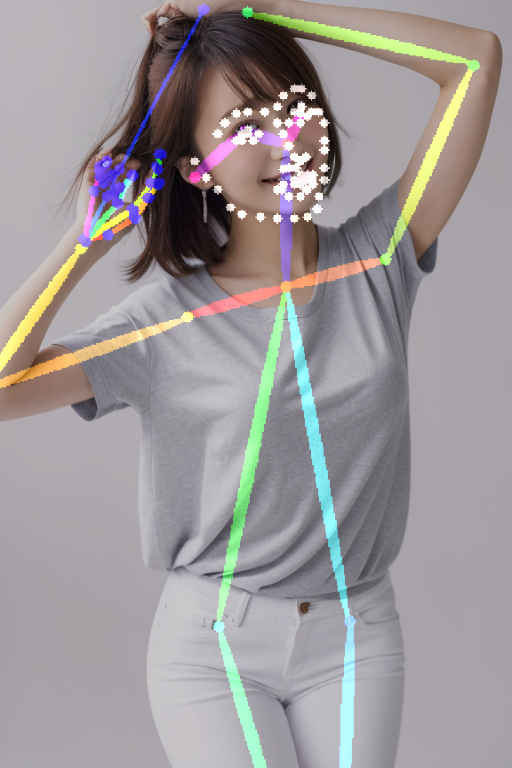
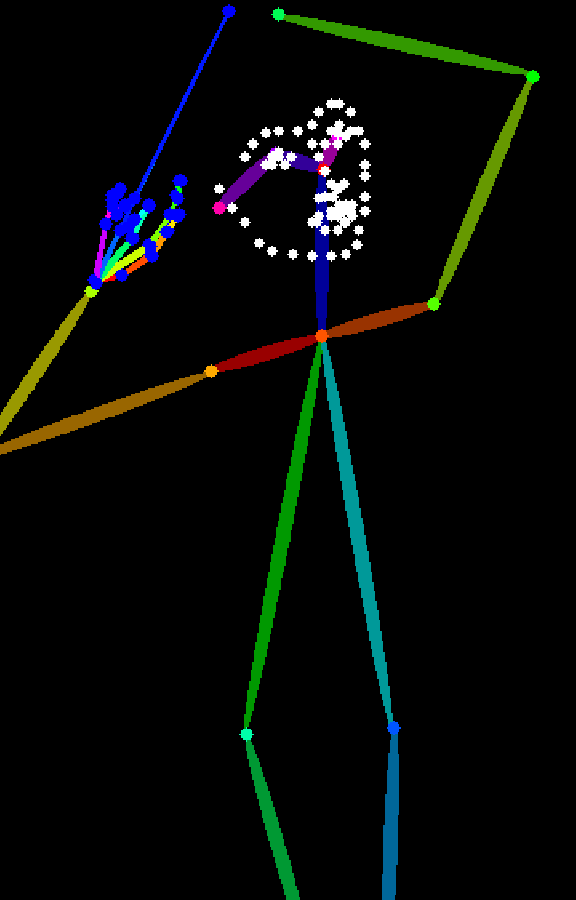
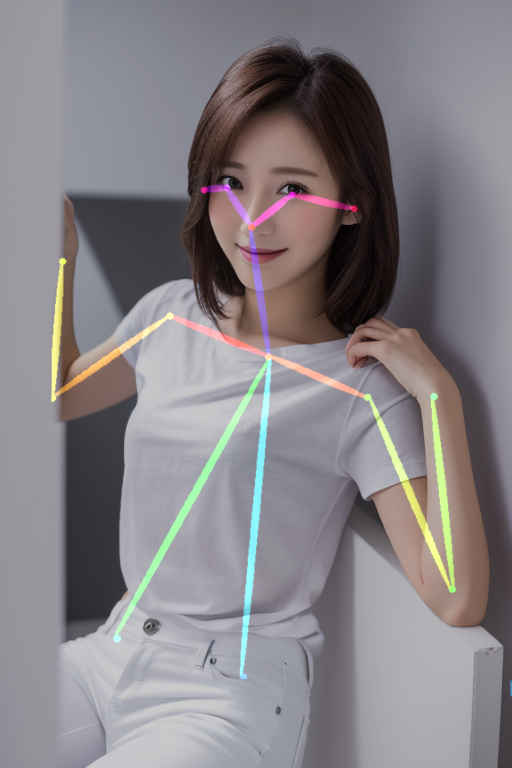
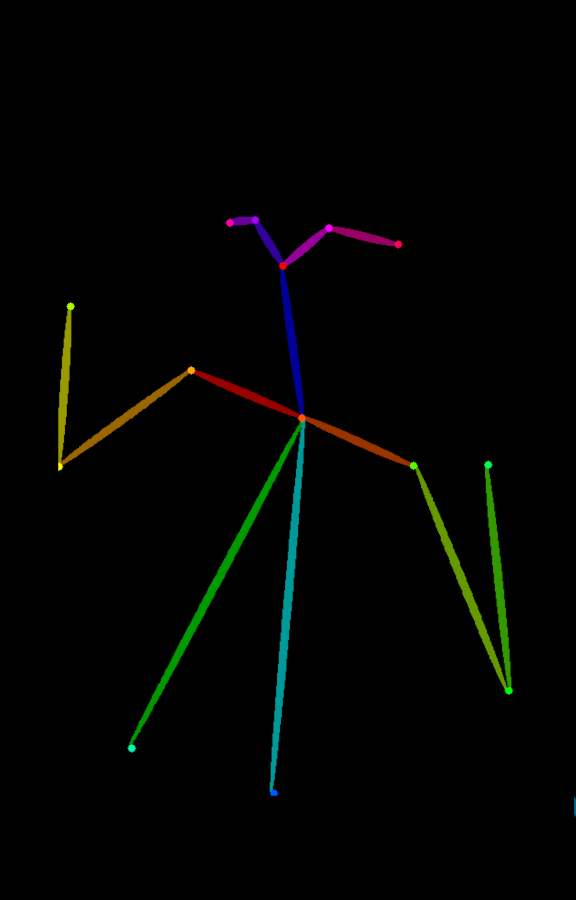
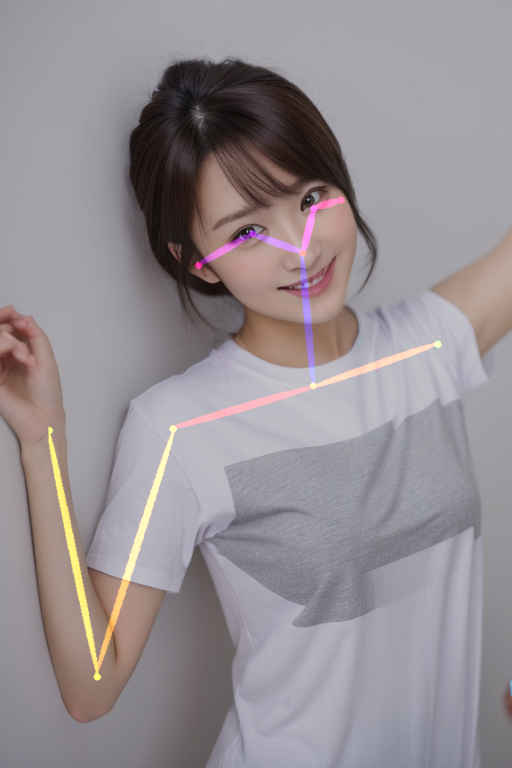
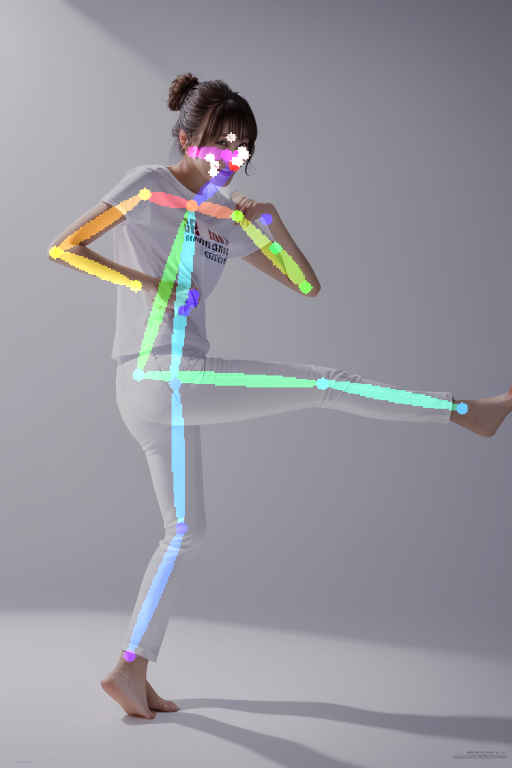
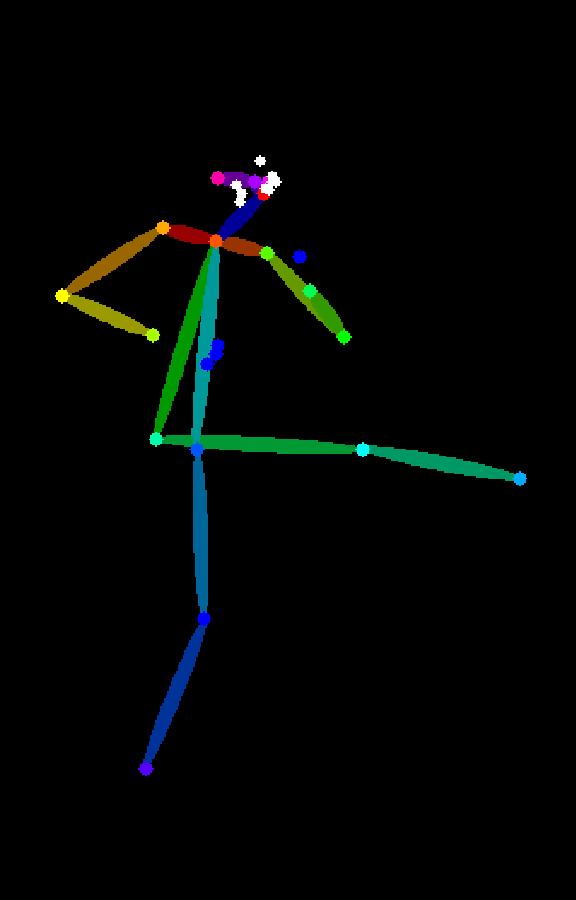
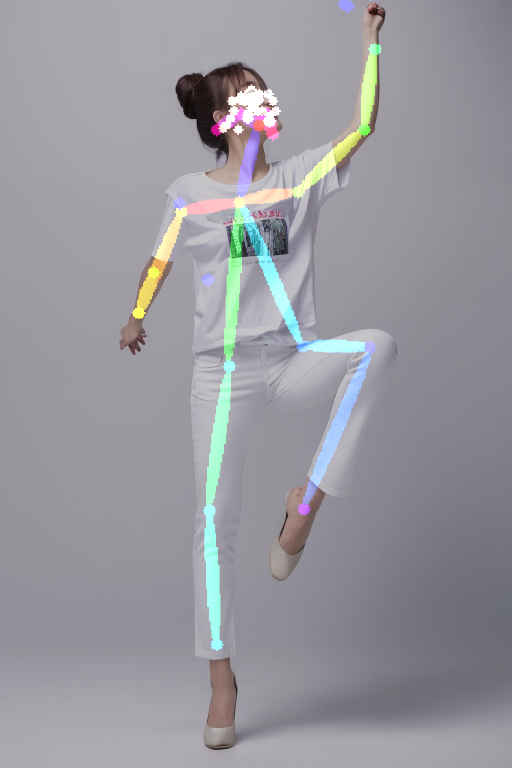
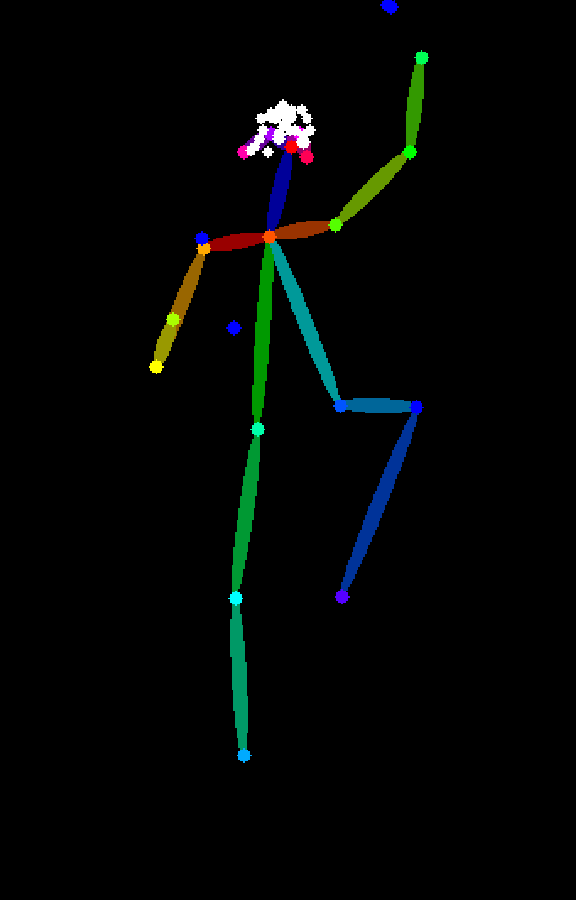
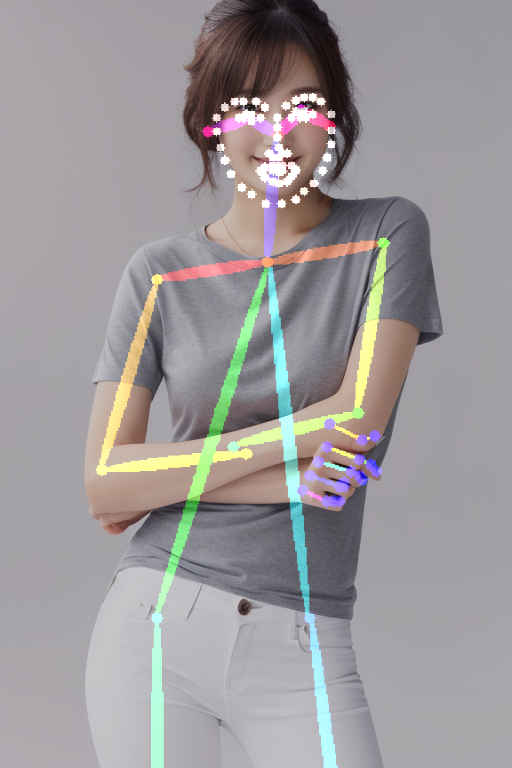
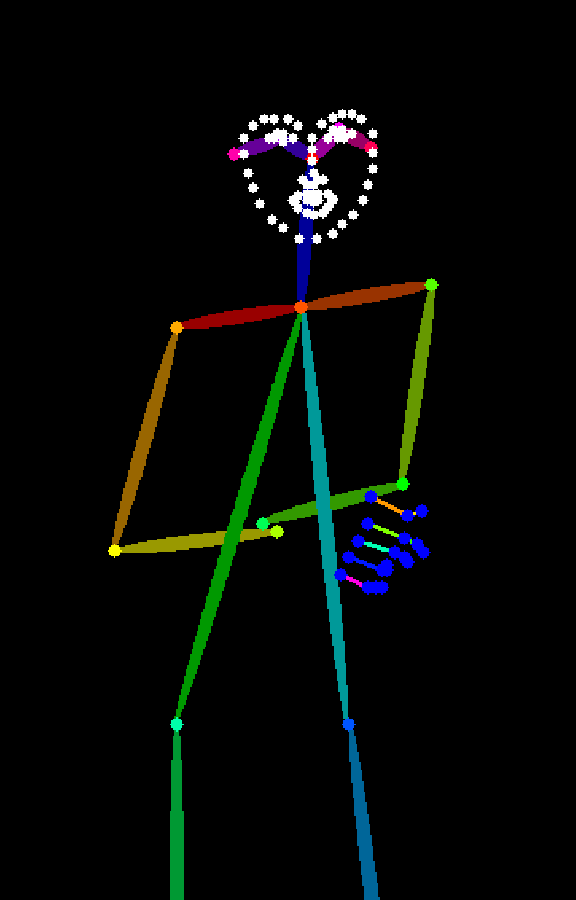
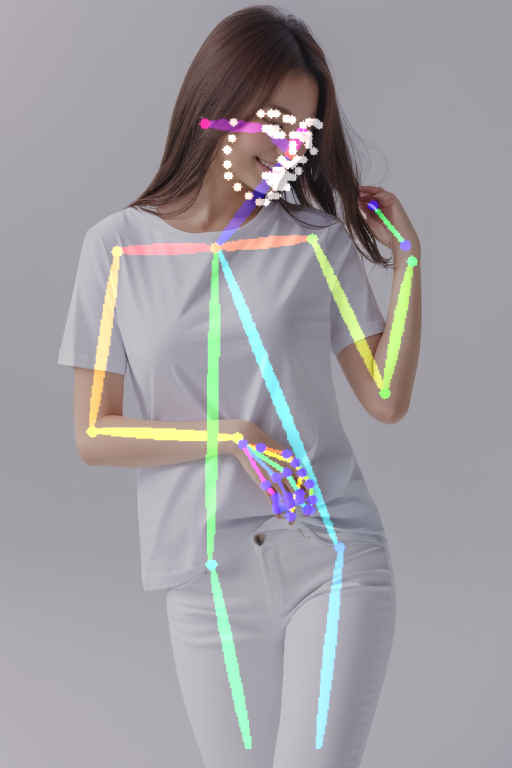
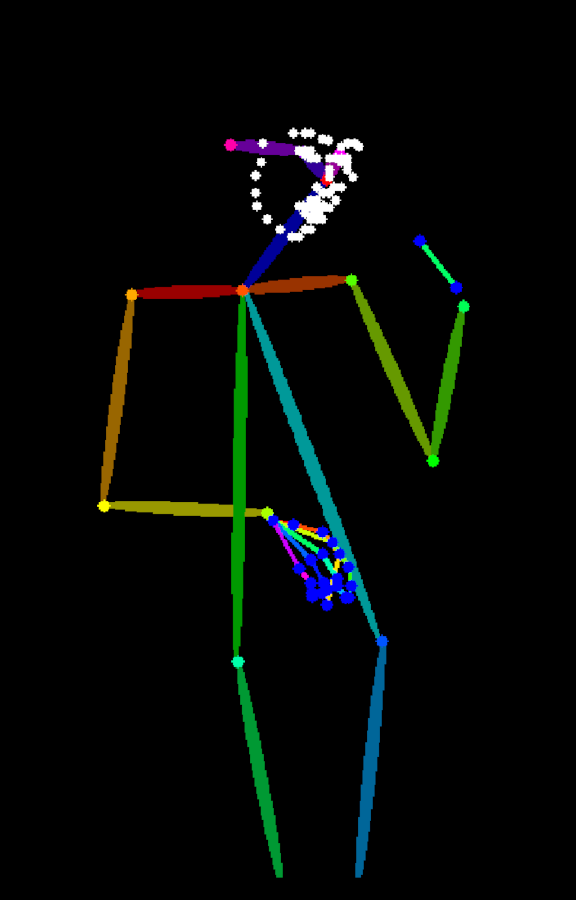
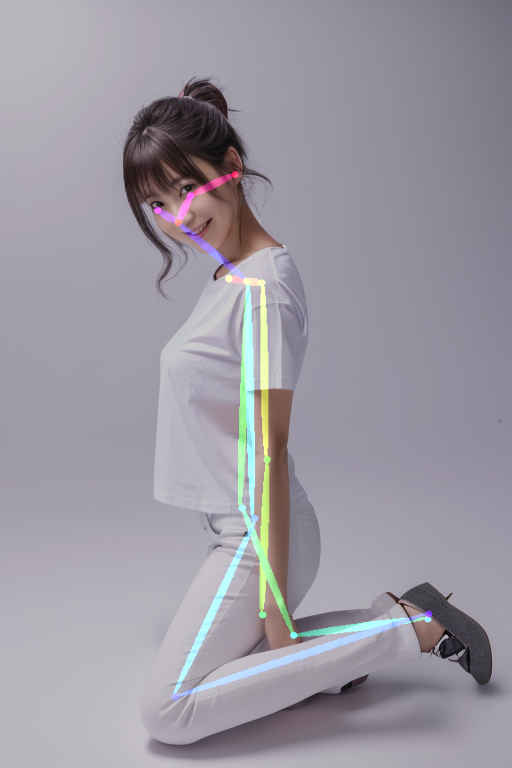
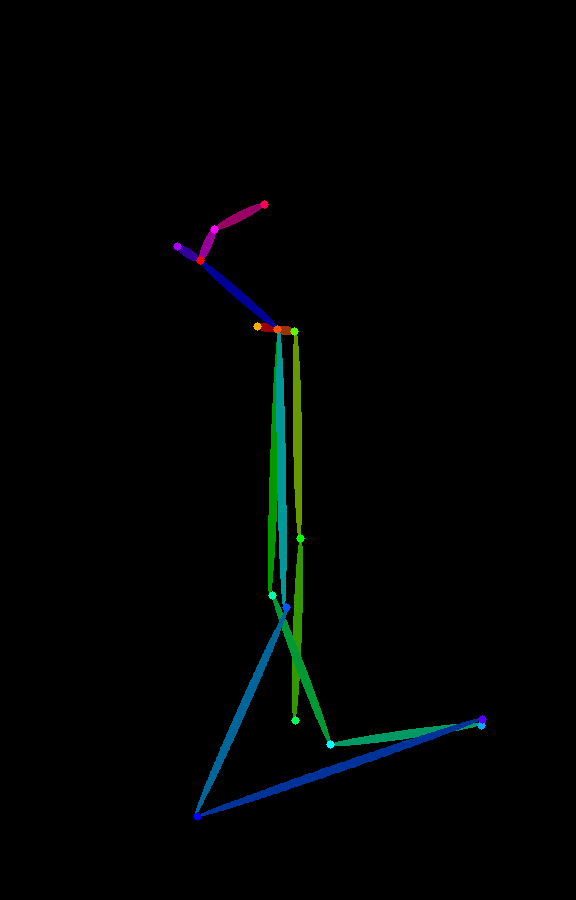
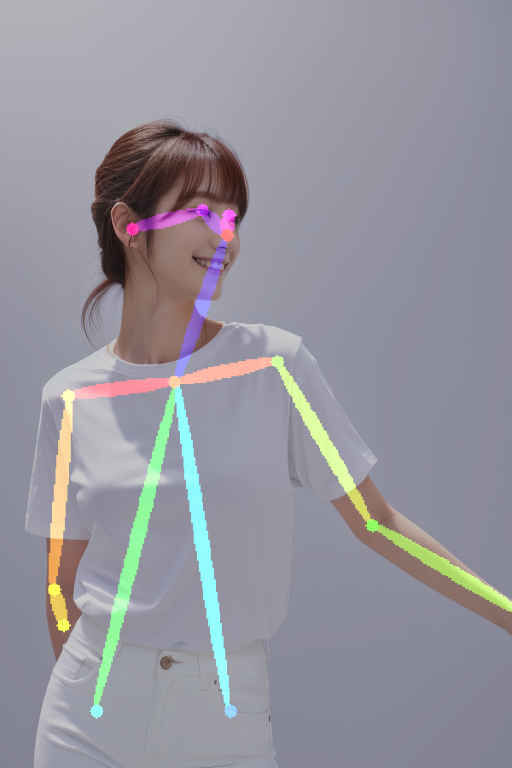
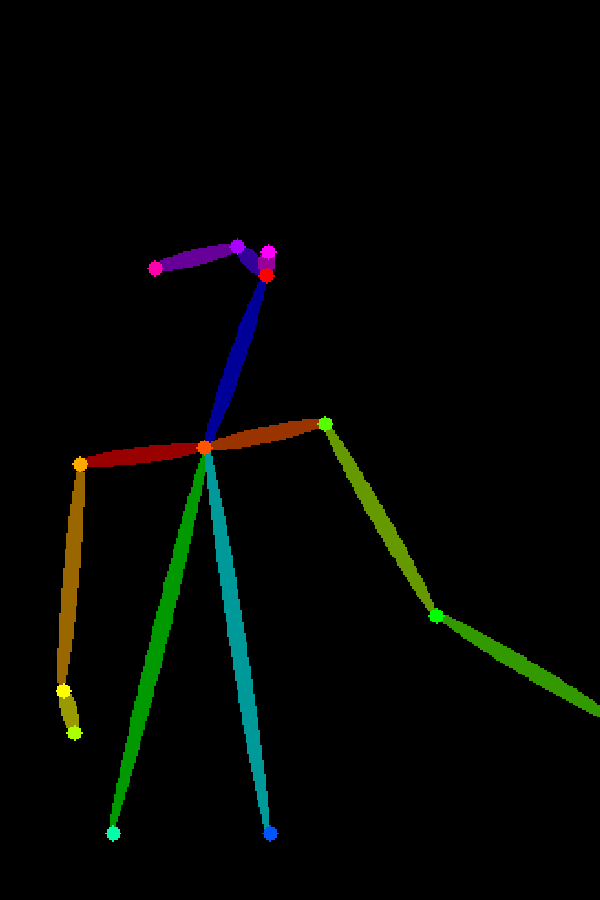
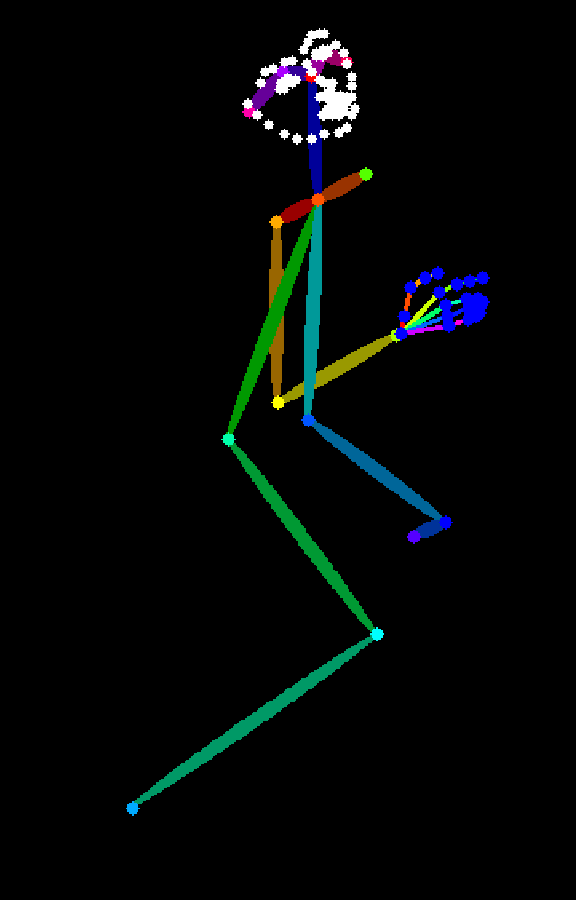
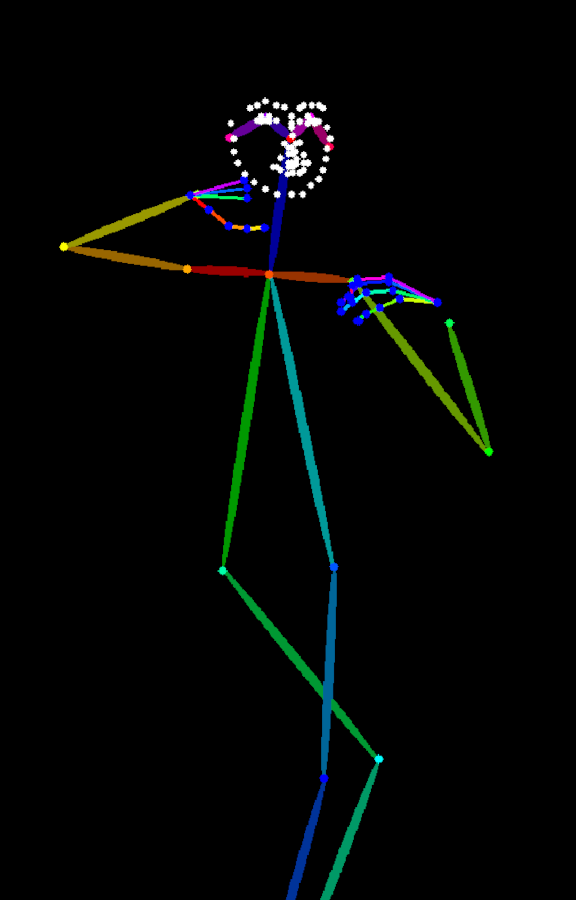
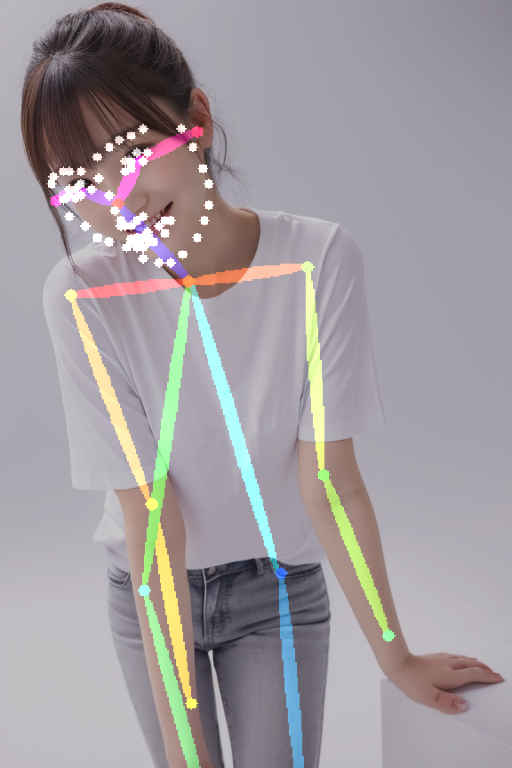
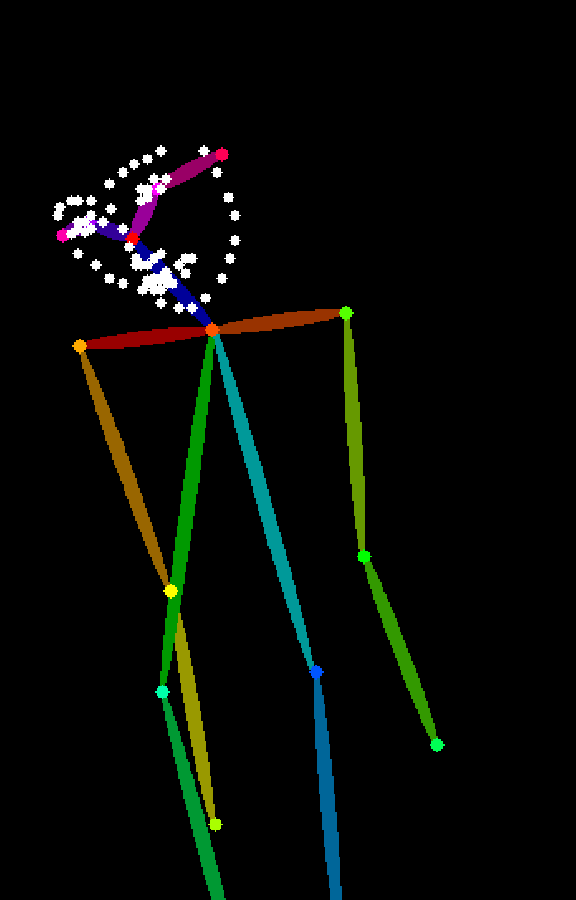
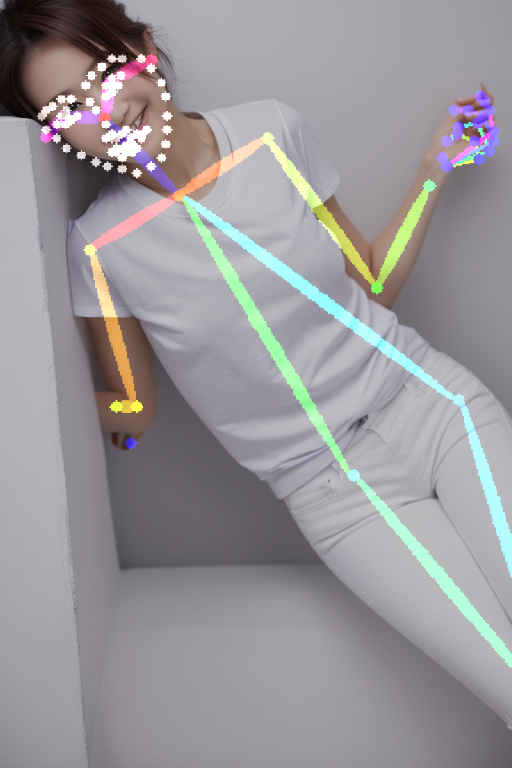
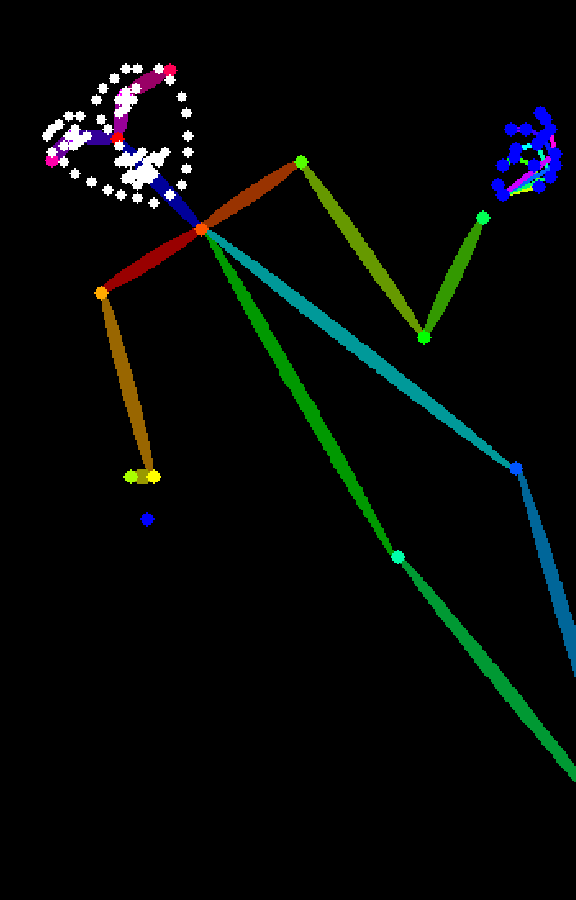
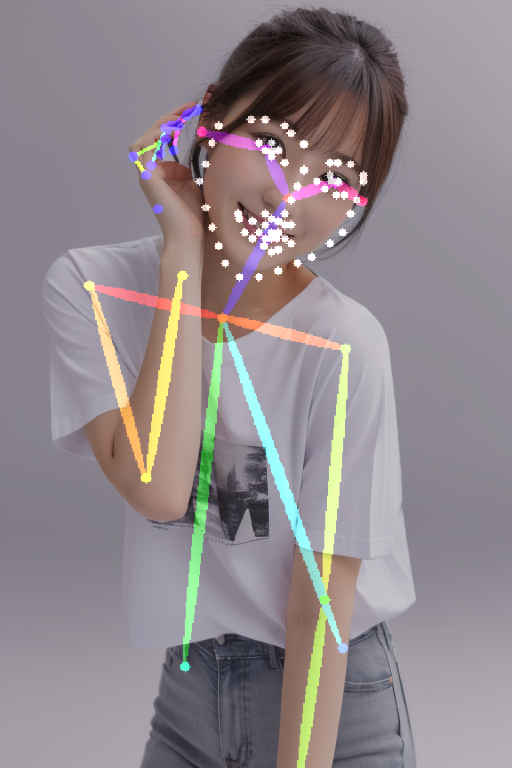
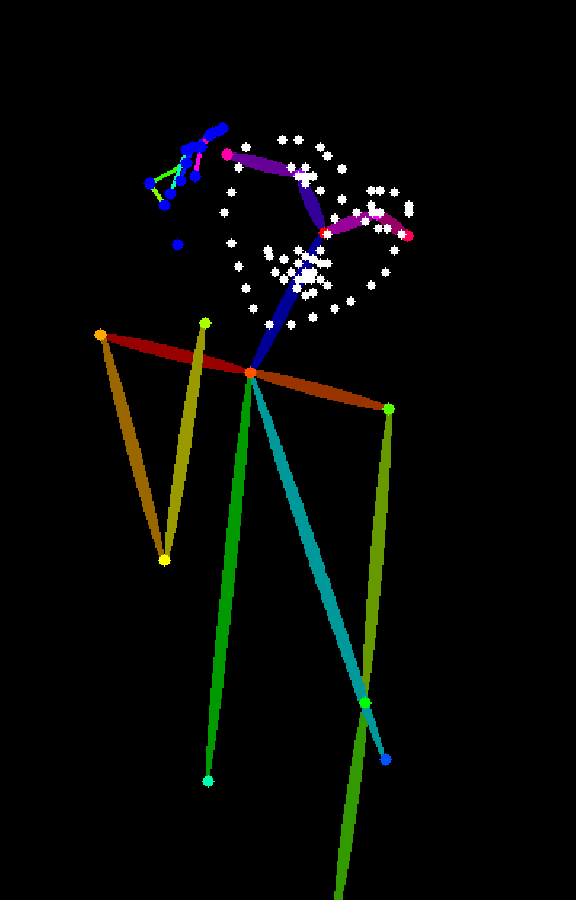
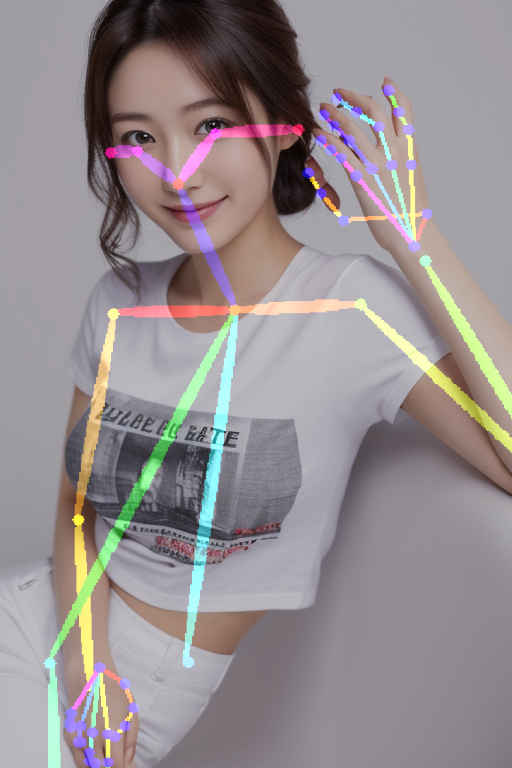
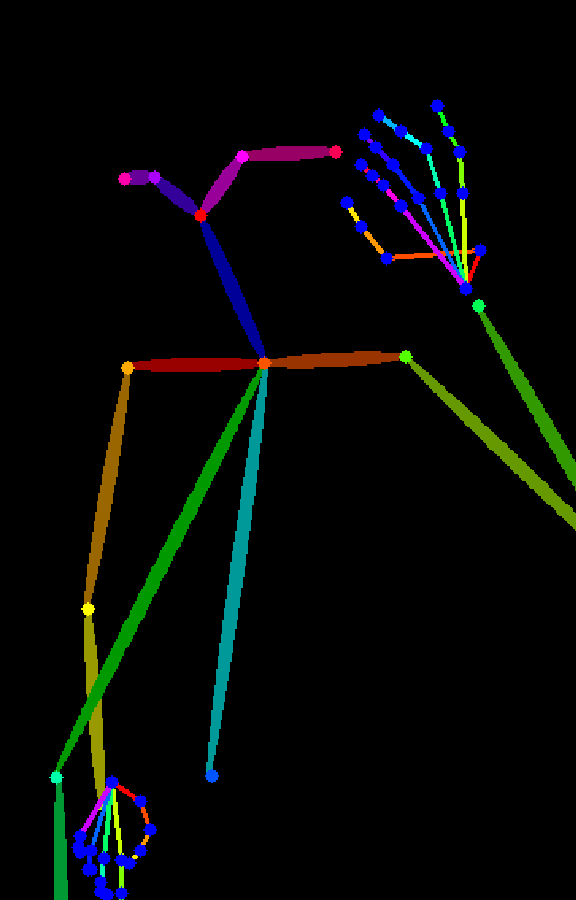
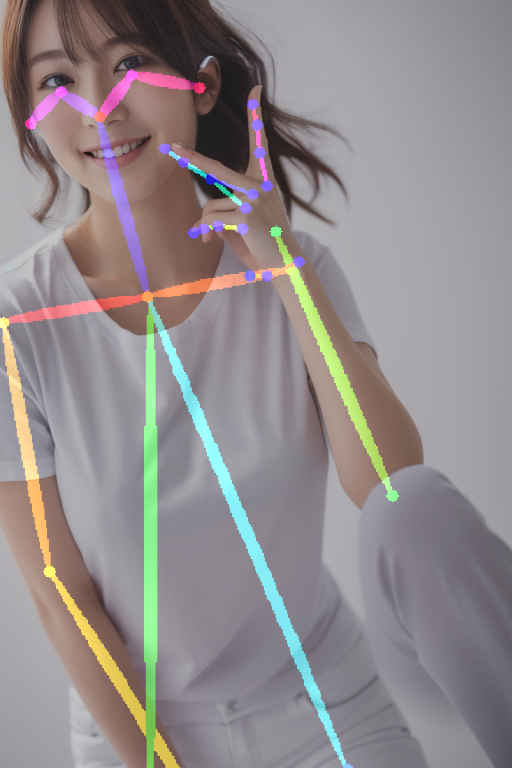
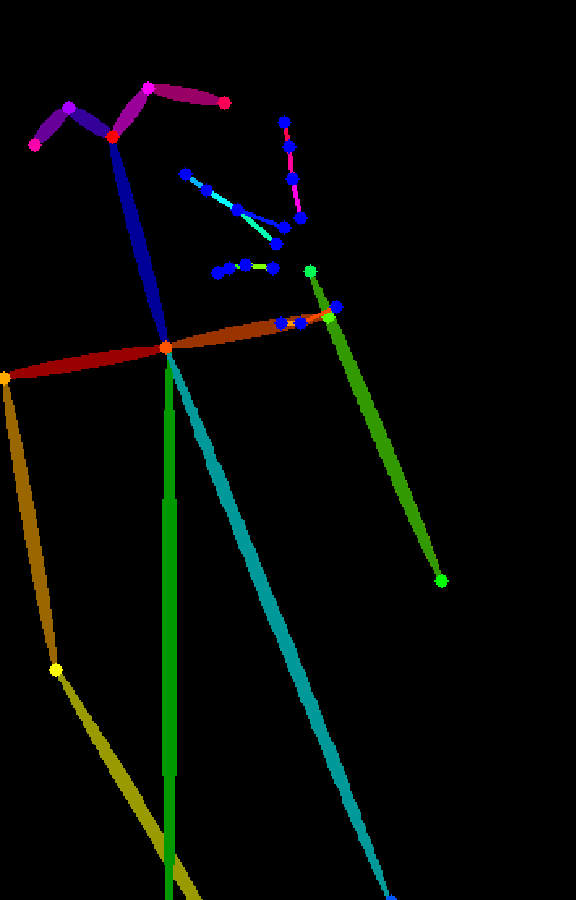
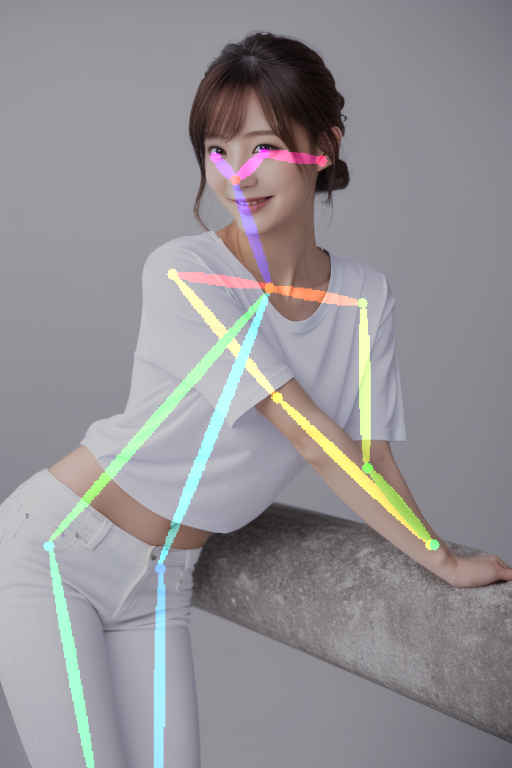
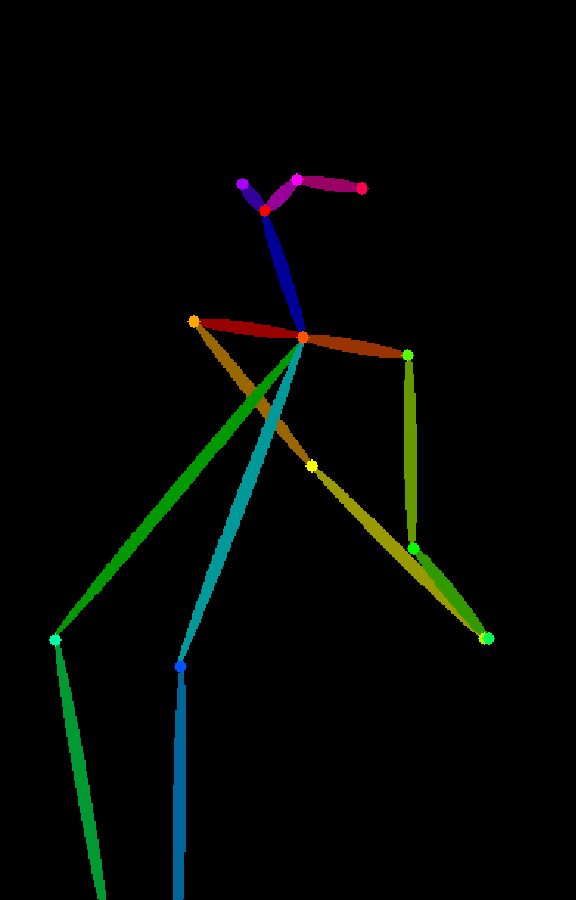
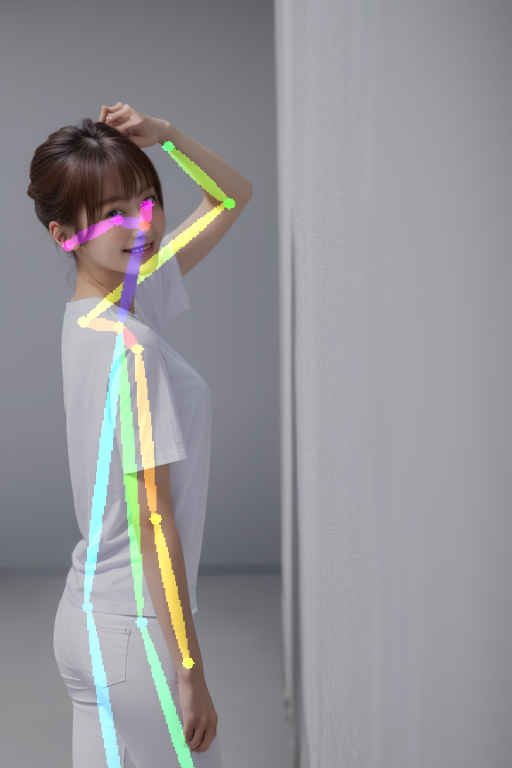
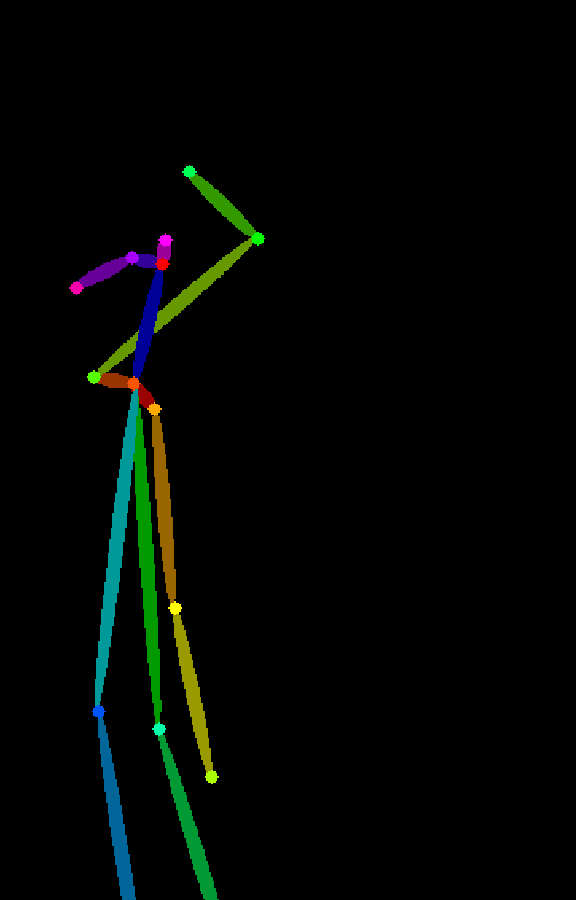
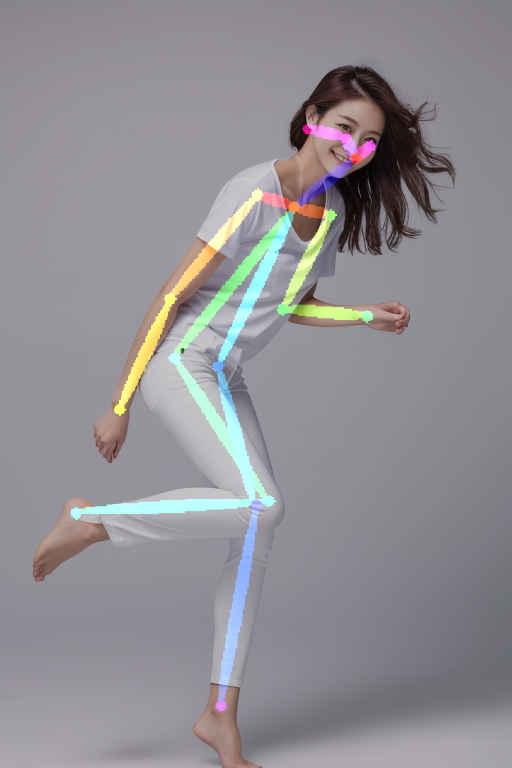
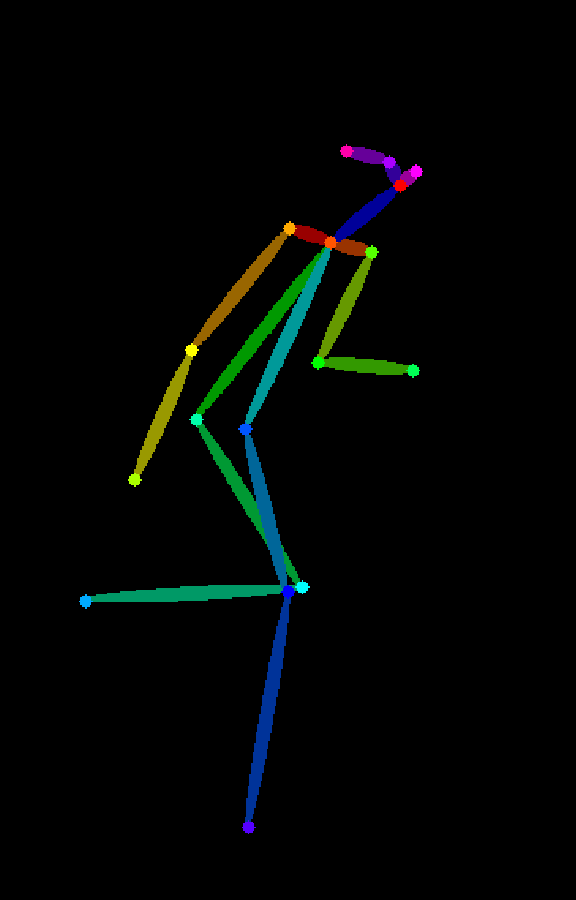
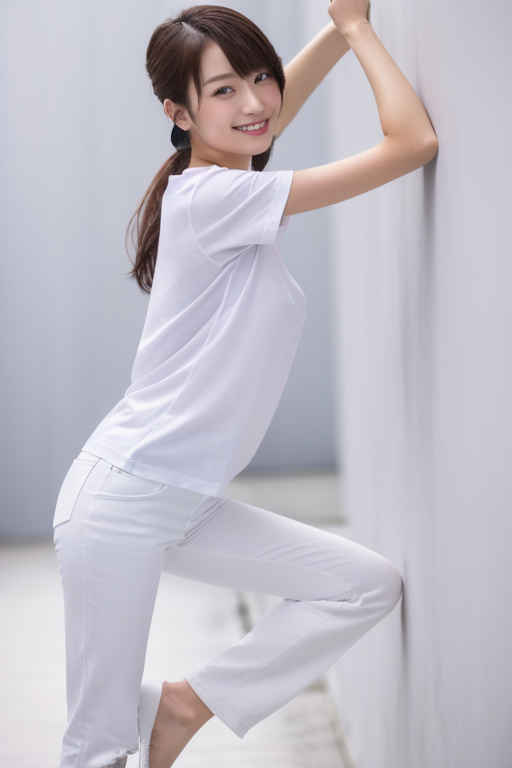
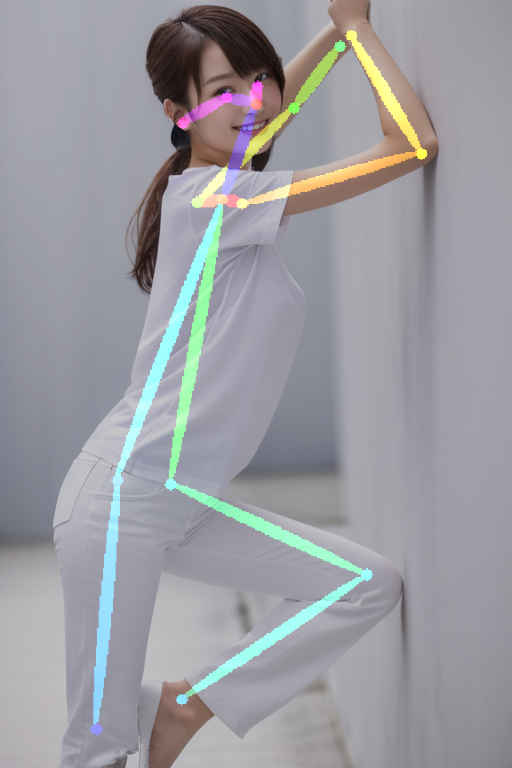
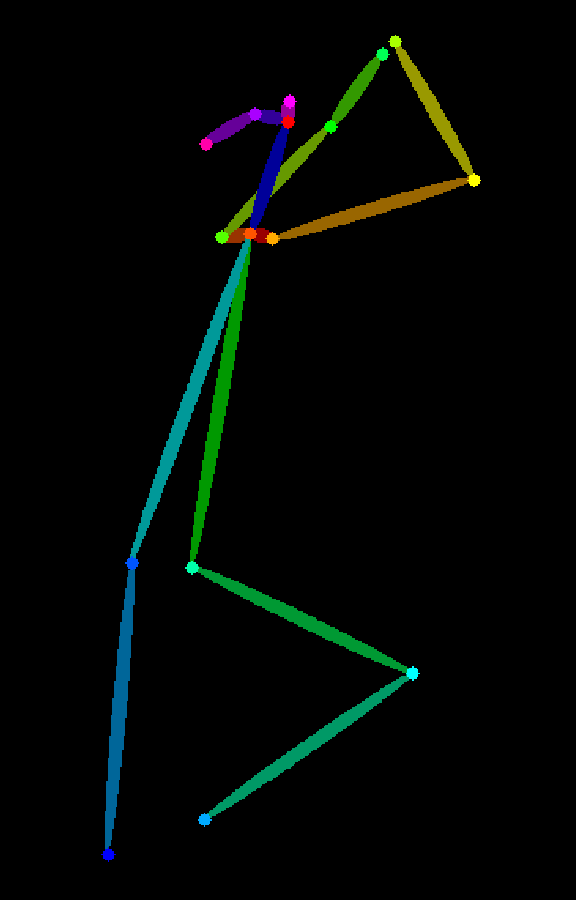
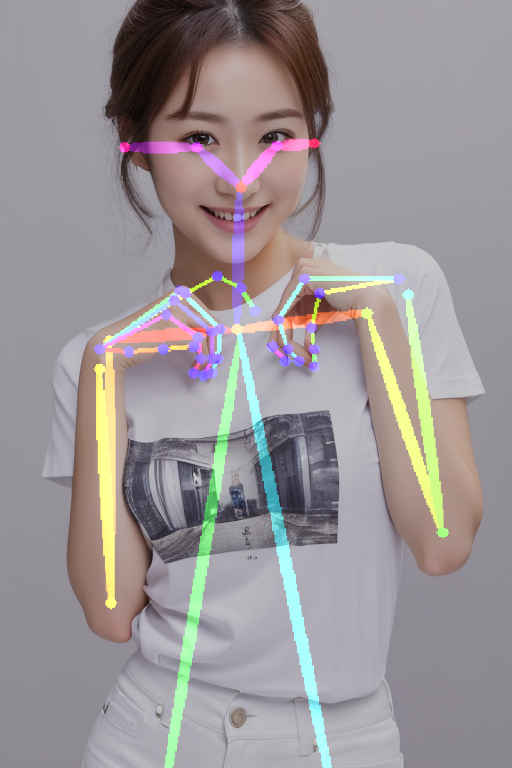
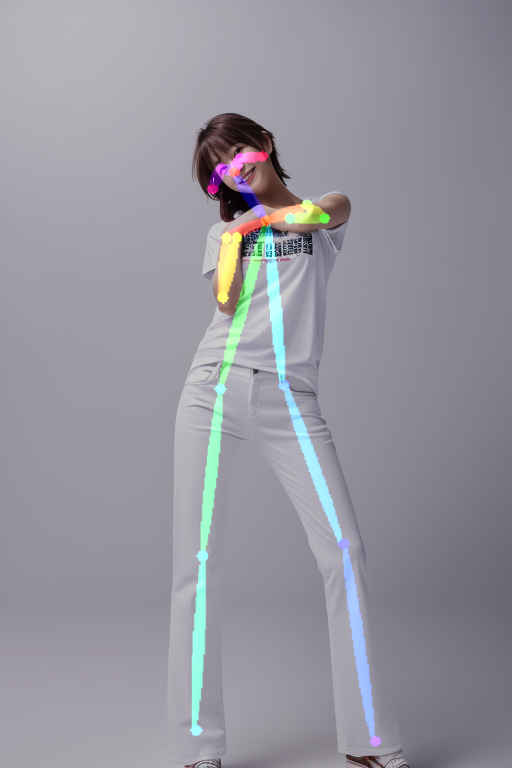
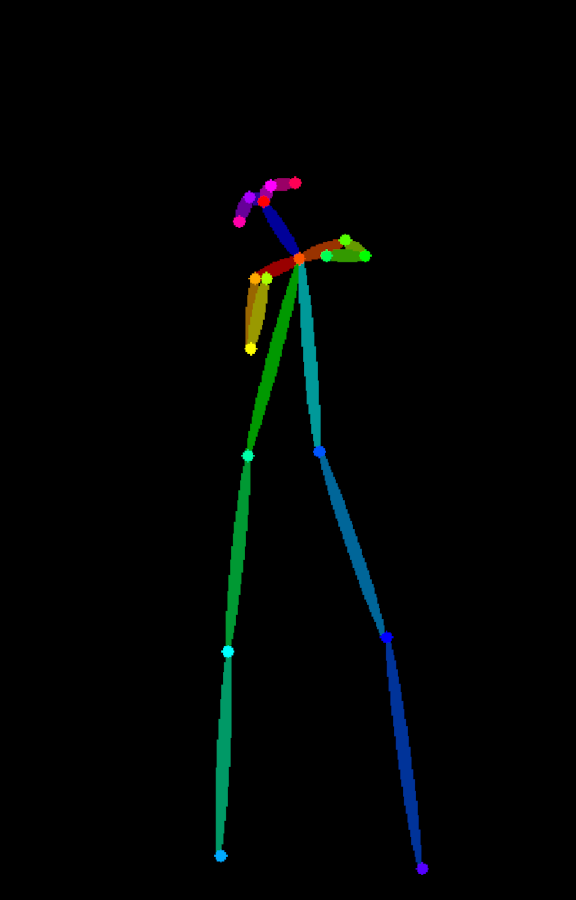
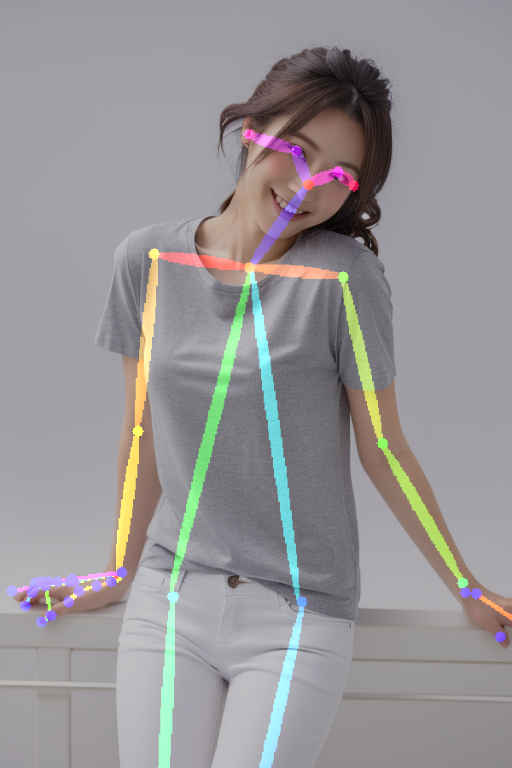
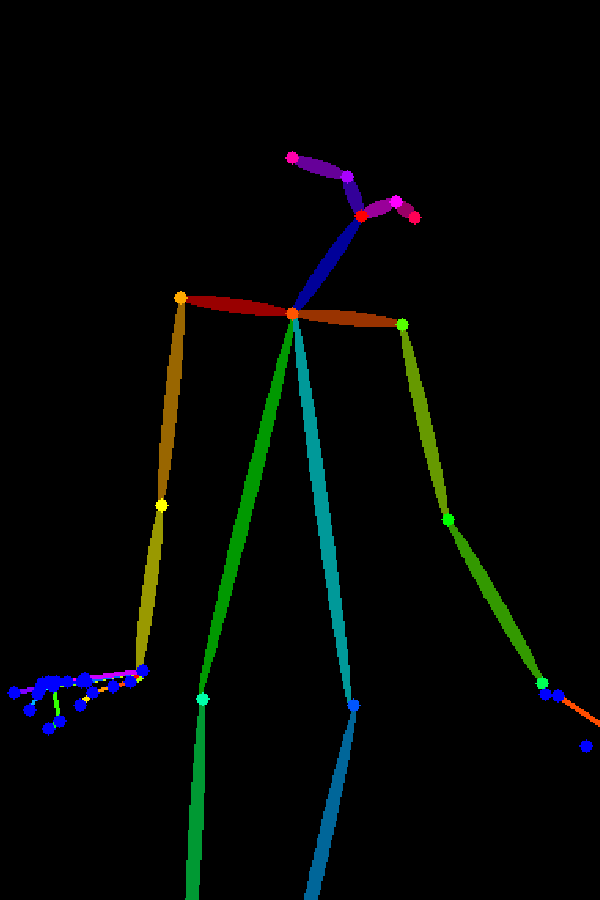
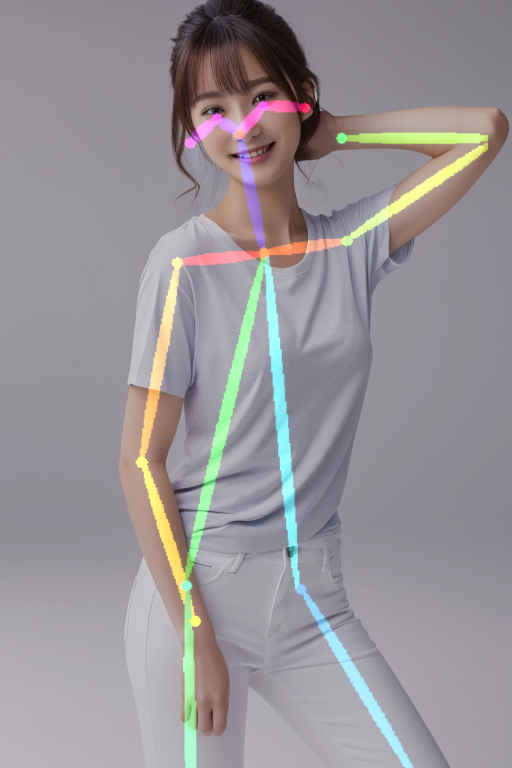
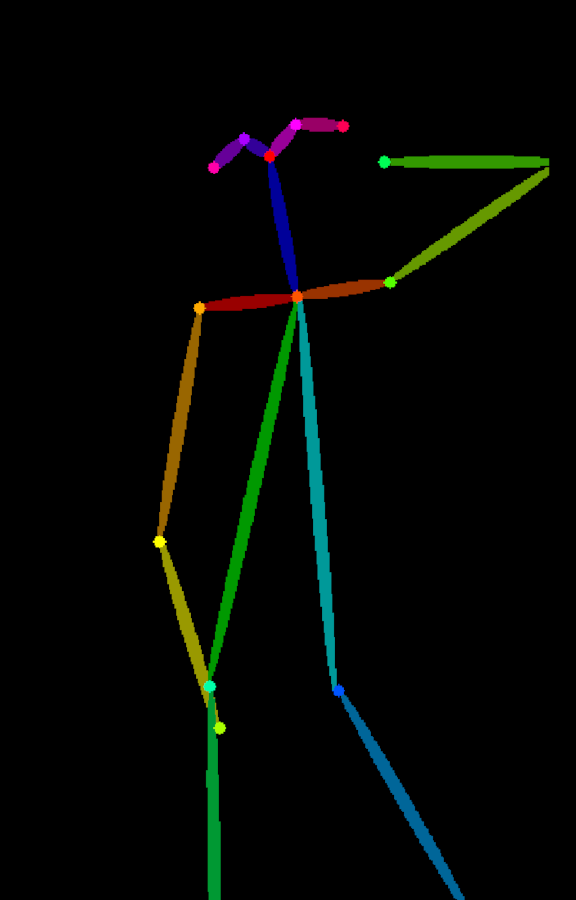
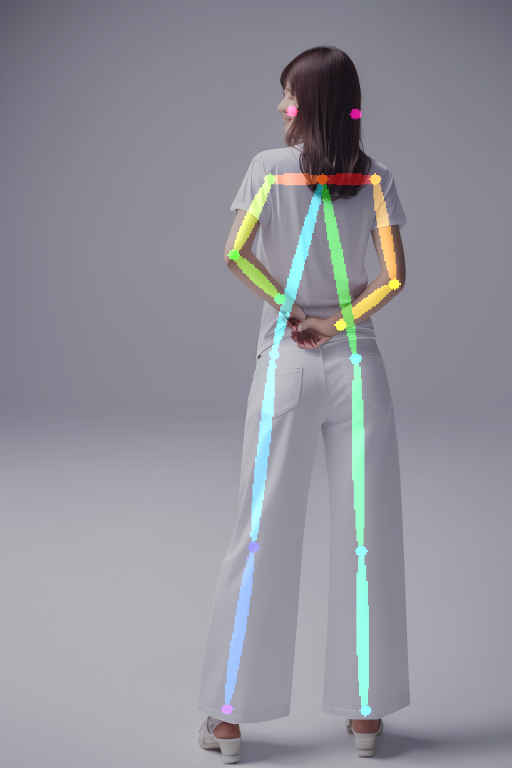
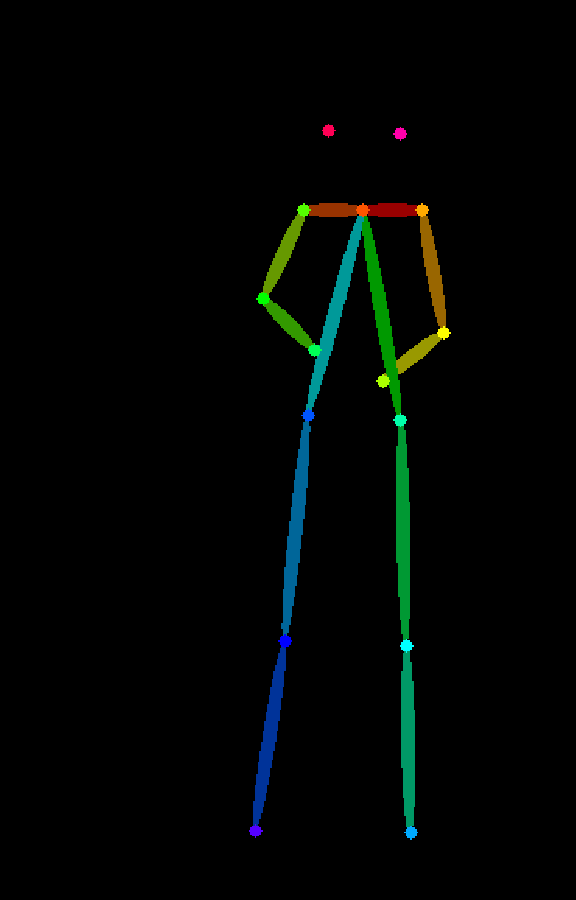
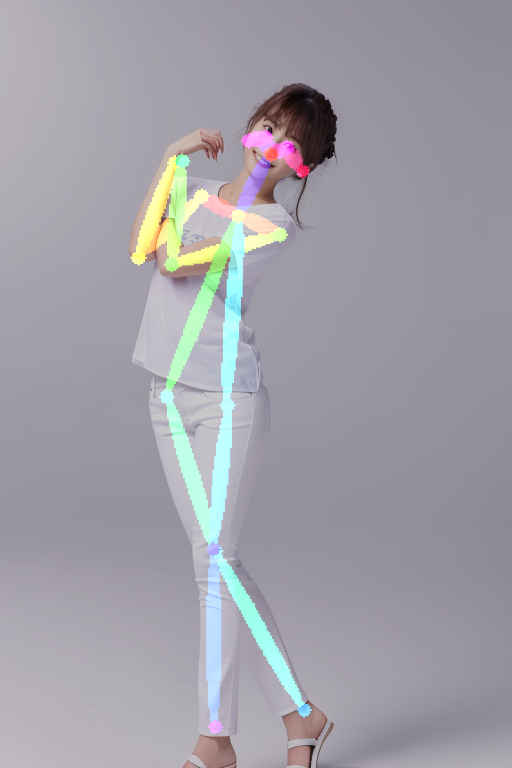
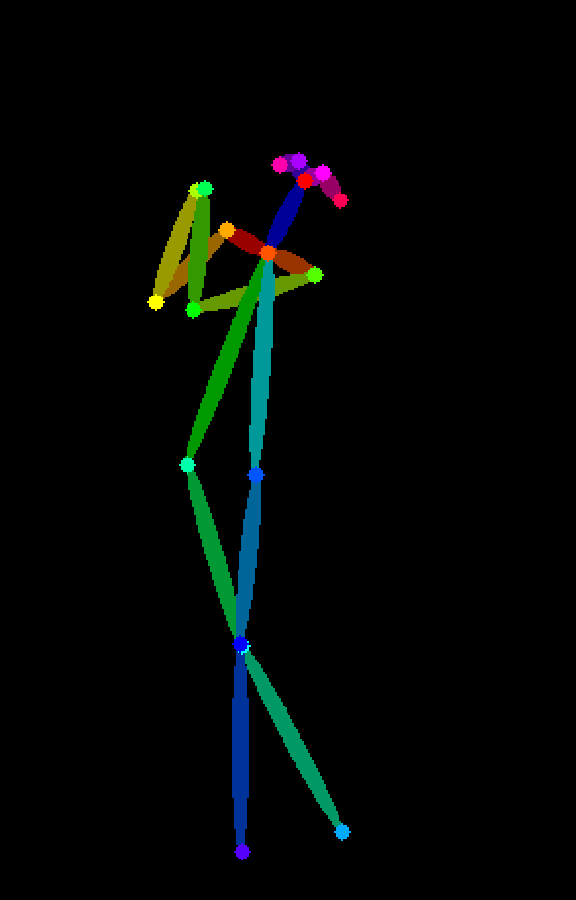
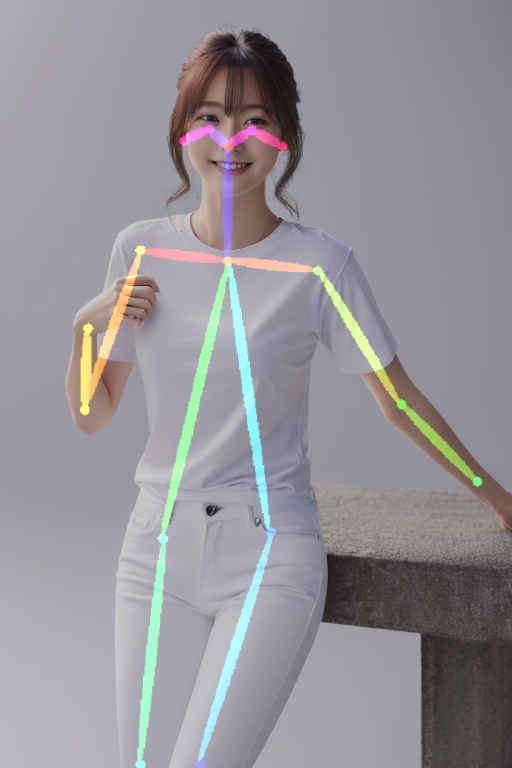
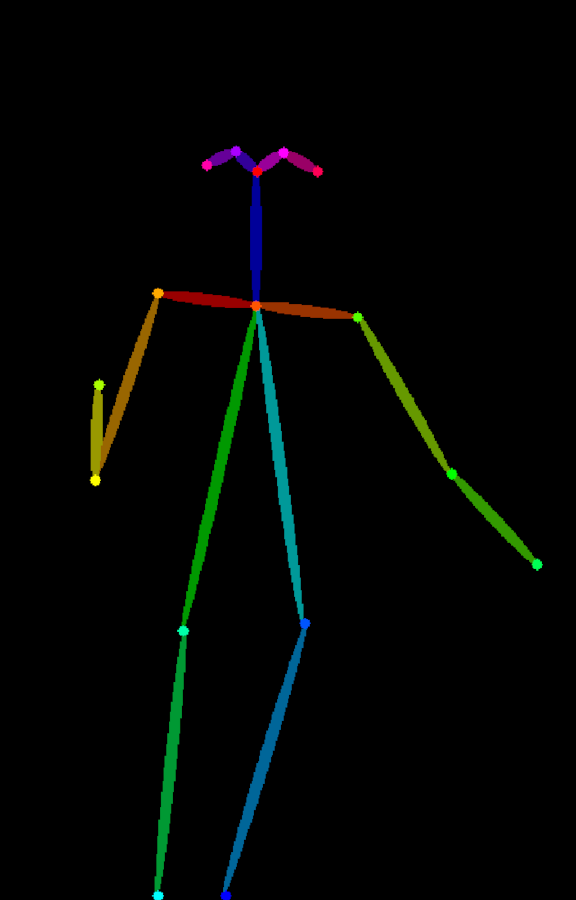
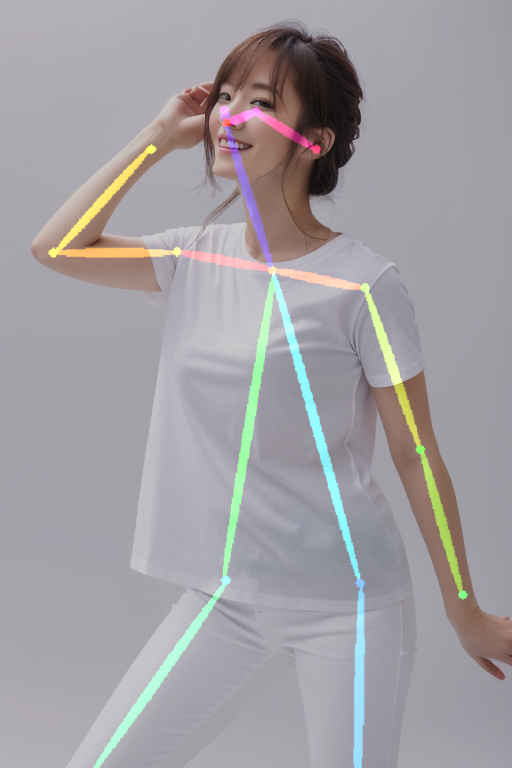
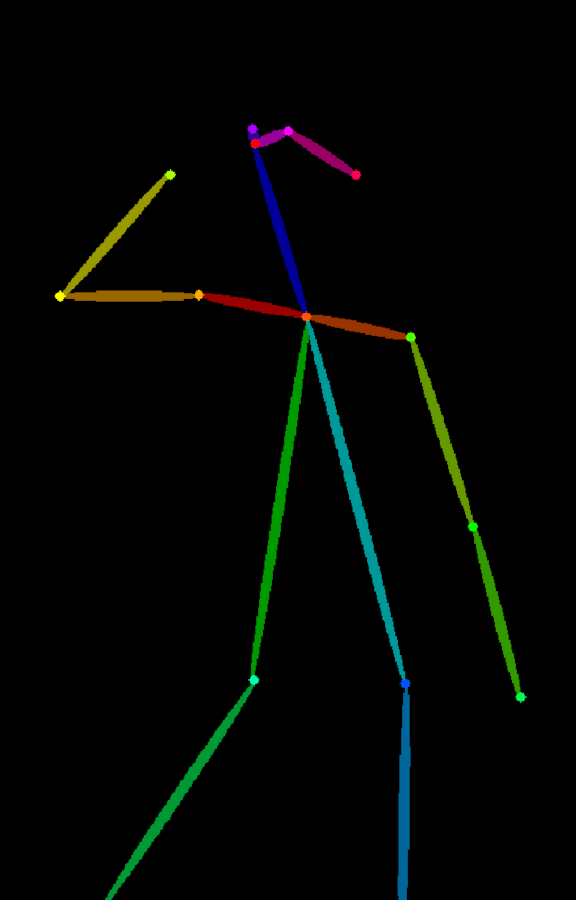
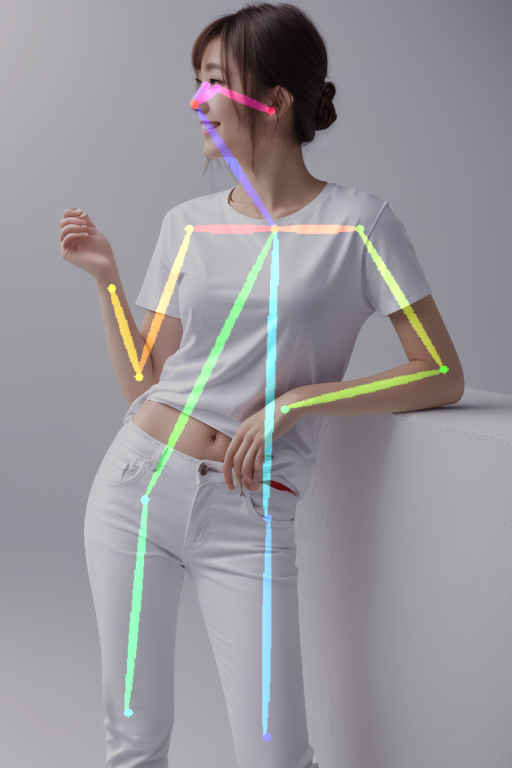
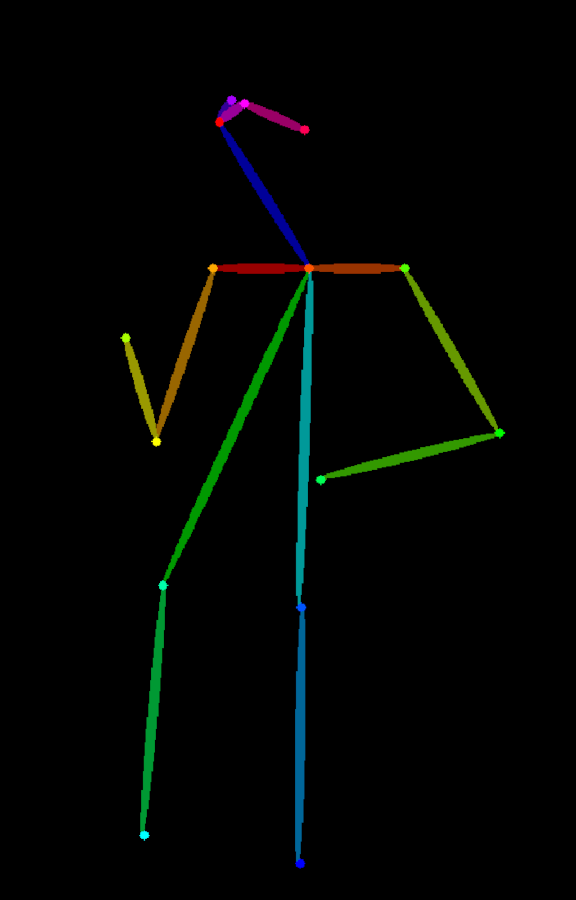
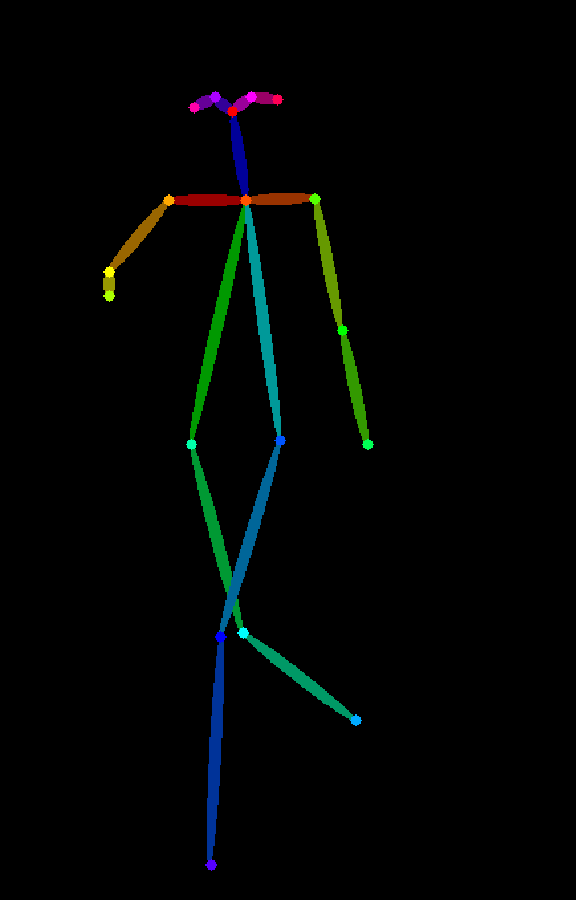
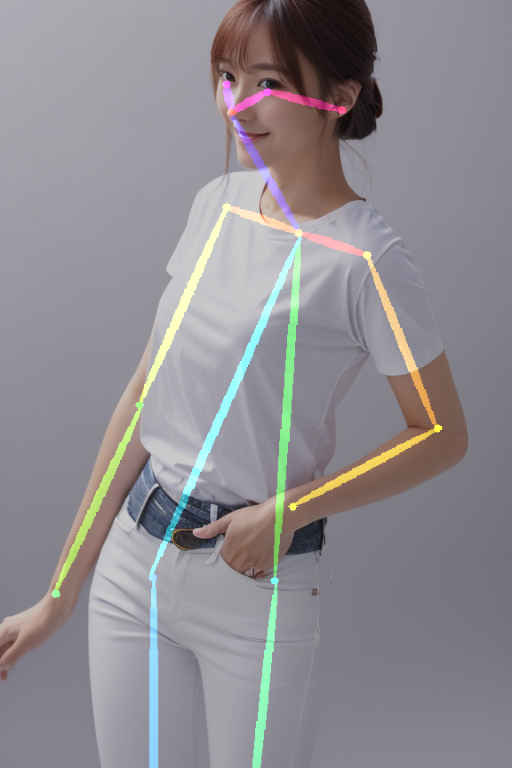
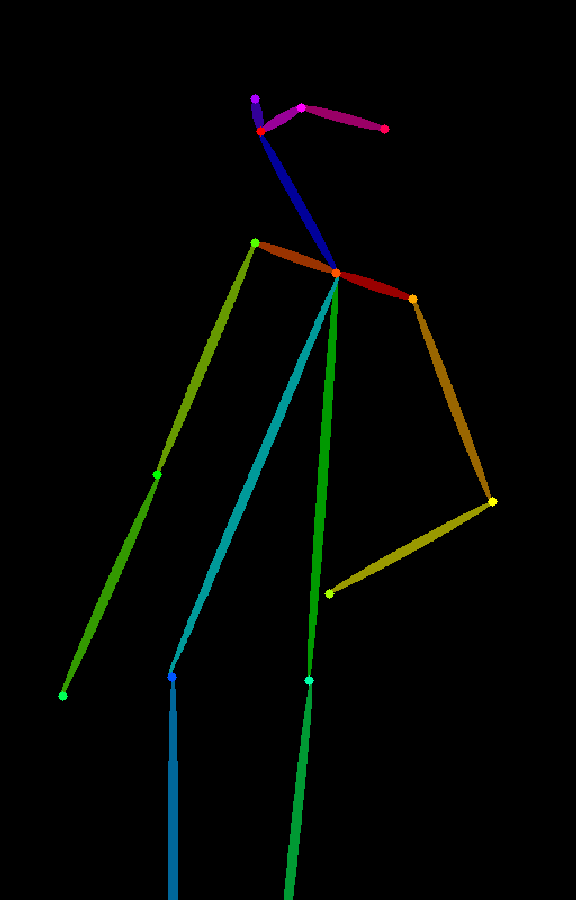
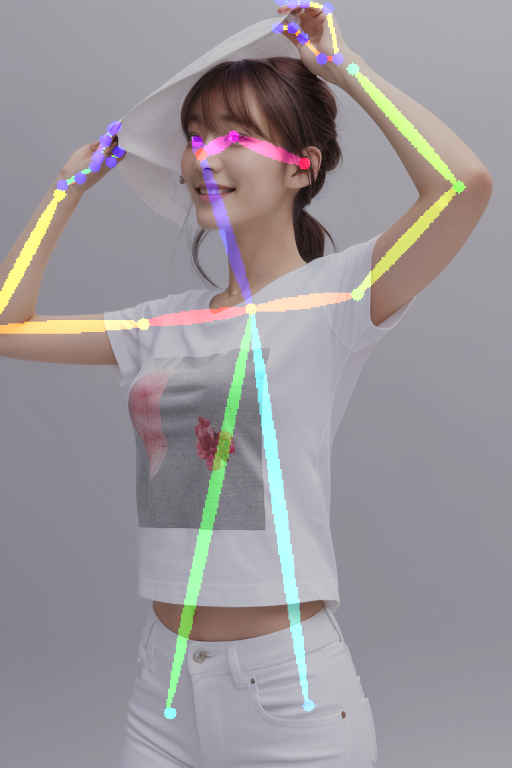
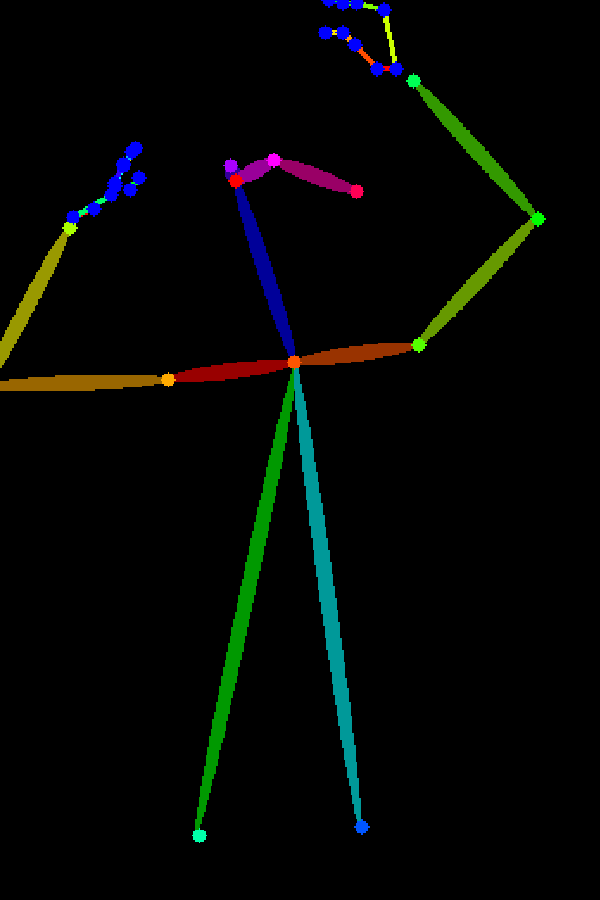
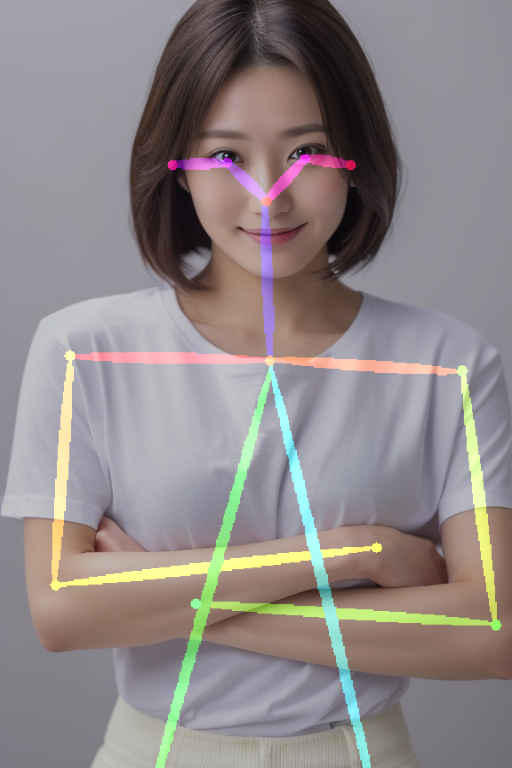
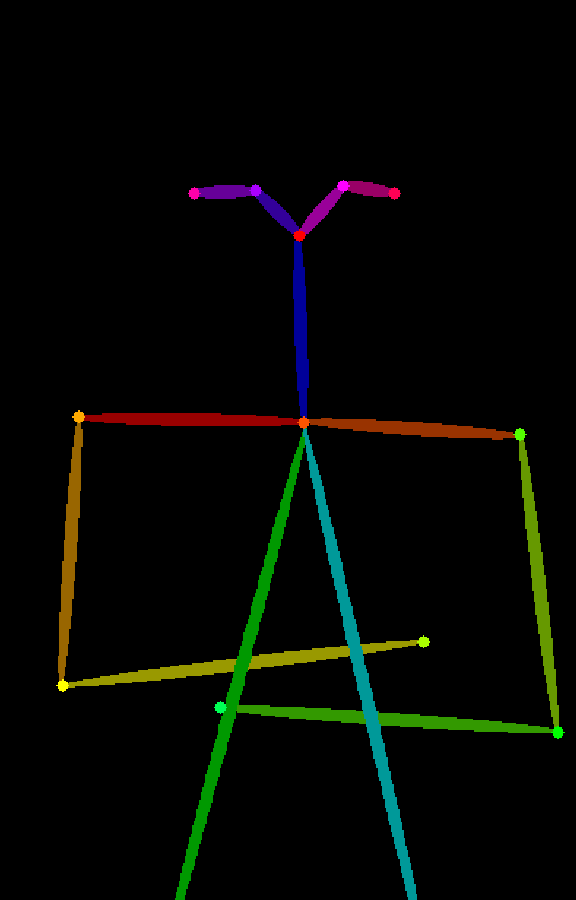
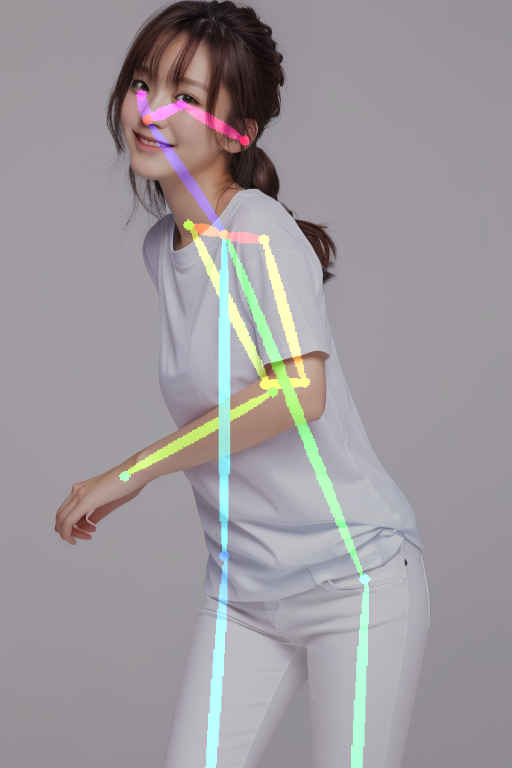
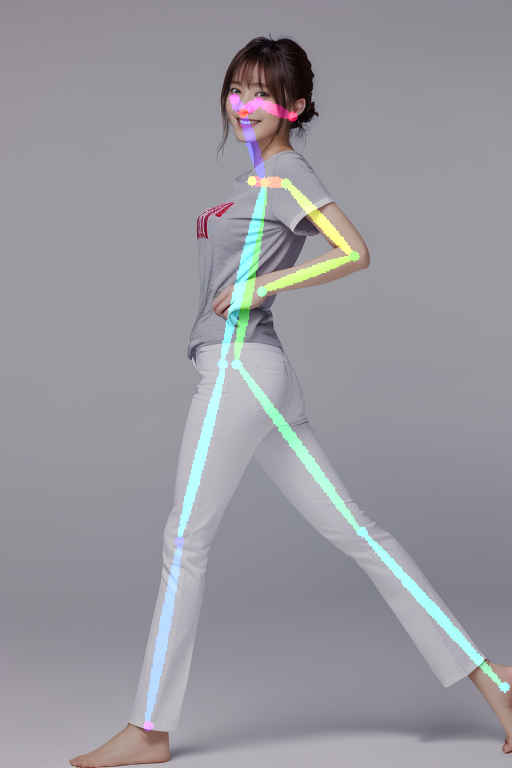
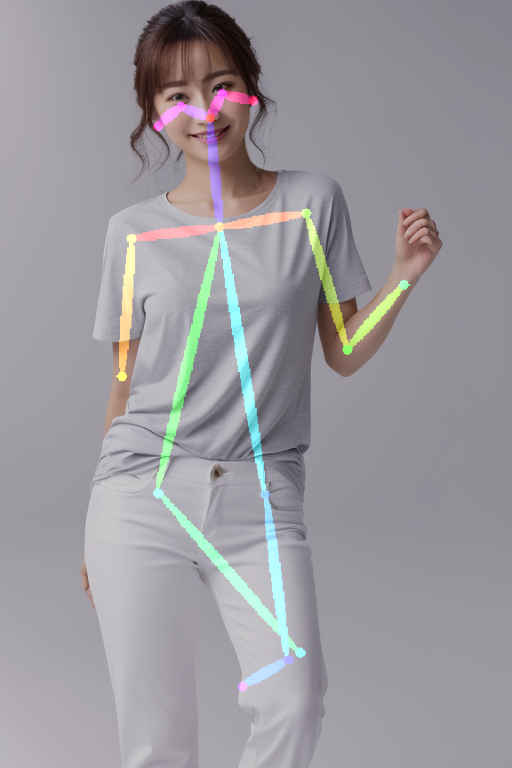
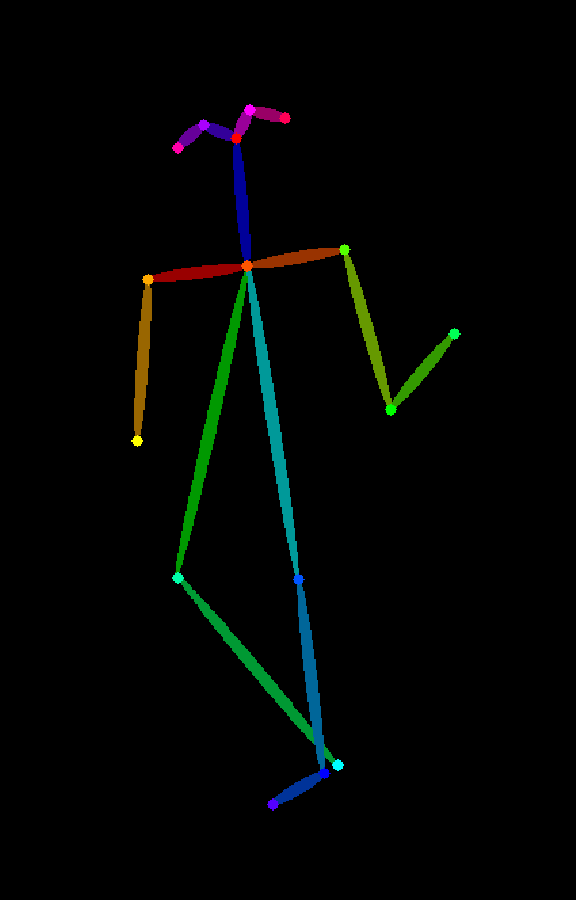
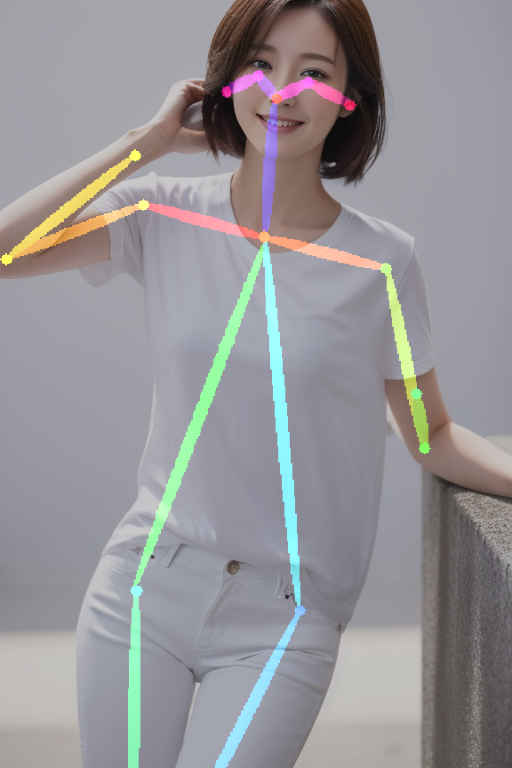
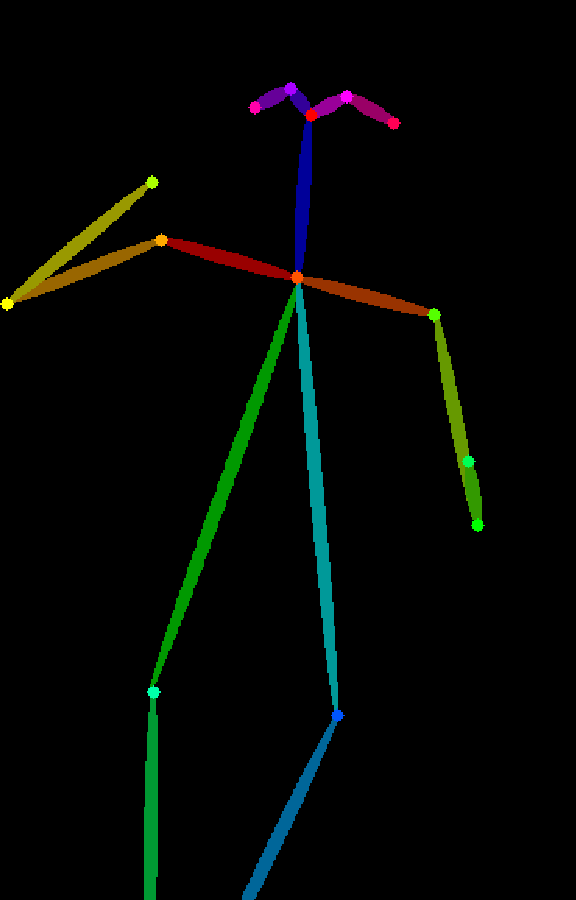
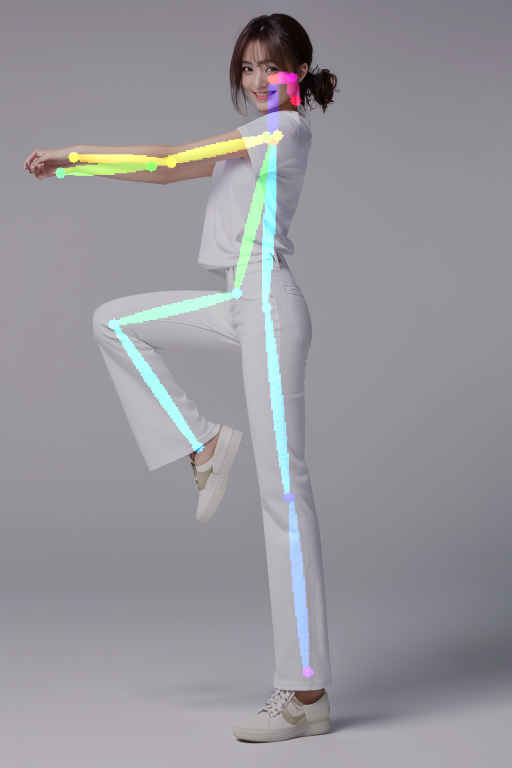
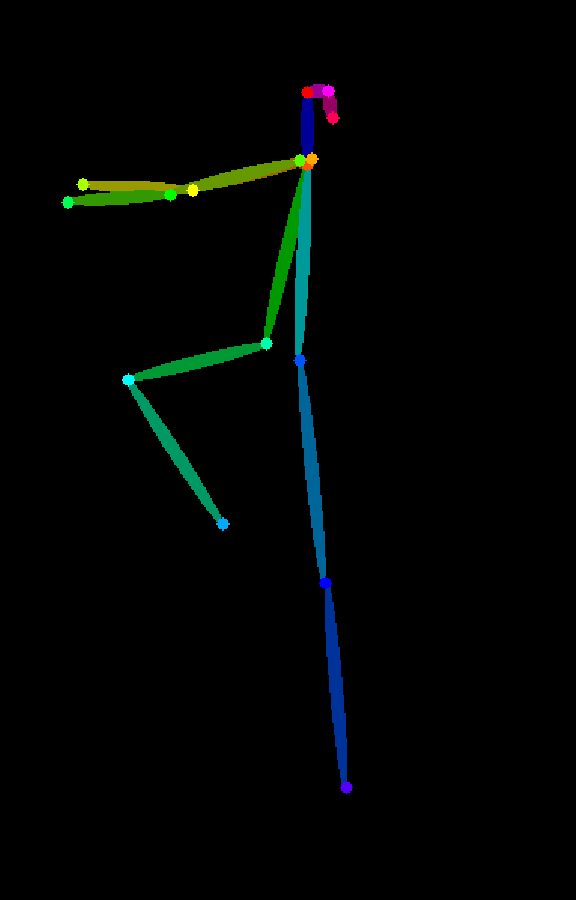
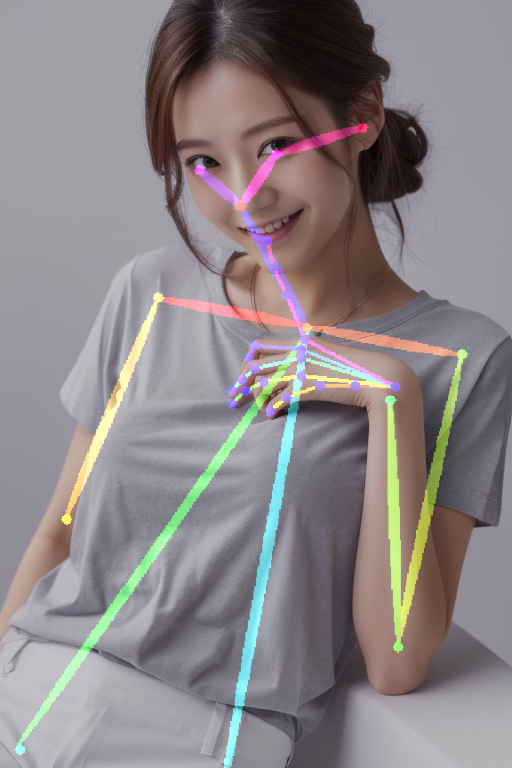
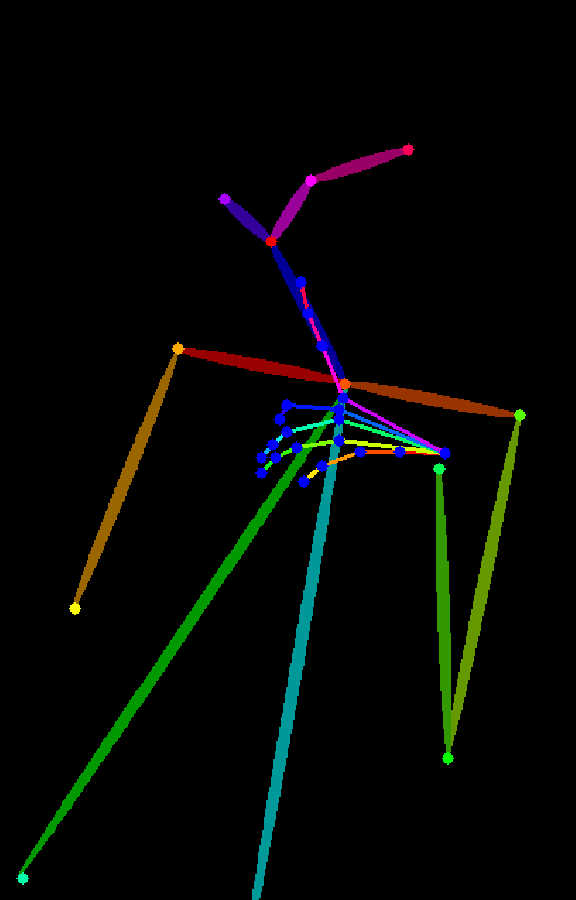
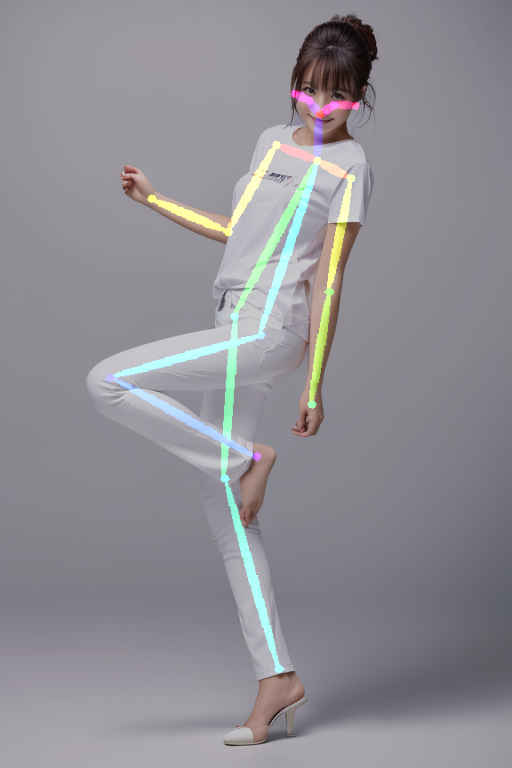
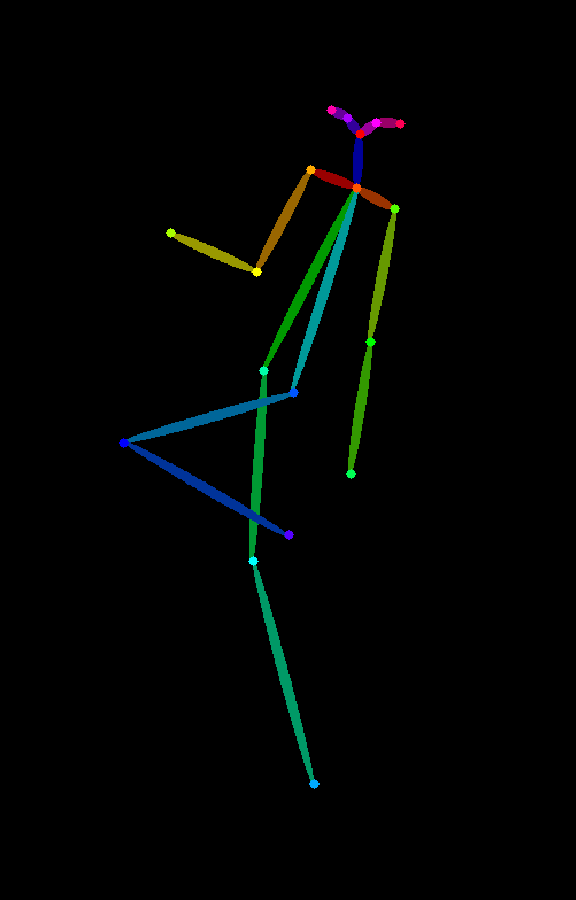
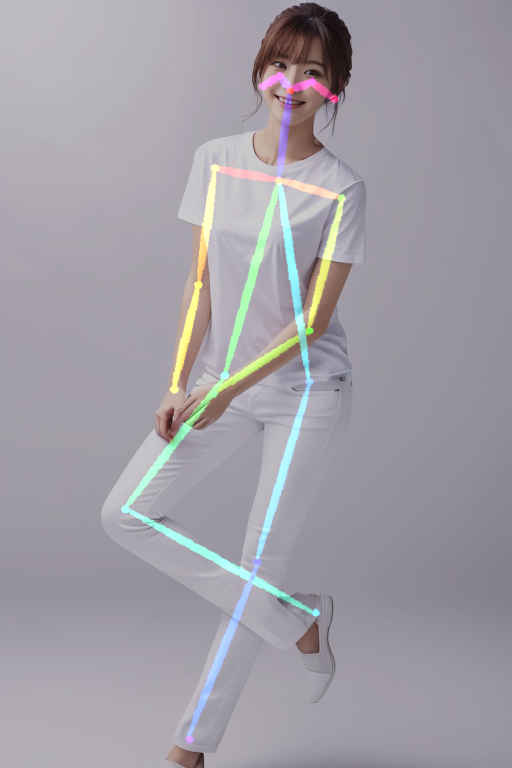
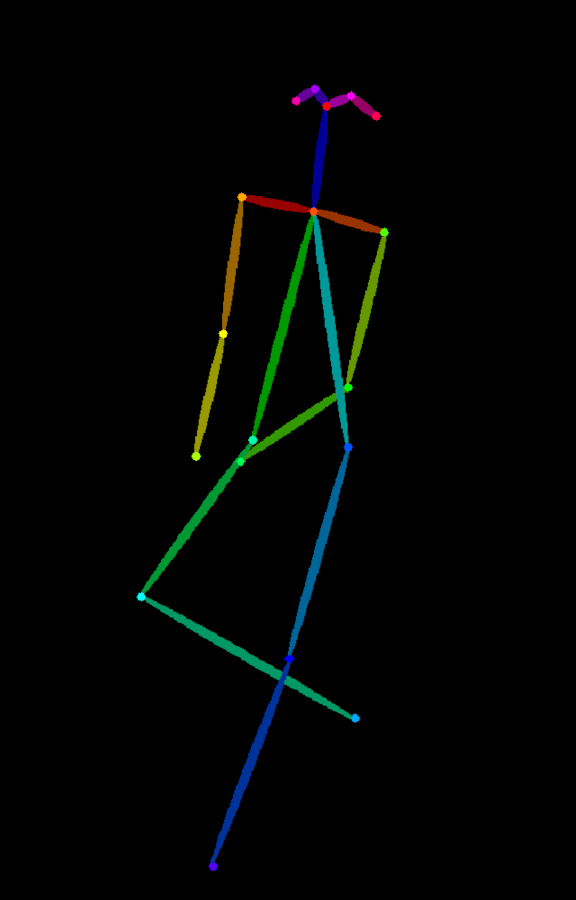
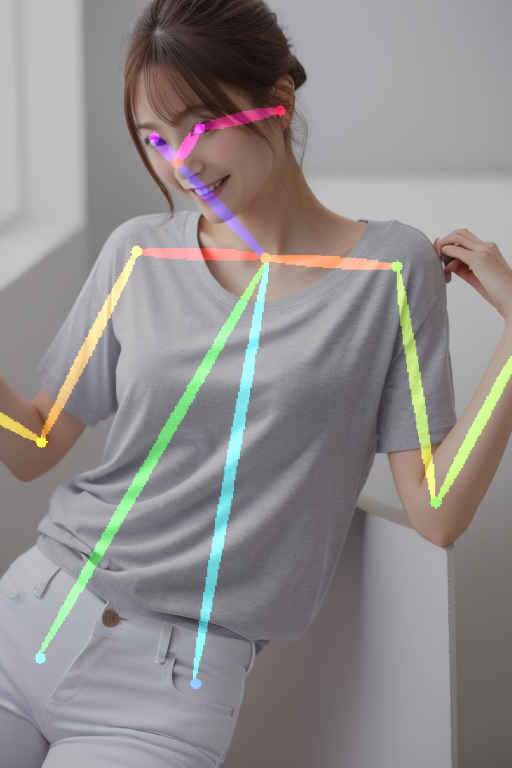
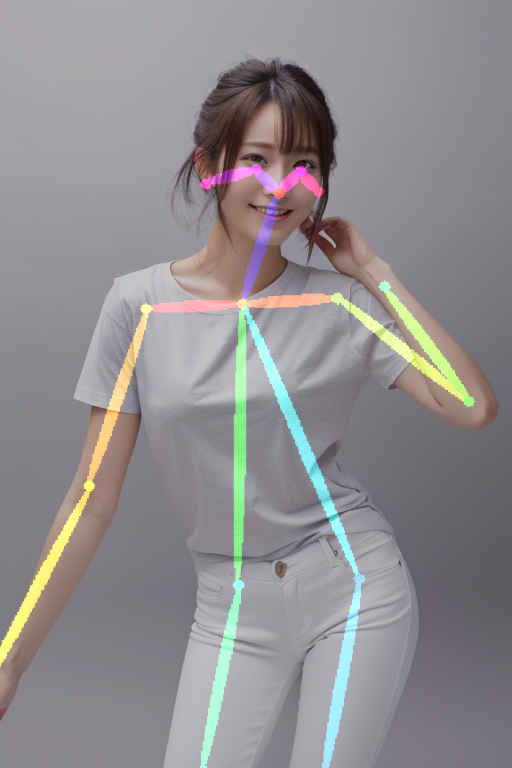
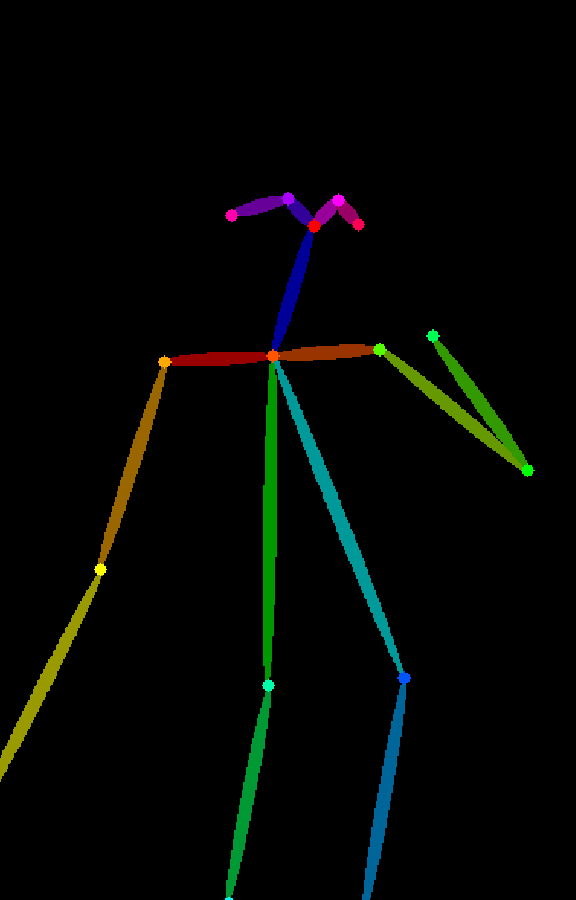
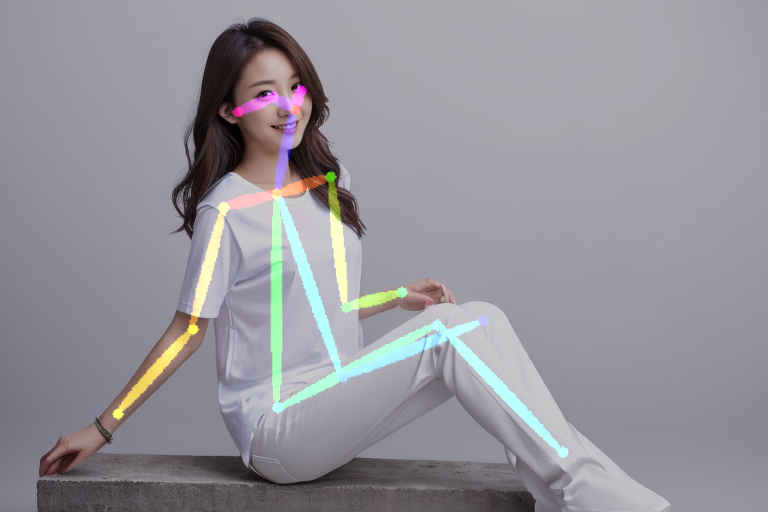
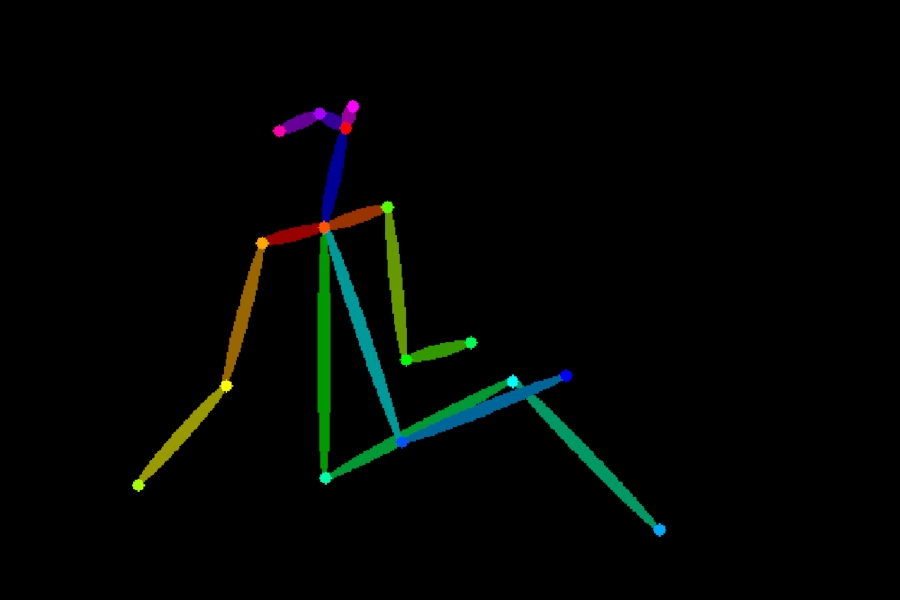
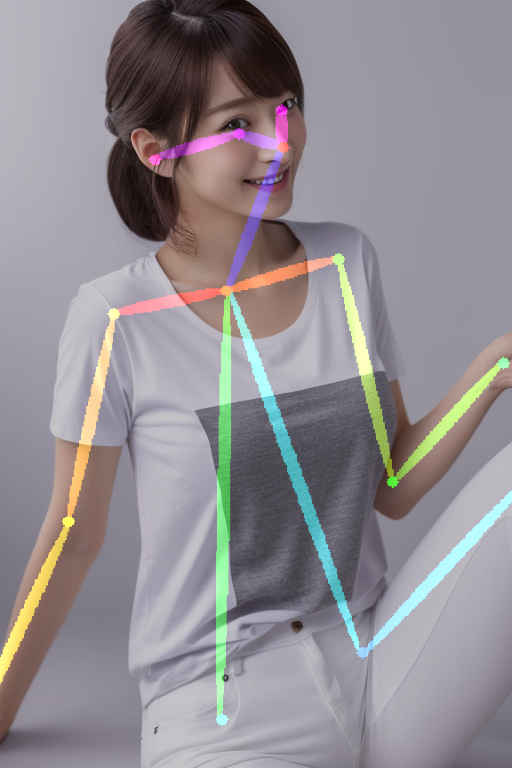
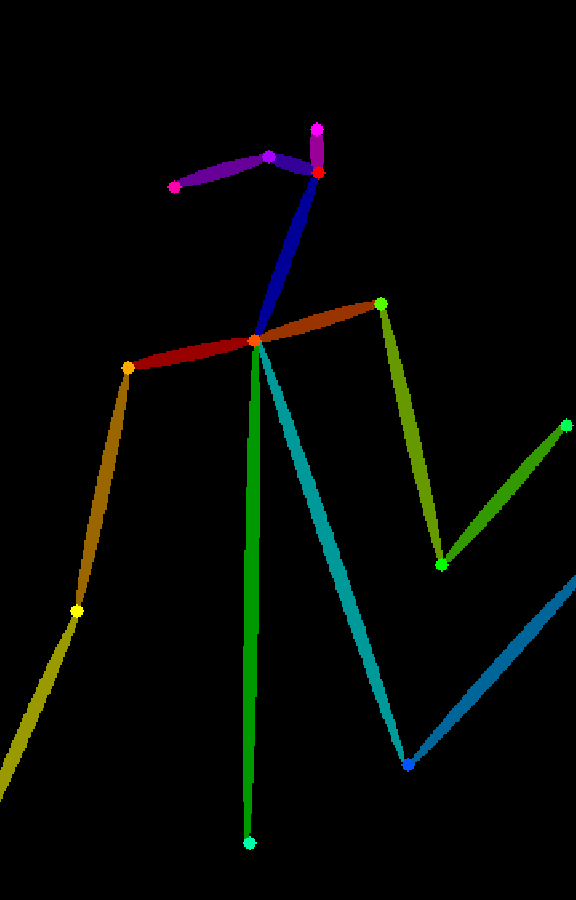
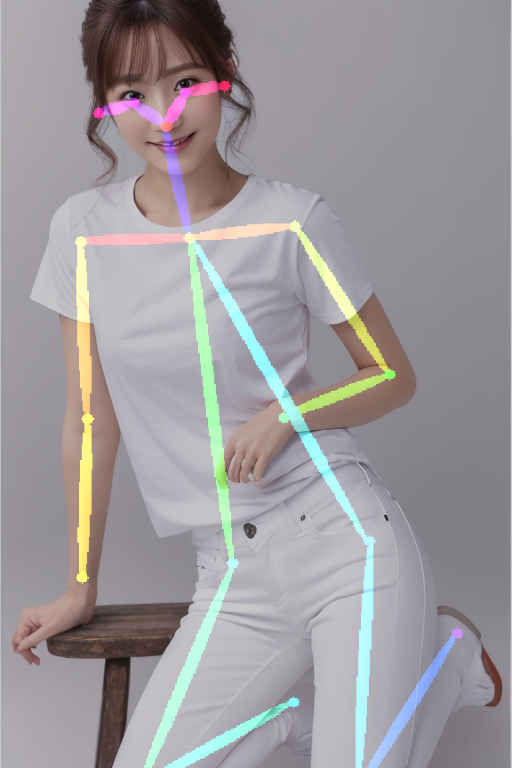
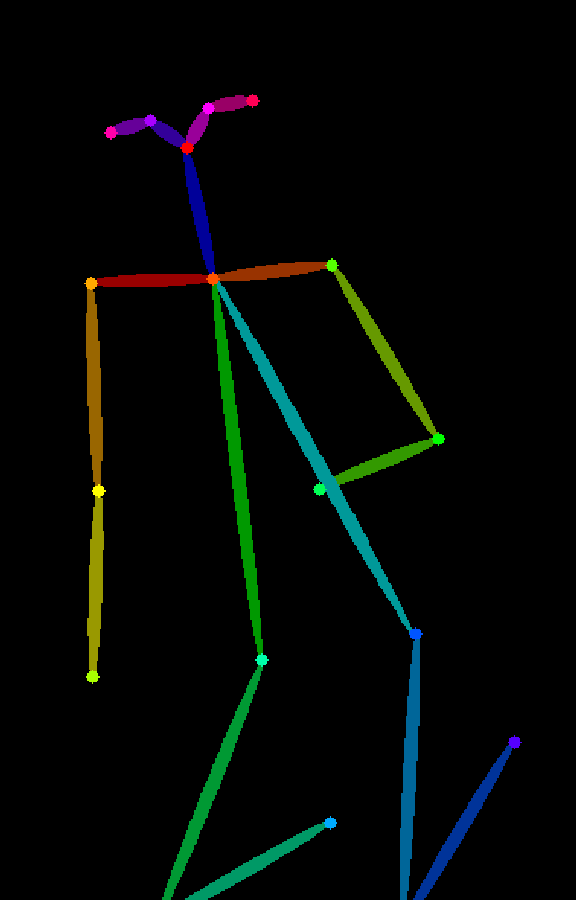
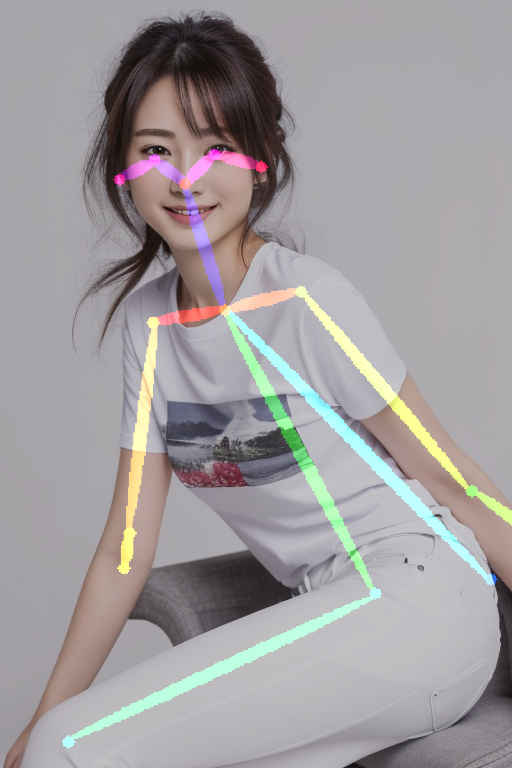
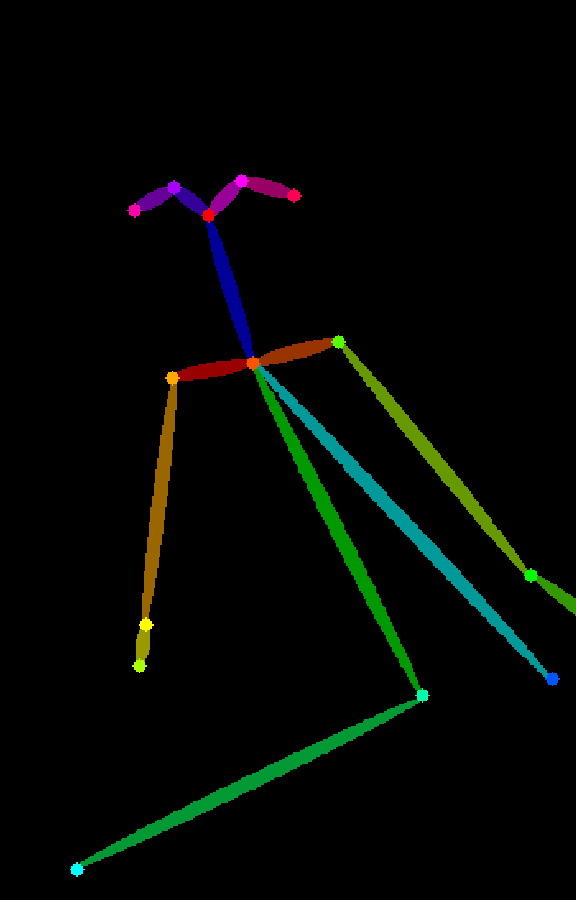
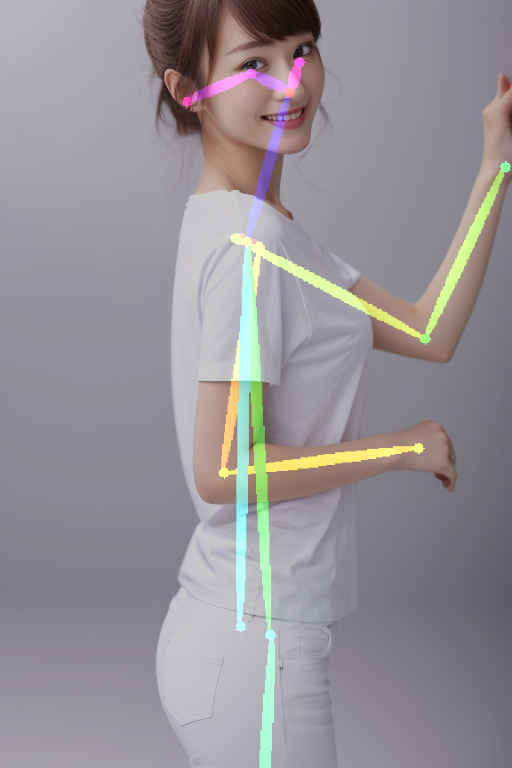
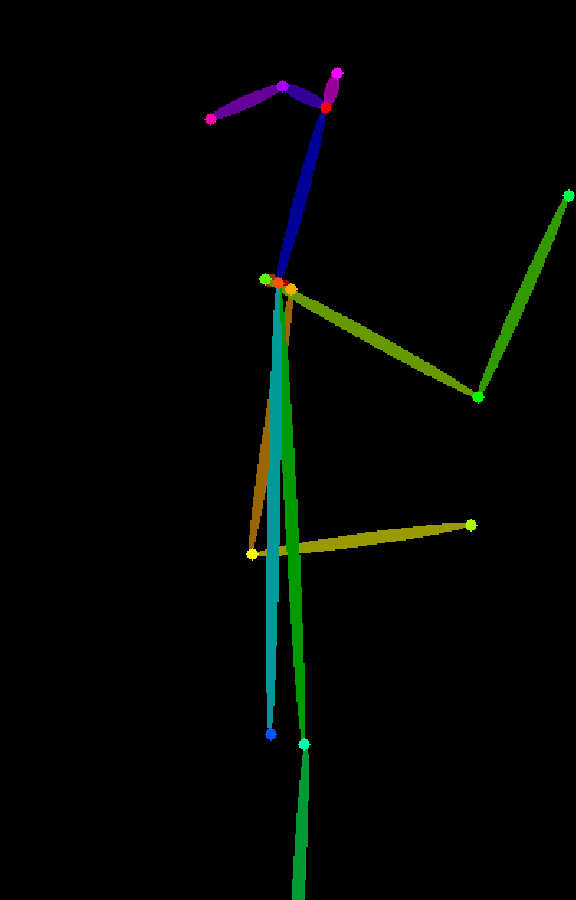
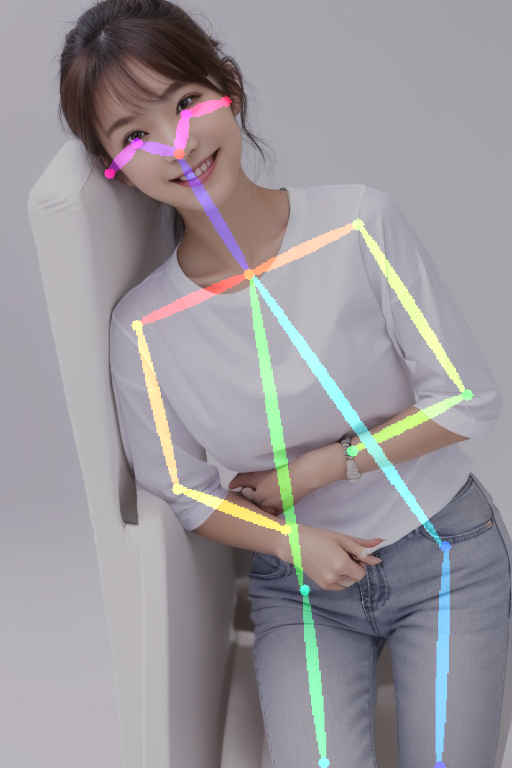
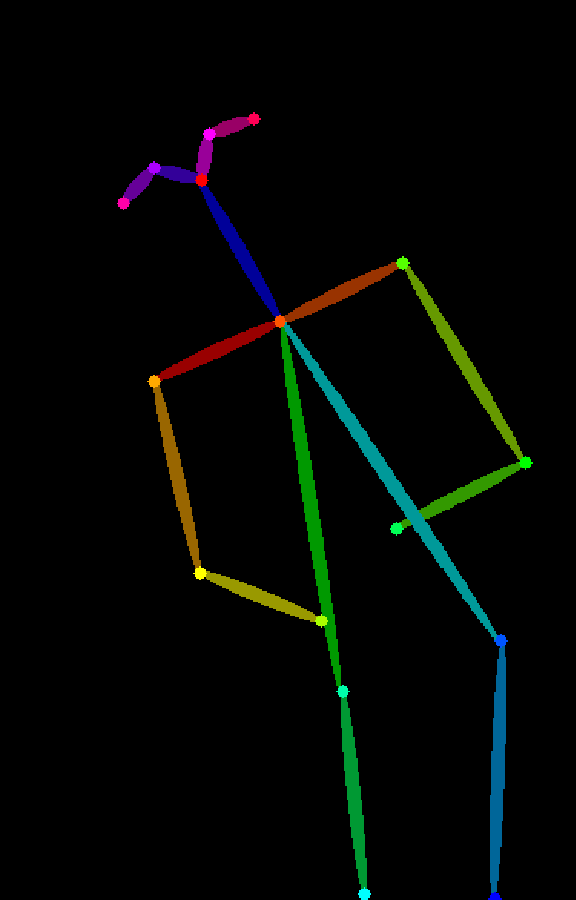
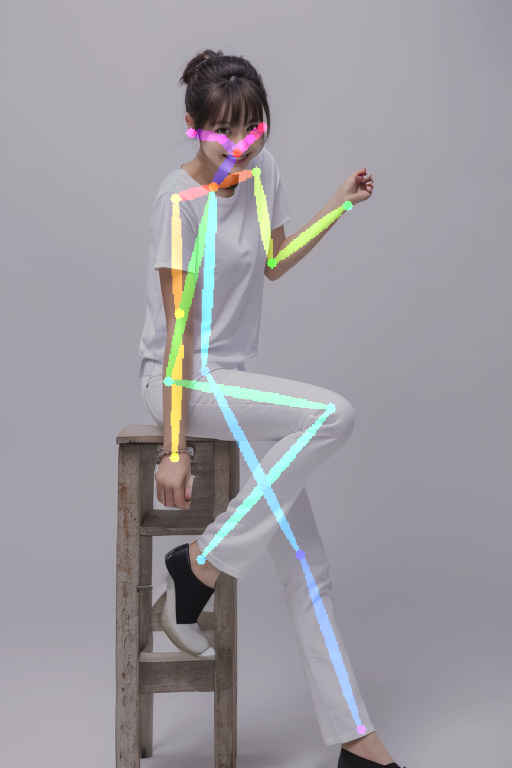
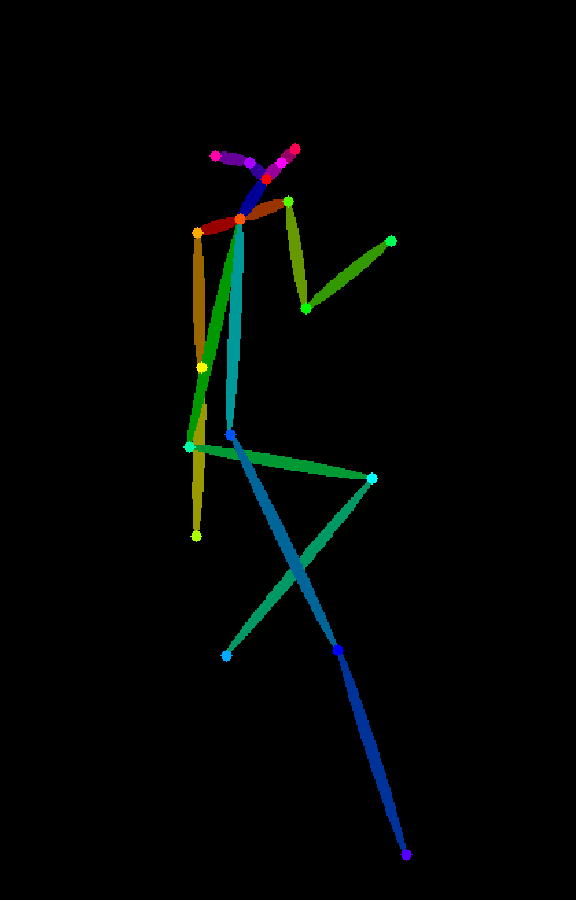
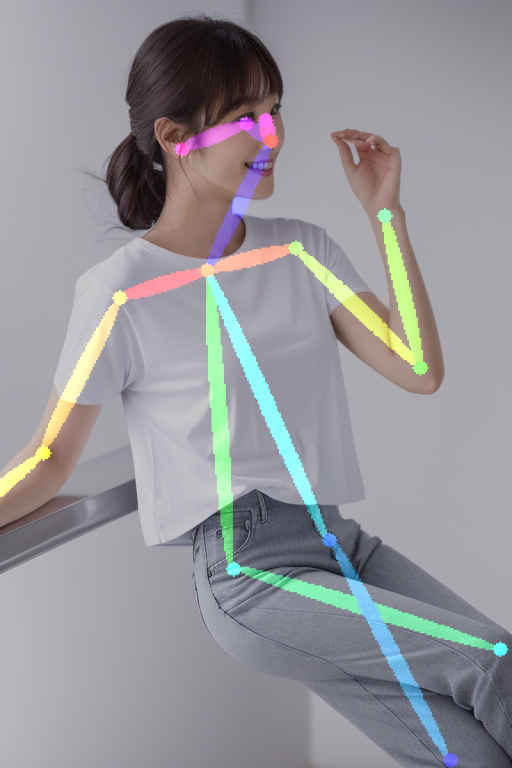
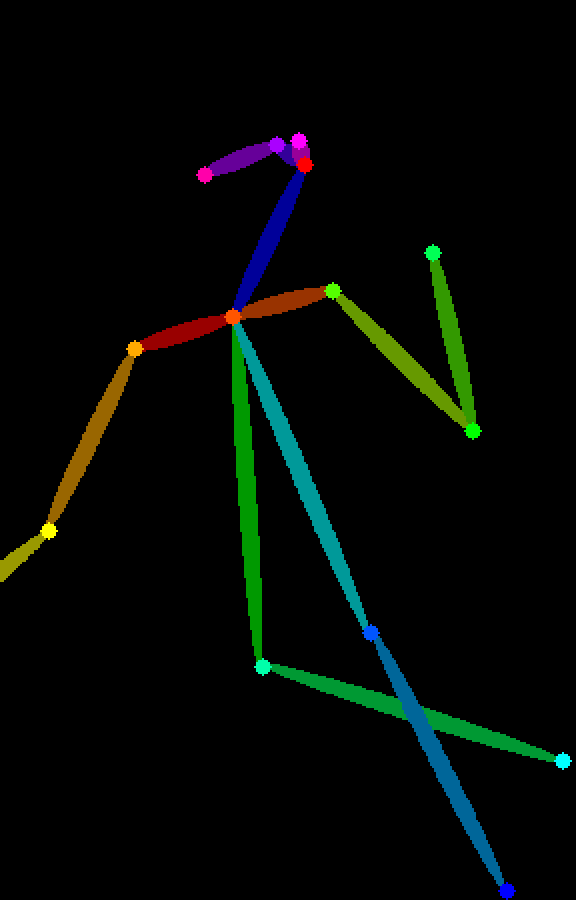
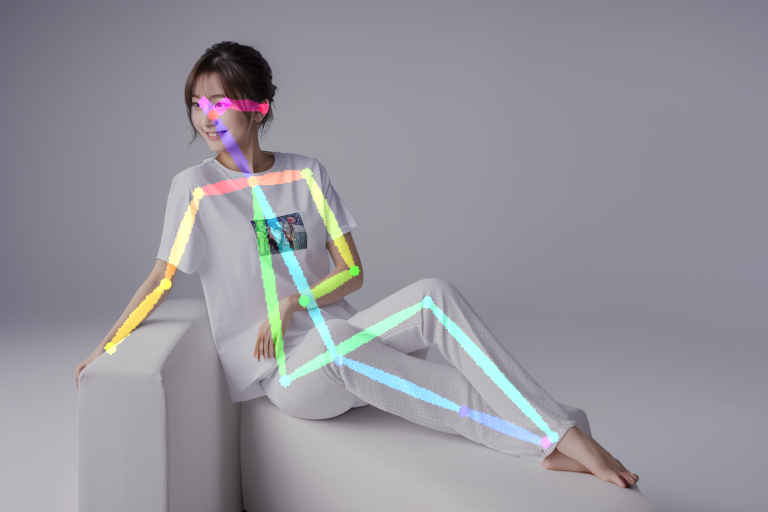
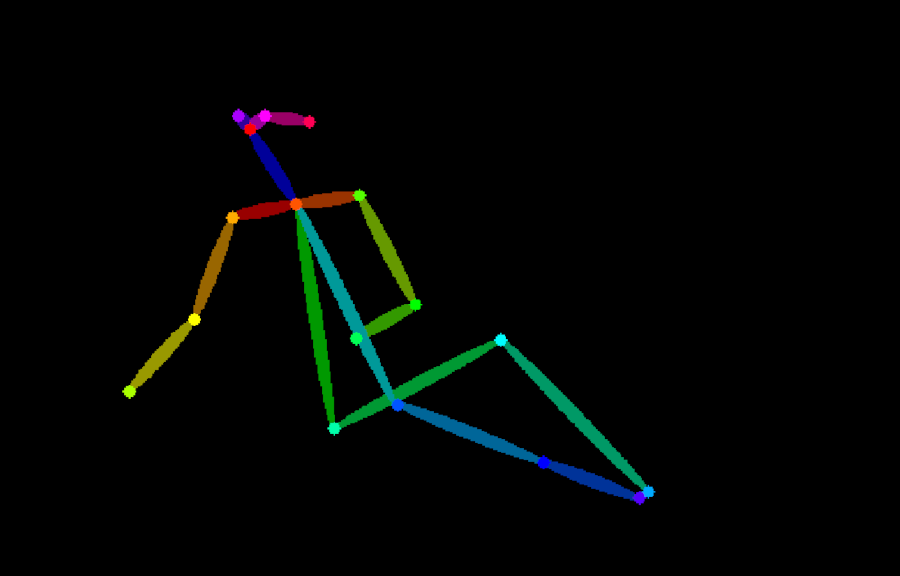
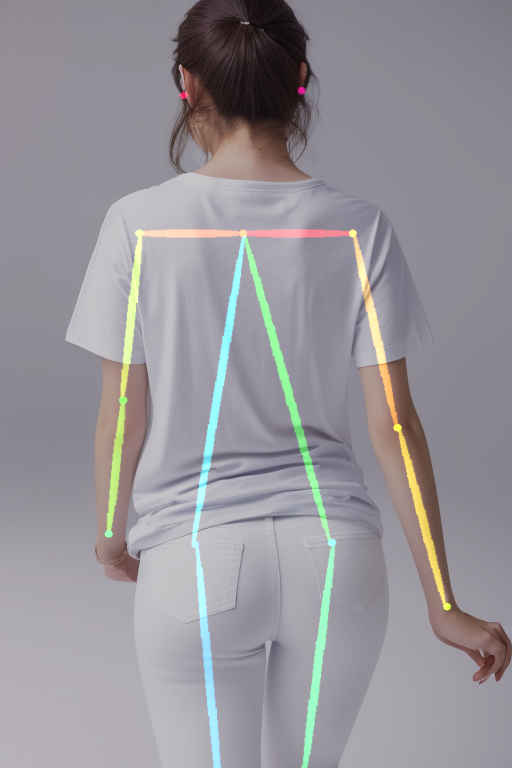
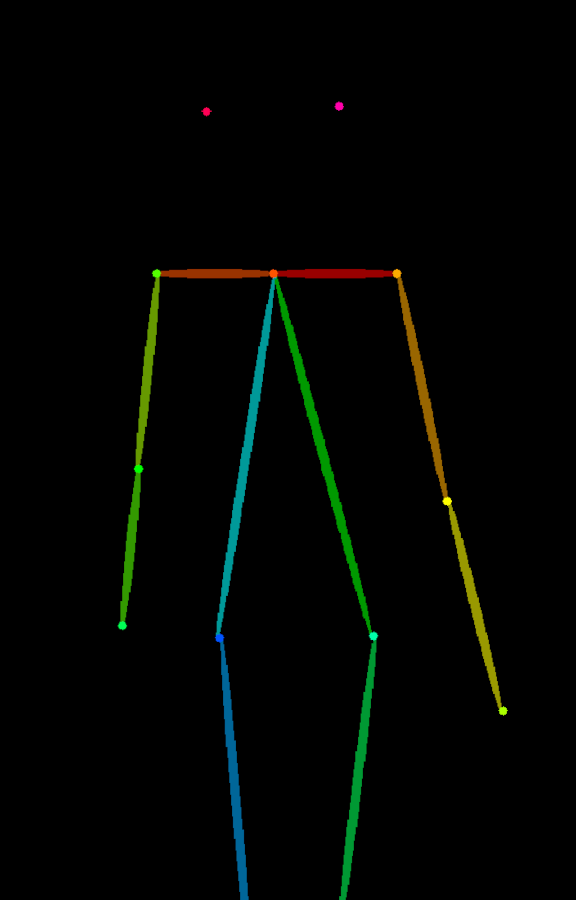
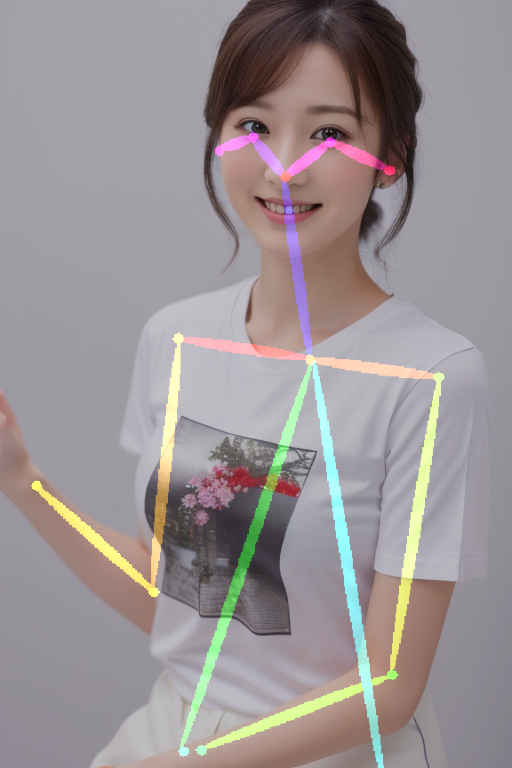
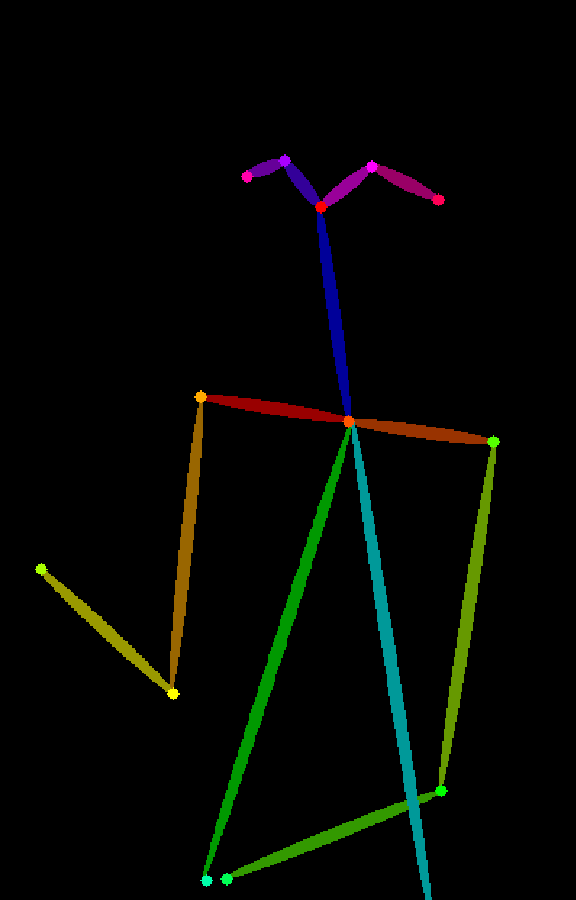
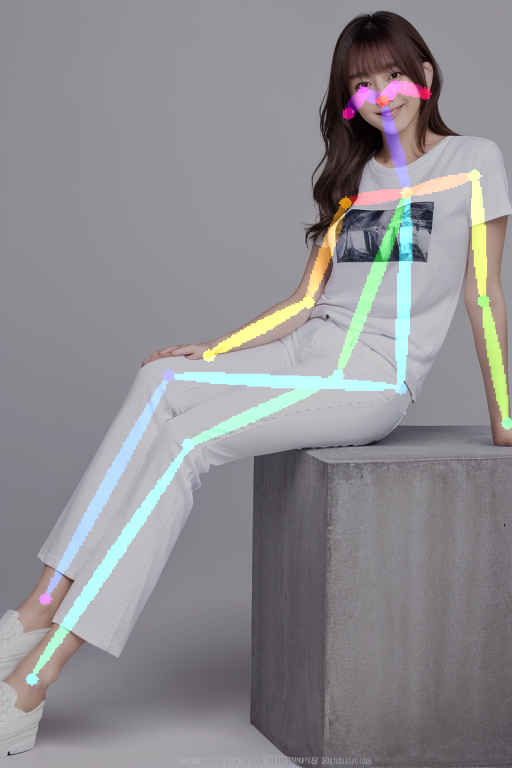
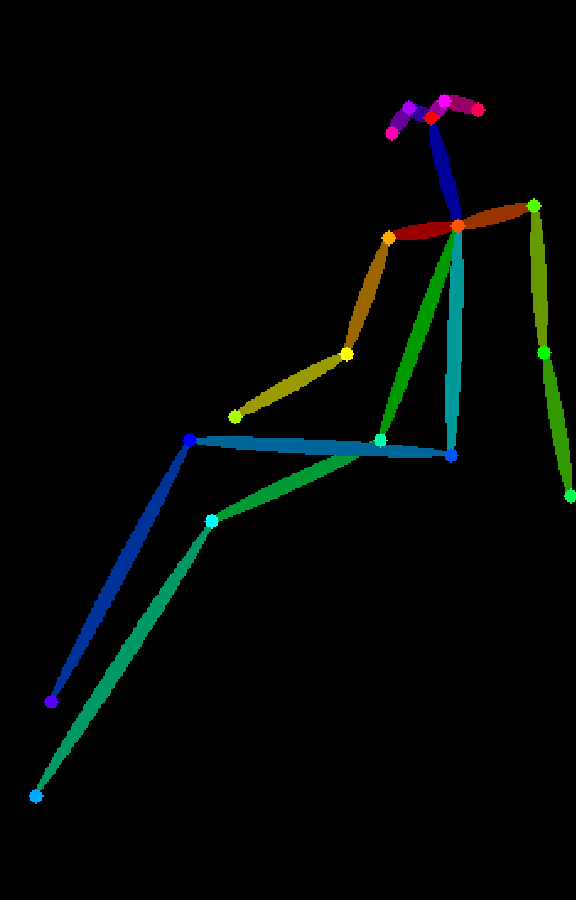
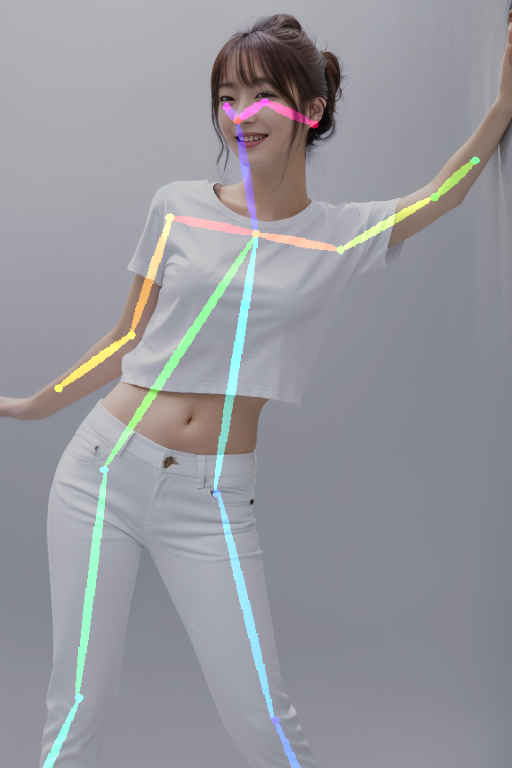
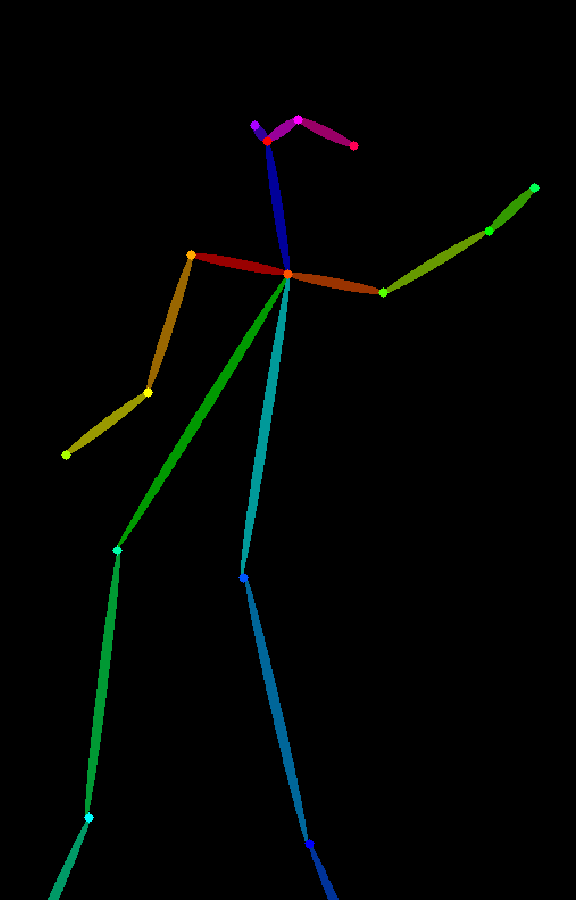
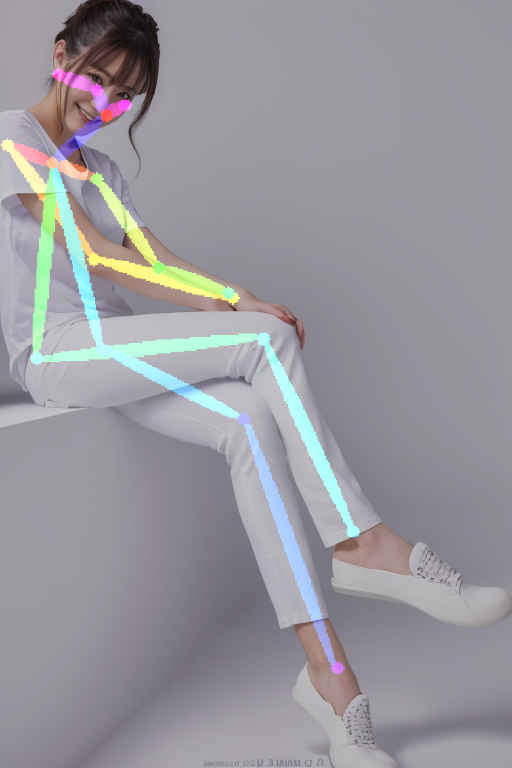
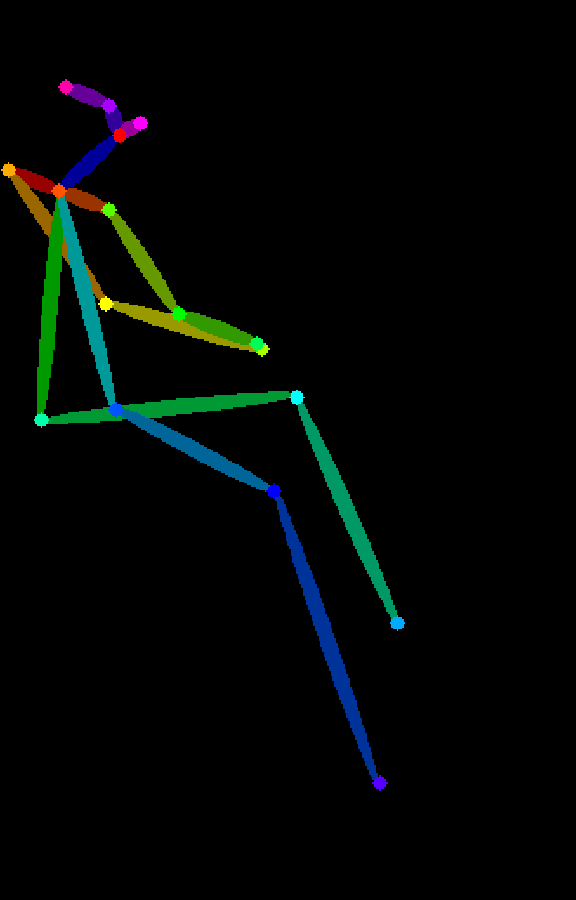
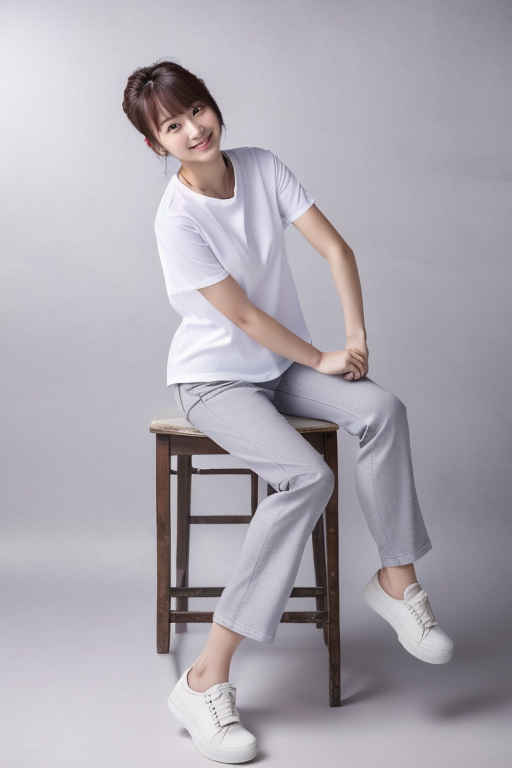
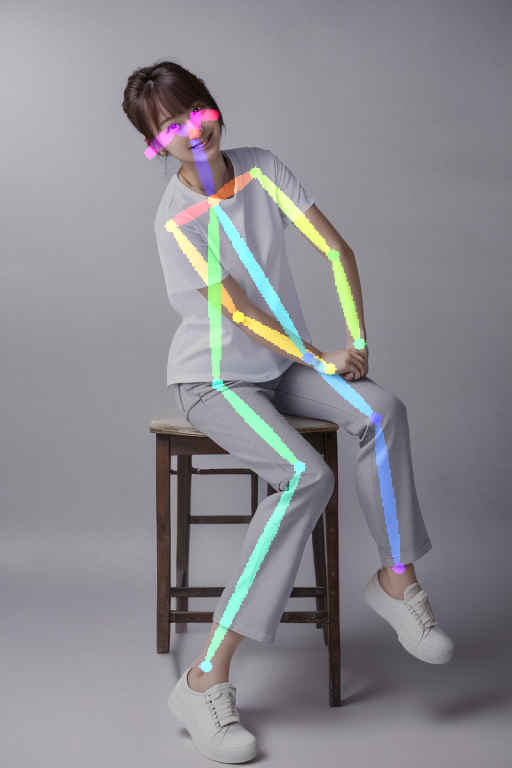
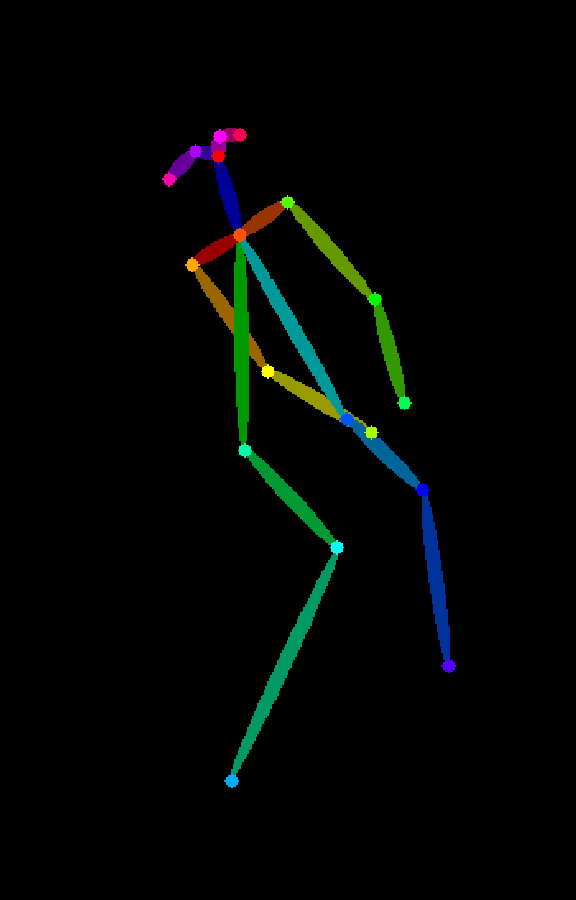
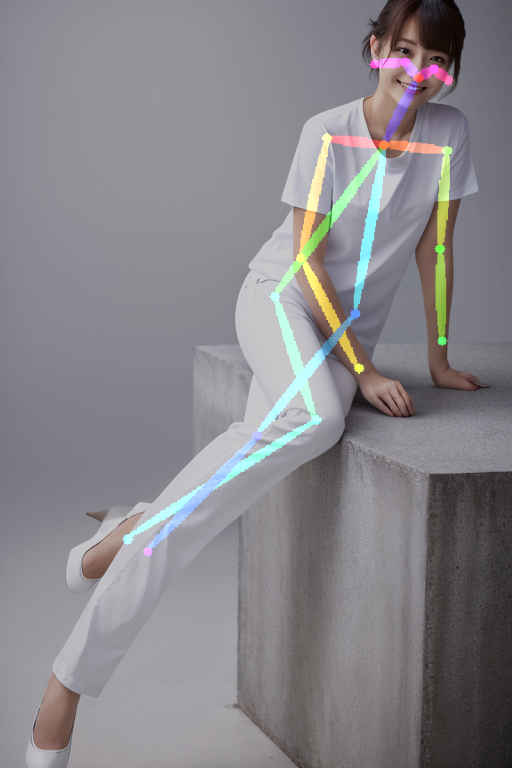
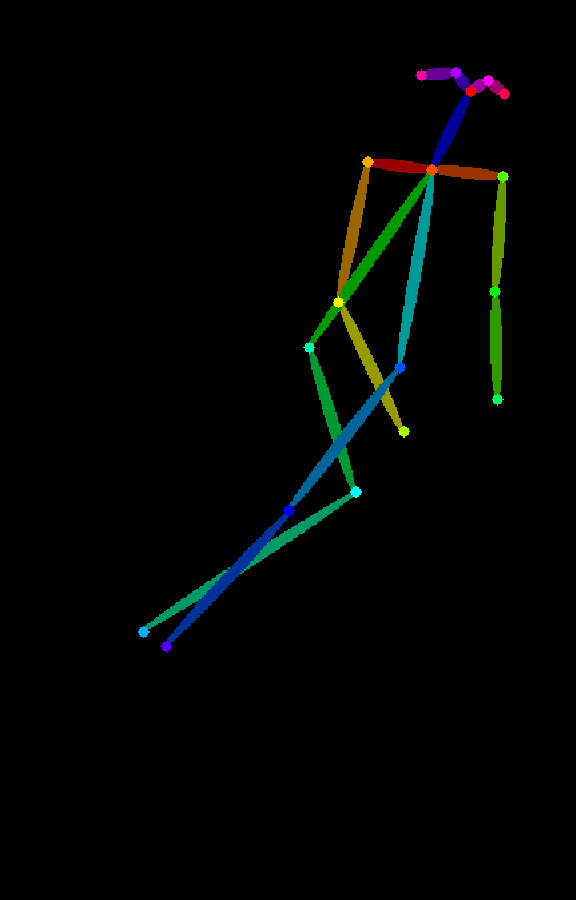
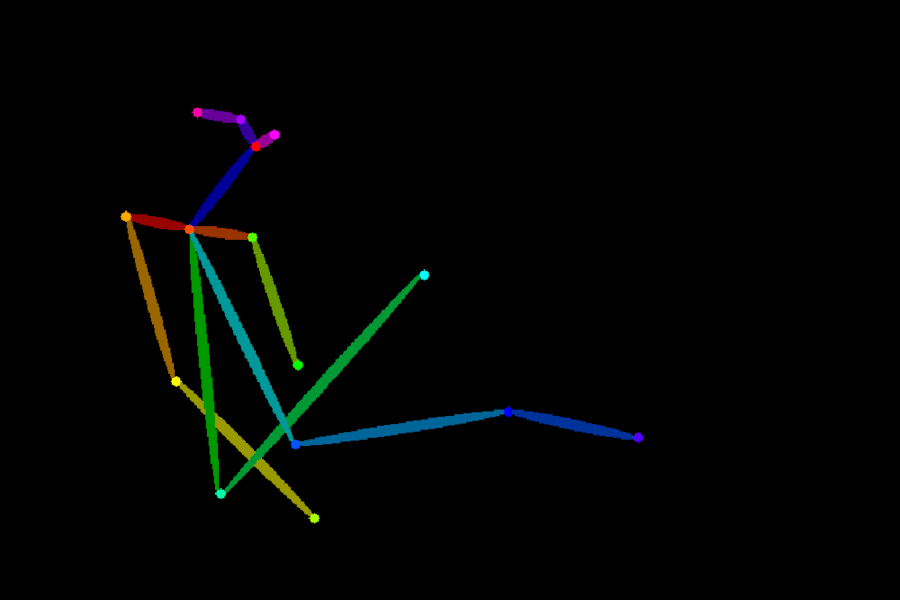
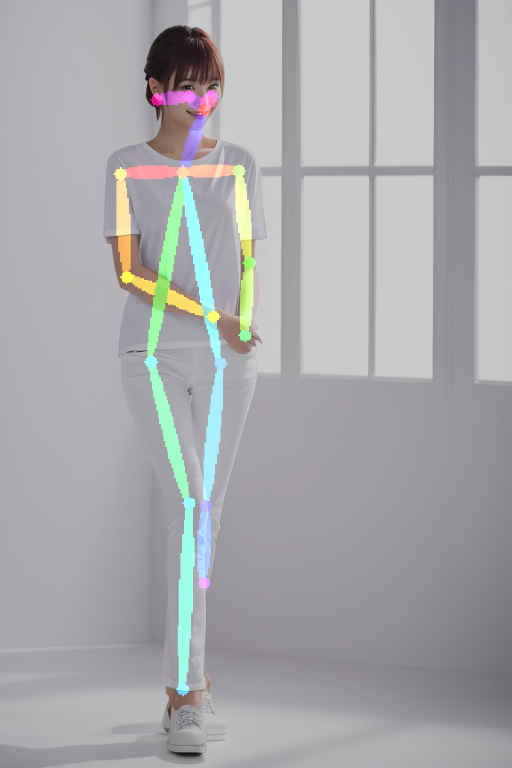
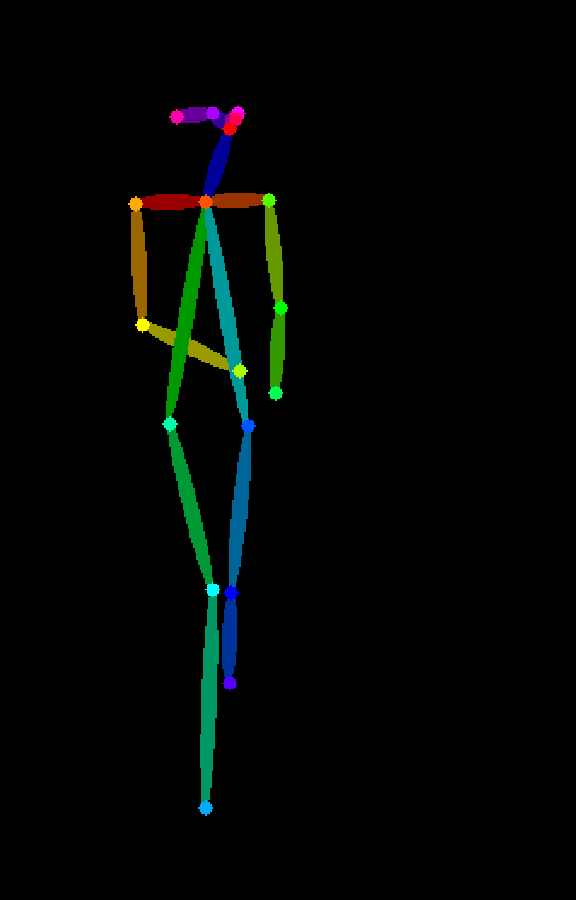
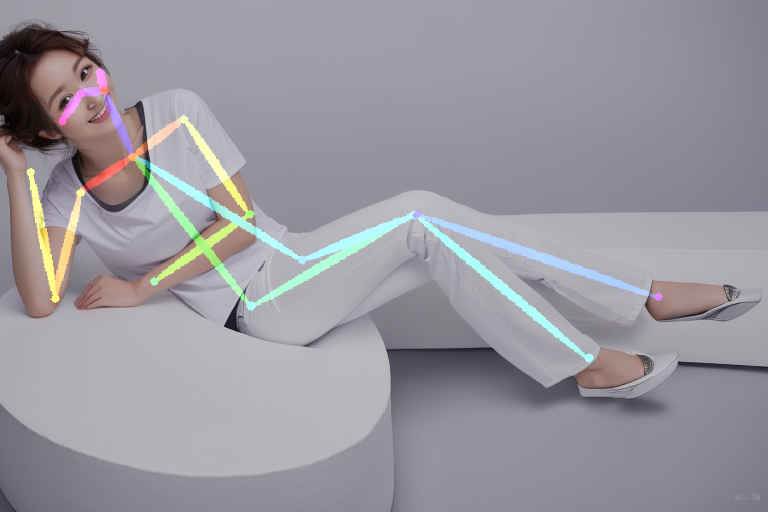
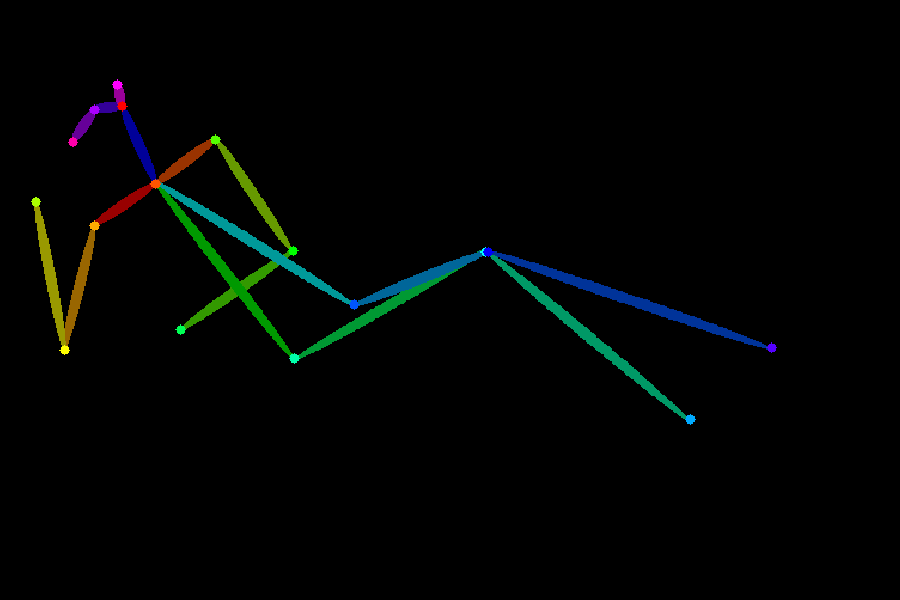
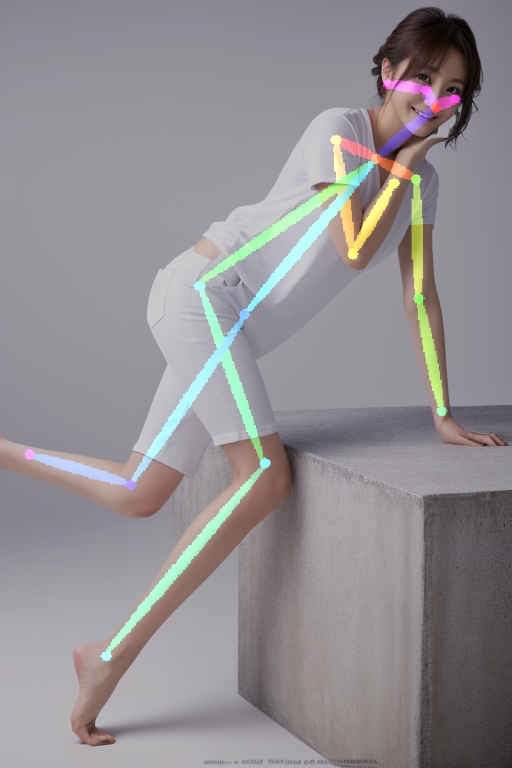
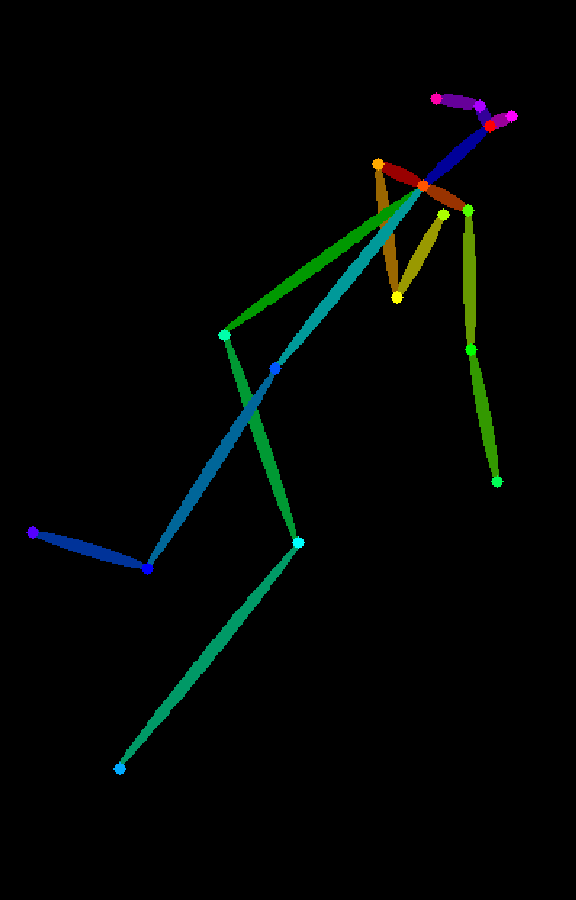
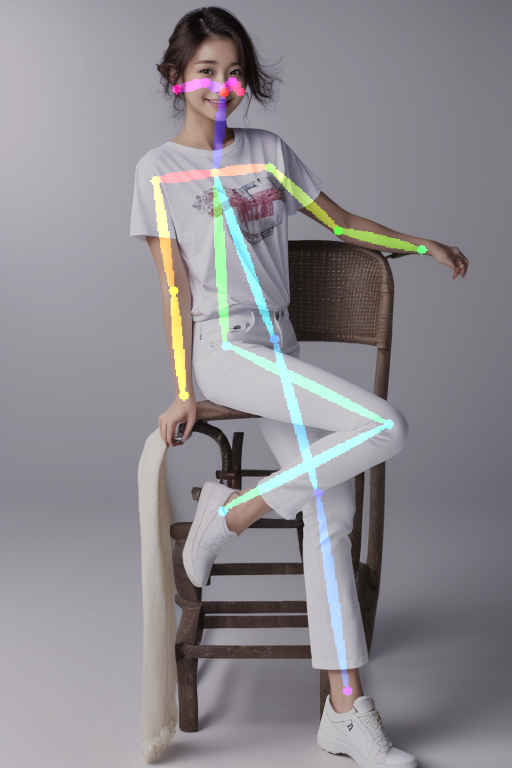
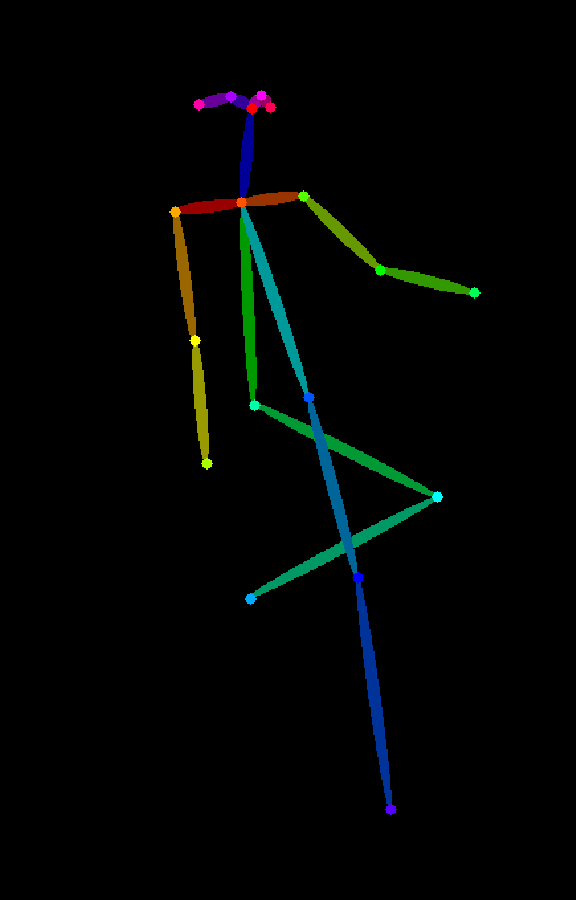
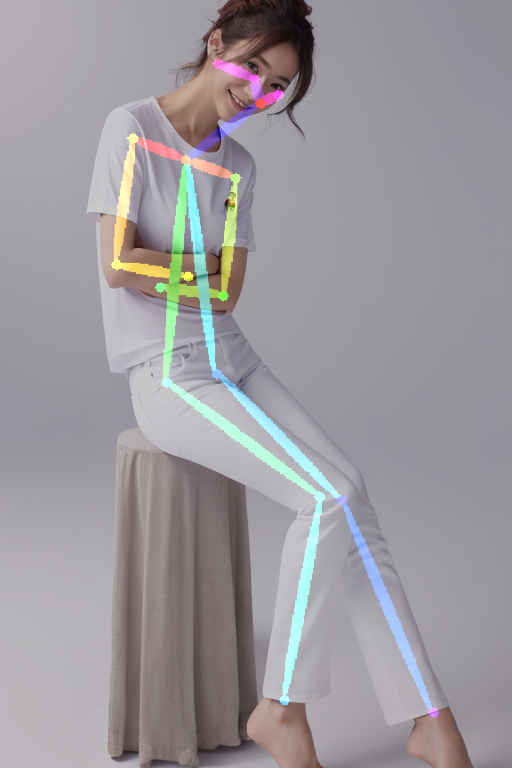
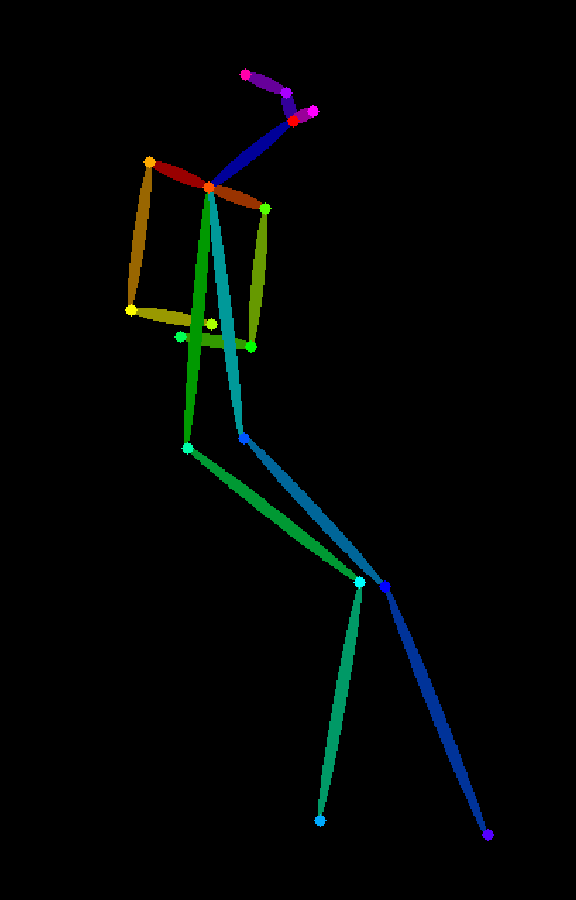
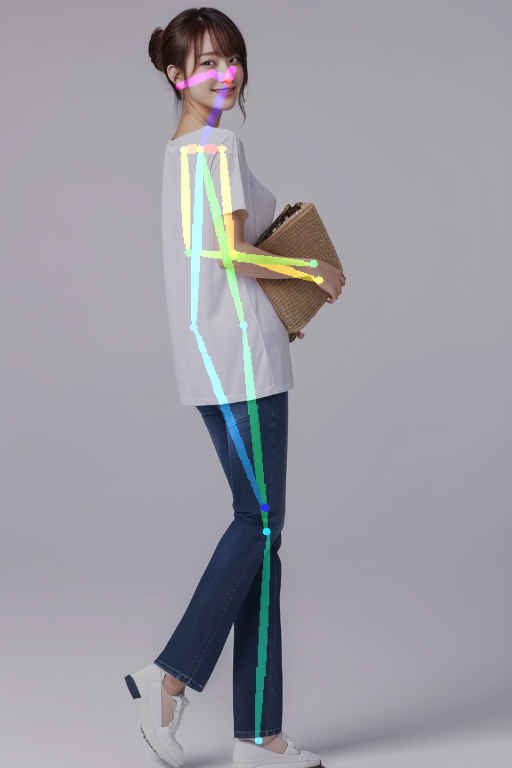
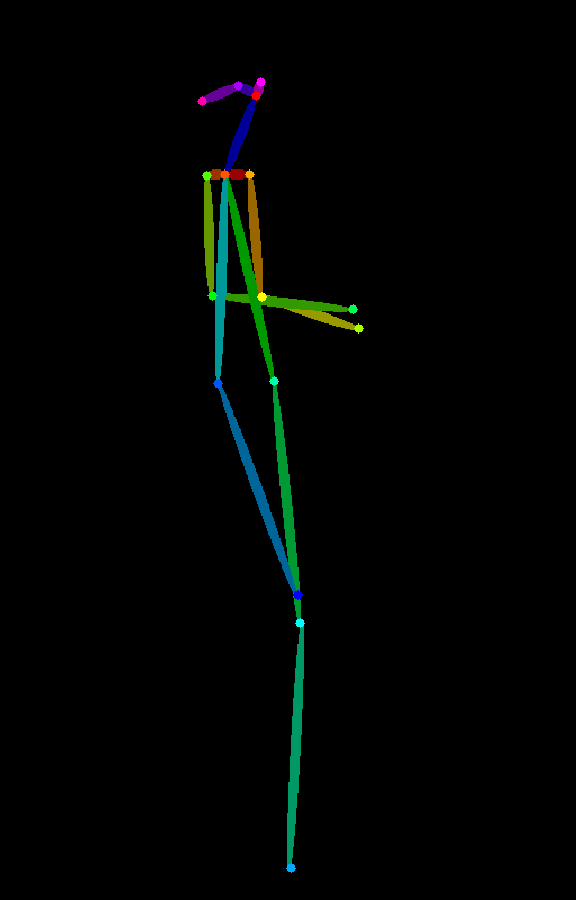
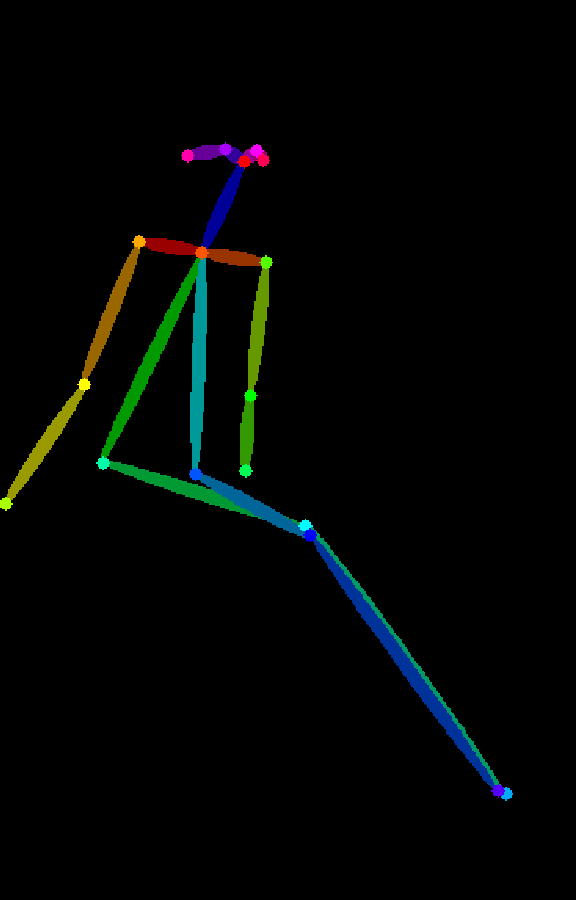
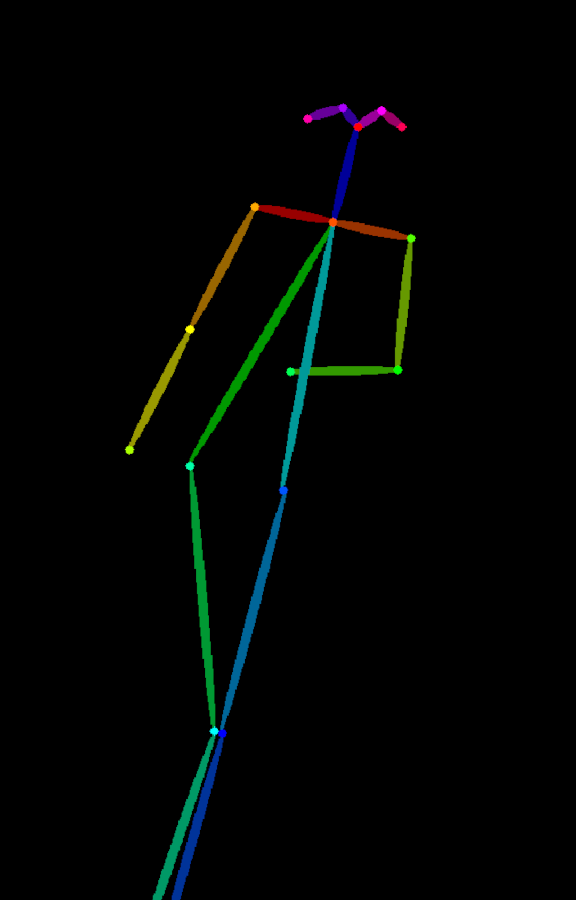
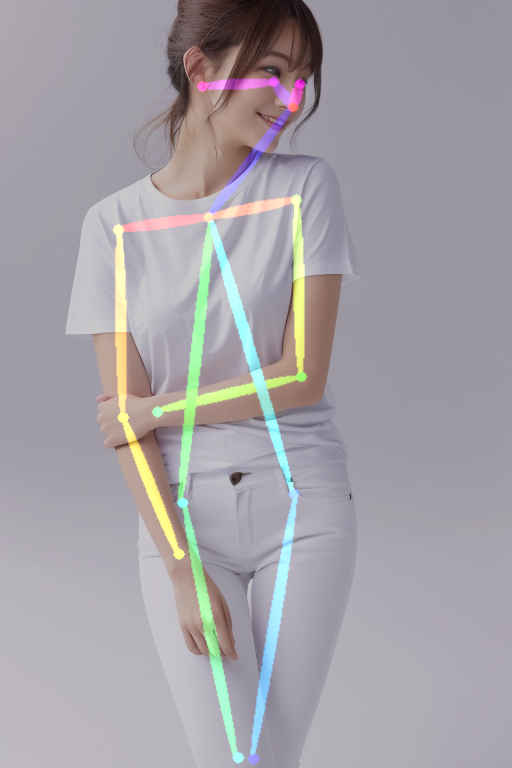
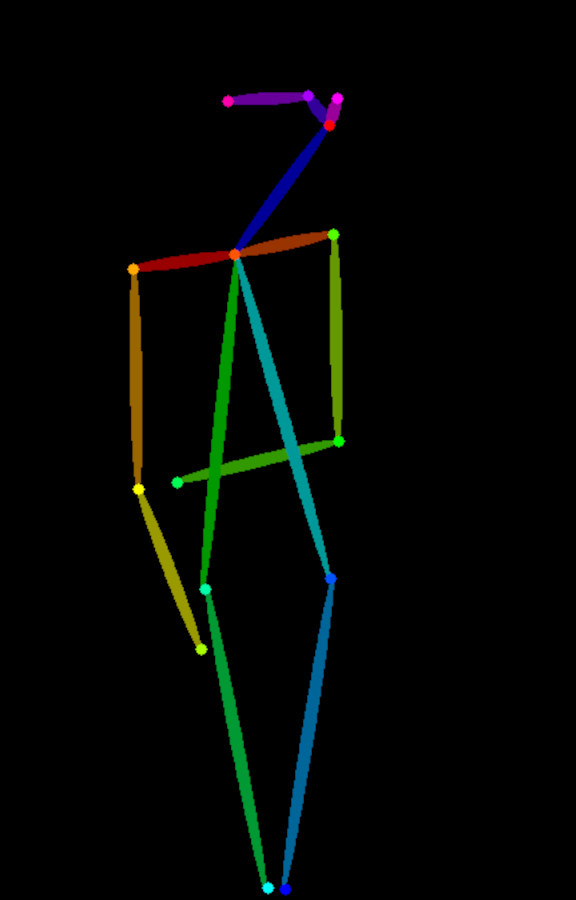
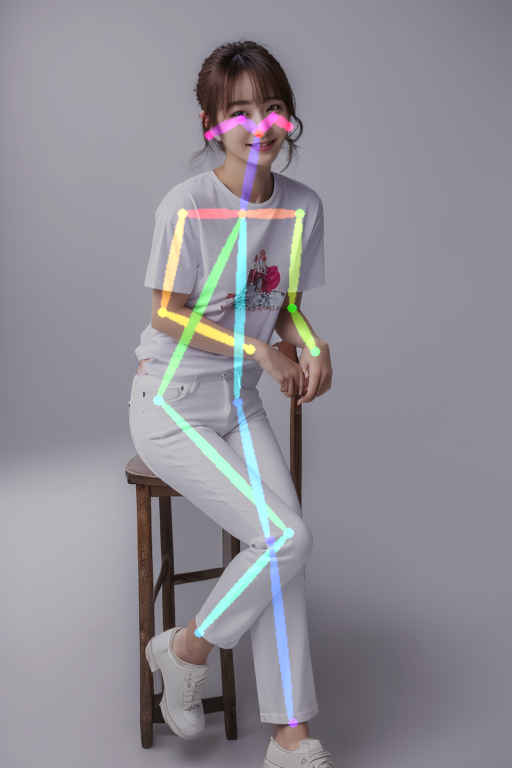
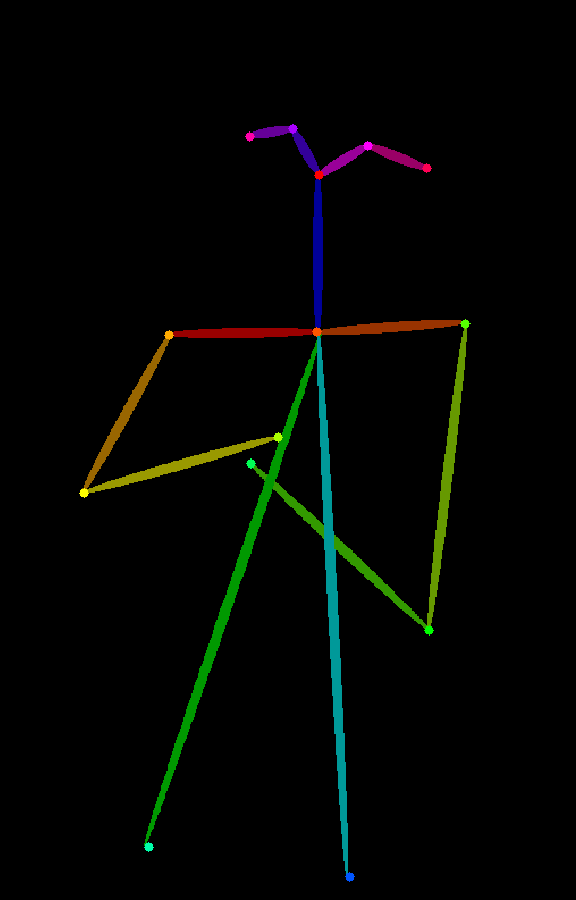
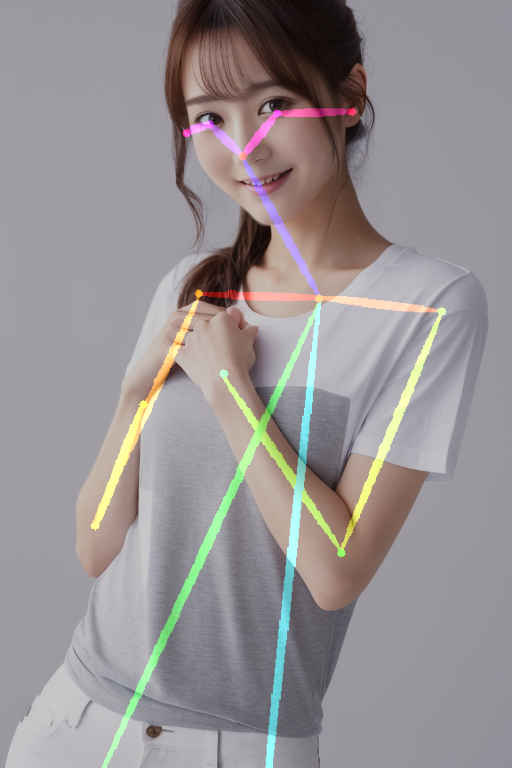
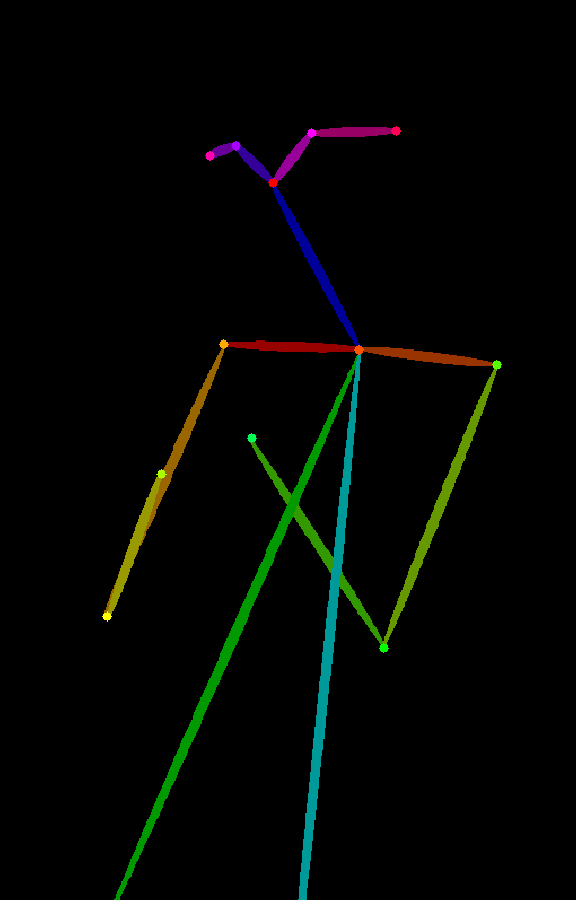
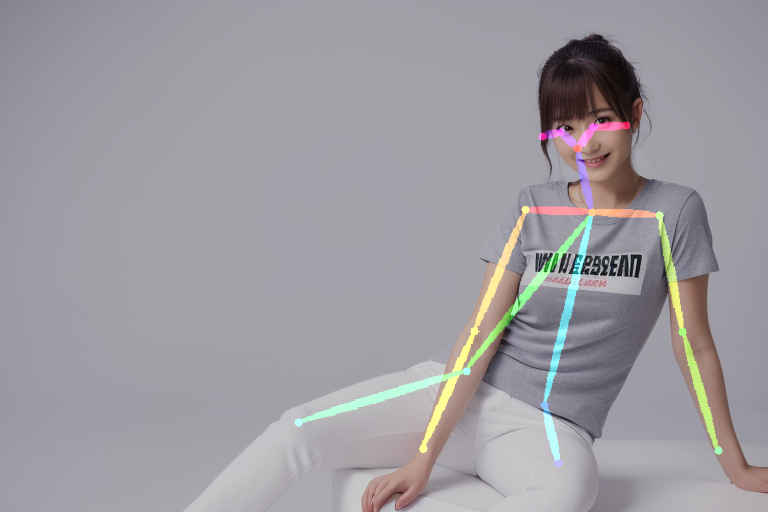
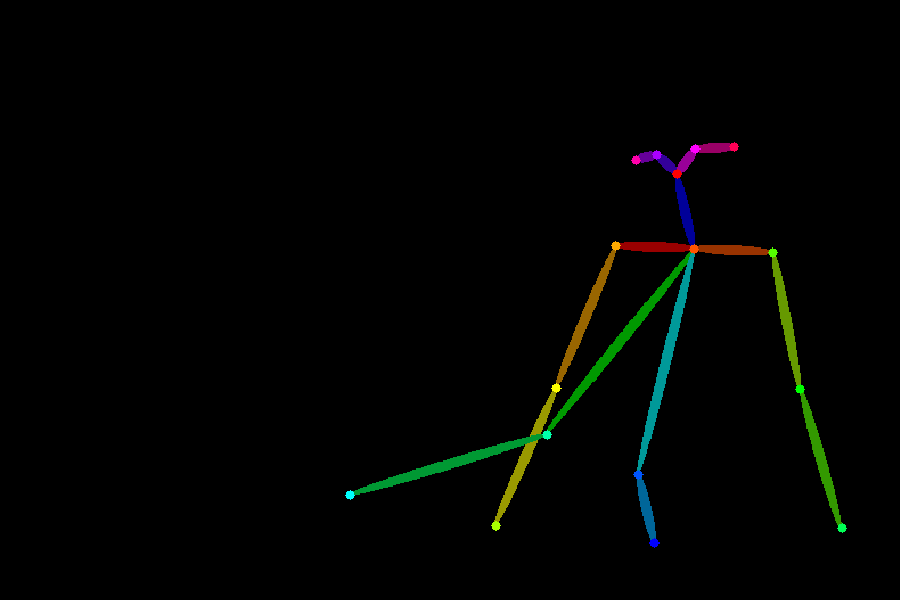
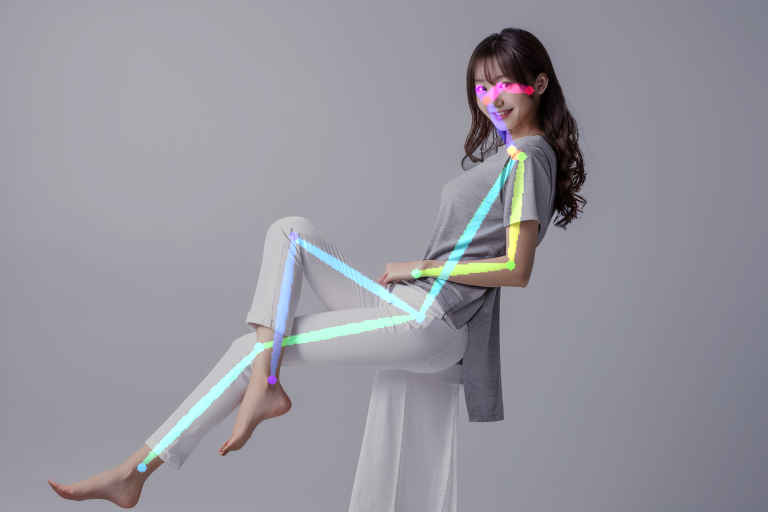
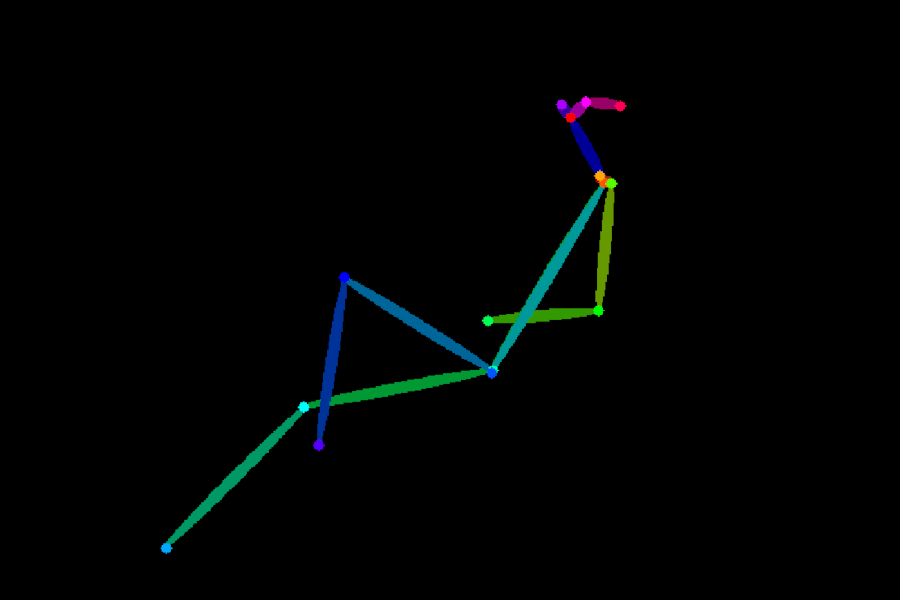
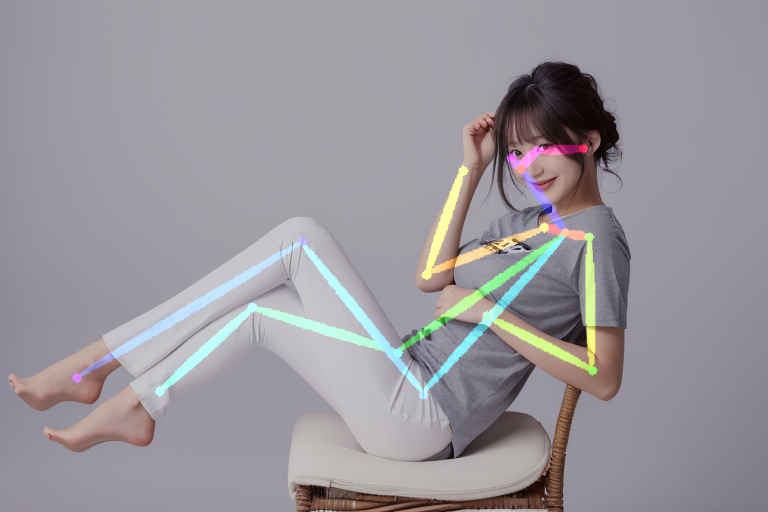
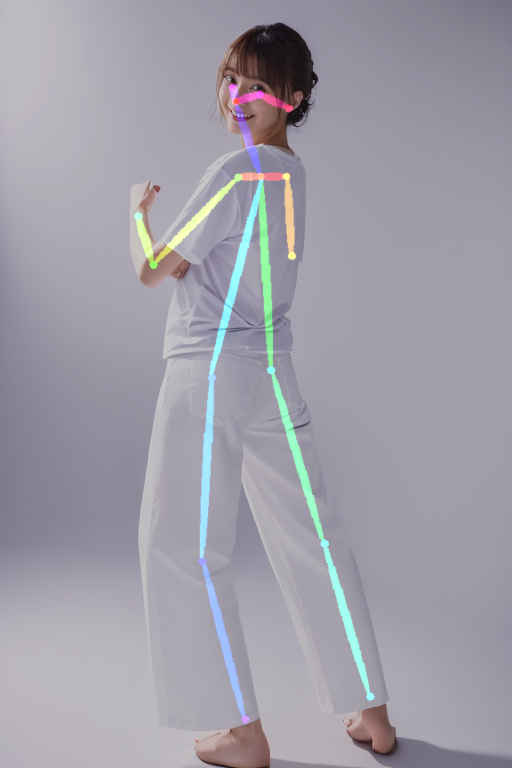
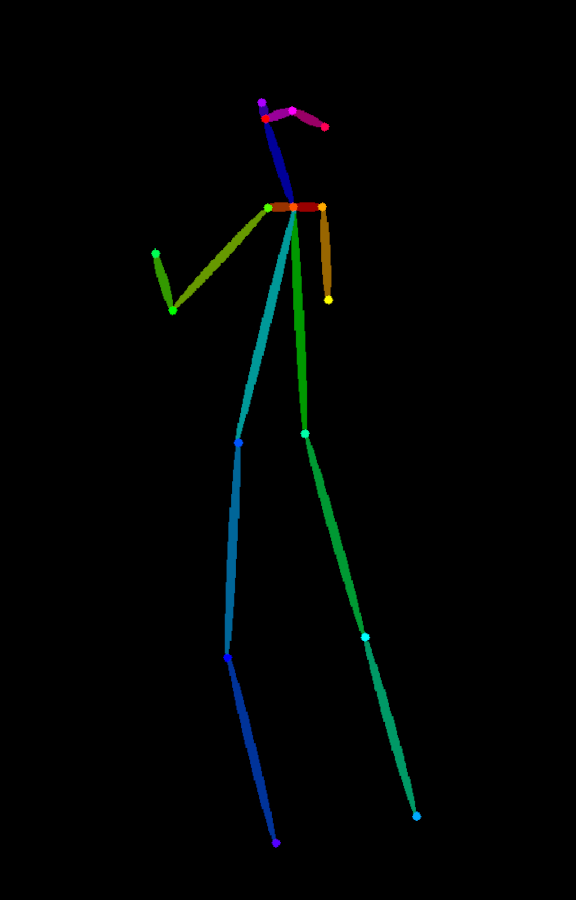
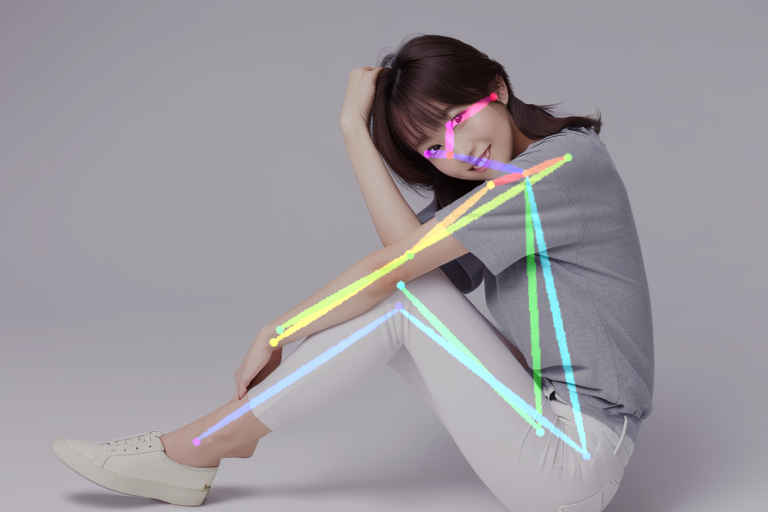
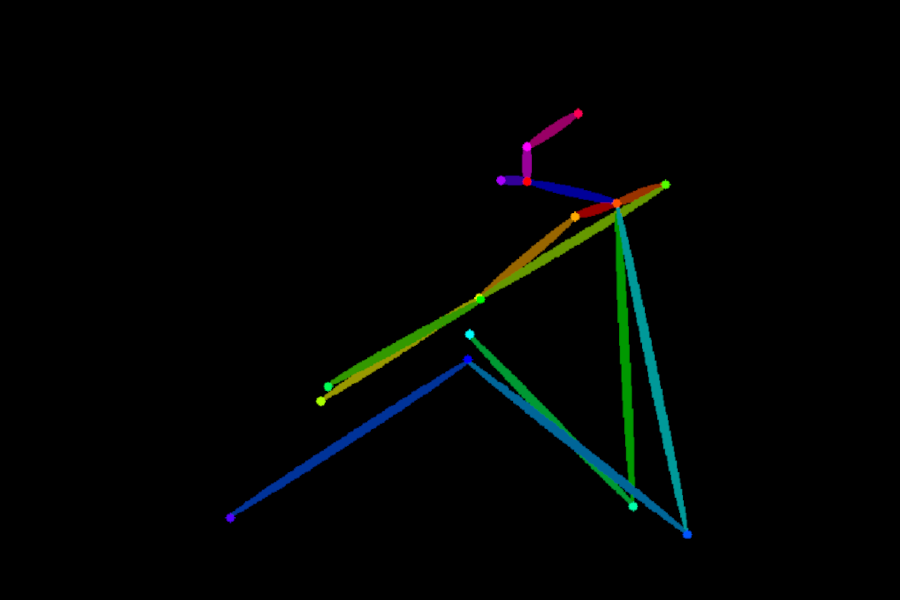
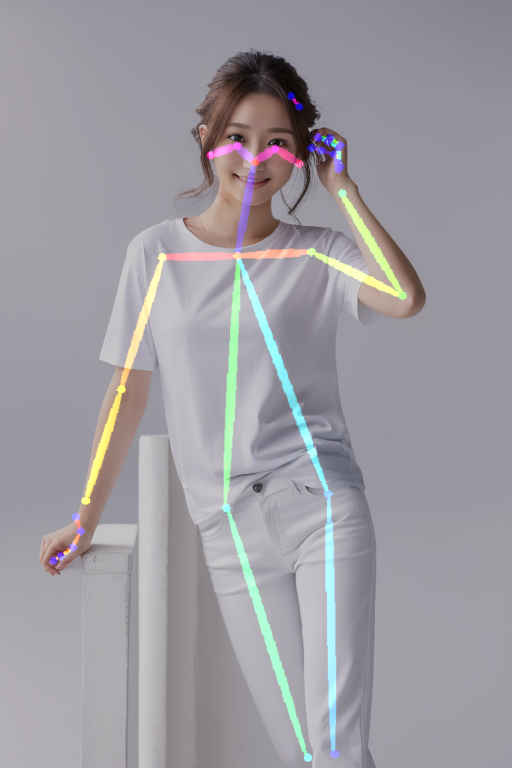
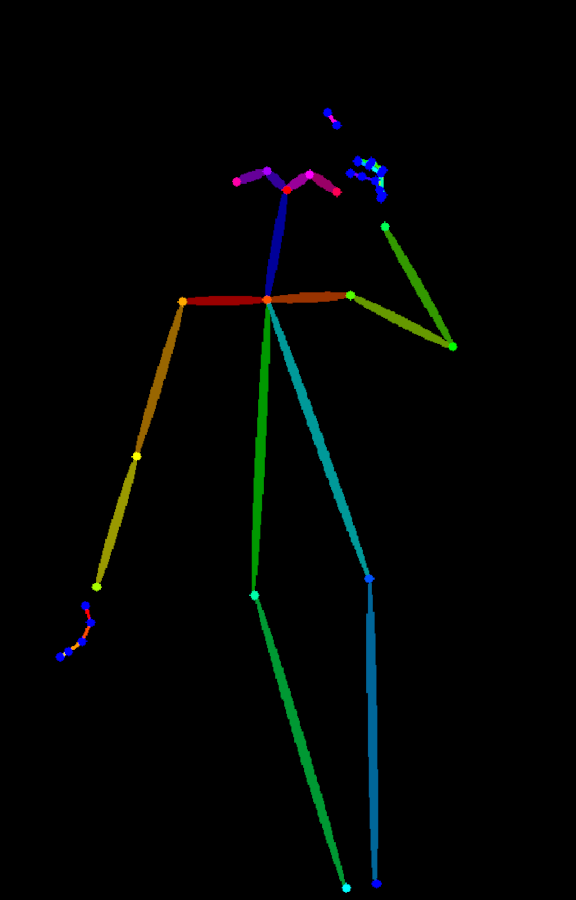
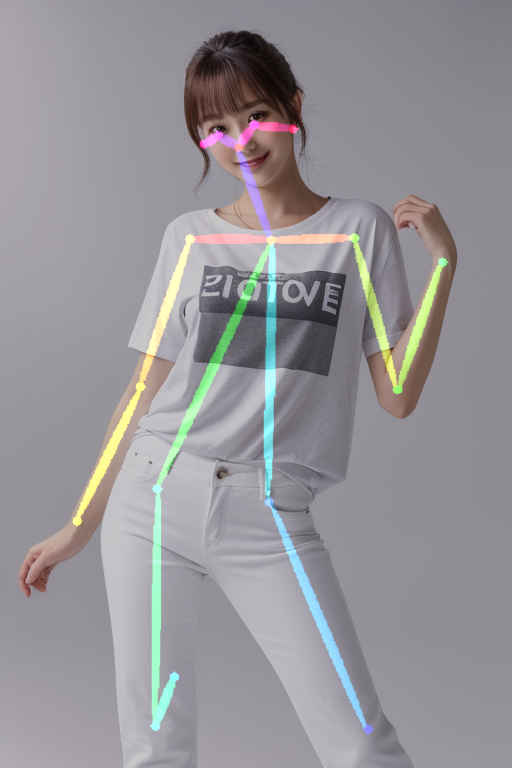
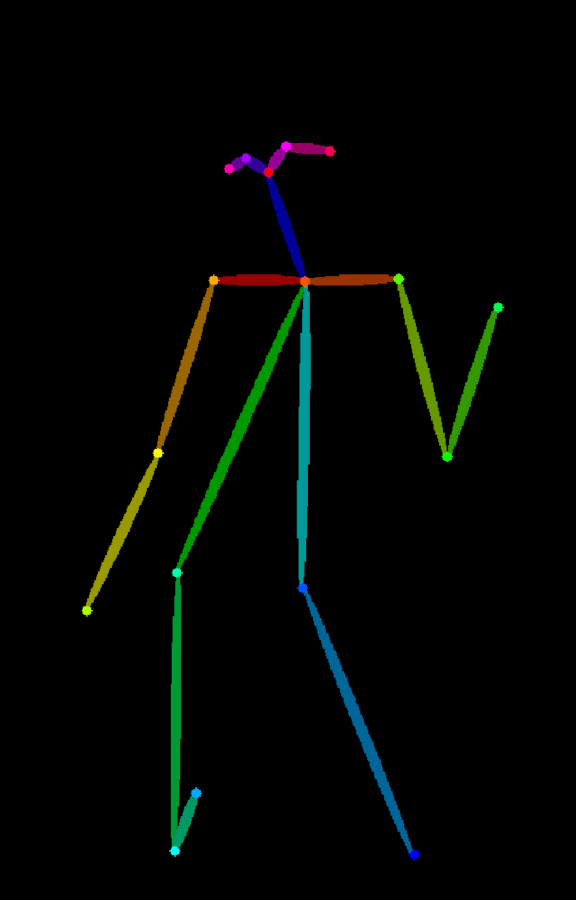
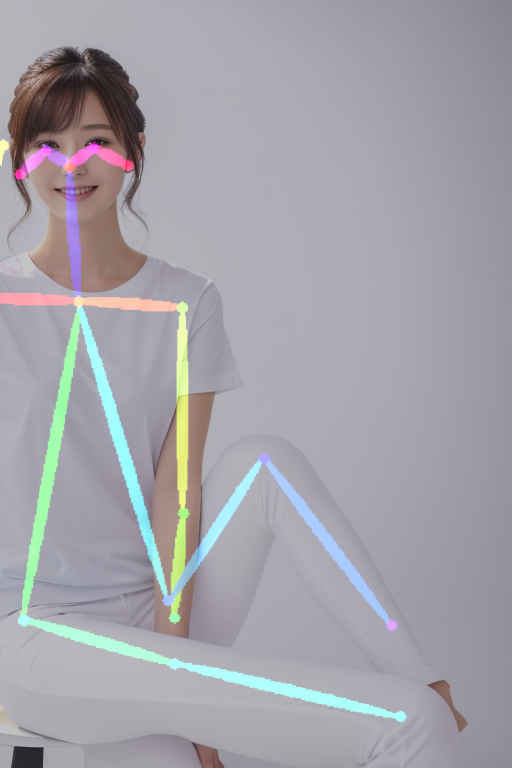
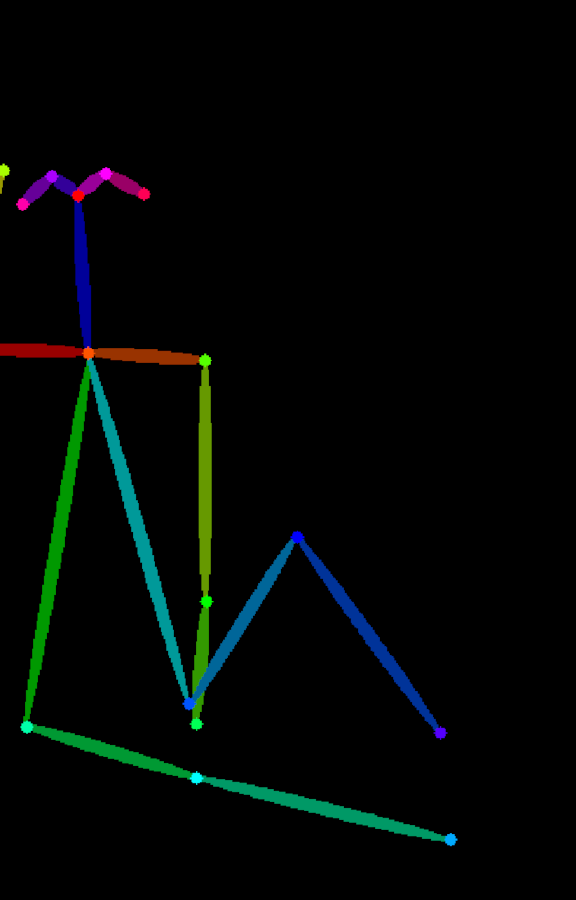
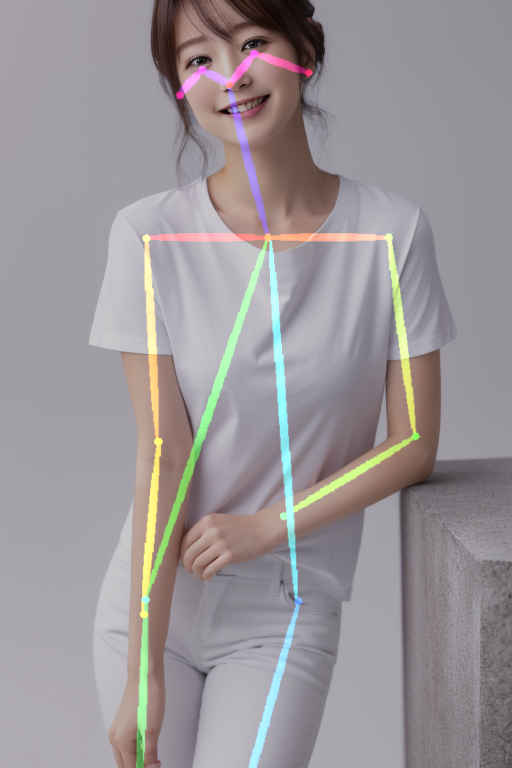
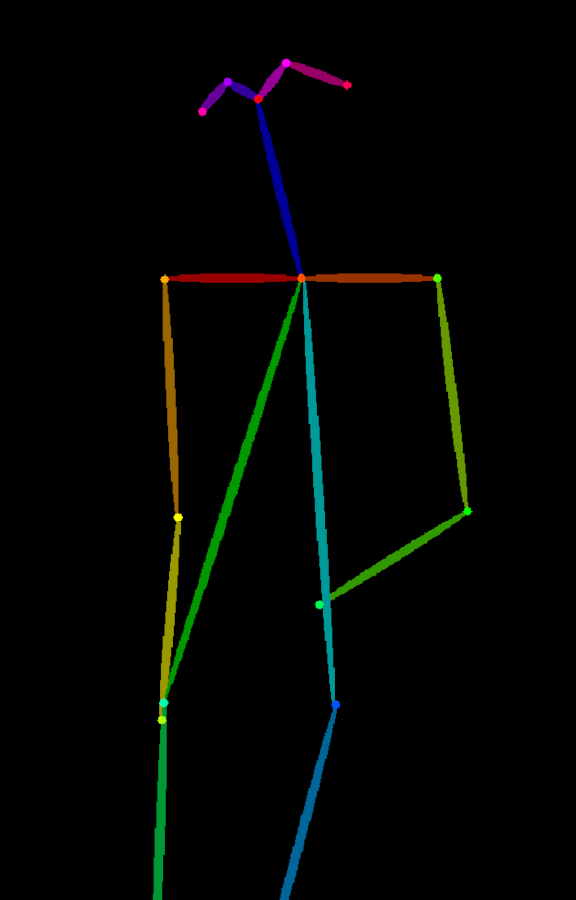
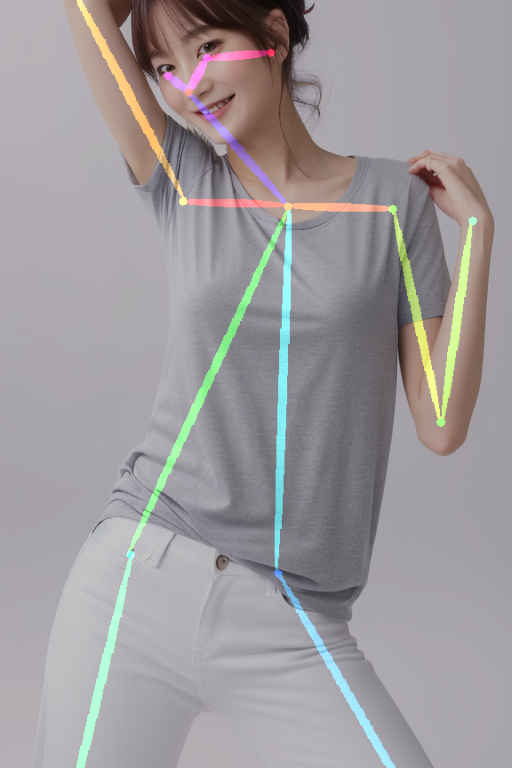
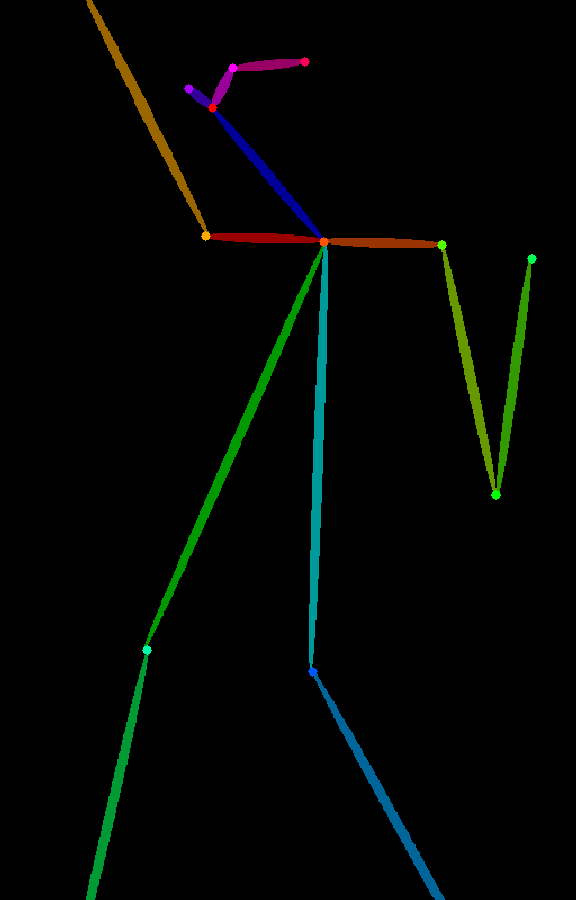
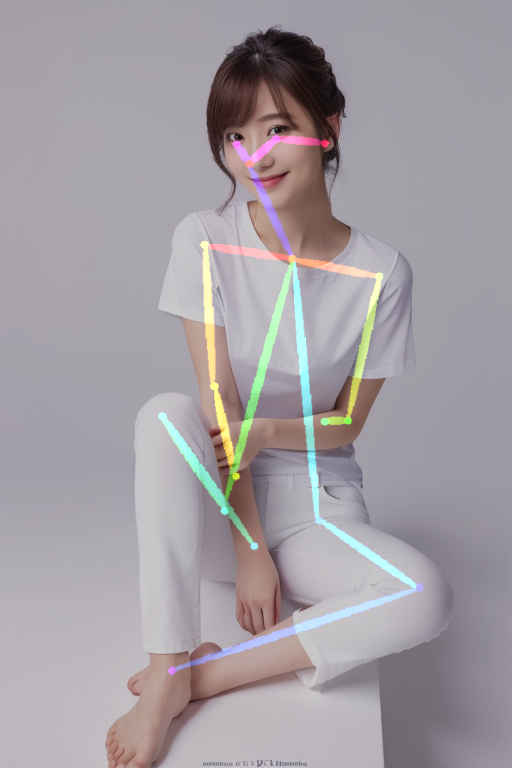
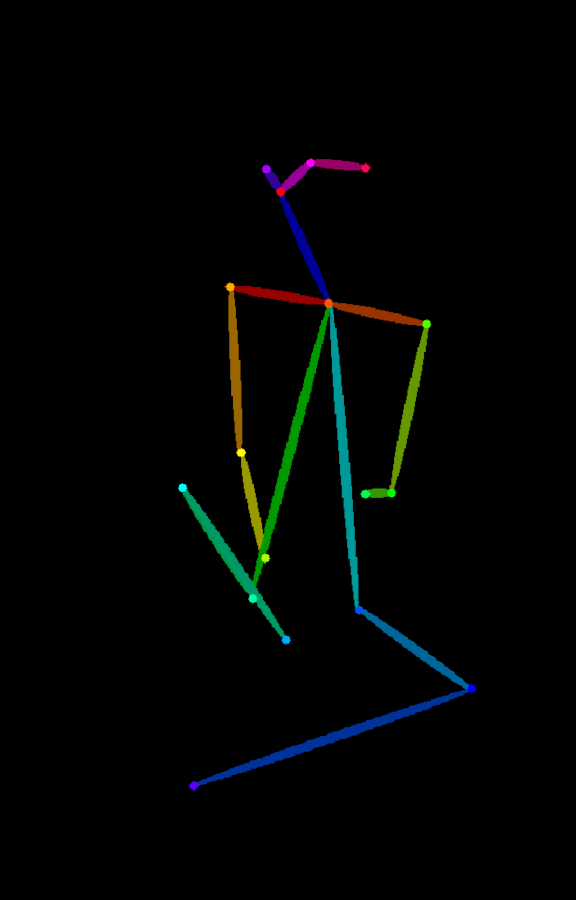
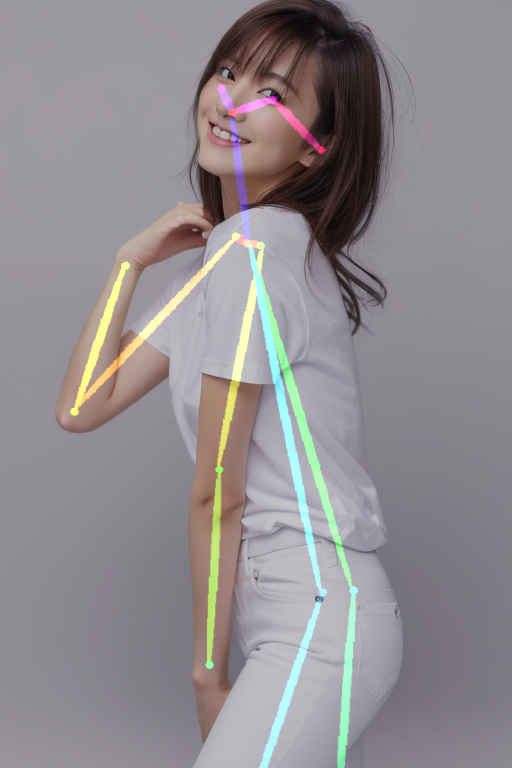
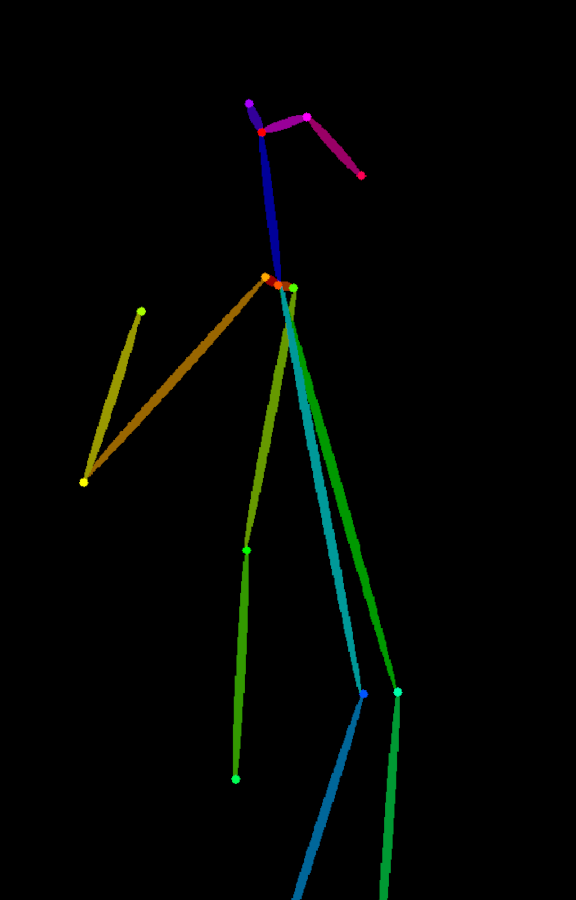
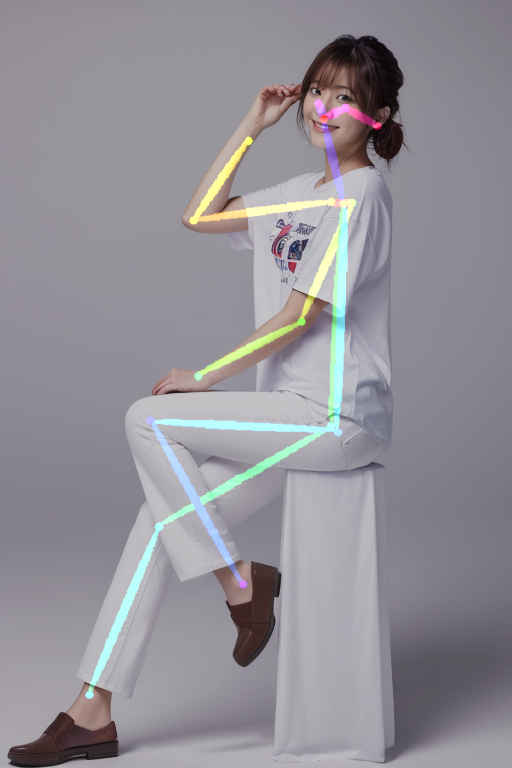
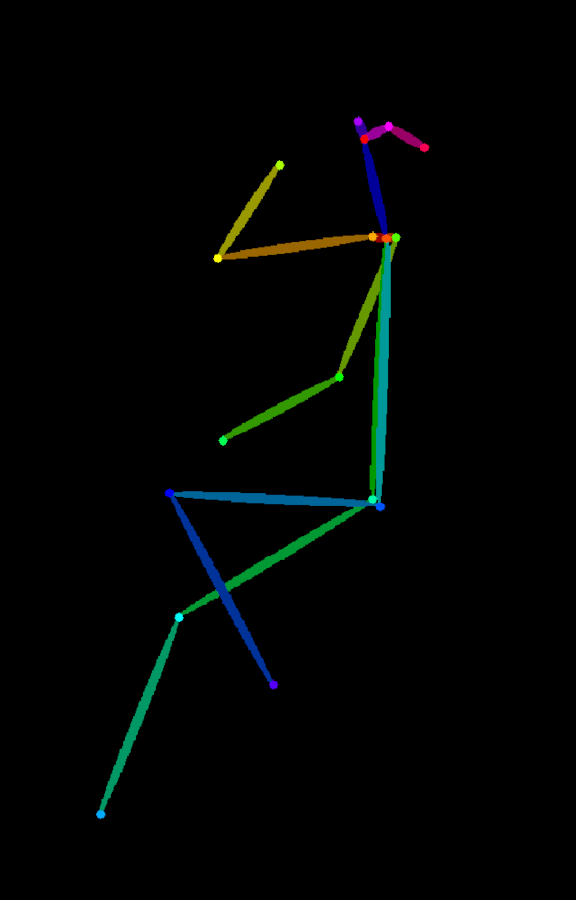
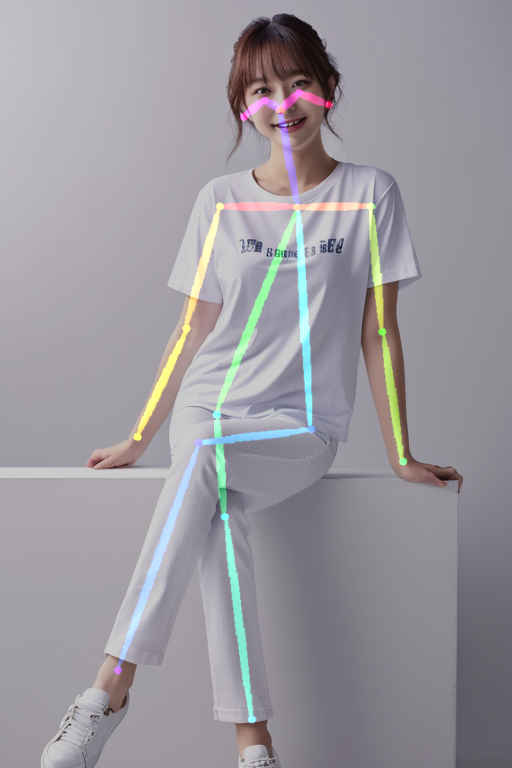
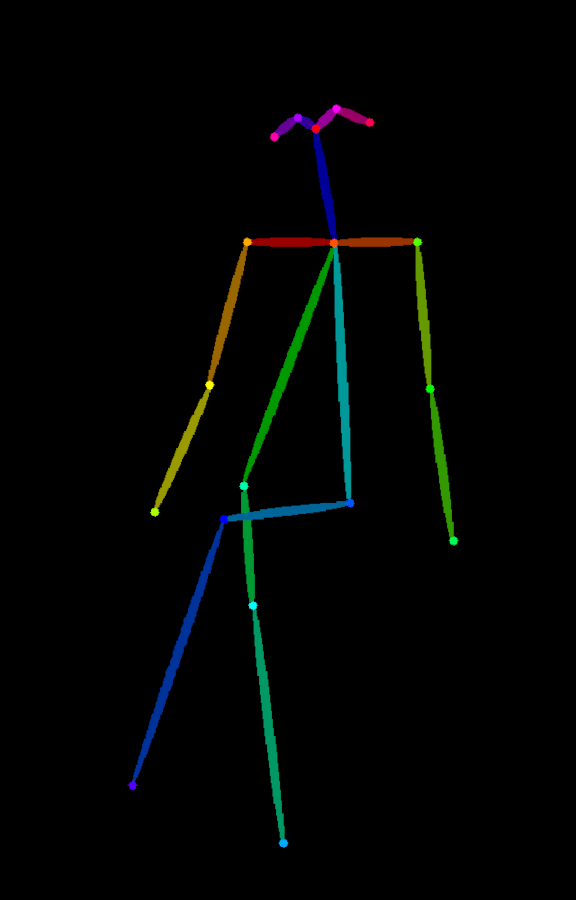
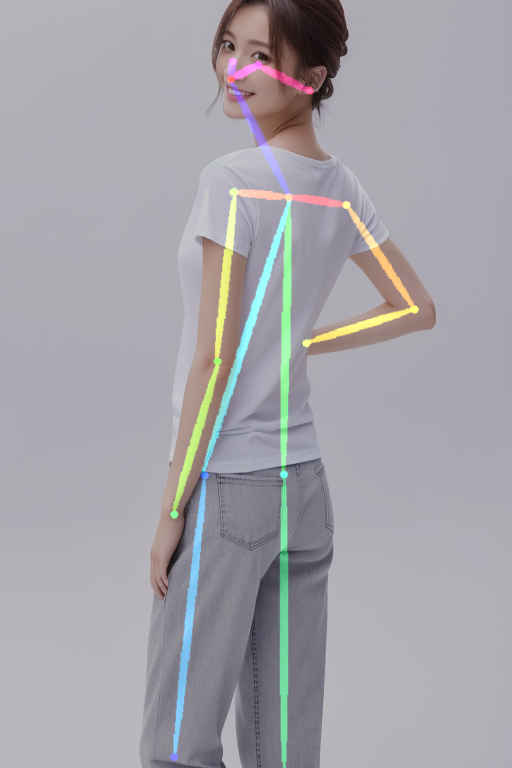
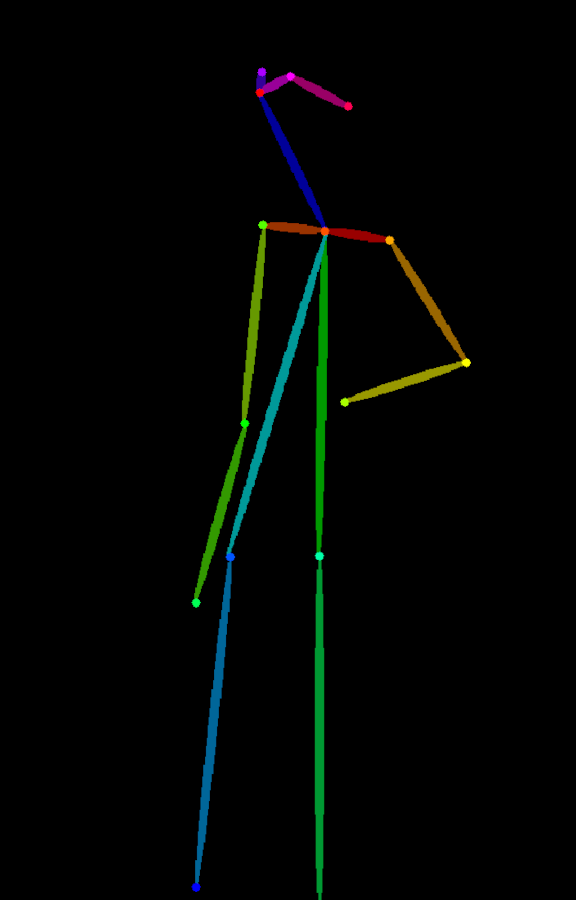
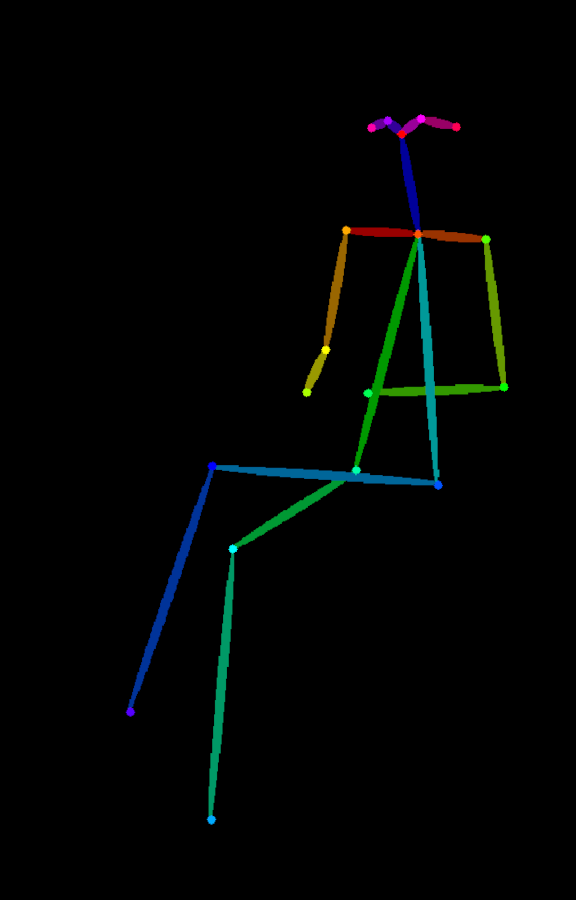
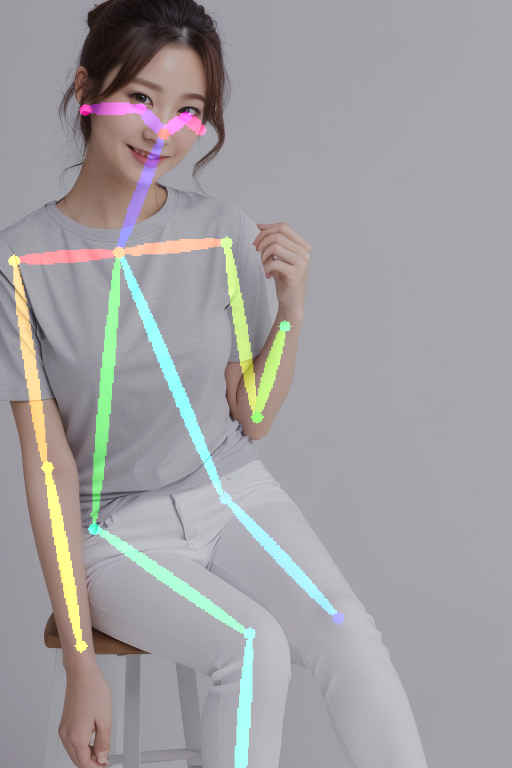
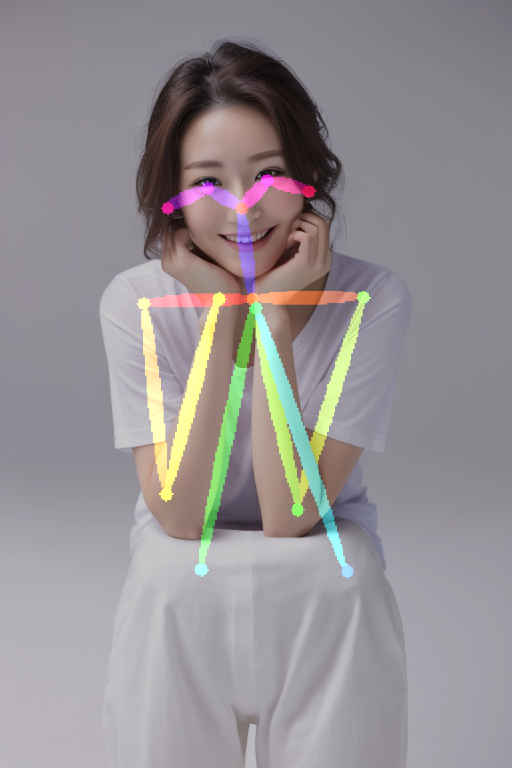
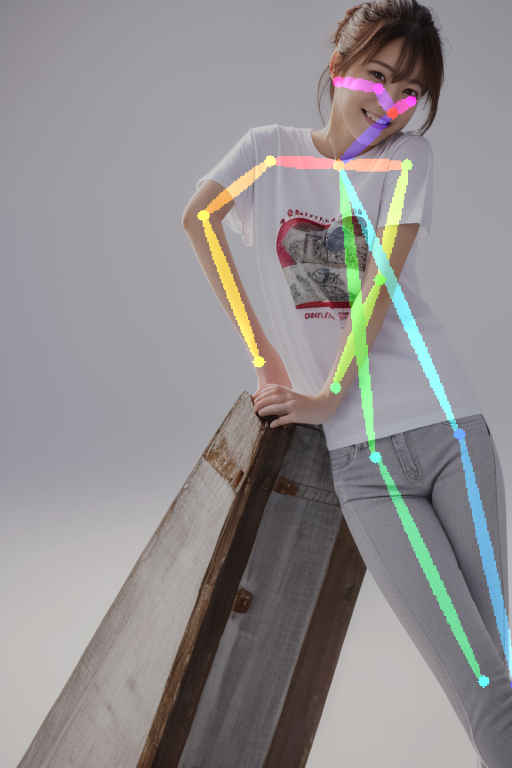
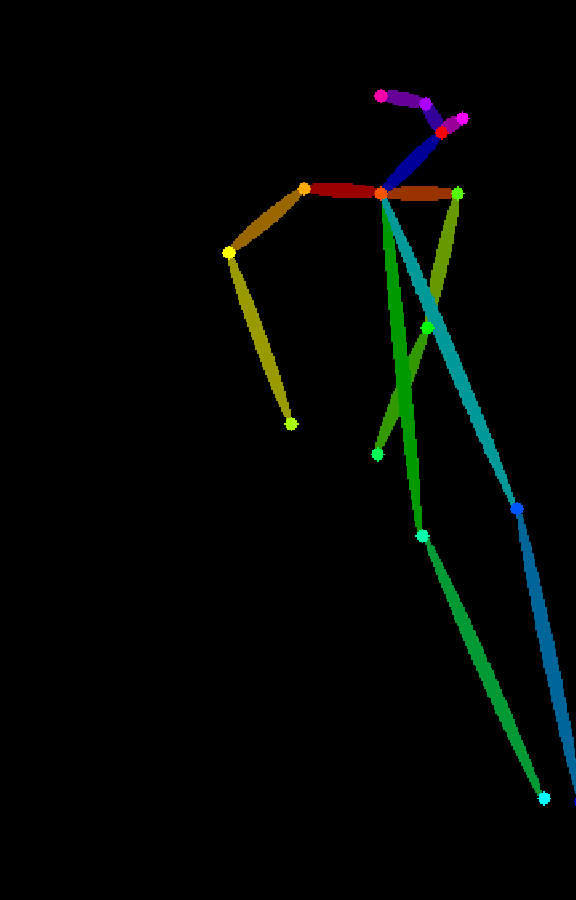
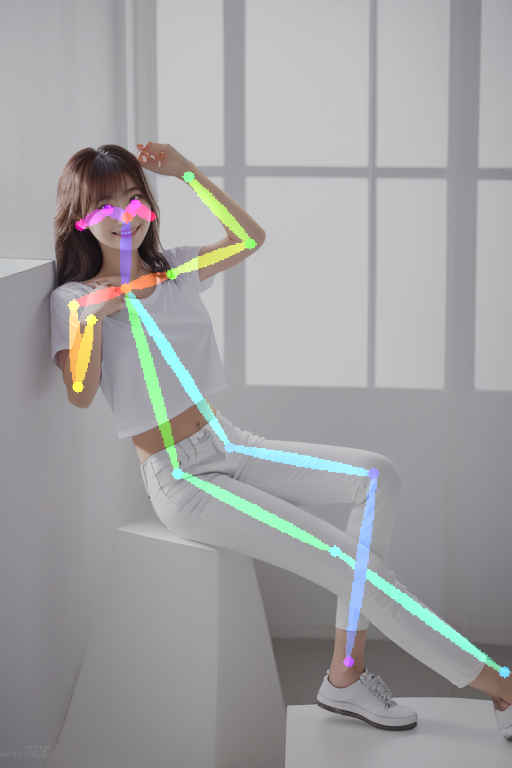
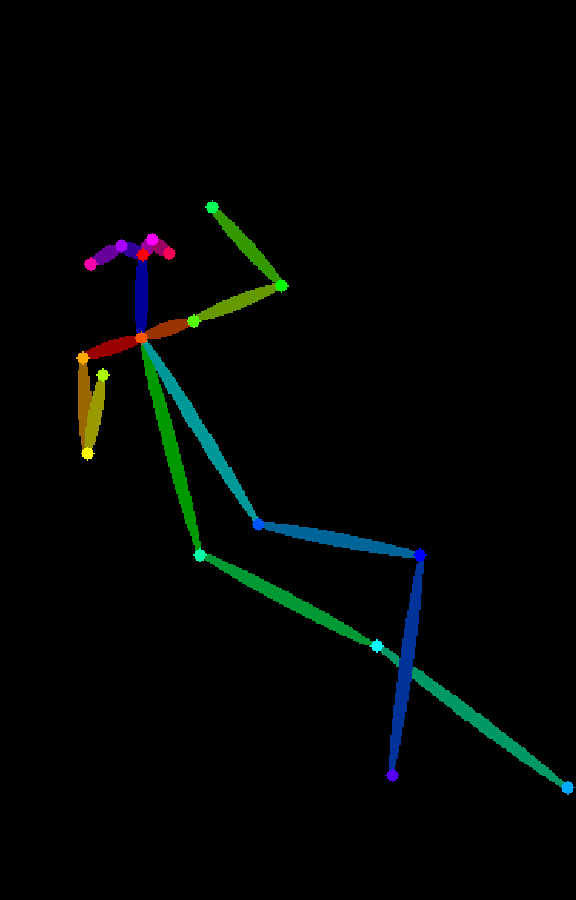
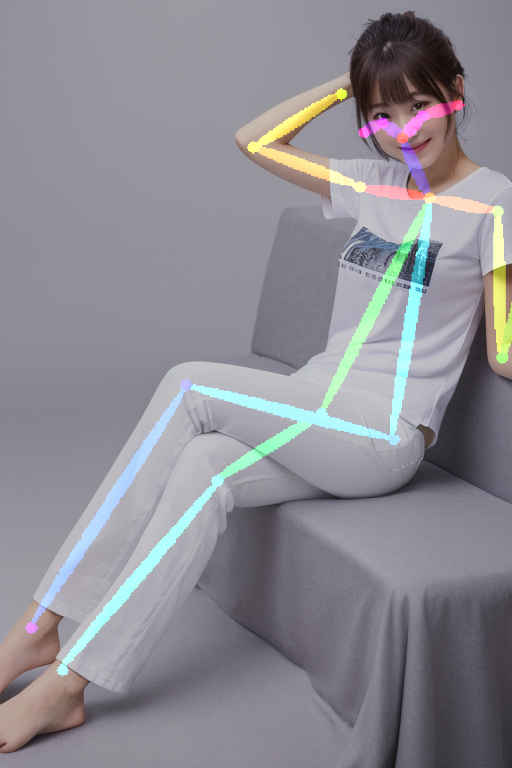
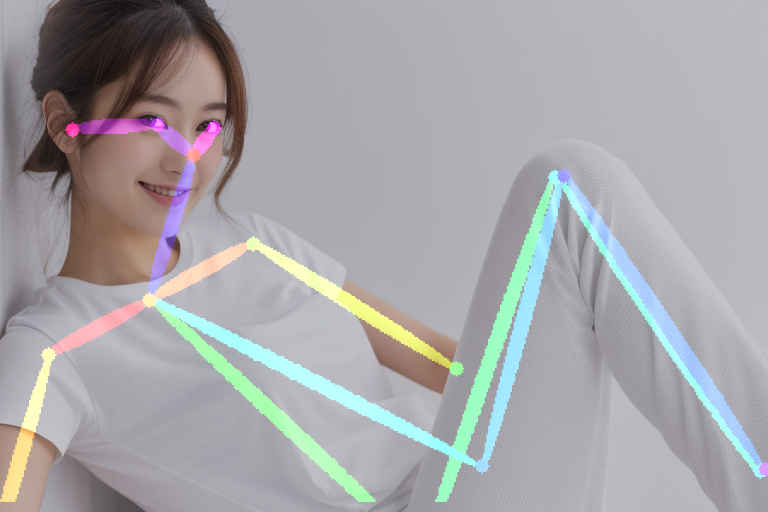
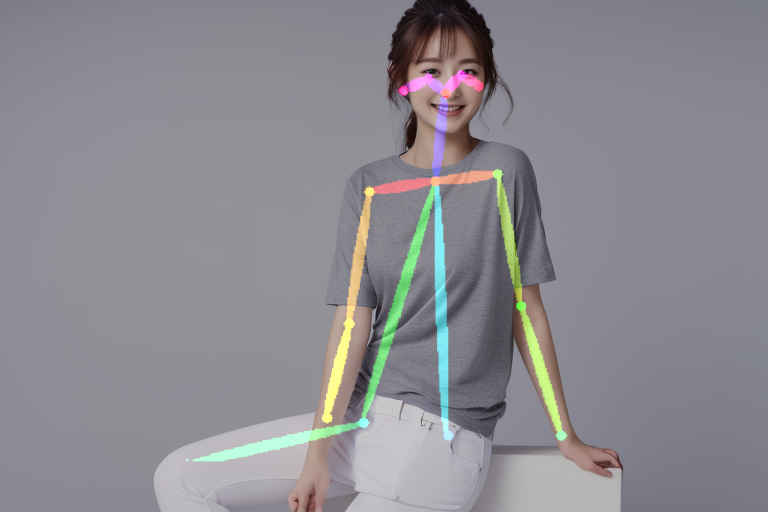
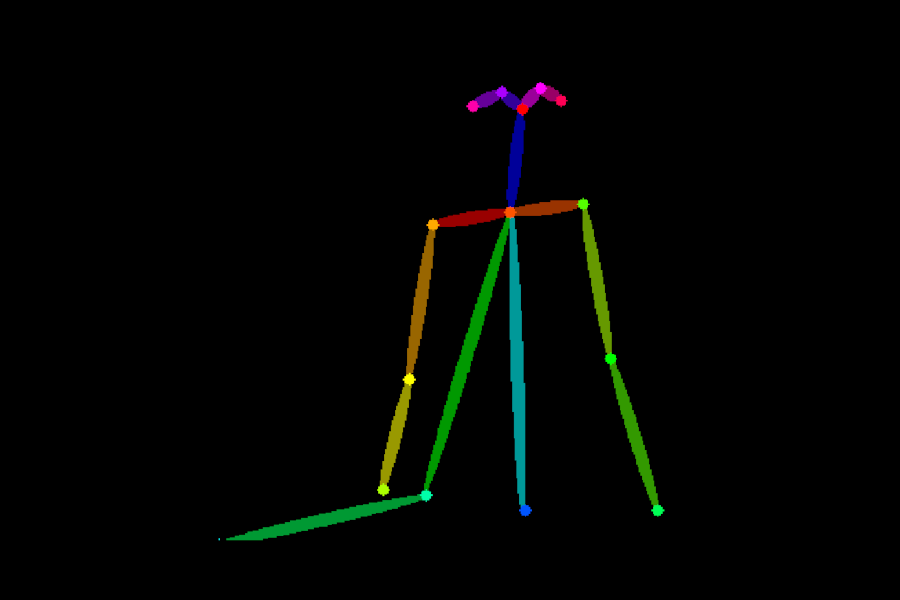
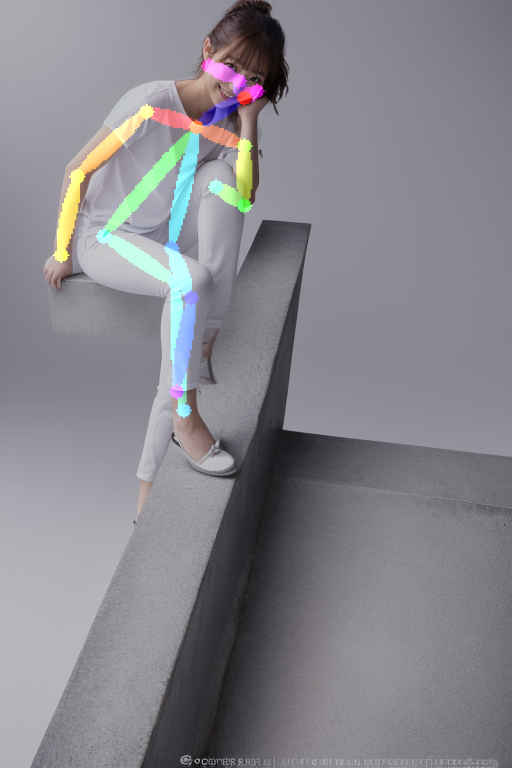
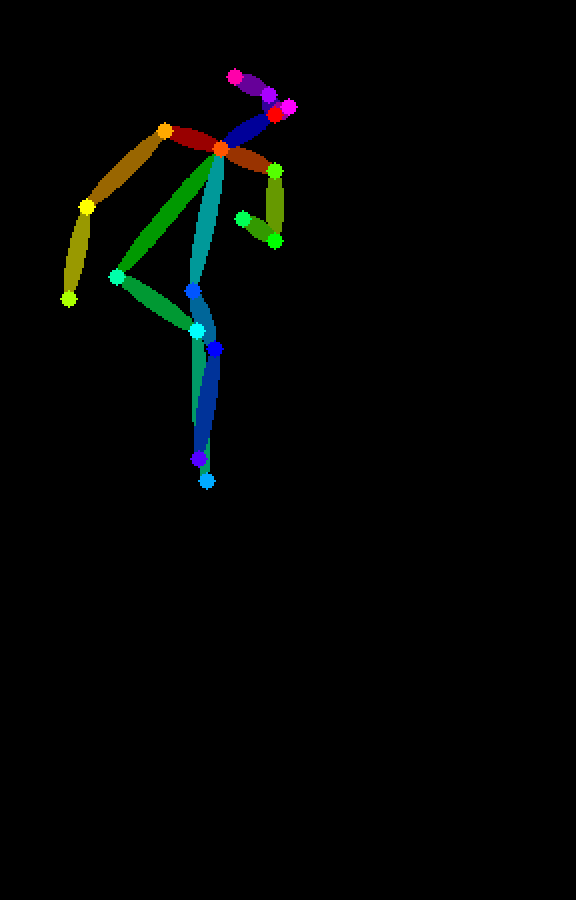
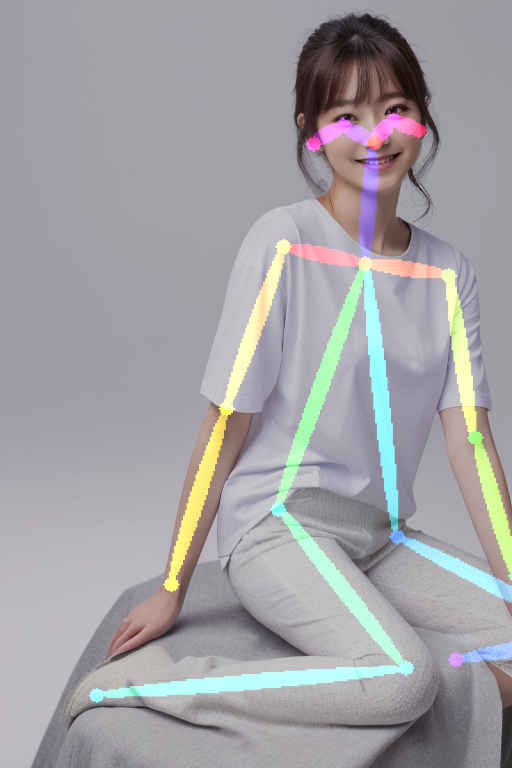
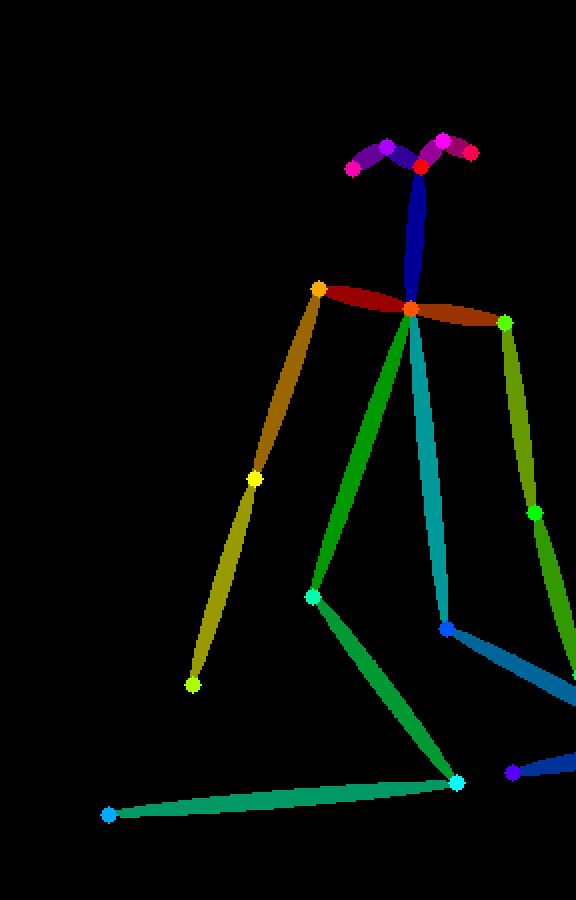
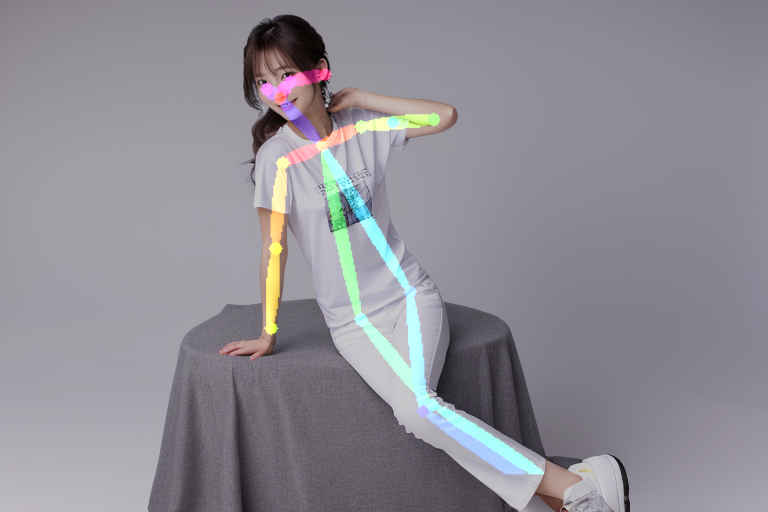
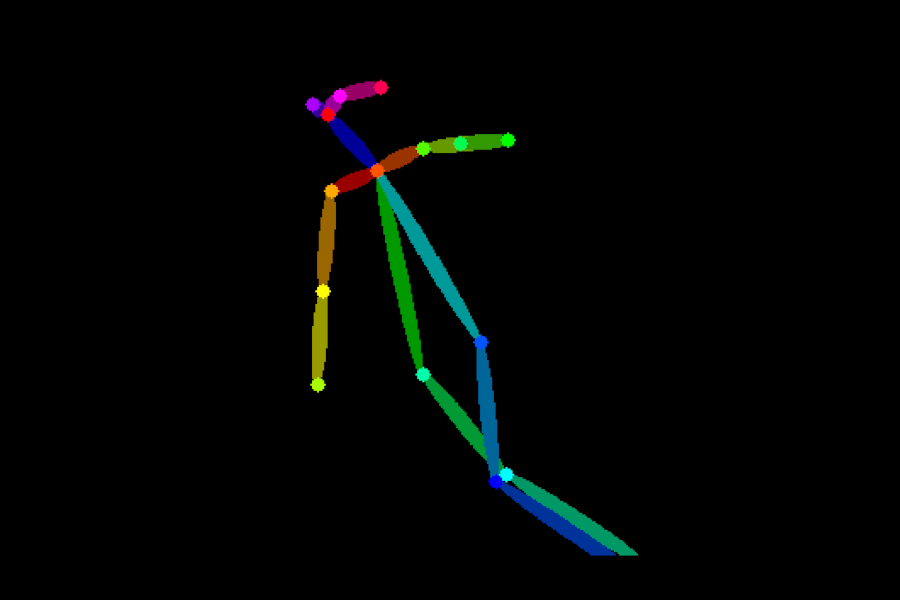
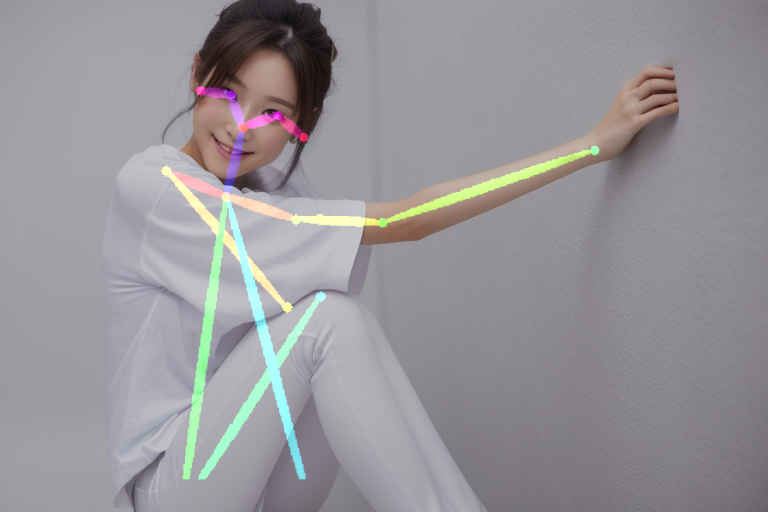
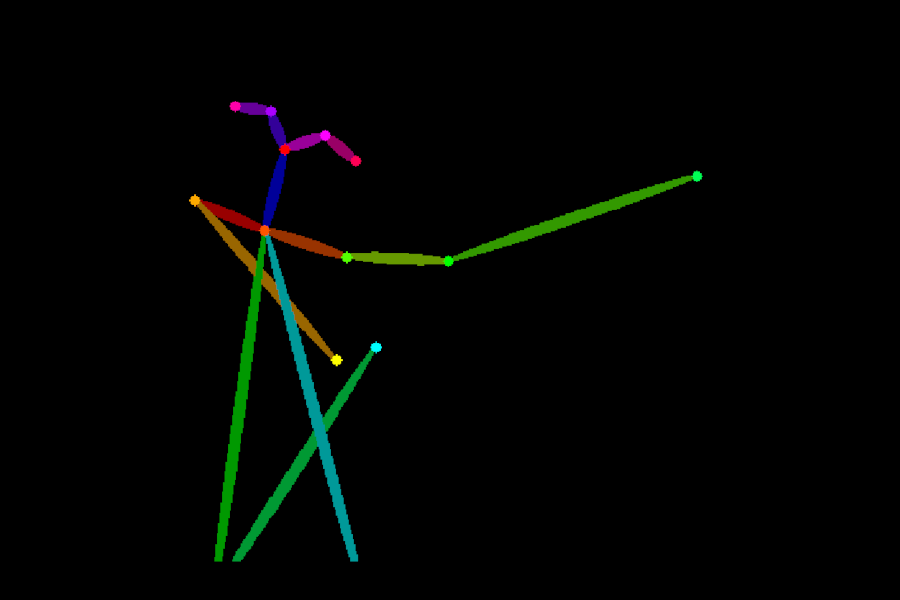
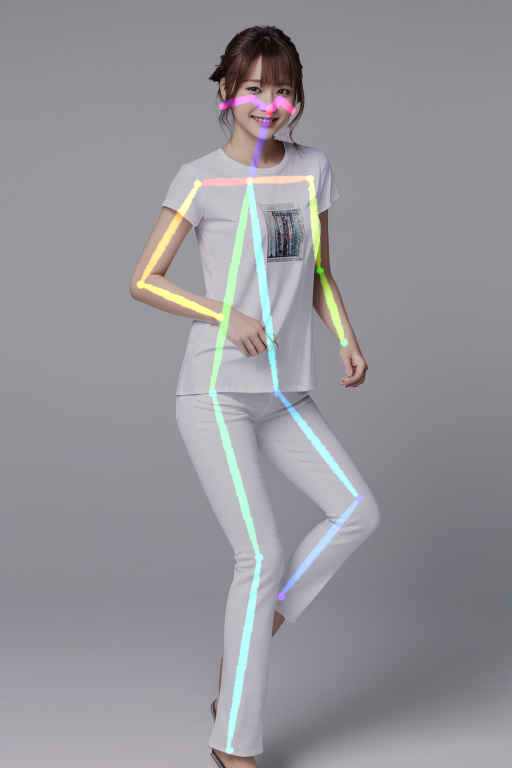
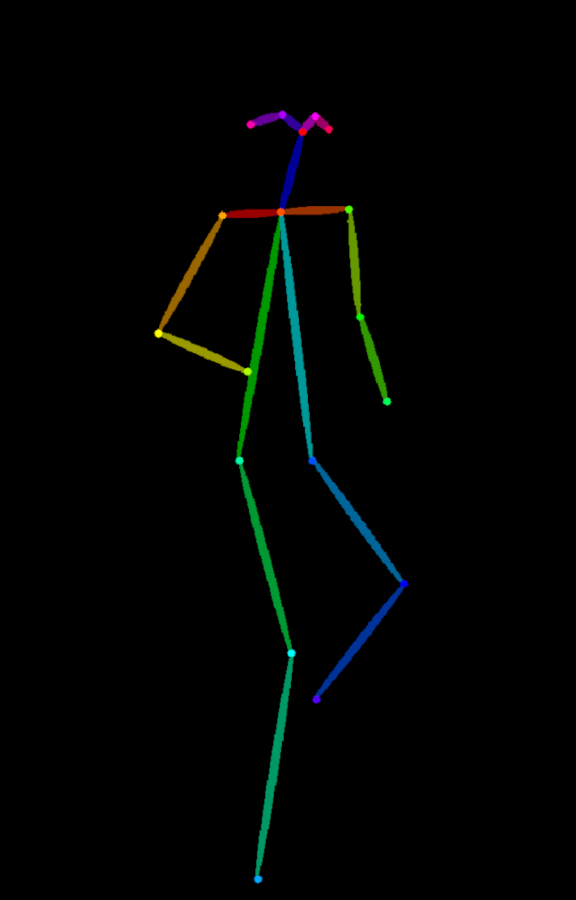
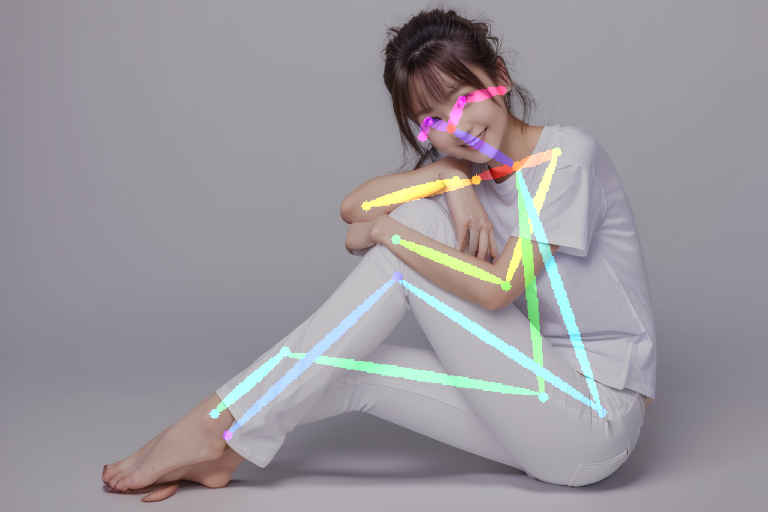
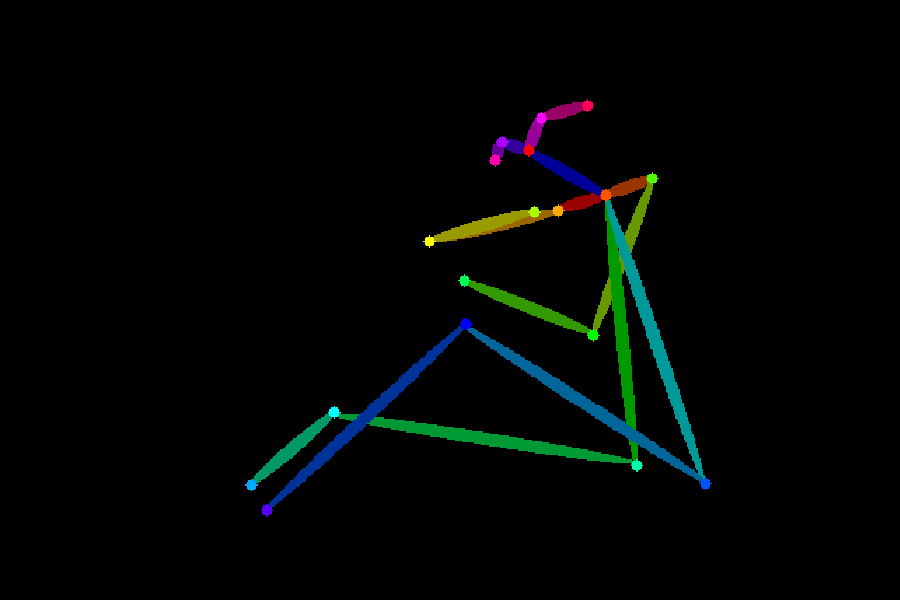
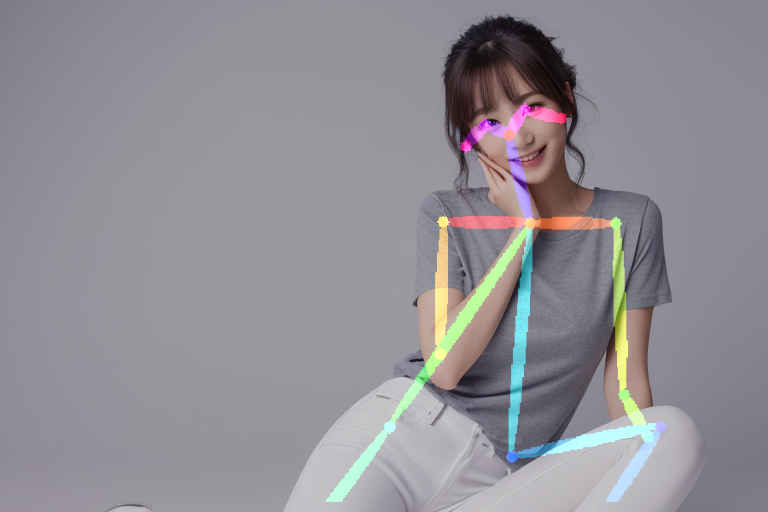
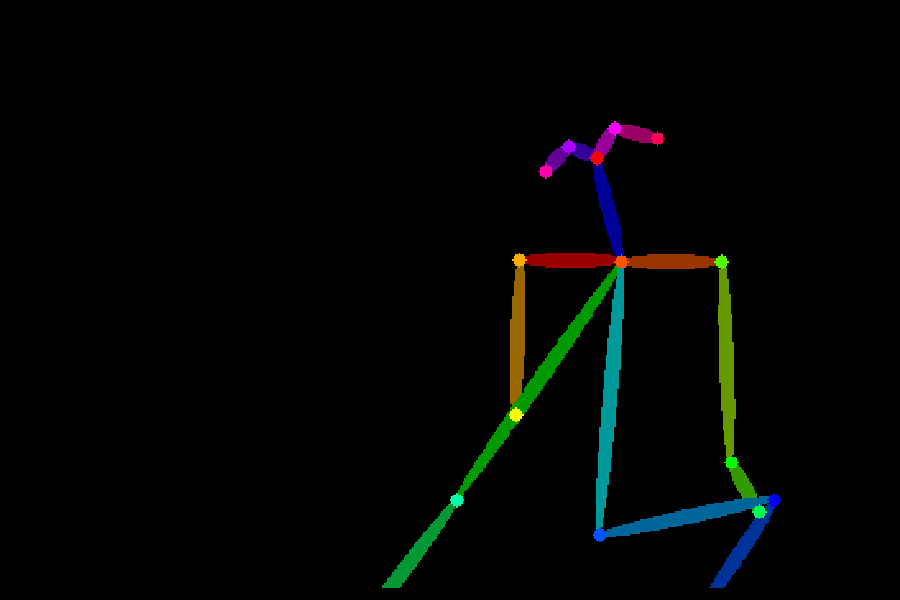
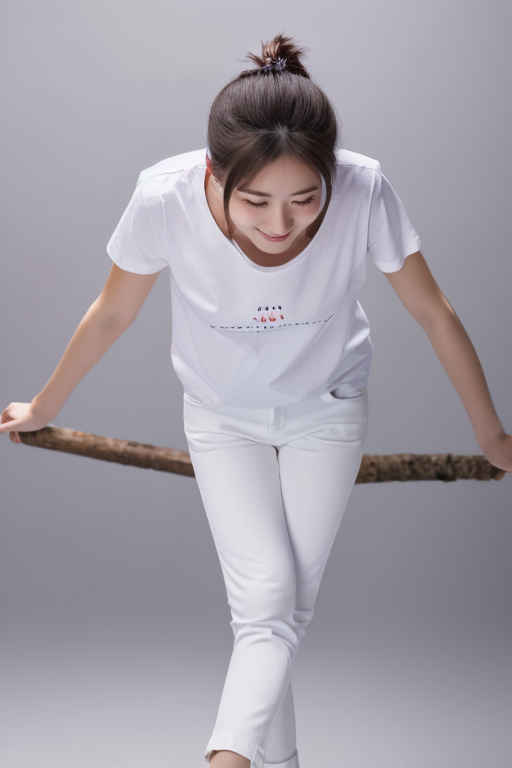
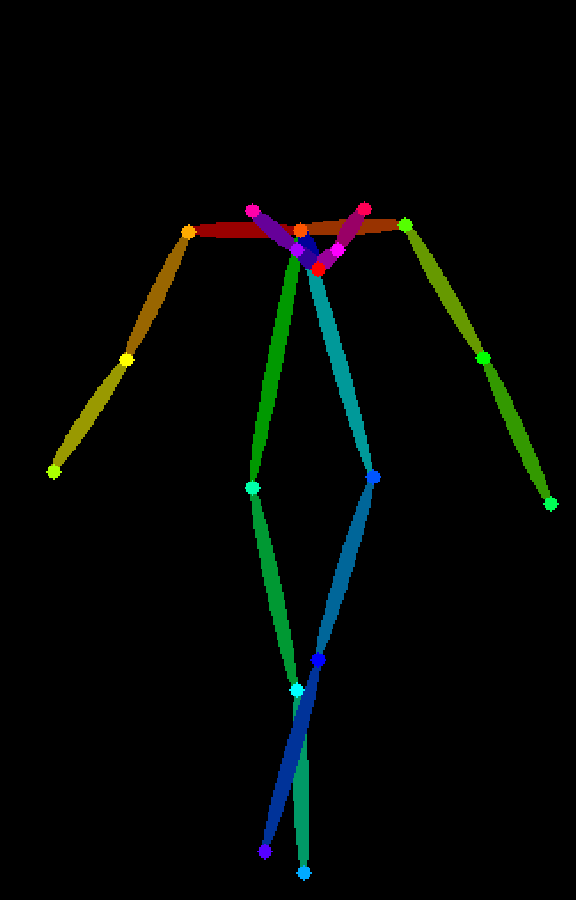
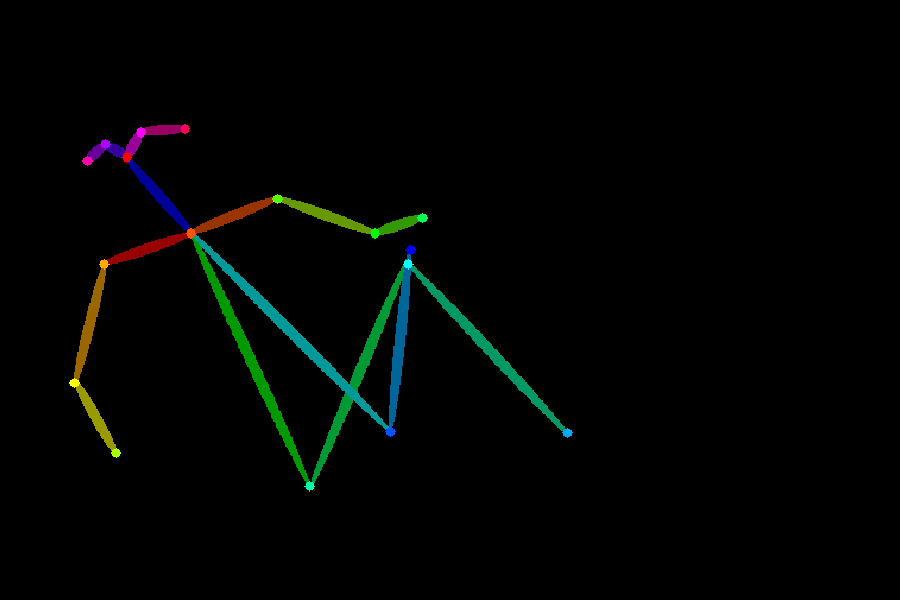
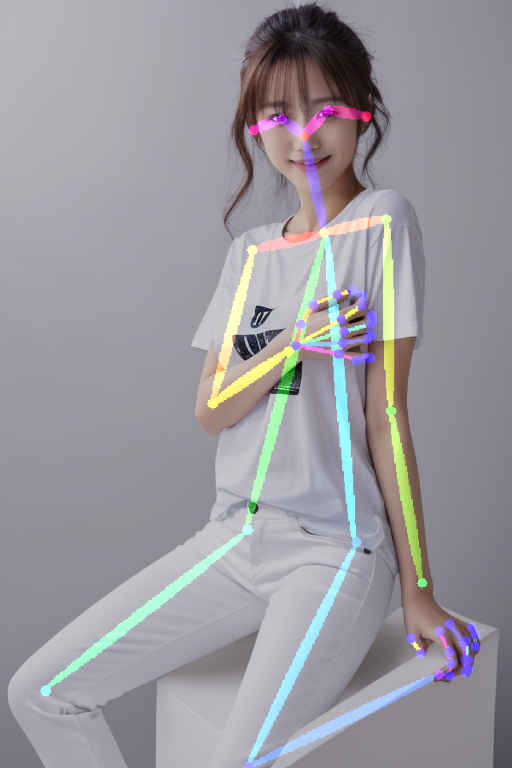
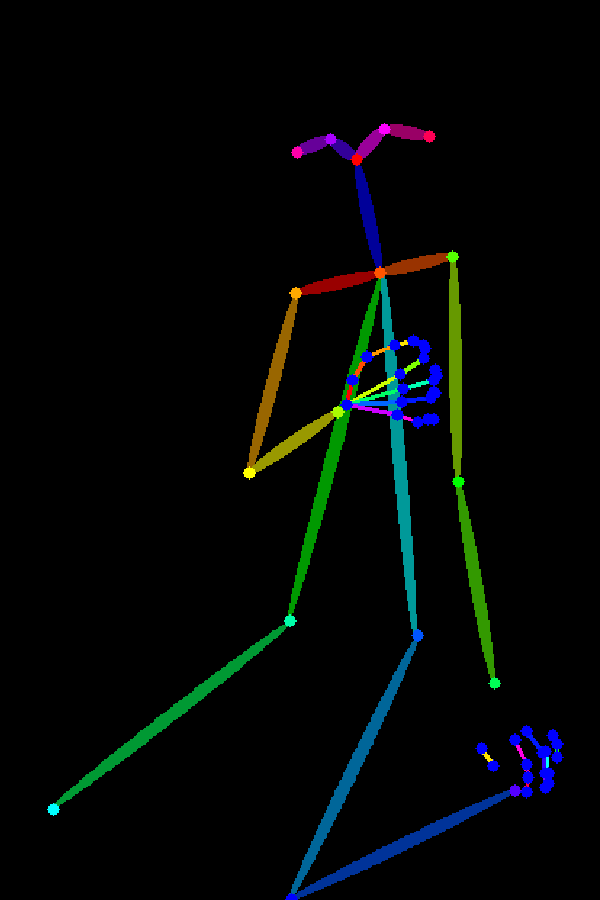
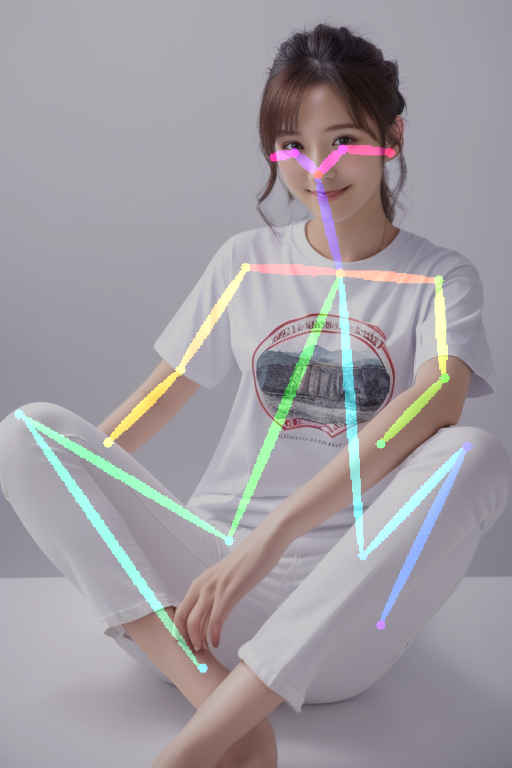
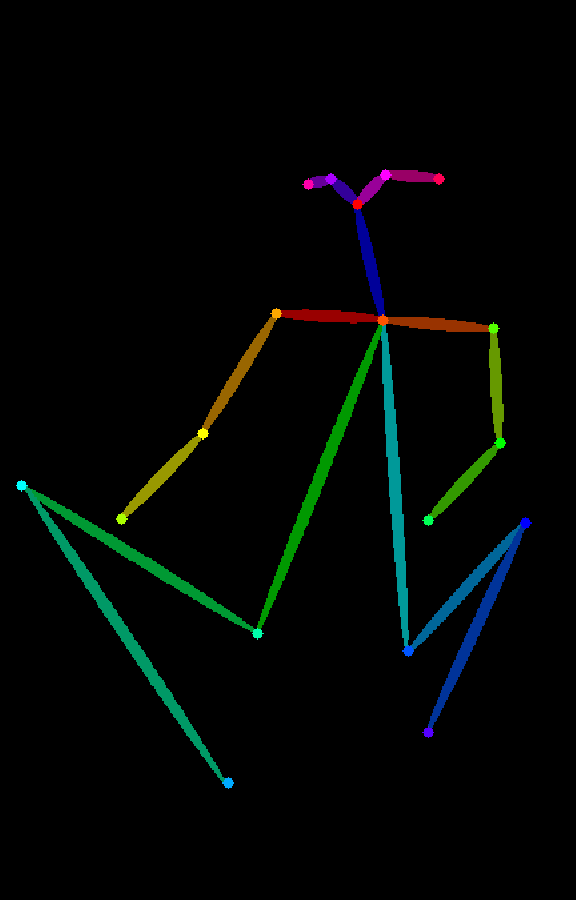
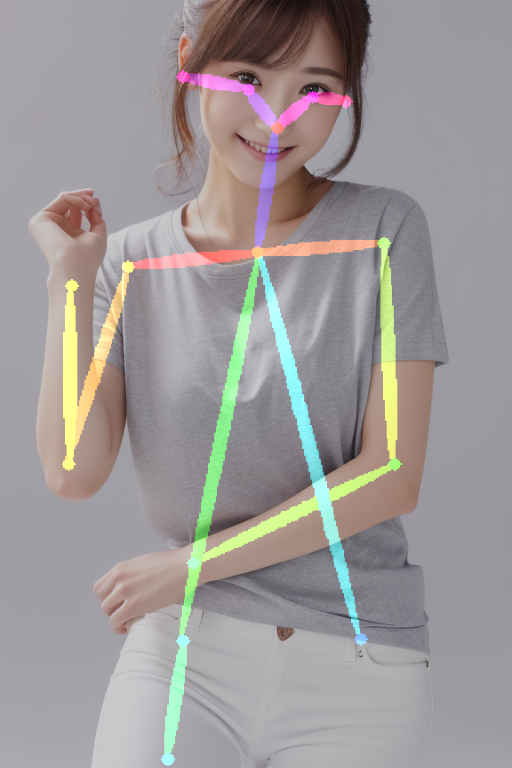
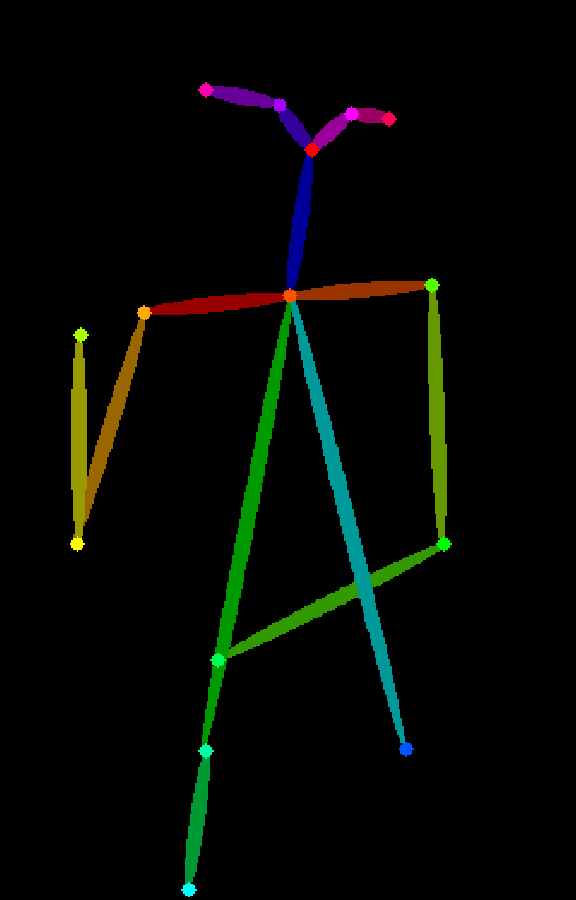
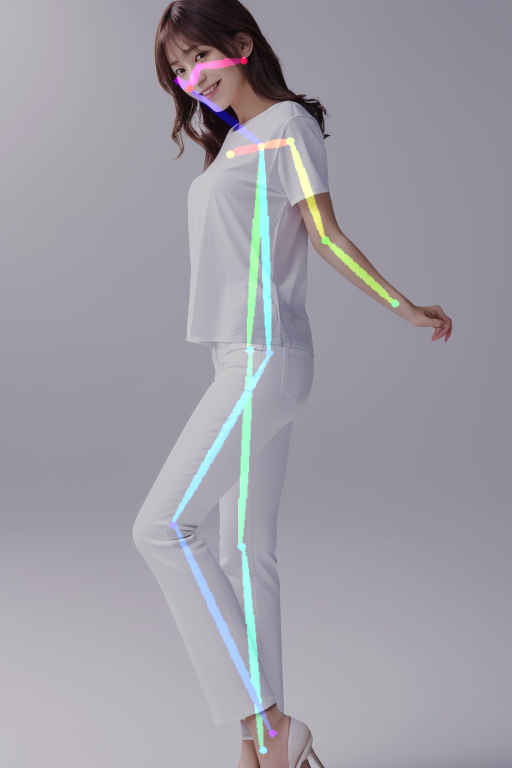
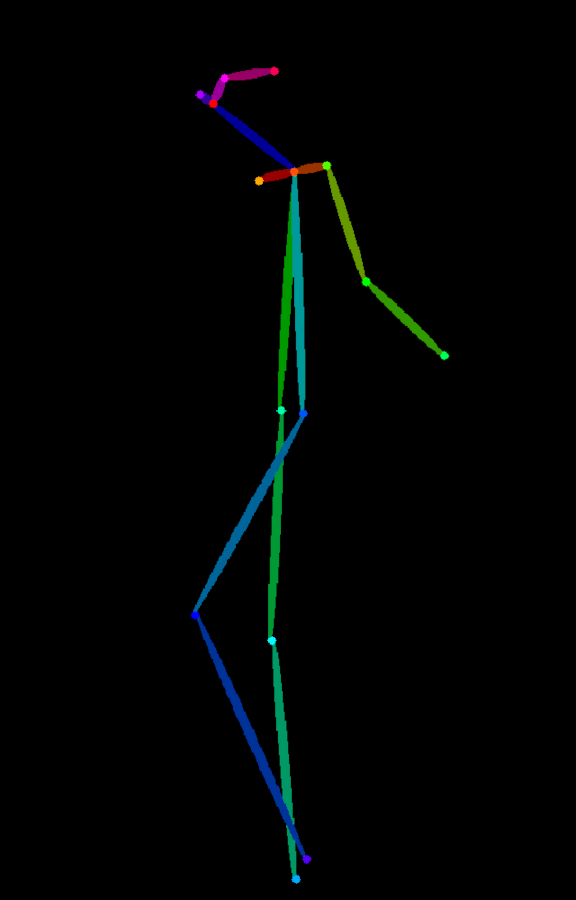
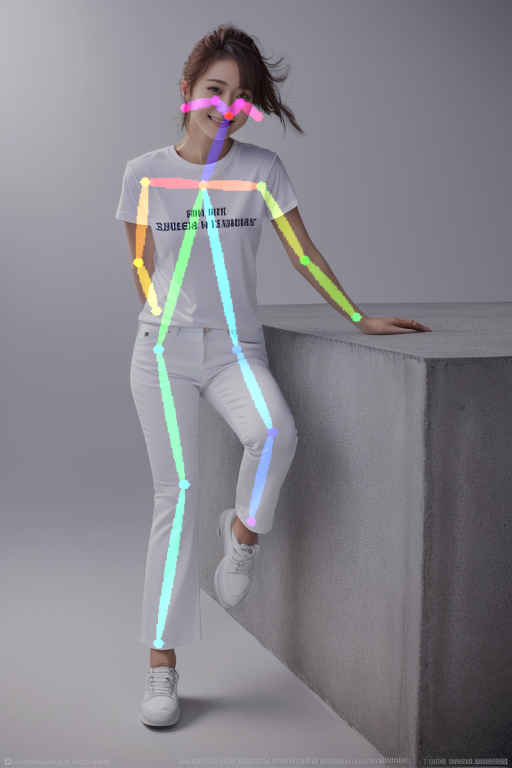
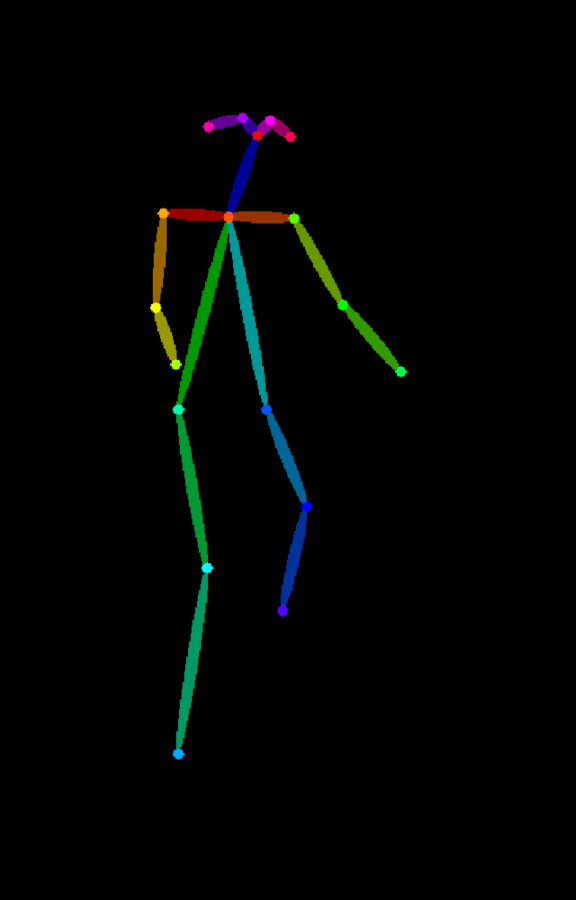
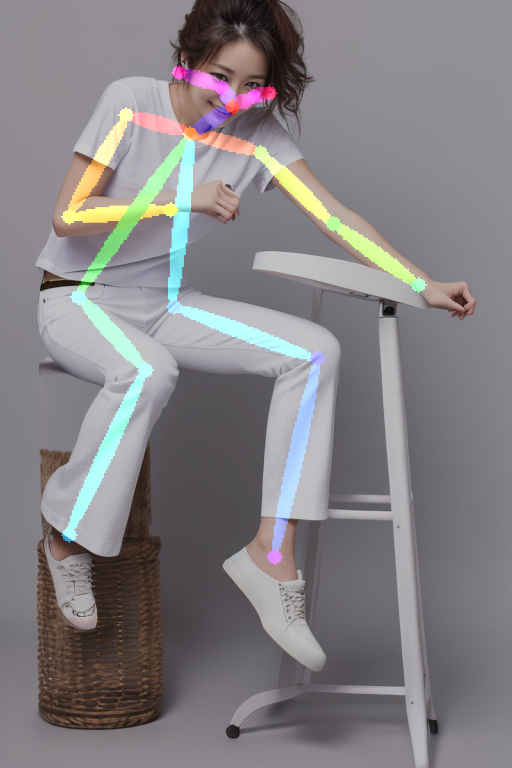
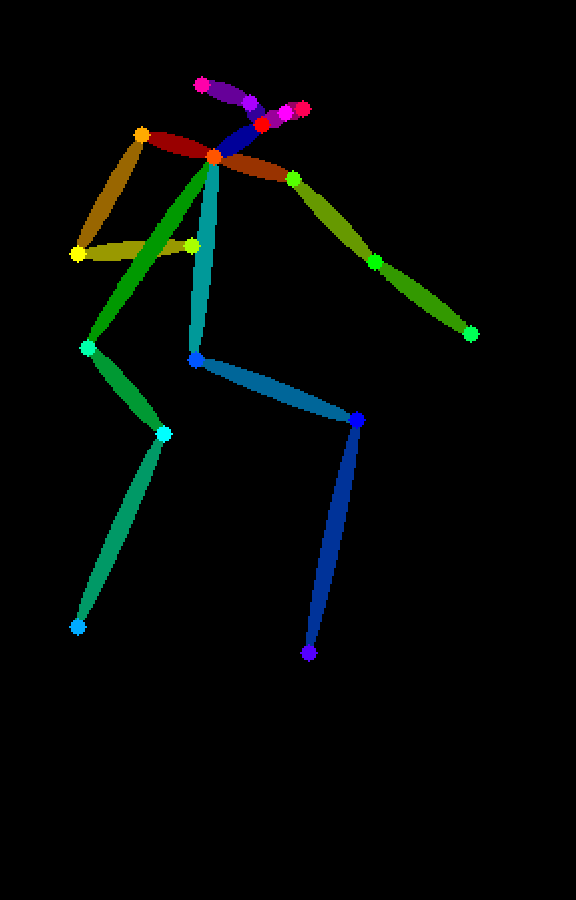
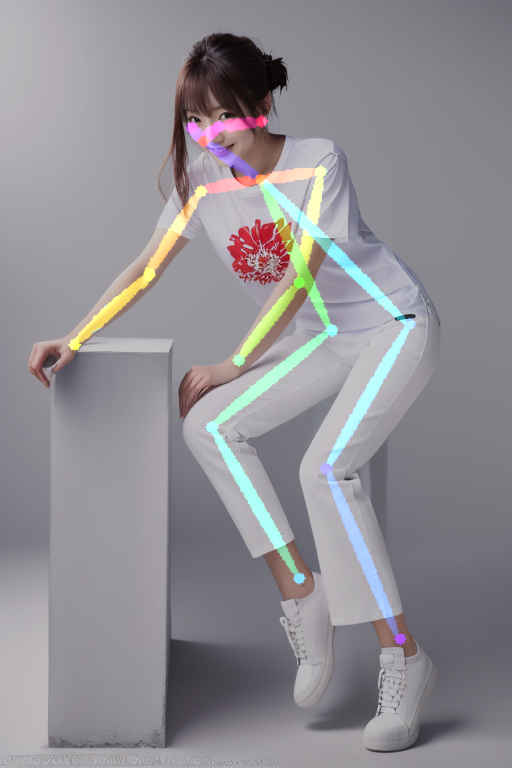
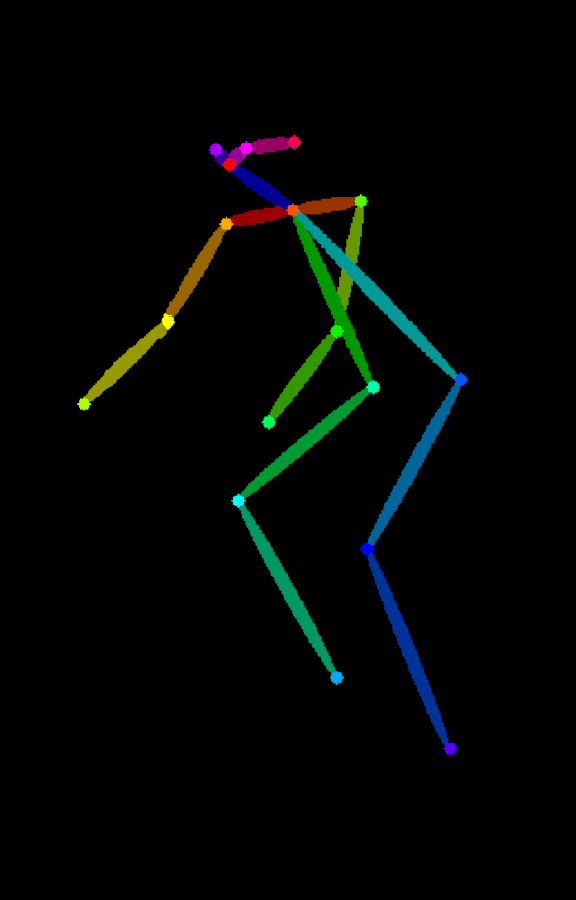
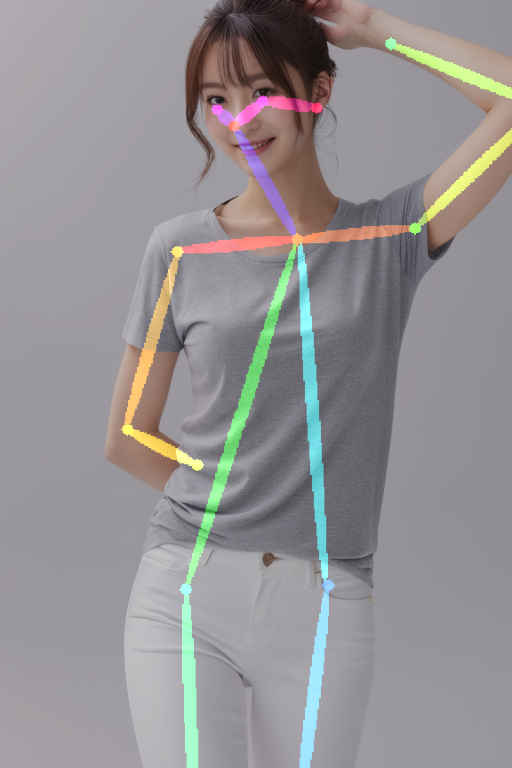
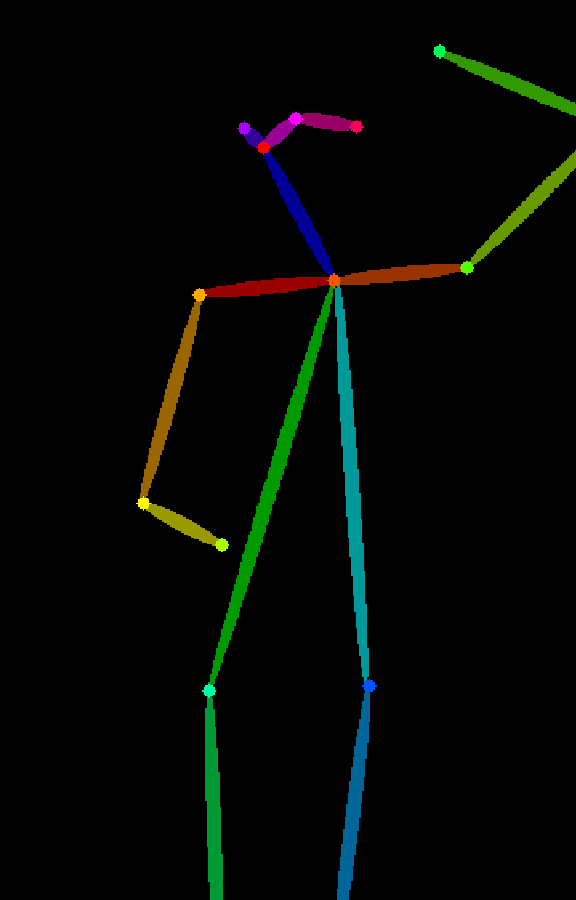
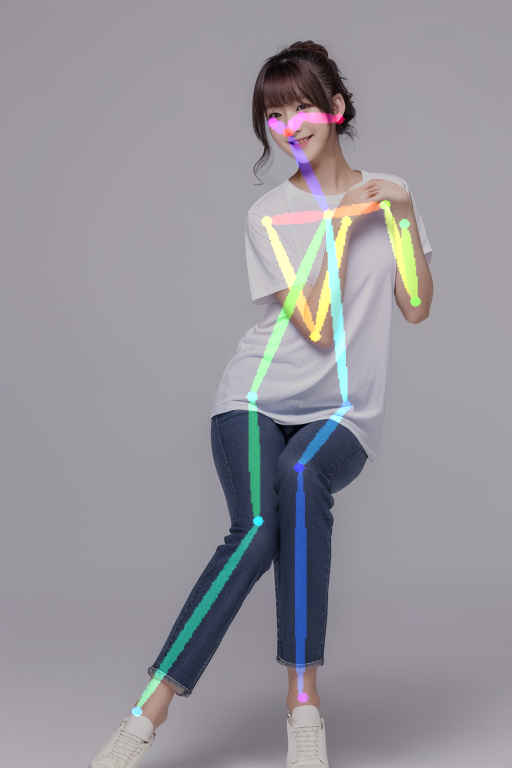
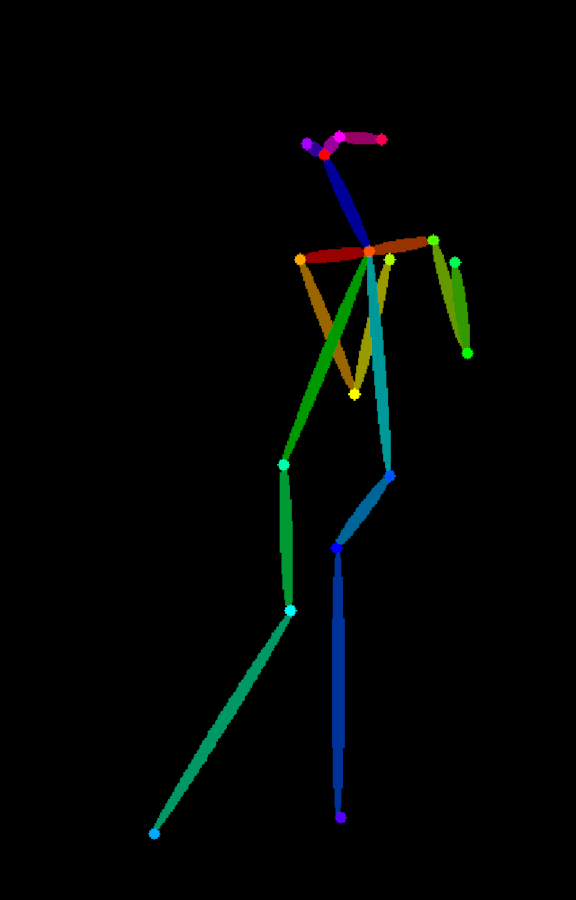
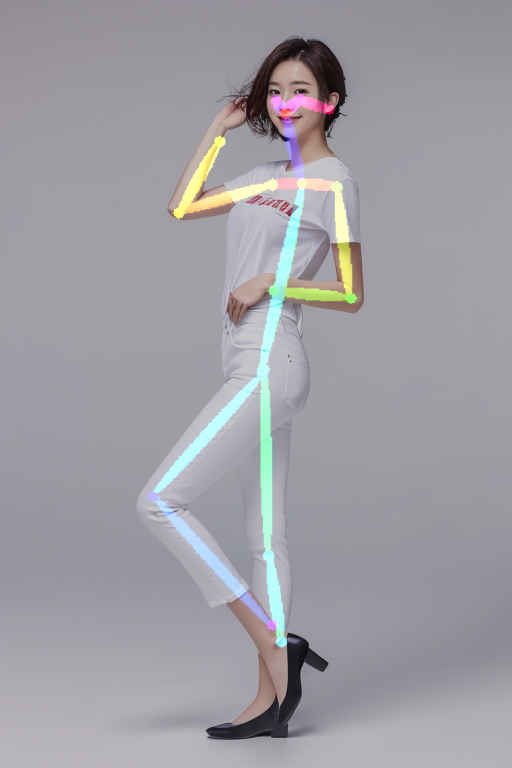
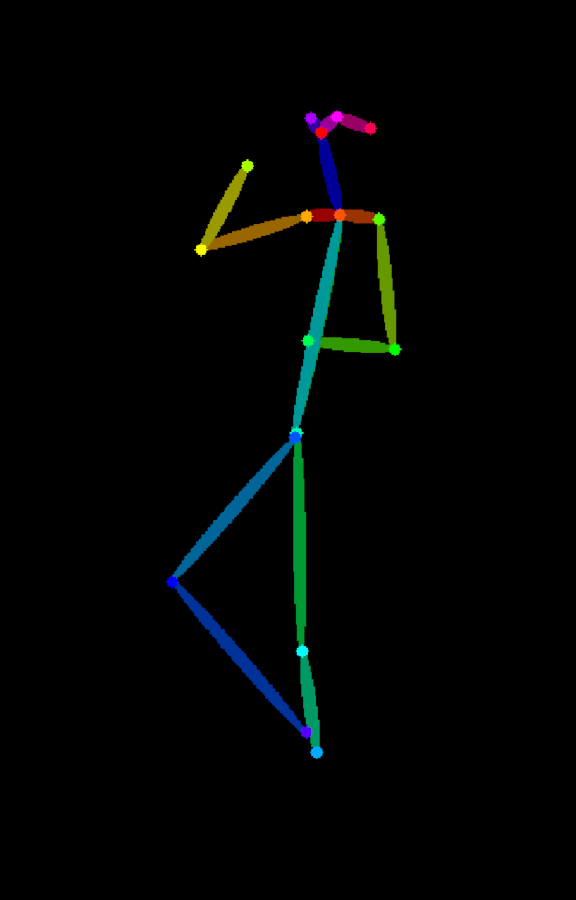
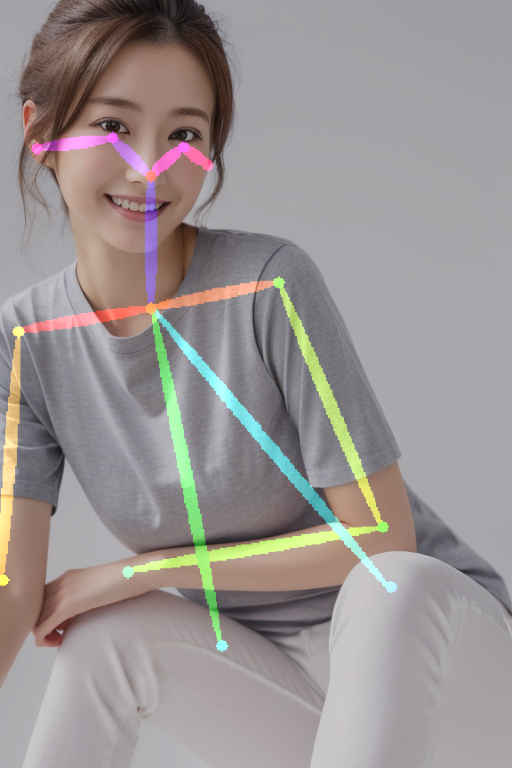
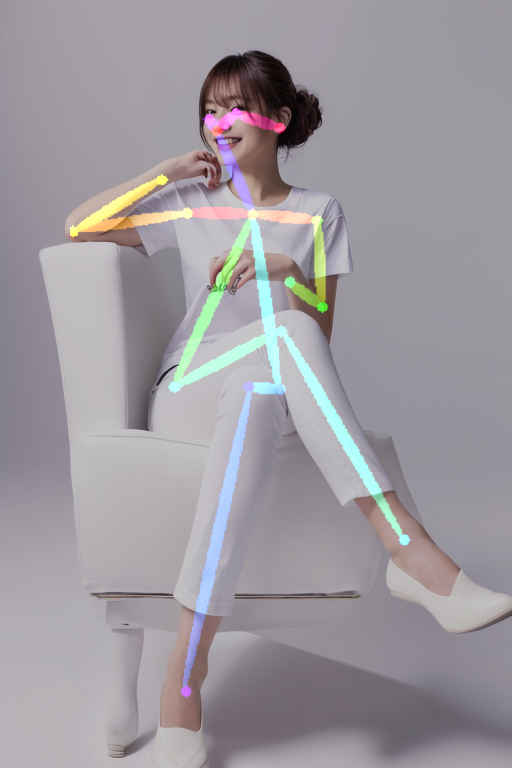
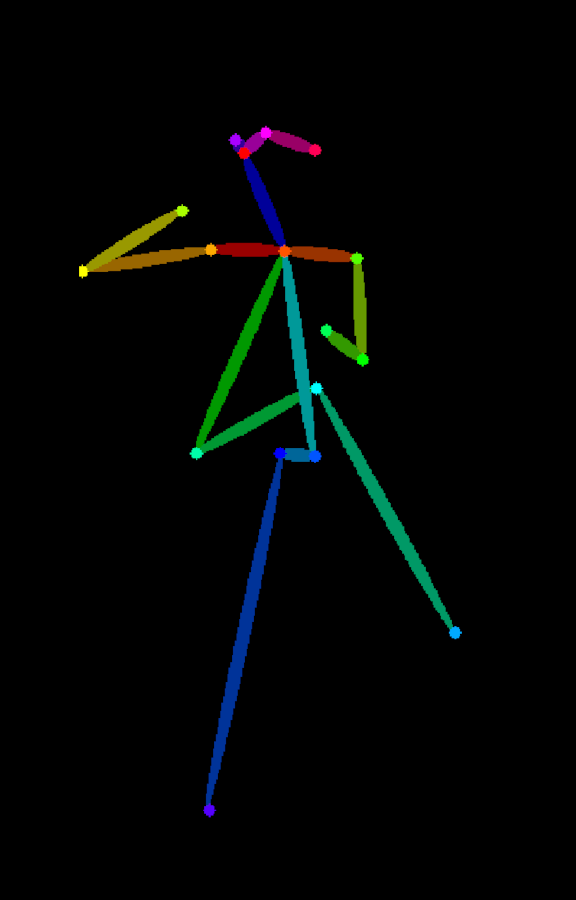
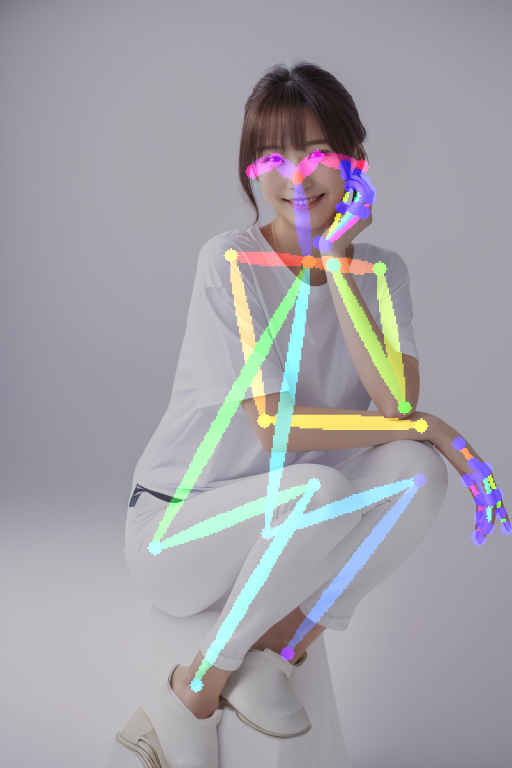
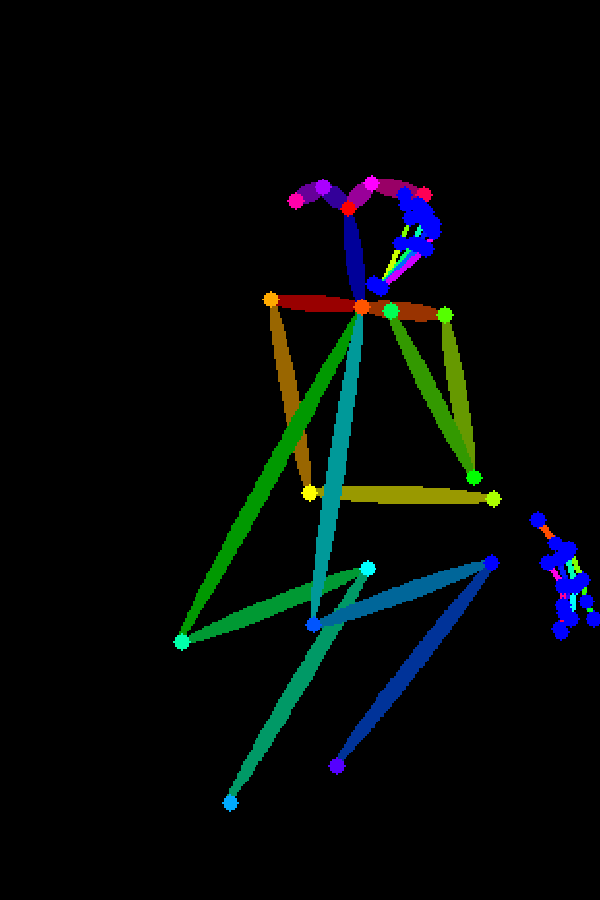
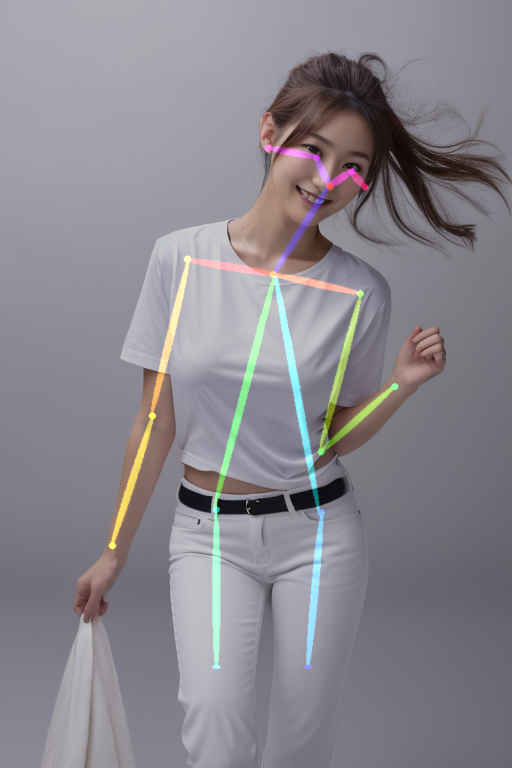
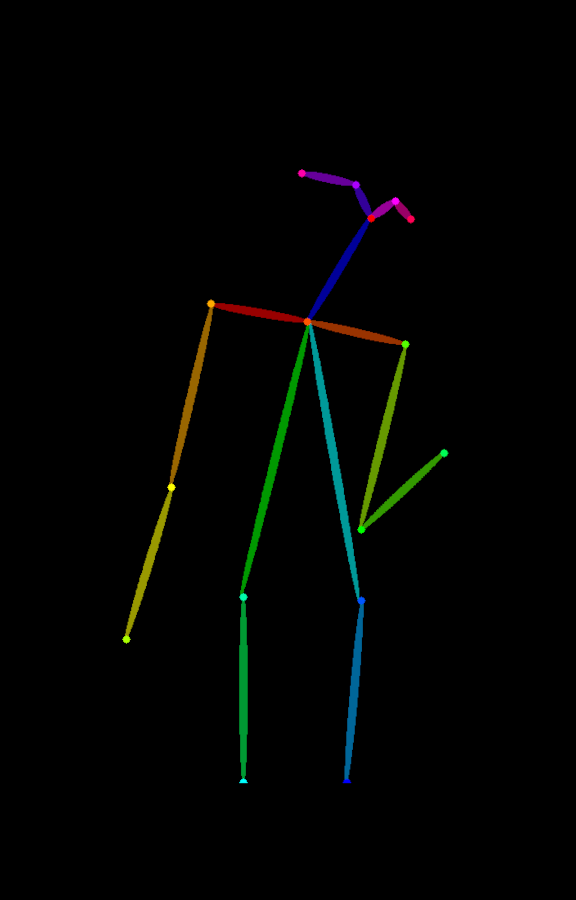
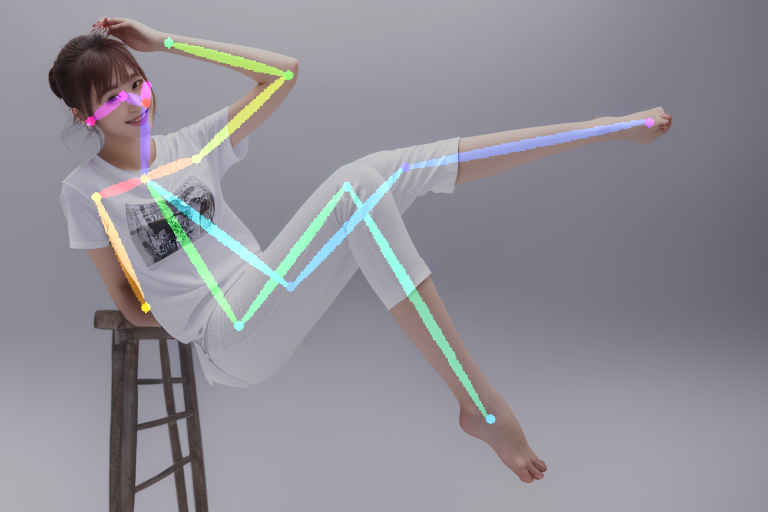
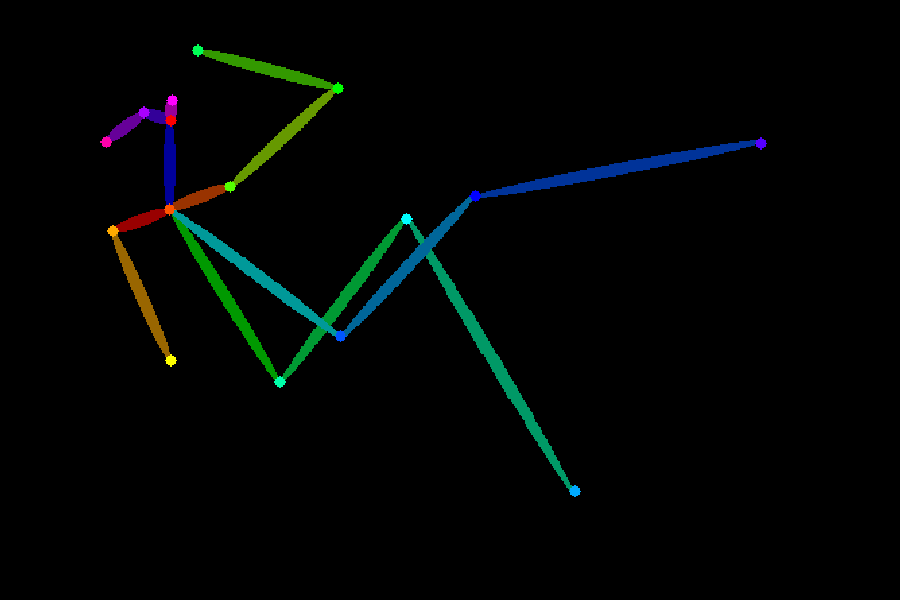
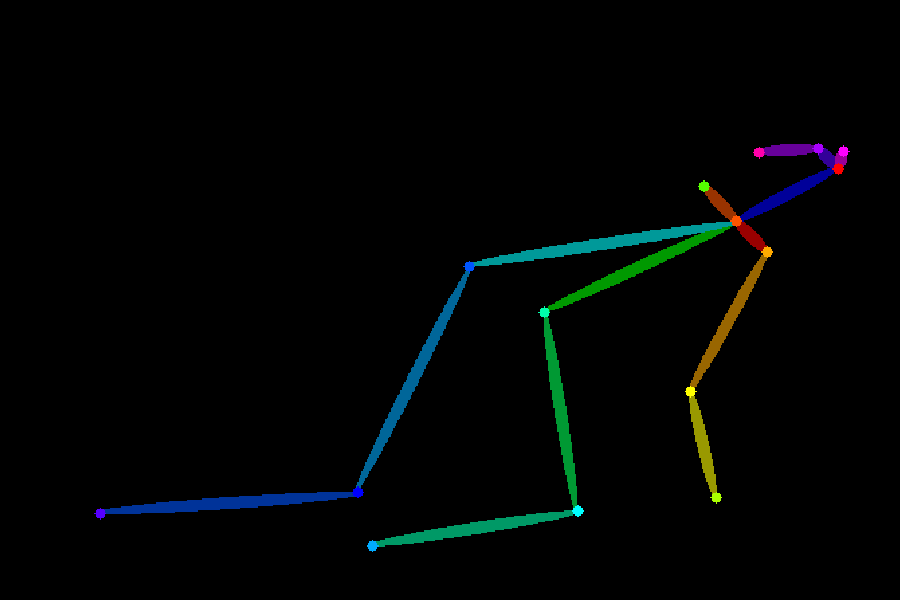
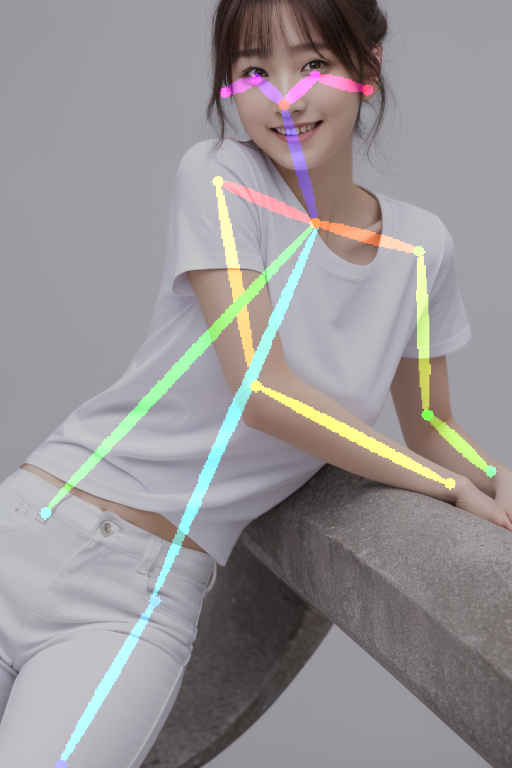
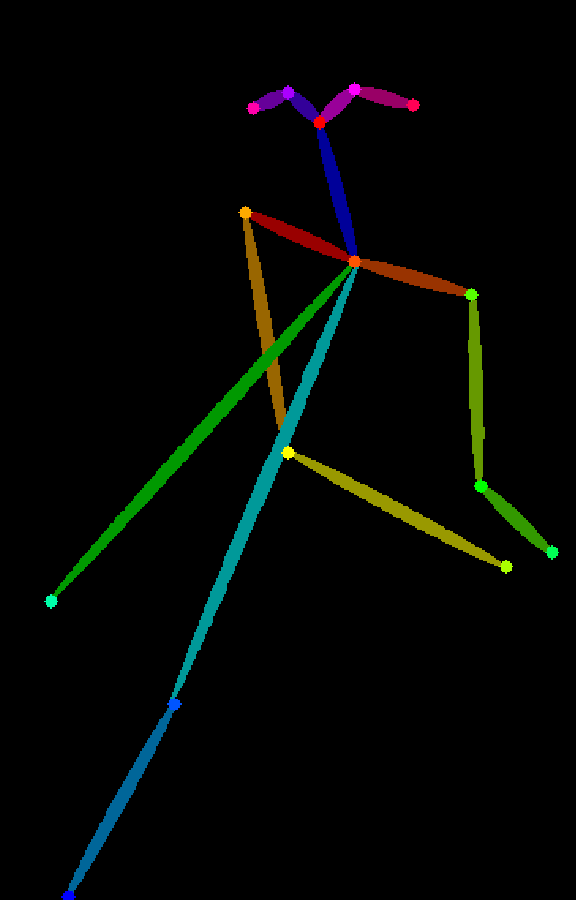
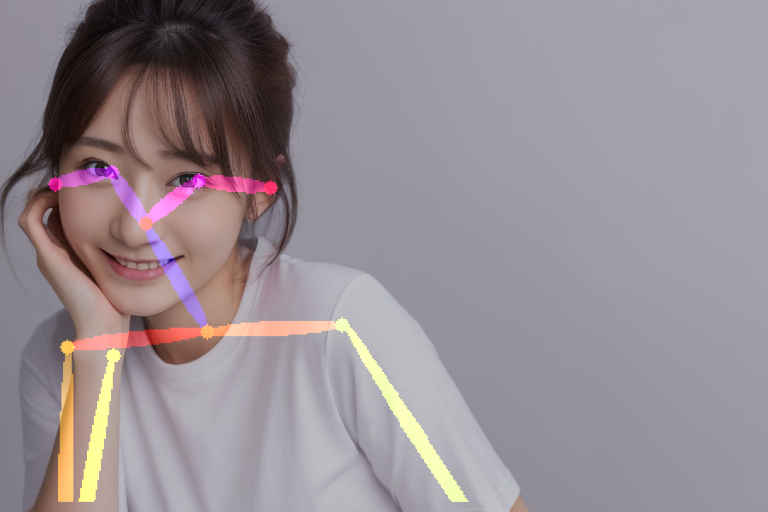
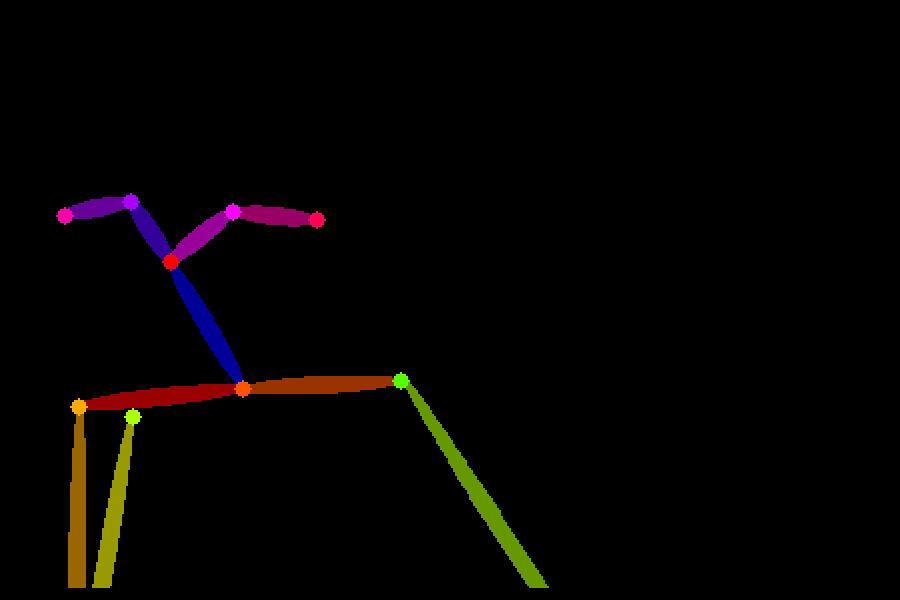
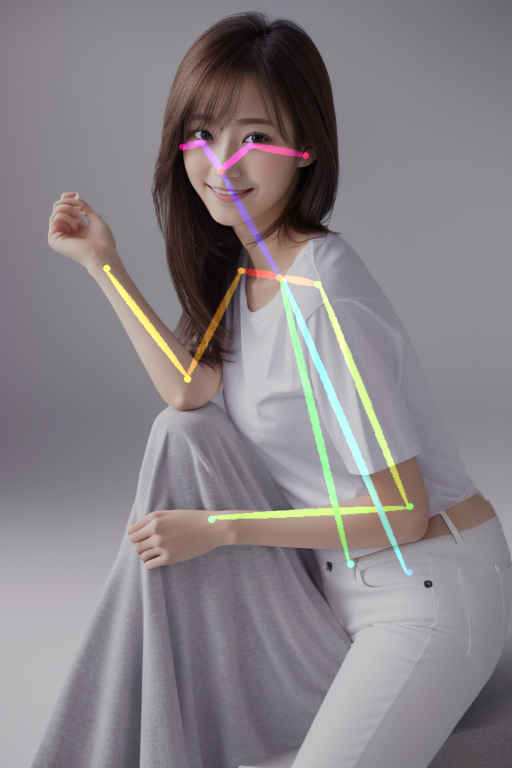
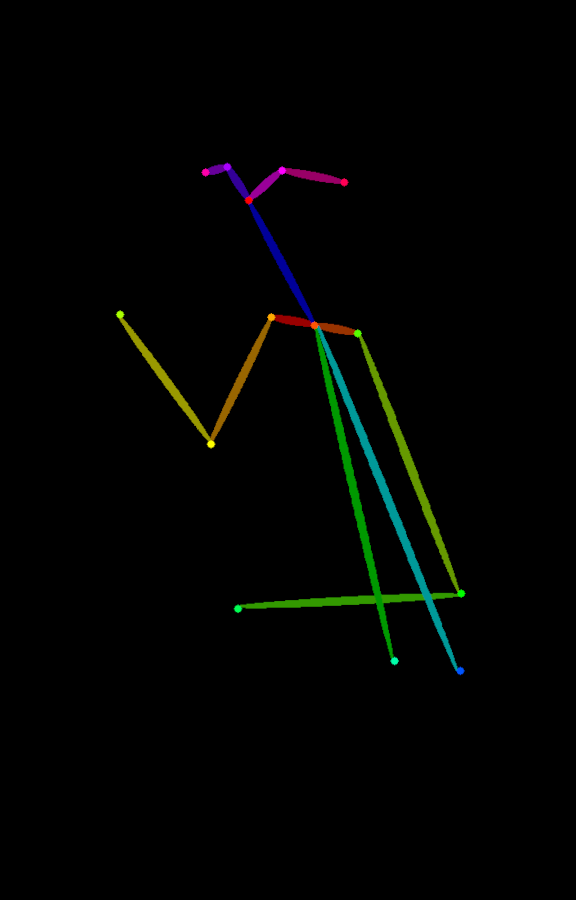
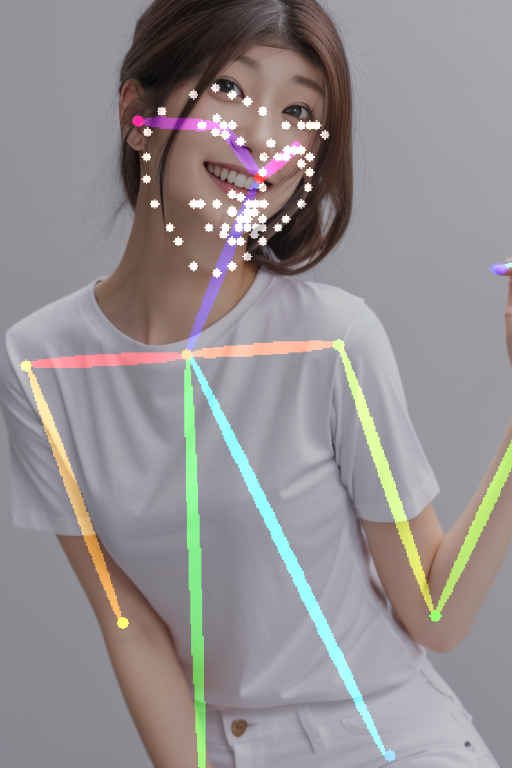
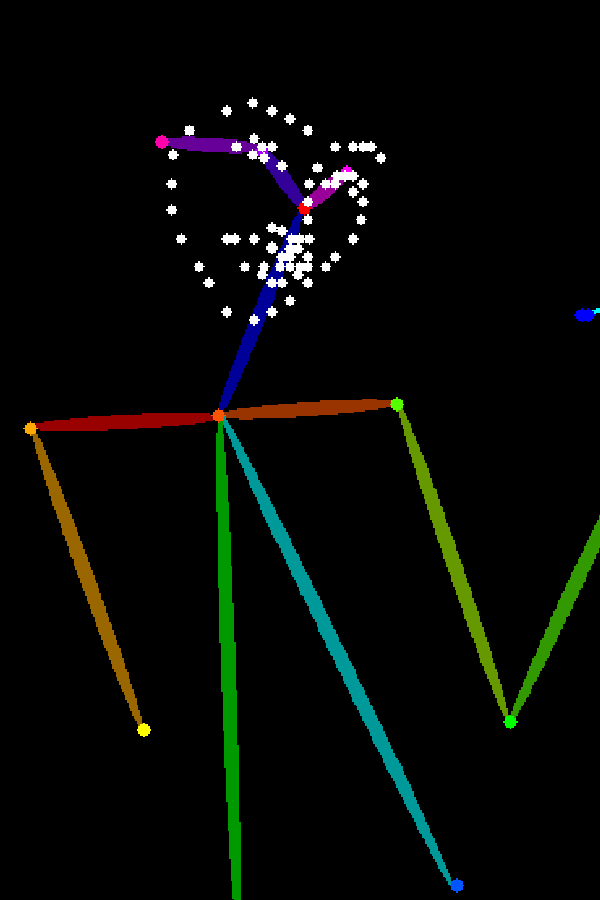
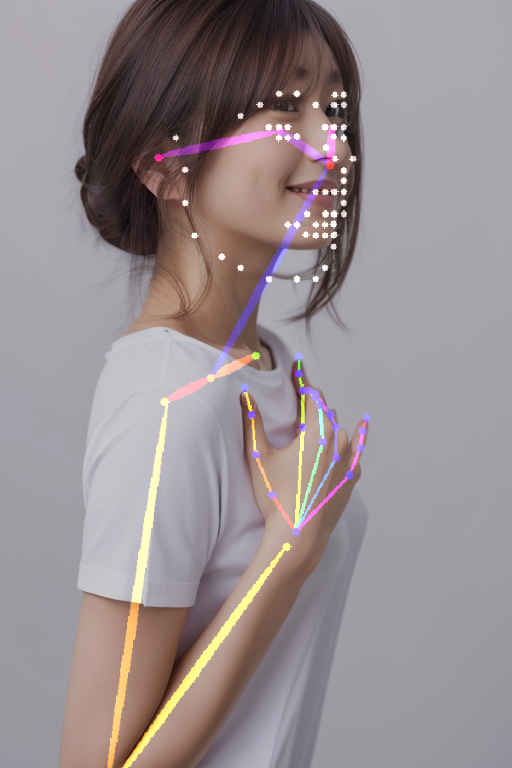
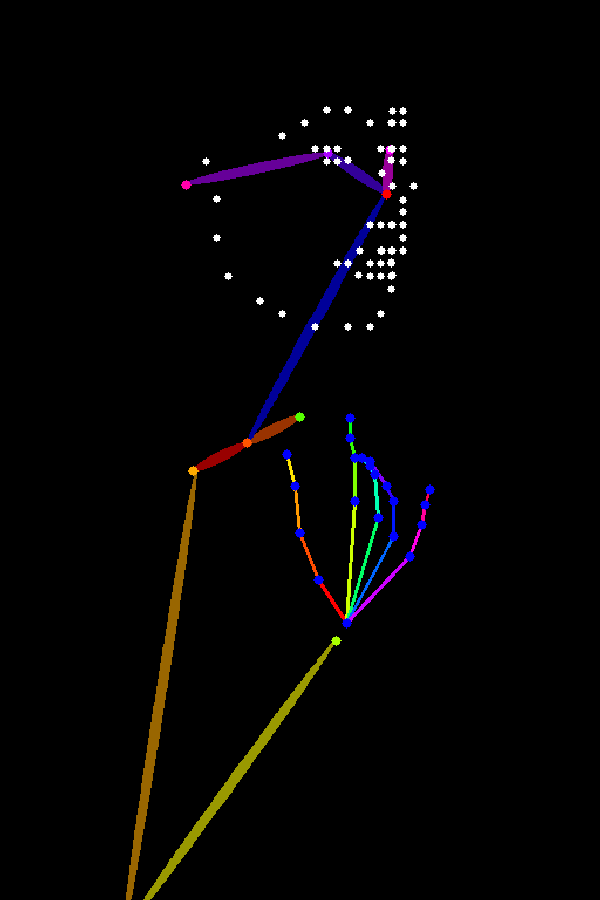
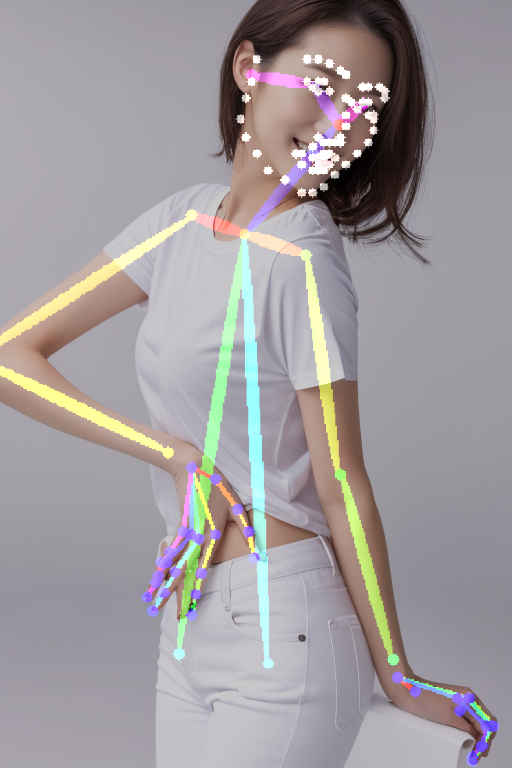
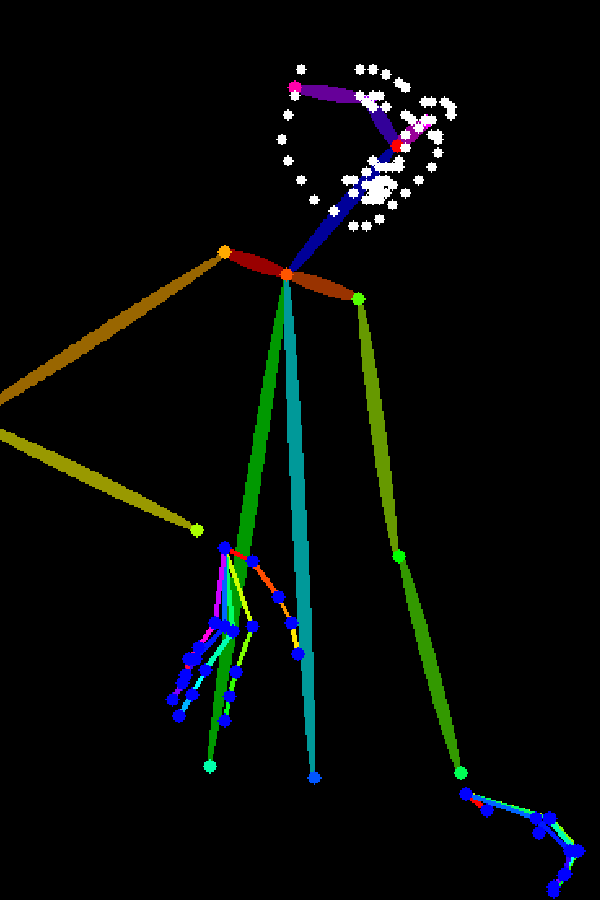
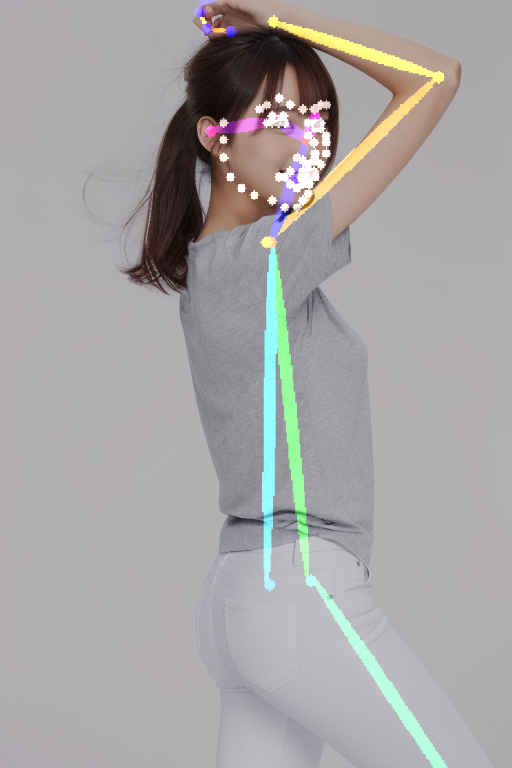
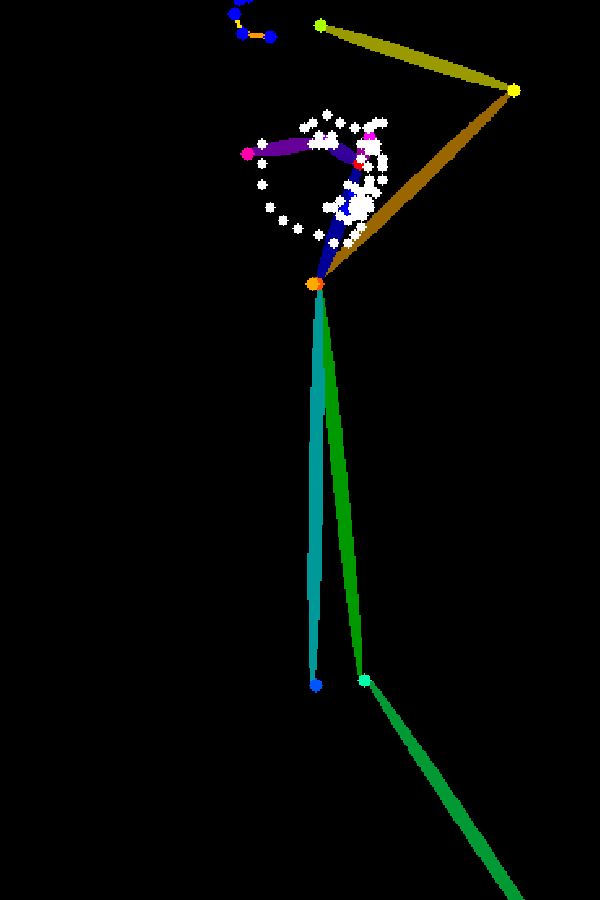
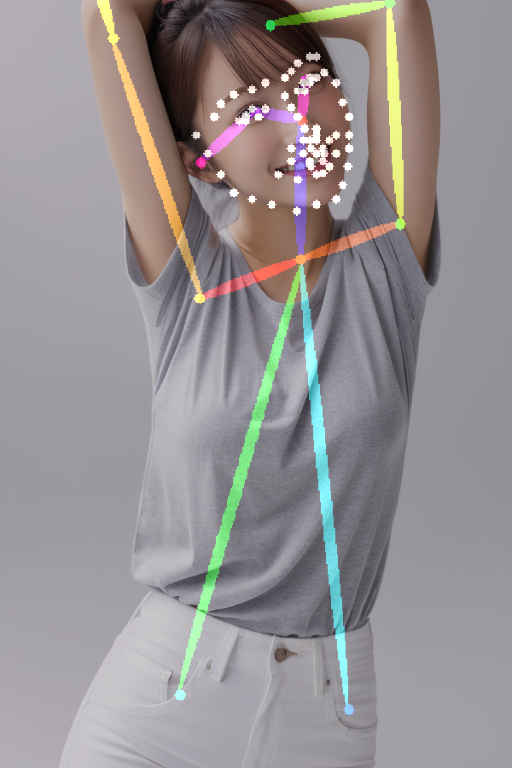
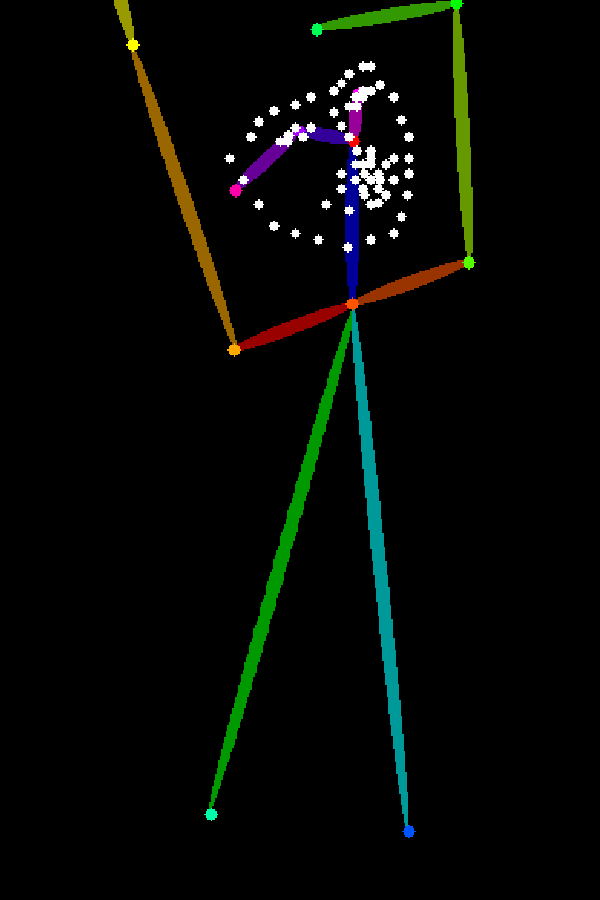
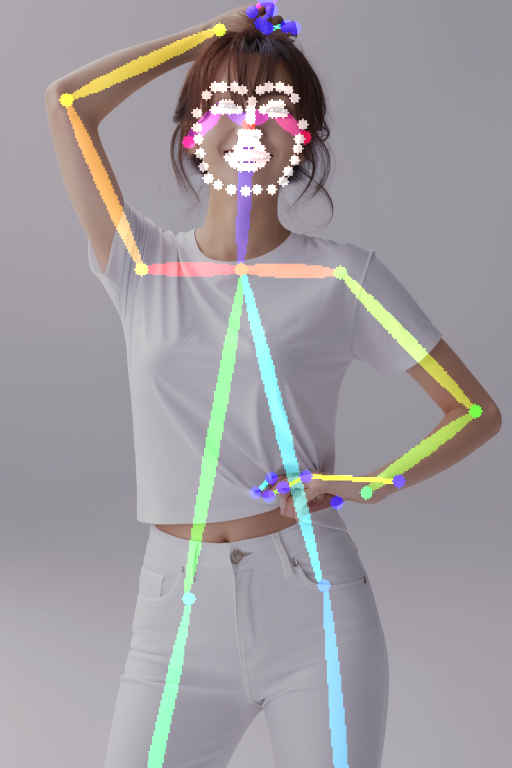
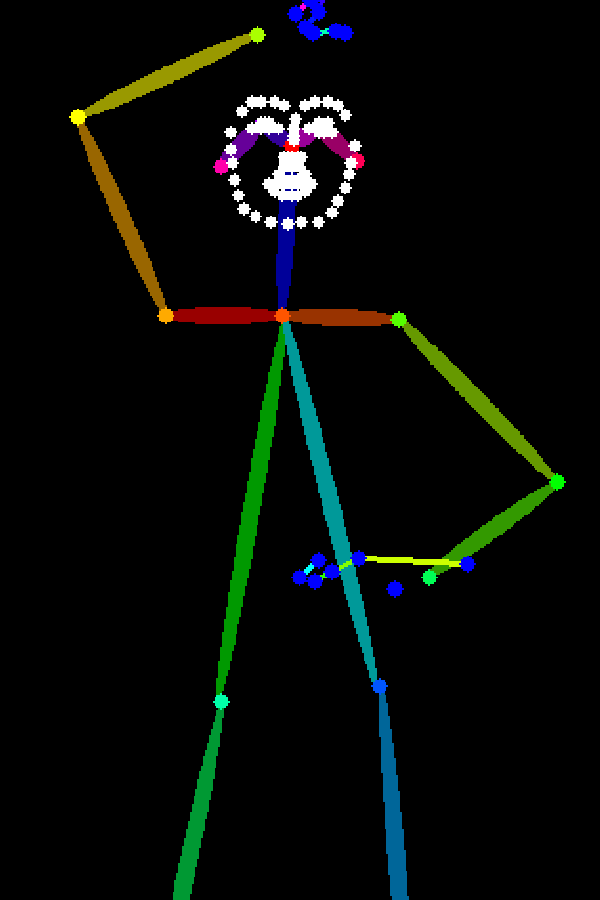
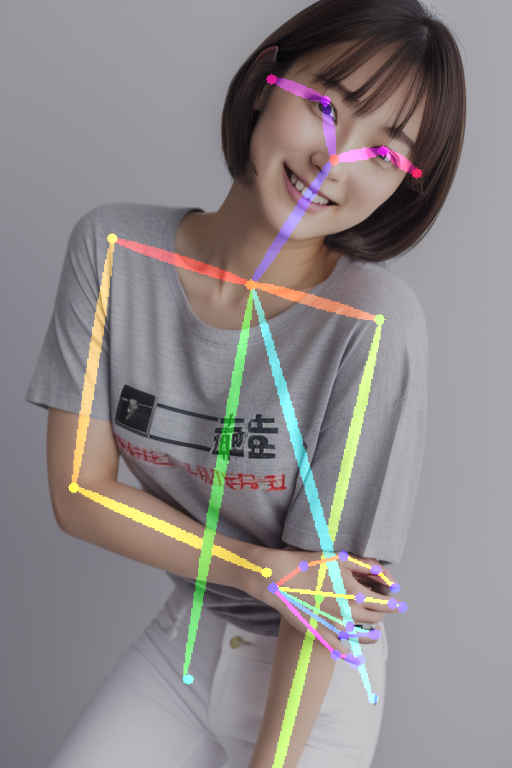
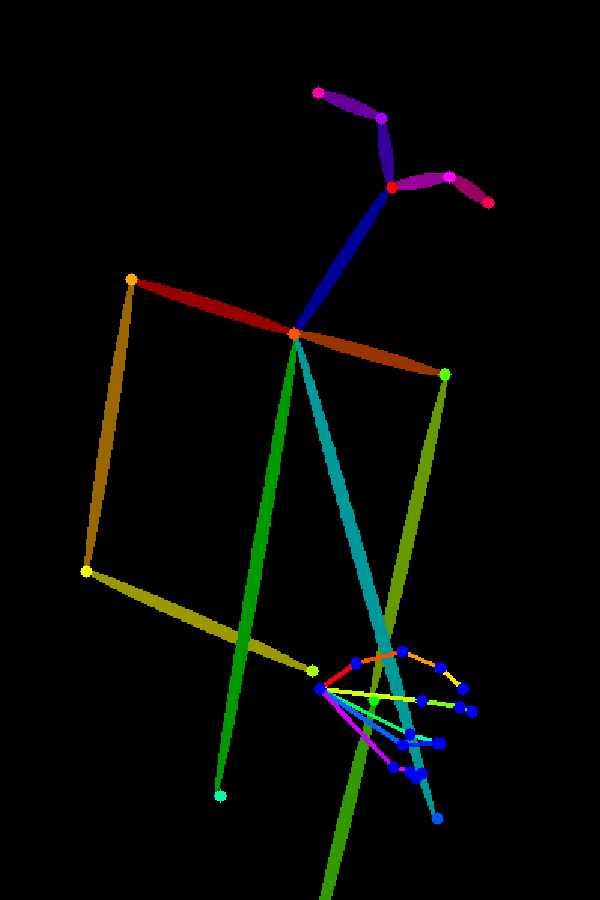
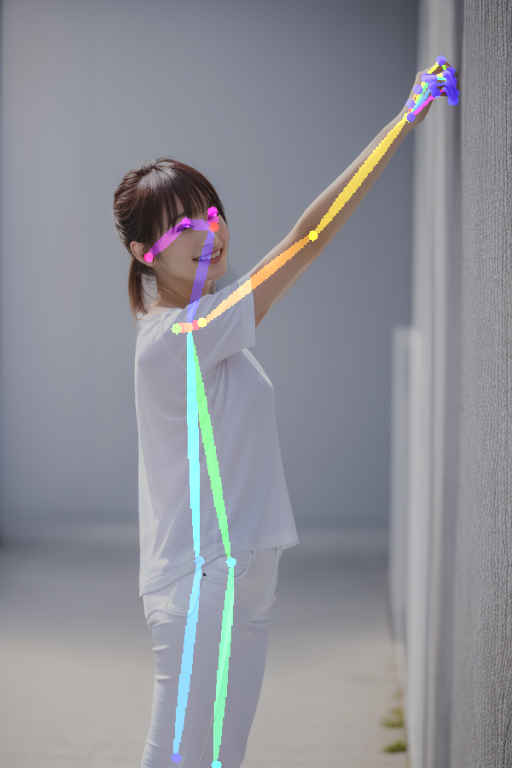
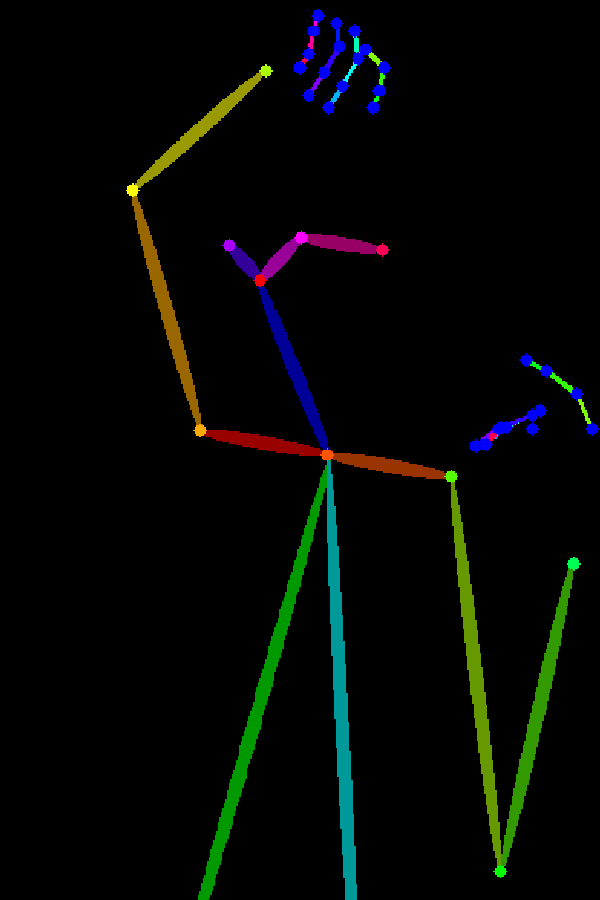
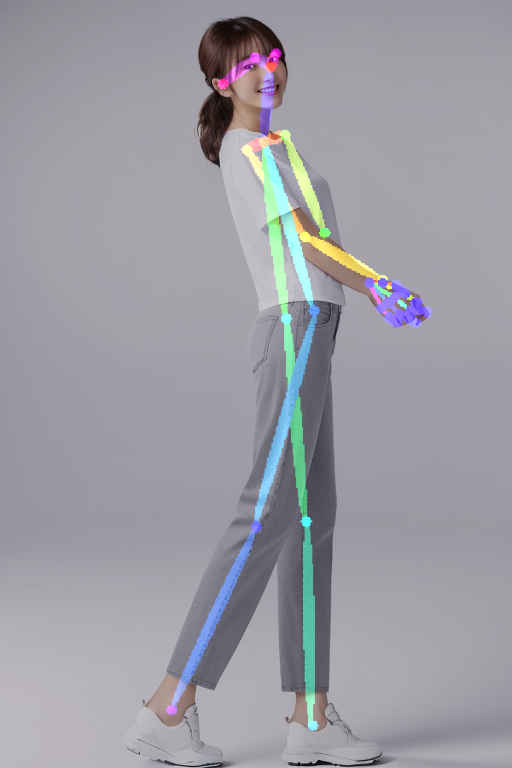
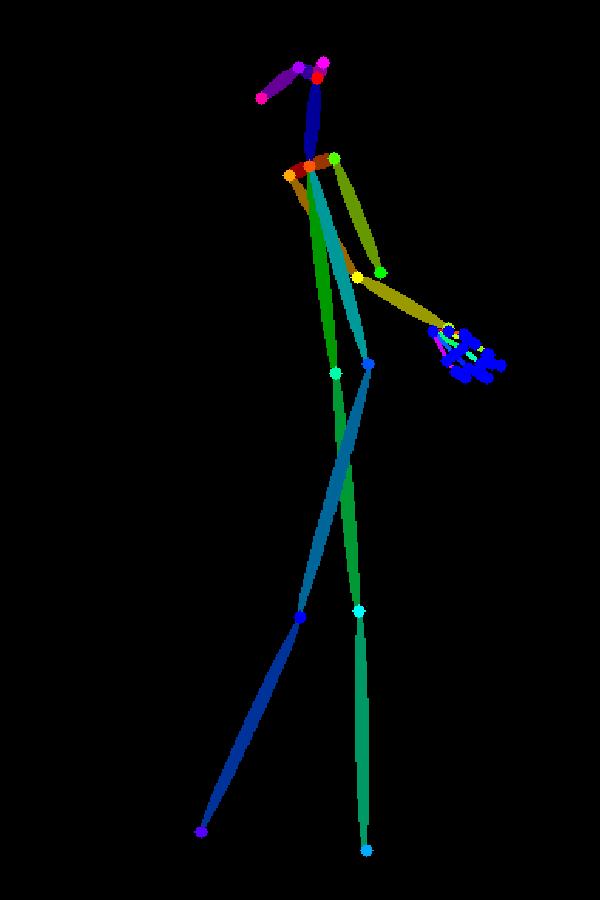
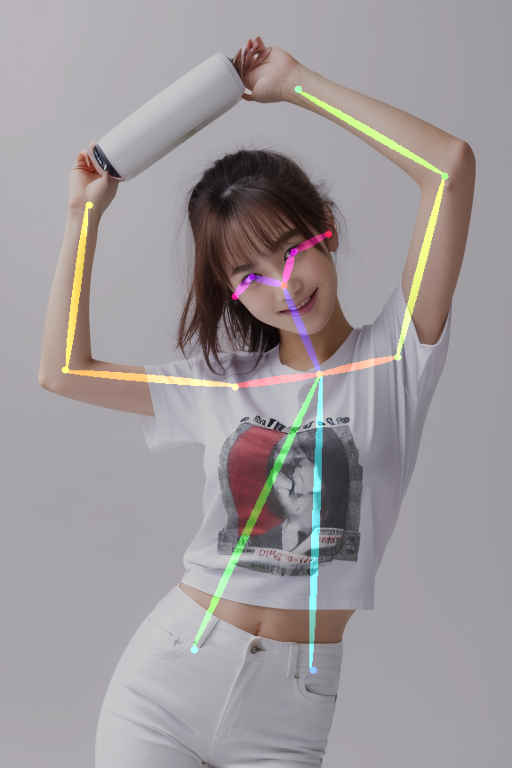
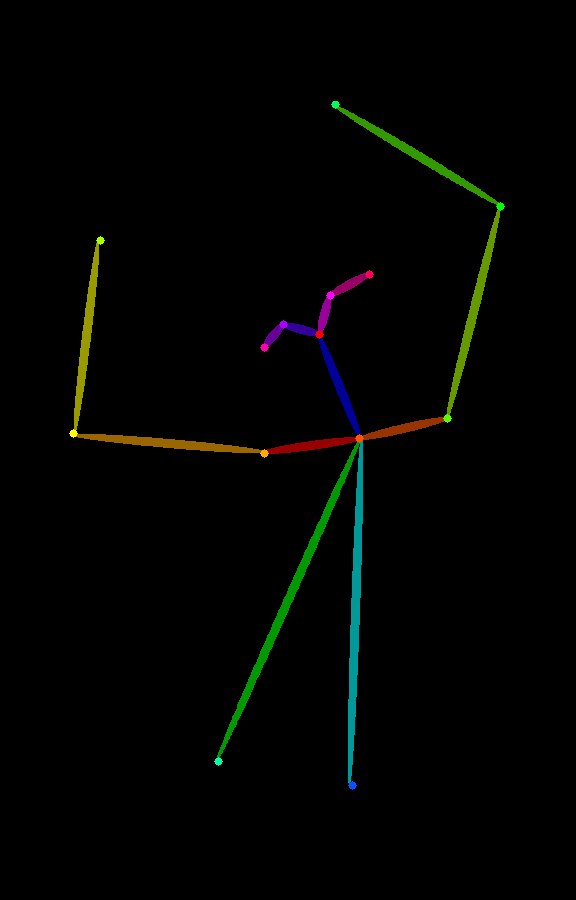
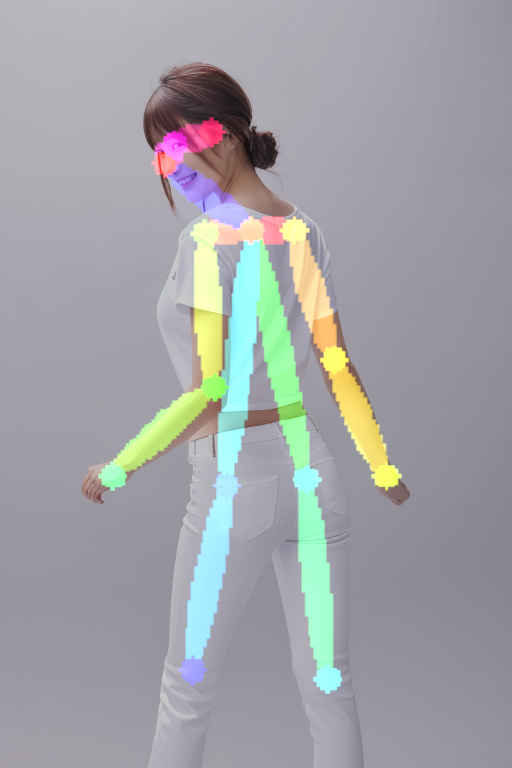
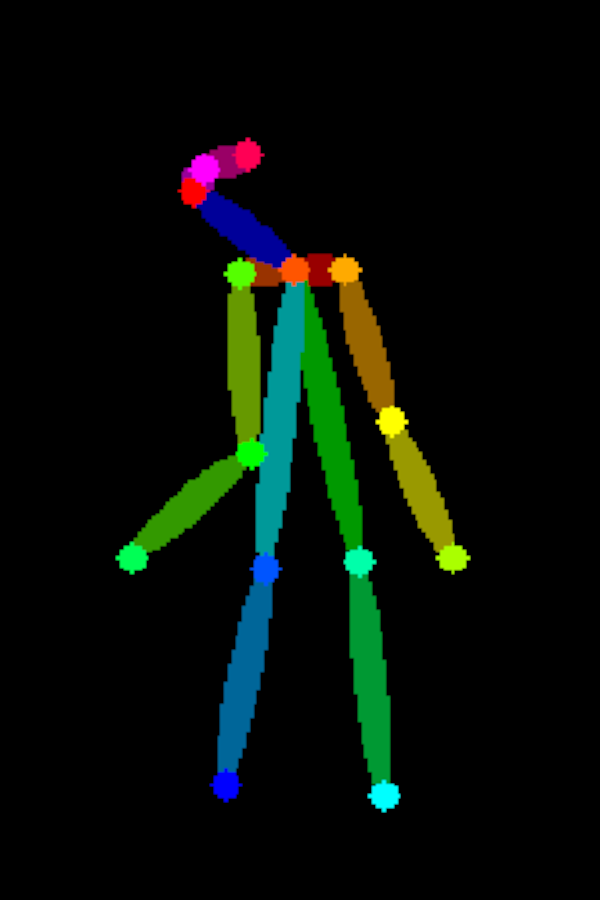
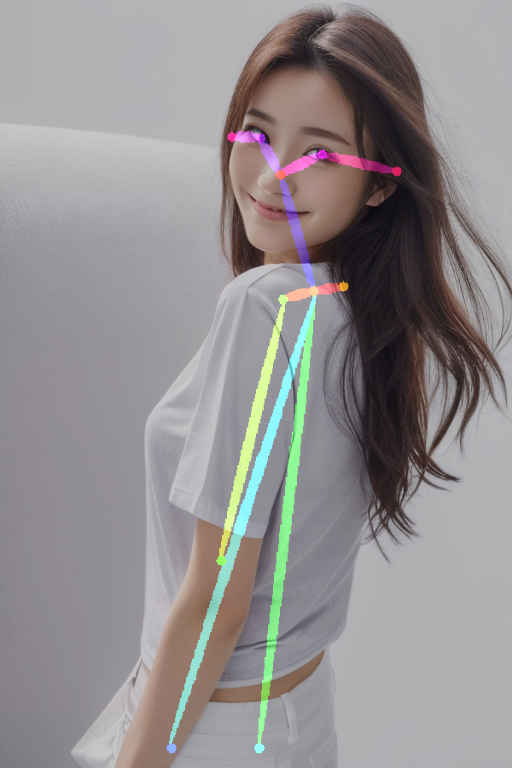
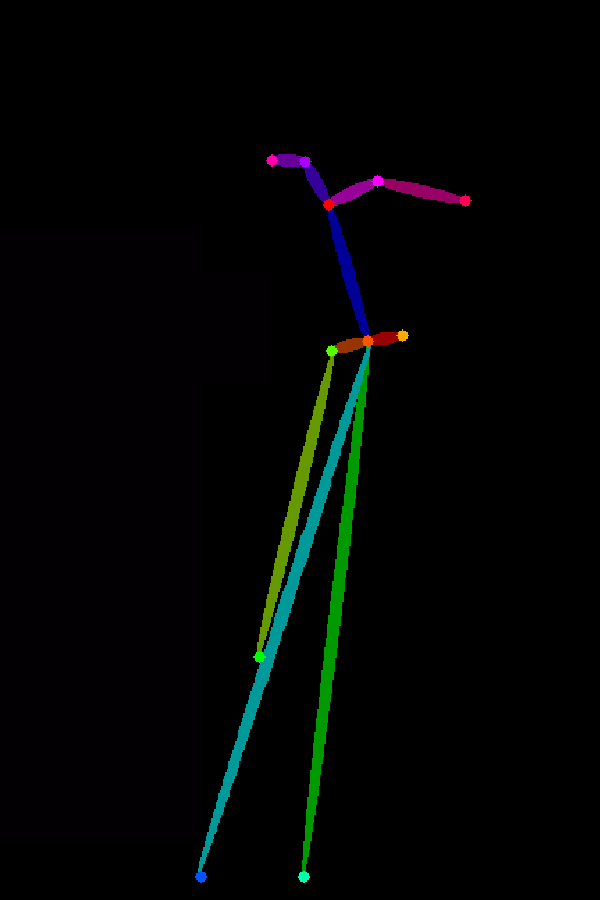
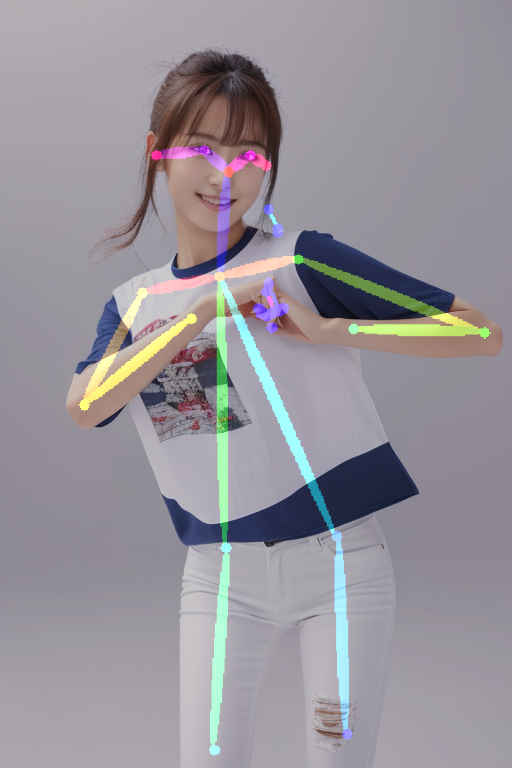
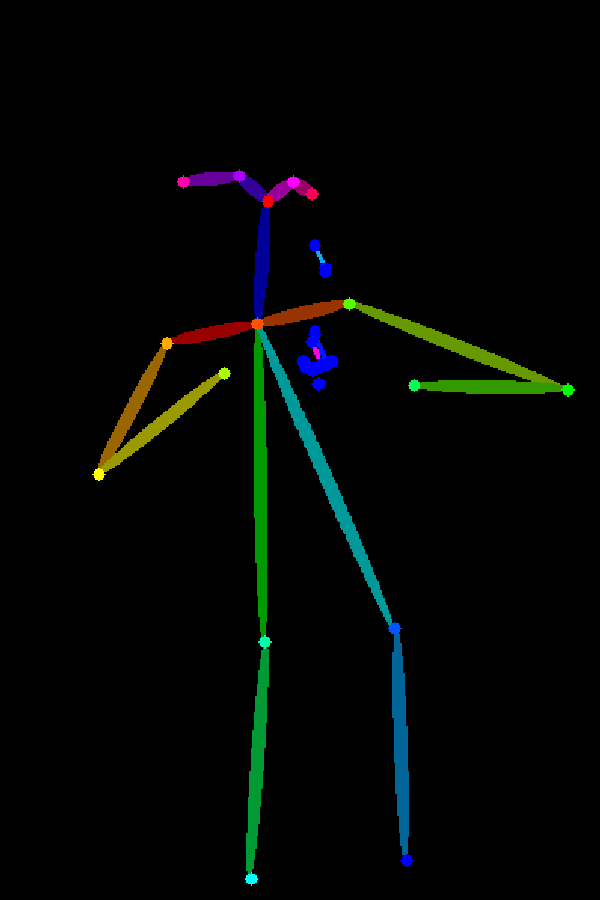
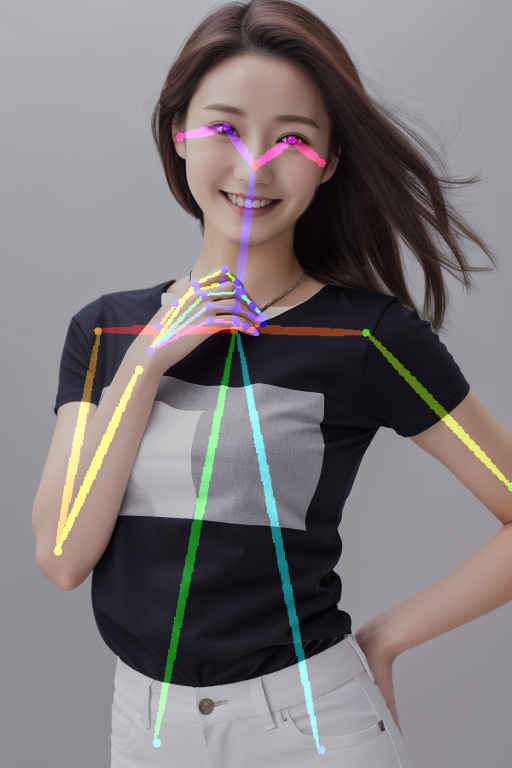
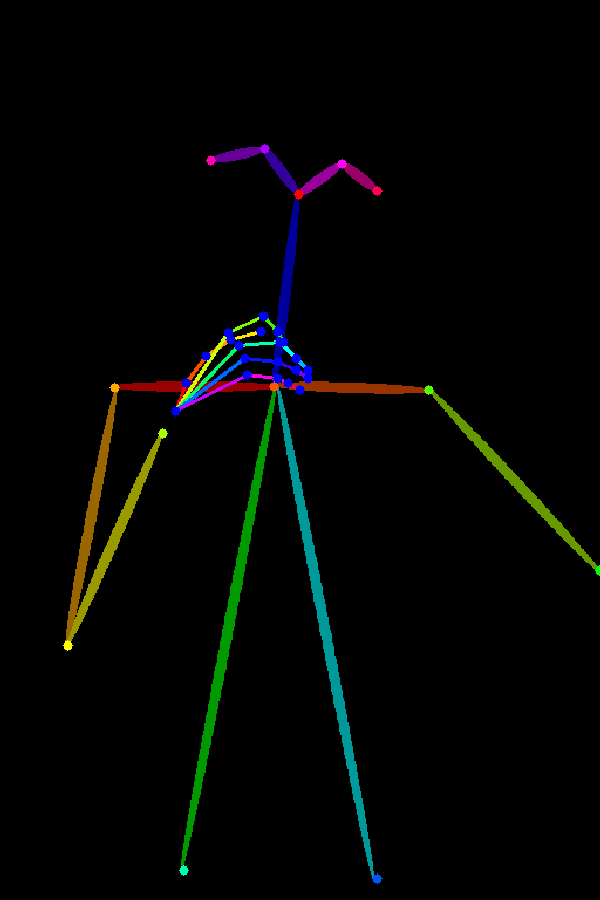
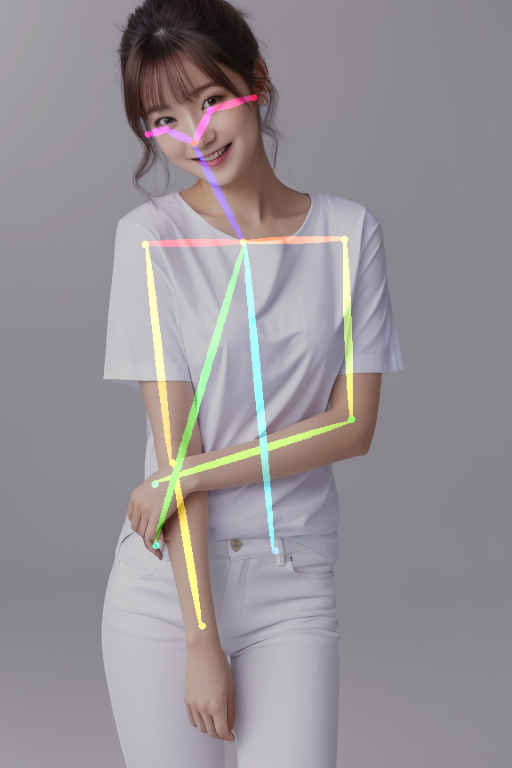
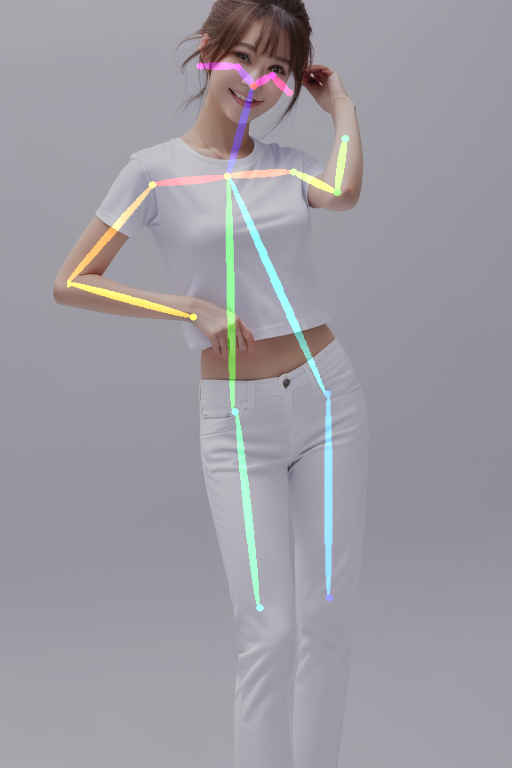
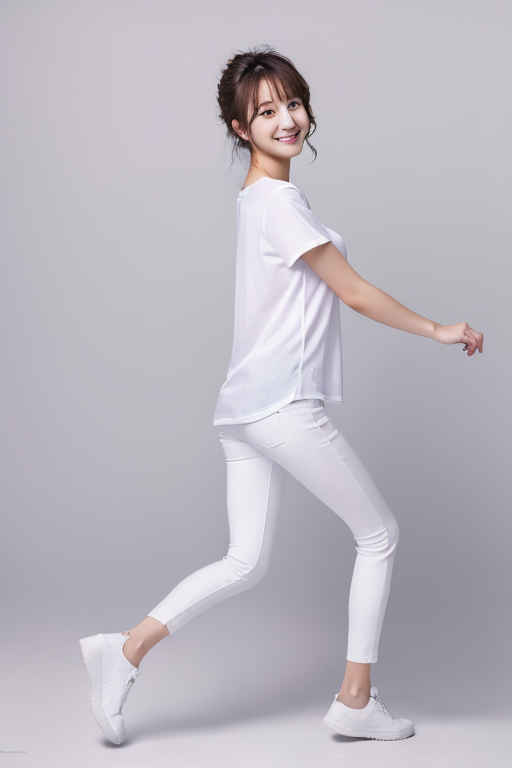
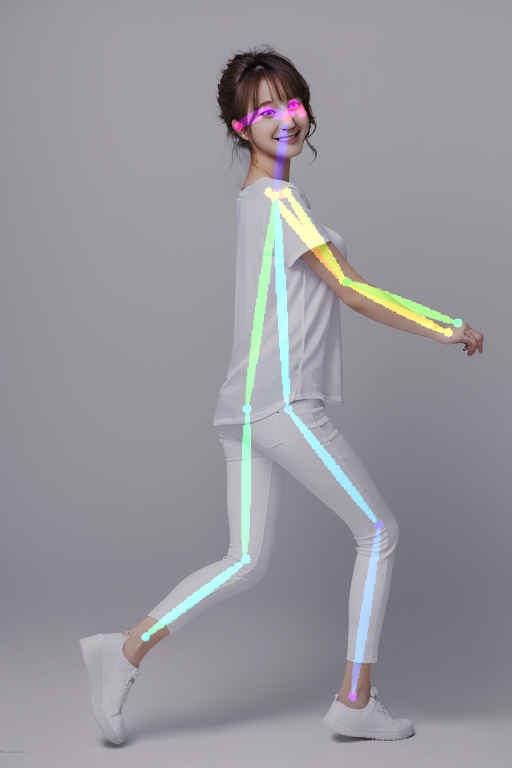
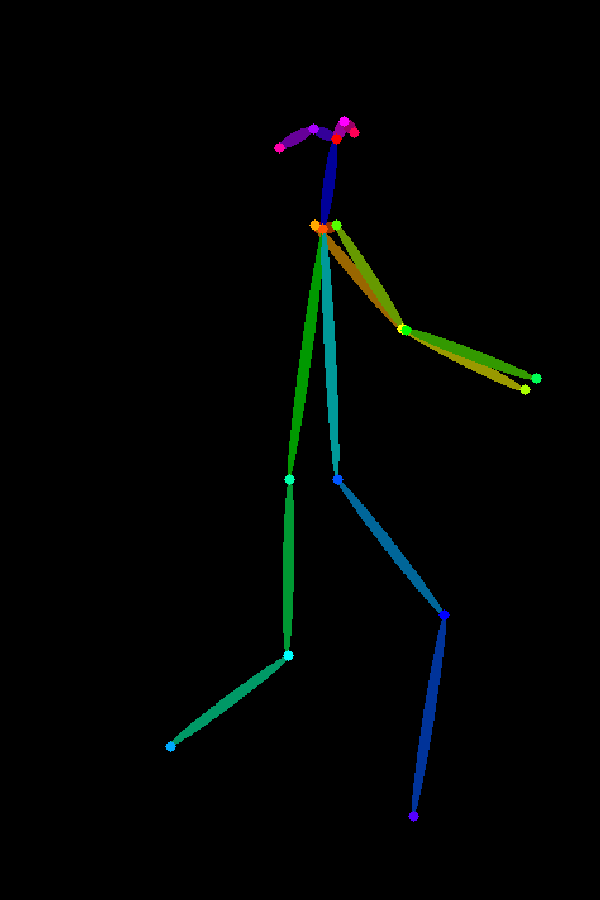
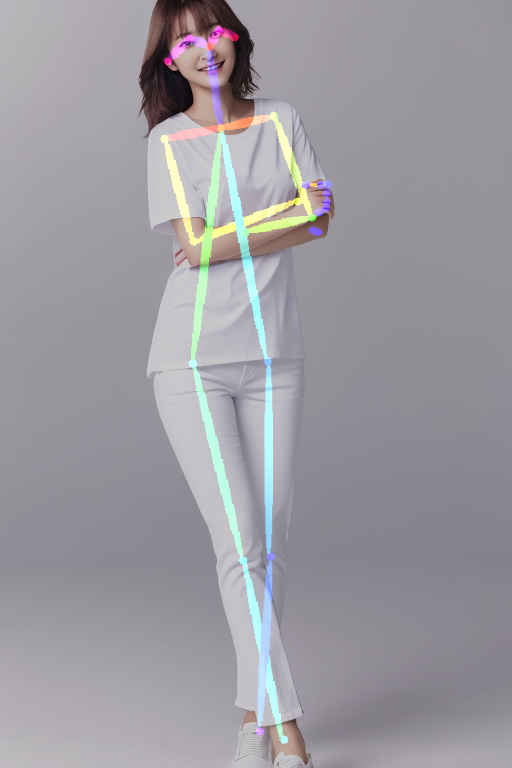
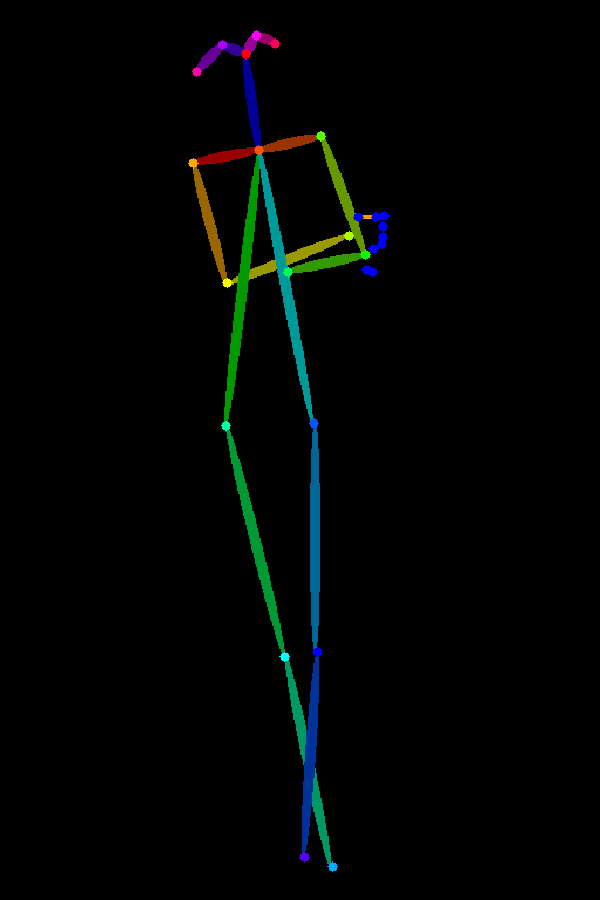
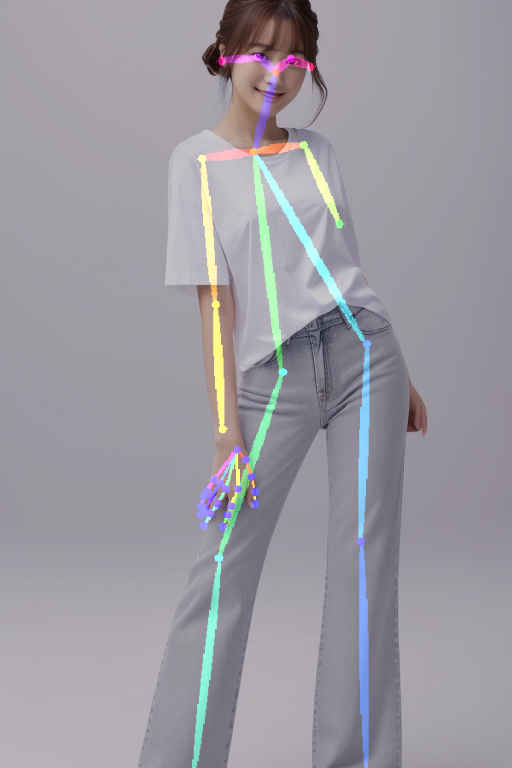
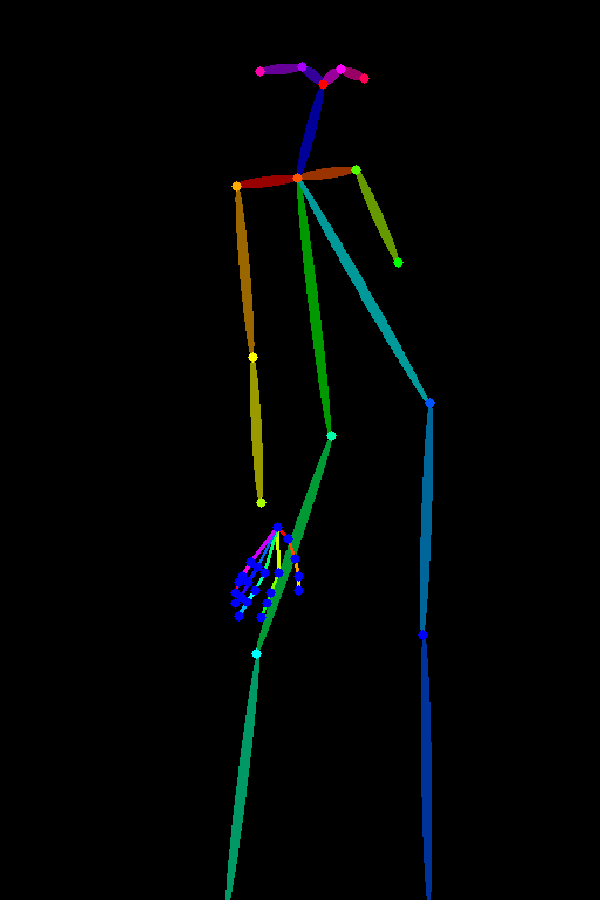
人体の複数の「キーポイント」を検出し、その情報を一貫した「骨格」に変換する人間のポーズ検出ライブラリ(OpenPose)を組み合わせることで、OpenPose のスケルトンを使って Stable Diffusion 出力の人物のポーズを制御することができる。 |
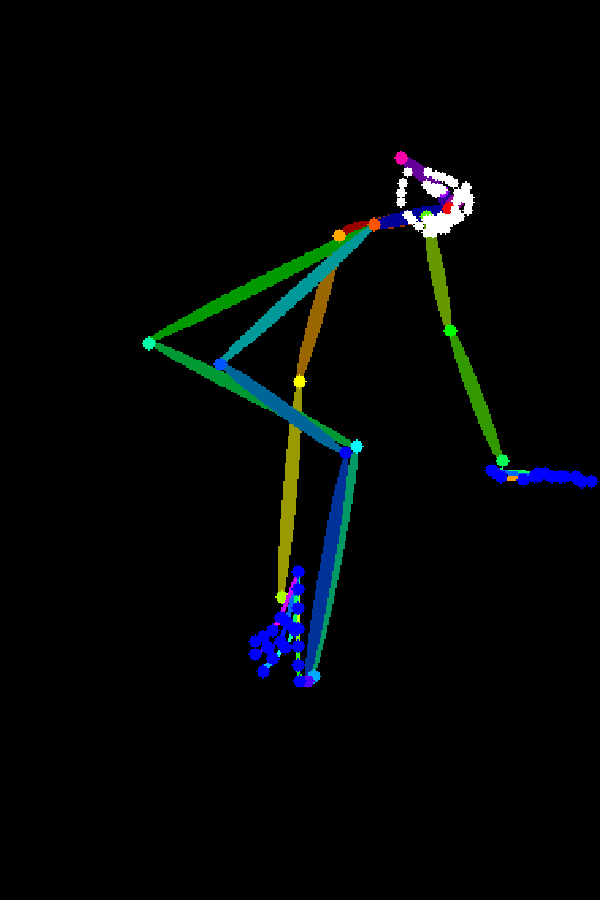
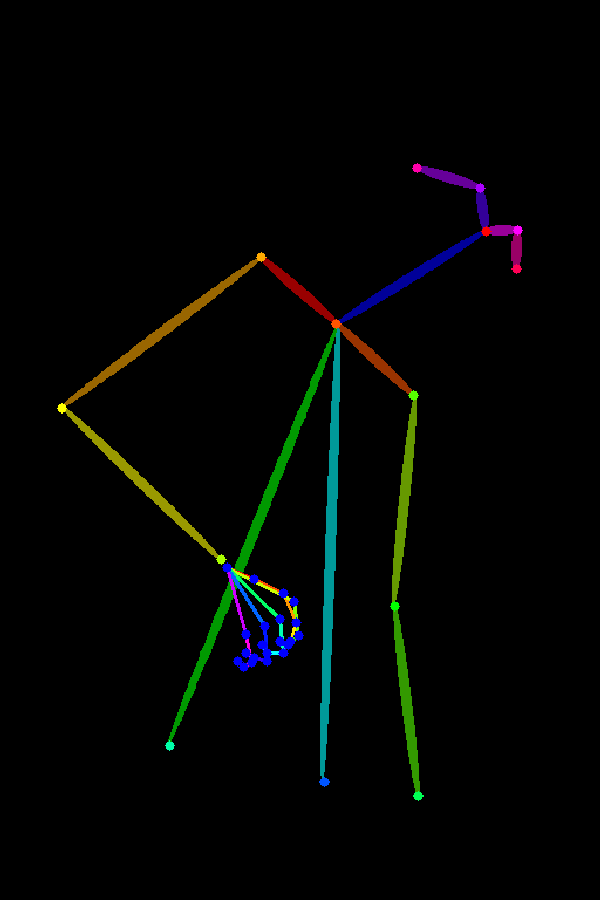
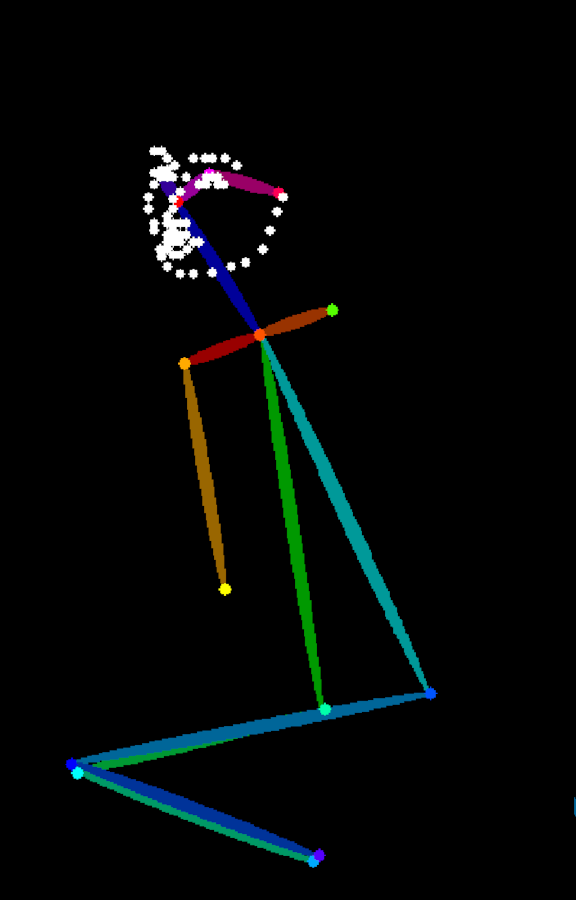
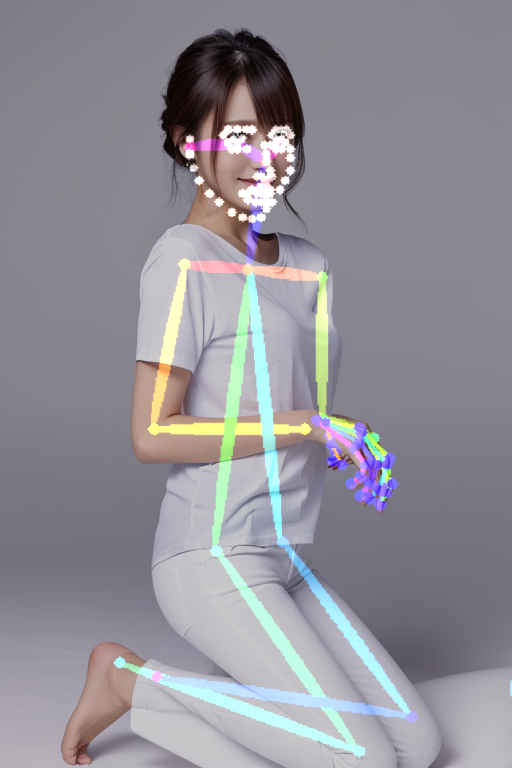
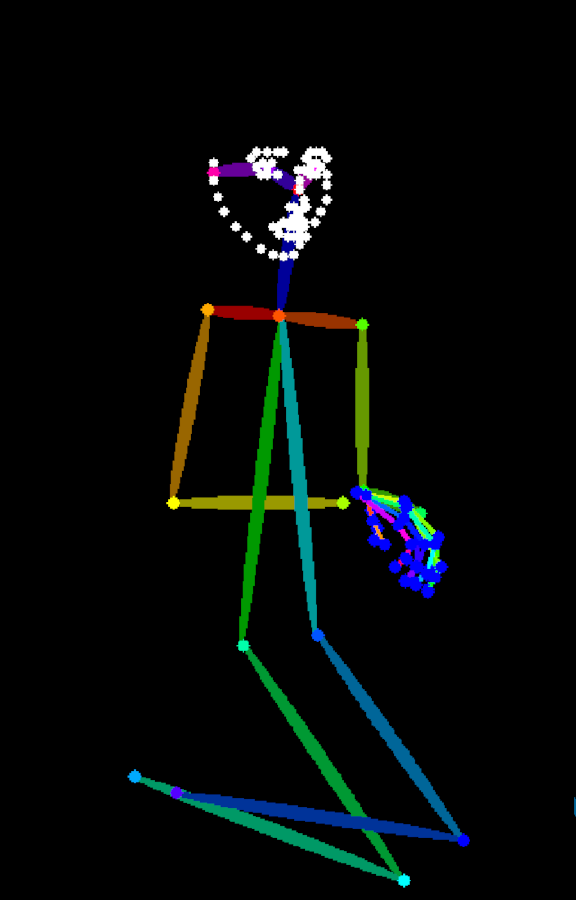
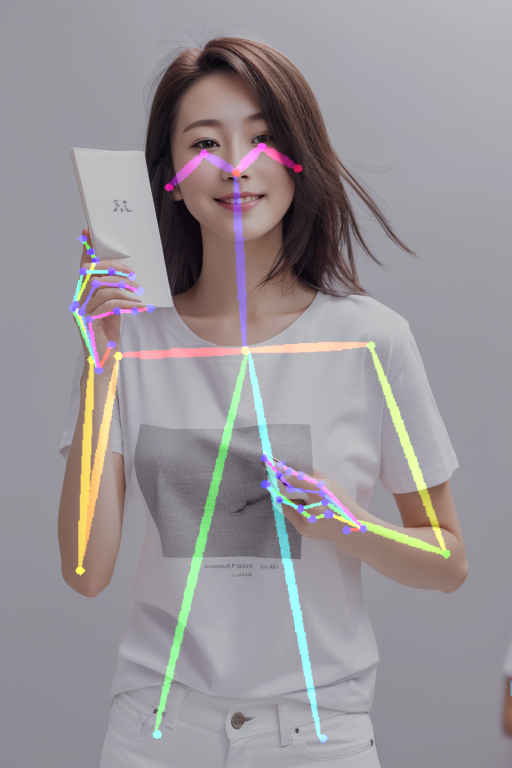
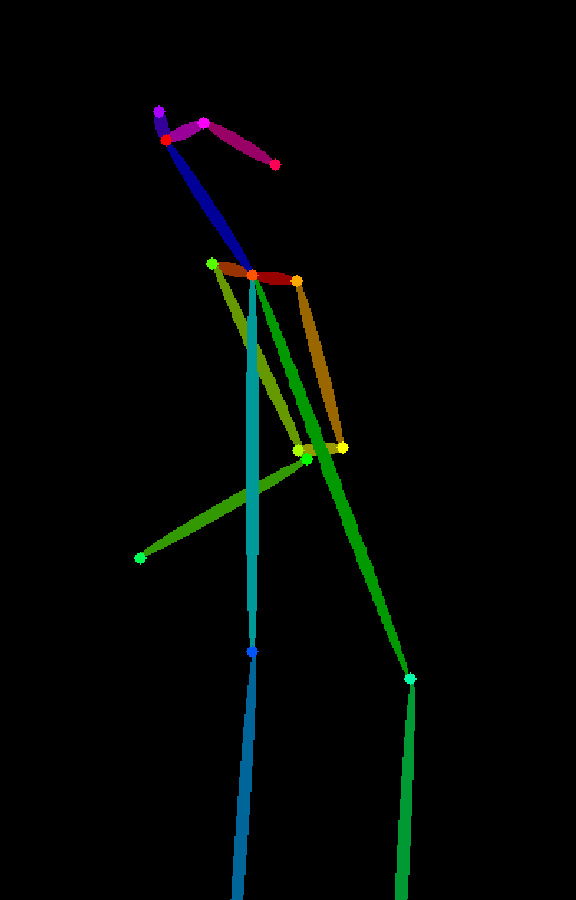
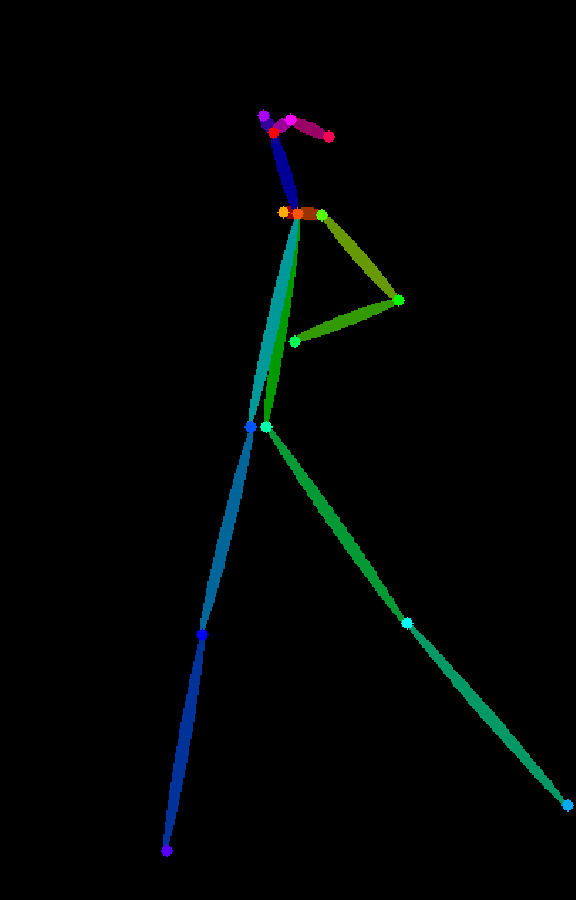
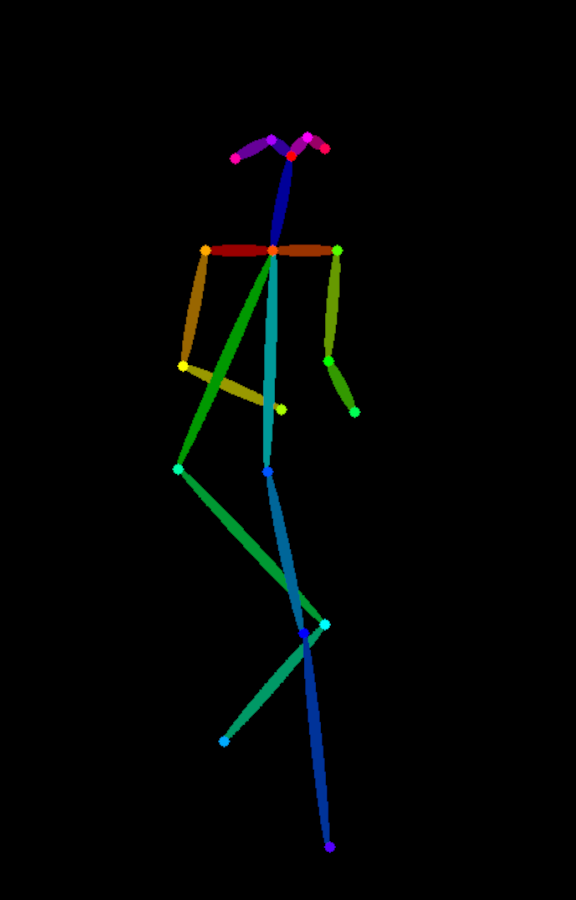
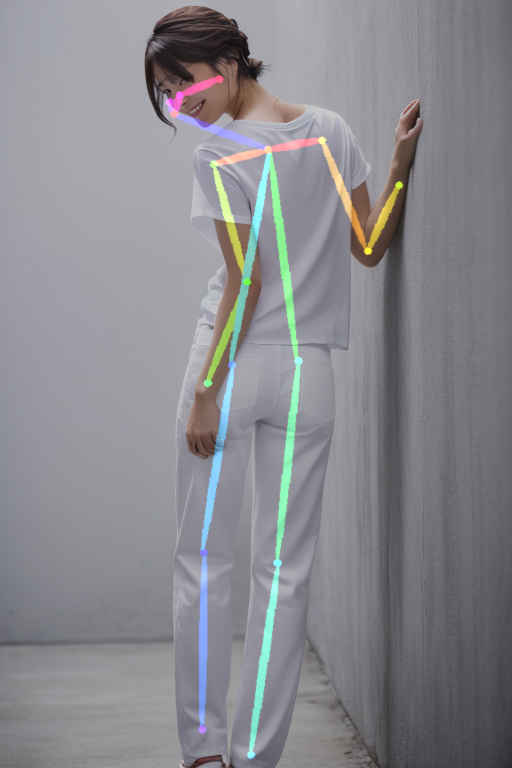
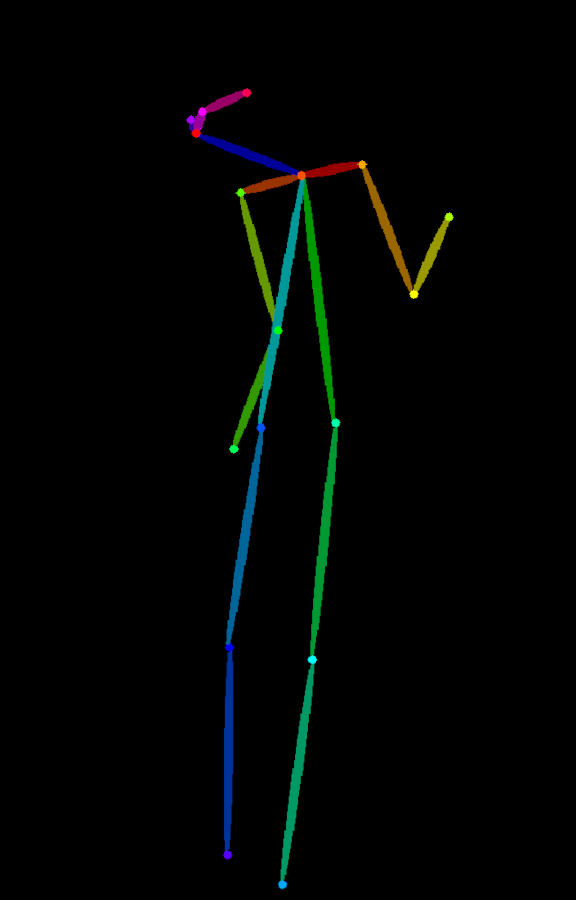
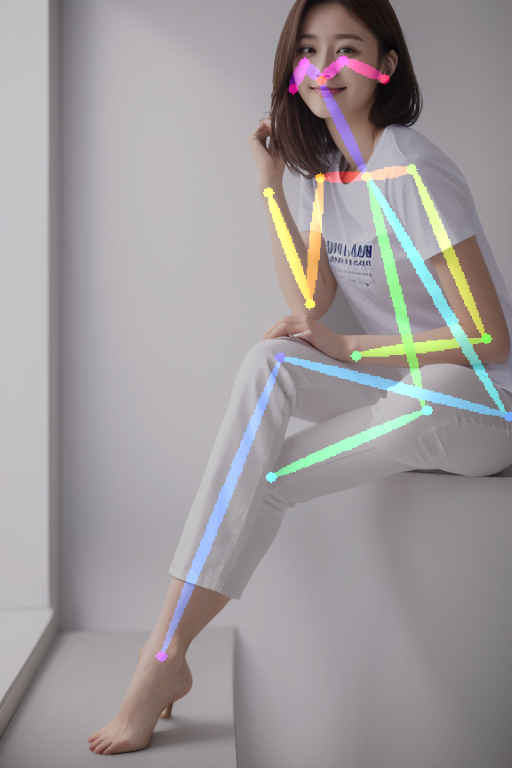
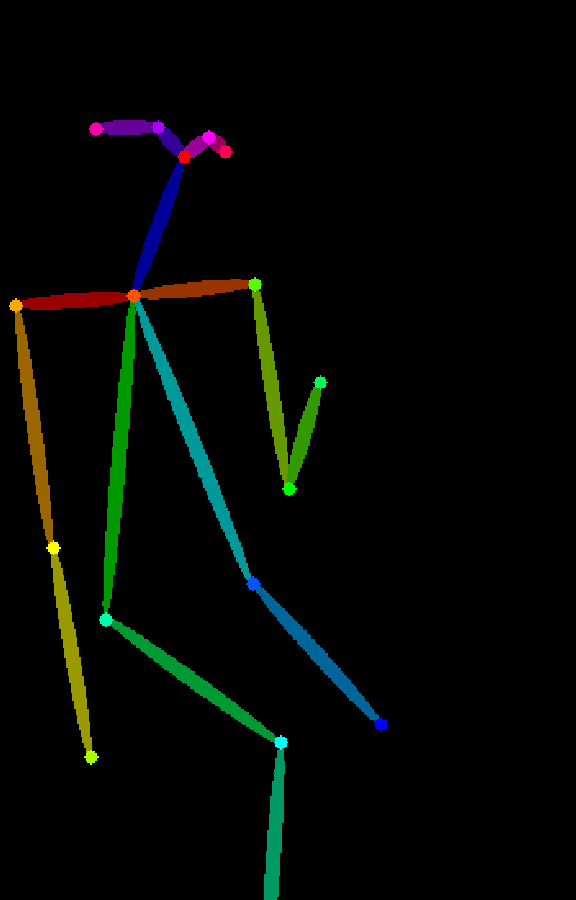
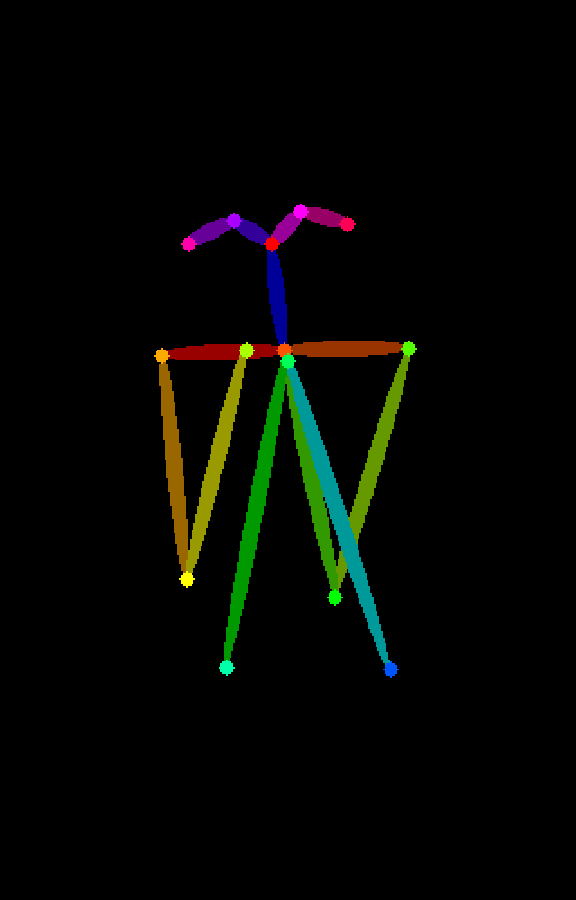
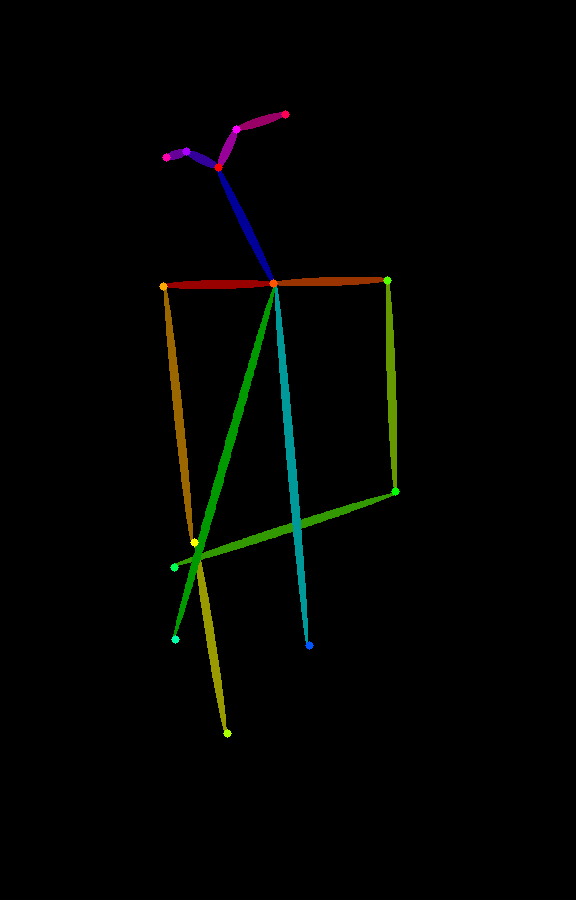
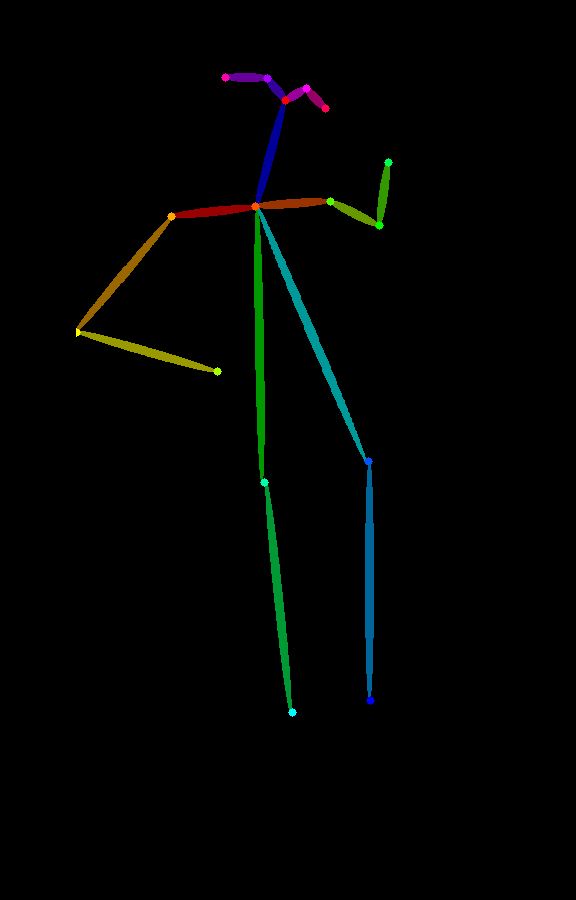
ポーズ集1 208 useful real poses†
- 入手先: 208 useful real poses
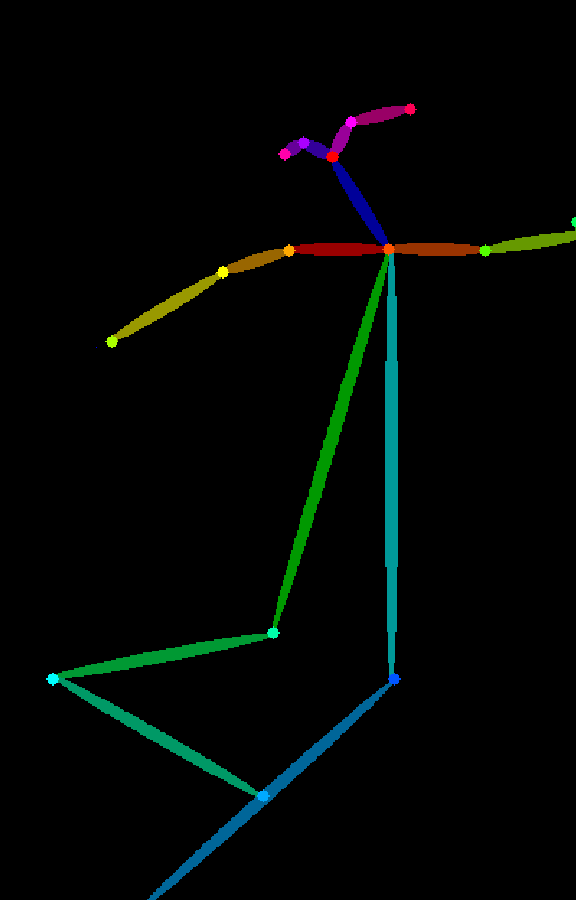
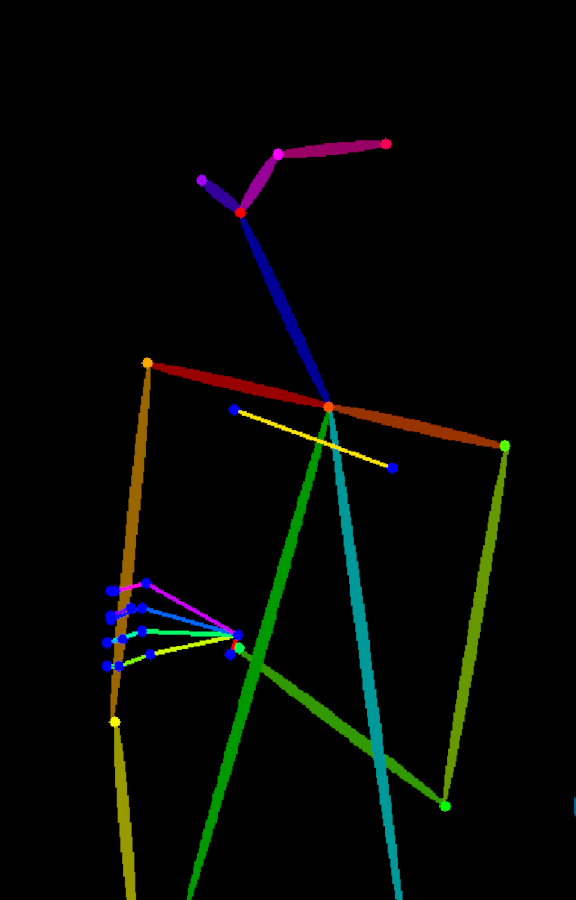
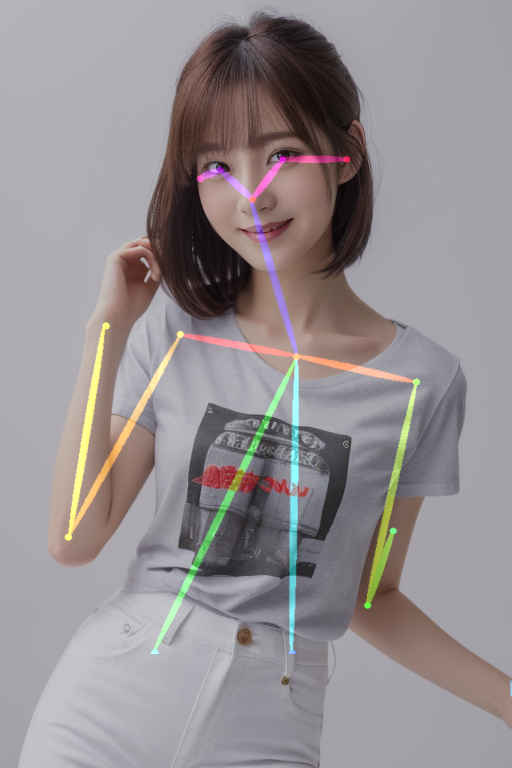
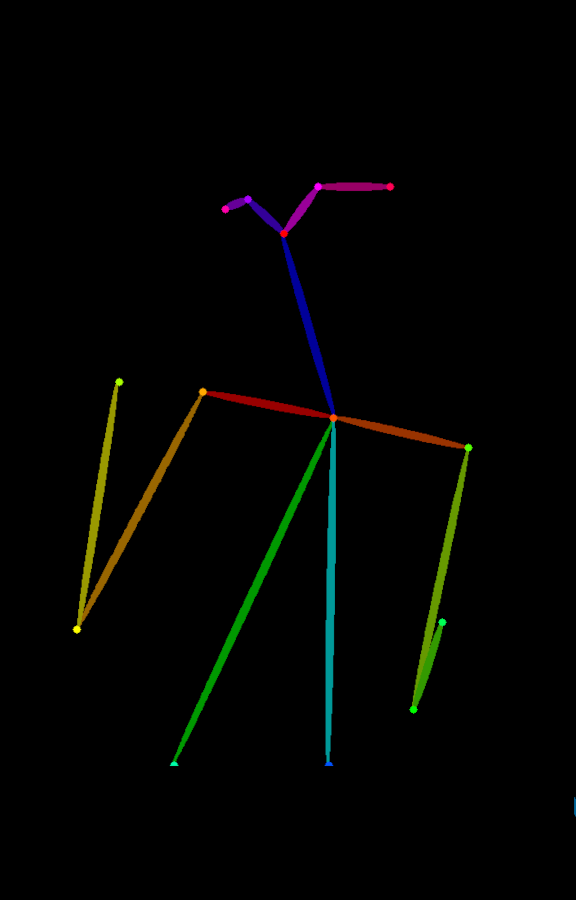
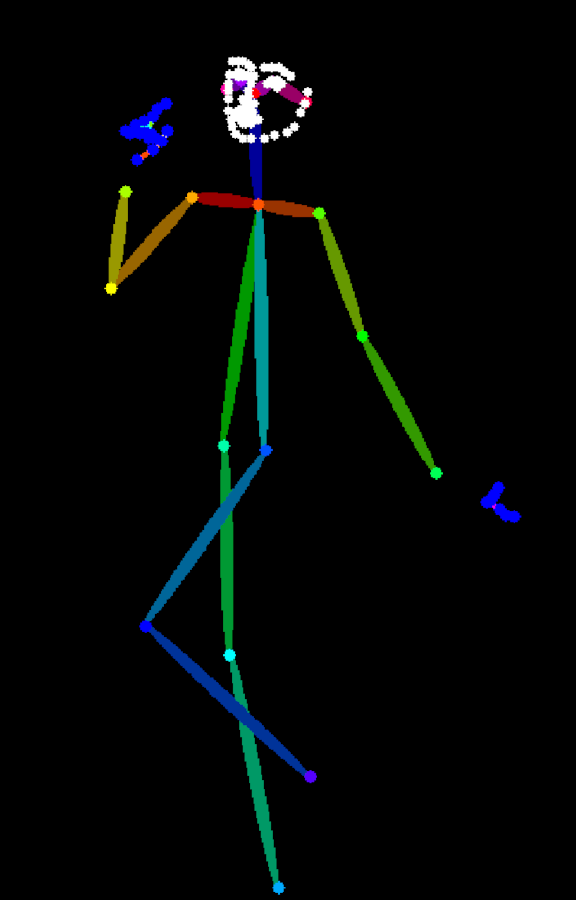
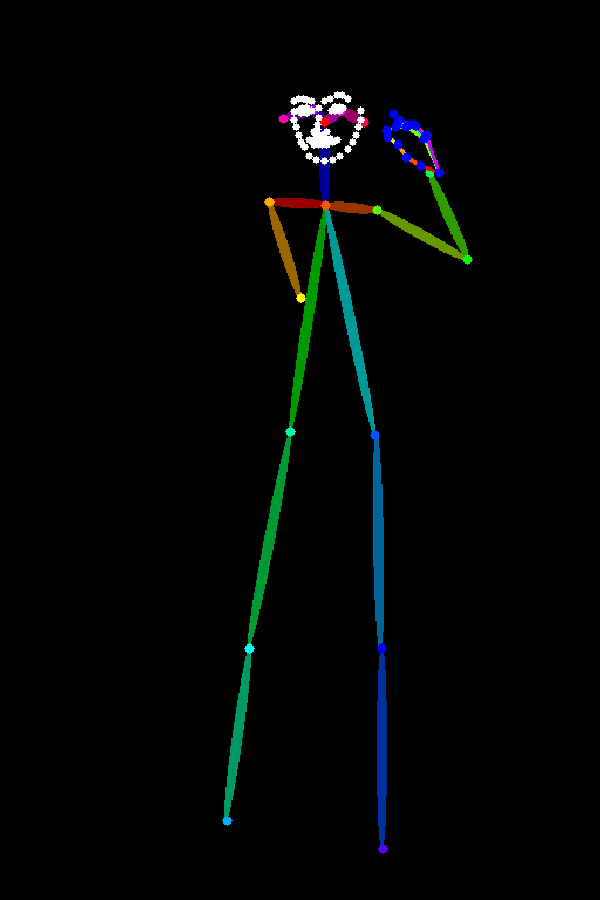
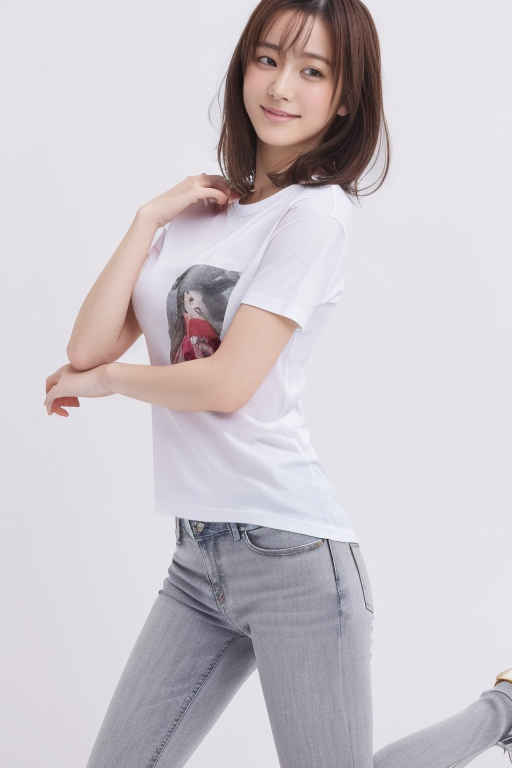
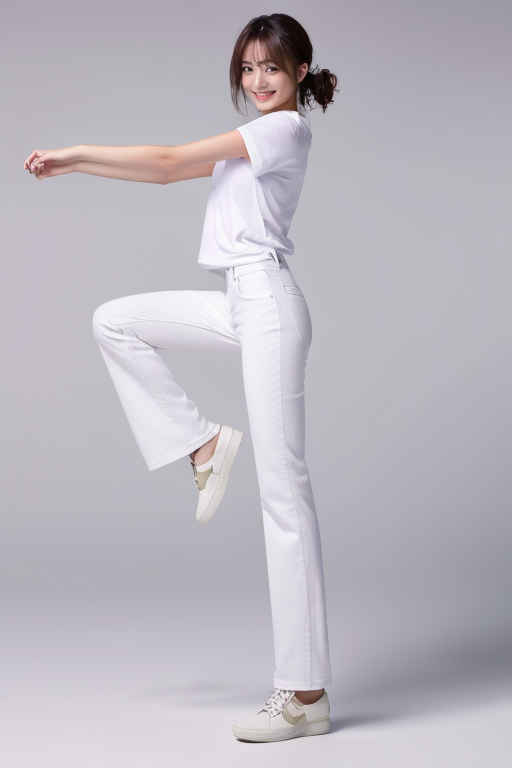
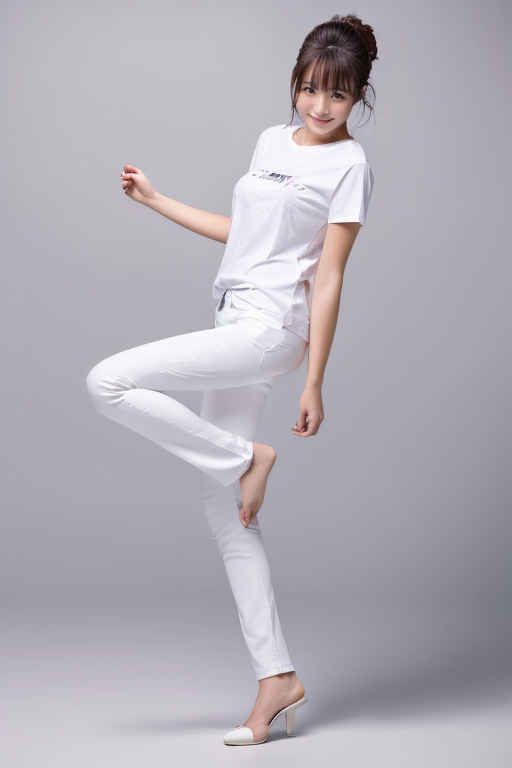
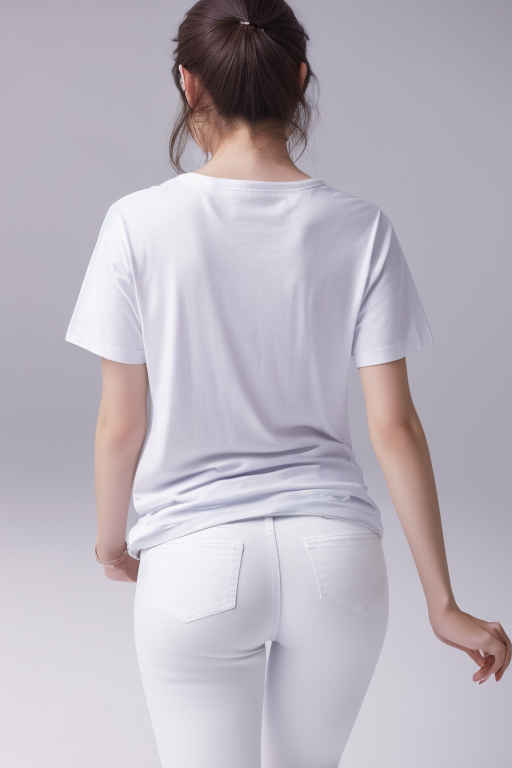
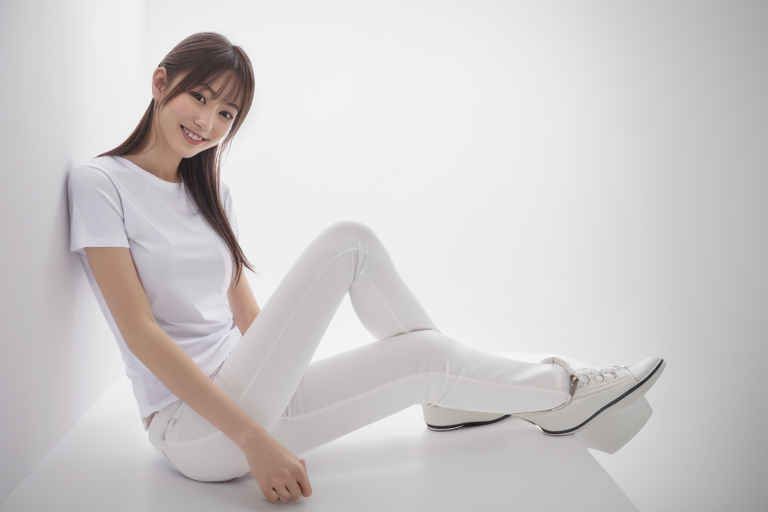
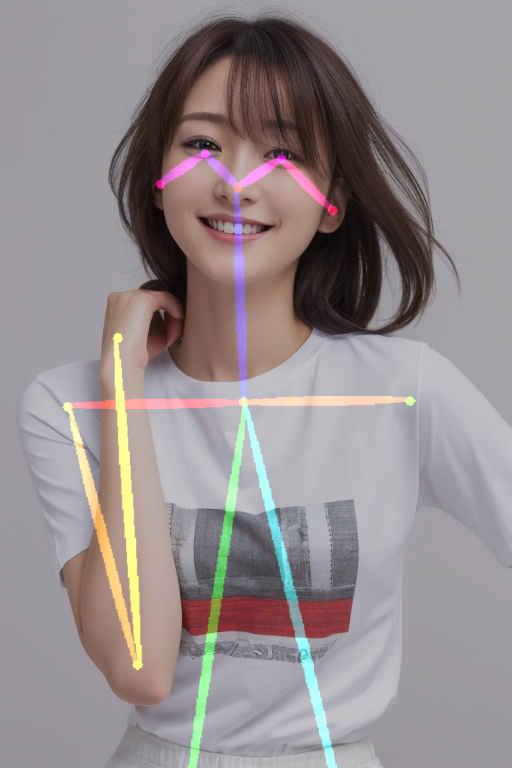
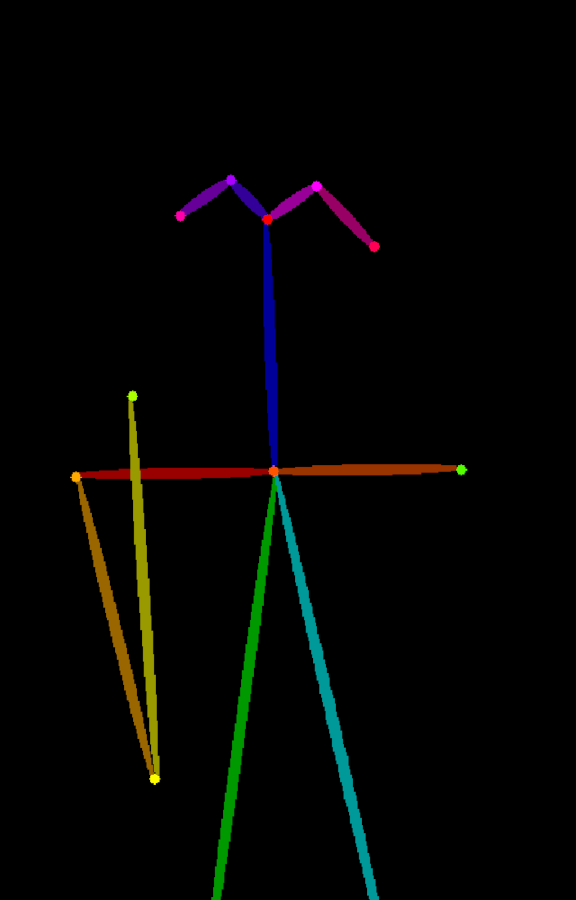
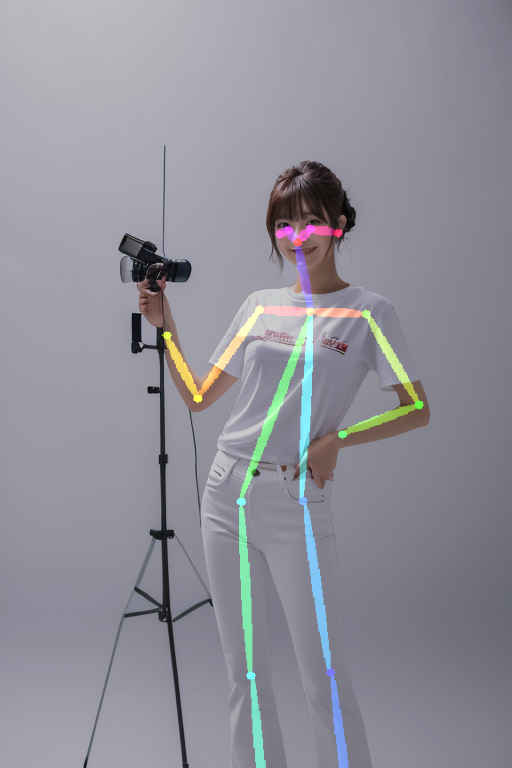
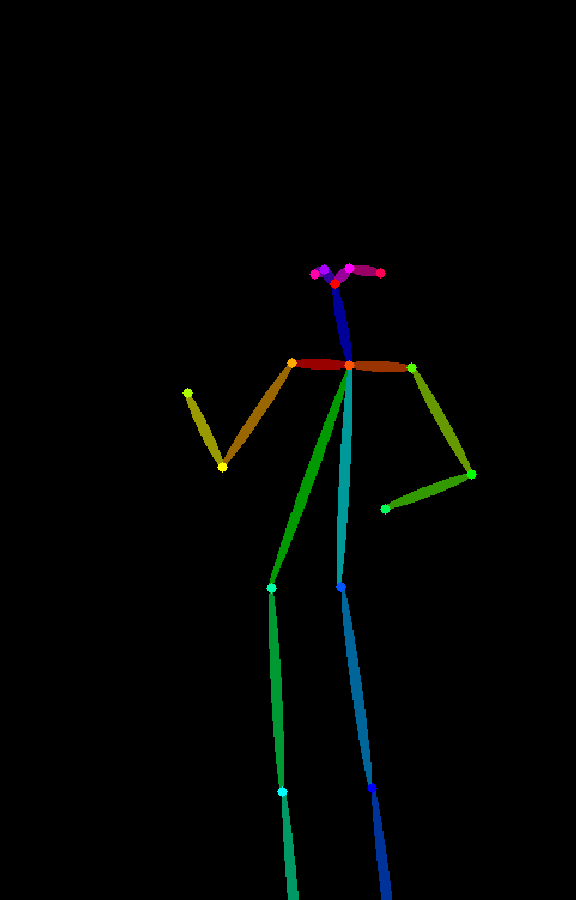
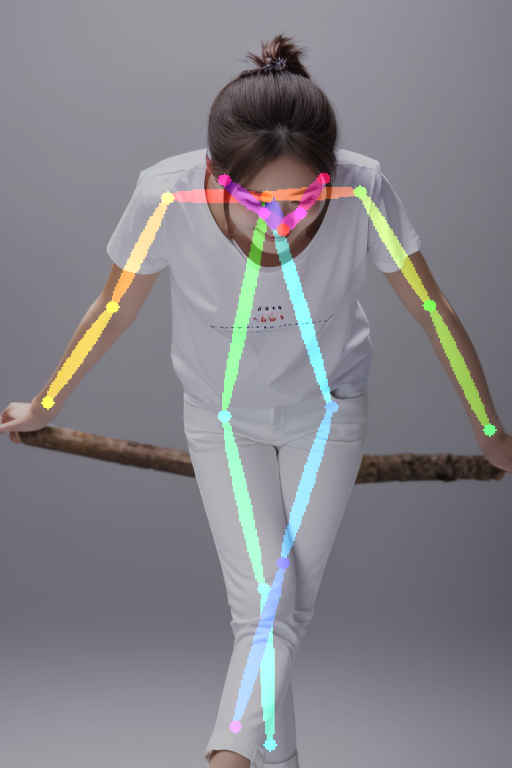
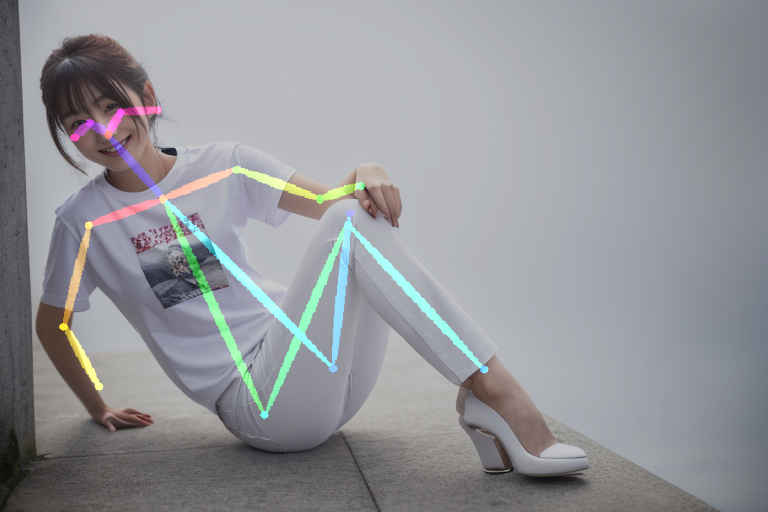
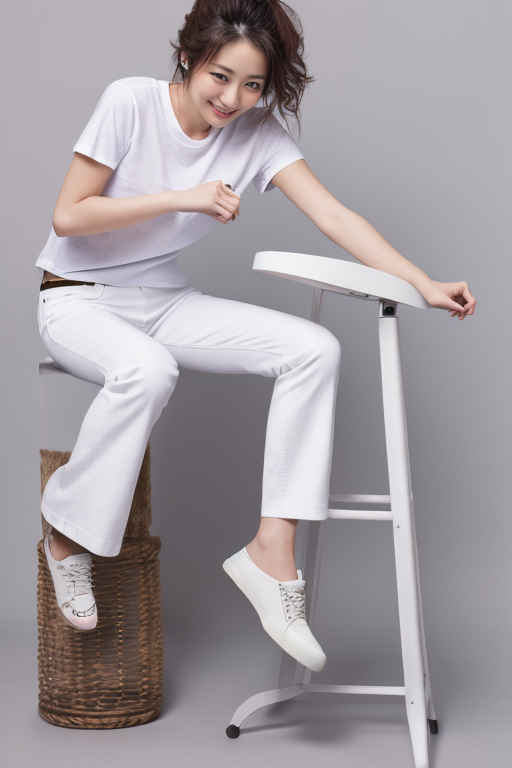
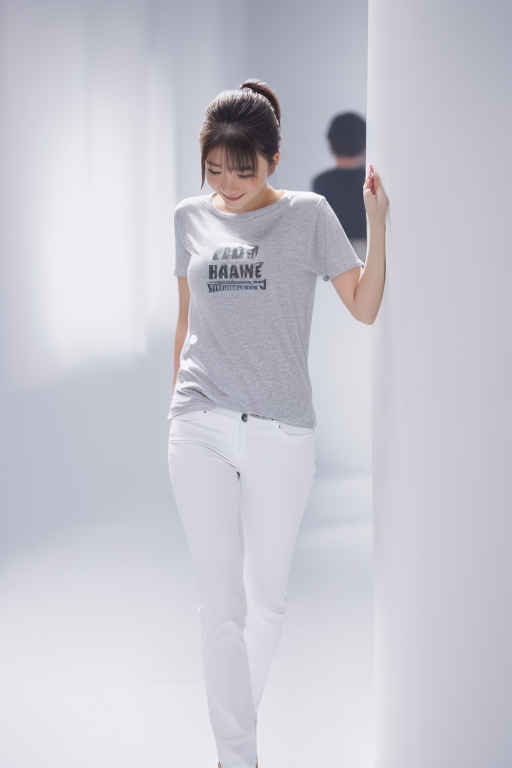
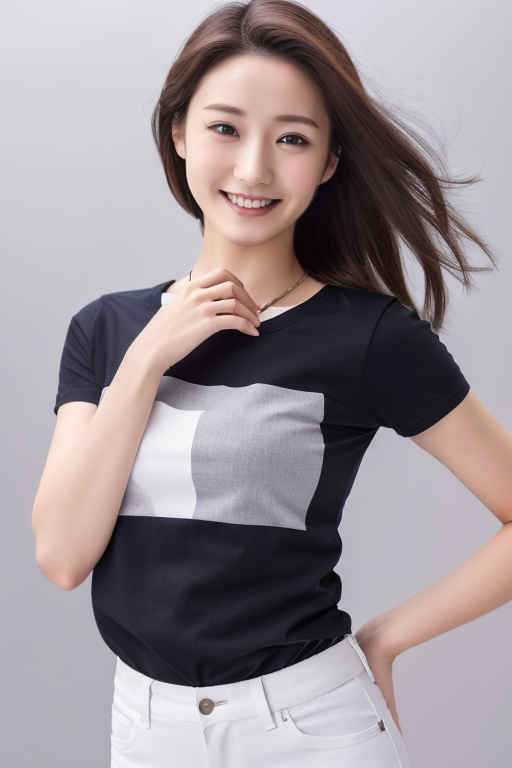
| 208 のポーズ画像がダウンロードできる。同梱のサンプル画像がビジネスユースには不適当のようなのでポーズ画像はそのままで、一部画像サイズを修正するとともにすべての画像を生成し直した。 |
ポーズ集2 OpenPoses A collection of poses for OpenPose and Stable Diffusion†
OpenPose Editer ポーズの編集†
- カスタムノードのインストール
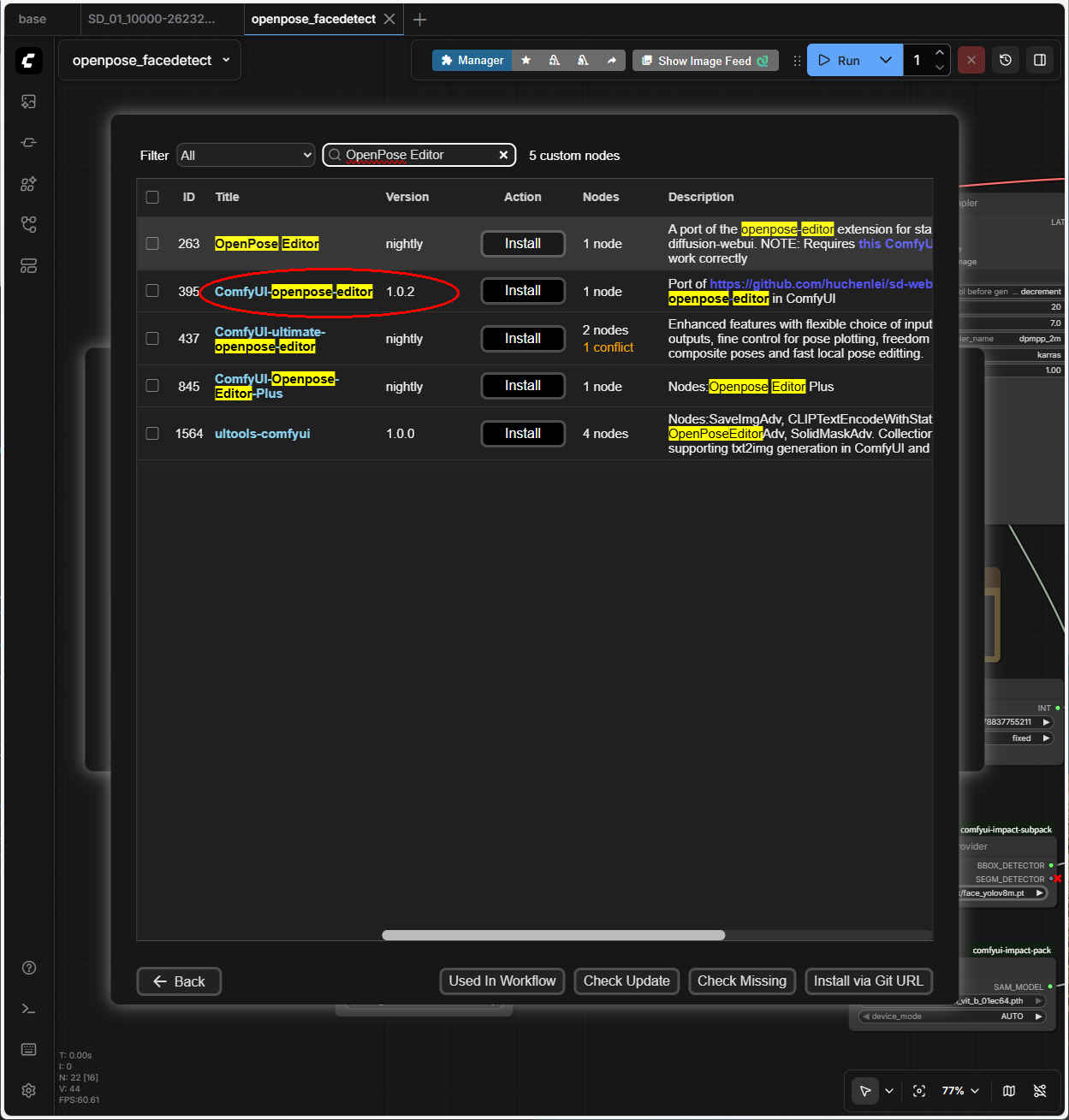
1.「Manager」ボタンを押し「ComfyUI Manager」から「Custom Nodes Manager」を選択
2.
openpose editer
を検索する
3.「ComfyUI-openpose-editor」をインストールする
・ComfyUI-openpose-editor
・インストール手順 → 詳細
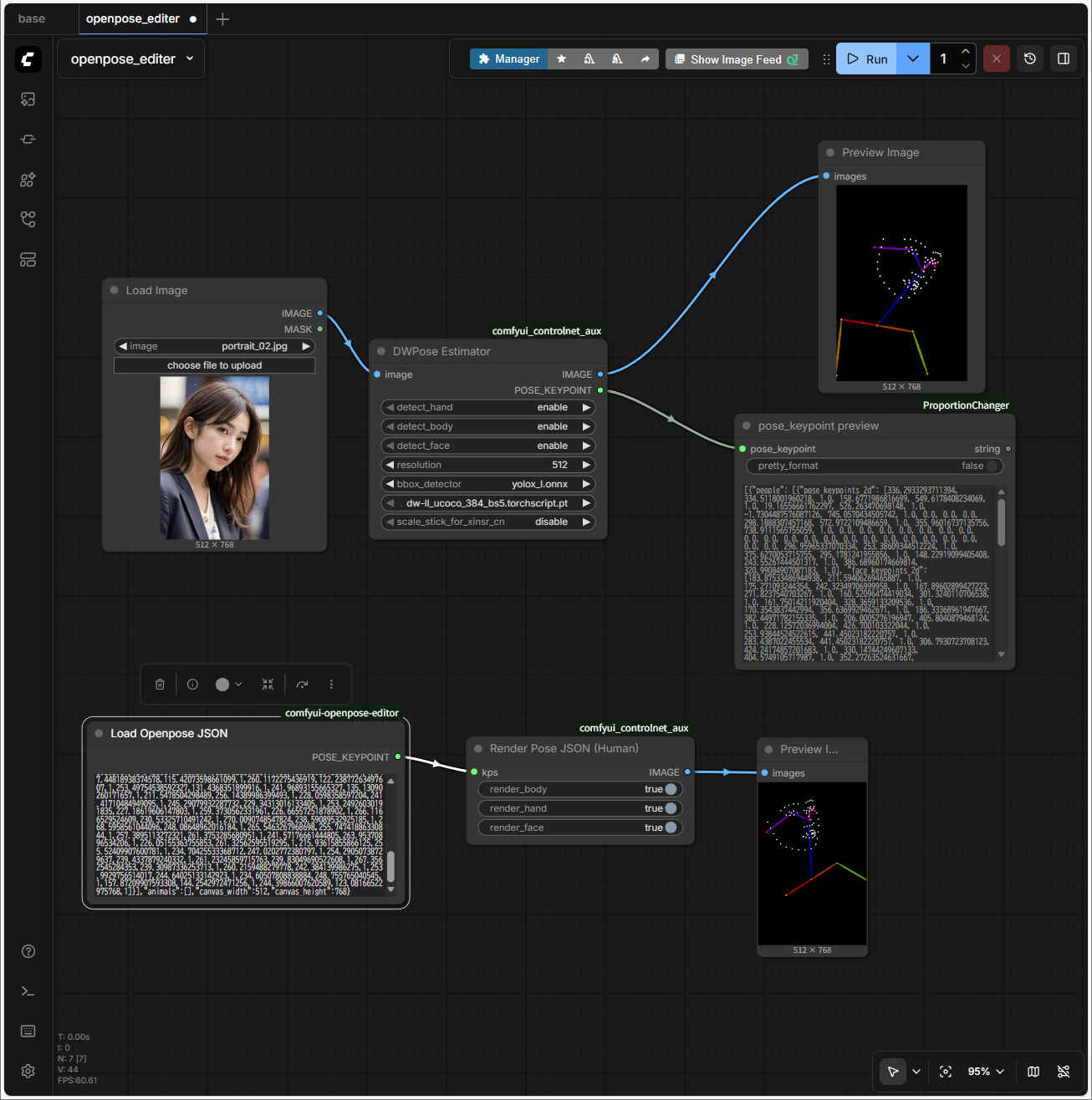
- ポーズを編集するワークフローを作成
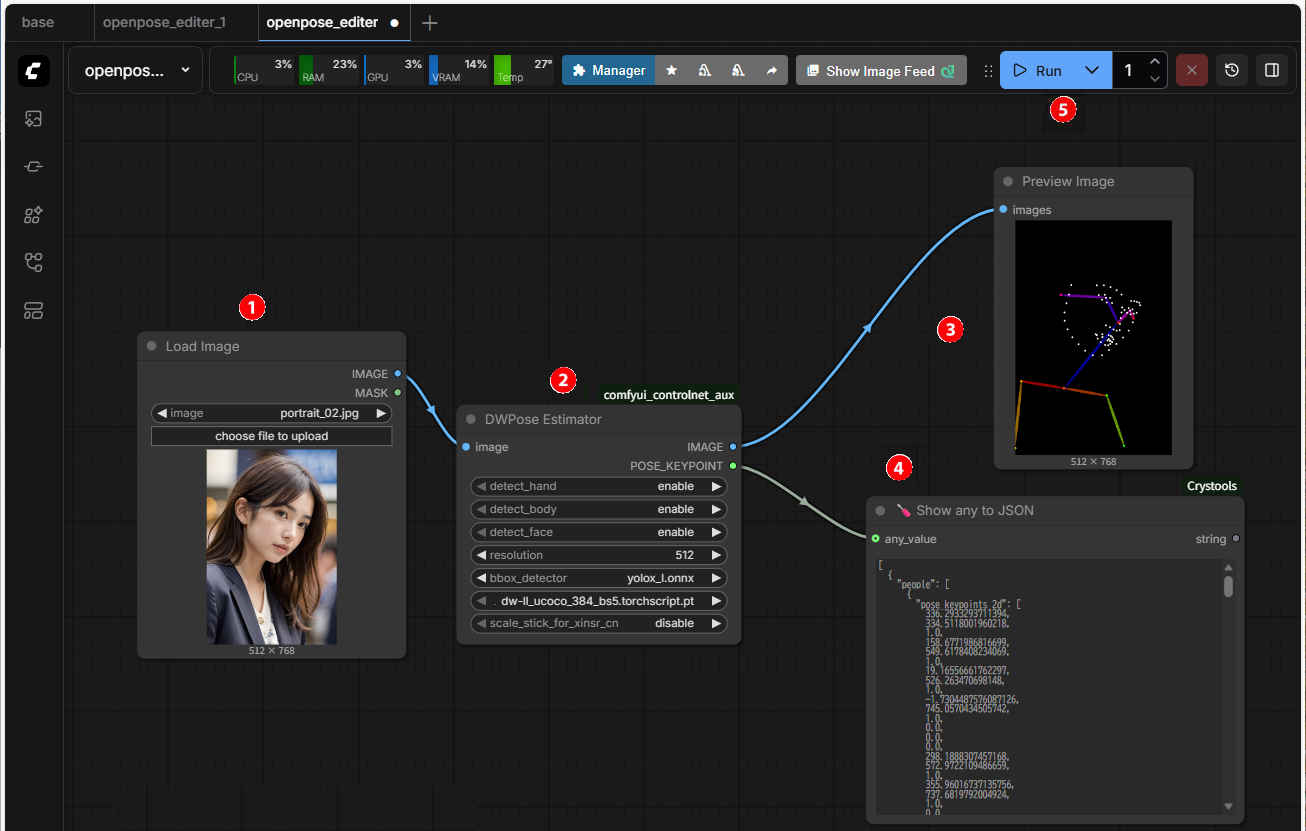
・このワークフローには「comfyui-crystools」が必要
①新規ノード(「+」を押して作成)に「Load Image」ノードを配置する
②「DWPose Estimator」③「Preview Image」④「Show any to JSON」ノードを置く
・各ノードを接続して入力画像を指定する
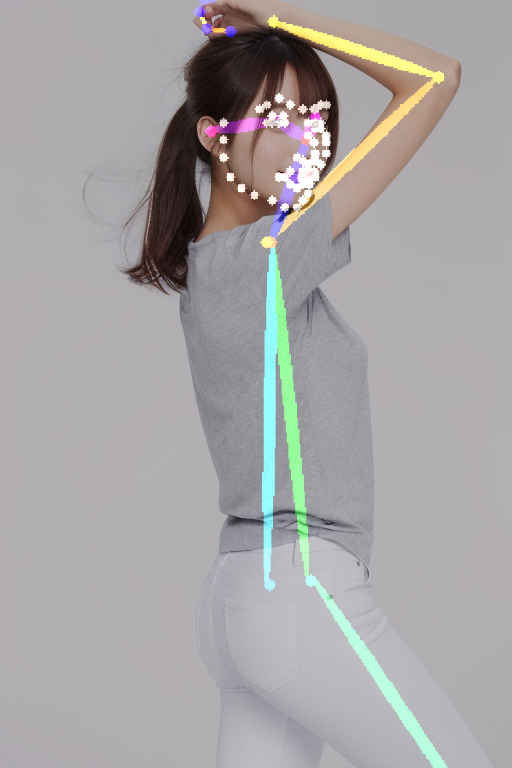
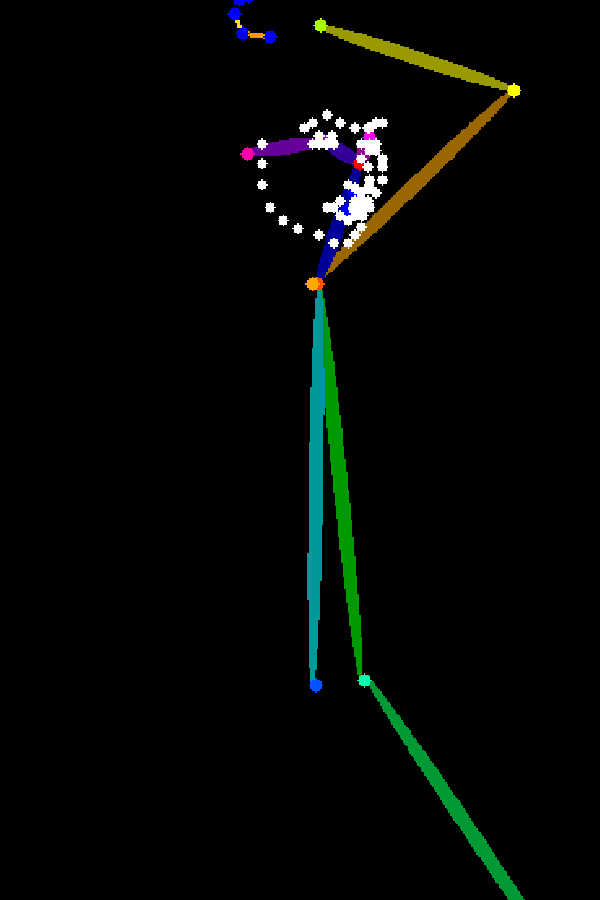
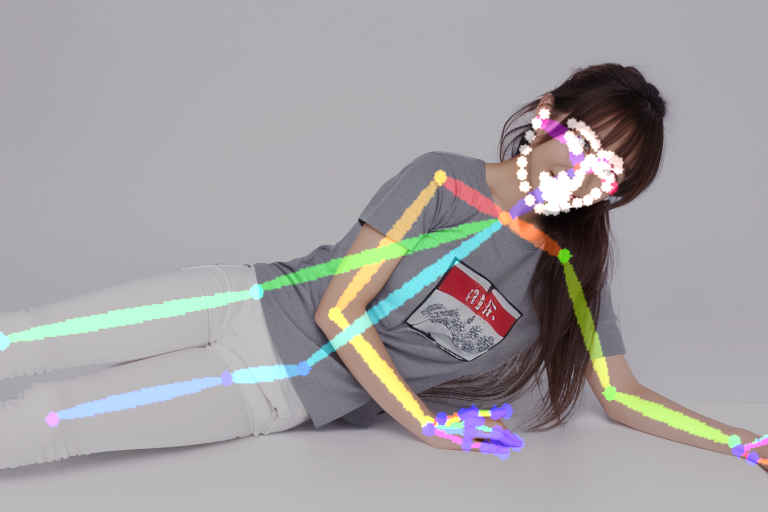
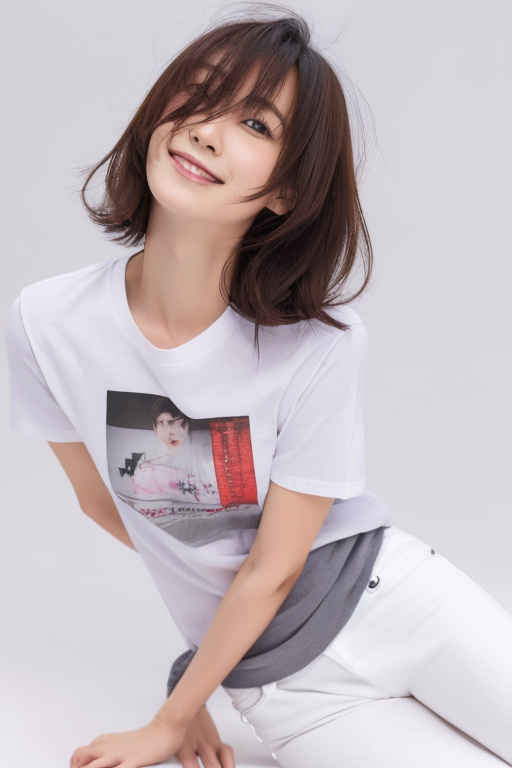
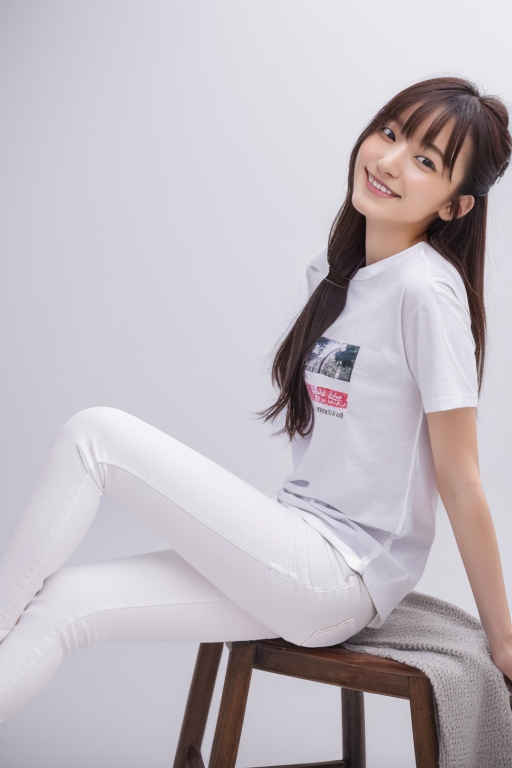
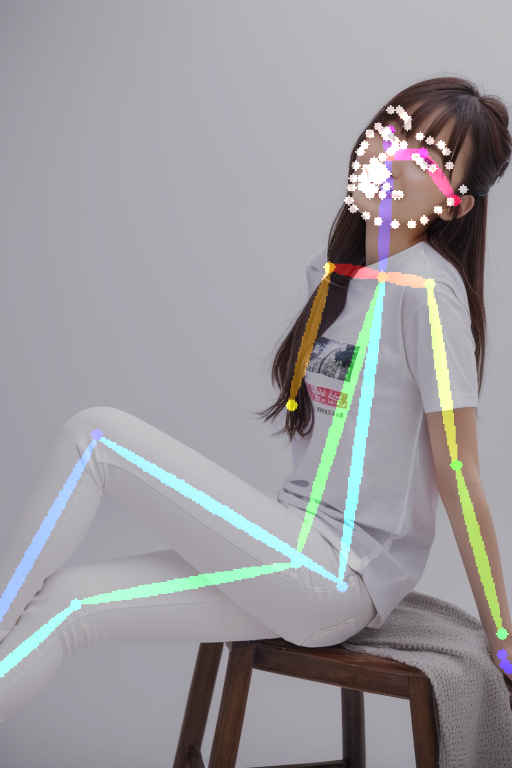
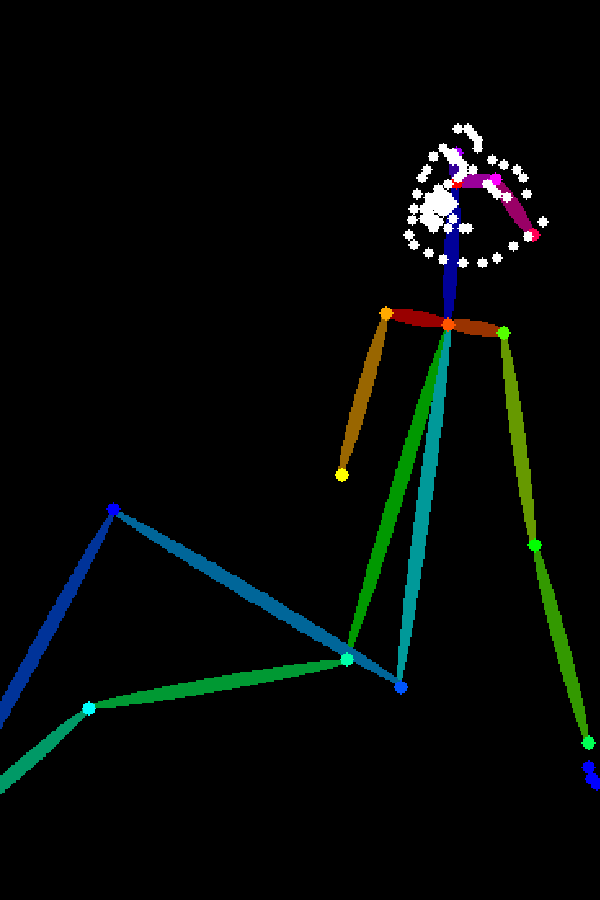
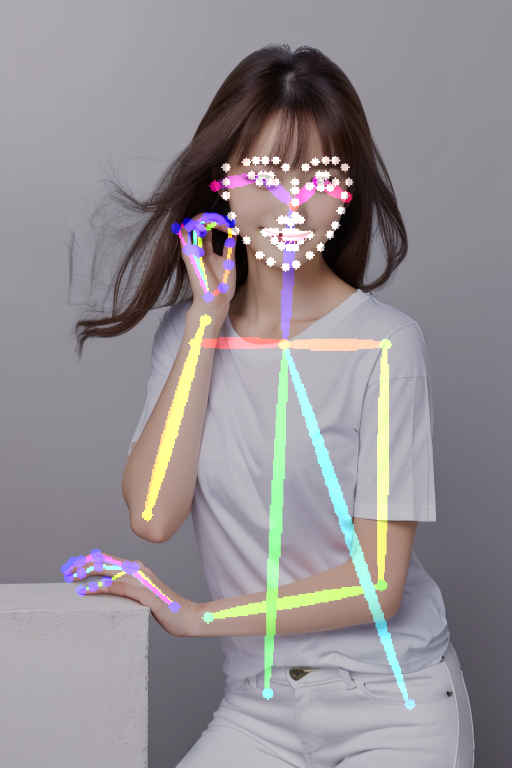
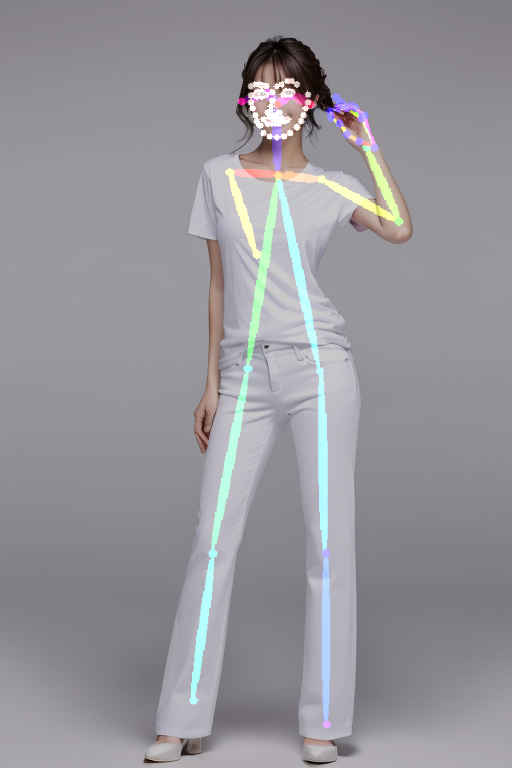
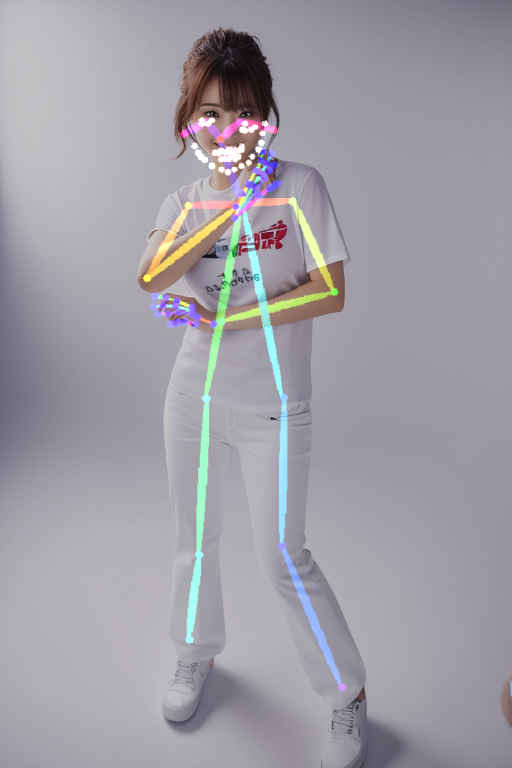
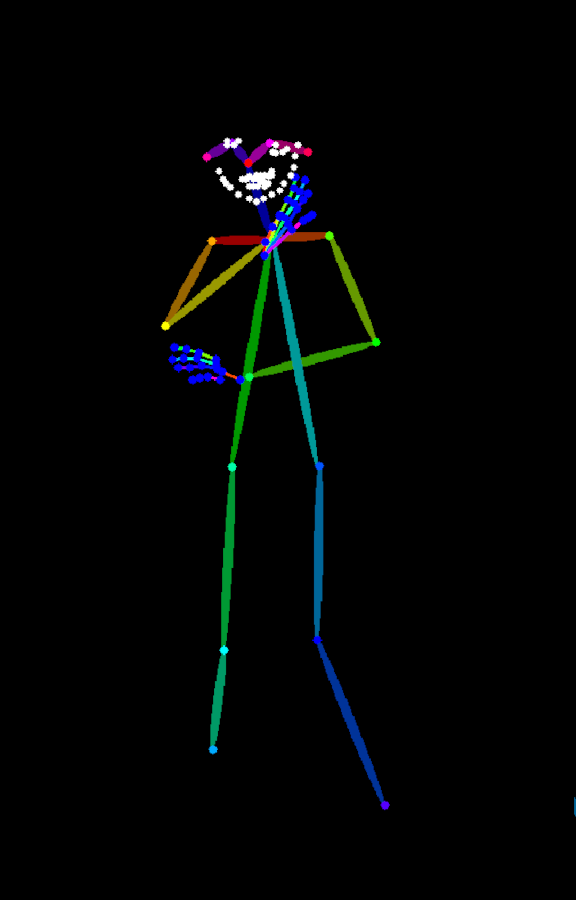
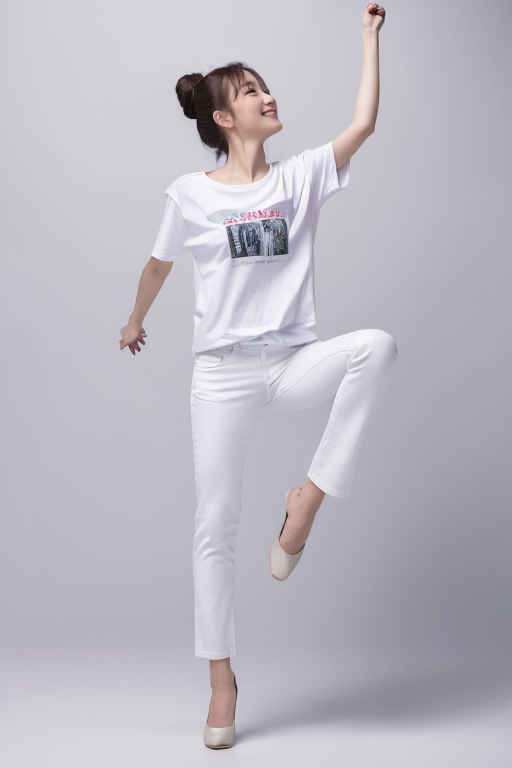
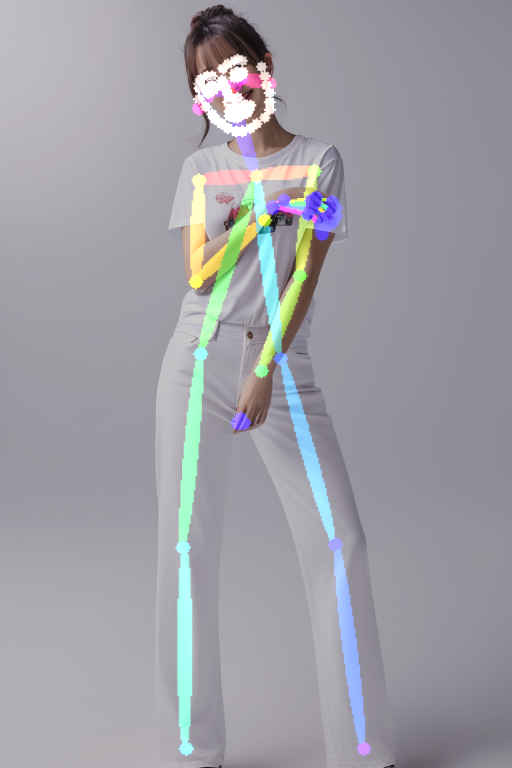
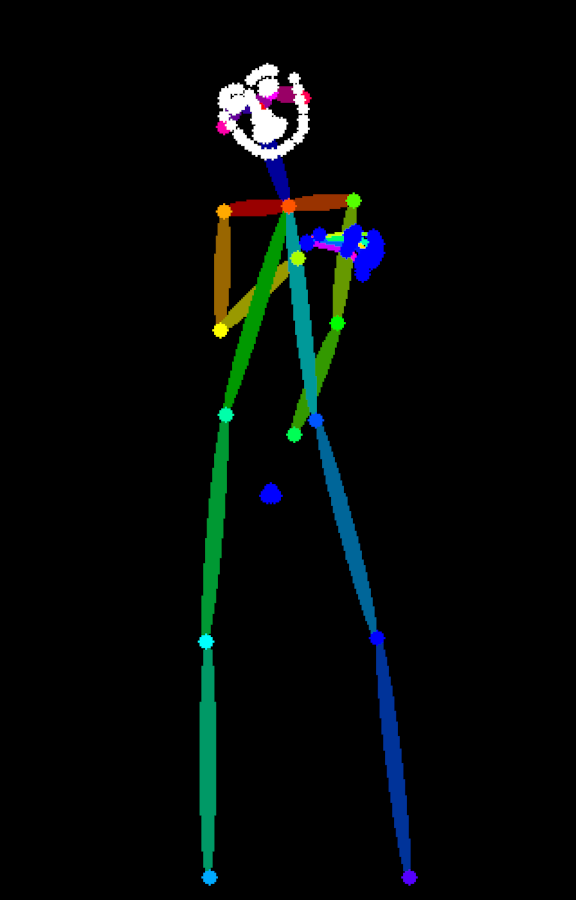
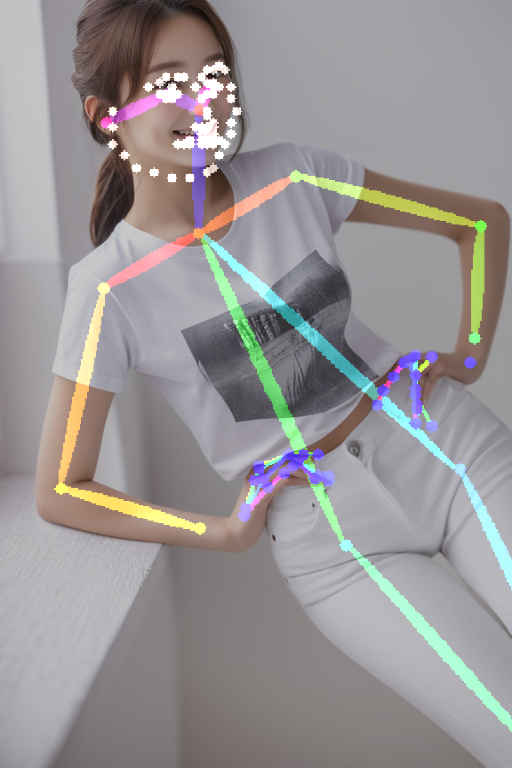
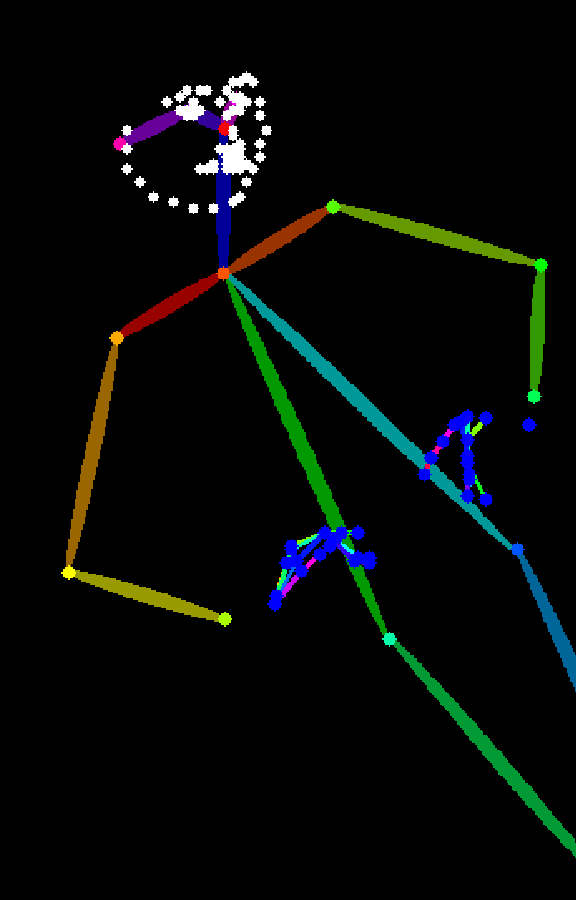
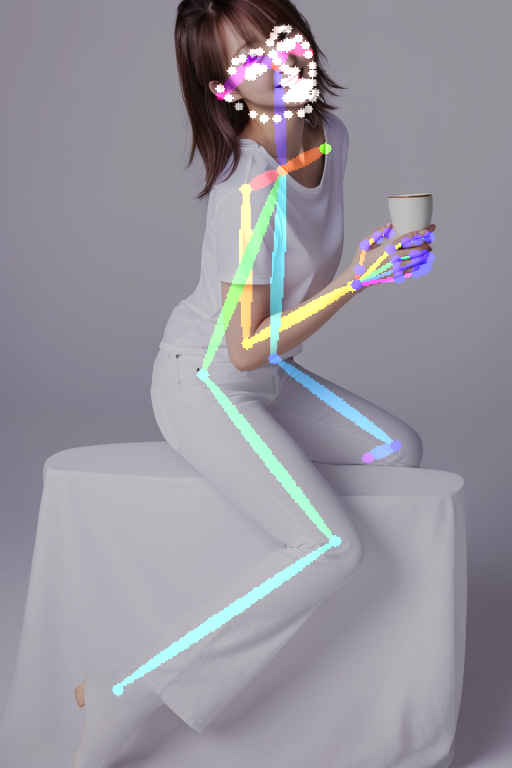
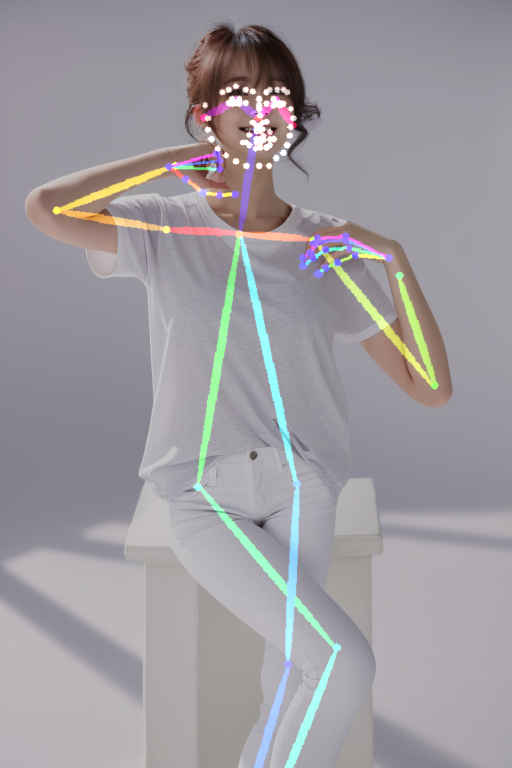
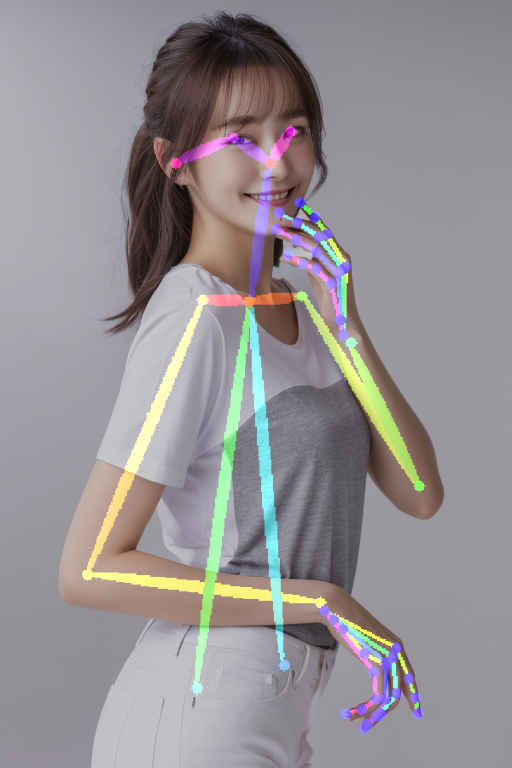
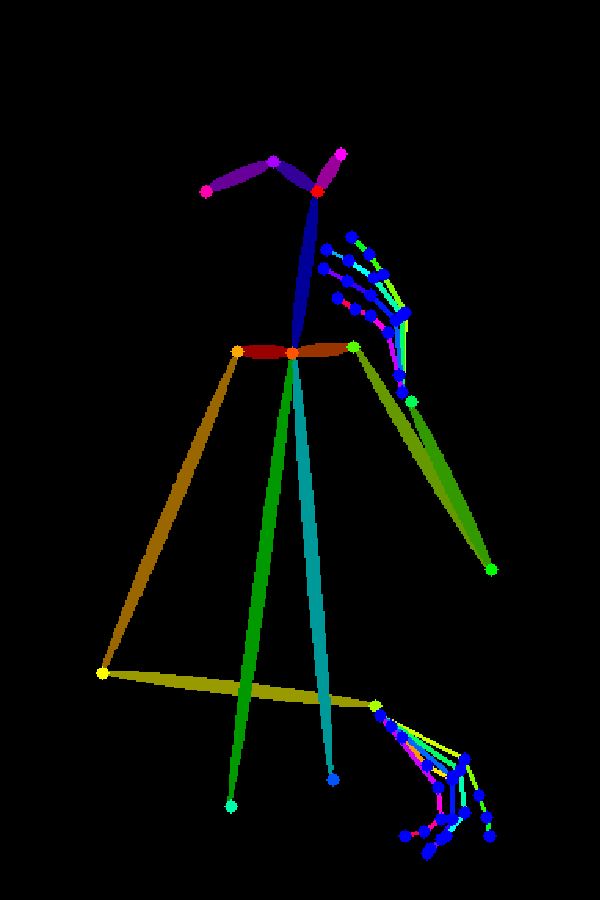
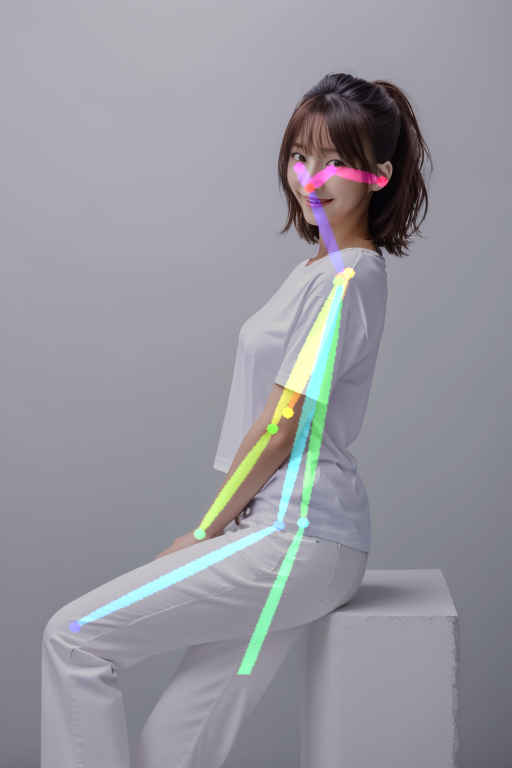
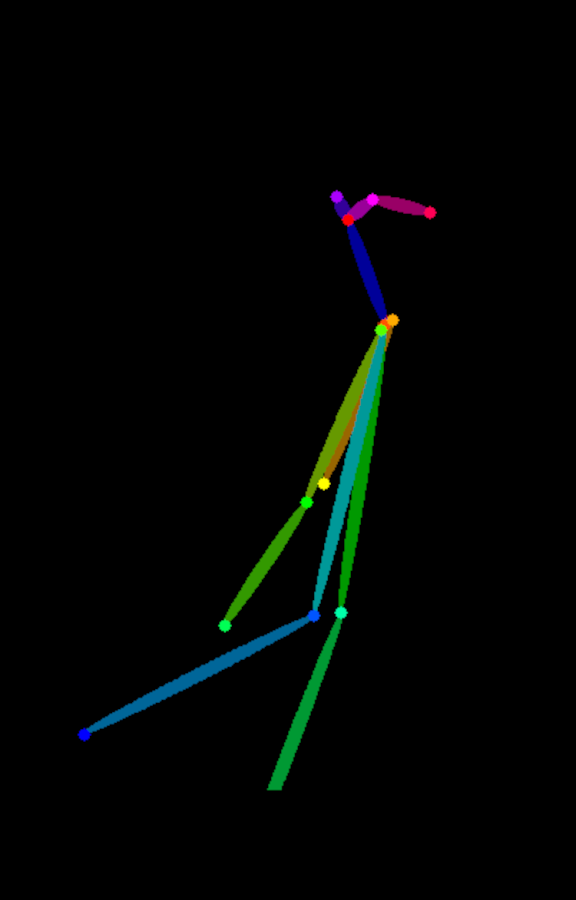
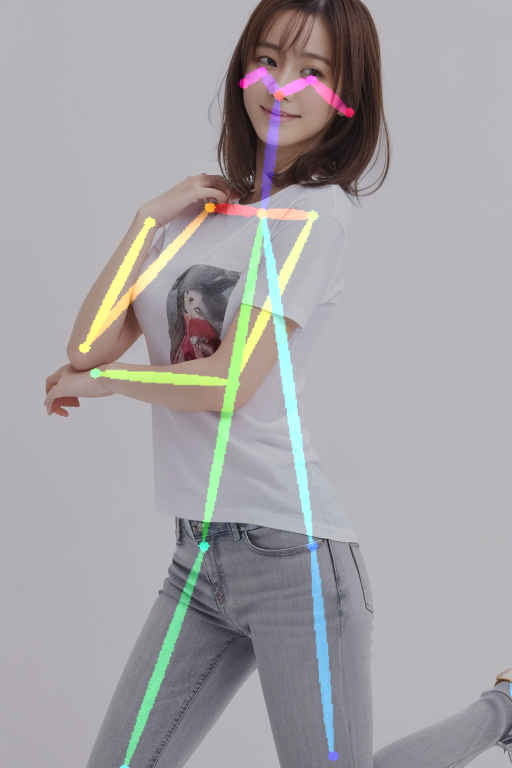
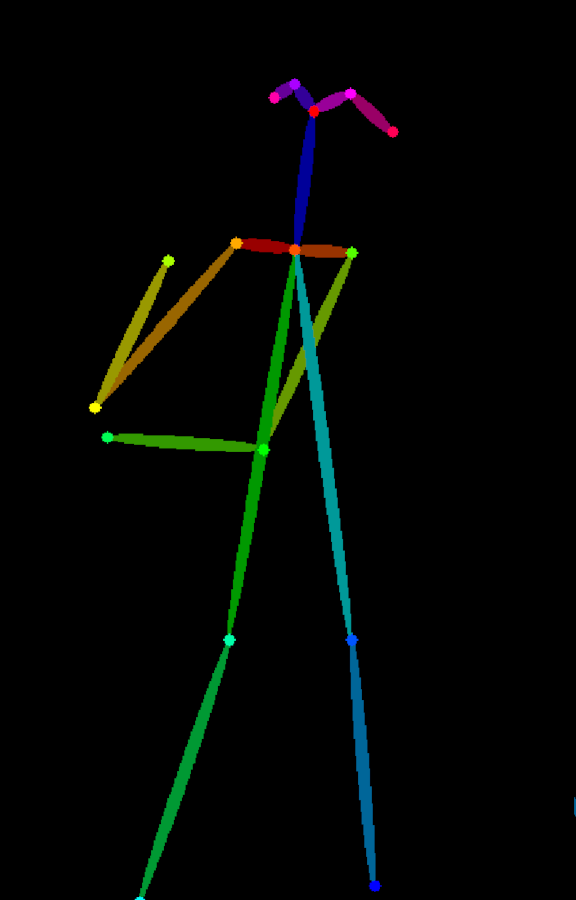
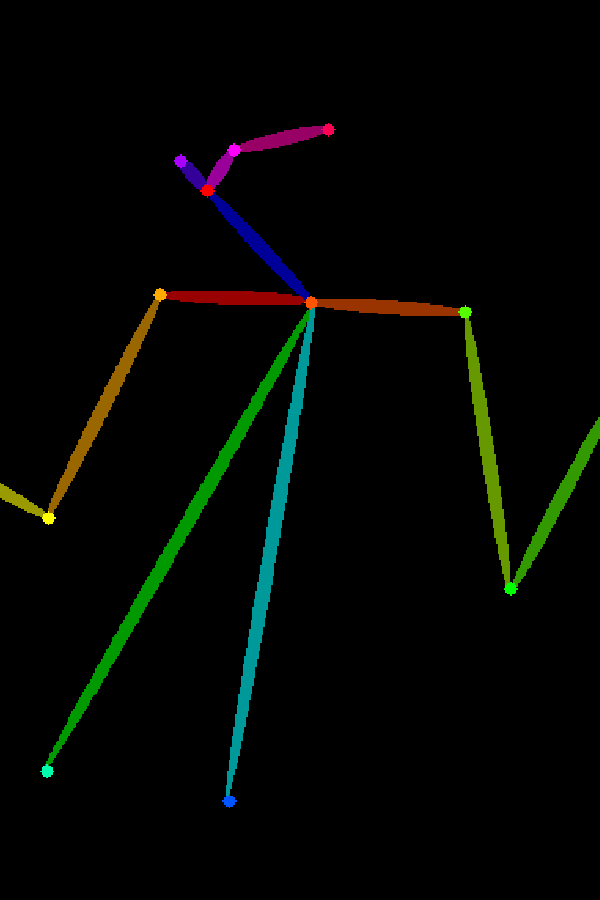
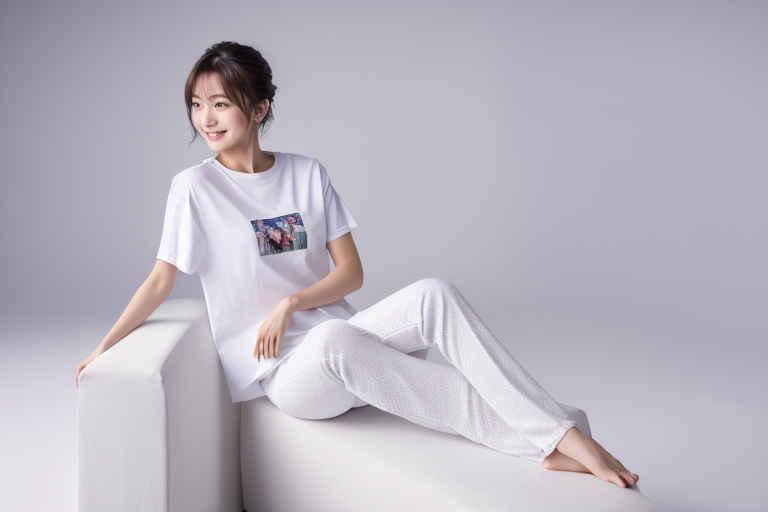
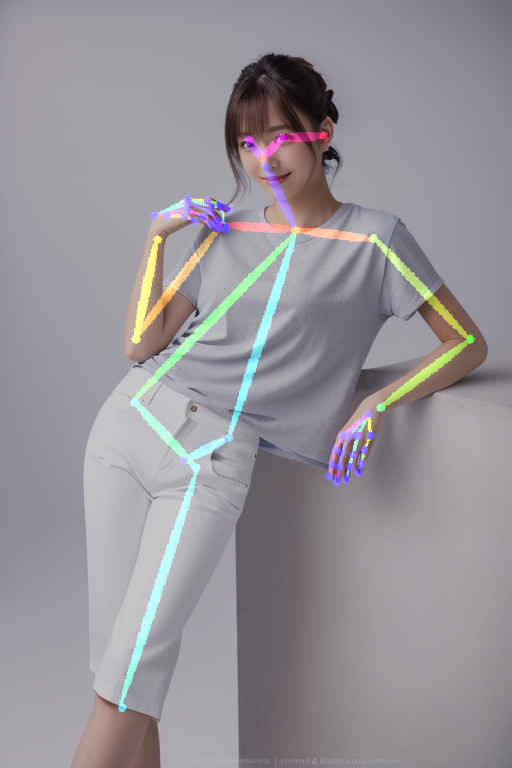
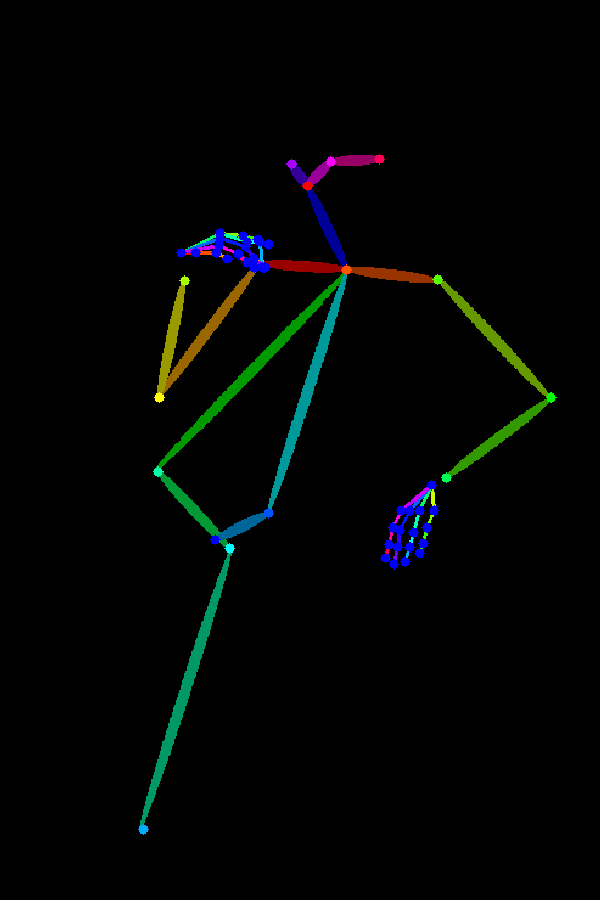
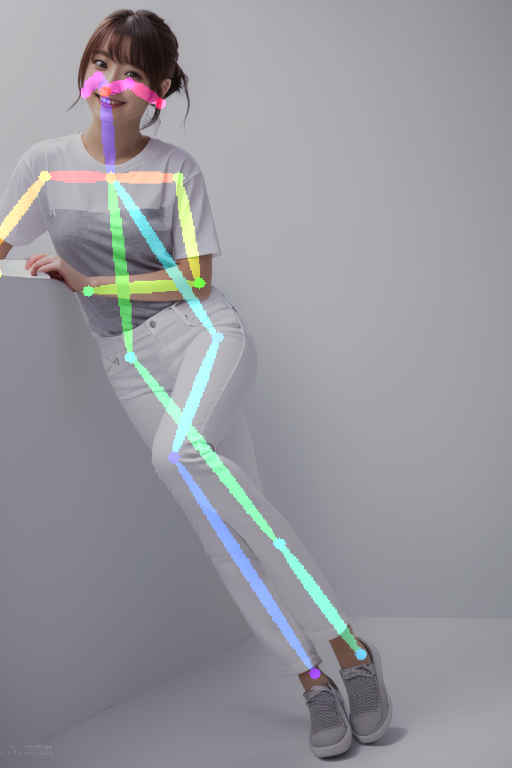
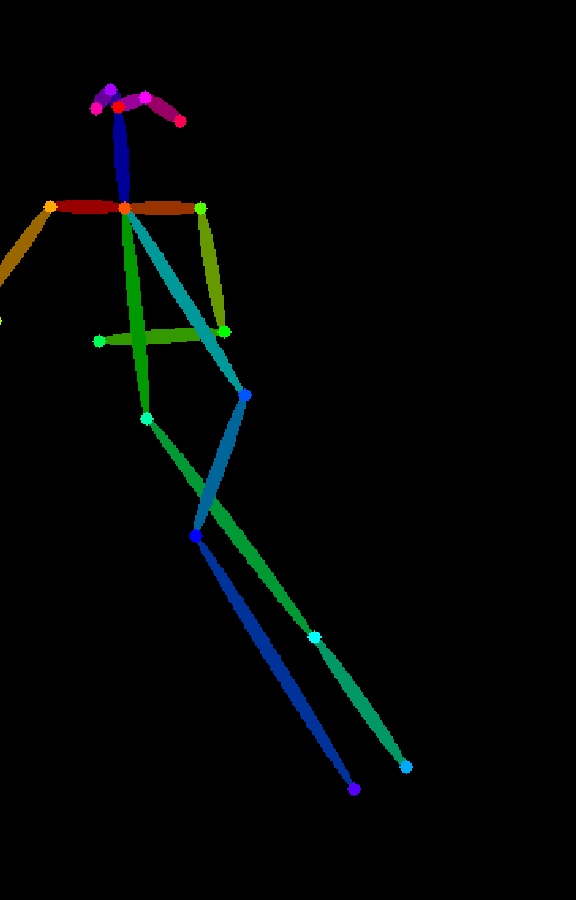
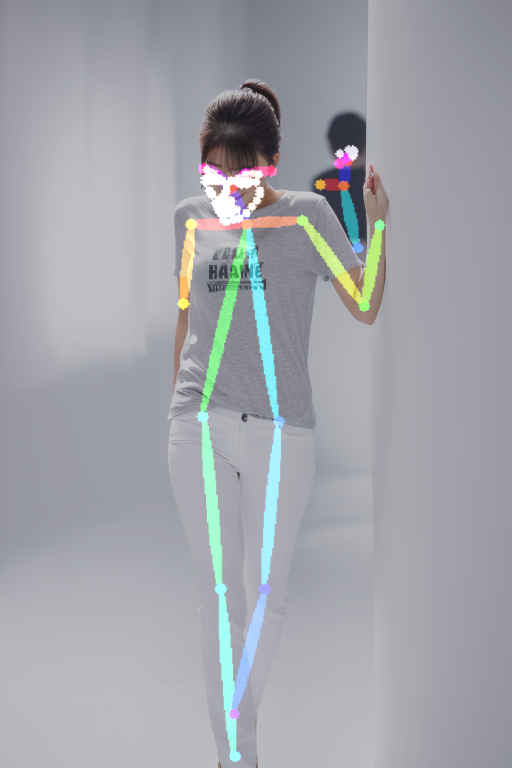
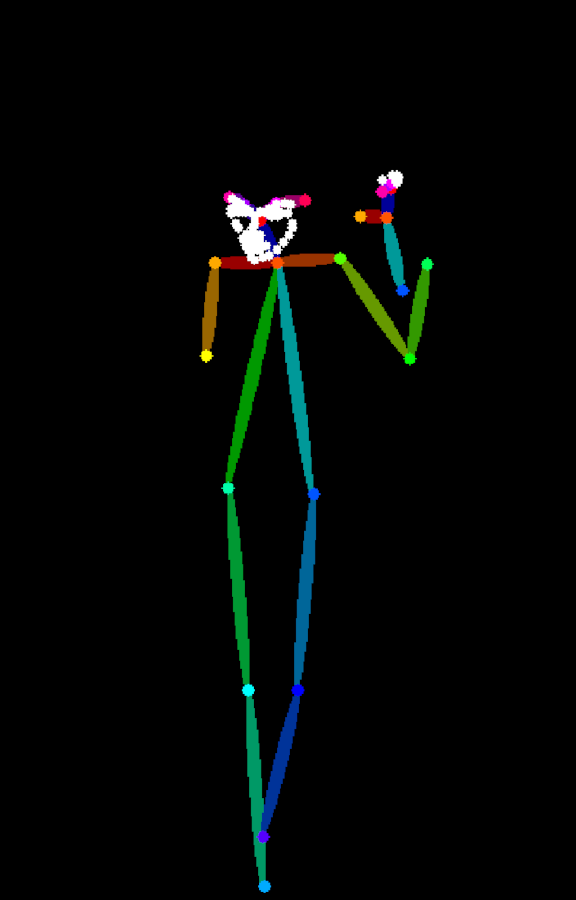
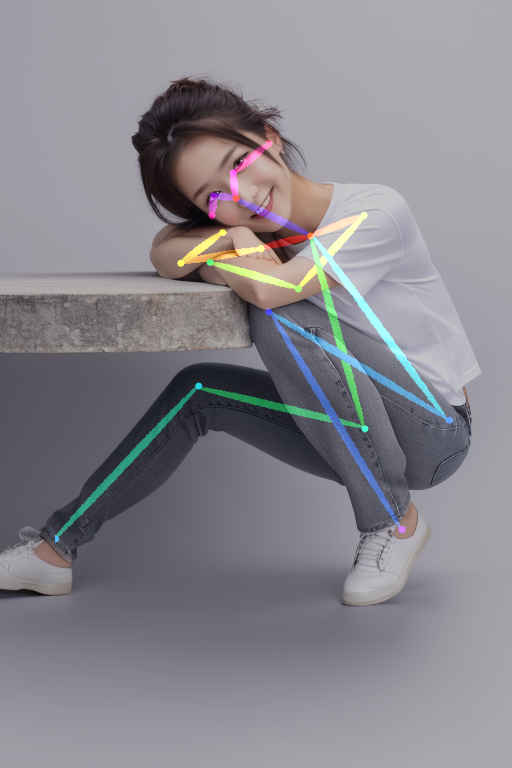
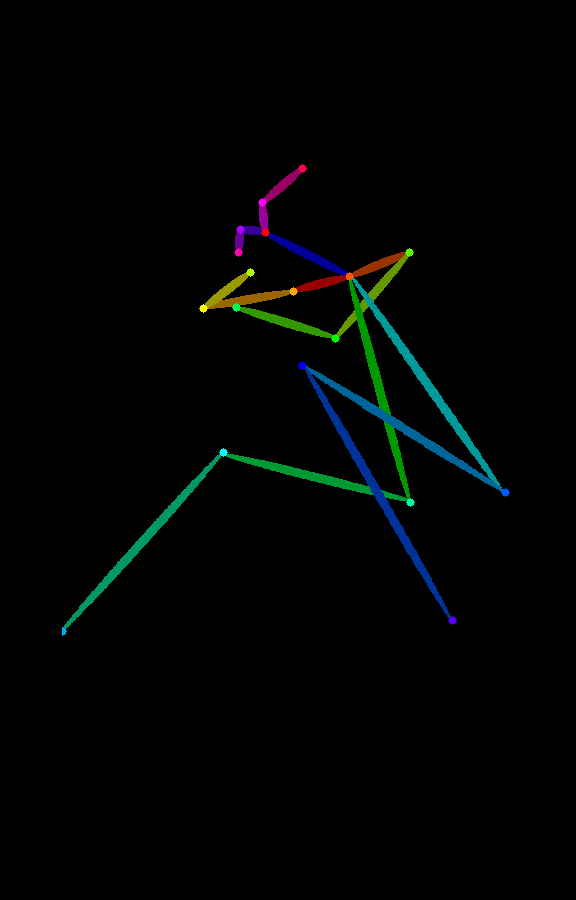
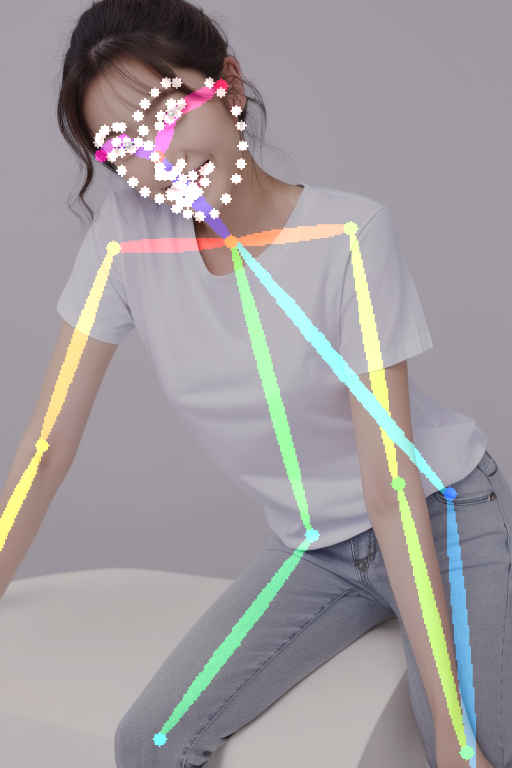
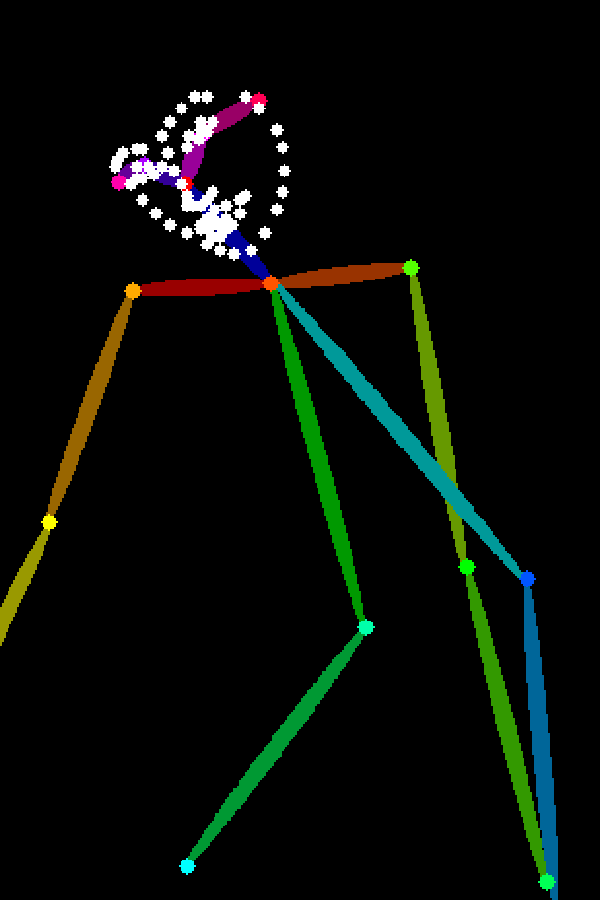
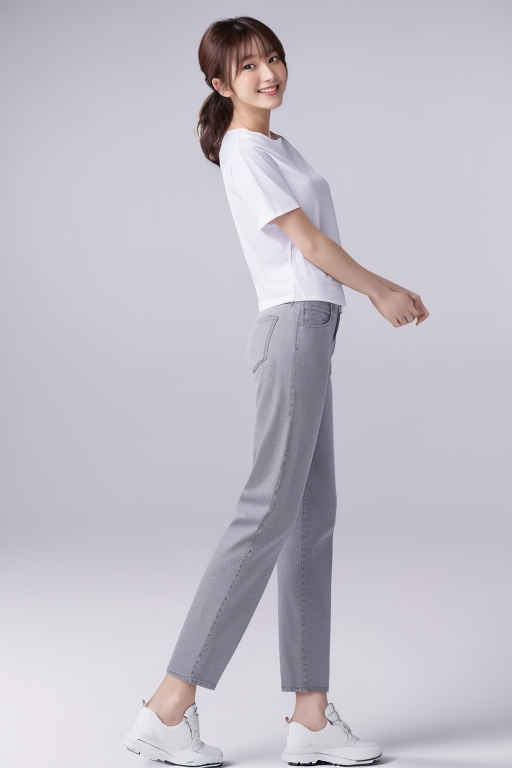
⑤「Run」を押して実行するとポーズ画像と JSON テキストが得られる
- ワークフローに編集ノードを追加する
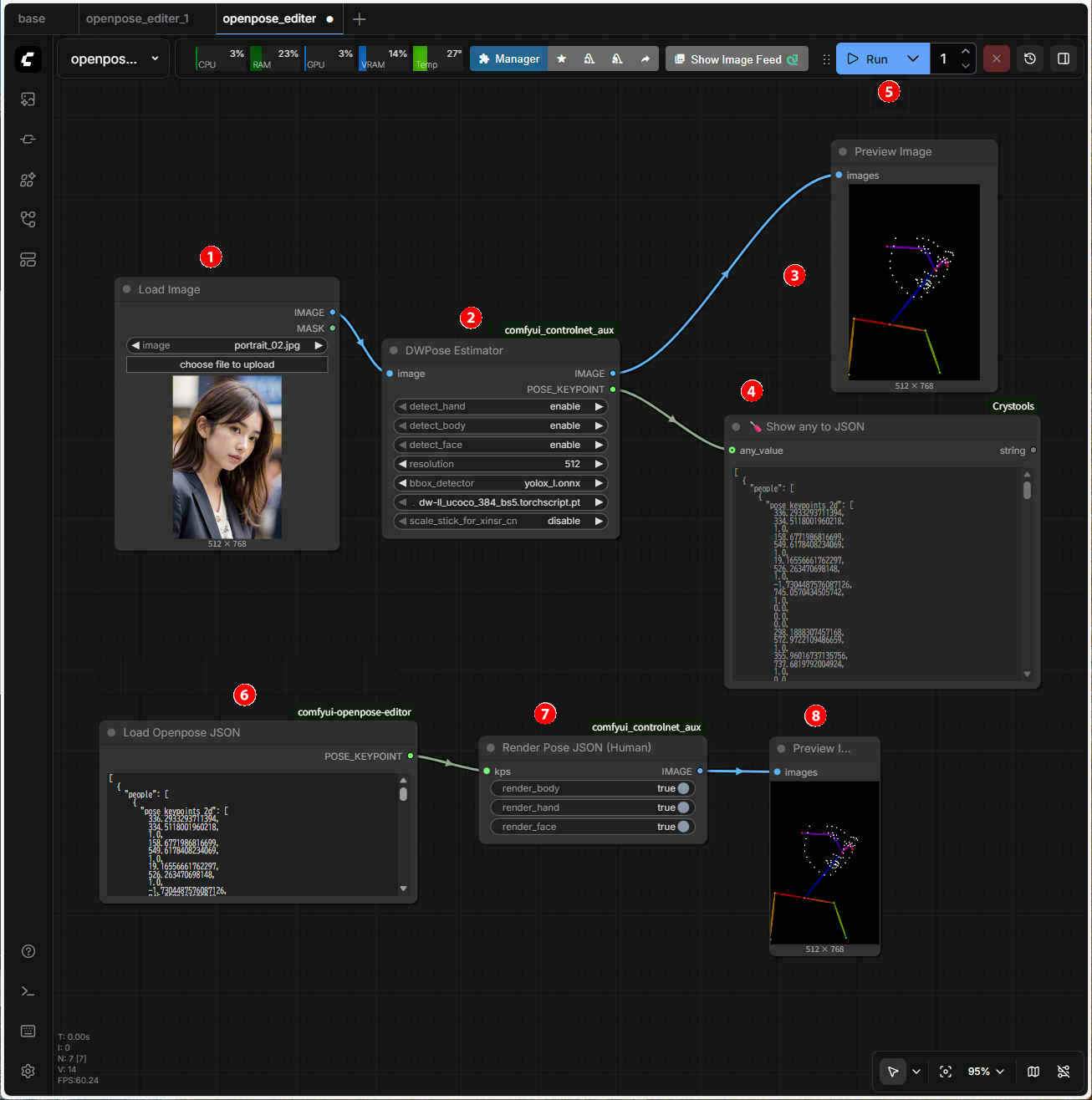
⑥「Load Openpose JSON」⑦「Render Pose JSON (Human)」⑧「Preview Image」ノードを追加する
・各ノードを接続し ④「Show any to JSON」のテキストをコピー ⑤「Load Openpose JSON」にペーストする
・⑤「Run」を押して実行すると ③と同じポーズ画像が⑧に表示されることを確認する
※ エラーとなる場合はコピー&ペーストが完全でないので再度実確認・実行する
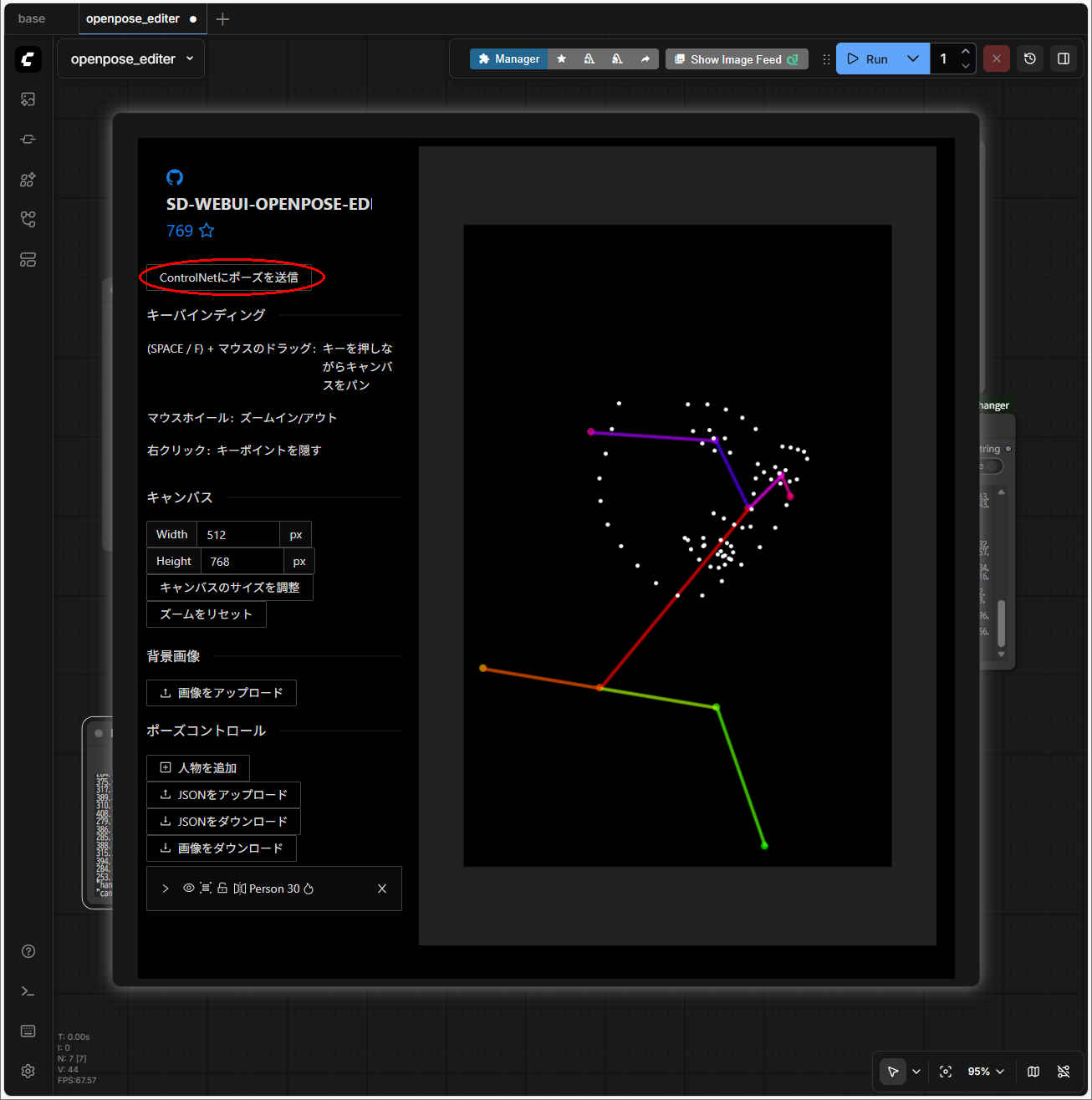
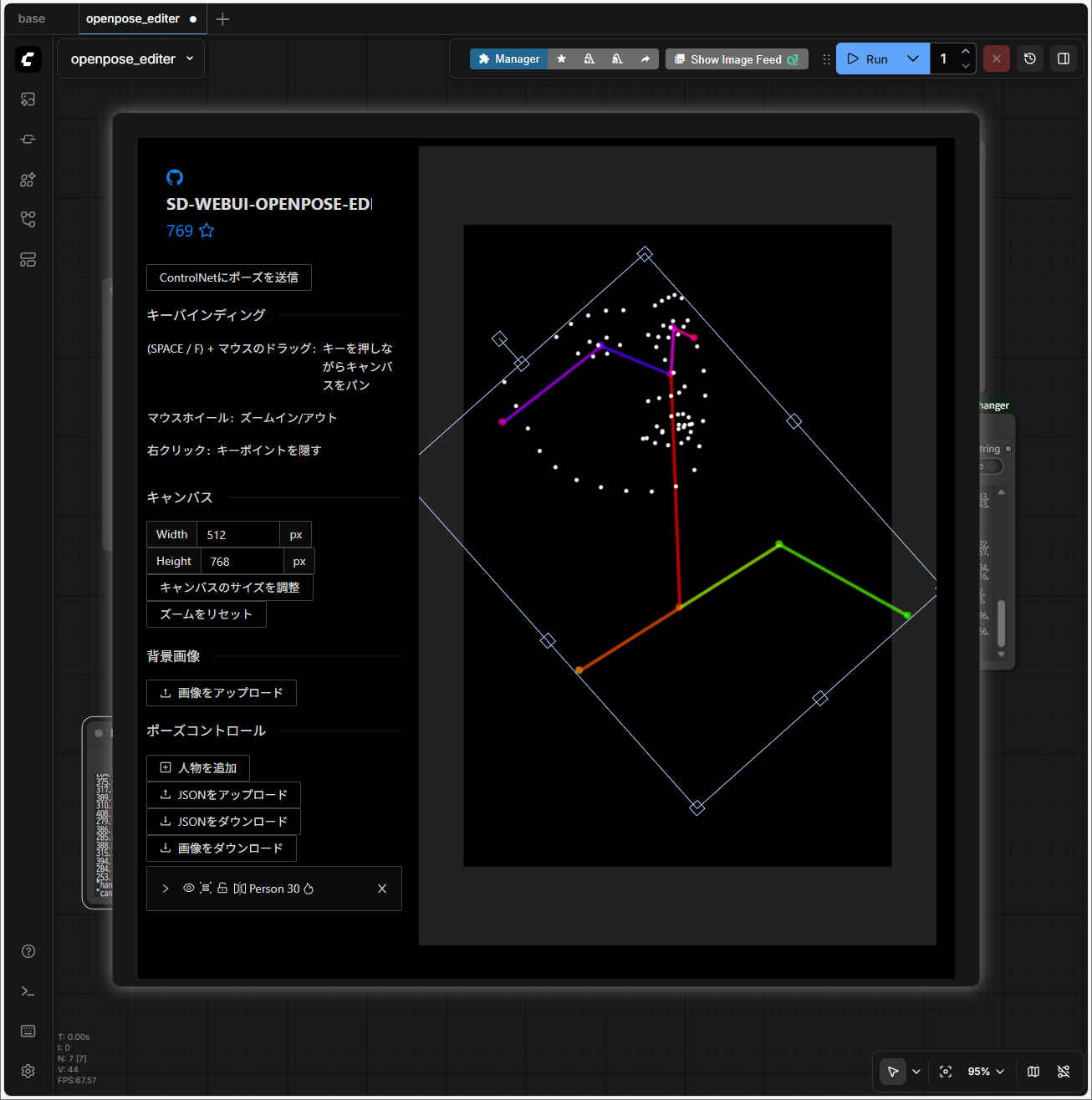
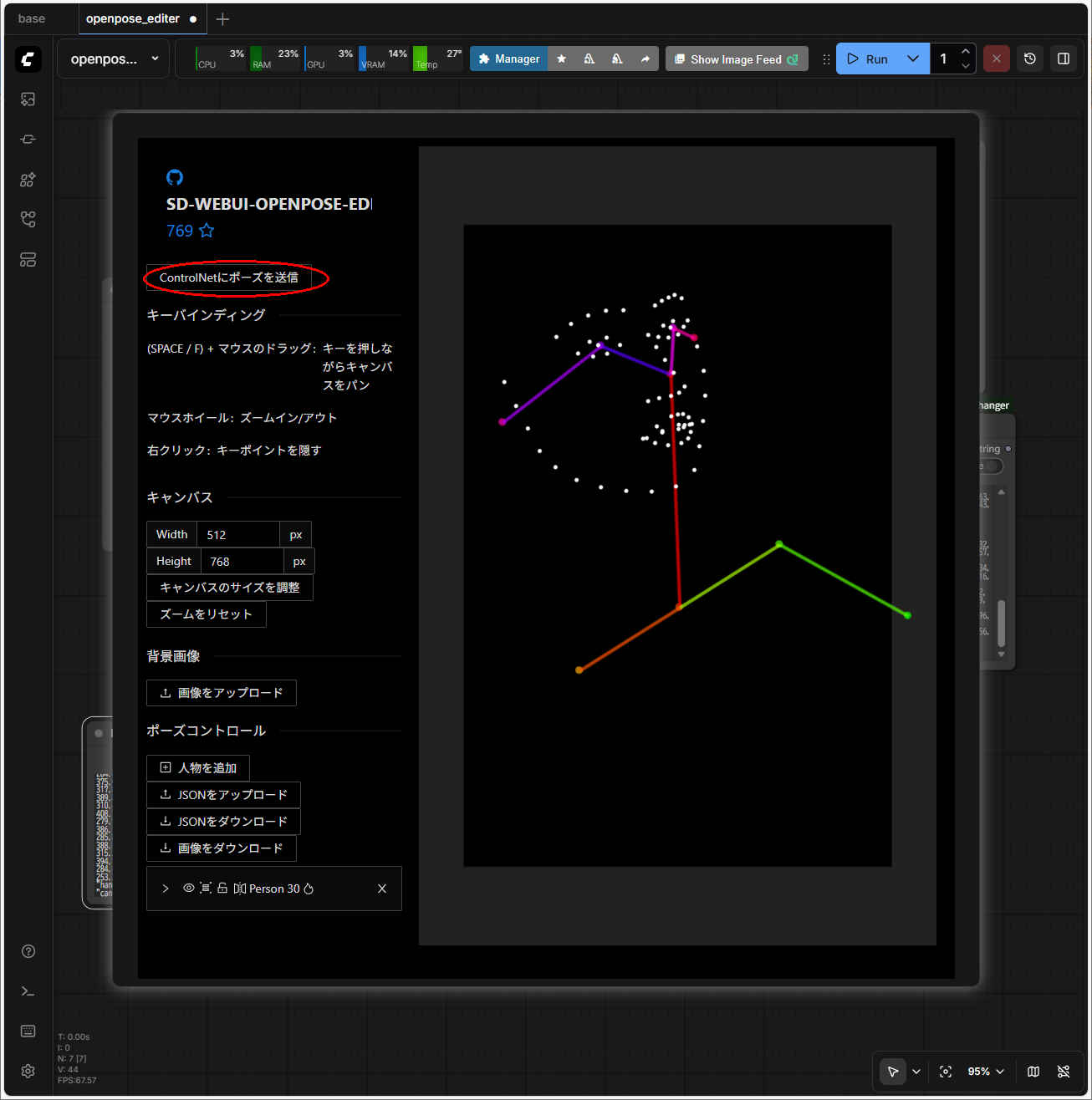
- 「OpenPose Editer」を起動する
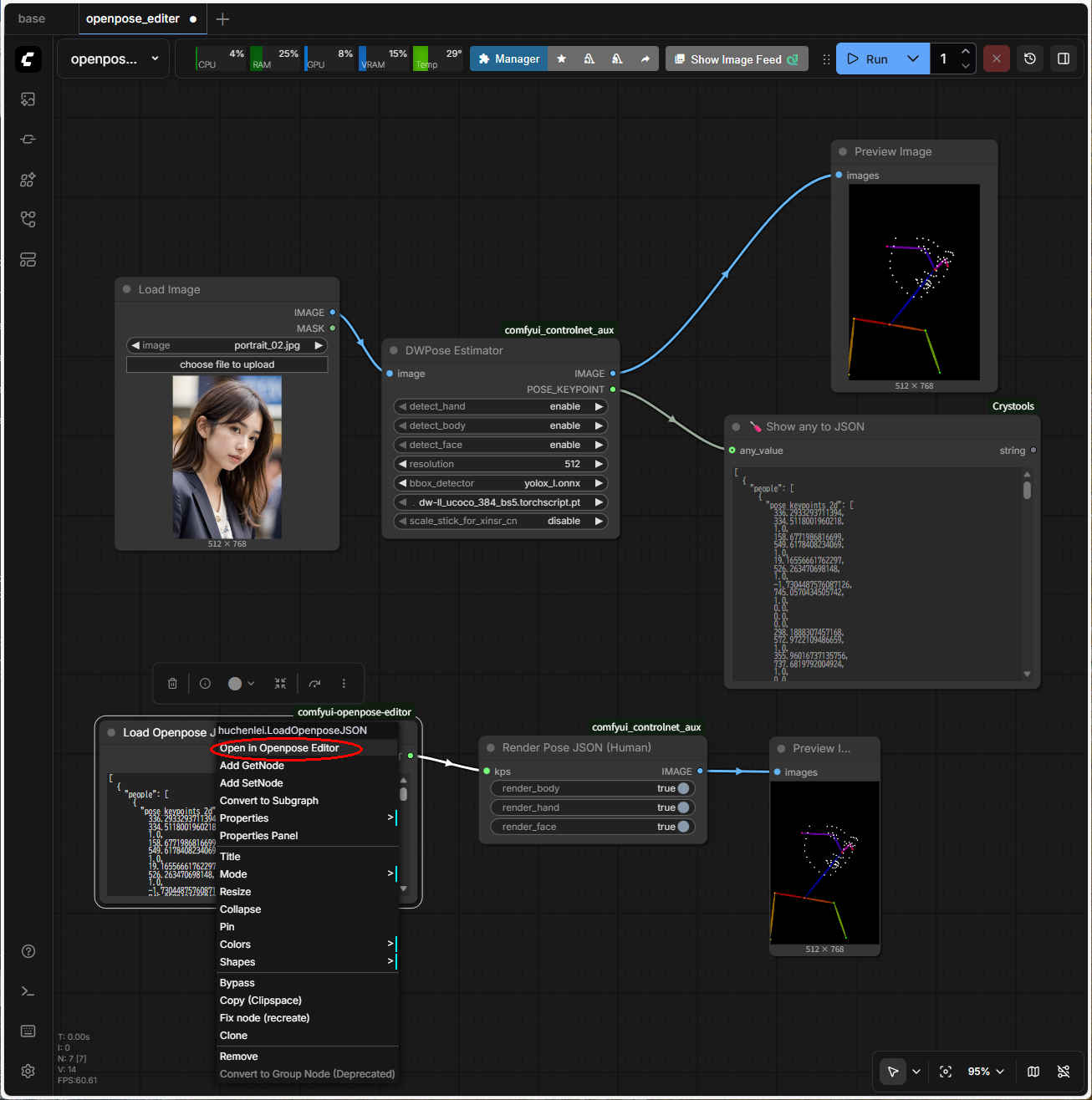
・「Load Openpose JSON」ノード上で右クリックする
・表示されたメニューから「Open in Openpose Editer」を選択
忘備録†
『space-nuko/ComfyUI-OpenPose-Editor』ノードが動かない†
- 仕様なのかは不明だがあらかじめ用意されているポーズ(棒人間)画像を変更することができない
- よって OpenPose エディタとしては別のノードを使うことにする
更新履歴†
- 2026/01/16 初版
- ComfyUI Custom Node 「OpenPose editter」
- ComfyUI Custom Node 「Crystools」
参考資料†





















































































































































































 openpose_facedetect.json