私的AI研究会 > ComfyUI20
「ComfyUI」を使ってローカル環境でのAI画像生成を検証する
| 2026年10月15日、Black Forest Labs(BFL)が公開した FLUX.3 Image Klein を検証してみる |
| このプロジェクトで作成するワークフローと関連データは下記にアップロードしている(更新されている場合は再度ダウンロードのこと) |
📂ComfyUI
  └─📂user
        └─📂default
              └─📂workflows        ← ワークフローの保存場所
                    :
                    ├─📂FLUX3       ← この章で作成するワークフロー
                    :
・解凍してできる「ComfyUI/」フォルダを「StabilityMatrix/Data/Packages/ComfyUI」へ上書きコピーする| ワークフロー | 機 能 | モデル | CPU | CPU | |||||
| RTX 4070 | RTX 4060 | RTX 4060L | RTX 3050 | GTX 1050 | i7-1260P | i7-1185G7 | |||
| 拡張ノード(検索名) | 拡張ノード URL | 主な機能 / 参照ページ | ワークフロー |
| rgthree | rgthree-comfy | ノードをスイッチで切り替える | |
| ComfyUI_Custom_Nodes_AlekPet | ComfyUI_Custom_Nodes_AlekPet | プロンプトを日本語入力する |
| モデル名 | ファイル名(.safetensors) | 配置先(/StabilityMatrix/Data/) | ダウンロード URL | サイズ | |
| diffusion_models | flux3_image_klein_sd_int8_convrot | Models/ | DiffusionModels/ | flux3_image_klein_sd_int8_convrot.safetensors | 5.83GB |
| text_encoders | qwen3.5_9b_flux3_prompt_upsampler_int8_convrot | TextEncoders/ | qwen3.5_9b_flux3_prompt_upsampler_int8_convrot.safetensors | 9.75GB | |
| qwen3vl_4b_int8_convrot | qwen3vl_4b_int8_convrot.safetensors | 4.86GB | |||
| vae | flux2-vae | VAE/ | flux2-vae.safetensors | 0.34GB | |
| ComfyUI オフィシャルサイトで公開されているテンプレートのシード値を固定して再現性を確保し動かしながら整理する |
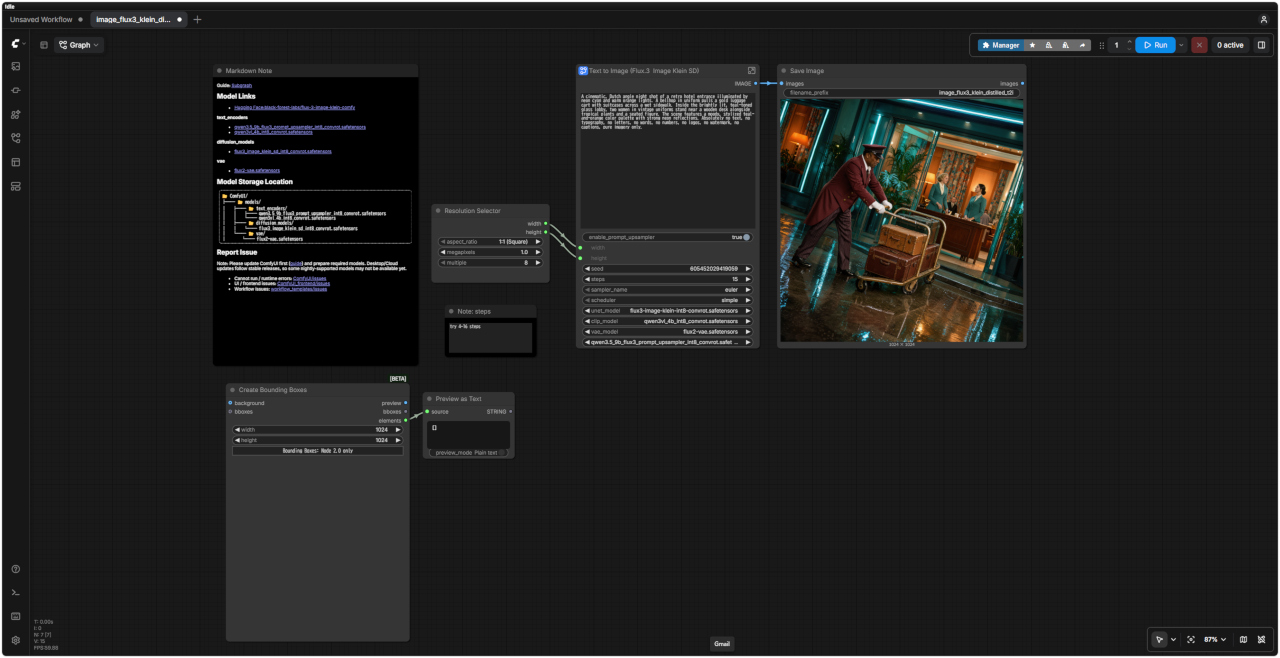
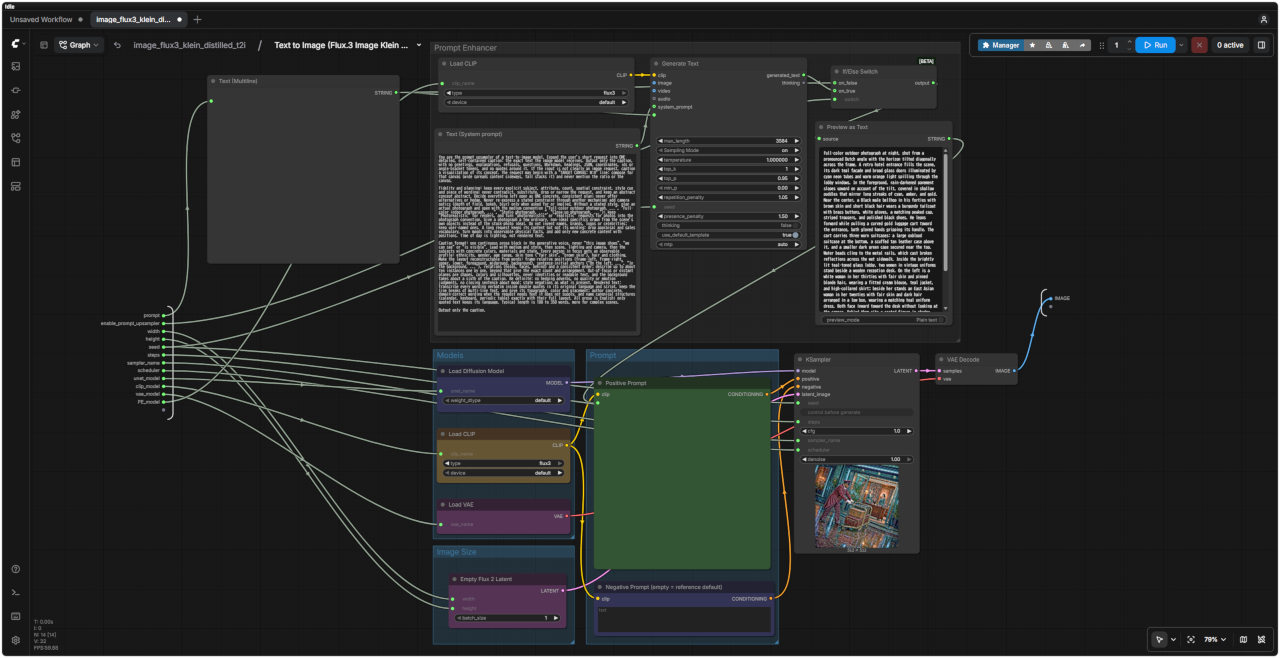
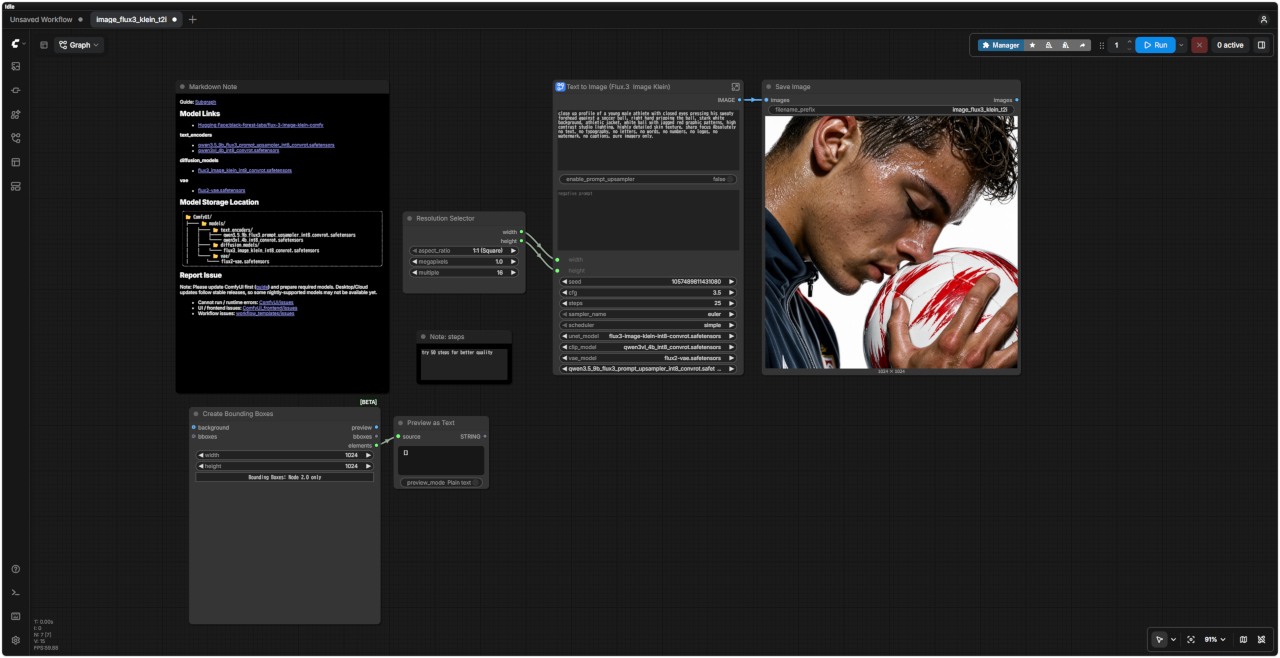
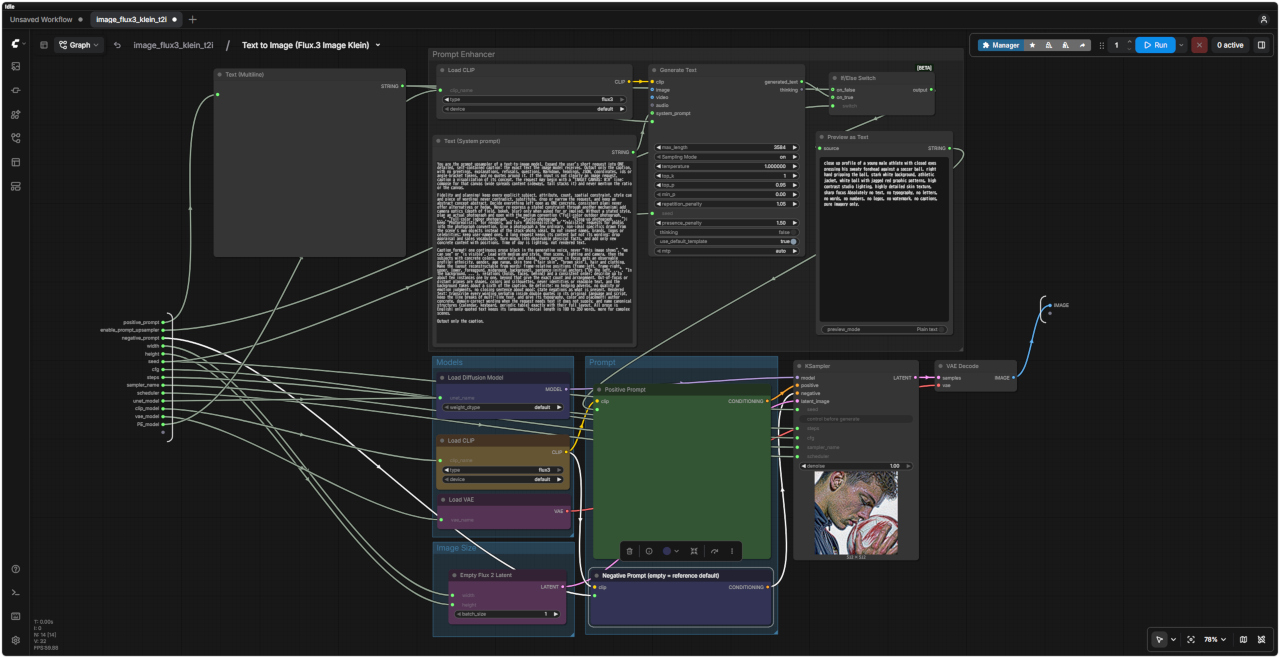
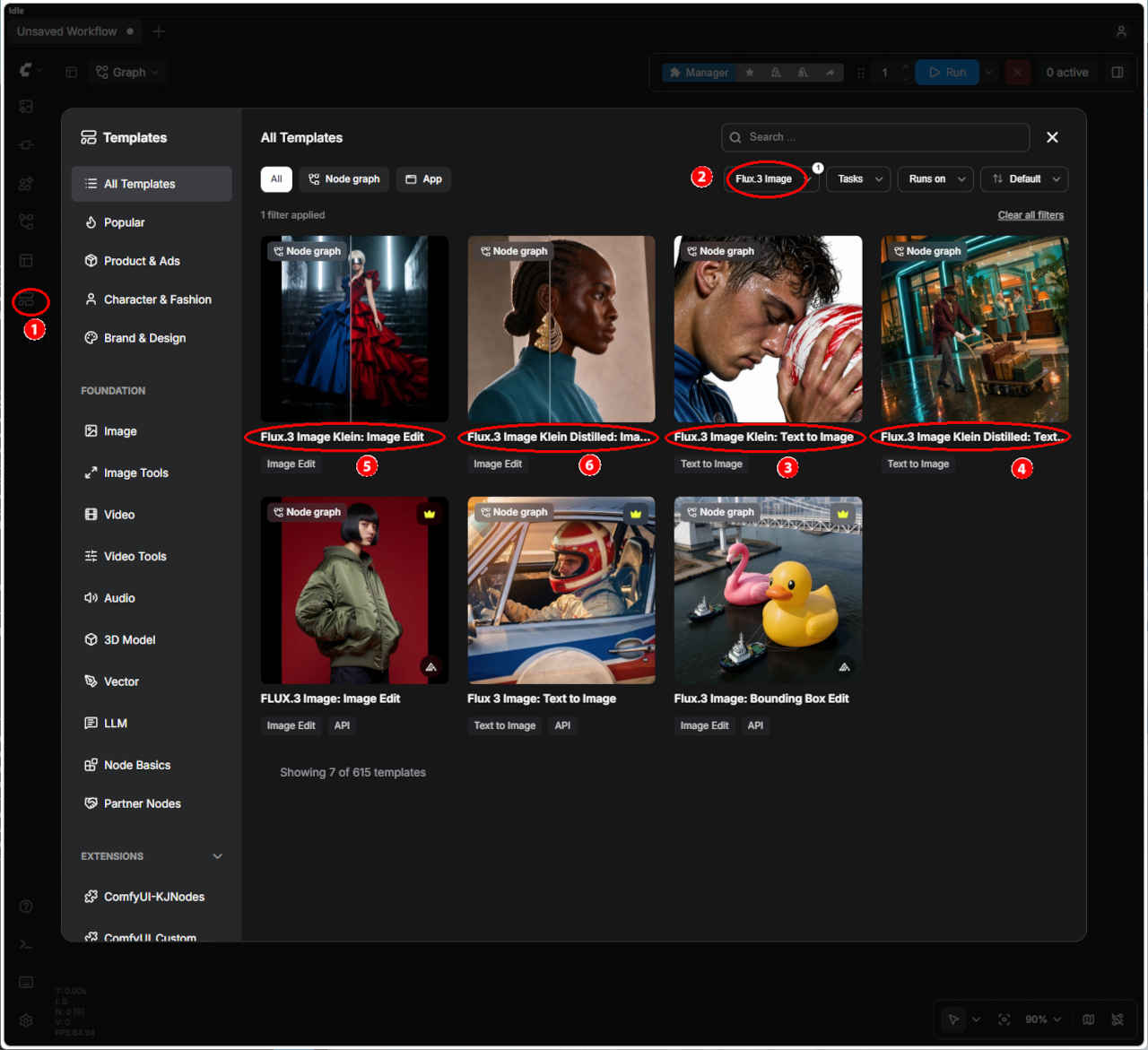 | ① 左端のメニューから「Template」を選択 ②「FLUX3 Image」を入力する ・表示された一覧からワークフローを選ぶ ③「image_flux3_klein_t2i: Text to Image」 ④「image_flux3_klein_image_edit: Image Edit」 ⑤「image_flux3_klein_distilled_t2i: Text to Image(蒸留版)」 ⑥「image_flux3_klein_distilled_image_edit: Image Edit(蒸留版)」 ・ワークフローでエラーが発生する場合はモデルの配置を確認する |
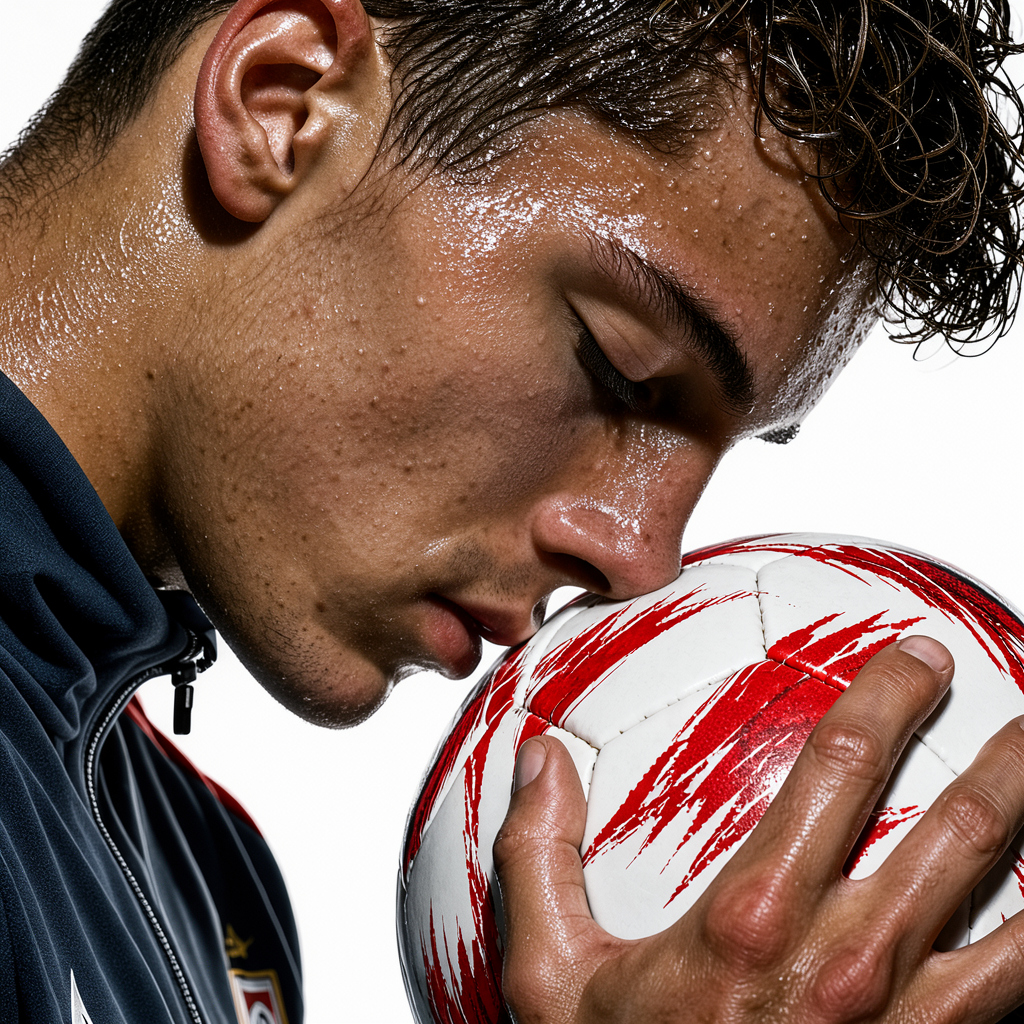
| Text to Image 生成画像 | |
| |
| プロンプト |
| close up profile of a young male athlete with closed eyes pressing his sweaty forehead against a soccer ball, right hand gripping the ball, stark white background, athletic jacket, white ball with jagged red graphic patterns, high contrast studio lighting, highly detailed skin texture, sharp focus Absolutely no text, no typography, no letters, no words, no numbers, no logos, no watermark, no captions, pure imagery only. |
| 目を閉じた若い男性アスリートの横顔のクローズアップ。汗をかいた額をサッカーボールに押し当て、右手でボールをしっかりと掴んでいる。背景は真っ白。アスリート用ジャケットを着用。サッカーボールは白地に赤いギザギザの模様が入っている。コントラストの強いスタジオライティング。肌の質感まで精細に描写され、ピントは鮮明に合っている。文字、タイポグラフィ、数字、ロゴ、透かし(ウォーターマーク)、キャプションなどは一切含まない、純粋な画像のみ。 |
| プロンプト |
| change the dress color to red |
| ドレスの色を赤に変更する |
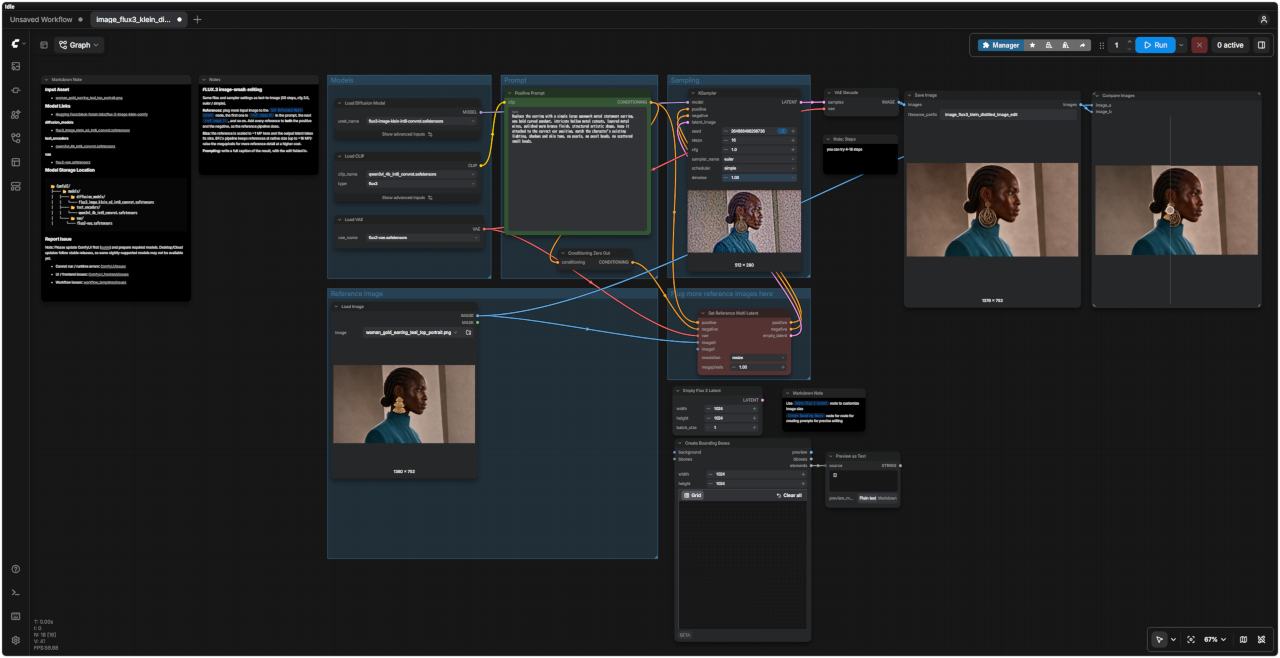
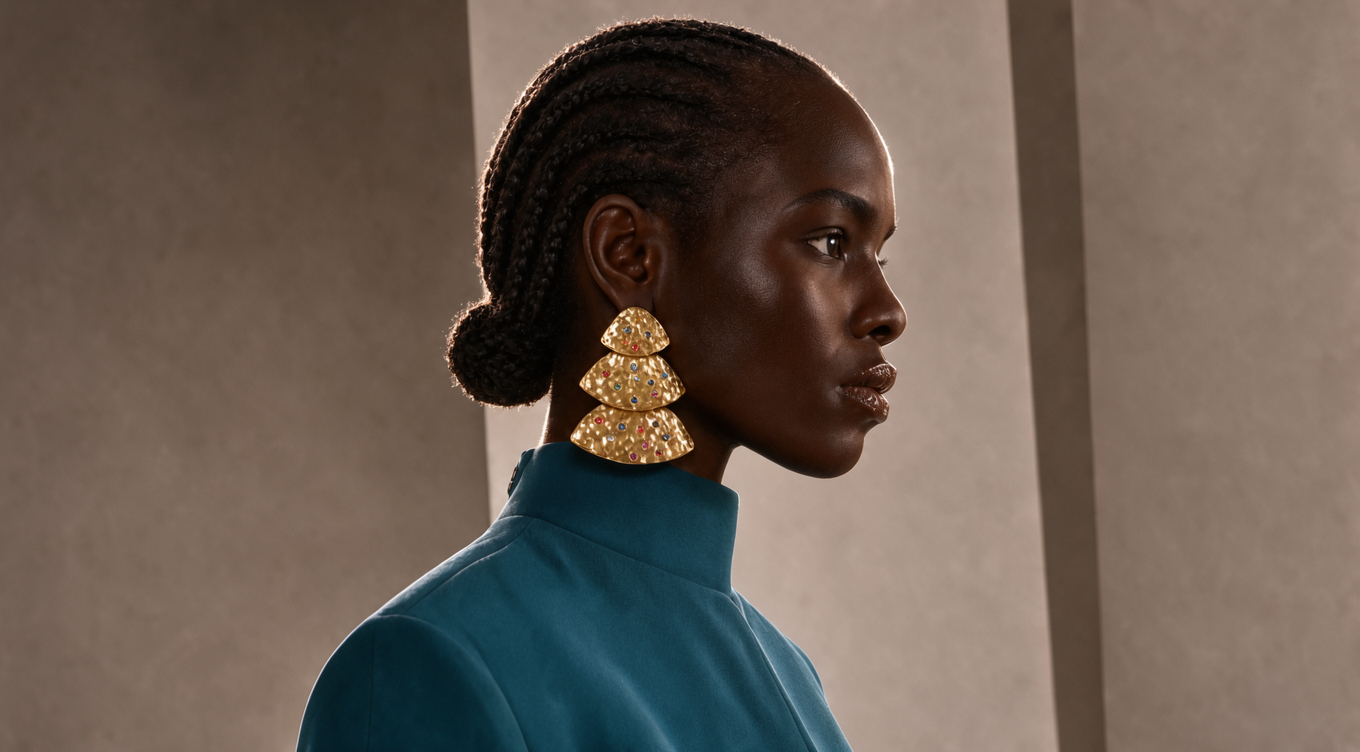
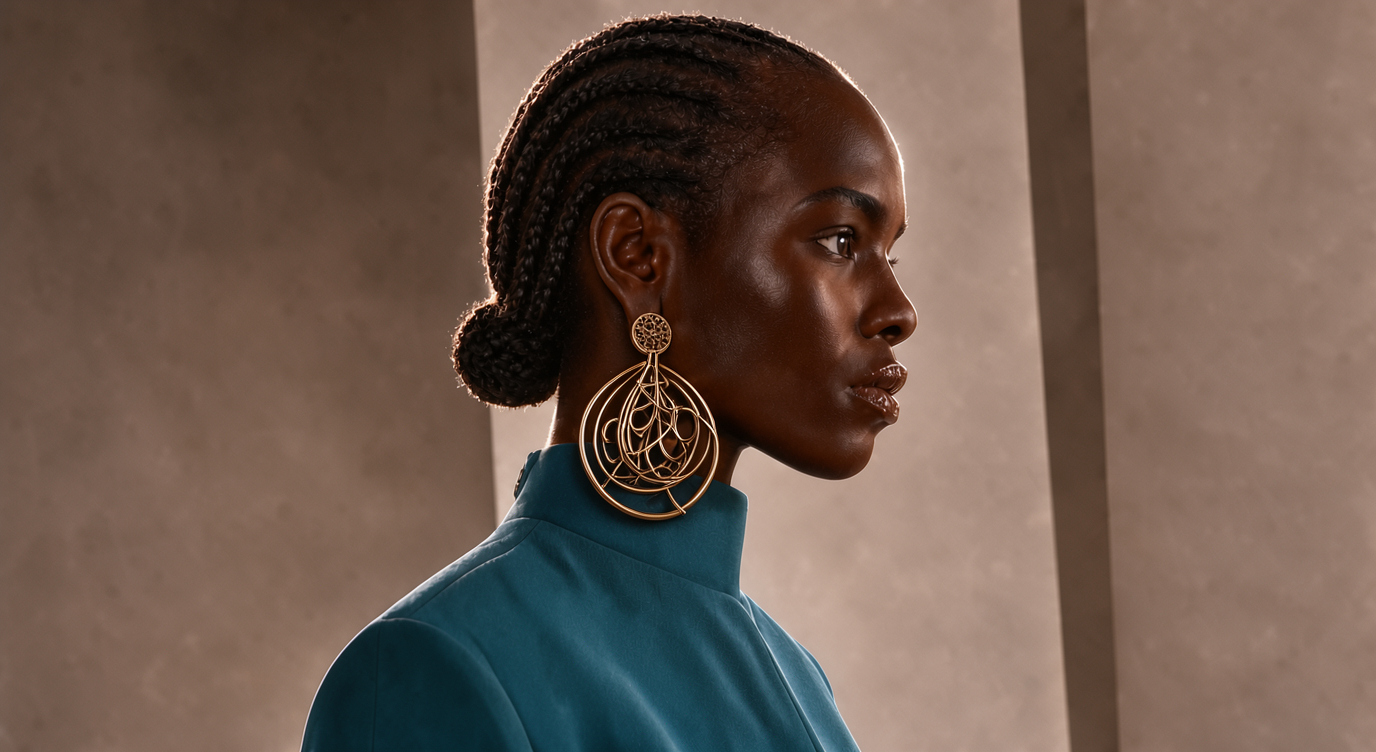
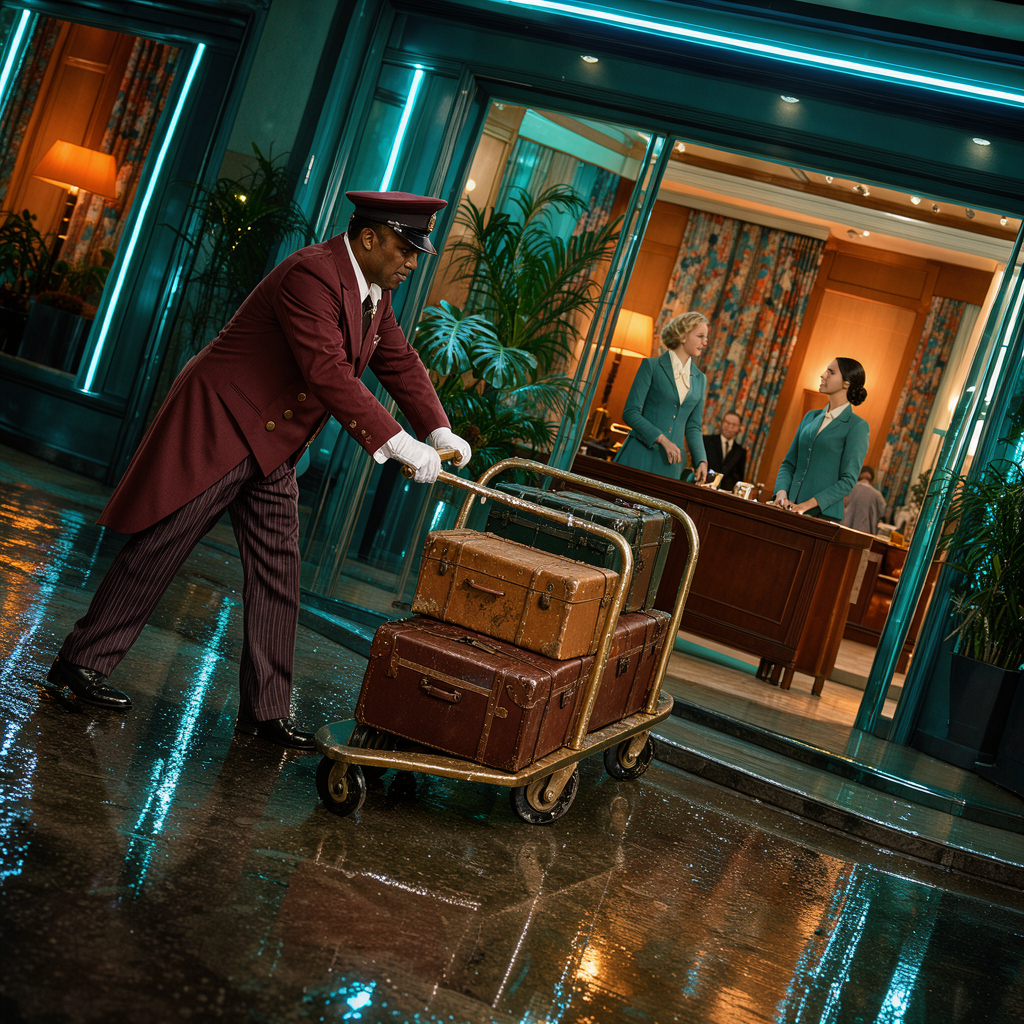
| 入力画像 | 生成画像 | FLUX3 Image Edit ワークフロー |
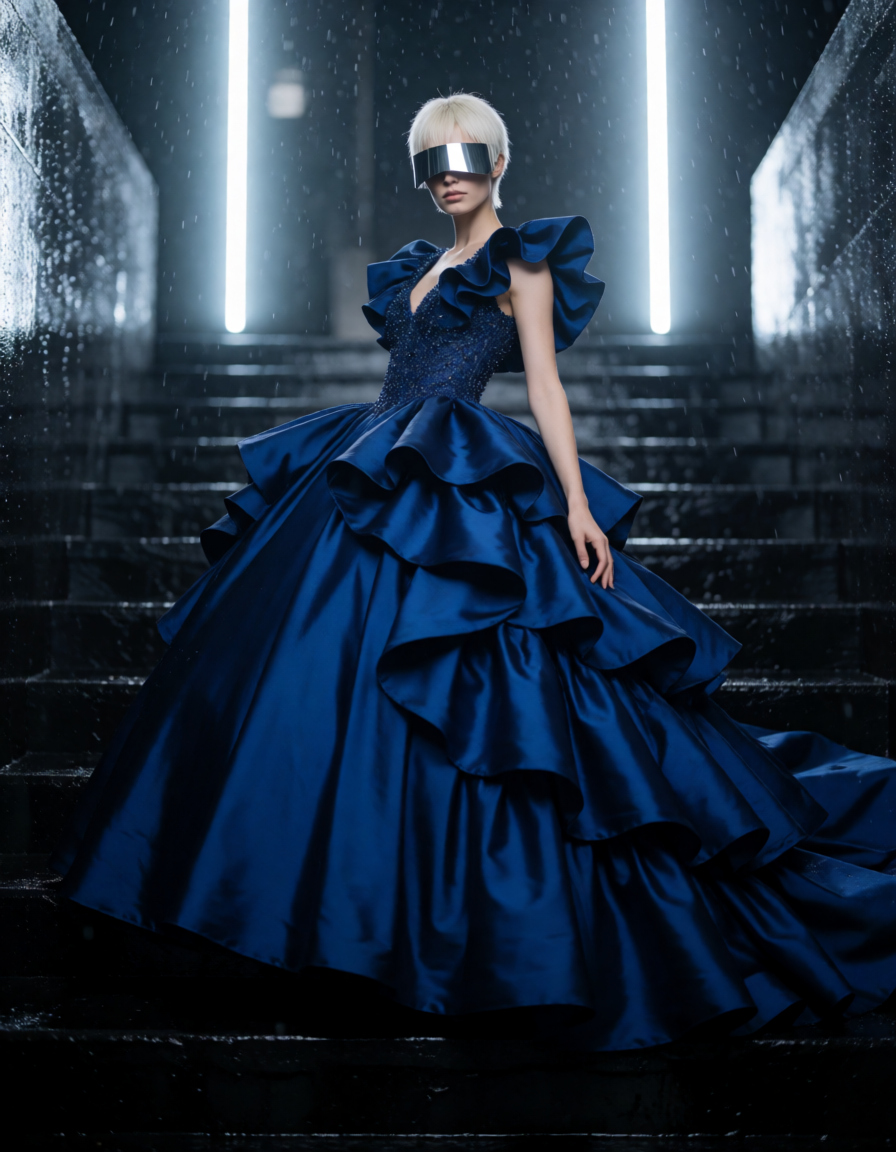 fashion_portrait_blue_silk_gown_vis.png | 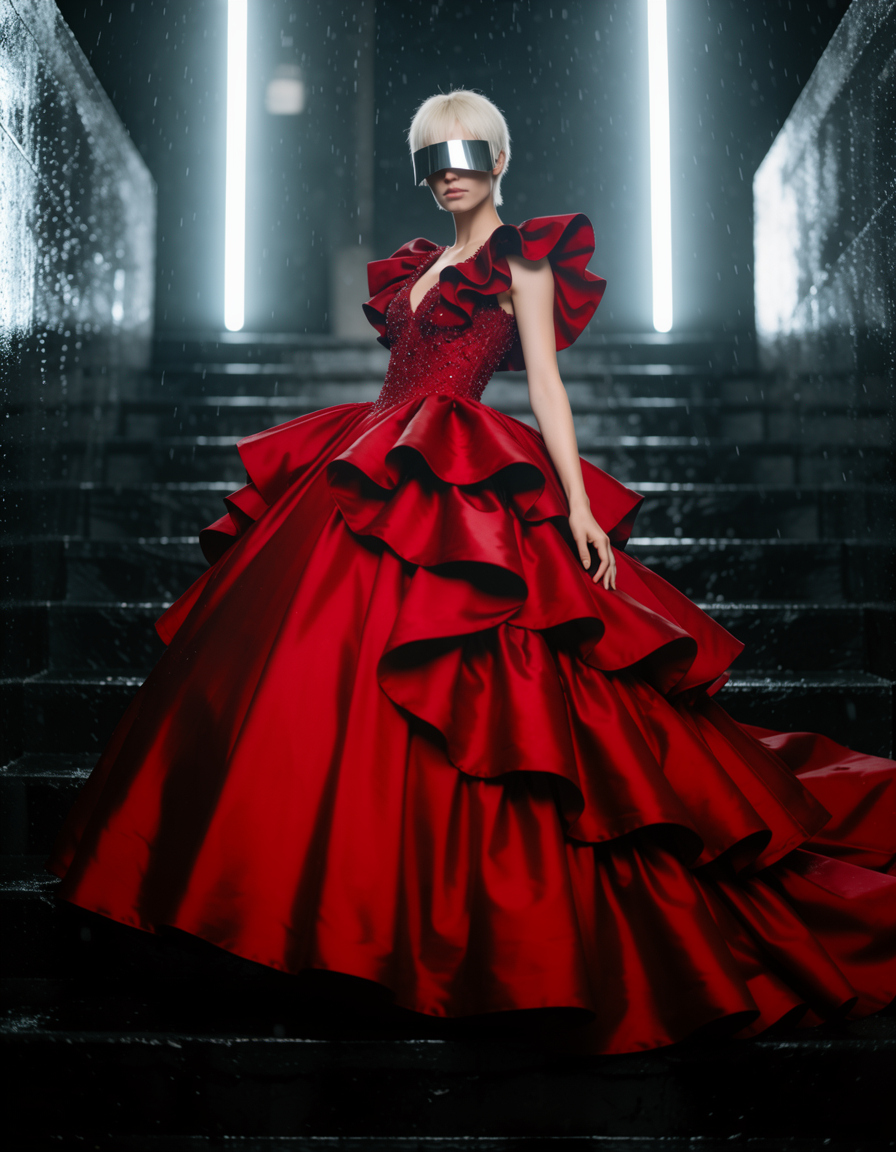 | 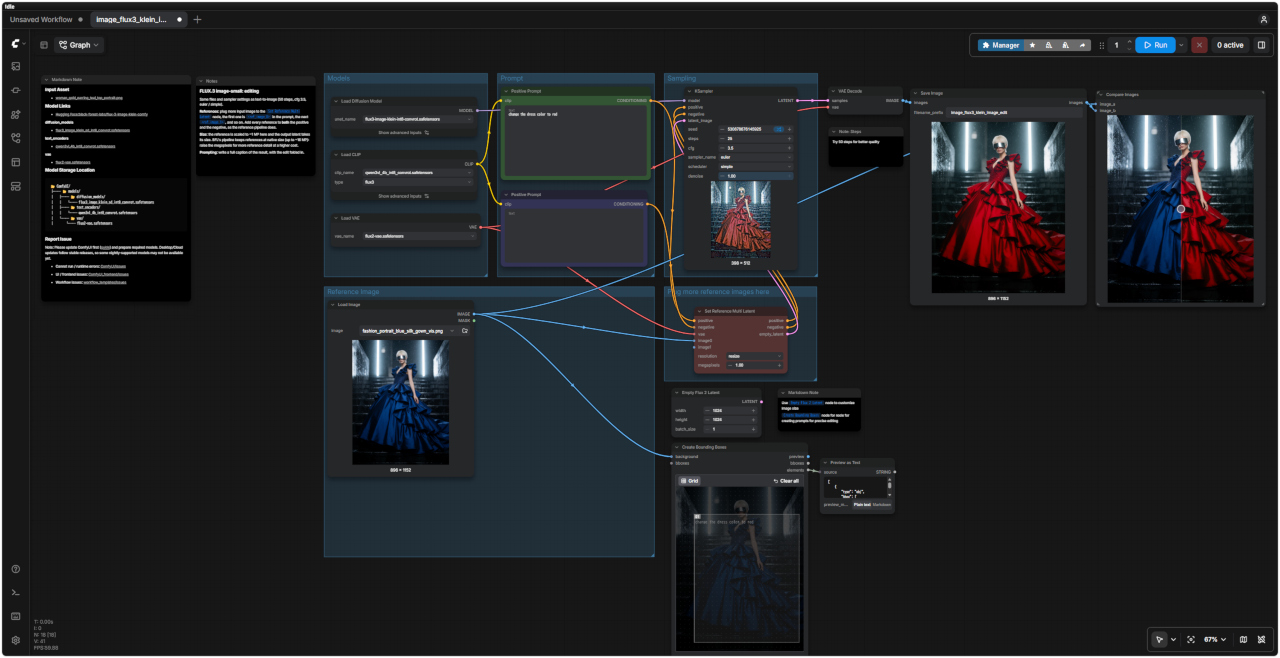 「FLUX3/」image_flux3_klein_image_edit.json |
| FLUX.3 編集(画像編集) | |
| ファイルおよびサンプラーの設定は、テキストから画像を生成する場合(Text-to-Image)と同じです(50ステップ、CFG 3.5、Euler / Simple) | |
| 参照画像(リファレンス) | 「Set Reference Multi Latent」ノードに複数の入力画像を追加します。プロンプト内では、最初の画像が `<ref_image_0>`、次が `<ref_image_1>`……という順序で指定されます。参照パイプラインの仕様に従い、各参照画像をポジティブプロンプトとネガティブプロンプトの両方に追加してください。 |
| サイズ | ここでは参照画像が約1メガピクセル(MP)にスケーリングされ、出力されるLatent(潜在表現)もそのサイズに合わせられます。BFLのパイプラインでは、参照画像は元のサイズ(最大約16MP)のまま保持されます。メガピクセル数を増やすことで、より詳細な参照が可能になりますが、その分コスト(計算負荷)も増加します。 |
| プロンプト | 編集内容を反映させた、結果全体を表す詳細なキャプション(説明文)を記述してください。 |
| ノード | |
| 「Empty Flux 2 Latent」ノード | 画像サイズをカスタマイズする場合 |
| 「Create Bounding Boxes」ノード | 精密な編集を行うためのプロンプトを作成する場合 |