私的AI研究会 > RaspiReview
Raspberry Pi 復習†
およそ3年ぶりに Raspberry Pi を動かしてみる
※ 最終更新:2025/08/05
キャタピラーロボット & 2軸カメラ台 まとめ†
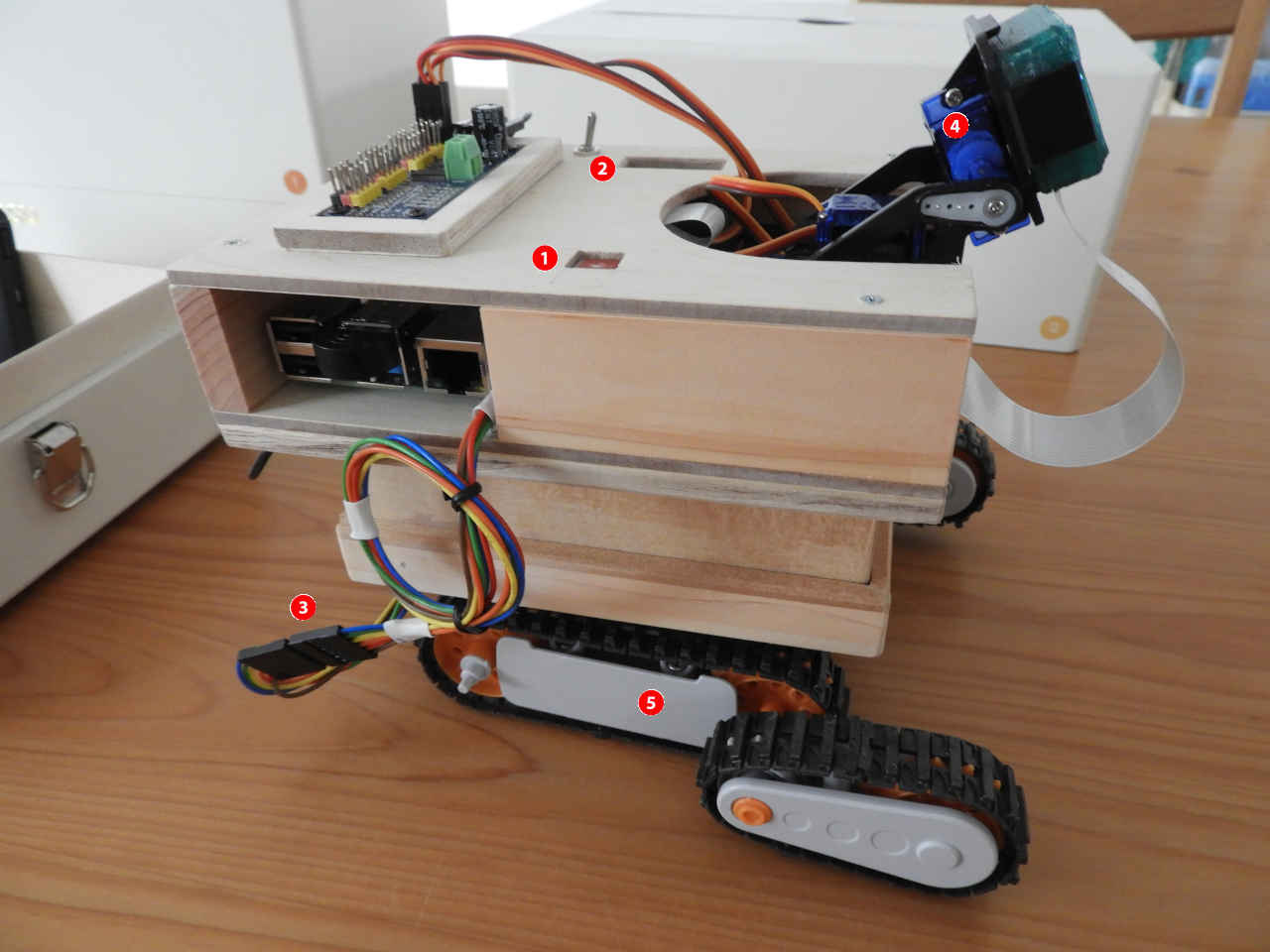
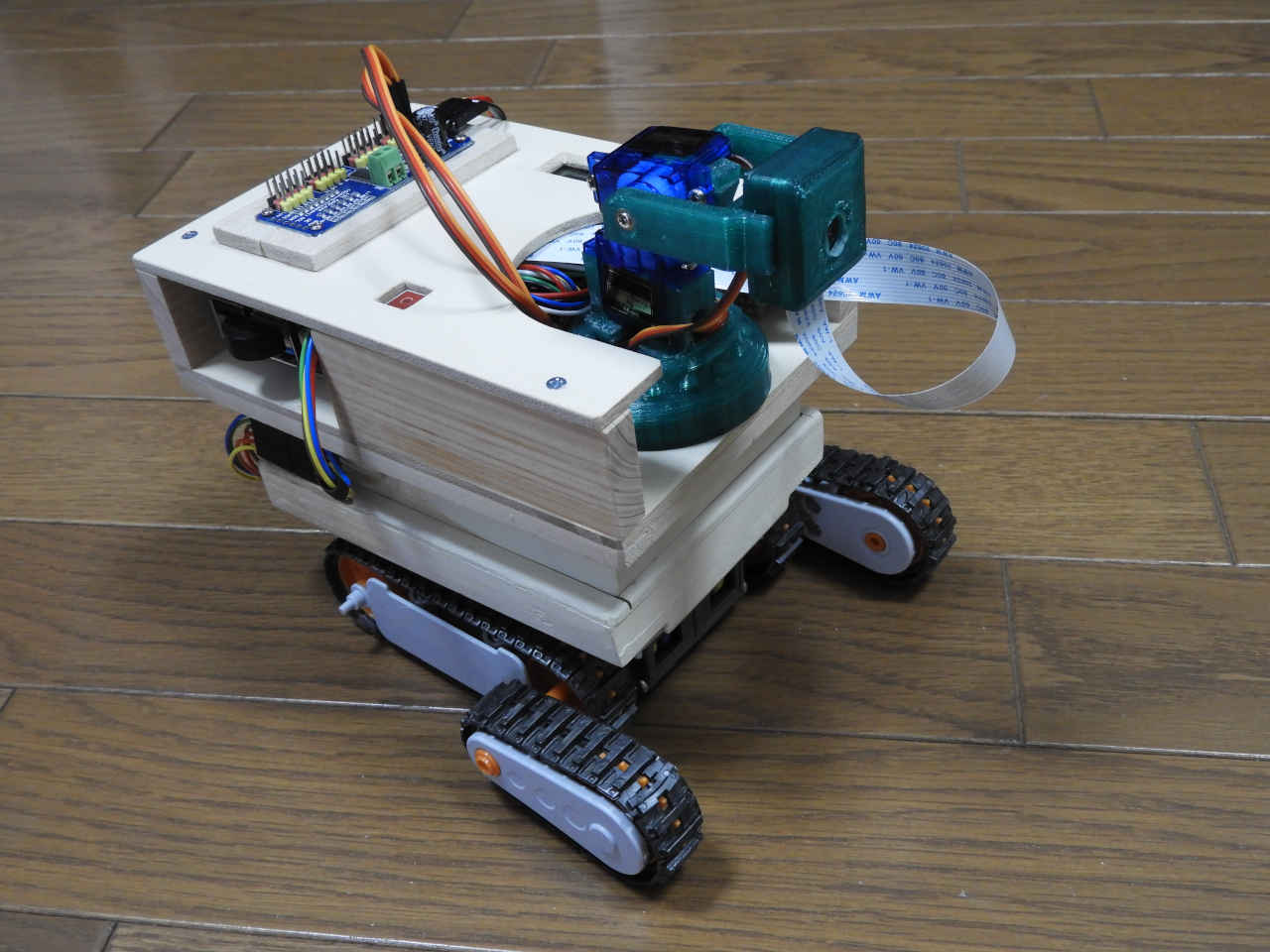
各部の概要†
①「タクトスイッチ」シャットダウン、システム起動後 青色 LED点灯
②「2軸カメラ台電源スイッチ」バッテリー駆動なので必要時以外 OFFする
③「本体と動力部の接続コネクタ」切り離して本体のみでプログラム開発可能
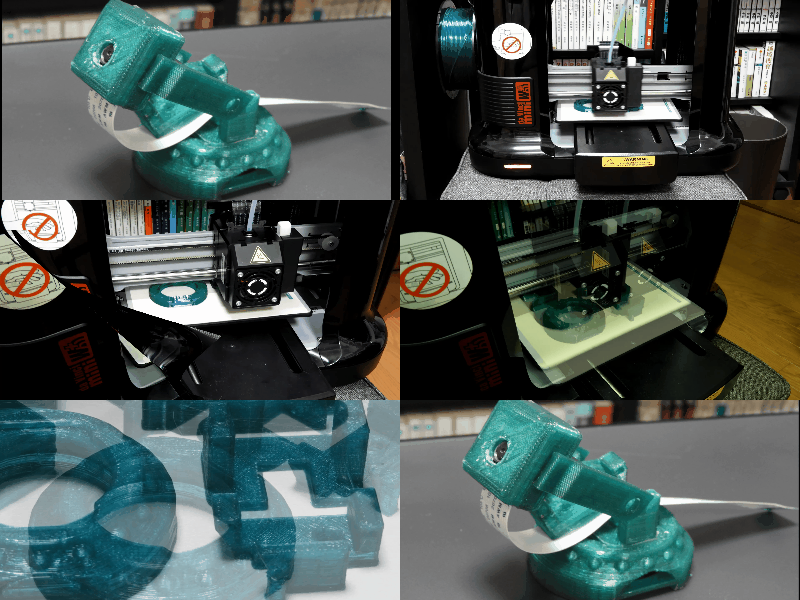
④「2軸カメラ台」
⑤「動力部分」
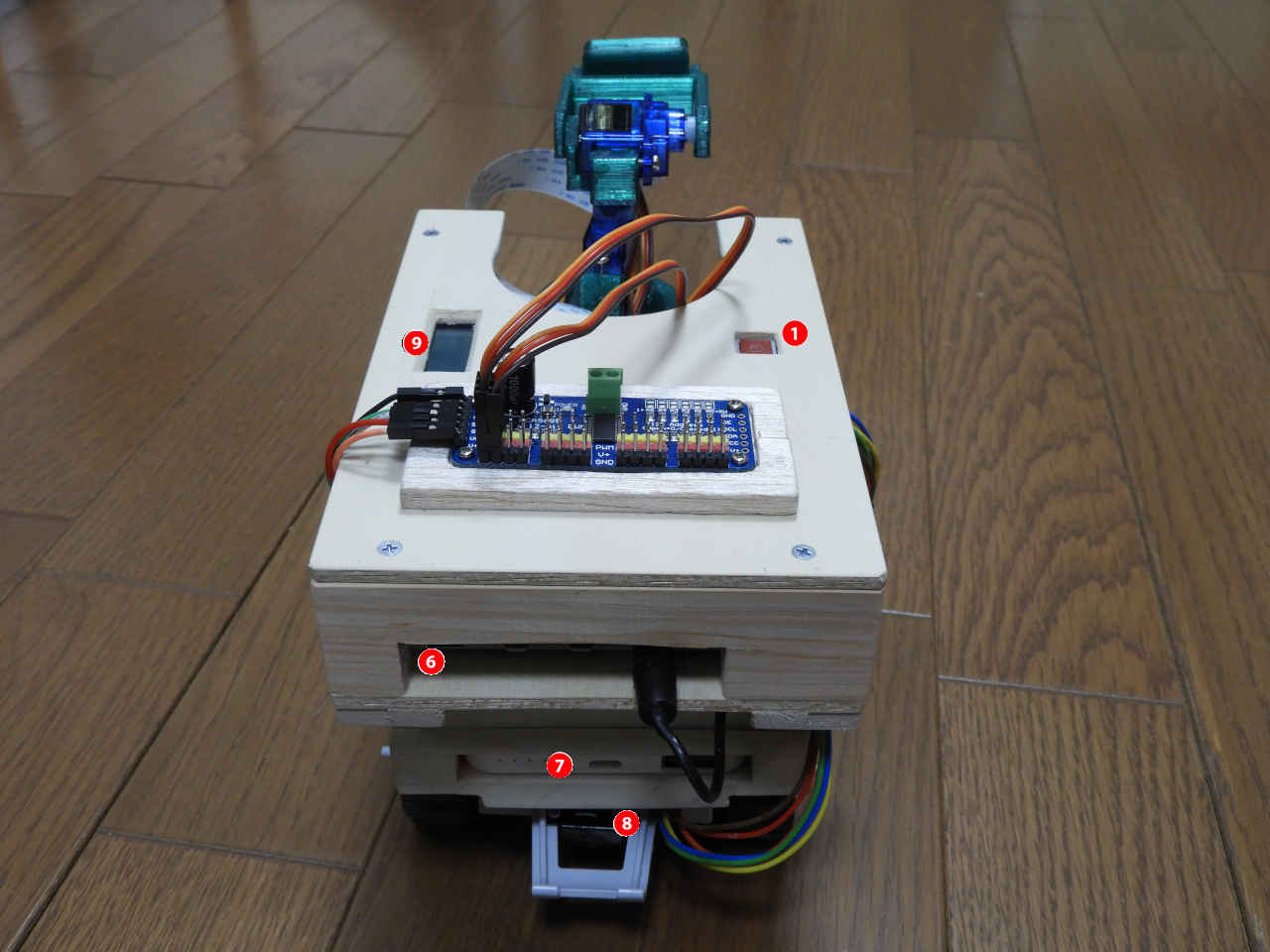
①「タクトスイッチ」シャットダウン、システム起動後 青色 LED点灯
⑥「USB type-C コネクタ」Raspberry Pi に電源供給(5V)
⑦「モバイルバッテリー」自立走行させる場合の電源
⑧「動力スイッチ」駆動部へのバッテリー供給(本体下部装備のバッテリー単3X3)
⑨「液晶LCD」Raspberry Pi システム起動後の IPアドレス(192.168.XXXX.XXXX)表示
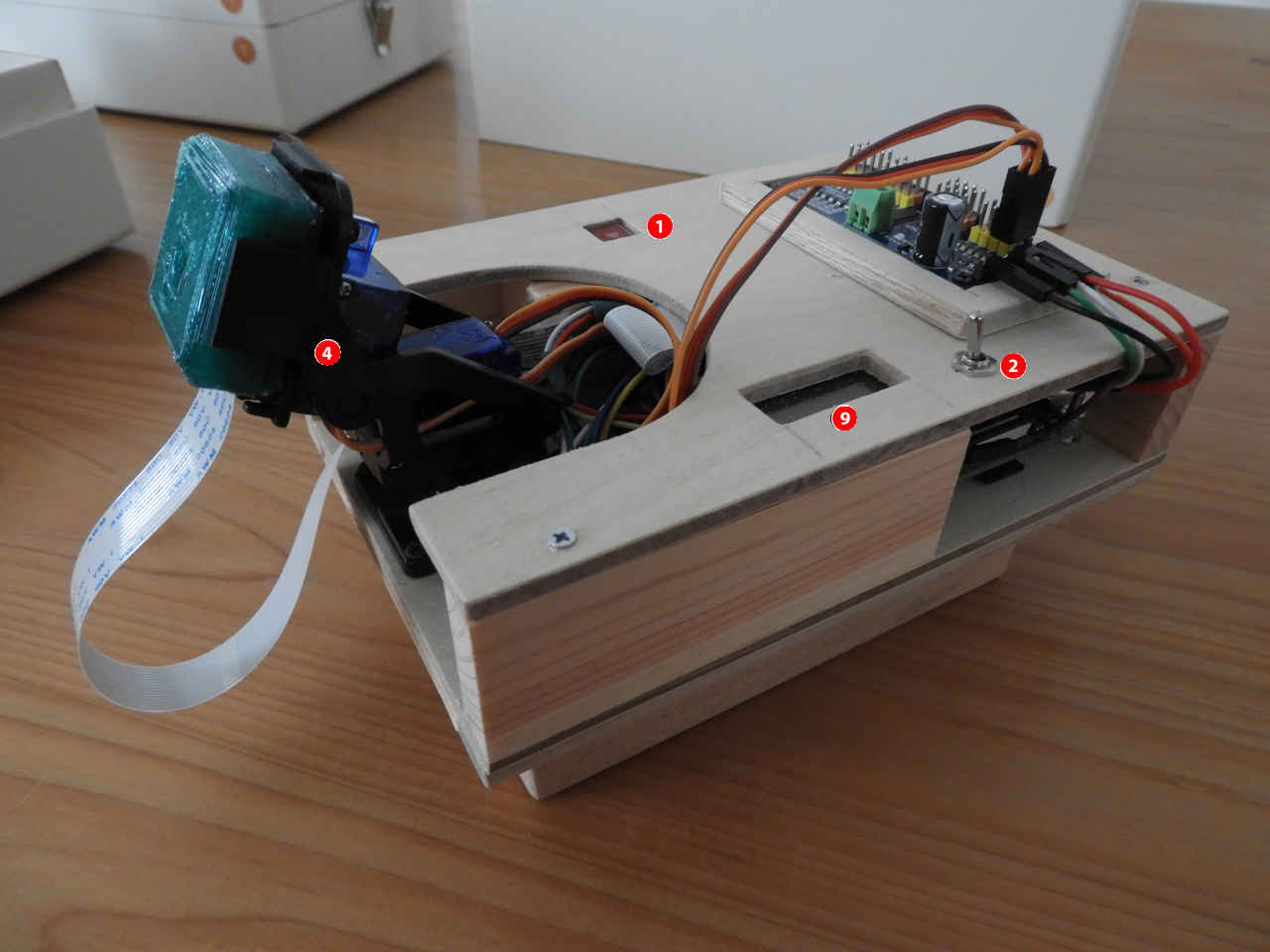
動力部を外すして本体のみの状態
①「タクトスイッチ」シャットダウン、システム起動後 青色 LED点灯
②「2軸カメラ台電源スイッチ」バッテリー駆動なので必要時以外 OFFする
④「2軸カメラ台」
⑨「液晶LCD」Raspberry Pi システム起動後の IPアドレス(192.168.XXXX.XXXX)表示
操作方法†
- Wi-Fi アクセスポイントを設定する
→ 複数の Wi-Fi アクセスポイントを設定
- IPアドレスを見つける
→ 同じLAN内の Raspberry PiのIPアドレスを調べる (Windowsの場合)
- SSH で接続する(TeraTermPro, RLogin など)
ユーザー:pi
パスワード:raspberry
- Raspberry Piの電源を入れなおす
・起動時間 1分程度
・起動すると「WebIOPI を起動しました」「Raspberry Pi」 を起動しましたのメッセ維持発声
・タクトスイッチの青色 LEDが点灯する
- システムが軌道管廊すると本体液晶LCD に IPアドレスを表示する
192.168.XXXX.XXXX
- Webブラウザで http://102.168.XXXX.XXXX:8000 へアクセスする
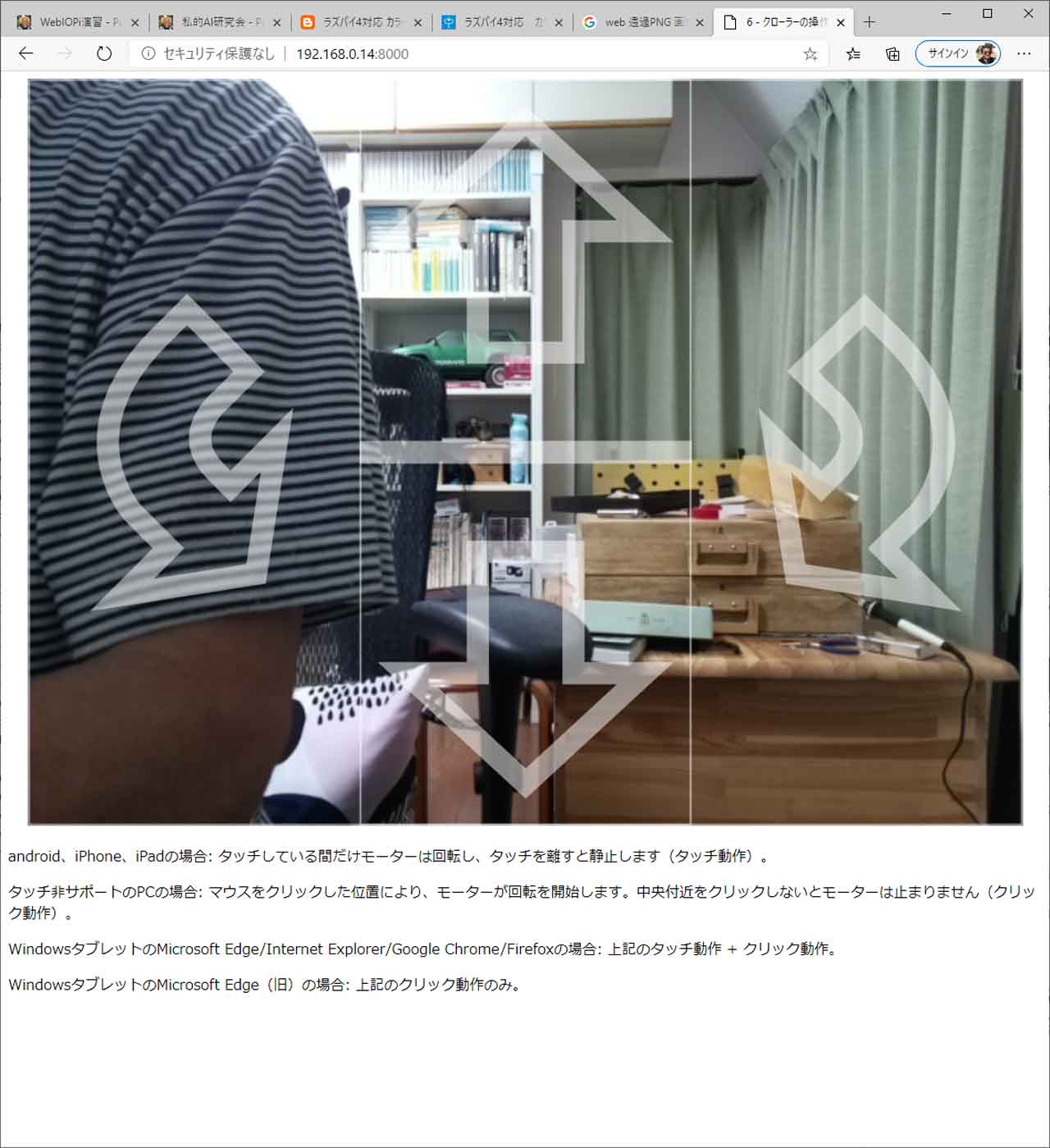
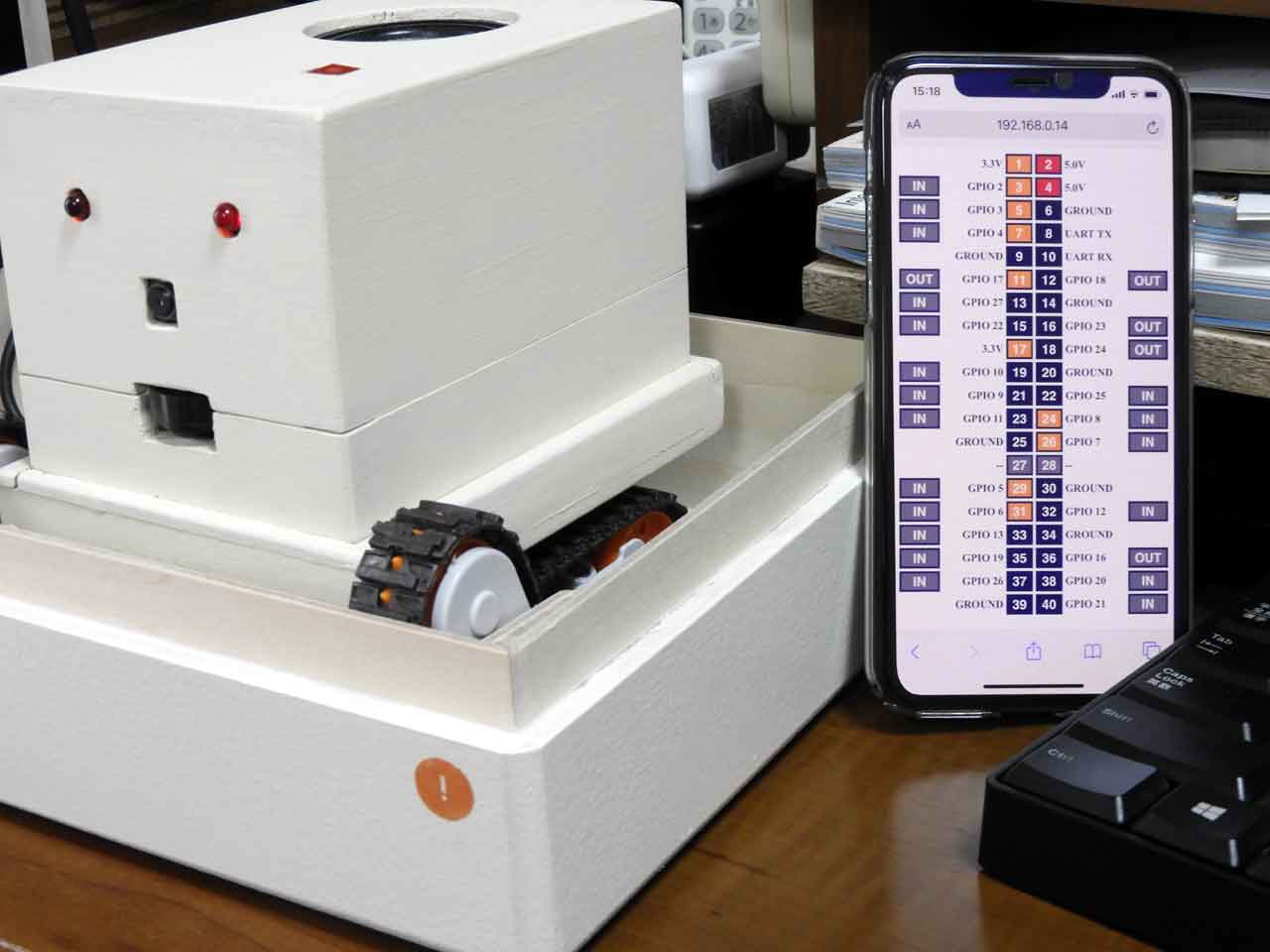
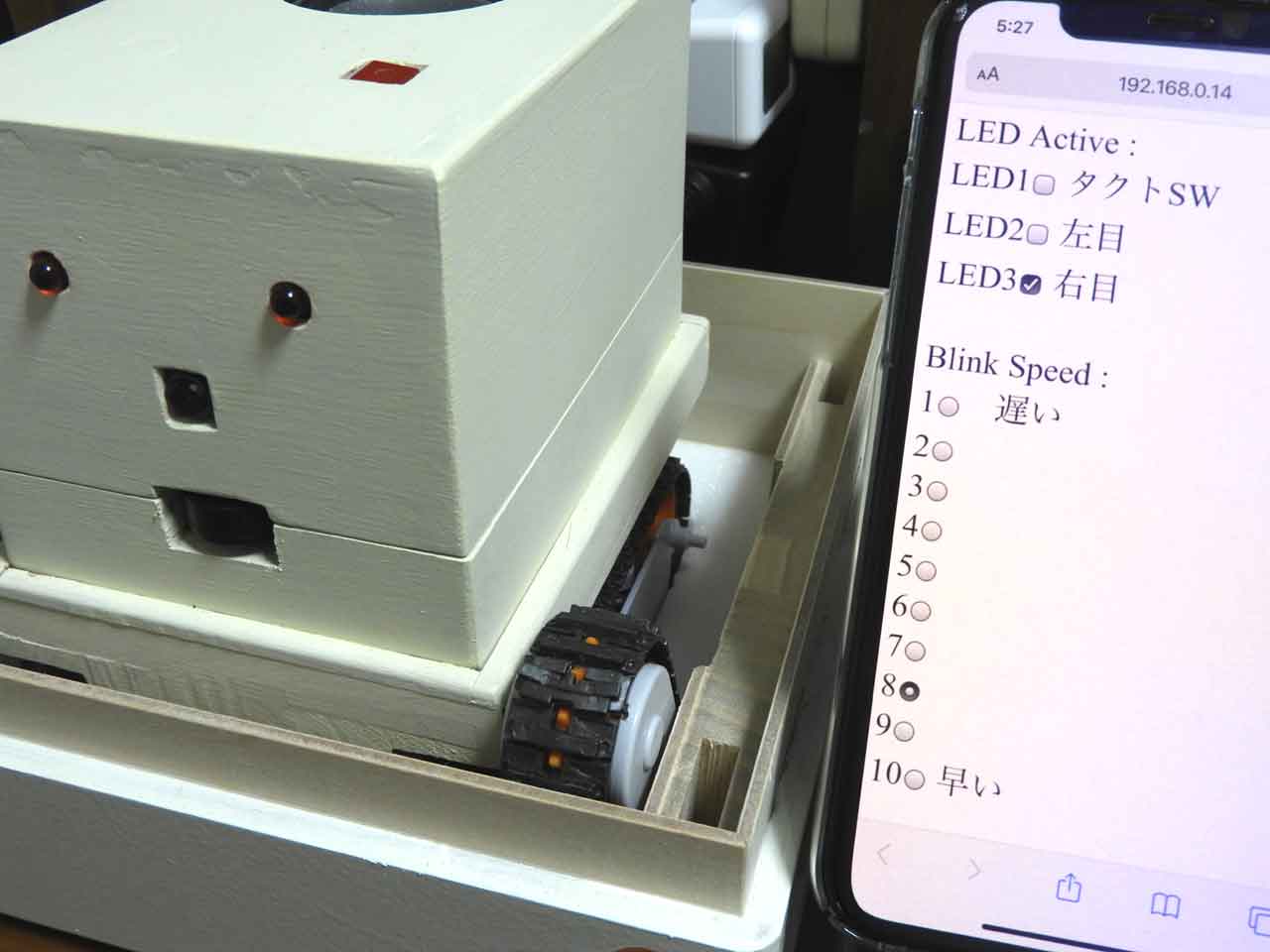
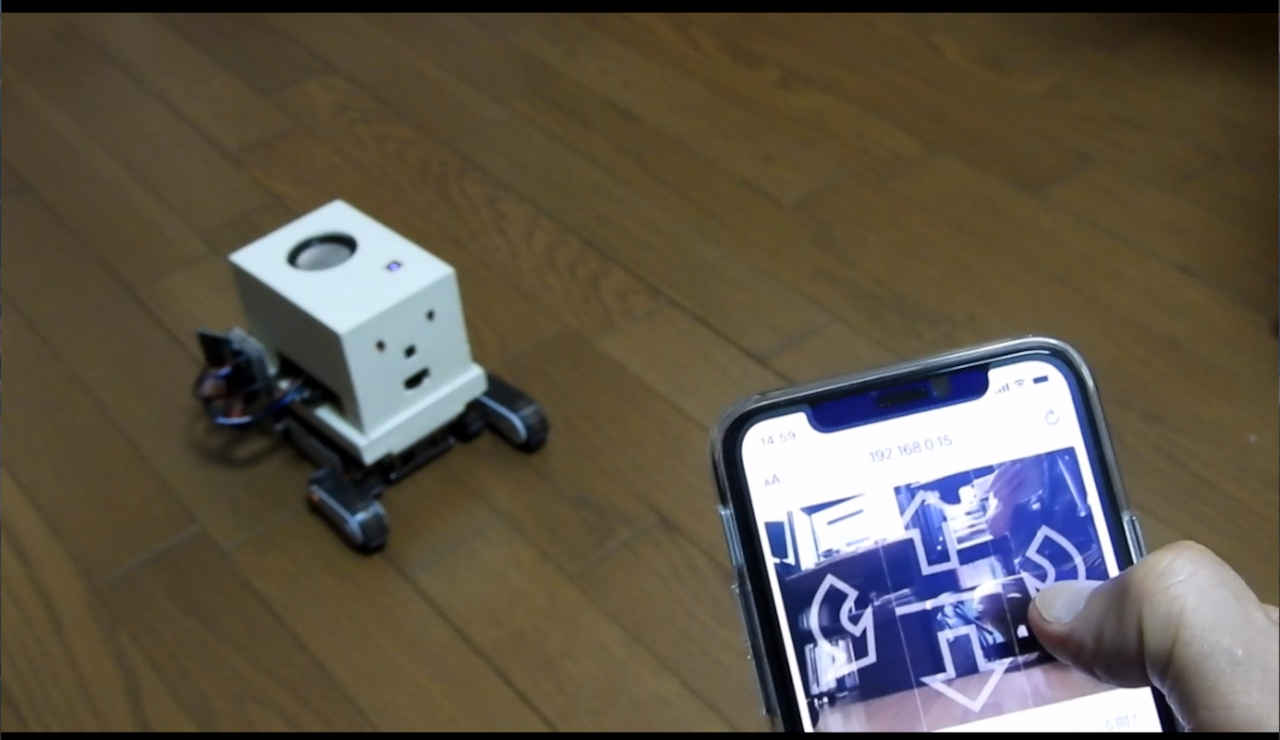
・ブラウザからコントロールできる。PC と スマートフォンで多少操作に違いがある(画面表示参照)
・モーターは本体下の電池ボックスの単3電池3本が動力源
・本体にモバイルバッテリーを接続すれば自立走行可能
・動力部分にスイッチがあるので動かすときは ON にする
- シャットダウン
・本体のタクトスイッチ(LED 付き)を押すとシャットダウンする
・終了メッセージ発生後、緑 LED の点滅が終わってから電源を落とす
・自動的に電源は OFFしない
関連ページ†
「Raspberry Pi で学ぶ電子工作」
- ブラウザからGPIO を操作1-WebIOPi導入
- MJPG-streamer を使って「動画配信」
- ブラウザからGPIO を操作2-WebIOPi演習
「実例で学ぶ Raspberry Pi 電子工作」
- Raspberry Pi + Open JTalkによる音声合成
- ブラウザからGPIO を操作3-WebIOPi応用
← 音声あり
- OpenCV による画像処理演習
- 2軸カメラ台を作る-WebIOPi応用2 ← 全体のまとめと回路図
- OpenCV による画像処理結果の対象物追跡 ← 駆動部を外してプログラム開発(この項目の最終編)
参考
- キャタピラーロボットのリモートコントロール
製作プログラム一覧
更新履歴†
参考資料†
- 「ラズパイ4対応 カラー図解 最新 RaspberryPiで学ぶ電子工作」講談社ブルーバックス 刊
- 「実例で学ぶRaspberryPi電子工作」講談社ブルーバックス 刊
- 「Raspberry Pi+AI 電子工作超入門」ソーテック社 刊