私的AI研究会 > ComfyUI6
画像生成AI「ComfyUI」6(動画編) == 編集中 == †
「ComfyUI」を使ってローカル環境でのAI画像生成を検証する
▼ 目 次
▲ 目 次
※ 最終更新:2026/01/13
「ComfyUI」FramePack による動画生成†
「FramePackWrapper」を使って「FramePack」で動画を作成してみる
プロジェクトで作成するワークフロー†
ワークフローと動作環境による生成時間(分:秒)ワークフロー 機 能 CPU CPU RTX 4070 RTX 4060 RTX 4060L RTX 3050 GTX 1050 i7-1260P i7-1185G7 framepack_hv_test_00.json 静止画から動画生成 FramePack 14:07.45 29:21.42 39:40.66 54:10.41 × × × framepack_sample_01.json FramePack_01 12:56.46 27:54.57 42:06.65 54:06.70 × × × framepack_f1_sample_02.json 順方向生成 FramePack F1 11:55.94 25:11.83 41:23.33 50:40.30 × × ×
動画生成のための環境構築†
「Stability Matrix」上の「ComfyUI」にカスタムノード「ComfyUI-FramePackWrapper」 を導入 ComfyUI-Manager ではレポジトリからの導入が出来ないので「Git via URL」からの導入か「Git clone」での導入が必要。
①
python -V
Python のバージョン確認 ②
$env:Path = "D:\StabilityMatrix\Data\Assets\Python310;" + $env:Path
一時的なPATHの変更 ③
python -V
パッケージ実行時のPython のバージョン確認
④
cd "D:/StabilityMatrix/Data/Packages/ComfyUI"
パッケージのディレクトリに移動 ⑤
./venv/Scripts/activate
仮想環境を起動 コマンドラインに (venv) の表示がある(仮想環境下である)ことを確認すること
⑧
cd ComfyUI-FramePackWrapper
ComfyUI-FramePackWrapper フォルダへ移動 ⑨
pip install -r requirements.txt
必要なパッケージ類を導入
動画生成のワークフロー作成に必要なカスタムノードの導入 以下は ComfyUI-Manager 使って導入する
複数枚の画像を集約し、次ノードへ渡す「Get Image Size & Count」 kijai/ComfyUI-KJNodes →「
KJNodes
」で検索画像のリサイズを行う「Image Resize」 cubiq/ComfyUI_essentials →「
ComfyUI_essentials
」で検索複数枚の画像を結合し動画化するノード「Video Combine」 Kosinkadink/ComfyUI-VideoHelperSuite →「
VideoHelperSuite
」で検索必要モデルのダウンロードと配置 「Stability Matrix」上の「ComfyUI」ではモデルフォルダの場所が異なっていることに注意 → モデルフォルダの配置
サンプル・ワークフローによる生成†
「ComfyUI-FramePackWrapper」添付のサンプル・ワークフロー
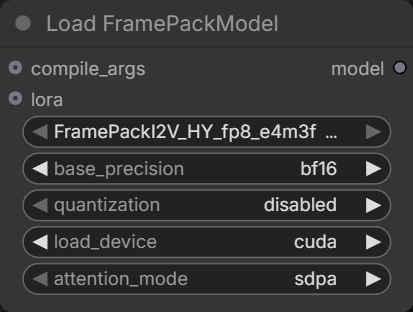
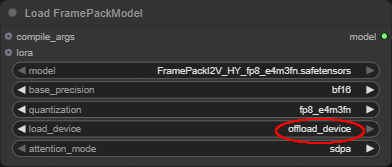
「Load FramePackModel」ノードを確認する
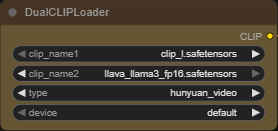
「DualCLIPLoader」ノードを確認する
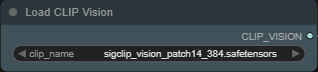
「Load CLIP Vision」ノードを確認する
「Load VAE」ノードを確認する
「Load Image」ノードで 画像を指定する00010-1751599963.png
「CLIP Text Encoder」ノードの「prompt」を入力する
The girl dances gracefully, with clear movements, full of charm.
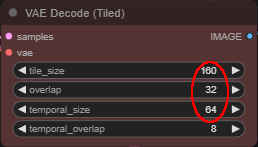
「VAE Decode (Tiled)」ノードのパラメータを調整する
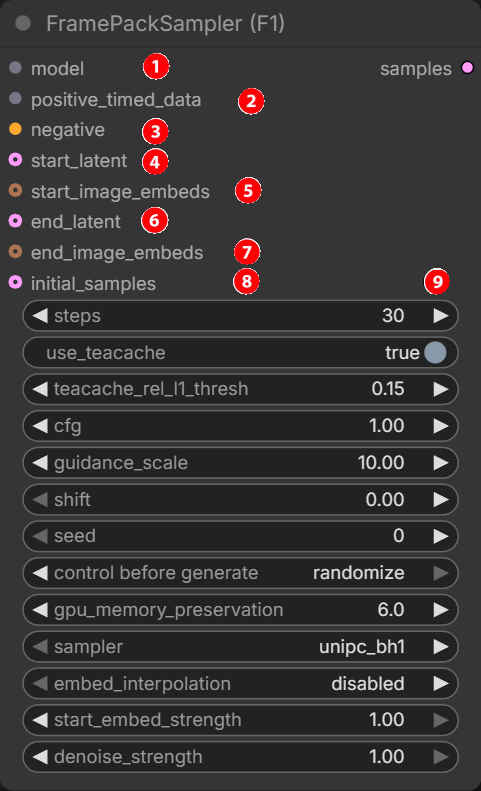
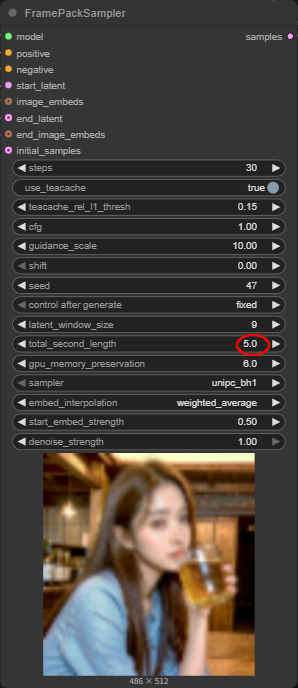
「FramePackSampler」ノードを確認する
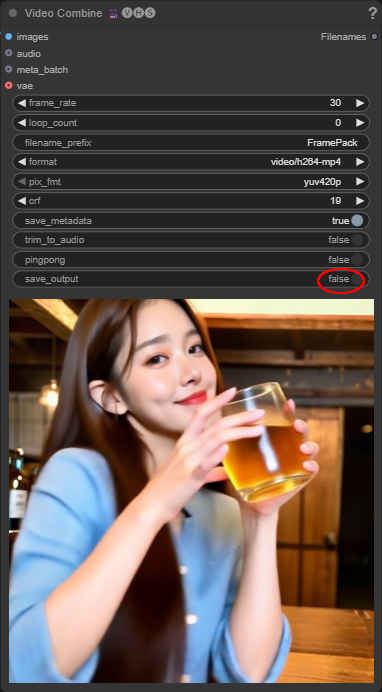
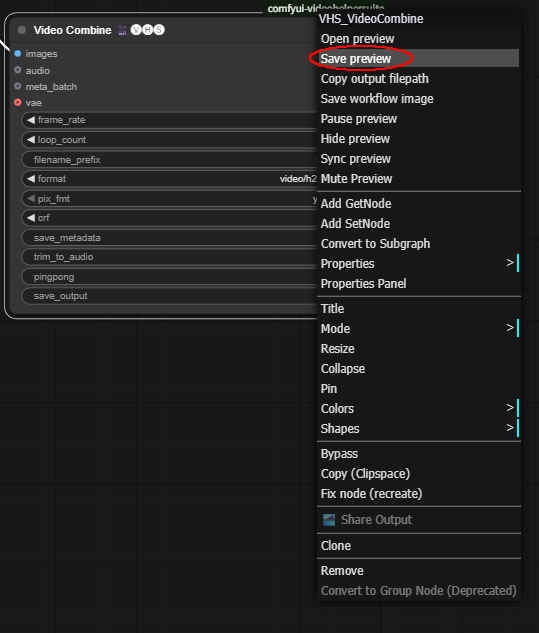
「Video Conbine」ノードで生成結果の指定がきる
「Run」を押して生成する 例:848.22s(14分08秒)
※ ワークフロー:「_video/」
生成結果
生成時間を後から検証できるようにワークフローを修正する
※ ワークフロー:「_video/」
生成結果 「FramePack」基本ワークフロー†
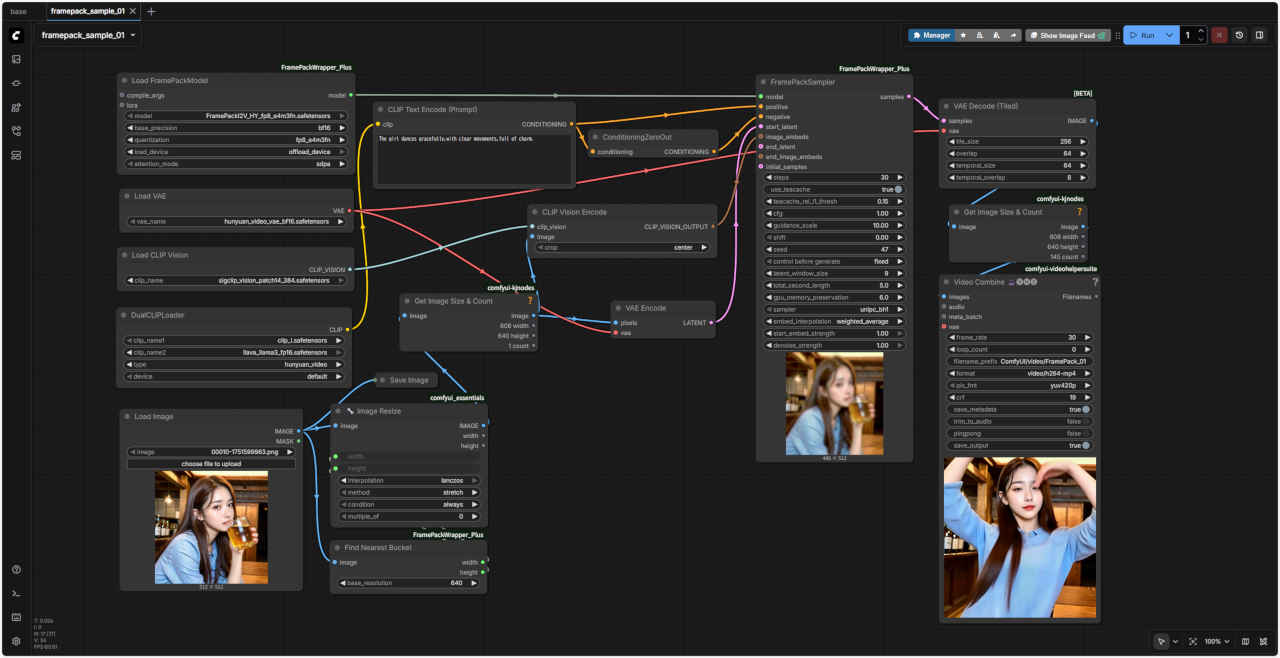
「FramePack」オリジナルのワークフローを再現してみる
https://note.com/konapieces/n/n7dd6e78edebb 添付のワークフローを使用する前項と同じように各ノードを確認して必要であれば修正する
「Save Image」ノードの生成結果をワークフローで区別できるようにする
ComfyUI/video/FramePack_01
生成時間を後から検証できるように「Load Image」ノードの後に「Save Image」ノードを追加
ComfyUI/video/_start_01
「Load Image」ノードで 画像を指定する
ワークフローを「framepack_sample_01」として保存する
「Run」を押して生成する
※ ワークフロー:「_video/」
「ComfyUI」FramePack F1 による順方向動画生成†
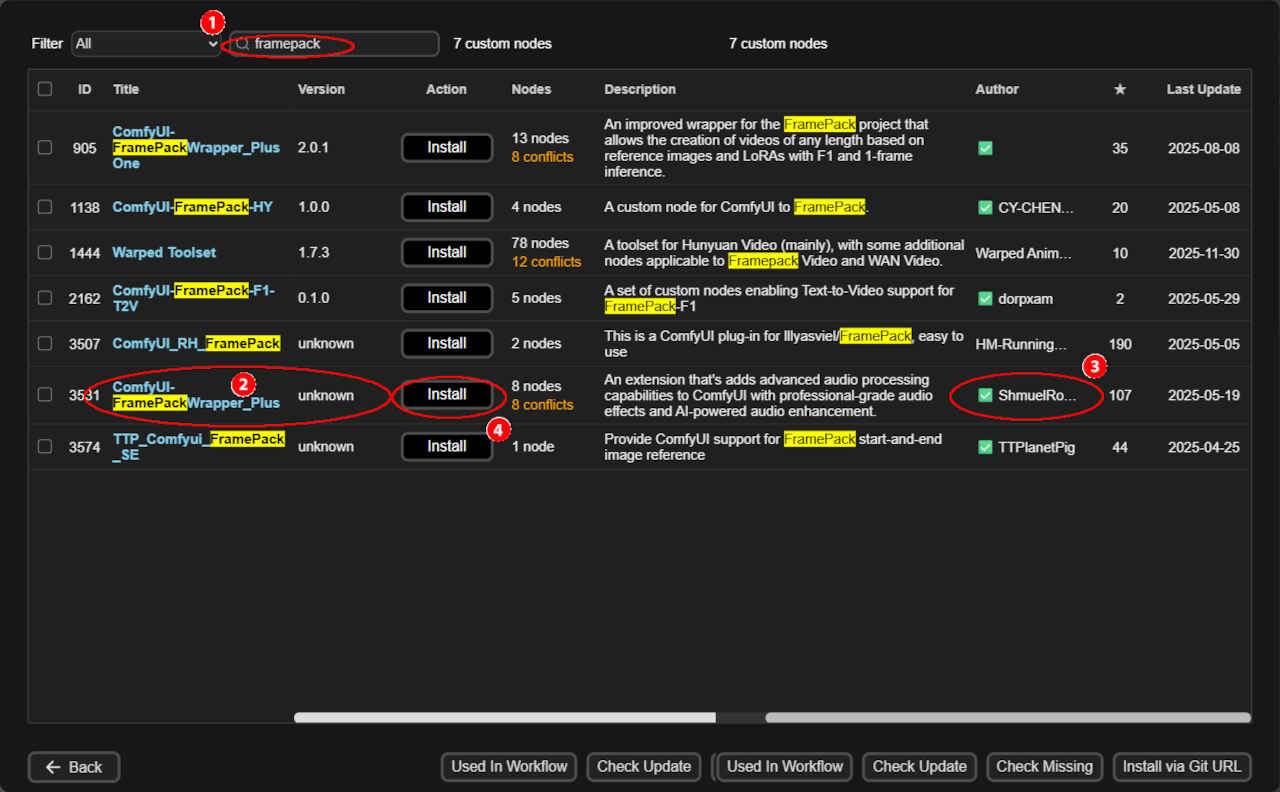
順方向動画生成のための環境構築 † 「Manager」ボタンを押し「ComfyUI Manager」から「Custom Nodes Manager」を選択表示された一覧から「ComfyUI-FramePackWrapper_Plus」を選択
バージョン番号を選択(基本「latest」を選択)
インストールが完了すると、ComfyUI の再起動を求められるので、下部の「Restart」ボタンを押す「StabilityMatrix」コンソール画面でパッケージ停止の表示になるが実行中なので焦らずに待つ(スクロールすれば実行状態がわかる)
「Confirm」(確認)ボタンを押すとインストール開始する
インストール完了すると 別のウインドウがオープンするので閉じる)
前のブラウザ画面に戻るので「Confirm」(確認)ボタンを押す
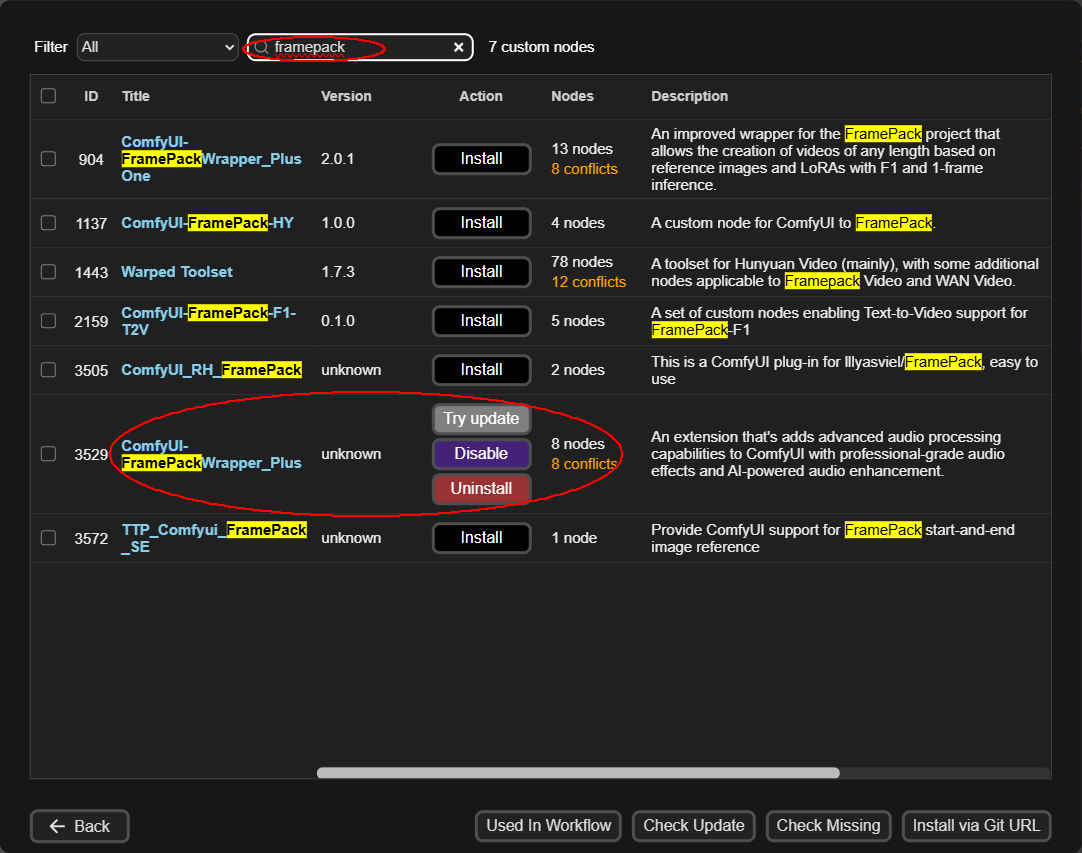
再度表示された「ConfyUI」画面から「ComfyUI Manager」→「Custom Nodes Manager」→「framepack」を検索
「ComfyUI Manager」でインストール完了となっていることを確認してブラウザと「Stability Matrix」を一旦終了する 「FramePack F1」基本ワークフロー†
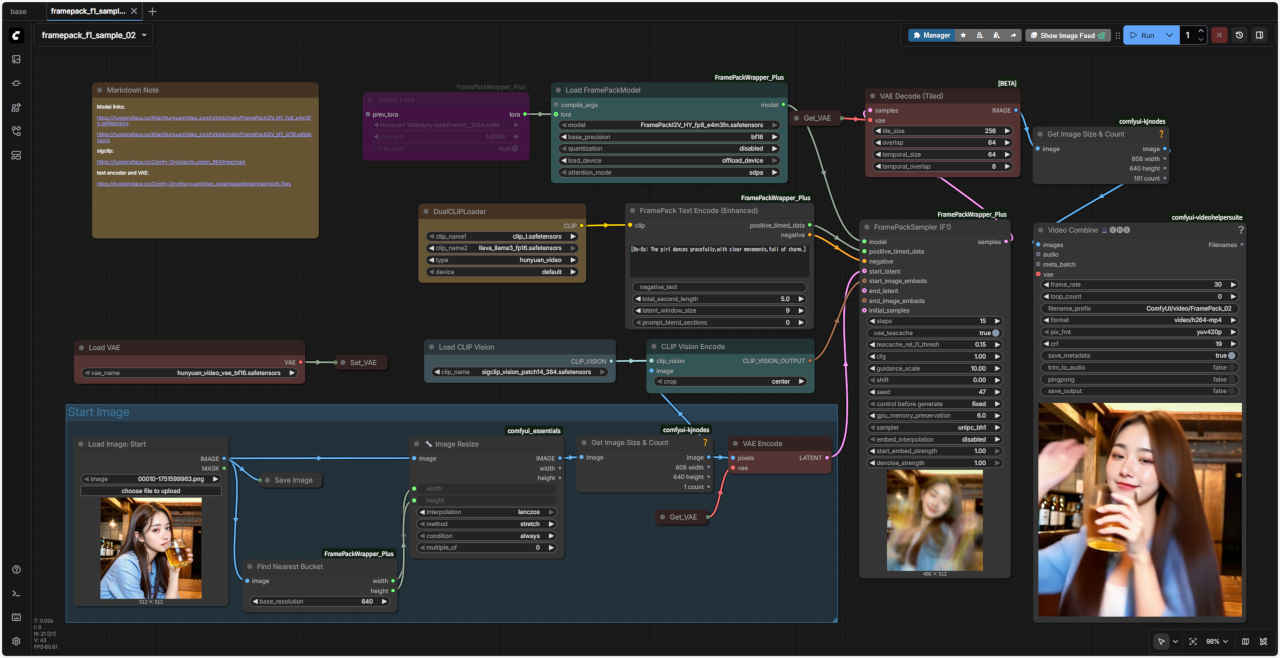
順方向生成の「FramePack F1」を検証する
「ComfyUI-FramePackWrapper_Plus」添付のサンプル・ワークフロー
前項と同じように各ノードを確認して必要であれば修正する
「Save Image」ノードの生成結果をワークフローで区別できるようにする
ComfyUI/video/FramePack_02
生成時間を後から検証できるように「Load Image」ノードの後に「Save Image」ノードを追加
ComfyUI/video/_start_02
「Load Image」ノードで 画像を、「FramePackTimestampedTextEncode」でプロンプト指定する
ワークフローを「framepack_f1_sample_02」として保存する
「Run」を押して生成する
※ ワークフロー:「_video/」 拡張ノード・リファレンス†
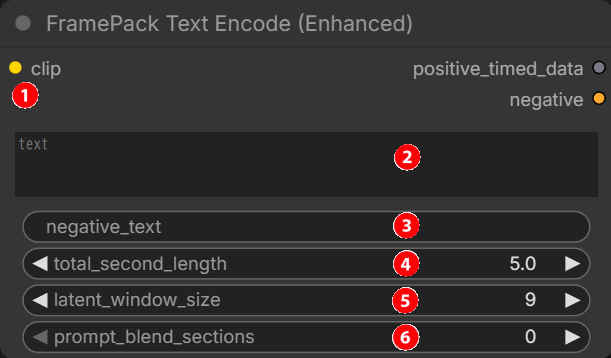
「FramePackTimestampedTextEncode」
・タイムスタンプ付きのプロンプトのフォーマット[0s: A beautiful landscape, mountains in the background]
[5s-10s: Camera pans to reveal a lake, reflections of clouds]
[10s: A boat appears on the horizon, sailing slowly]
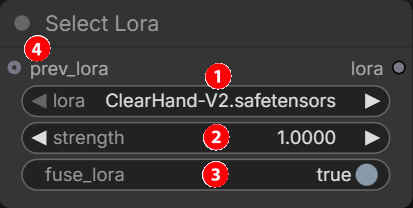
[Xs: prompt]: X秒から始まり、次のタイムスタンプまで続く「FramePackLoraSelect」
・LoRA を使用する場合「FramePackSampler(F1)」
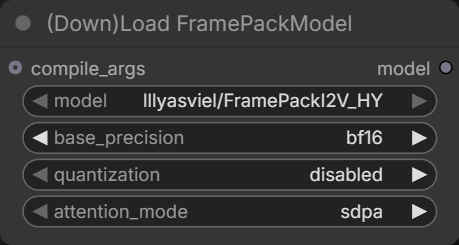
「LoadFramePackModel / DownloadAndLoadFramePackModel」
忘備録†
動画 生成時間「FramePack」/「FramePack F1」†
GPU による生成時間の違い動作環境 GPU RTX 4070Ti RTX 4060 RTX 4060L RTX 3050 GTX 1050 VRAM 12GB 8GB 8GB 6GB 4GB System Memory 64GB 32GB 32GB 32GB 32GB TeaCsche FramePack FramePack 10:19 25:38 29:40 01:45:13 × ComfyUI: framepack_sample_01.json 12:56 27:55 42:07 54:07 × FramePack F1 FramePack F1 10:02 23:32 25:34 01:51:27 × ComfyUI: framepack_f1_sample_02.json 11:56 25:12 41:23 50:40 × TeaCsche FramePack FramePack 18:06 42:17 43:01 02:12:33 × ComfyUI: framepack_sample_01.json 27:05 58:04 01:18:45 01:52:09 × FramePack F1 FramePack F1 18:03 42:16 51:05 02:01:43 × ComfyUI: framepack_f1_sample_02.json 19:17 38:21 01:00:15 01:22:23 ×
ここまでのまとめ†
環境によって生成時間が非常に長くかかるので、生成秒数 2~3秒から初めてとにかく生成完了する設定を確立する
更新履歴†
2025/11/30 初版
2025/12/15 ワークフロー修正
2026/01/02 F1 順方向生成追加
参考資料†


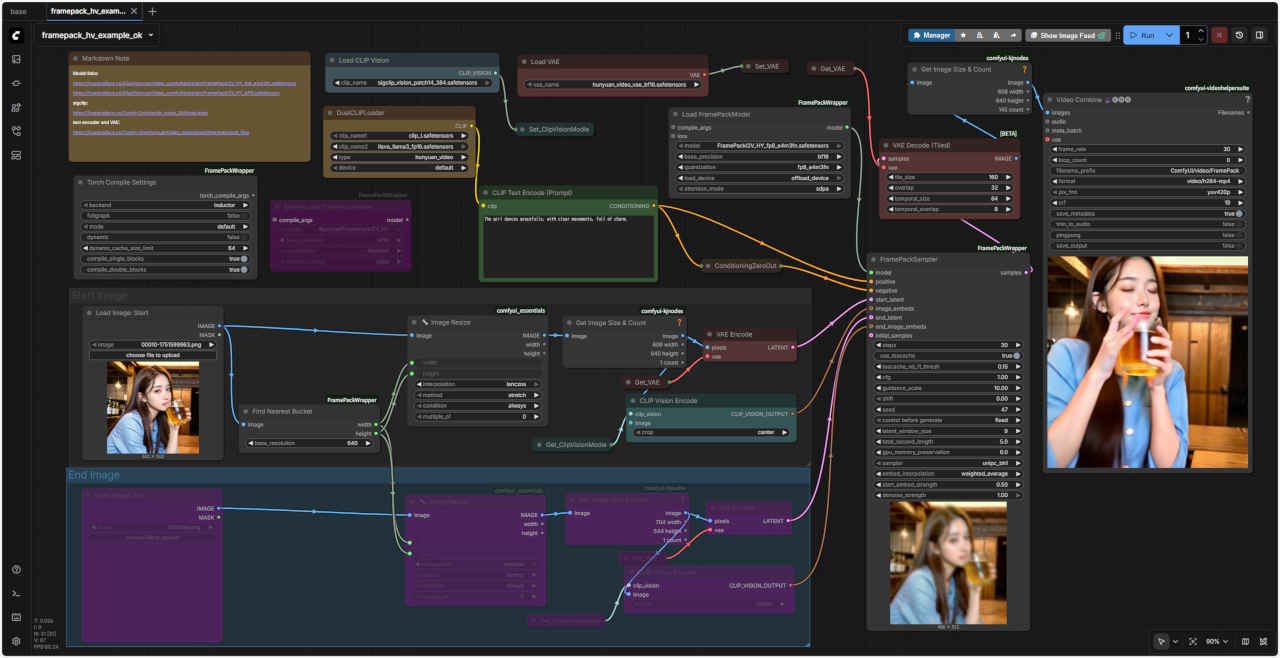

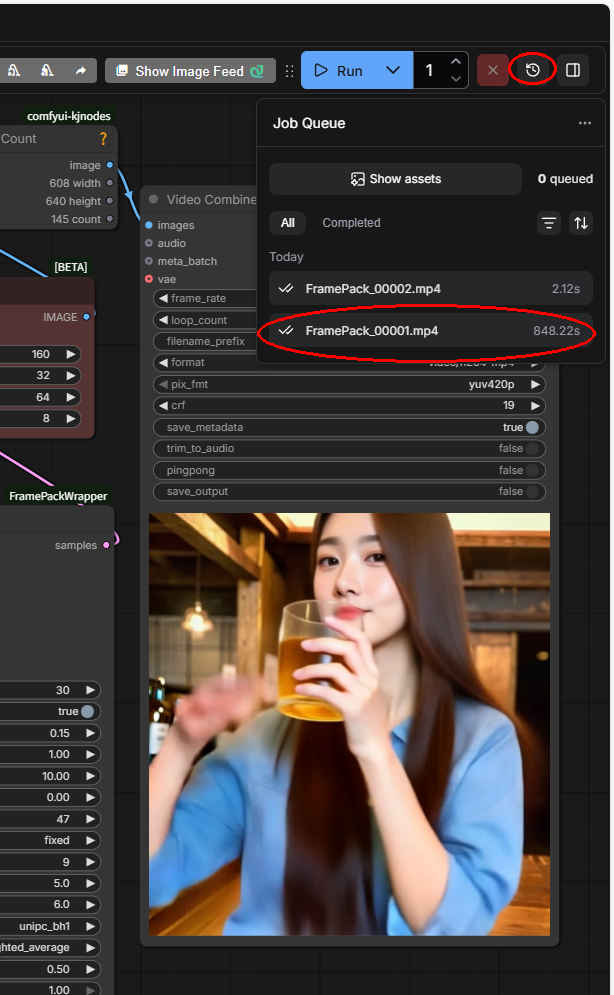 例:848.22s(14分08秒)
 framepack_hv_example_ok.json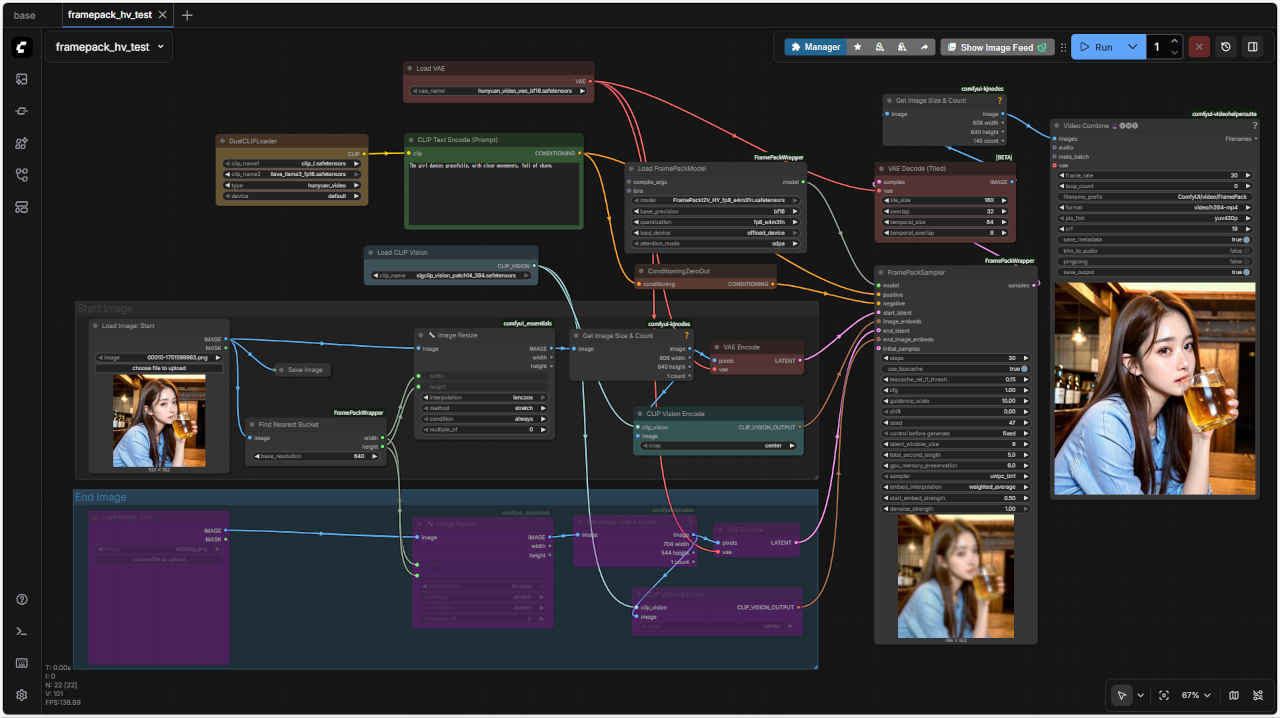
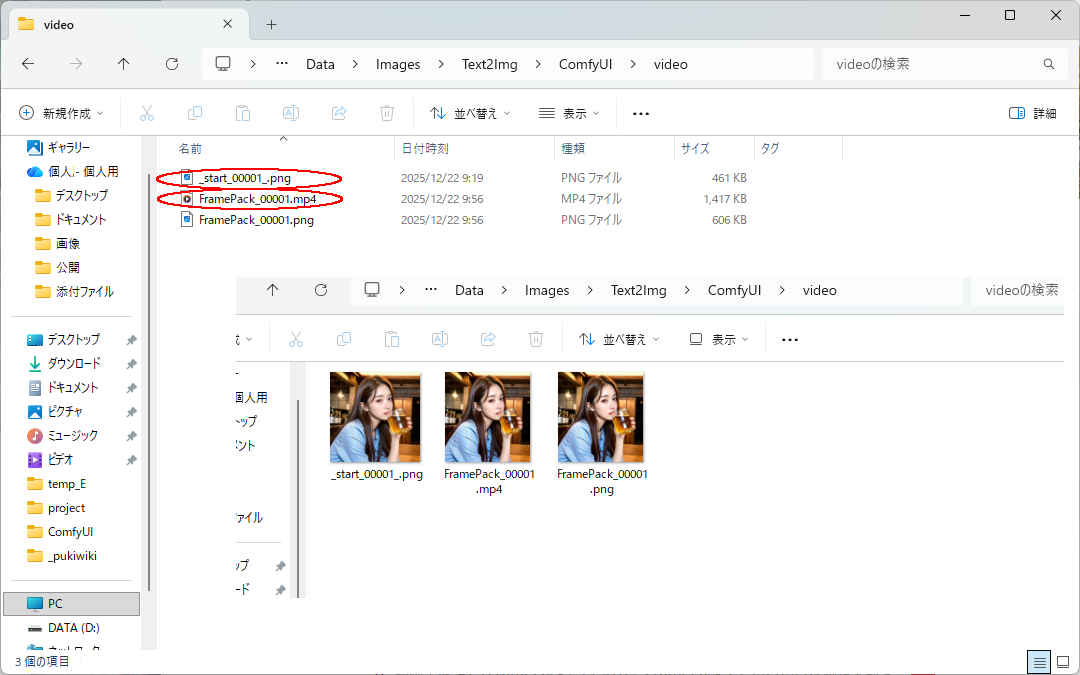 ※ ワークフロー:「_video/」