

私的AI研究会 > ComfyUI1
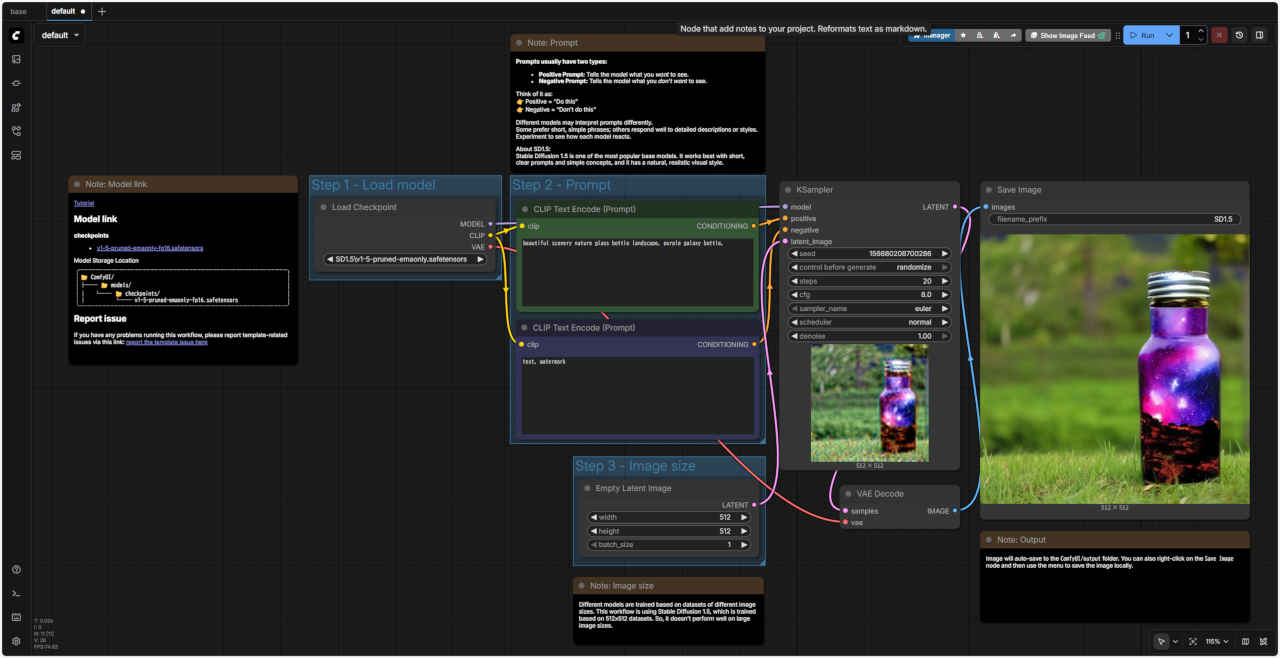
「ComfyUI」を使ってローカル環境でのAI画像生成を検証する
| 「ComfyUI」は現在、毎日数回の更新が行われている活発なプロジェクトであり本サイト上の情報は確認時点のものであることに注意すること。 操作方法や結果に齟齬がある場合は情報の時期を確認してください。 |
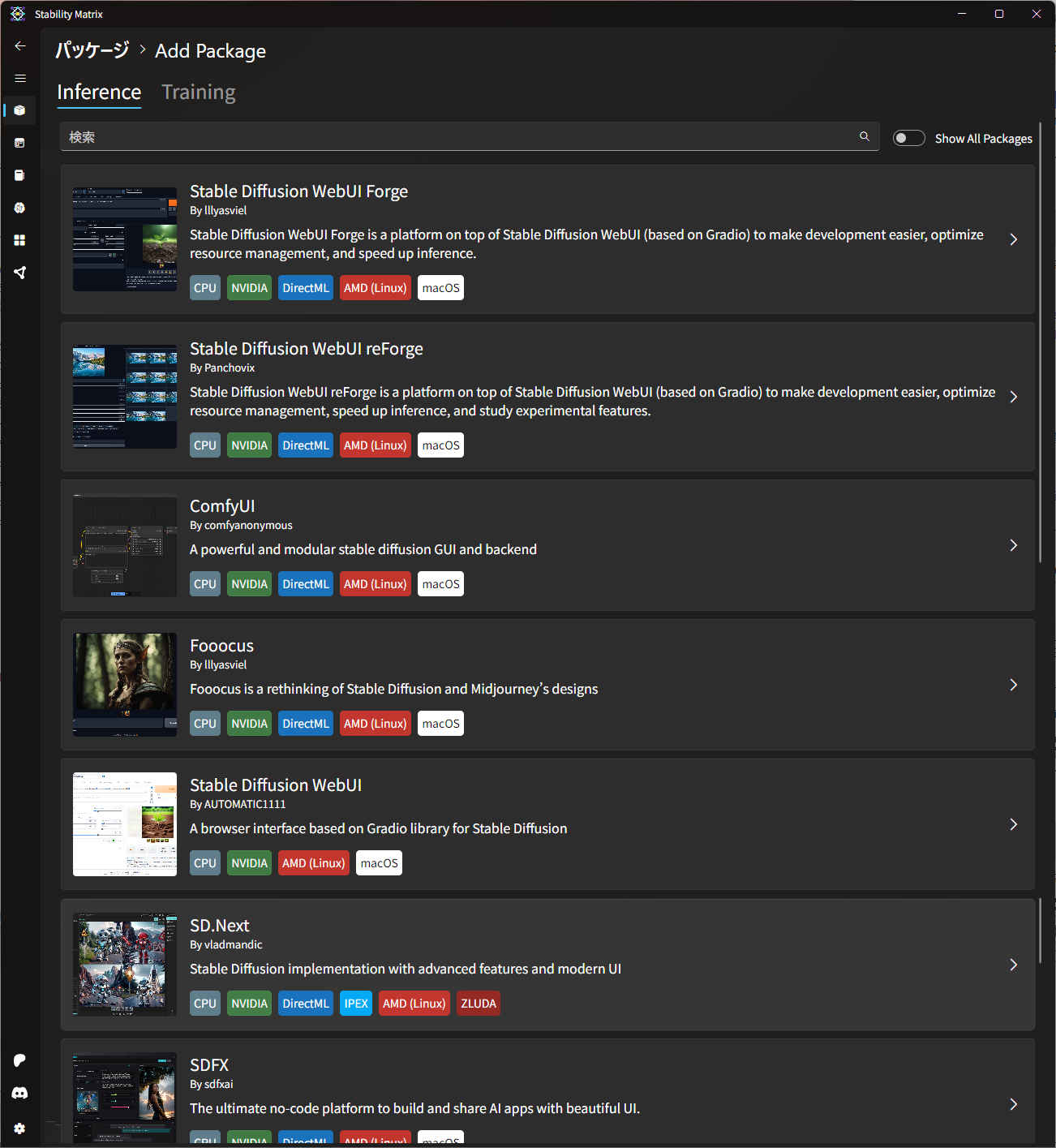
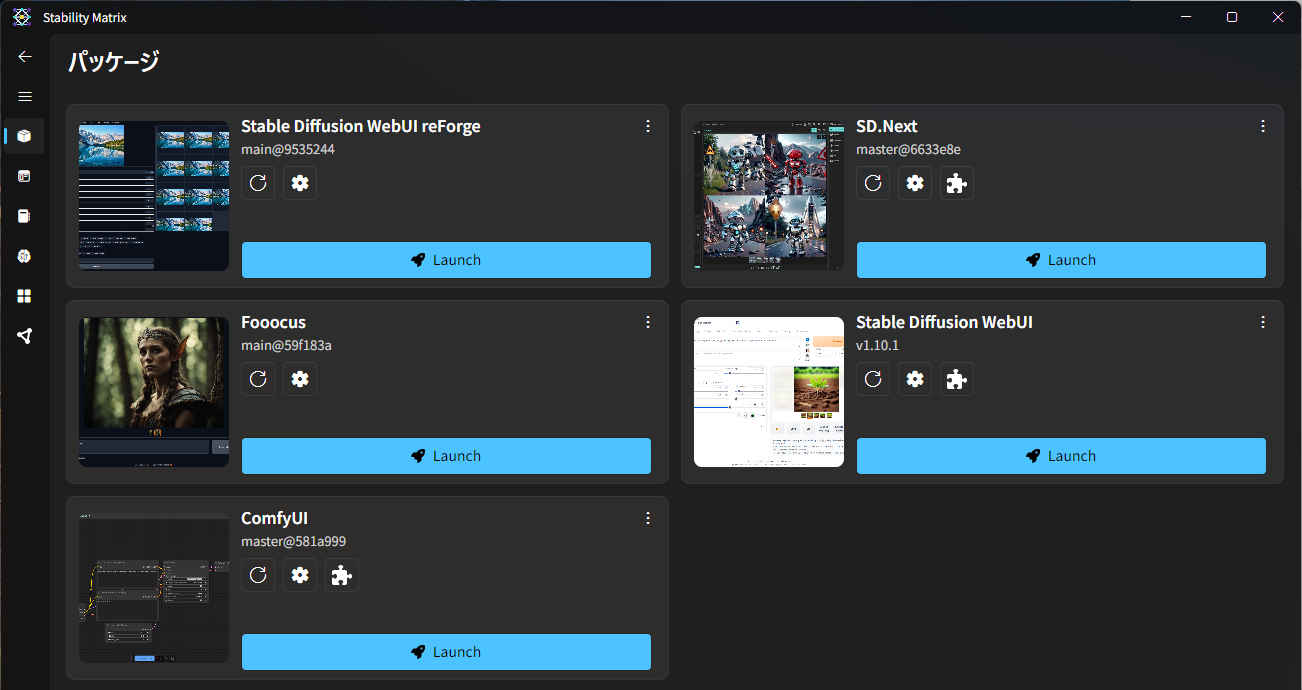
| インストールが簡単・モデルファイルの共用・メンテナンスの容易さなどから「Stability Matrix」環境下でのインストールを強く推奨する |
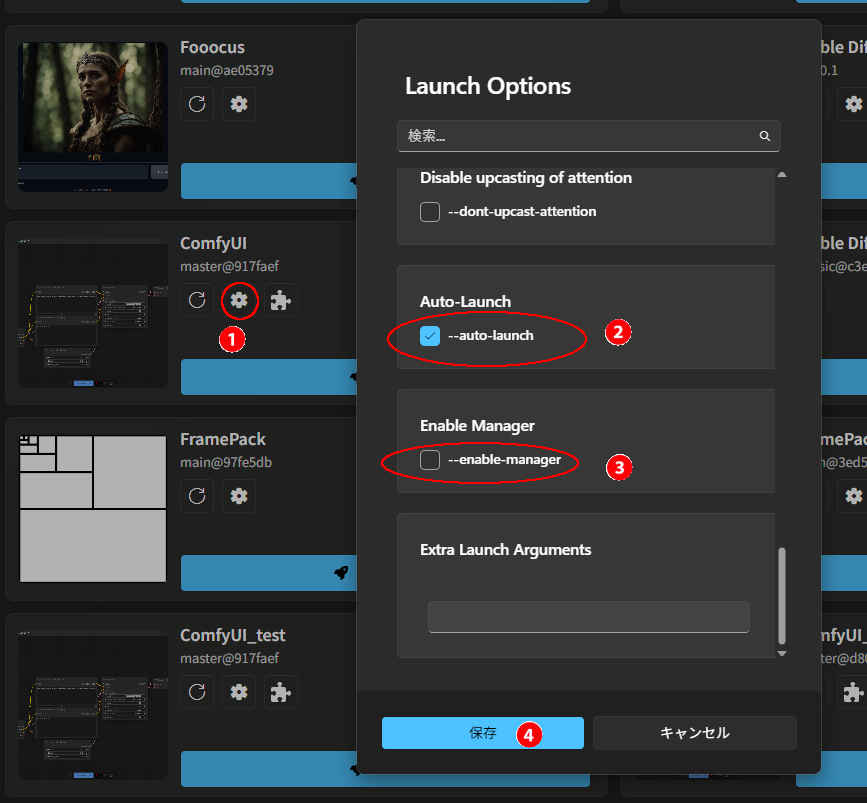
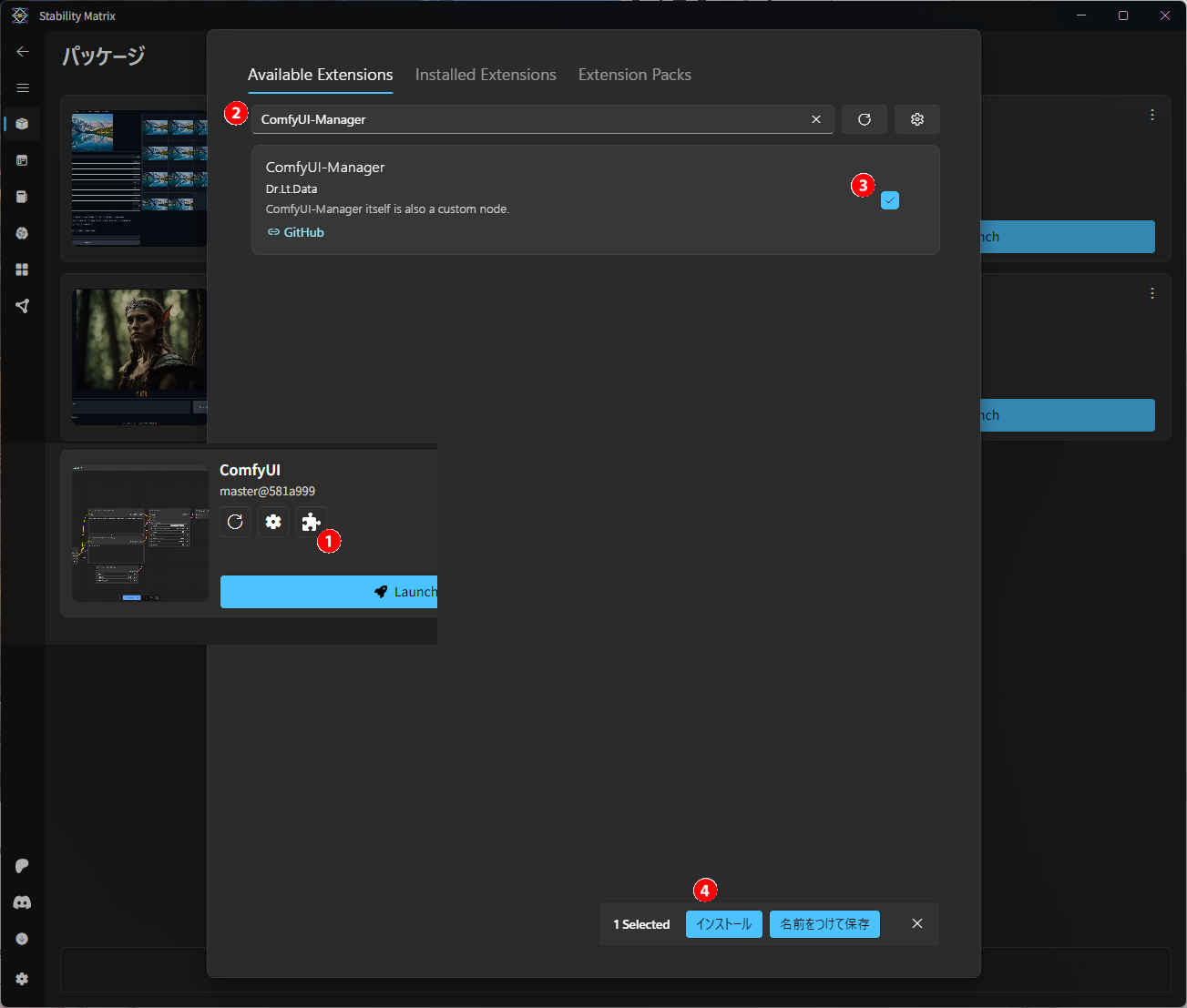
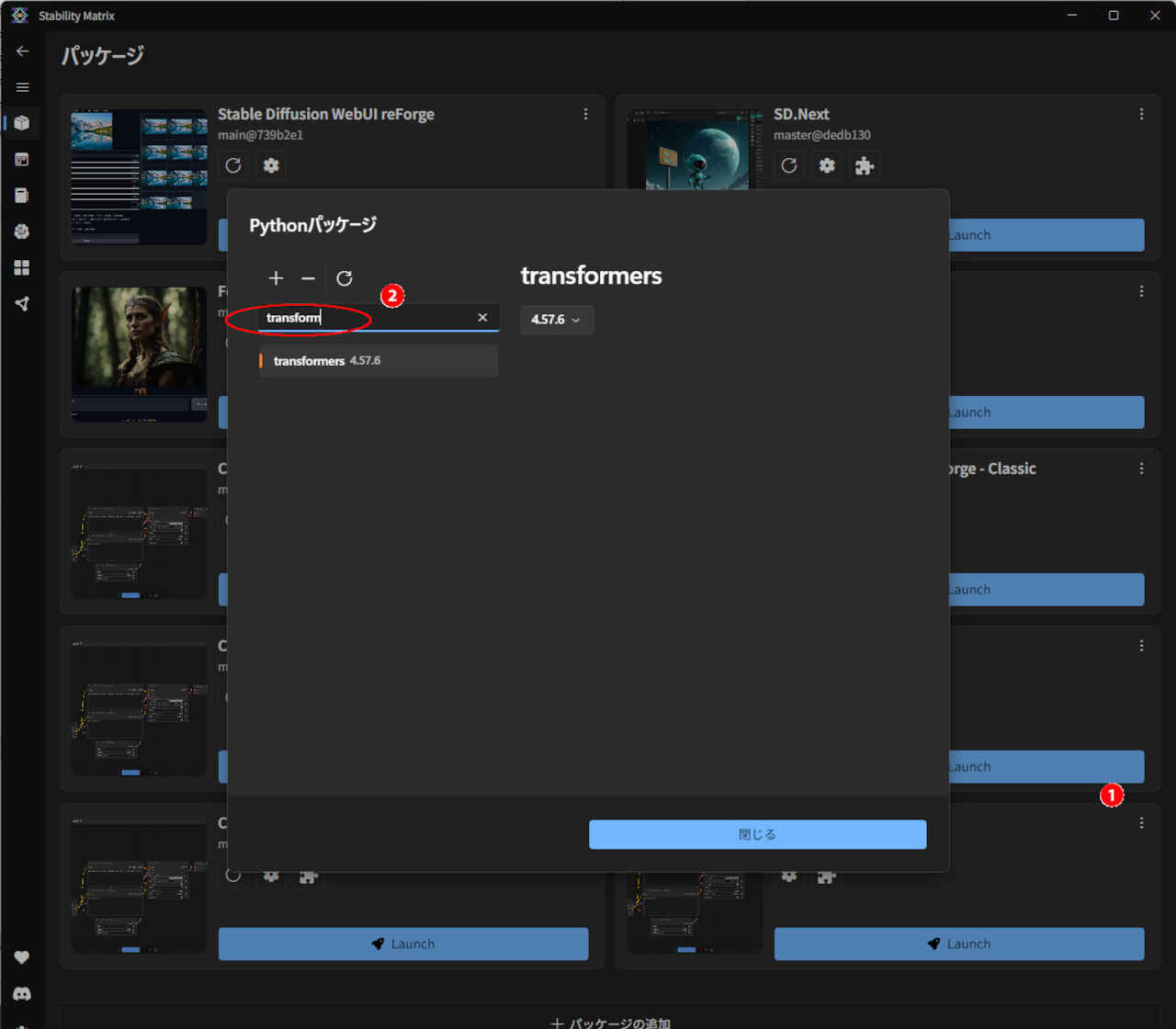
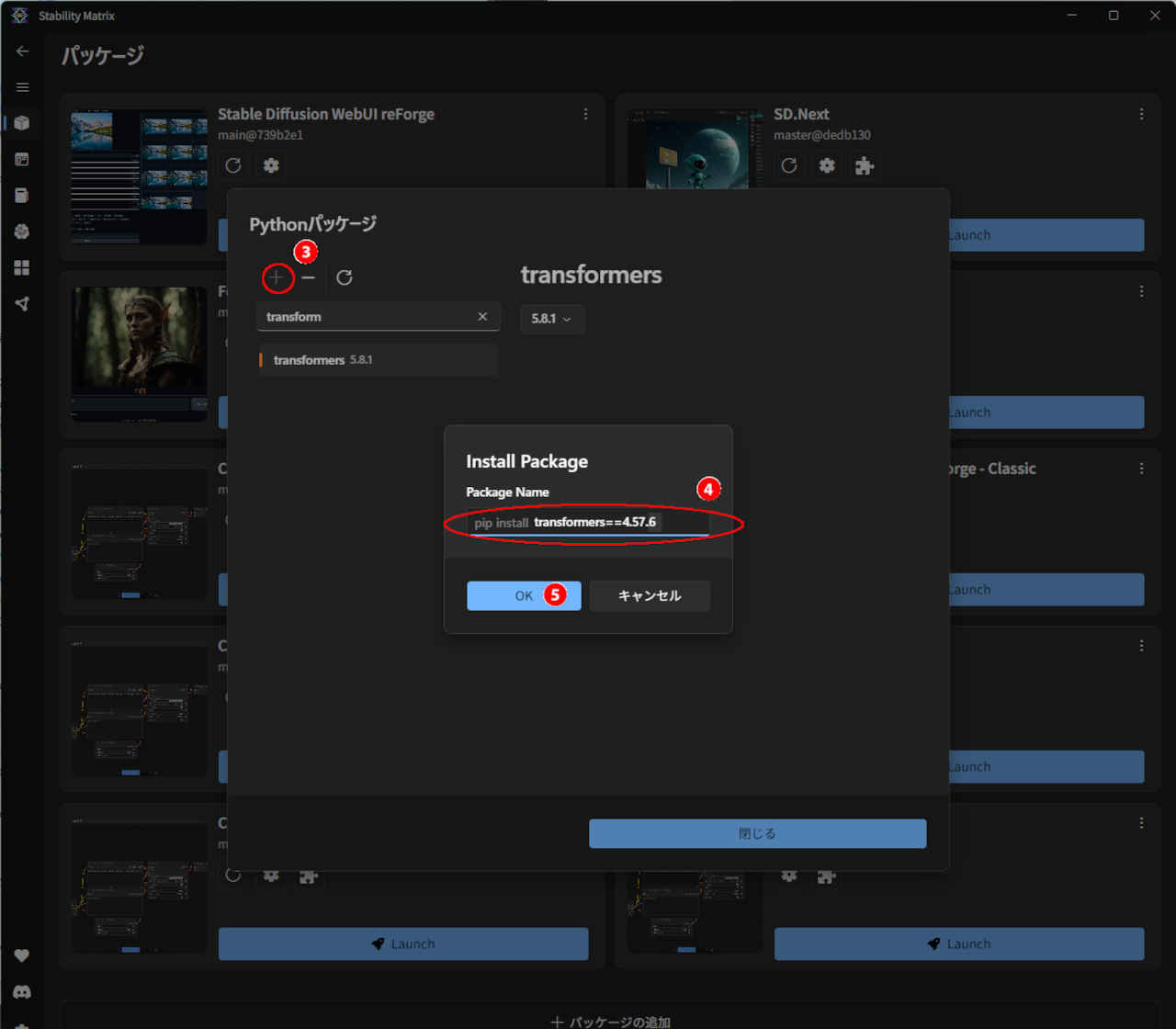
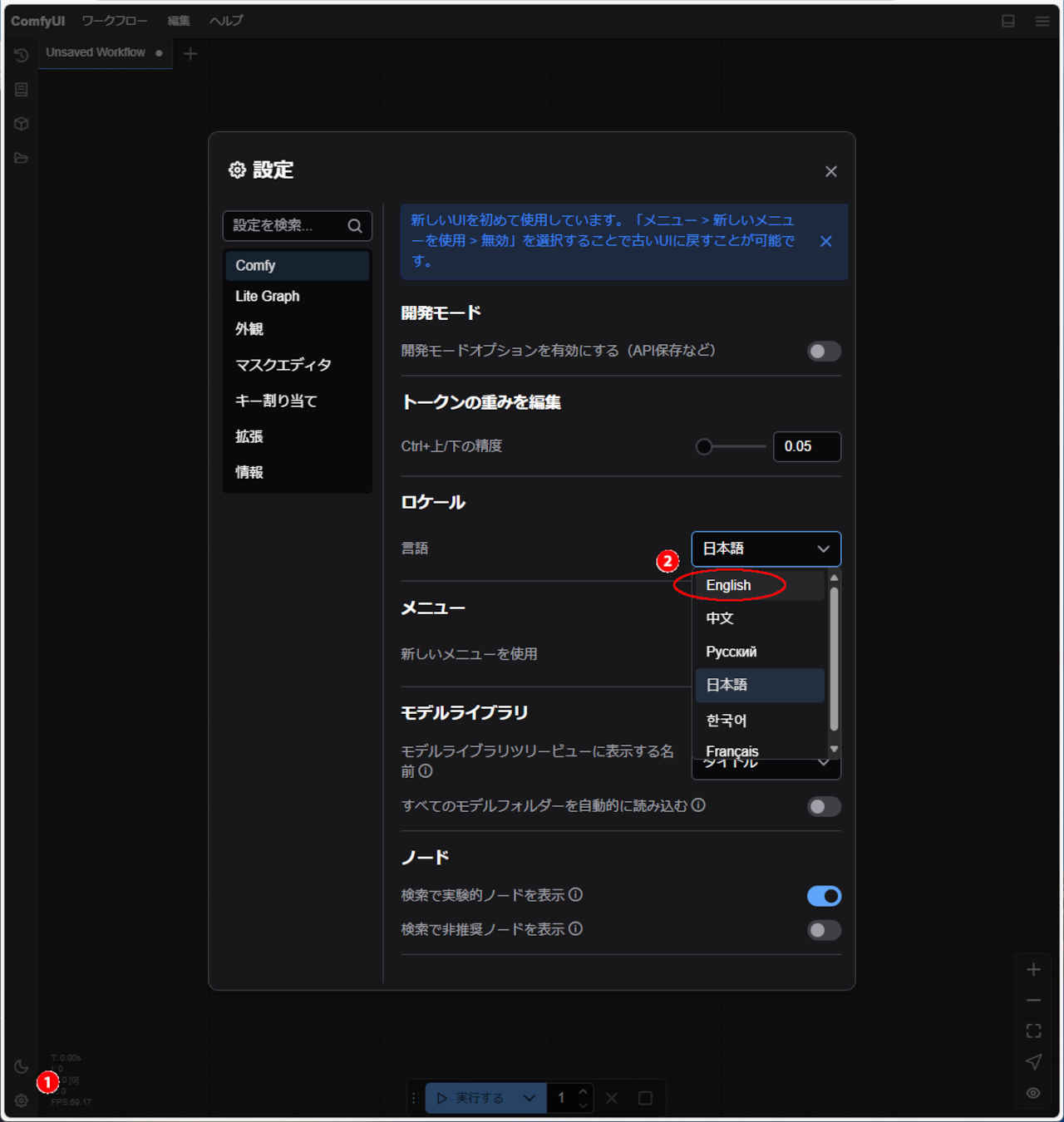
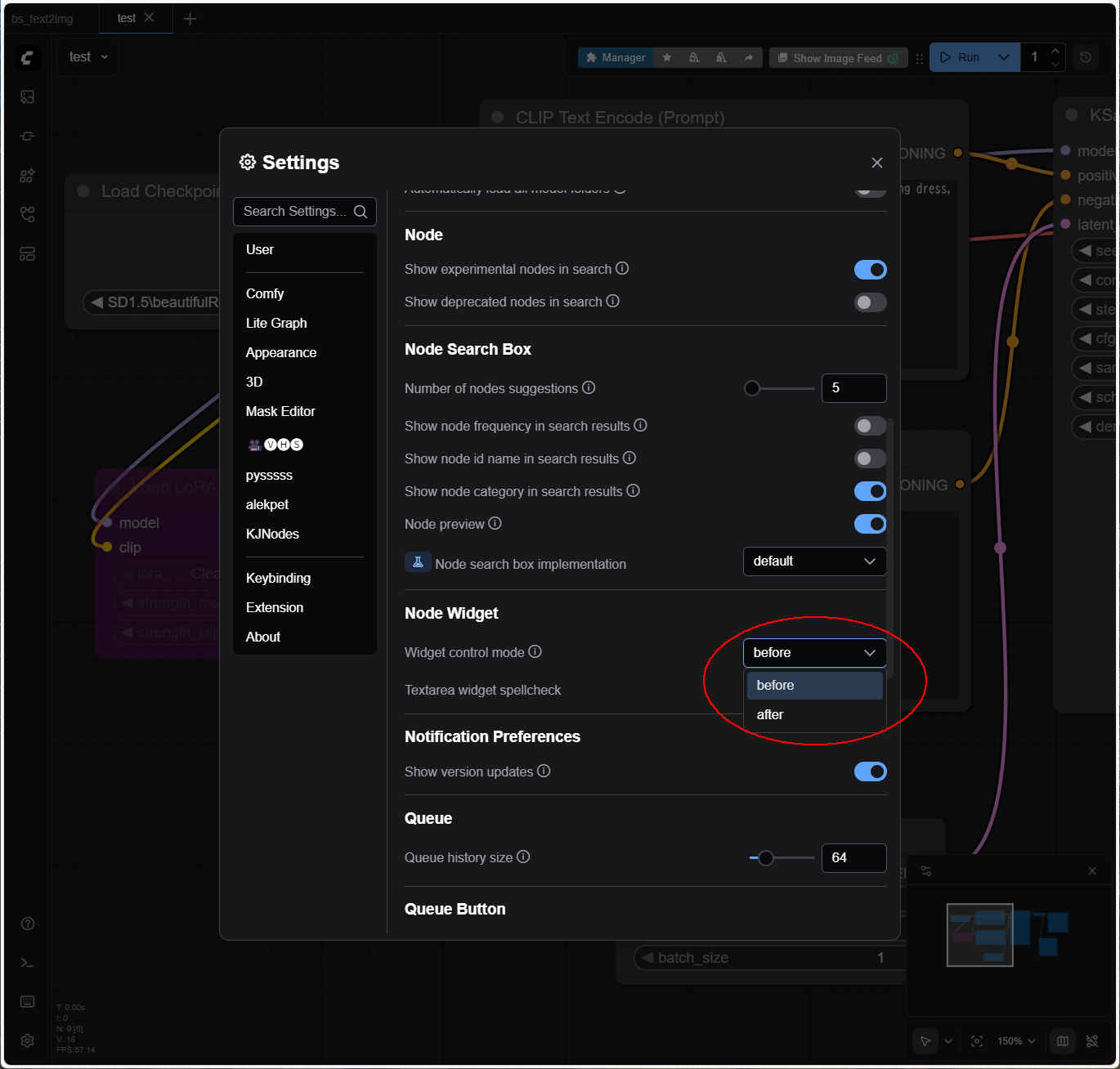
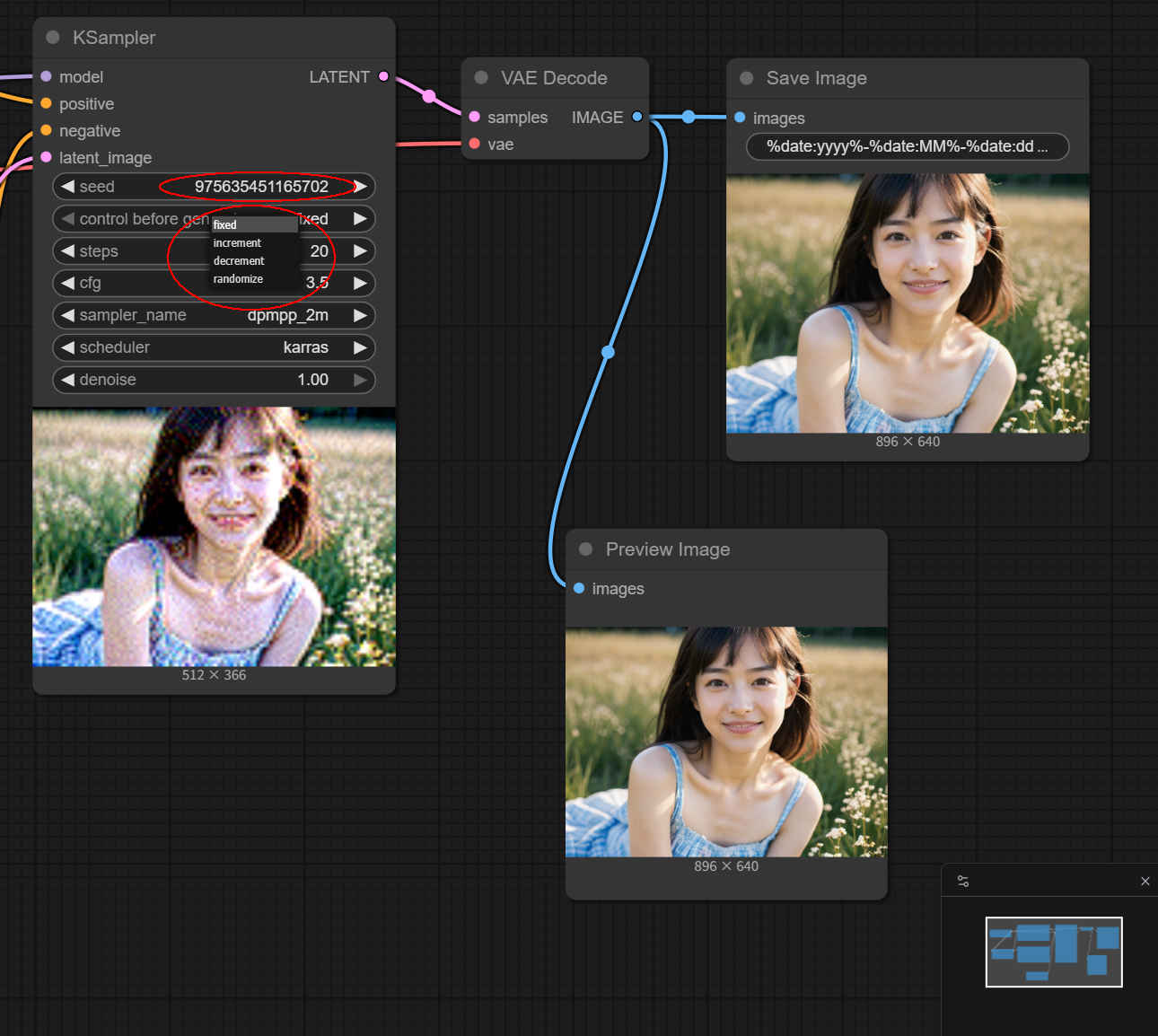
| デフォールト設定のままでは以降の手順に齟齬が生じるので設定を変更する |
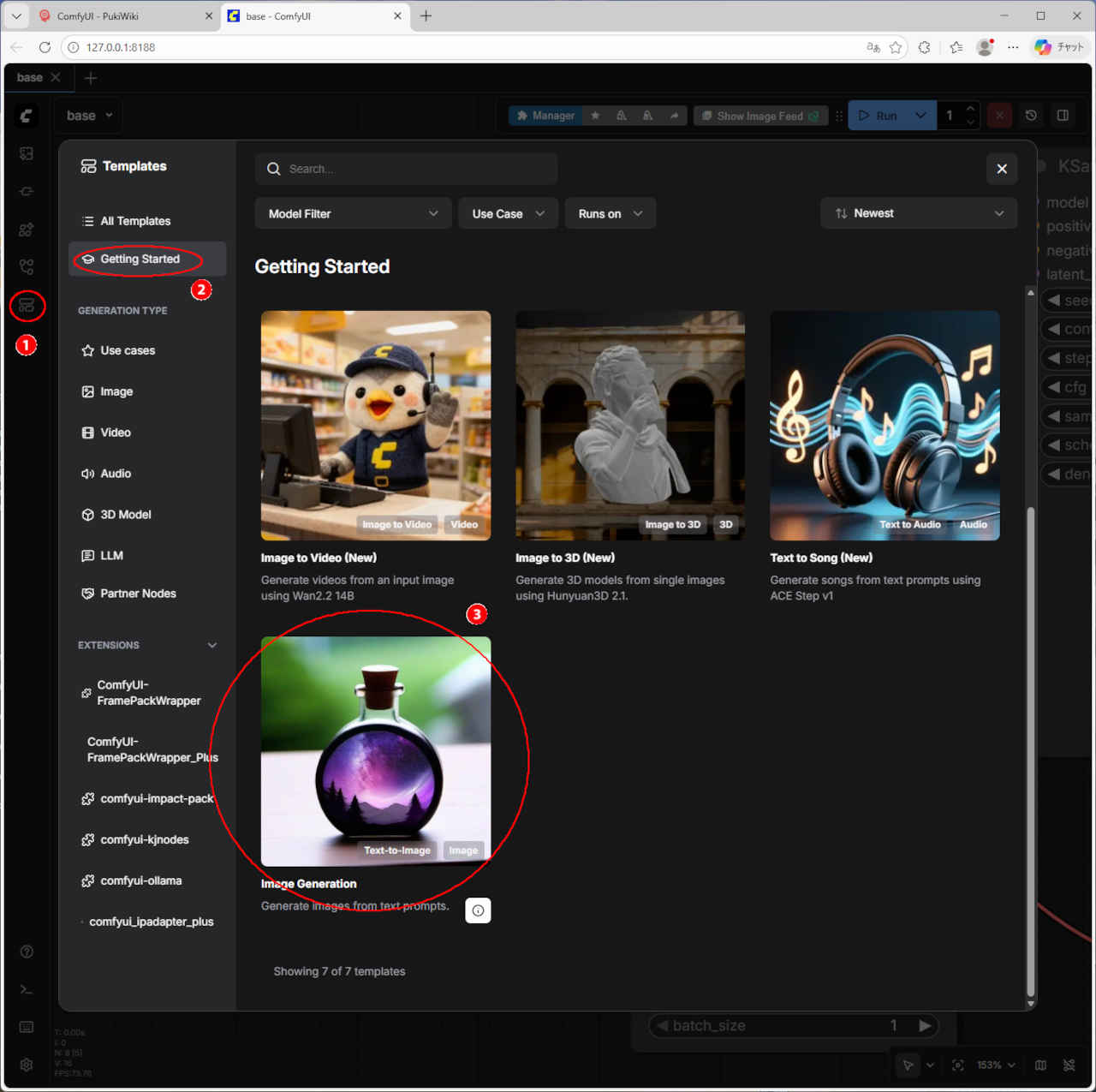
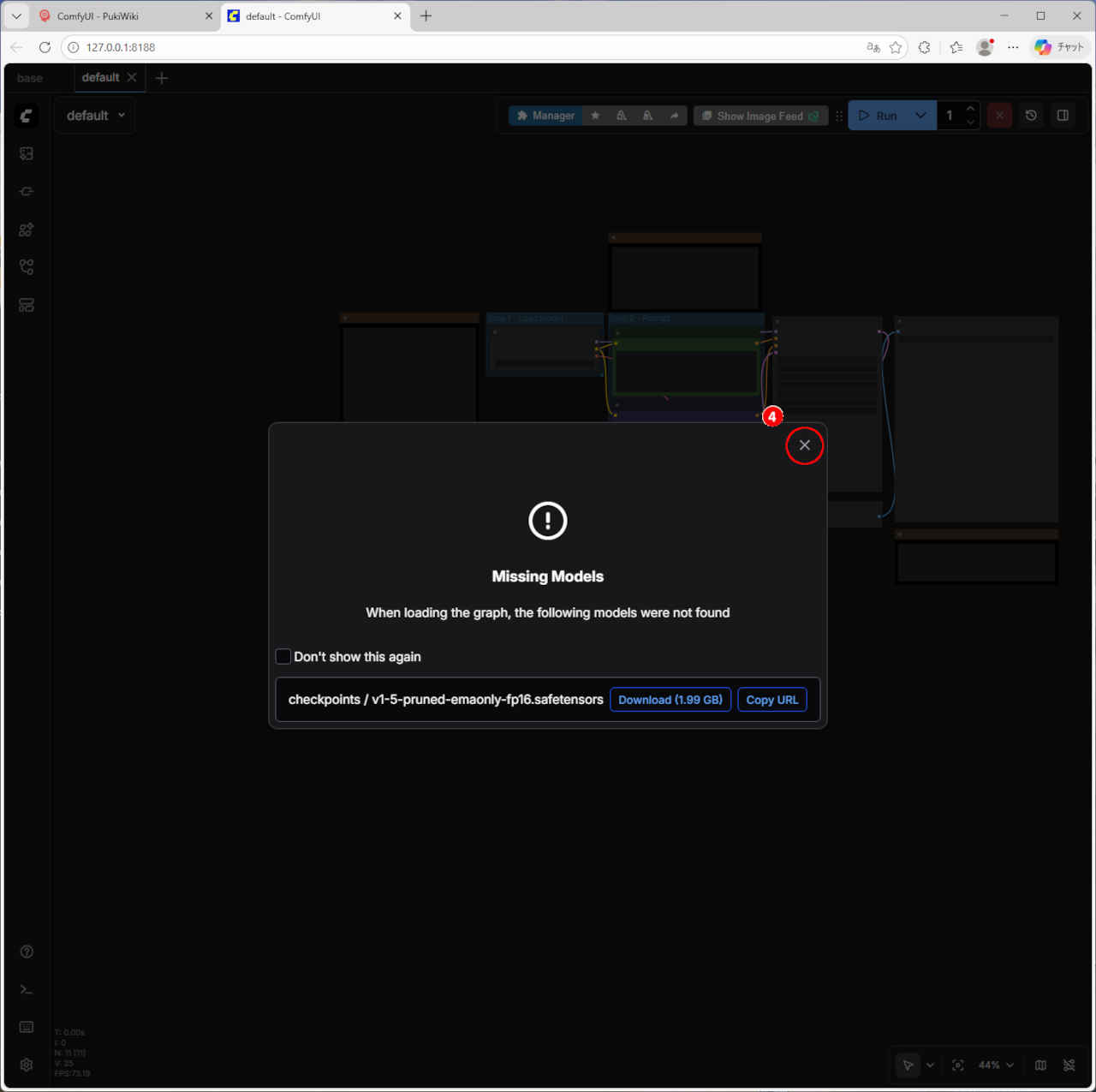
| 添付のチュートリアルを実行してインストールに問題がないかを確認する |
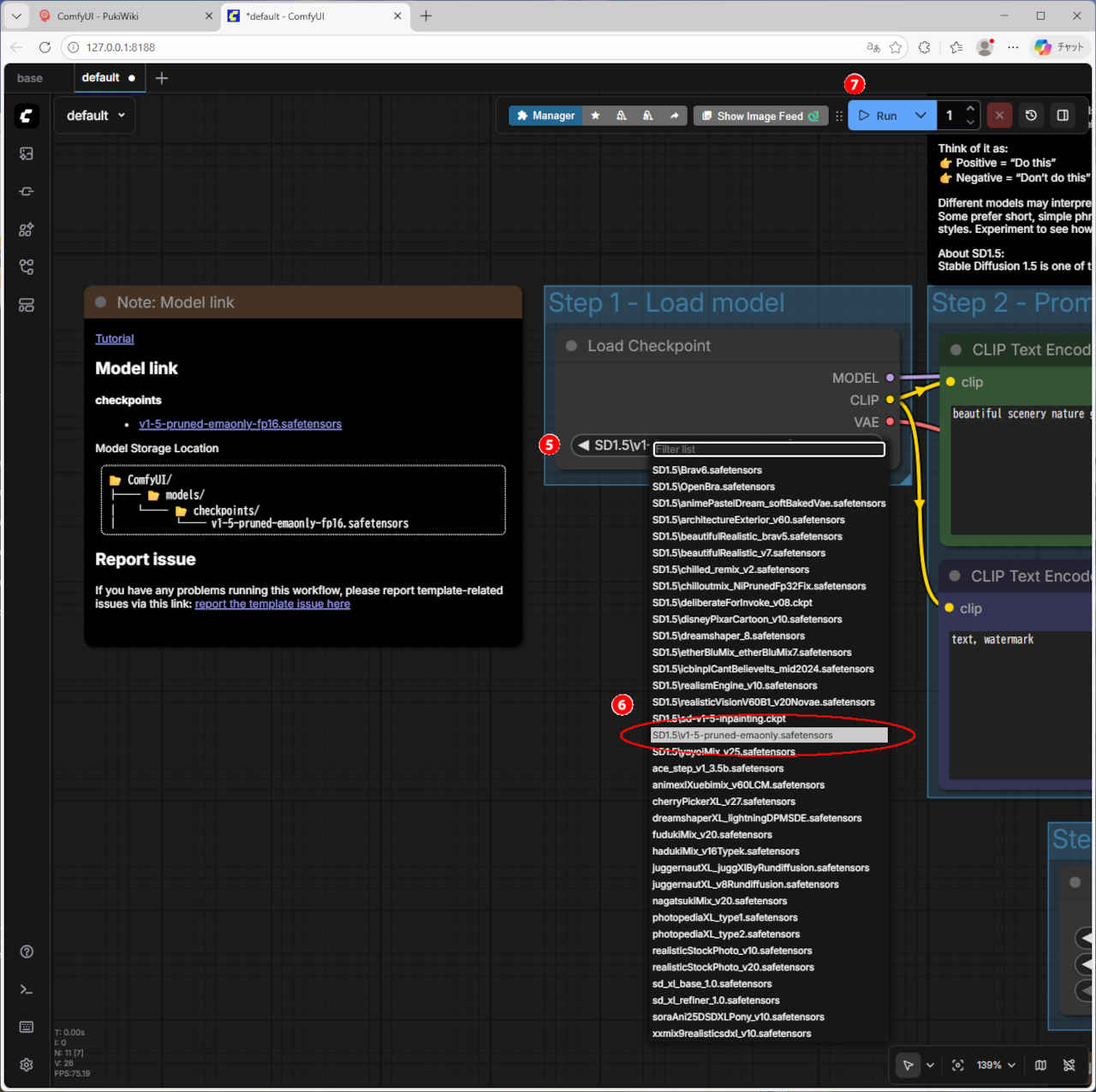

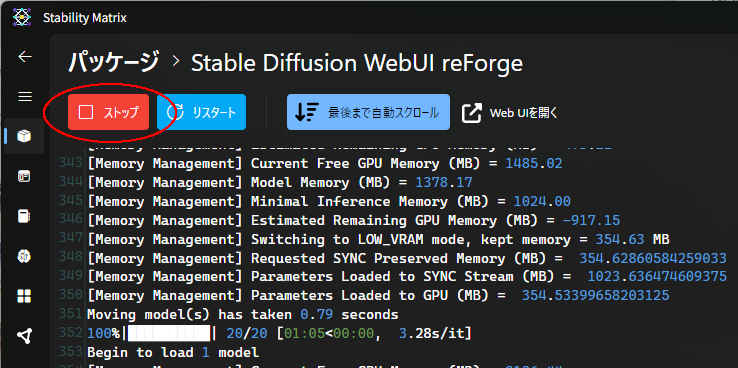
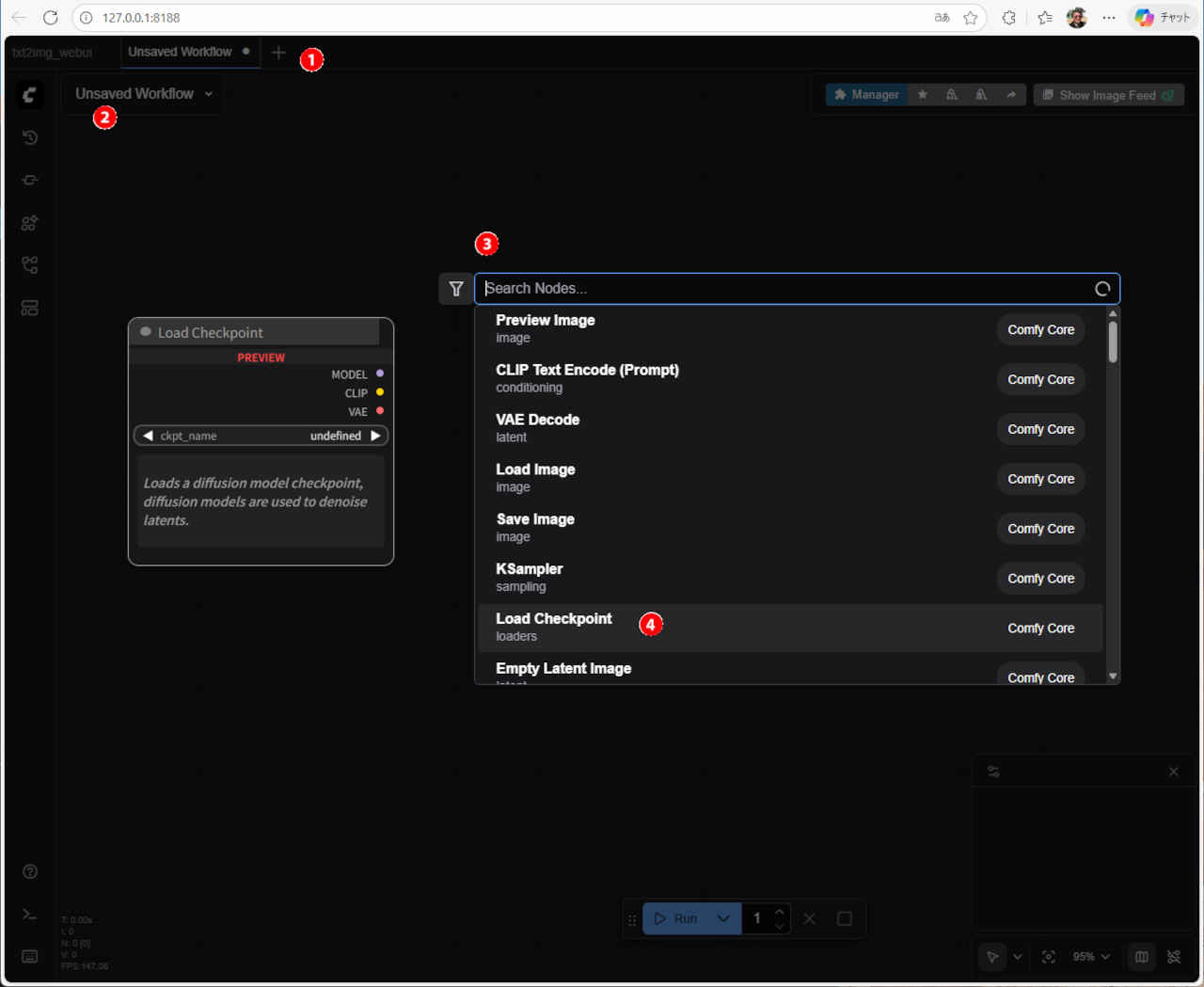
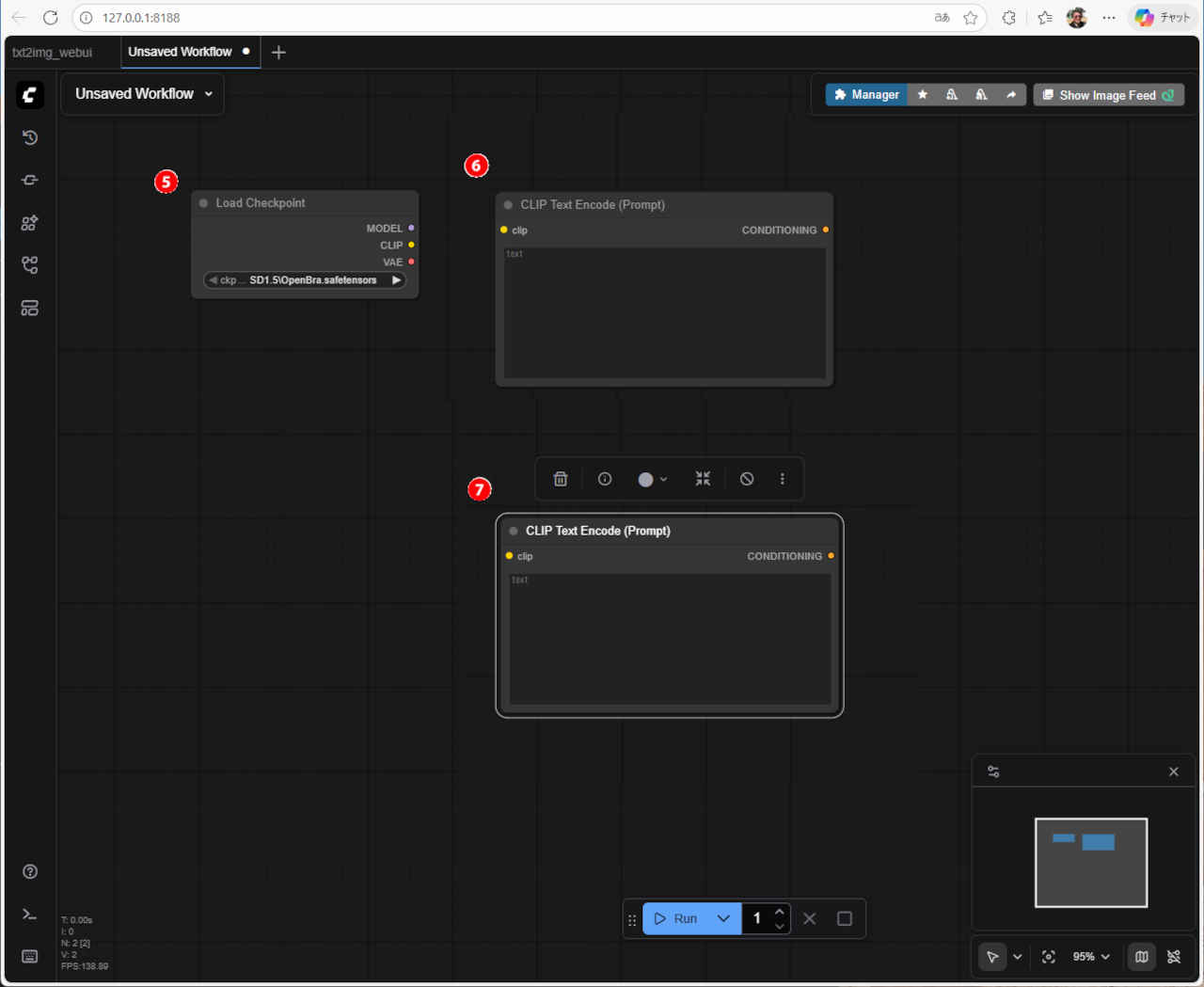
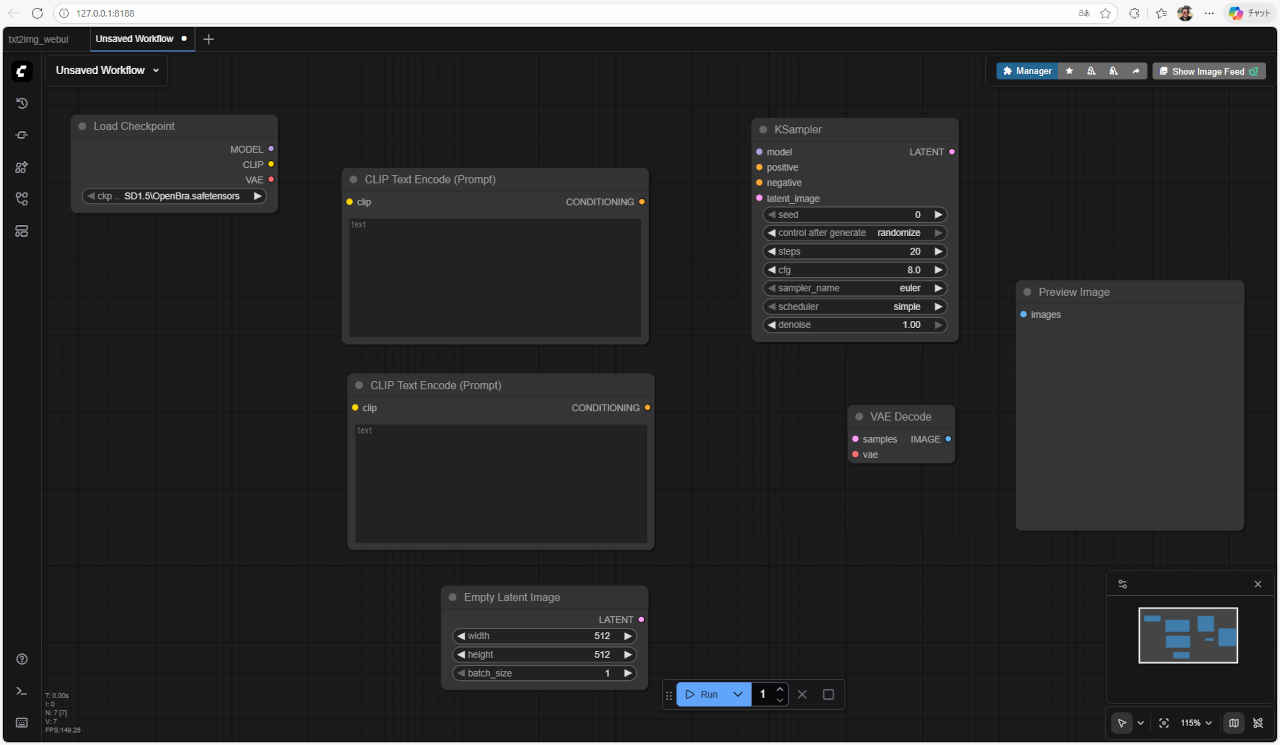
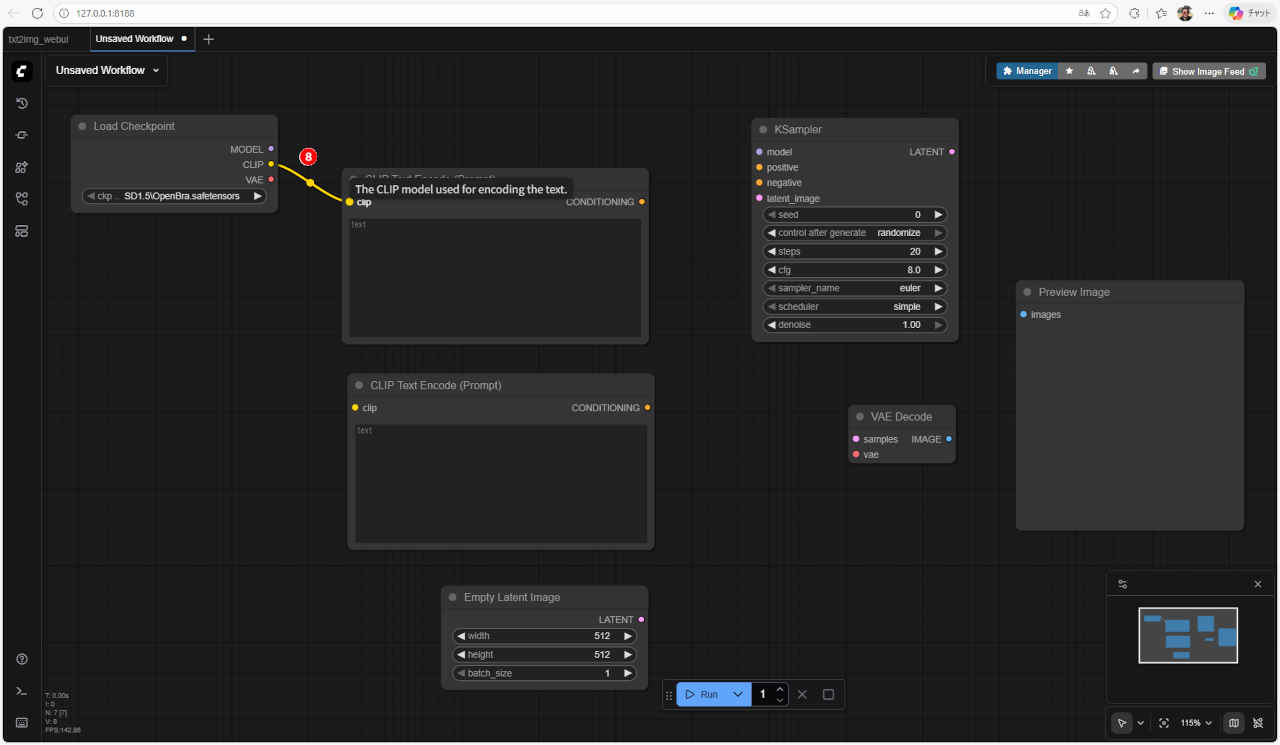
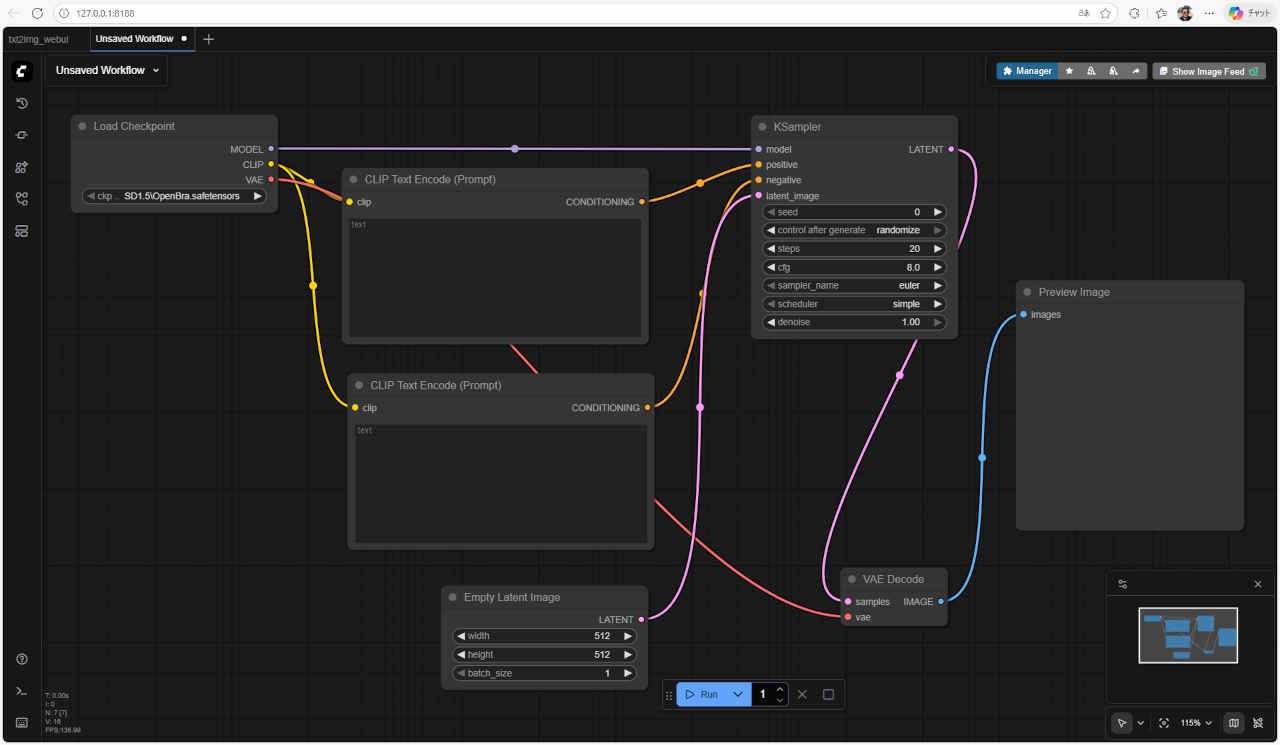
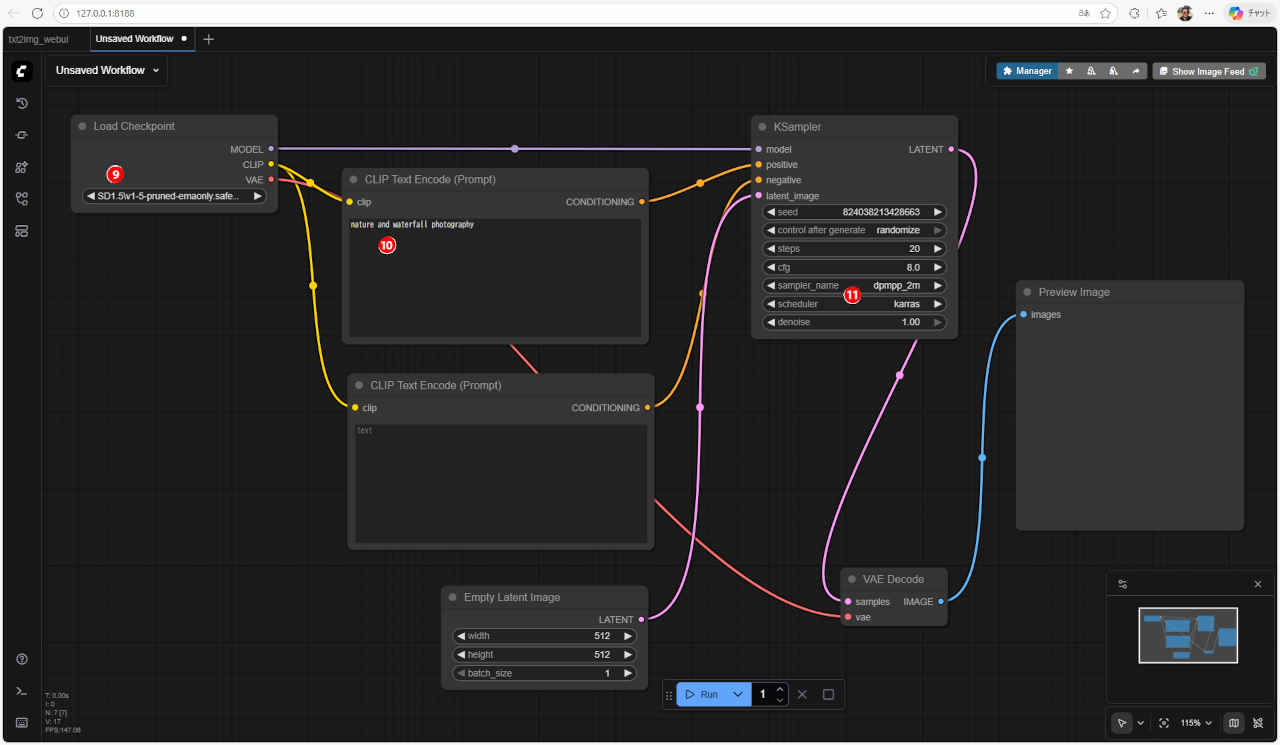
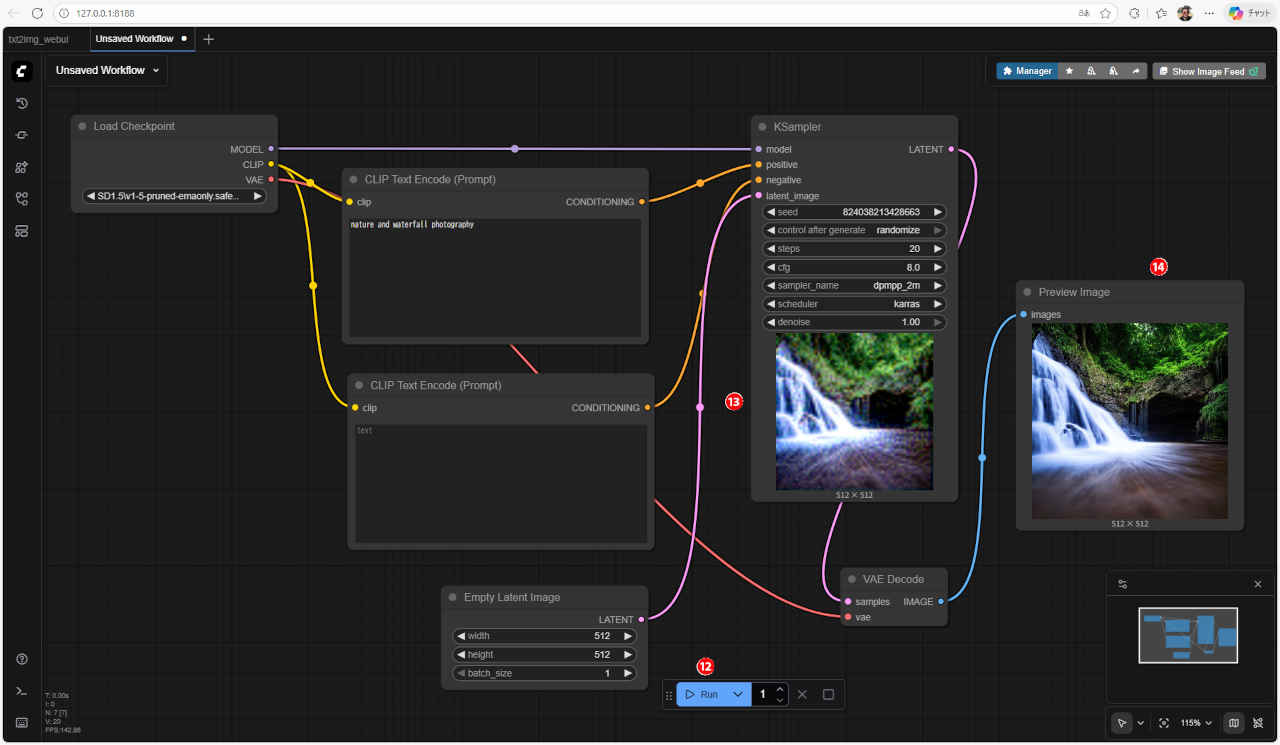
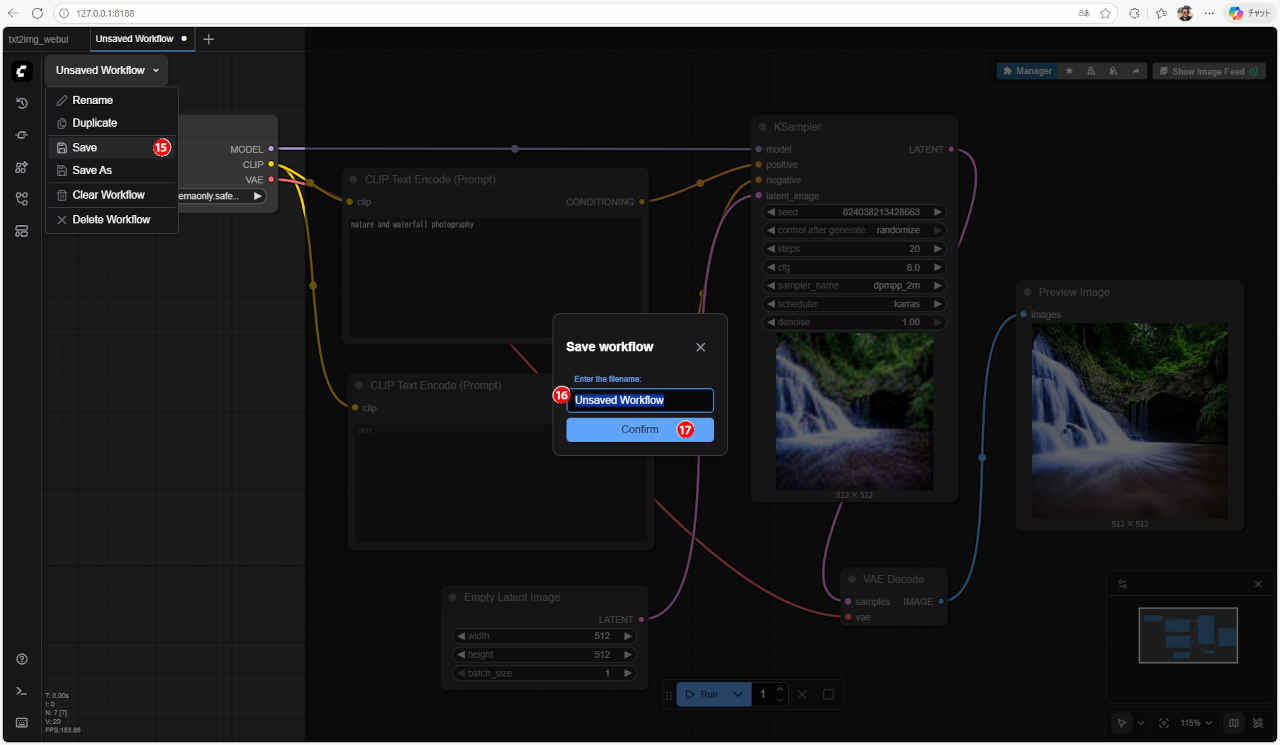
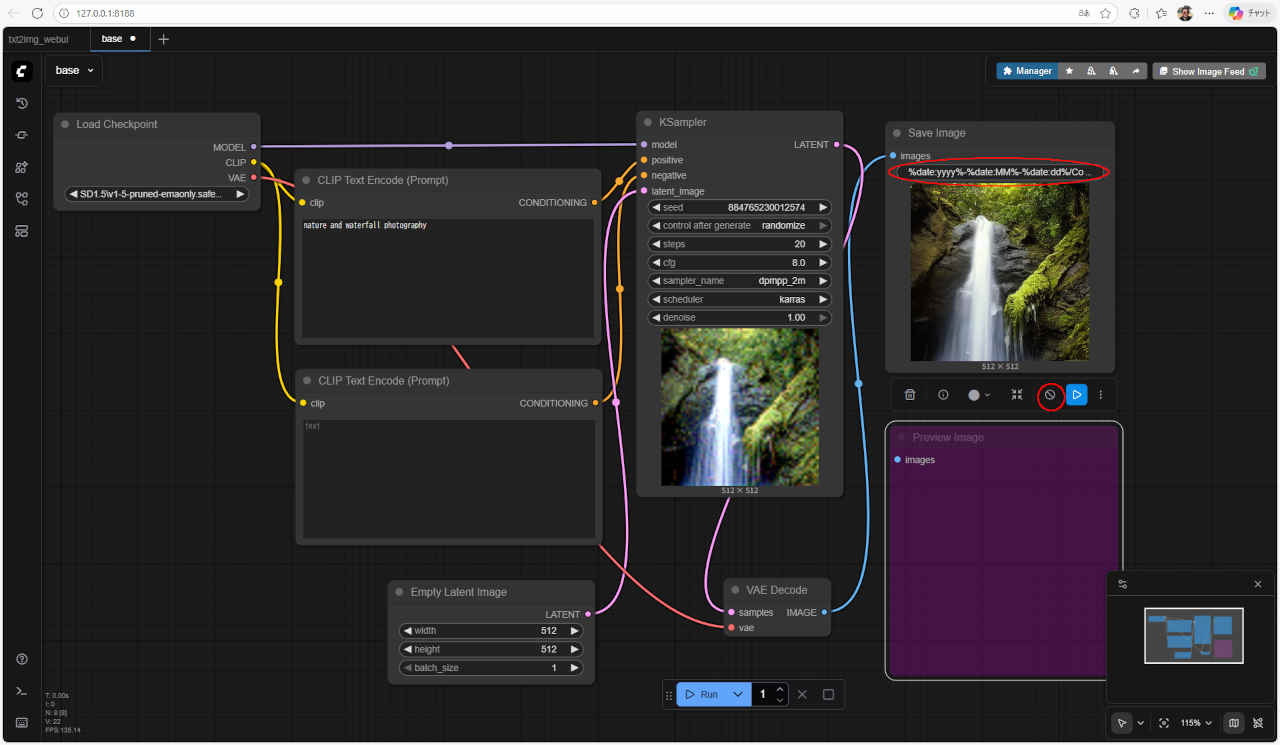
| ComfyUI/%date:yyyy%-%date:MM%-%date:dd%/ComfyUI_%date:yyyy%-%date:MM%-%date:dd% |
 base.json
| ワークフロー | 機 能 | CPU | CPU | |||||
| RTX 4070 | RTX 4060 | RTX 4060L | RTX 3050 | GTX 1050 | i7-1260P | i7-1185G7 | ||
| base.json | 基本ワークフロー | 00:01.38 | 00:19.74 | 00:28.92 | 00:35.06 | 00:43.61 | 03:21.05 | 03:01.28 |
引用サイト → https://www.digitalcreativeai.net/ja/post/comfyui-basic-usage
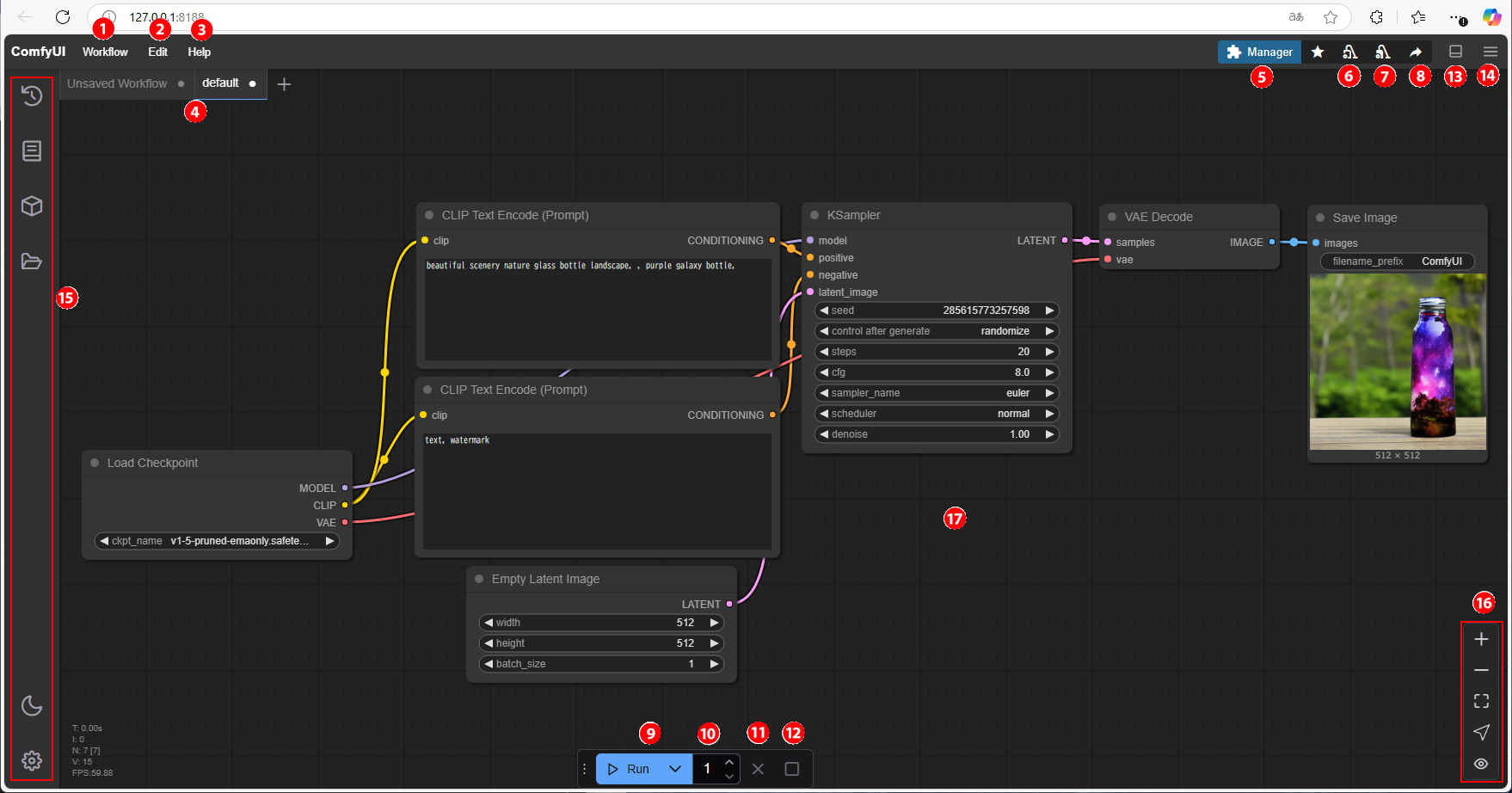
| 番号 | メニュー | 機 能 |
| ① | Workflow | 新規ワークフローやテンプレートの呼び出し、セーブ・ロード・エクスポート |
| ② | Edit | アンドゥ・リドゥ、ノード更新、ワークフローの全消去、クリップスペースにコピーした画像の表示 |
| ③ | Help | ComfyUI のイシューやドキュメント、Discodeなどのリンク |
| ④ | Workflowタブ | 現在開いているワークフロー |
| ⑤ | Manager | ComfyUI Managerを開く |
| ⑥ | Unload Models | 現在読み込まれているモデルをアンロード |
| ⑦ | Free model and node cache | キャッシュされているモデルとノードを解放 |
| ⑧ | Share | 現在開いているワークフローを複数サービスから選択して共有 |
| ⑨ | Run | 現在のワークフローを実行または順番待ちに追加。右の 'V'ボタンで モードを変更が可能 |
| ⑩ | Batch Count | Run ボタンをを1回押したときに実行されるワークフローの回数 |
| ⑪ | Cancel current run | 現在実行中のワークフローを中断 |
| ⑫ | Clear Pending Tasks | 待機中のワークフローを削除 |
| ⑬ | Toggle Bottom Panel | ログを開いて確認 |
| ⑭ | Hide Menu | メニューを非表示 |
| ⑮ |  Queue Queue | Queueリストを開く。現在のキュー状態や生成された画像の確認 |
 Node Library Node Library | ノードの一覧。クッリクでノードを呼び出すことができる | |
 Model Library Model Library | モデルの一覧。クリックでモデルを含んだノードが呼び出される | |
 Workflows Workflows | ComfyUI 内に保存された Workflow一覧 を表示 | |
 Toggle Theme Toggle Theme | UI のライトモード・ダークモードの切り替え | |
 Settings Settings | ComfyUI の設定 | |
| ⑯ |  Zoom In Zoom In | キャンバスをズームイン |
 Zoom Out Zoom Out | キャンバスをズームアウト | |
 Fit View Fit View | ワークフロー全体が収まるまで縮小 | |
 Select Mode / Pan Mode Select Mode / Pan Mode | Select Modeは通常のモード、Pan Mode はノードに触れなくなりドラッグでキャンバスを移動 | |
 Toggle Link Visibility Toggle Link Visibility | ワイヤーの表示・非表示を切り替え | |
| ⑰ | ワークフロー表示エリア |
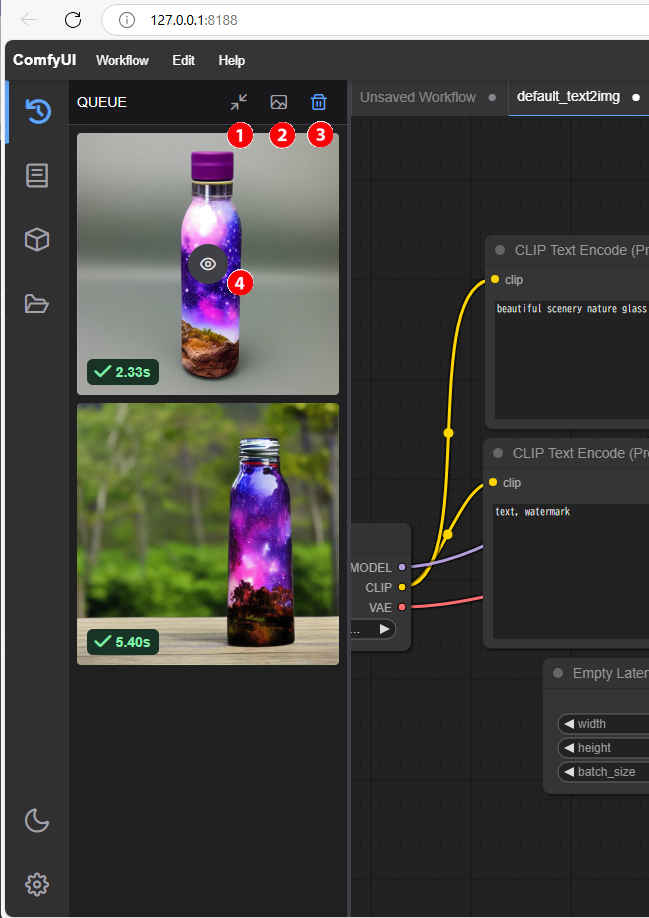
| 番号 | メニュー | 機 能 |
| ① | Fill Image Preview | 生成された画像の全体表示・拡大表示の切り替え |
| ② | Show Flat List | 生成結果の情報を生成時間のみまたはアウトプットノード、生成時間、ハッシュコードの切り替え |
| ③ | Clear | リストを初期状態(空欄)にする |
| ④ | Preview | 生成画像にマウスを持っていくと目のボタンが出てくるのでクリックで拡大 |
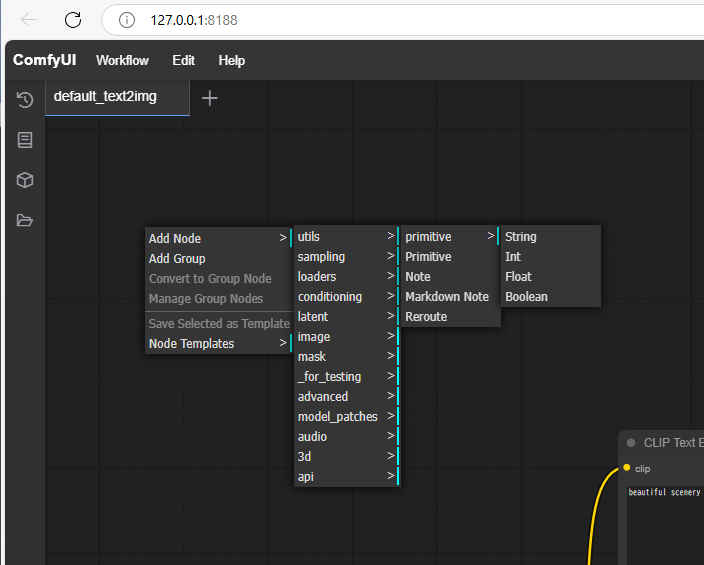
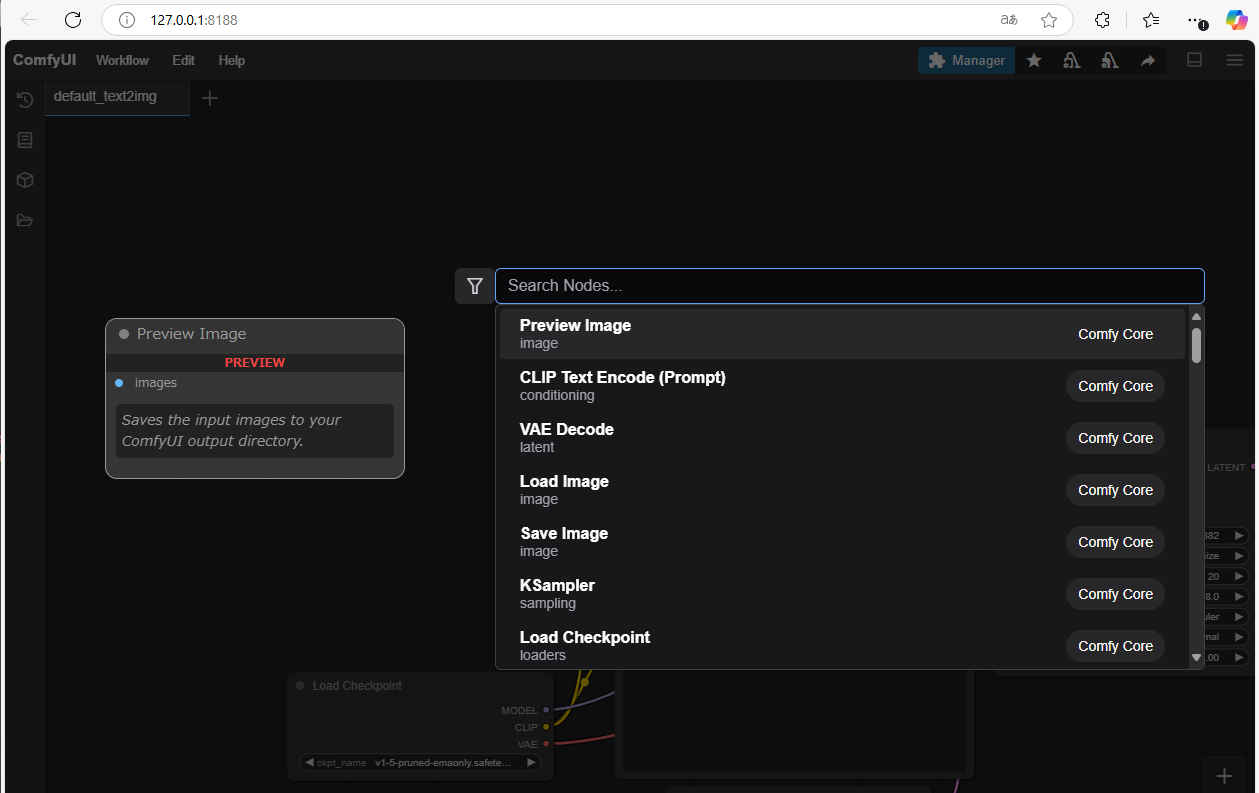
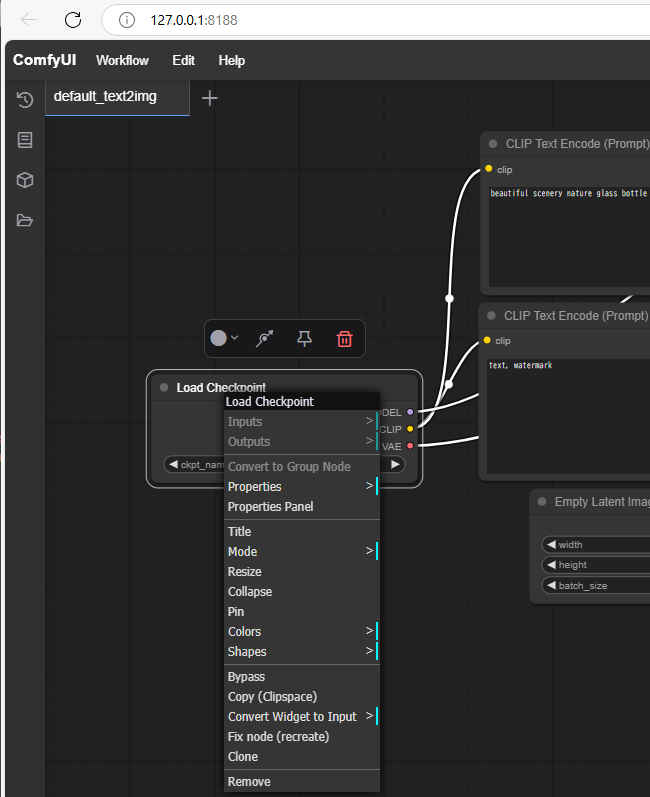
| メニュー | 機 能 |
| Load Checkpoint | ノードの名称 |
| Convert to Groupe Node | 複数選択したノードを一つのノードに変換 |
| Properties | S&R 変数名を編集 |
| Properties Panel | プロパティパネルを開く |
| Title | ノードのタイトルを変更。変更後 OKボタンを押さないと適応されない |
| Mode | モード変更 |
| Resize | ノードをオリジナルの大きさに戻す |
| Collapse | ノードを最小化。最小化状態でクリックすれば元の大きさに戻す |
| Pin | ノードを固定。解除したい場合はもう一度クリック |
| Colors | ノードの色を変更。表示された色からご希望の色を選択 |
| Shapes | ノードの形を変更。ボックス・ラウンド・カードの中から希望の形を選択 |
| Bypass | ノードをバイパス(スキップ)。またはノードを選択状態でCtrl + bでも可能 |
| Copy (Clipspace) | ノードのパラメーターを Clipspace にコピー |
| Past (Clipspace) | ノードのパラメーターを Clipspace からペースト |
| Convert Widget to Input | パラメーターを外部のノードから操作したい場合に選択 |
| Clone | ノードのクローン(複製)を作成 |
| Remove | ノードを削除 |
| 番号 | メニュー | 機 能 |
| ① | Fill Image Preview | 生成された画像の全体表示・拡大表示の切り替え |
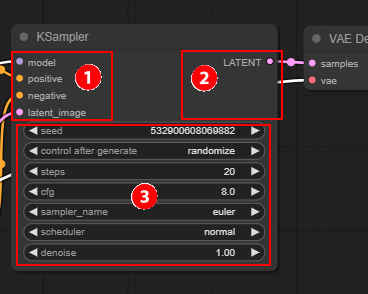
| ① | Input | ノードの有効なインプットを表示 |
| ② | Output | 有効なアウトプットを表示 |
| ③ | Parameter | ノードのパラメーターを設定するエリア |
| GPU/CPU | NVIDIA GPU | Intel® CPU | |||||
| RTX-4070Ti | RTX-4060 | RTX-4060L | RTX-3050 | GTX-1050Ti | i7-1260P | i7-1185G7 | |
| VRAM (system mem) | 12GB (64GB) | 8GB (32GB) | 8GB (32GB) | 6GB (32GB) | 4GB (32GB) | - (32GB) | - (32GB) |
| 機種名 | HP-ENVY | HP-VICTUS | MSI Cyborg 14 | HP-EliteDesk 800 | HP-EliteDesk 800 | DELL XPS 9320 | DELL Vostro 3500 |
| 生成時間 (分:秒) | 00:01 | 00:02 | 00:02 | 00:04 | 00:22 | 02:14 | 02:42 |
| ノード名 | 形状 | 機能 | 備考 |
| Load Checkpoint (CheckpointLoaderSimple) | 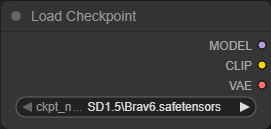 | 設定を指定することなくモデルのチェックポイントをロードする | 「ComfyUI/extra_model_paths.yaml」ファイルで設定された追加のパスからモデルを読み取る |
| CLIP Text Encode | 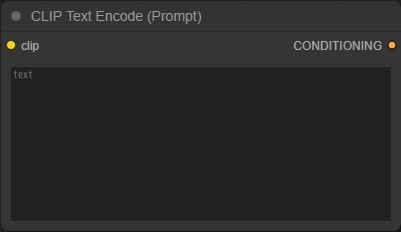 | CLIPモデルを使用してテキスト入力をエンコードし、生成タスクでのコンディショニングに利用できる形に変換する | (Prompt) ポジティブプロンプトをエンコード |
| (Negative Prompt) ネガティブプロンプトをエンコード 「ComfyUI/models/embeddings」ディレクトリに埋め込みモデルを追加すると、その埋め込みモデルをプロンプトで使用できる(対応するモデル名が EasyNegative の場合、プロンプトで embedding:EasyNegative) | |||
| KSampler | 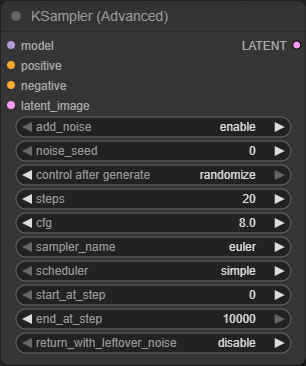 | 生成モデル内での高度なサンプリング操作を目的として設計されており、さまざまなパラメータを通じてサンプリングプロセスをカスタマイズする | 潜在空間の表現を操作し、コンディショニングを活用し、ノイズレベルを調整することで、新しいデータサンプルの生成を促進 |
| VAE Decode | 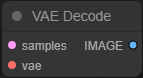 | 指定されたVariational Autoencoder(VAE)を使用して潜在表現を画像にデコードする | 圧縮データ表現から画像を生成し、潜在空間エンコーディングからの画像再構築を促進 |
| Save Image | 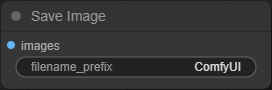 | ComfyUI の output フォルダに生成画像を保存 | デフォルトの保存場所:ComfyUI/output/ 中間処理で画像を保存せずにプレビューだけしたい場合は、Preview Image-画像のプレビューノードを使用 |
| Empty Latent Image | 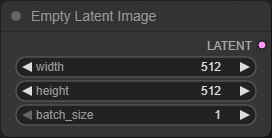 | 指定された寸法とバッチサイズで空の潜在空間表現を生成する | 潜在空間での画像生成や操作の基礎となるステップを提供し、さらなる画像合成や修正プロセスの出発点となる |
| Preview Image | 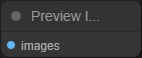 | 一時的なプレビュー画像を作成 | 各画像に対して一意の一時ファイル名を自動生成し、指定されたレベルに圧縮して一時ディレクトリに保存します。この機能は、処理中に元のファイルに影響を与えずに画像のプレビューを生成する |
| 種別 (ComfyUI 名称) | フォルダ /StabilityMatrix/Data/Models/ |
| checkpoints | StableDiffusion |
| diffusers | Diffusers |
| loras | Lora LyCORIS |
| clip / text_encoders | TextEncoders |
| clip_vision | ClipVision |
| embeddings | Embeddings |
| vae | VAE |
| vae_approx | ApproxVAE |
| controlnet | ControlNet T2IAdapter |
| gligen | GLIGEN |
| upscale_models | ESRGAN RealESRGAN SwinIR |
| hypernetworks | Hypernetwork |
| ipadapter | IpAdapter IpAdapters15 IpAdaptersXl |
| prompt_expansion | PromptExpansion |
| ultralytics | Ultralytics |
| ultralytics_bbox | Ultralytics/bbox |
| ultralytics_segm | Ultralytics/segm |
| sams | Sams |
| diffusion_models | DiffusionModels |
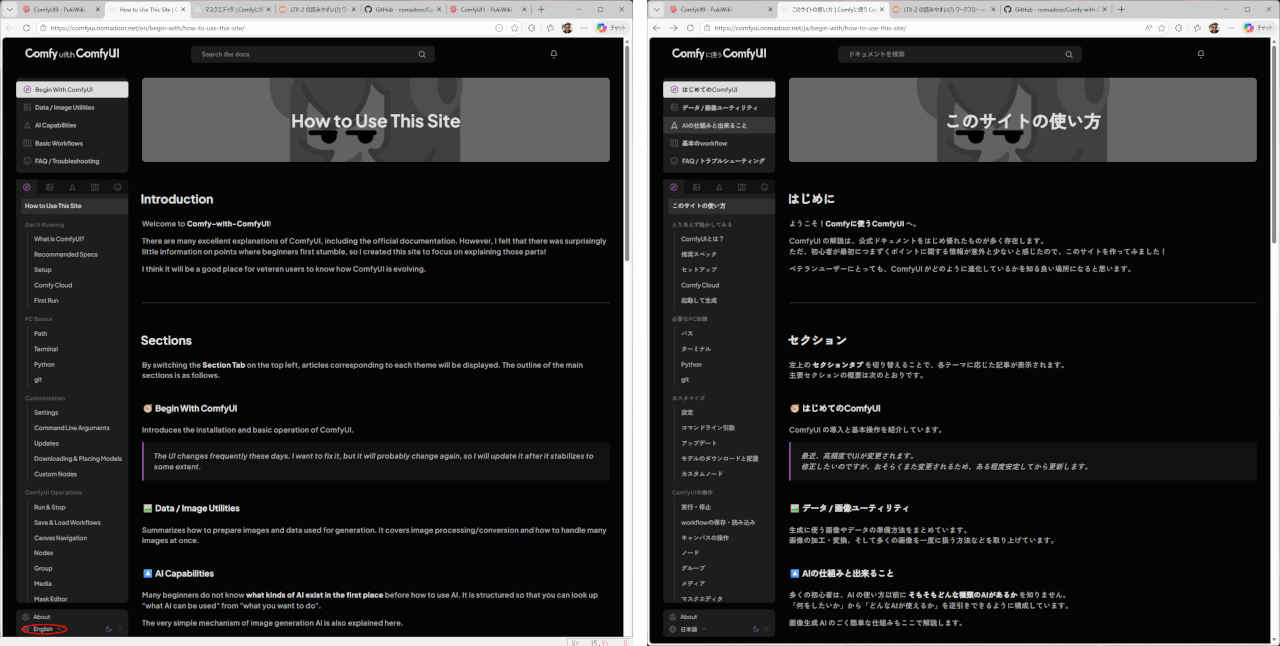
| 日本人の方の作成されたサイトで大変わかりやすく有益な内容多数。左下のメニューから「日本語」表示を選択できる |
| このサイトについて(About ページから) Comfyに使うComfyUI は、ただのworkflowの提供ではなく、ComfyUIというソフト自体の操作・能力を知ってもらおうと思い作ったサイトです。テンプレートを使えば、とりあえずモデルを動かすことは出来ますが、そこから自分の思い通りに拡張していくためには、やはり基本の使い方を知っておく必要がありますね。ComyfUIは日々進歩しているので、中級者以上の方にとっても、役に立つ情報があると思います。 |
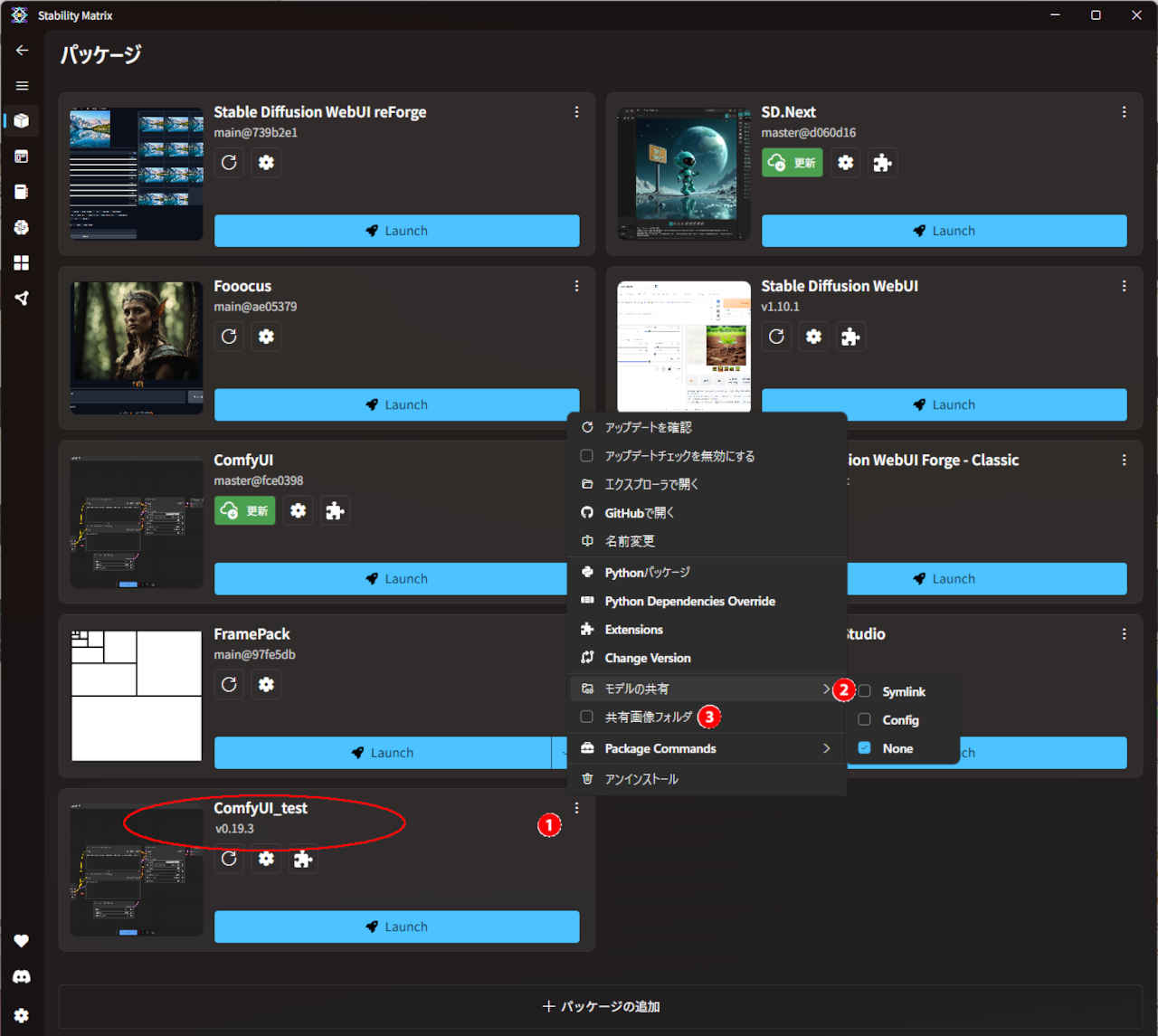
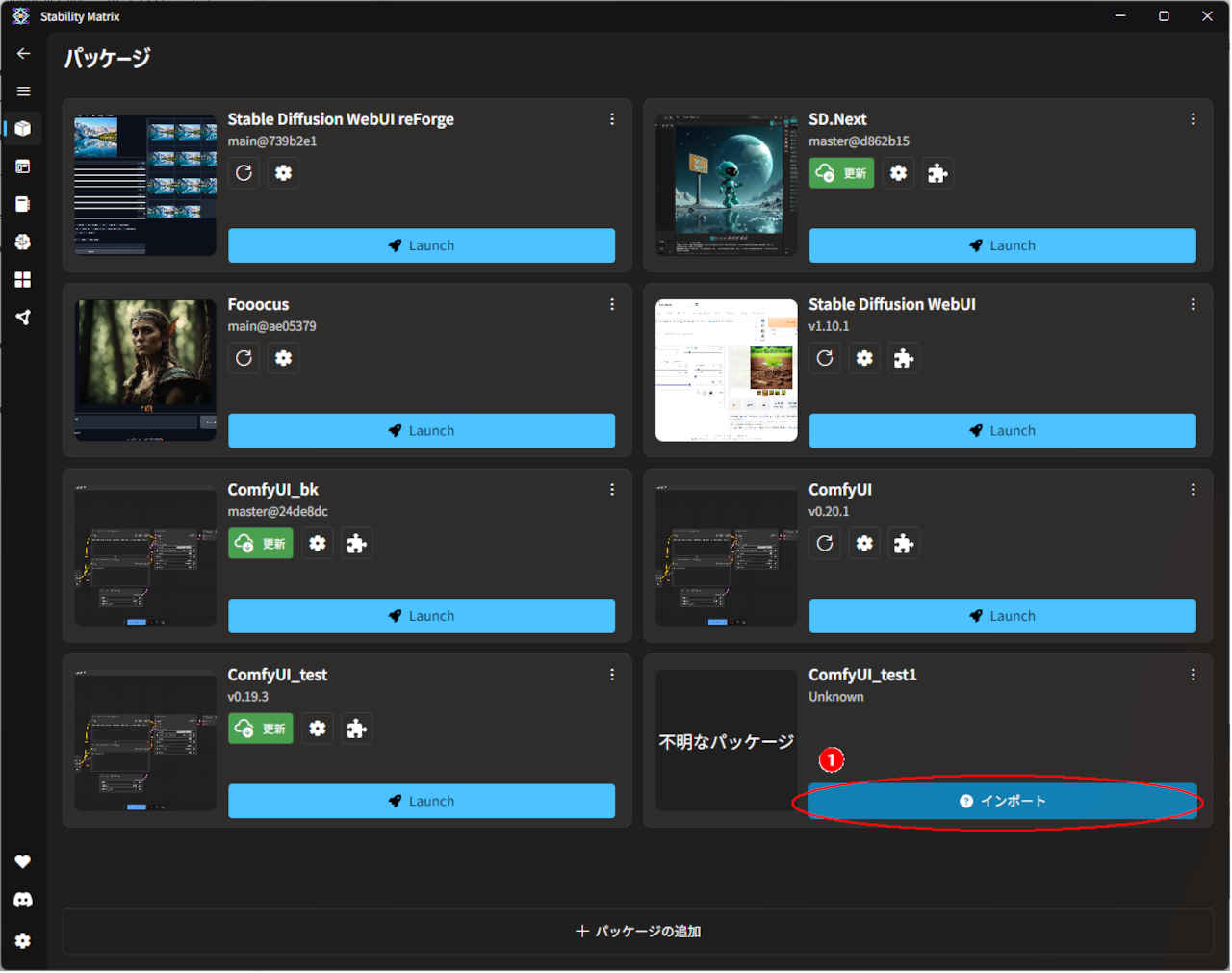
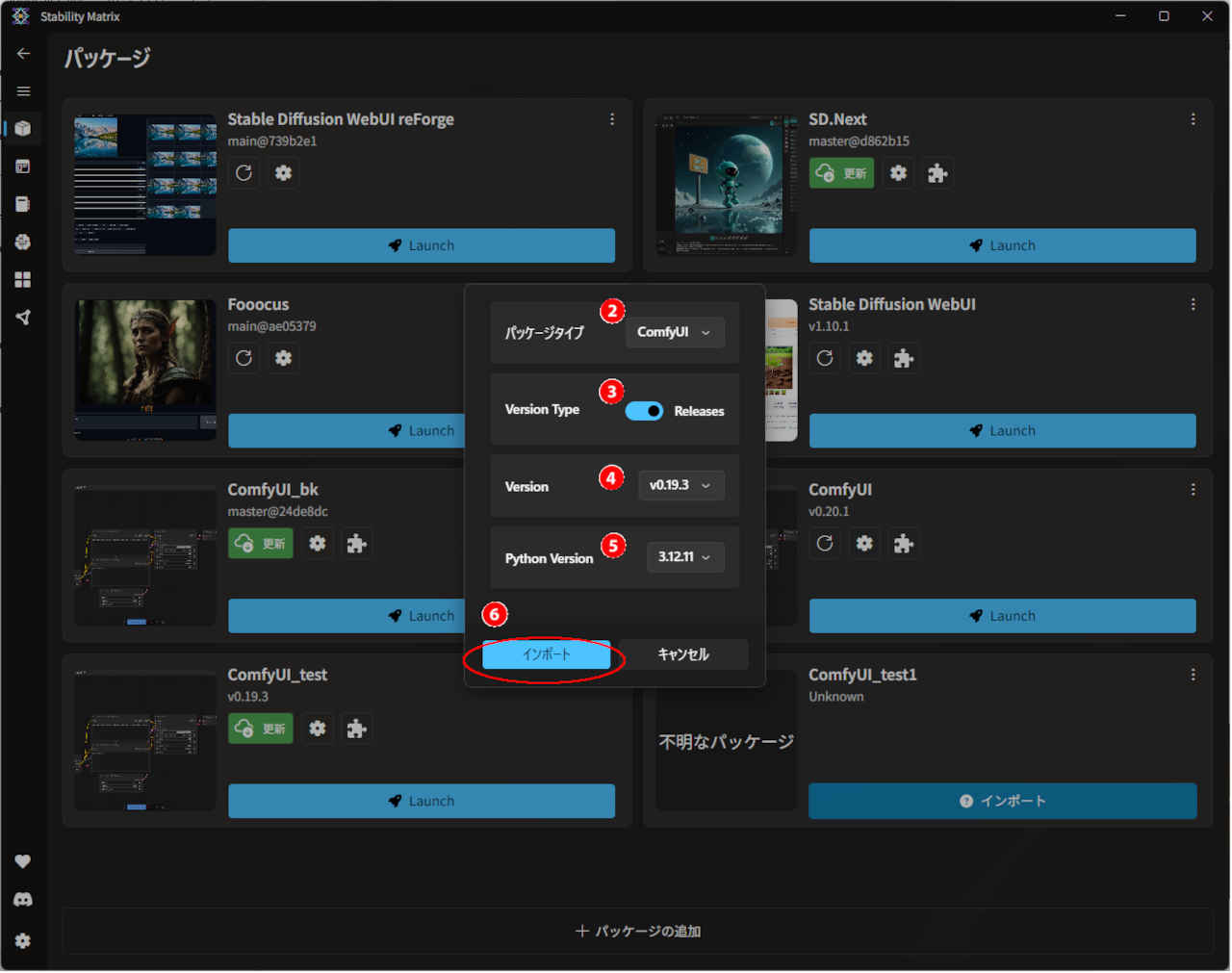
| 「ComfyUI」はバージョンアップの頻度が高く、GUI を含め操作方法も変更されることも多いので Web サイトの情報などの違いに戸惑うことが多々ある。また、拡張ノードの追加などで突然起動しなくなることもあり、万一に備えて環境が整った適当な時期に適宜バックアップしておくことを推奨する。 |
| ① | cd "D:/StabilityMatrix/Data/Packages/ComfyUI_test" | パッケージのディレクトリに移動 |
| ② | ./venv/Scripts/activate | 仮想環境を起動 |
| ③ | python -V | パッケージ実行時のPython のバージョン確認 |
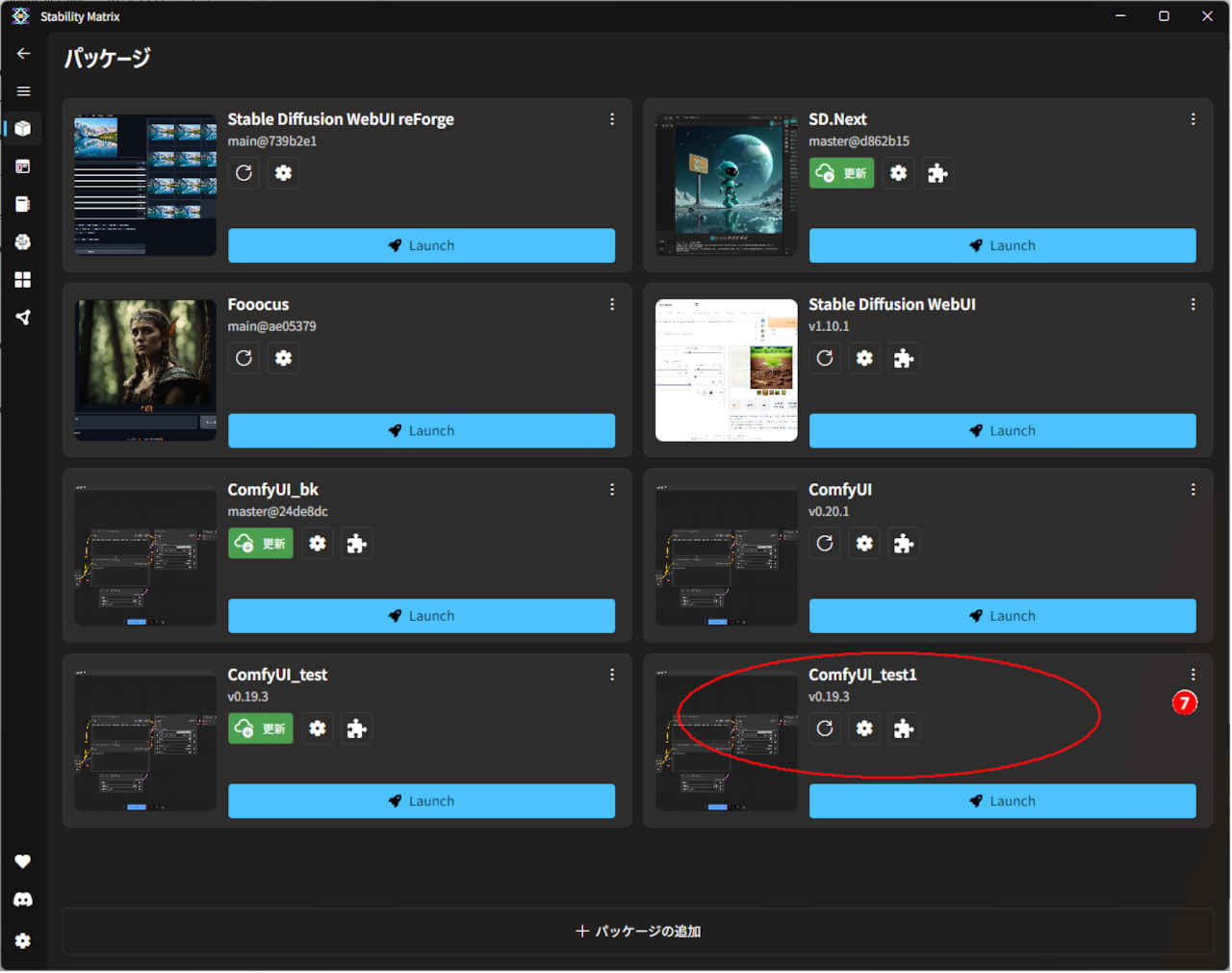
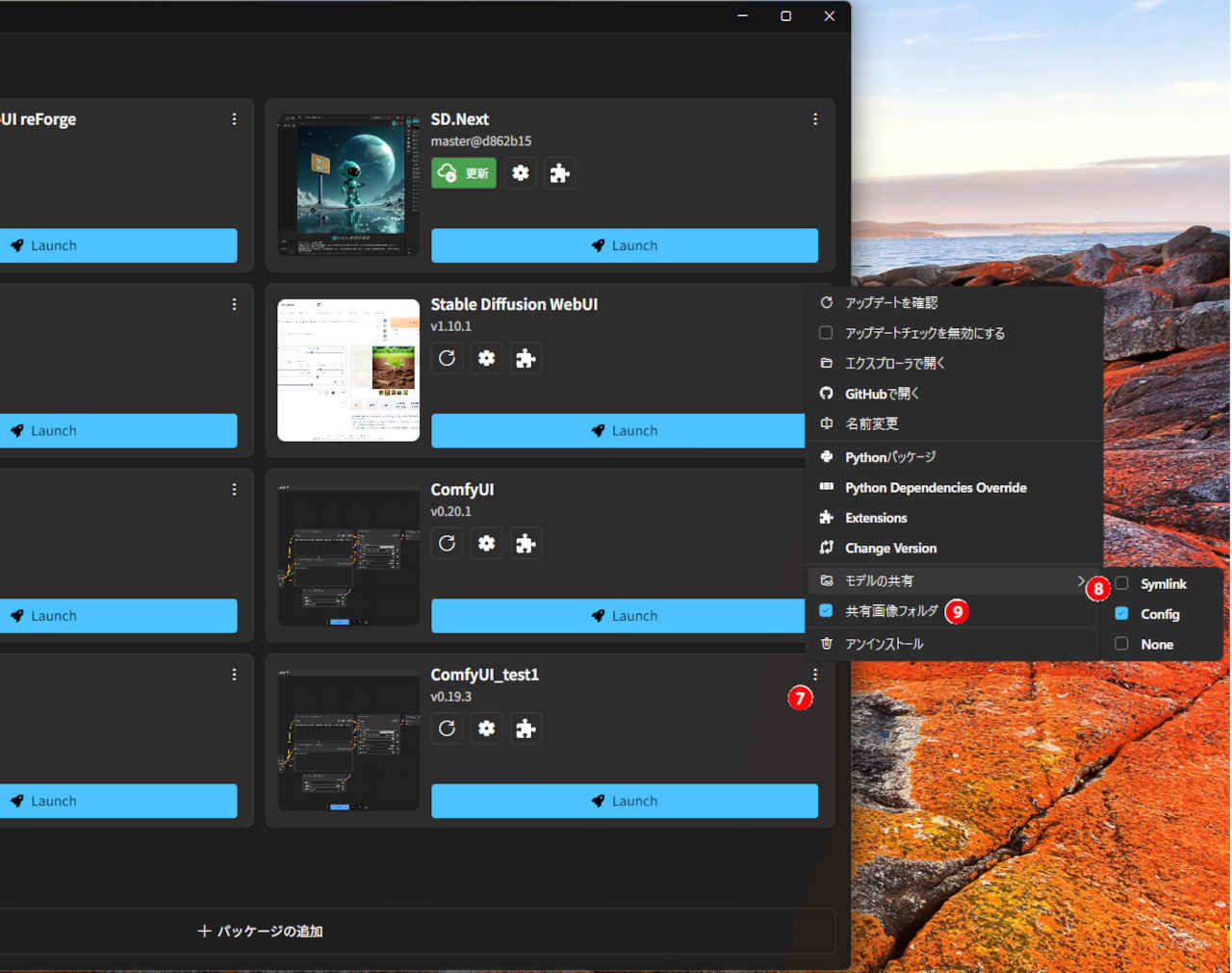
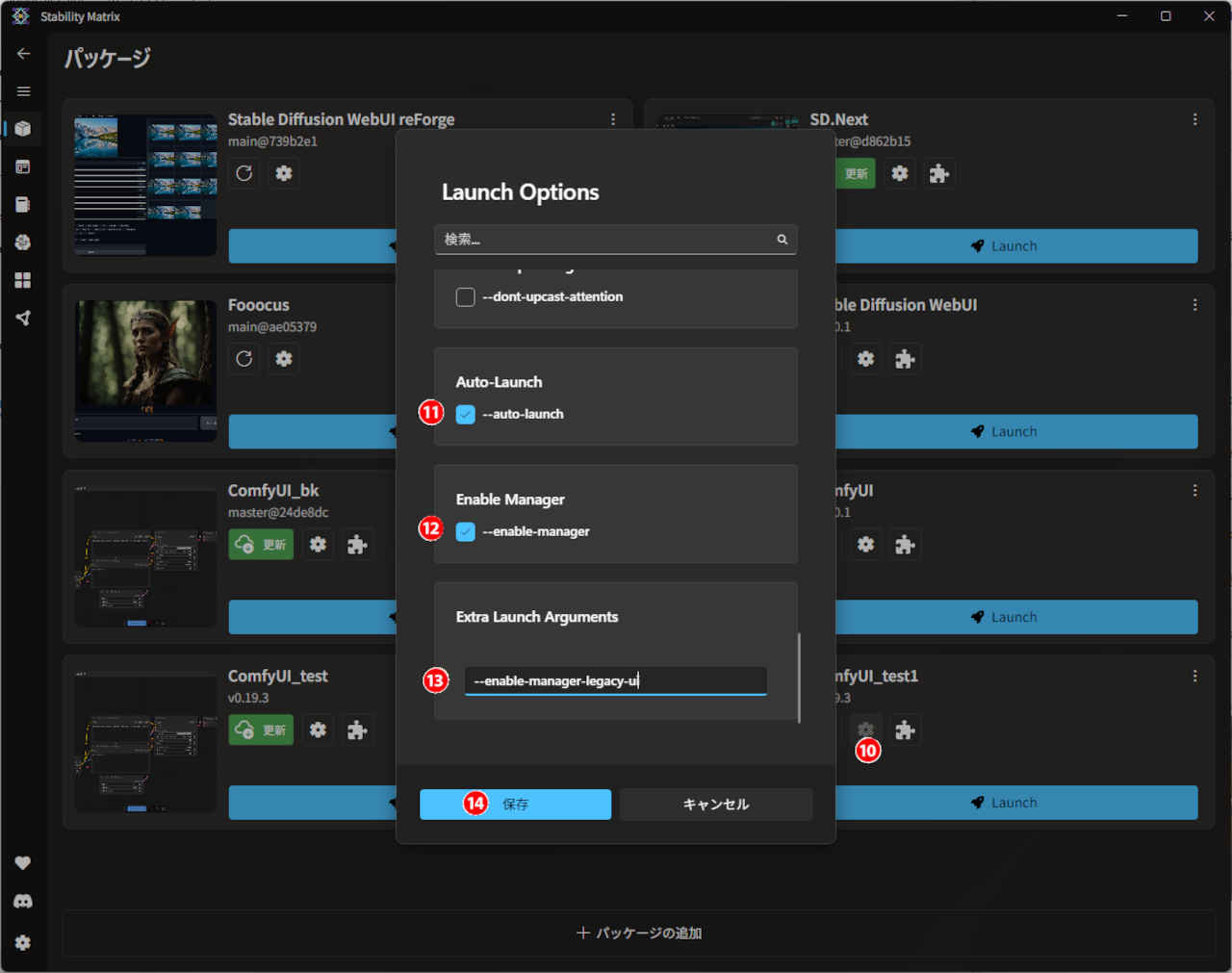
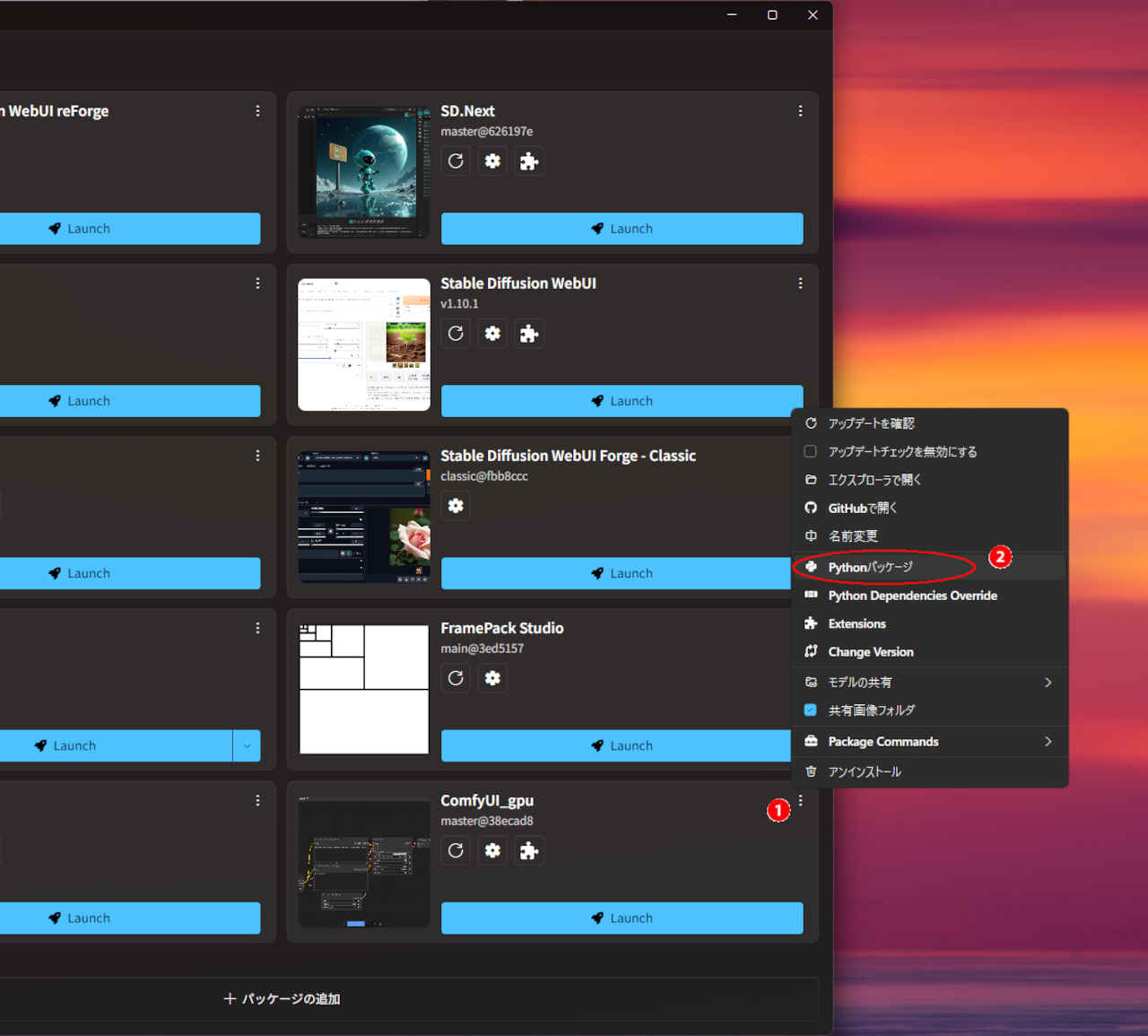
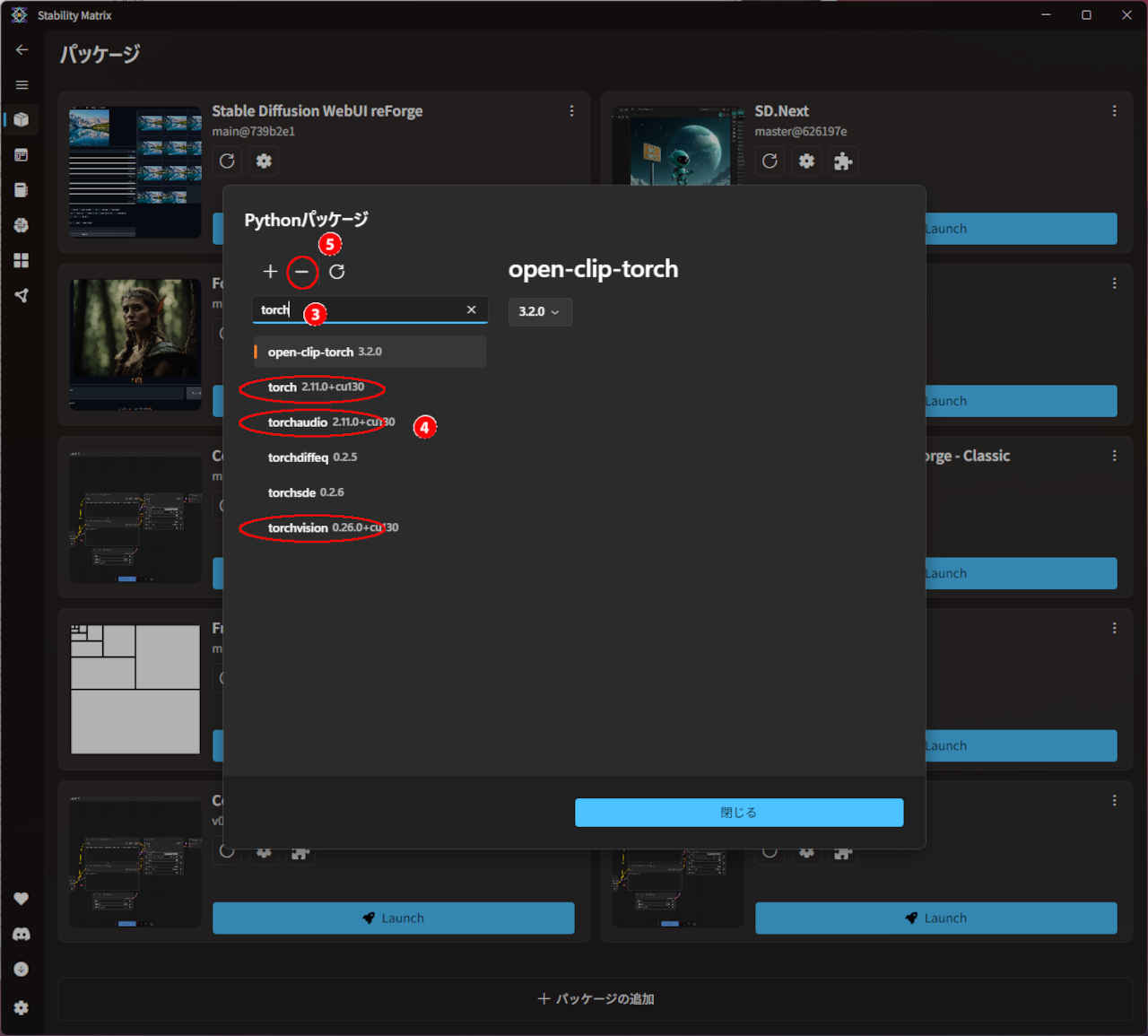
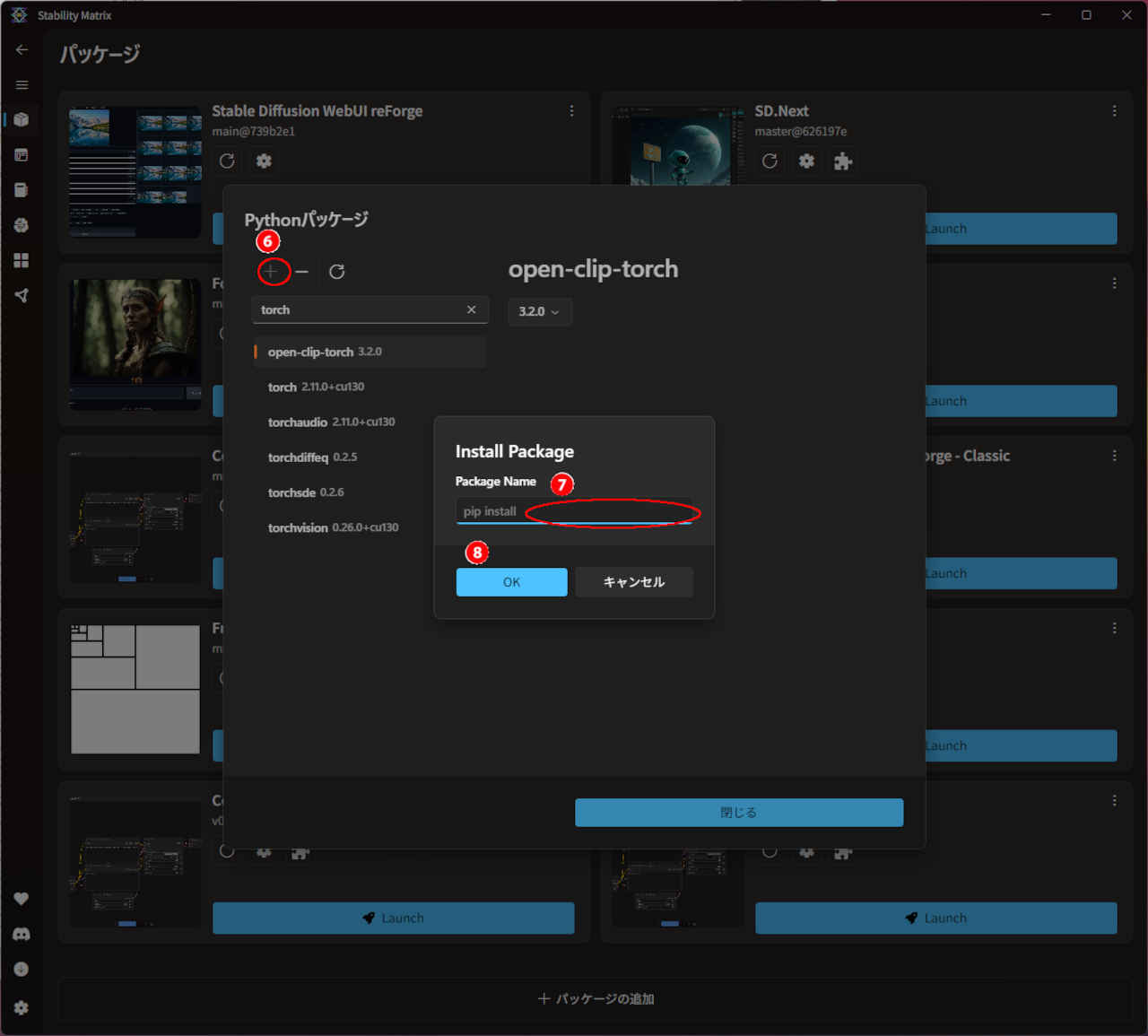
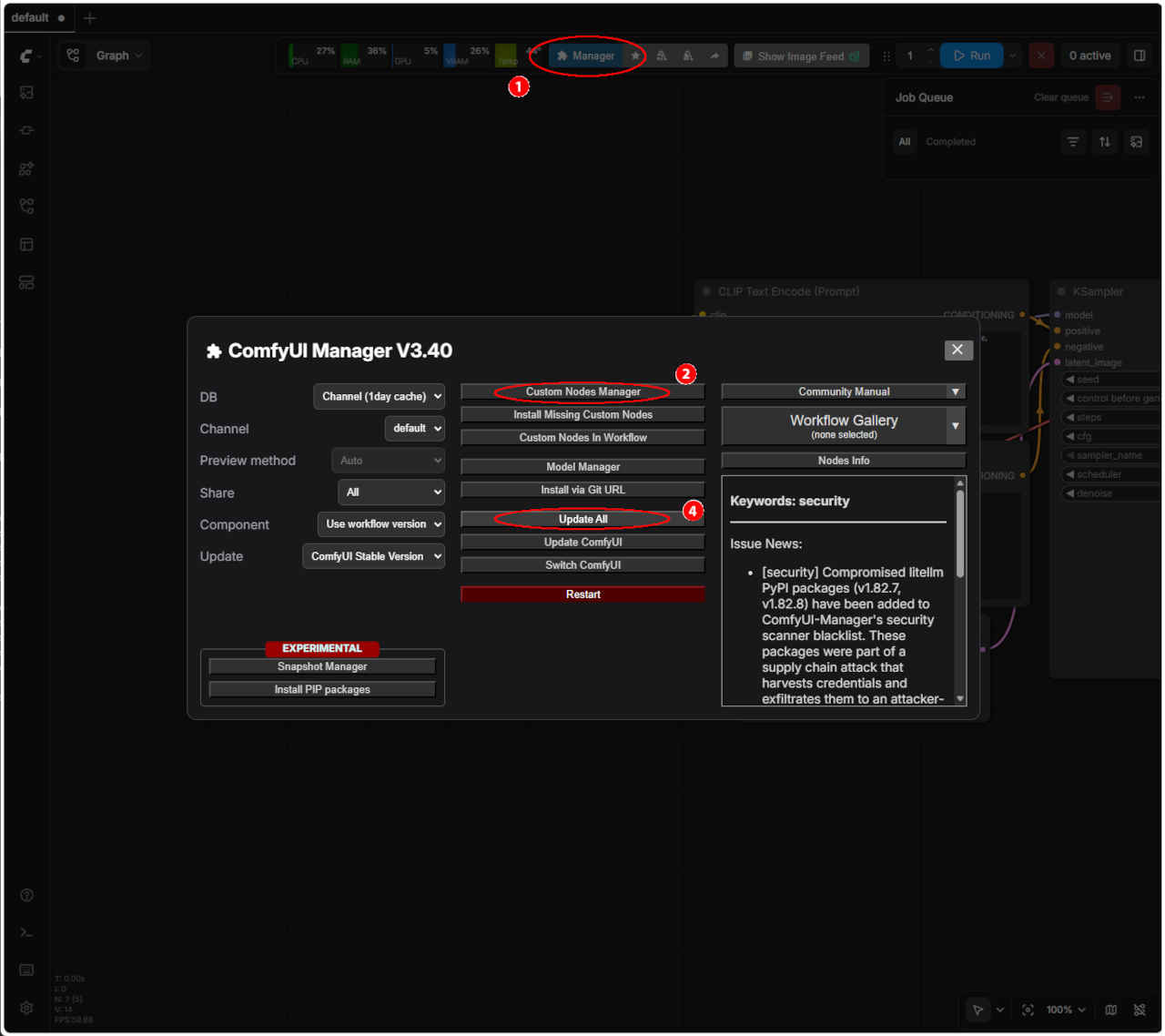
① 画面上部の「Manager」ボタンを押す
②「Custom Node Manager」を選択する
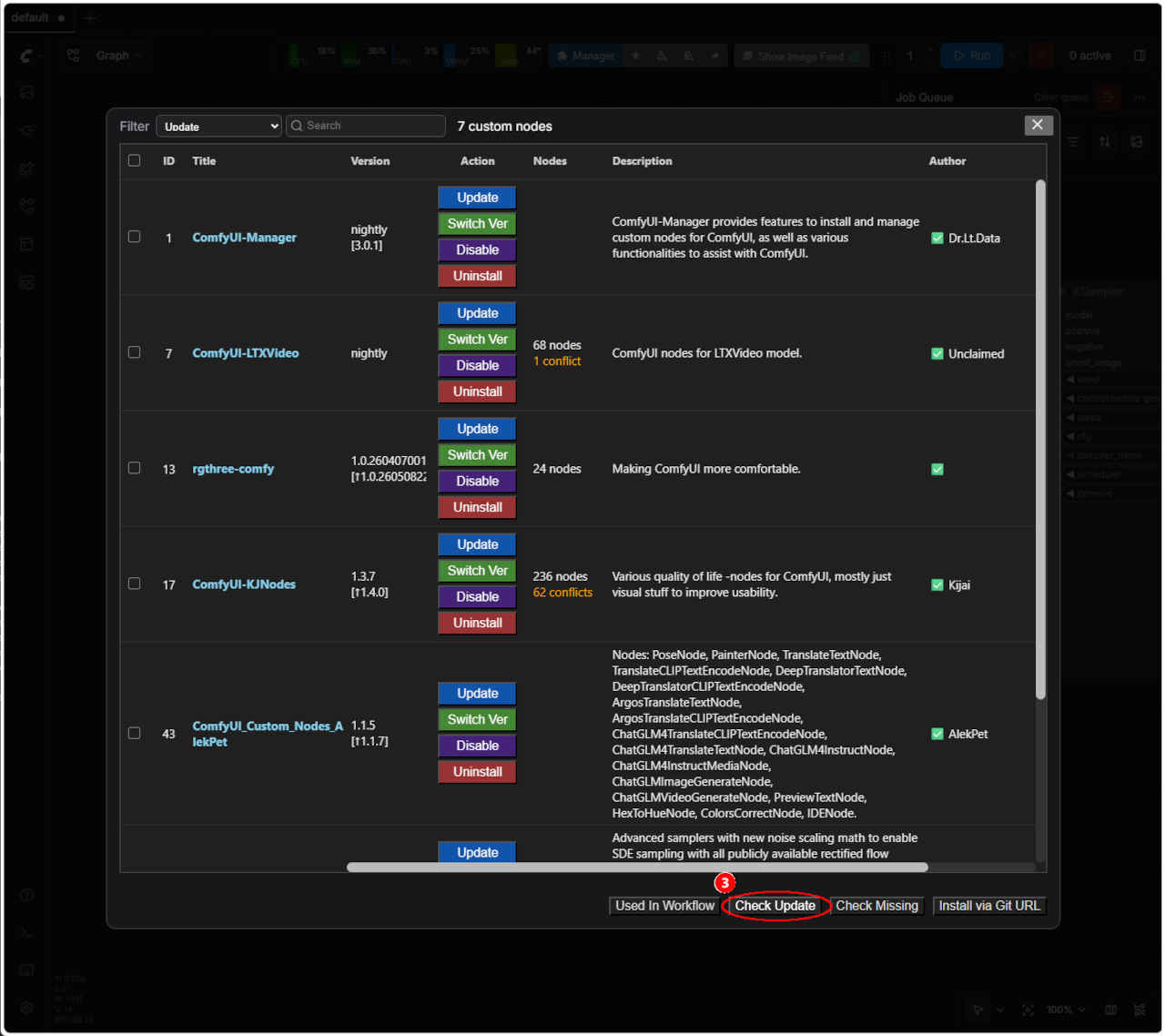
③「Check Update」を押して拡張ノードのアップデートを確認する
④ アップデートがある場合は「Update All」を実行する
・「Update All」を実行した場合
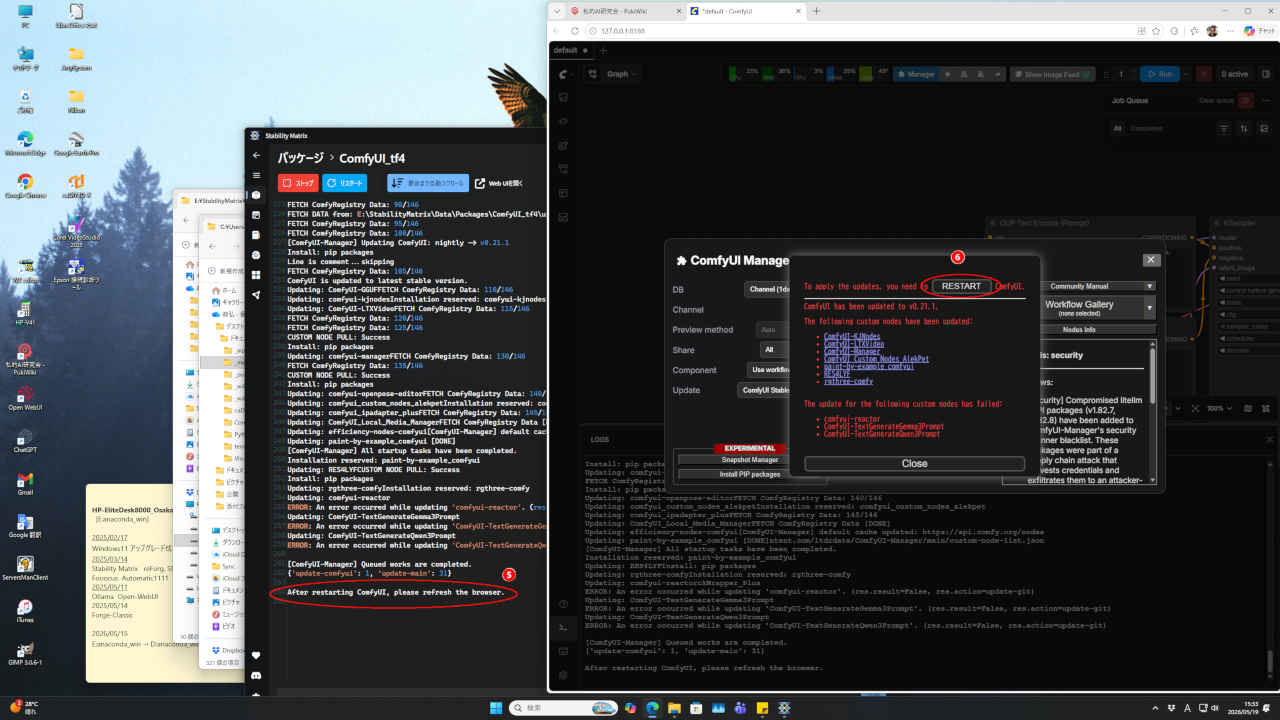
⑤ 更新には時間がかかる コンソール出力に以下の表示が出るまで待つ
・「After restarting ComfyUI, please refresh the browser」
⑥ へ往時を確認後「RESTART」ボタンを押す
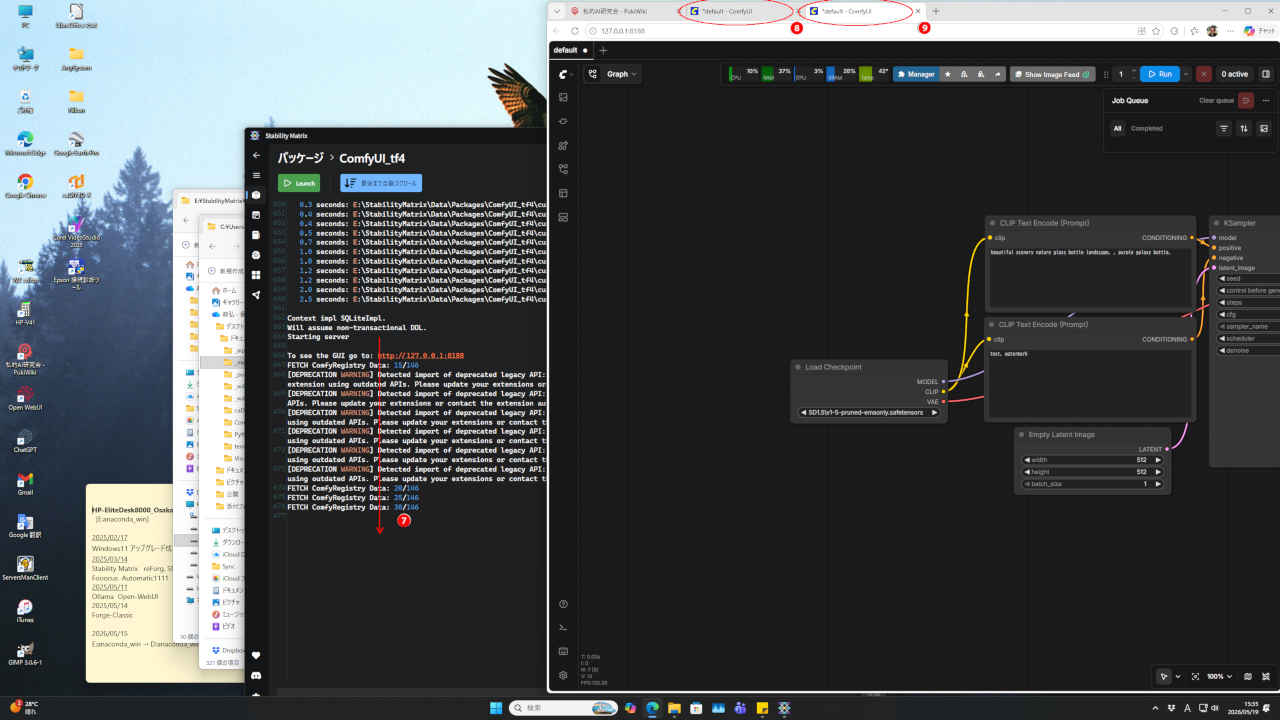
⑦ ブラウザとの接続が切れコンソール出力に更新状況が逐次表示される
・コンソール左上緑の「Launch」ボタンは絶対押さないこと
⑧ 更新が完了するとブラウザ上に新しいページが追加される
⑨ 追加されたページを閉じる
・前記の手順で「Custom Node Manager」で拡張ノードの確認をする
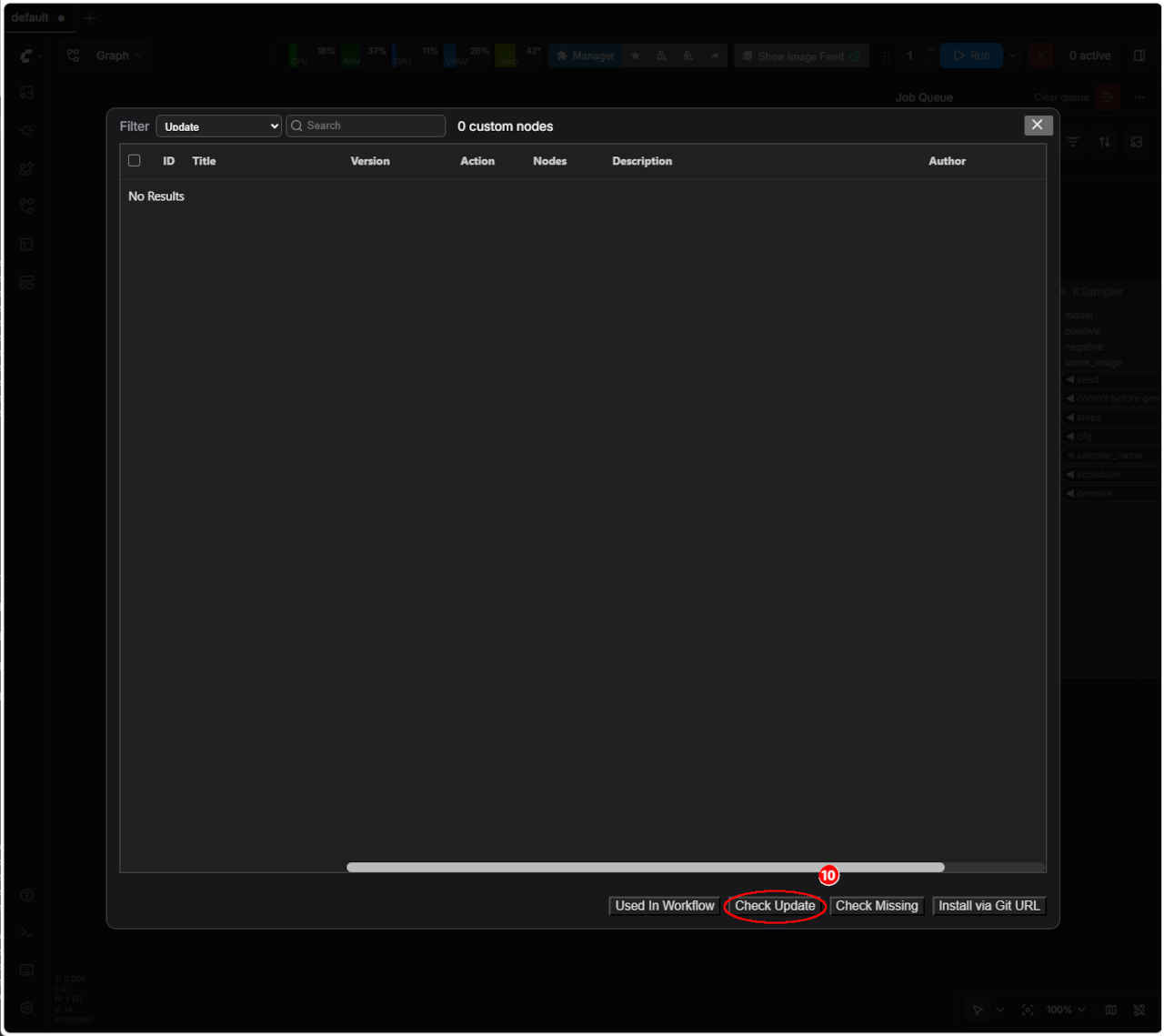
⑩「Check Updete」を押して拡張ノードの表示がなくなれば更新完了
・ ブラウザのページを閉じ「StabilityMatrix」を終了する(重要)
| 共有リストにないモデルフォルダ(「latent_upscale_models」など)の場合、共有設定を追加することで個別にインストールすることを避けることができる |
stability_matrix:
    :
  latent_upscale_models: |-
    D:/StabilityMatrix/Data/Models/latent_upscale_models
※ YAMLファイルはインデント(行頭のスペースの数)がずれるとエラーになるので注意のこと{stability_matrix: {checkpoints: "D:/StabilityMatrix/Data/Models/StableDiffusion", diffusers: "D:/StabilityMatrix/Data/Models/Diffusers", loras: "D:/StabilityMatrix/Data/Models/Lora\nD:/StabilityMatrix/Data/Models/LyCORIS", clip: "D:/StabilityMatrix/Data/Models/TextEncoders", clip_vision: "D:/StabilityMatrix/Data/Models/ClipVision", ......., background_removal: "D:/StabilityMatrix/Data/Models/BackgroundRemoval"}}
ファイルを削除して起動することで成形されたフォーマットになる[ERROR] Error upgrading database:
Traceback (most recent call last):
File "D:\StabilityMatrix\Data\Packages\ComfyUI_test\venv\Lib\site-packages\alembic\script\base.py", line 213, in _catch_revision_errors
yield
File "D:\StabilityMatrix\Data\Packages\ComfyUI_test\venv\Lib\site-packages\alembic\script\base.py", line 421, in _upgrade_revs
for script in reversed(list(revs))
^^^^^^^^^^
: