私的AI研究会 > ComfyUI17
「ComfyUI」を使ってローカル環境でのAI画像生成を検証する
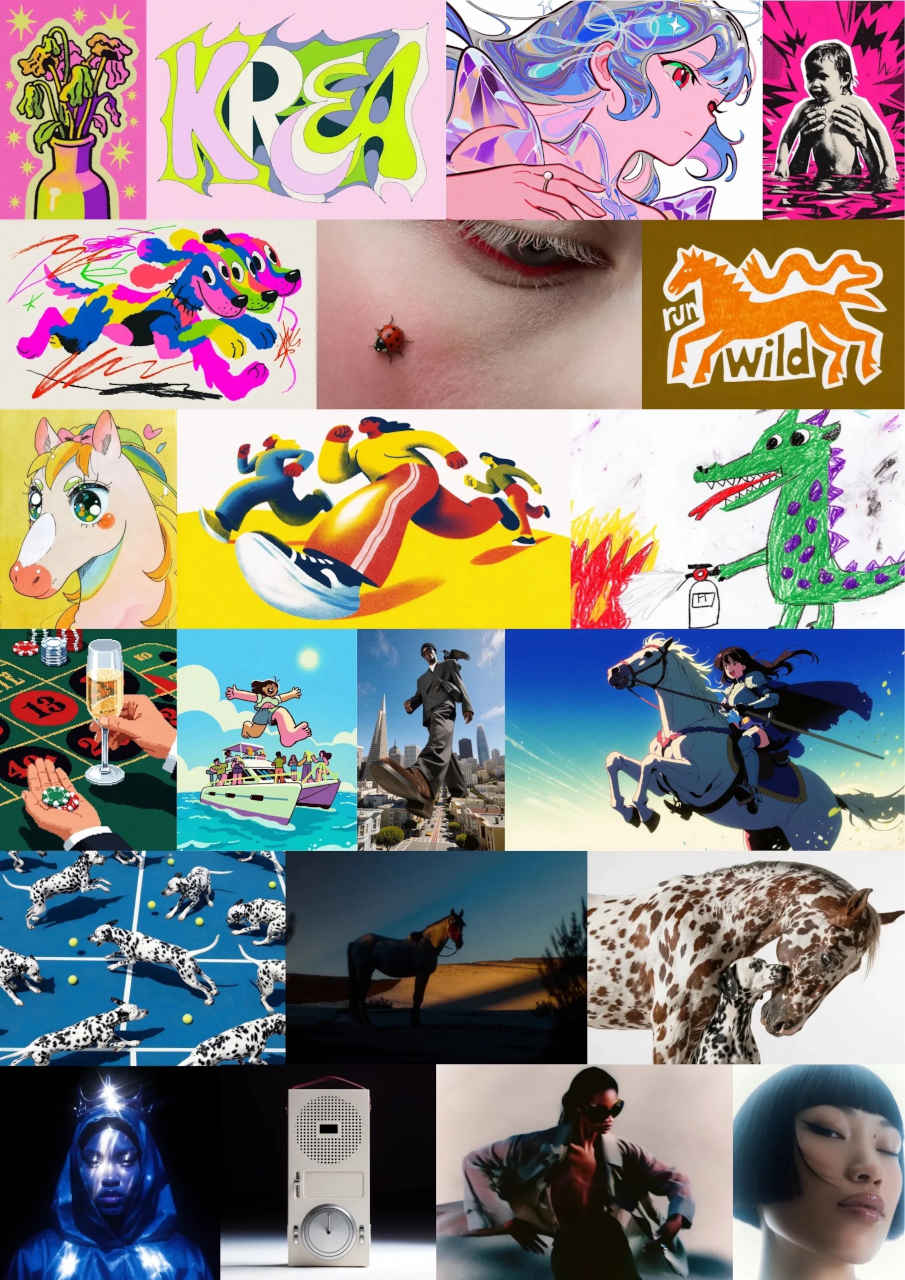
| アメリカのKrea社が開発した美意識やスタイル表現に特化した次世代のAI画像生成モデルを検証してみる |
| このプロジェクトで作成するワークフローと関連データは下記にアップロードしている(更新されている場合は再度ダウンロードのこと) |
📂ComfyUI
  └─📂user
        └─📂default
              └─📂workflows        ← ワークフローの保存場所
                    :
                    ├─📂Krea        ← この章で作成するワークフロー
                    :
・解凍してできる「ComfyUI/」フォルダを「StabilityMatrix/Data/Packages/ComfyUI」へ上書きコピーする| モデル名 | ファイル名(.safetensors) | 配置先(/StabilityMatrix/Data/) | ダウンロード URL | 共通で使用 | |
| diffusion_models | krea2_raw_fp8_scaled | Models/ | DiffusionModels/ | krea2_raw_fp8_scaled.safetensors | |
| krea2_turbo_fp8_scaled | krea2_turbo_fp8_scaled.safetensors | ||||
| loras | krea2_darkbrush | Lora/ | krea2_darkbrush.safetensors | ||
| krea2_dotmatrix | krea2_dotmatrix.safetensors | ||||
| krea2_kidsdrawing | krea2_kidsdrawing.safetensors | ||||
| krea2_neondrip | krea2_neondrip.safetensors | ||||
| krea2_rainywindow | krea2_rainywindow.safetensors | ||||
| krea2_retroanime | krea2_retroanime.safetensors | ||||
| krea2_softwatercolor | krea2_softwatercolor.safetensors | ||||
| krea2_sunsetblur | krea2_sunsetblur.safetensors | ||||
| krea2_turbo_lora_rank_64_bf16 | krea2_turbo_lora_rank_64_bf16.safetensors | ||||
| krea2_vintagetarot | krea2_vintagetarot.safetensors | ||||
| text_encoders | qwen3vl_4b_fp8_scaled | TextEncoders | qwen3vl_4b_fp8_scaled.safetensors | ||
| vae | qwen_image_vae | VAE/ | qwen_image_vae.safetensors | ||
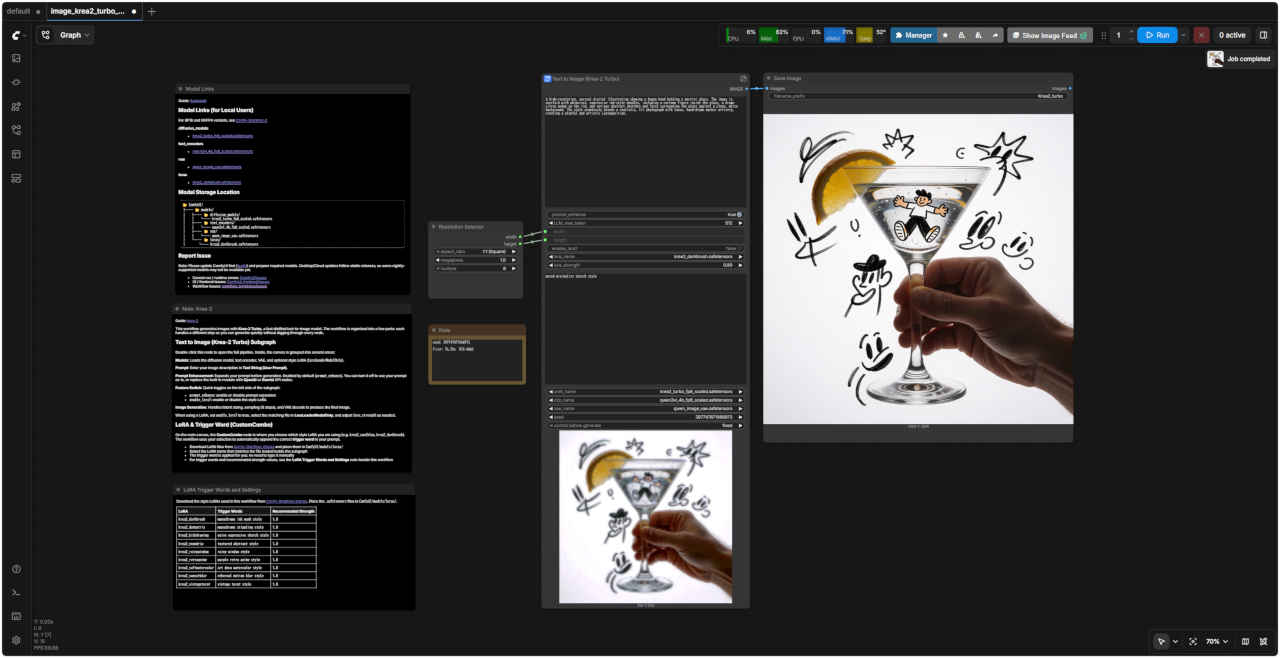
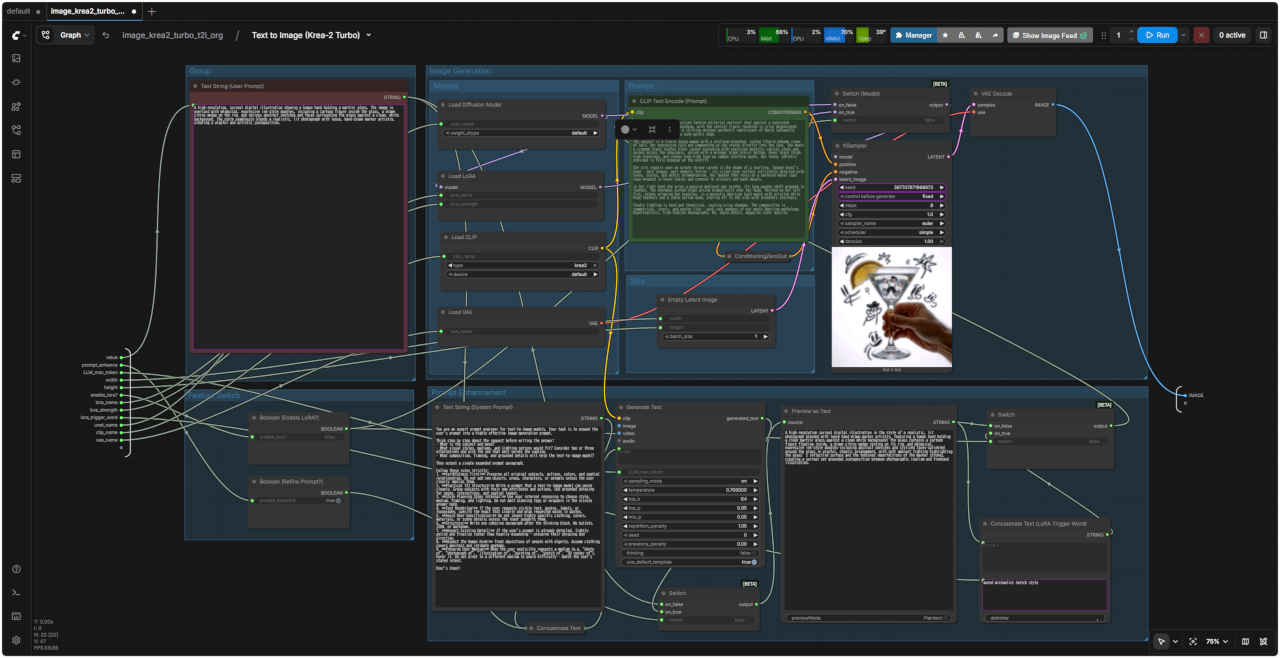
| ComfyUI オフィシャルサイトで公開されているテンプレートのシード値を固定して再現性を確保し動かしながら整理する |
いか確認することが推奨される
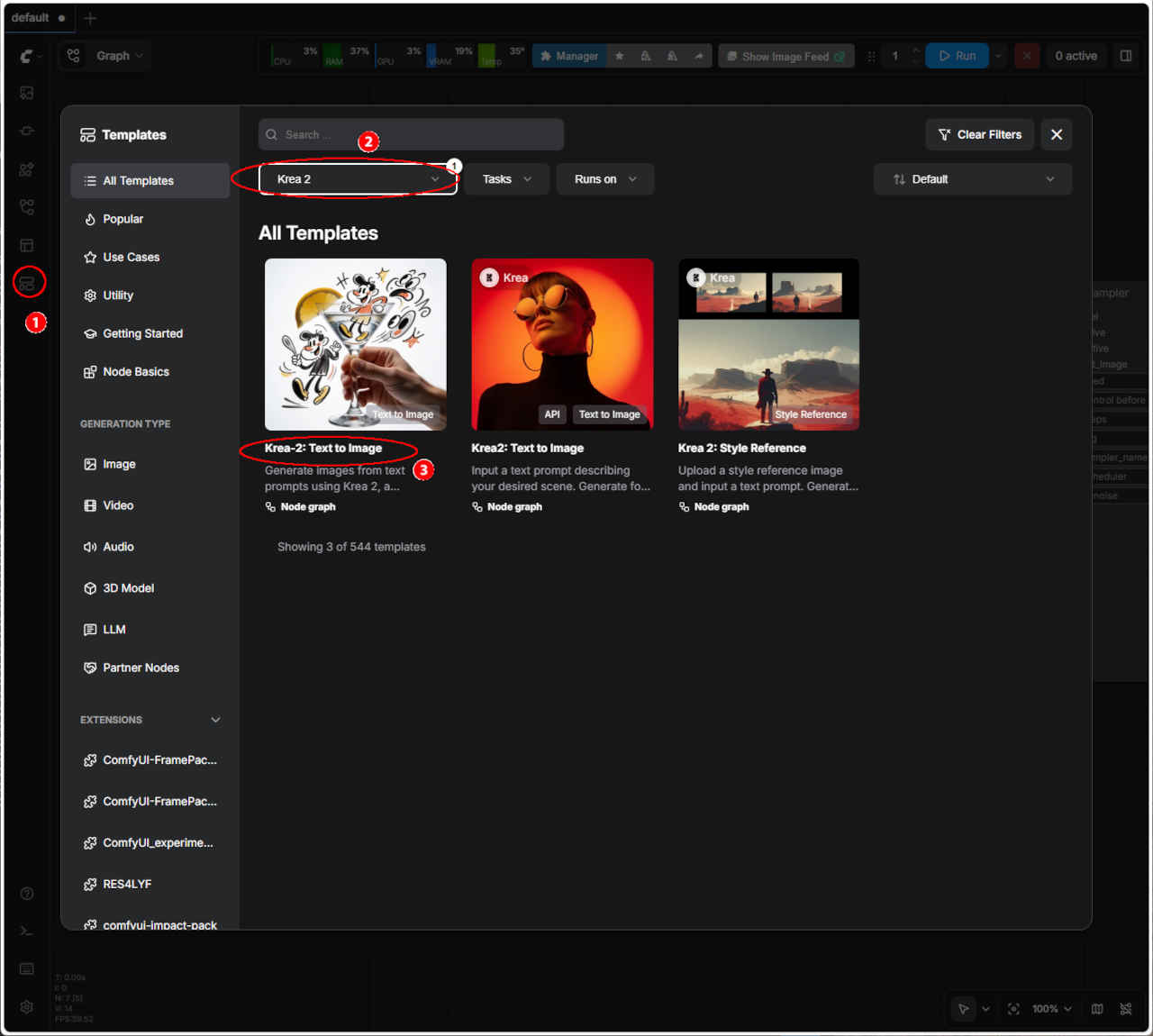
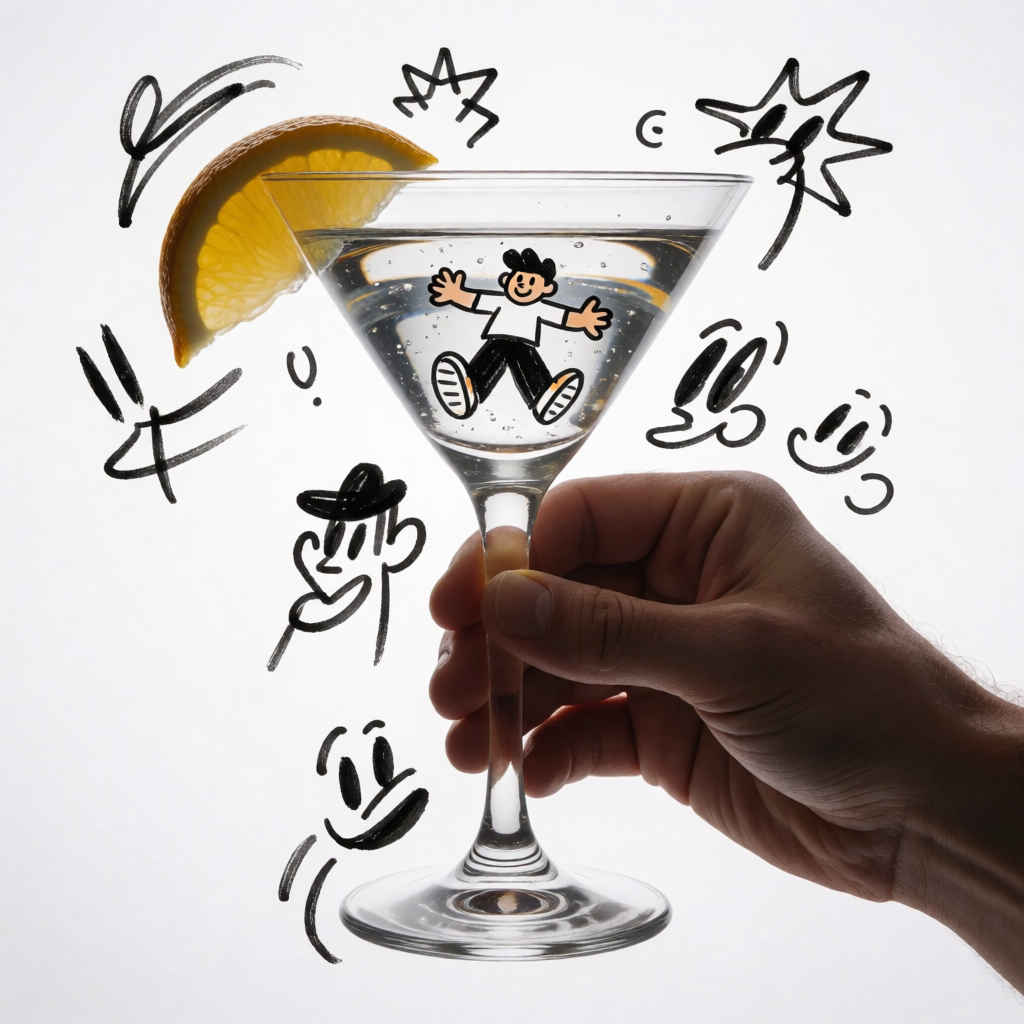
| テンプレート名 | モデル | ワークフロー | 保存ワークフロー名 | |
| ③ | Krea 2 Turbo: Text to Image | Turbo | image_krea2_turbo_t2i.json | image_krea2_turbo_t2i_org.json |
| ・テンプレートのオリジナル・ワークフローに対して「① モデルの変更, ② シード値を固定(同じ画像を再現できるように)」を変更する |