私的AI研究会 > ComfyUI17a
「ComfyUI」を使ってローカル環境でのAI画像生成を検証する
| 発表間もない Krea2 で続々登場する応用例を検証してみる |
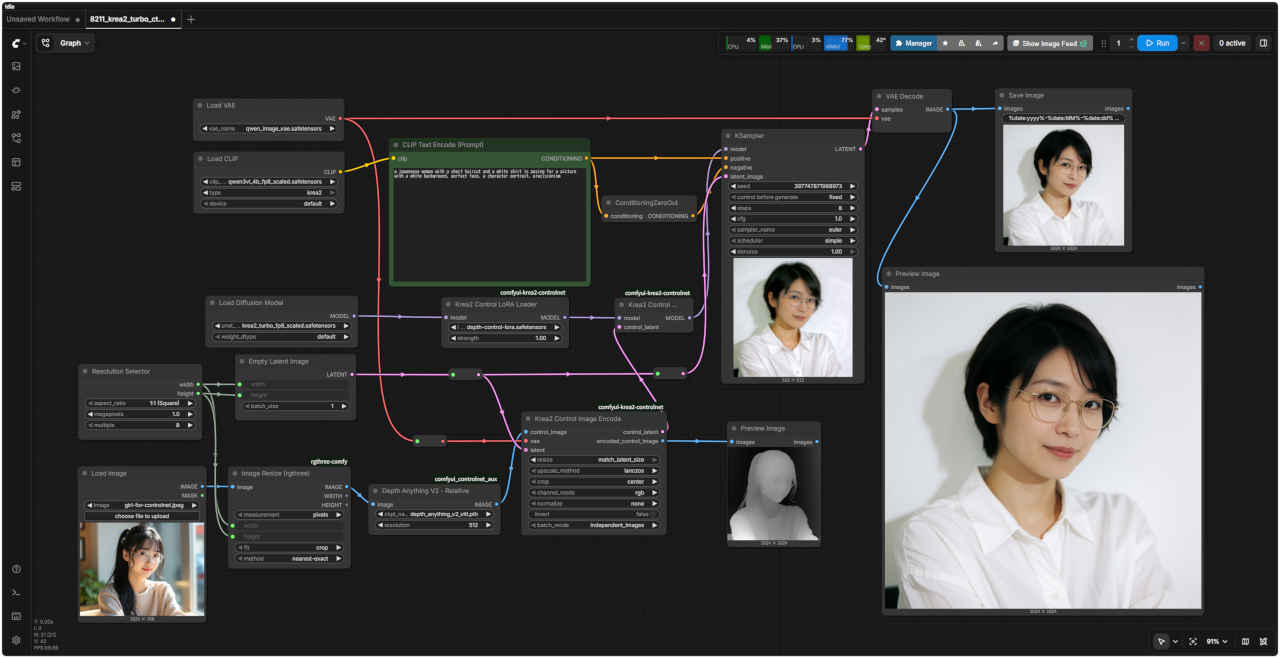
| 元画像の深度情報を使い、生成する画像の構図を固定するコントロールネット。拡張ノードと LoRaモデル(追加学習モデル)が必要 |
| 拡張ノード(検索名) | 拡張ノード URL | 主な機能 / 参照ページ | ワークフロー |
| Krea2 Control | comfyui-krea2-controlnet | Krea 2 ControlNet (Depth) | |
| comfyui_controlnet_aux | ComfyUI's ControlNet Auxiliary Preprocessors | ControlNet カスタムノード |
| モデル名 | ファイル名(.safetensors) | 配置先(/StabilityMatrix/Data/) | ダウンロード URL | 共通で使用 | |
| lolas | depth-control-lora | Models/ | Lora/ | depth-control-lora.safetensors | |
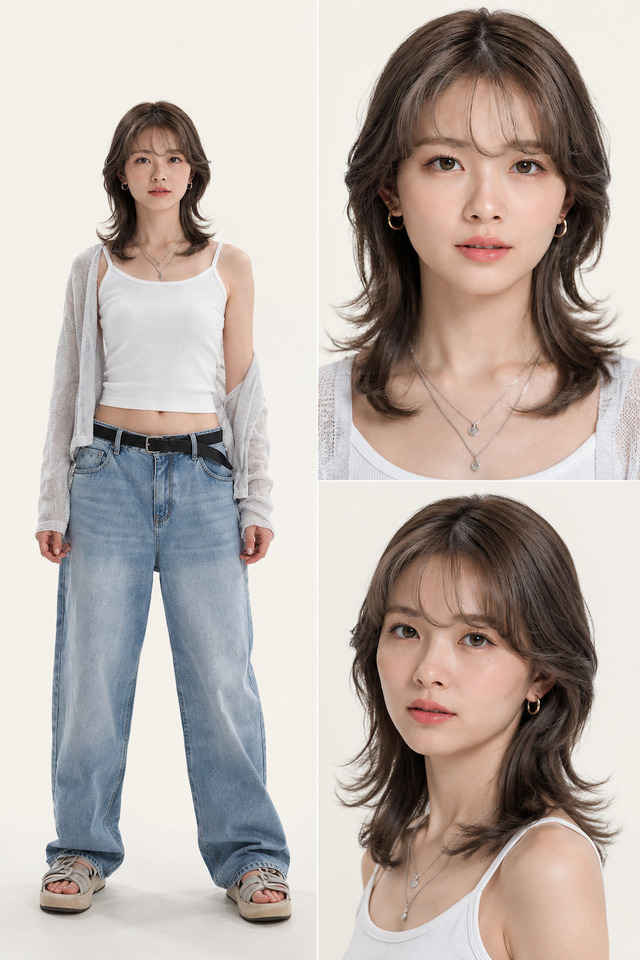
| プロンプト | ||
| a japanease woman with a short haircut and a white shirt is posing for a picture with a white background, perfect face, a character portrait, precisionism | ||
| ショートヘアで白いシャツを着た日本人女性が白い背景の前でポーズをとっている。完璧な顔立ち、人物像、精密さ | ||
| 入力画像 | Depth(深度)画像 | 生成画像 |
 | 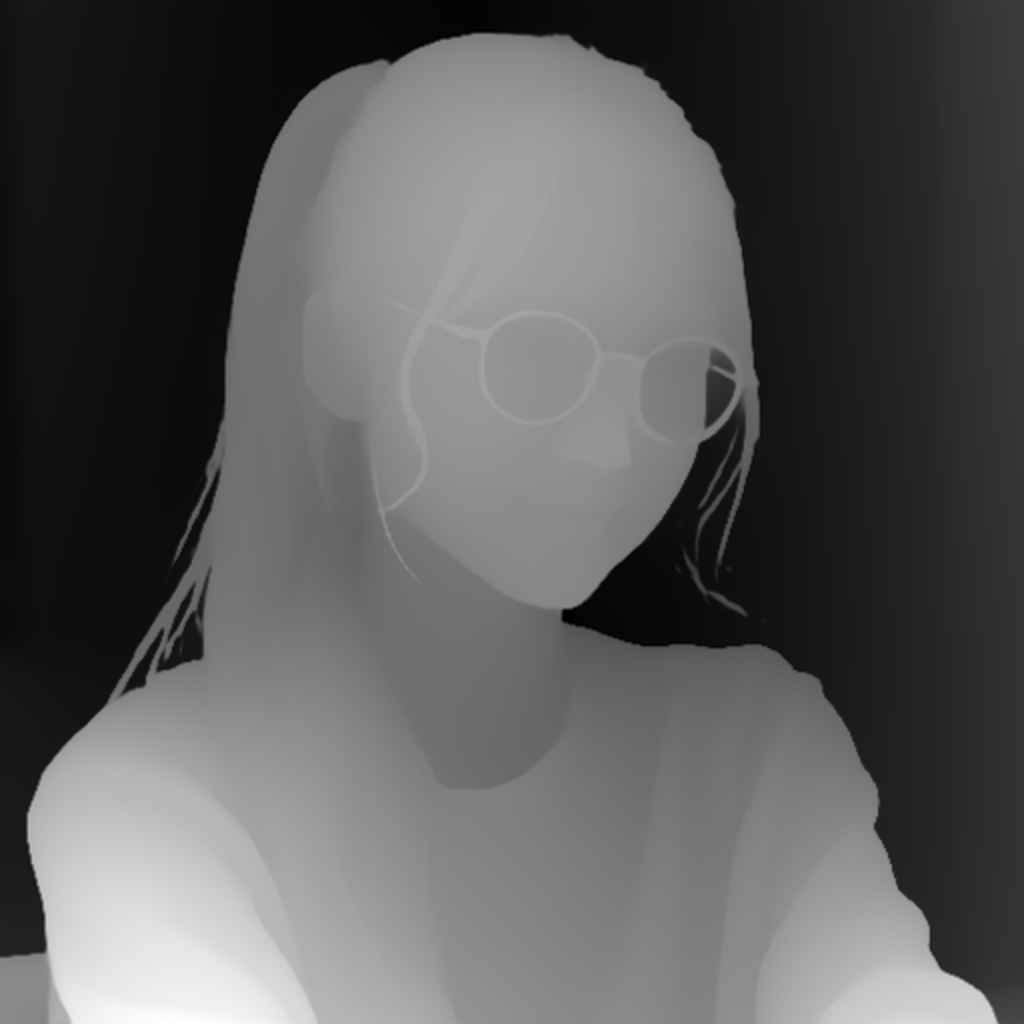 | 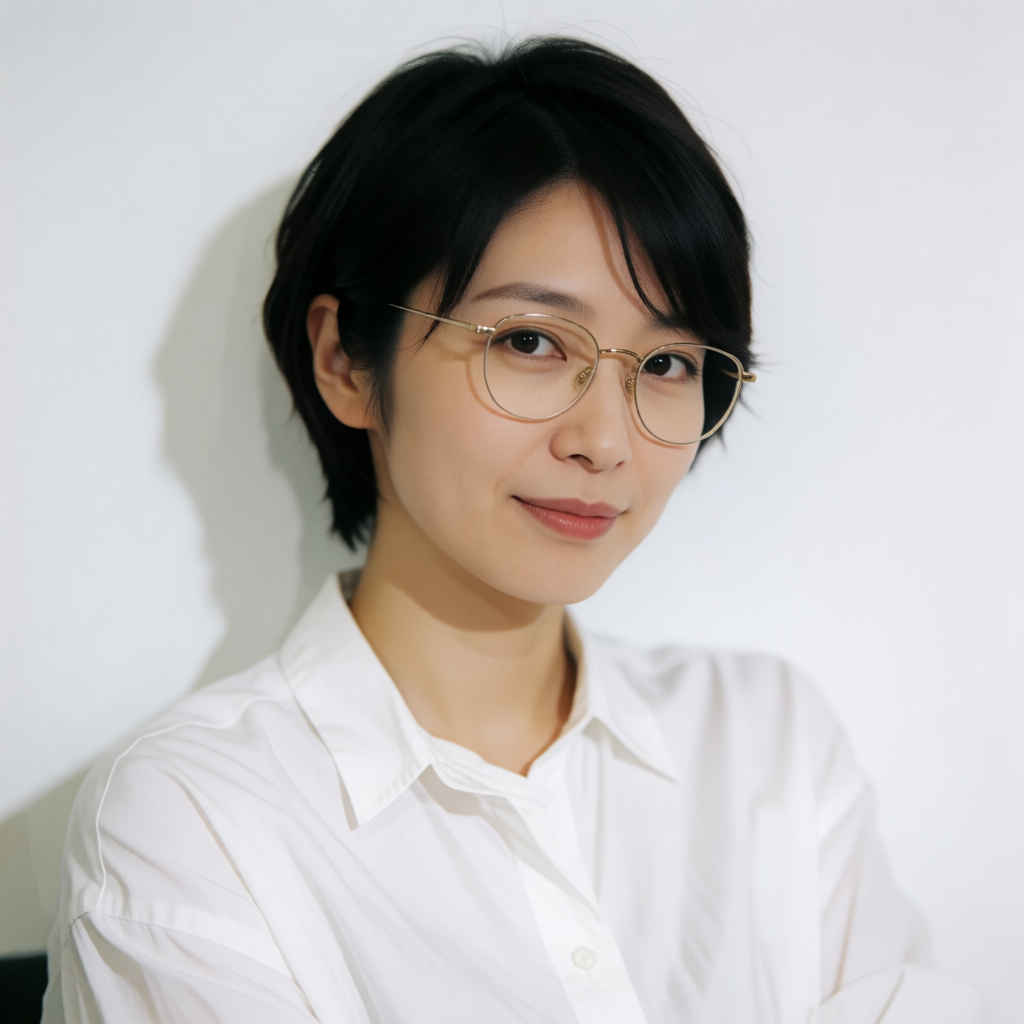 |
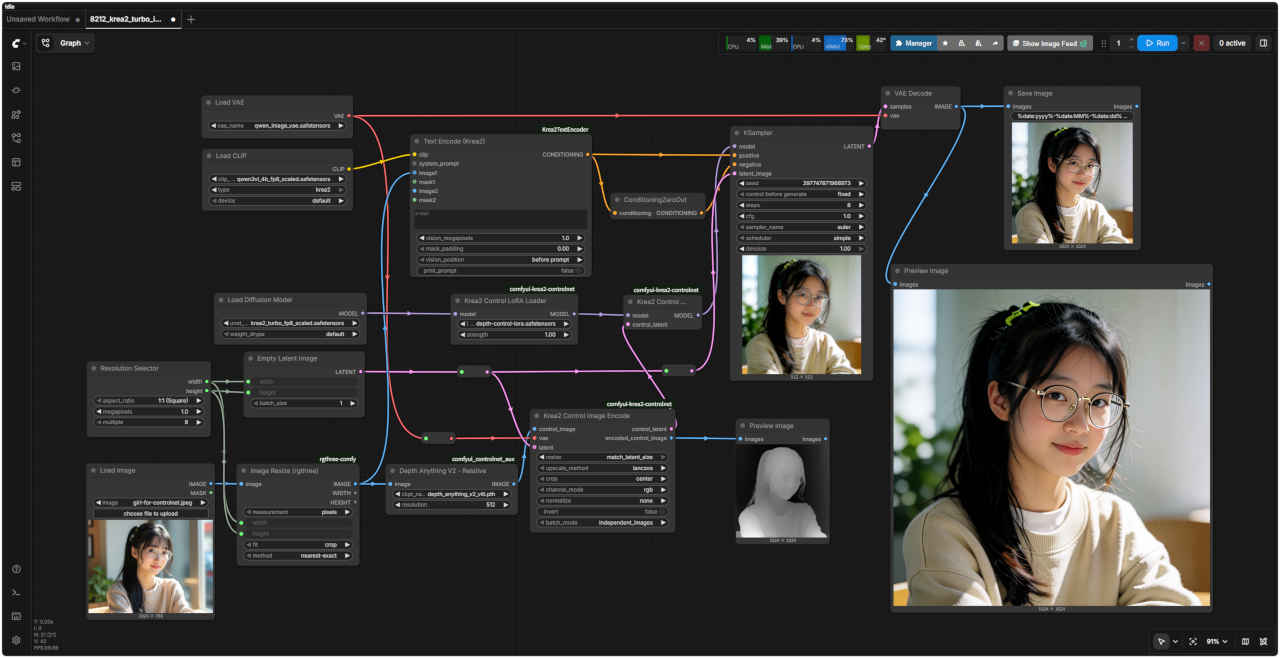
| 元画像の内容を ControlNetで構図を固定し qwen3vl_4b の Vision 機能を使って読み取プロンプト入力とすることで 100%完全ではないものの、画像コピー機して機能する。ControlNetが動く環境と拡張ノードが必要 |
| 拡張ノード(検索名) | 拡張ノード URL | 主な機能 / 参照ページ | ワークフロー |
| ComfyUI-Krea2TexTEncoder | ComfyUI-Krea2TexTEncoder |
| 入力画像 | 生成画像 |
| | 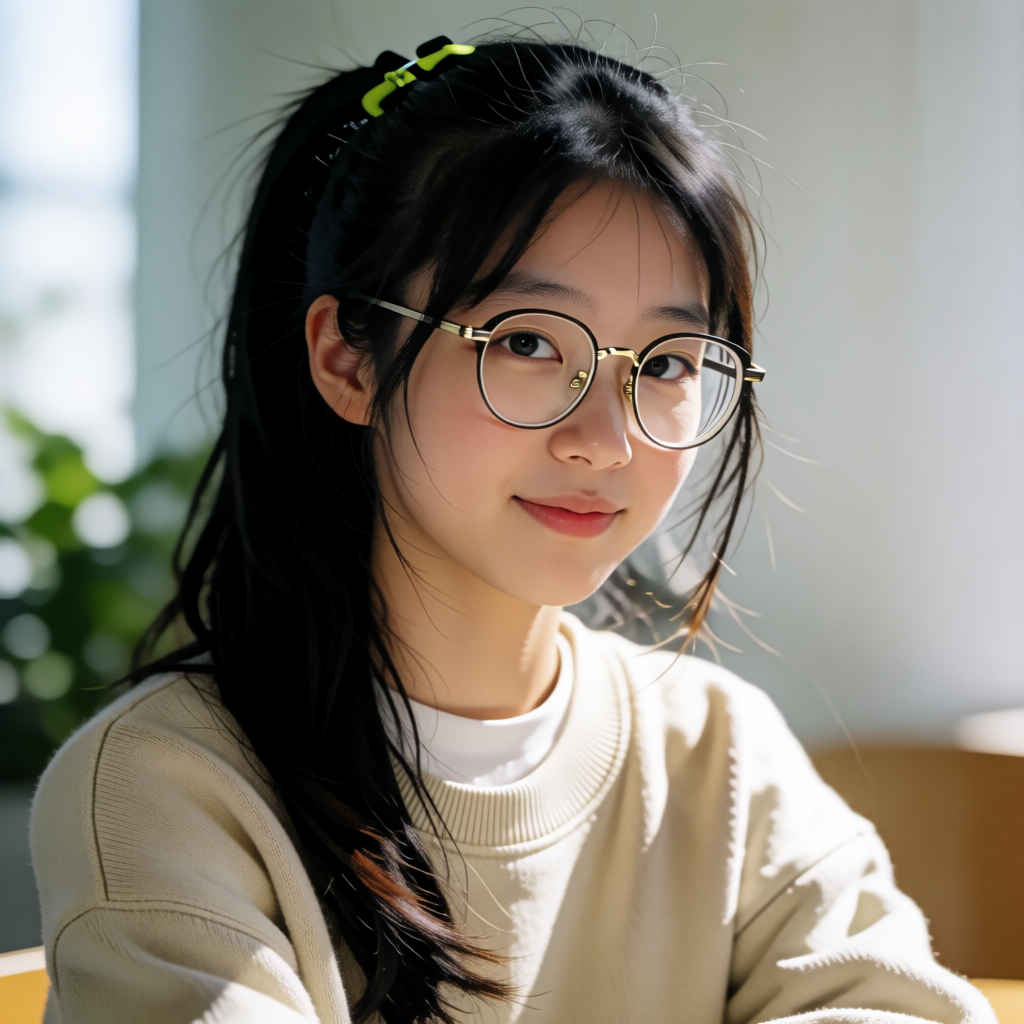 |
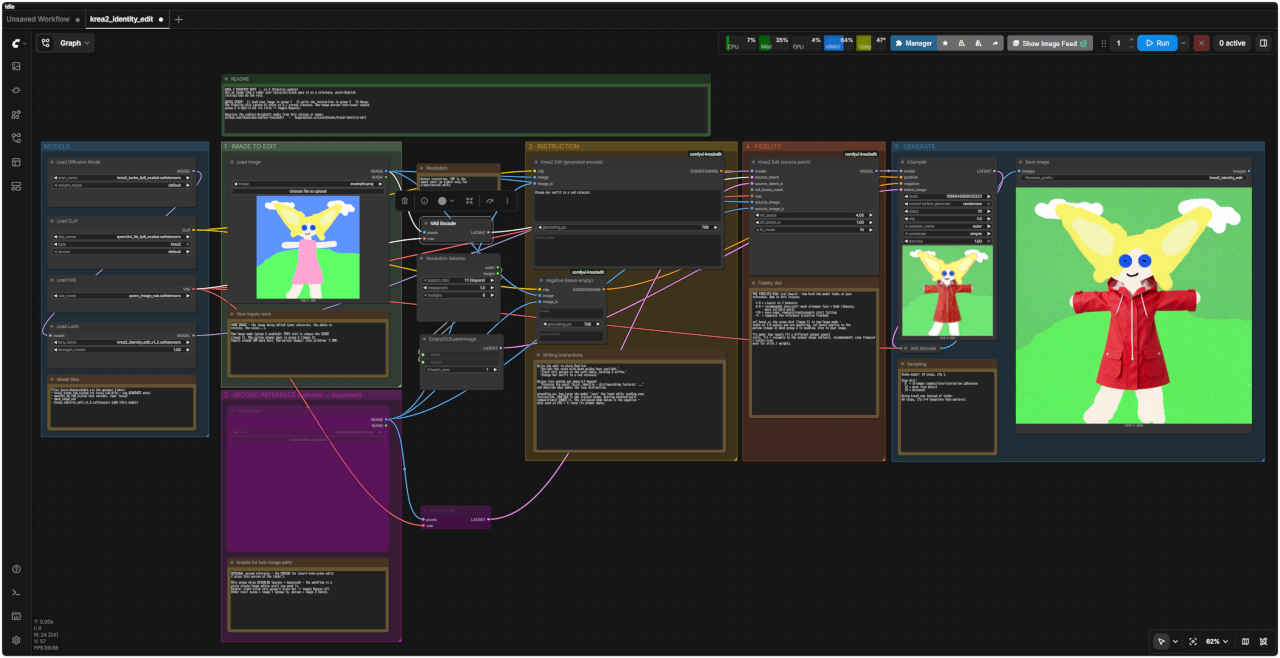
| 元画像をプロンプトで指示した内容へ書き換える。拡張ノードと LoRaモデル(追加学習モデル)が必要 |
| 拡張ノード(検索名) | 拡張ノード URL | 主な機能 / 参照ページ | ワークフロー |
| ComfyUI-Krea2Edit | ComfyUI-Krea2Edit |
| モデル名 | ファイル名(.safetensors) | 配置先(/StabilityMatrix/Data/) | ダウンロード URL | 共通で使用 | |
| lolas | krea2_identity_edit_v1_2 | Models/ | Lora/ | krea2_identity_edit_v1_2.safetensors | |
| 入力画像 | プロンプト | 生成画像 |
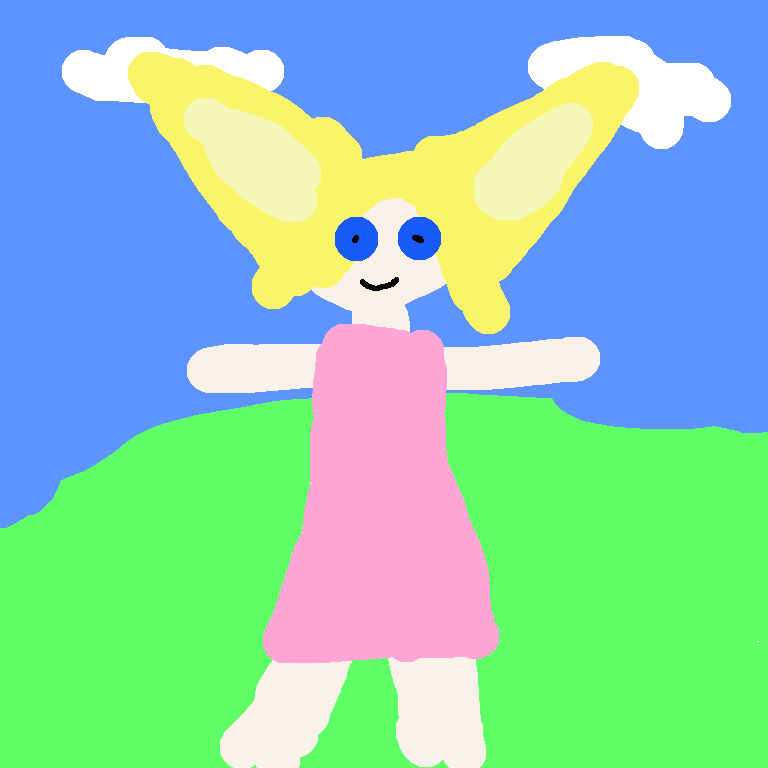 | Change her outfit to a red raincoat. | 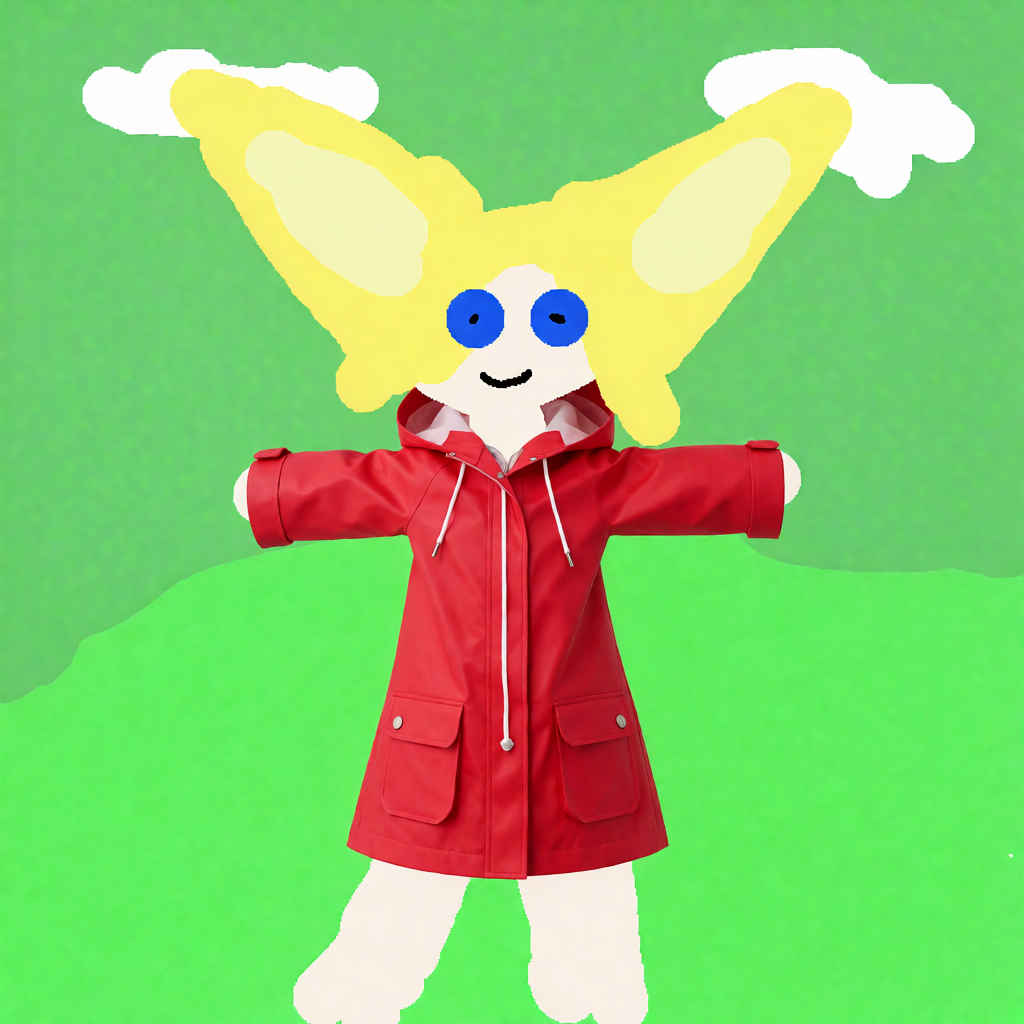 |
| 彼女の服装を赤いレインコートに変えてください。 |
| README |
| KREA 2 IDENTITY EDIT - v1.2 (Fidelityアップデート) LoRAのように画像を使用します。キャラクターやシーンの画像をリファレンスとして入力し、自然言語(平易な英語)で指示を与えるだけで処理が行われます。 クイックスタート: 1) グループ1に画像を読み込む 2) グループ3に指示を入力する 3) キュー(Queue)を実行する。 Fidelity(忠実度)のダイヤル(グループ4)は初期値「4」に設定されており、これにより高い再現性が得られます。人物を別のシーンに合成する場合は、グループ2を有効にしてください(グループのタイトルを右クリックし、「Toggle Bypass」を選択)。 本リリース以降の `comfyui-krea2edit` ノードが必要です。 github.com/lbouaraba/comfyui-krea2edit - huggingface.co/conradlocke/krea2-identity-edit |
| Model files |
| ファイル(マネージャーのリンクから自動ダウンロード可能): - krea2_turbo_fp8_scaled (または krea2_raw_bf16 - 「GENERATE」の注記を参照) - qwen3vl_4b_fp8_scaled テキストエンコーダー (タイプ: 'krea2') - qwen_image_vae - krea2_identity_edit_v1_2.safetensors LoRA (本モデル) |
| How Input work |
| YOUR IMAGE(対象画像)— 編集する画像(キャラクター、スタイルを変更したい写真、シーンなど)。 2画像モード(グループ2を有効化):このスロットは常に「シーン」(画像1)となります。人物は常にグループ2(画像2)に配置します。 入力画像は1MP(メガピクセル)程度が最適です。2人の人物が写っている画像の場合、約1.5MP以下に抑えてください。 |
| Resolution |
| 出力解像度について:1MPが最適です。それ以上の解像度は、単独での編集作業を行う場合にのみ選択してください。 |
| Enable for two-image-edit |
| オプションの2つ目の参照先:シーンへの人物挿入(「この人物をテーブルに配置する」など)を行うための「人物」画像です。 このグループは初期状態で「無効(Disabled)」(紫色=バイパス状態)に設定されています。必要になるまでは、通常の単一画像編集ワークフローとして動作します。 有効化するには:グループのタイトルバーを右クリックし、「Bypass(バイパス)」をオフに切り替えてください。 順序のルール:シーン=画像1(グループ1)、人物=画像2(ここ)。 |
| Writing instruction |
| 編集内容は平易な英語で記述してください: 'Relight the scene with warm golden hour sunlight.'(暖かいゴールデンアワーの太陽光でシーンを再ライティングする) 'Place this person at the cafe table, holding a coffee.'(この人物をカフェのテーブルに配置し、コーヒーを持たせる) 'Change her outfit to a red raincoat.'(彼女の服装を赤いレインコートに変更する) ユニークな顔立ちが平凡になってしまう場合は、以下を追記してください: 'Preserve the exact facial identity - distinguishing features: ...'(顔の個性を正確に維持する - 特徴:...) そして、その顔を特徴づける要素を記述してください。 grounding_px:指示を読み取る際、モデルが入力画像をどの程度の大きさとして「認識」するかを指します。384~768 が学習済み範囲です。構図が二重になったり分割されたりする場合は、この値を下げてください。下の折りたたまれたノードはネガティブプロンプト用です(CFG > 1 の場合のみ使用されます)。プロンプトは空のままにしておいてください。 |
| Fidelity dial |
| THE FIDELITY DIAL (ref_boost) - モデルが参照画像(リファレンス)をどの程度重視するかを調整します。今回のリリースで新たに追加されました。 1.0 = 従来のv1.1の挙動 4.0 = 推奨設定(プリセット): 顔や体の類似性が大幅に向上し、編集の安定性が増します >10 = 過剰なコピー状態: 要素の削除や置き換えがうまくいかなくなります <1 = 参照画像の影響を抑制(創造的な自由度を優先) ref_boost_a: 2画像モードにおけるシーン用ダイヤル(画像1) - 特に意図的な調整を行わない限り、1.0のままにしてください。ref_boostは、グループ2が有効な場合は人物画像(画像2)に、無効な場合は入力画像に適用されます。 fit_mode: 入力画像を異なるアスペクト比の出力に合わせる方法を指定します。fit = 出力形状に合わせてリサンプル(デフォルト・推奨); crop (legacy) = 中央をクロップ(v1/v1.1のウェイトでのみ使用可能)。 |
| Sampling |
| Turboモデル:ステップ数10、CFG 1。 ステップ数の設定: 8 = 構図や指示への忠実度を重視 12 = 顔のディテールを重視 10 = バランス重視 Turboの代わりにkrea2_rawを使用する場合: ステップ数40、CFG 3~4(この場合、ネガティブプロンプトが重要になります)。 |
| 入力画像 | 生成画像 |
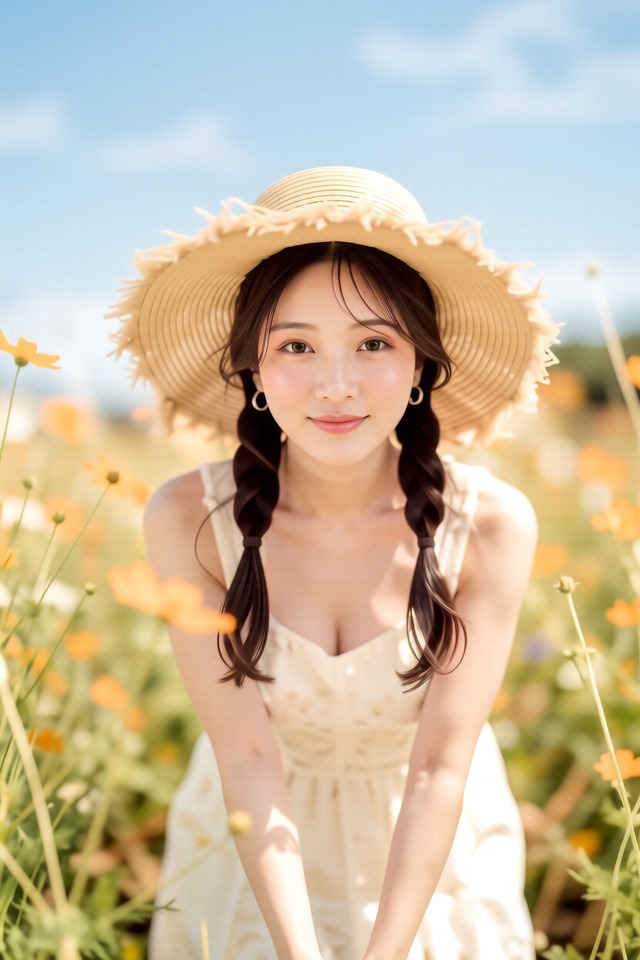 | 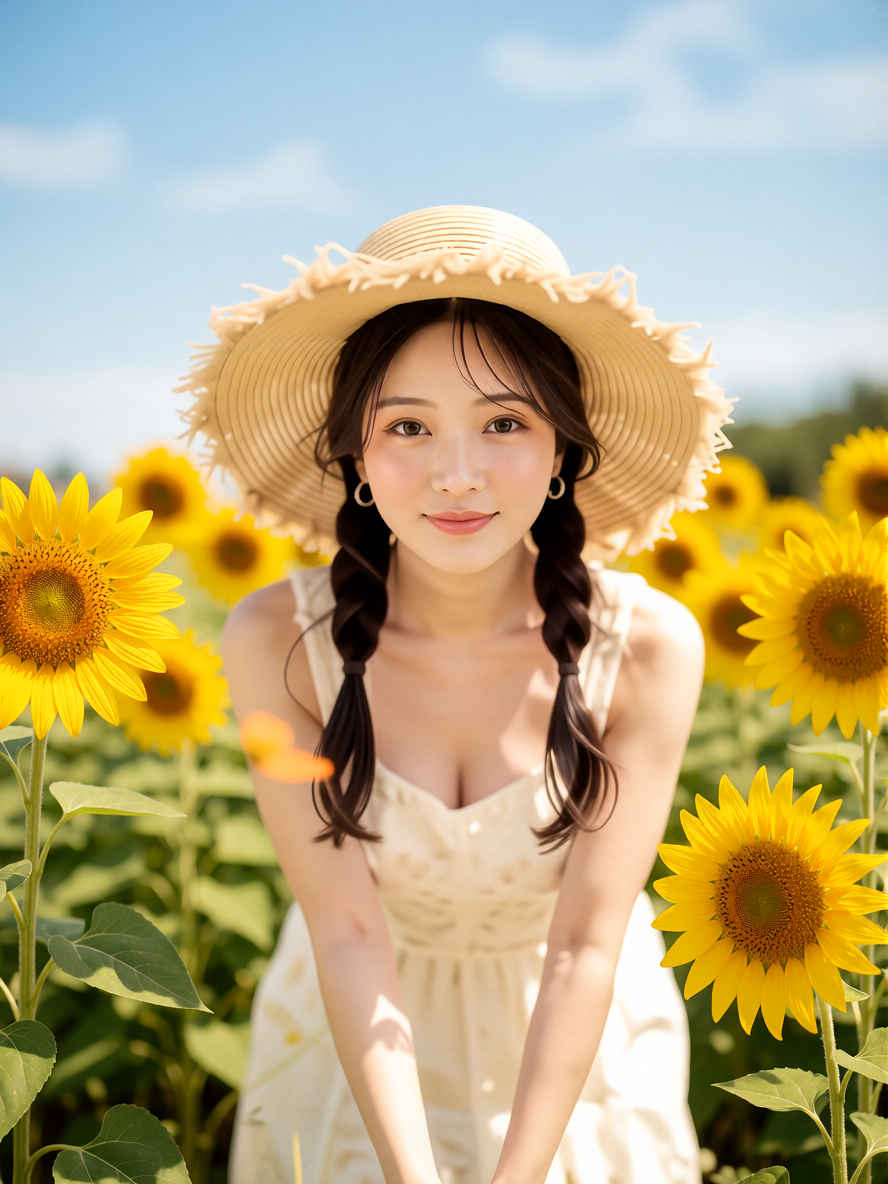 |
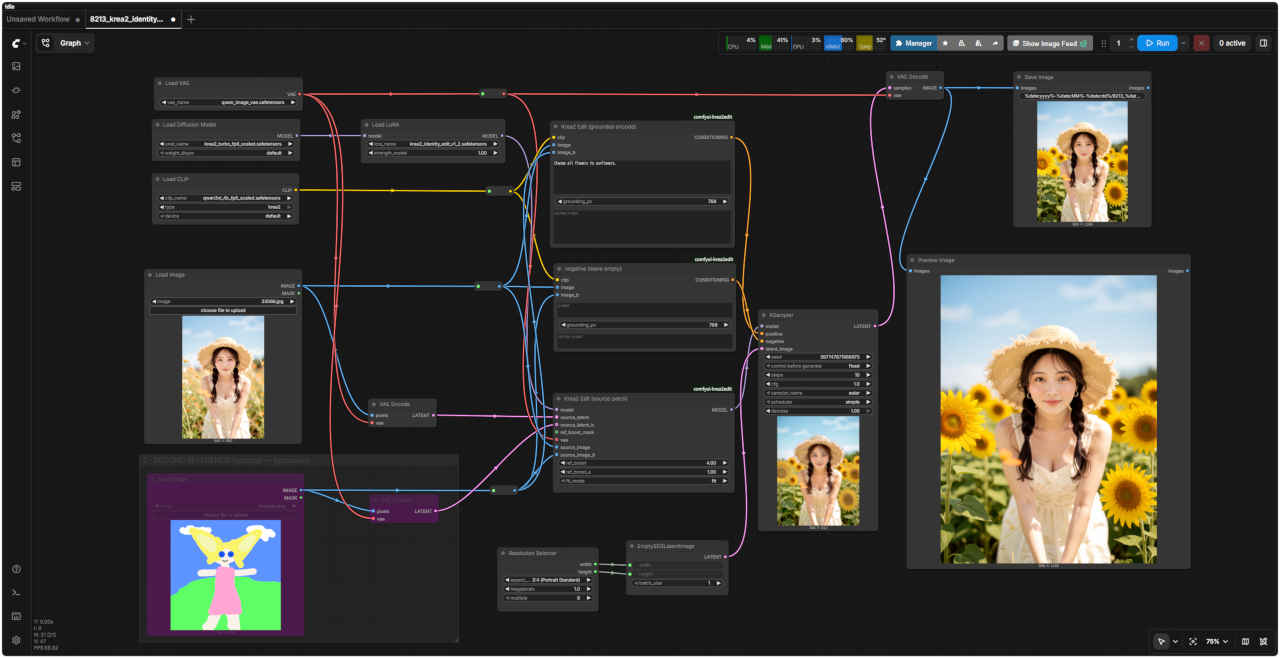
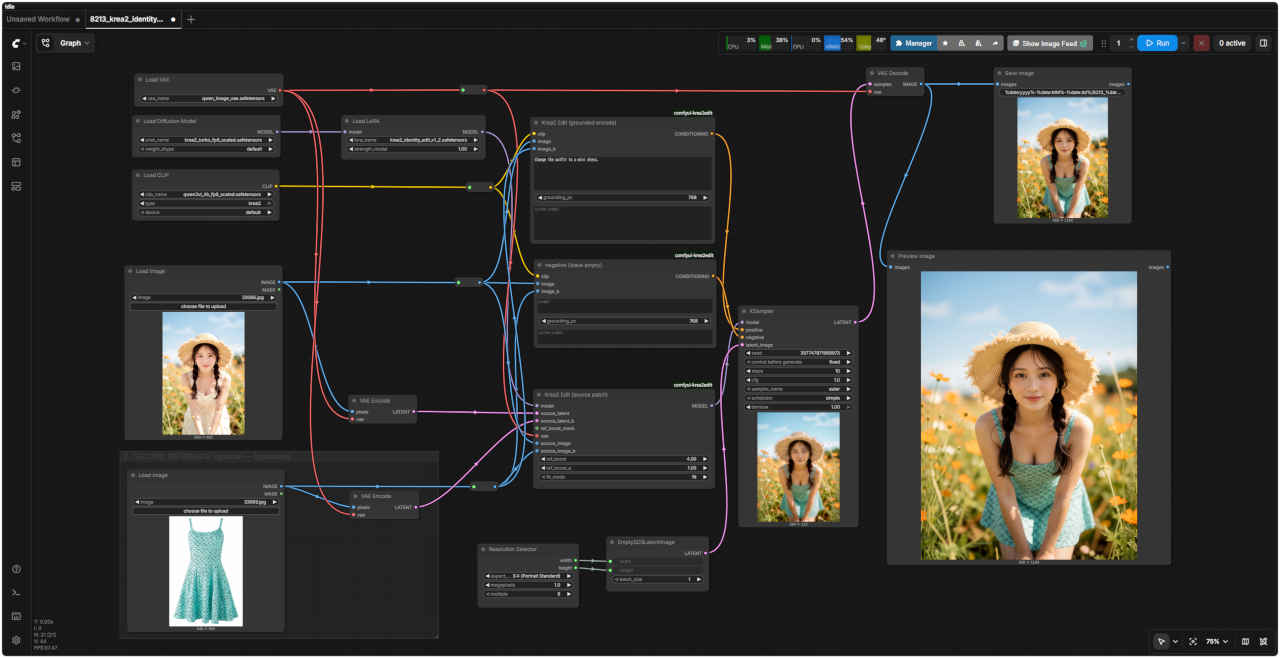
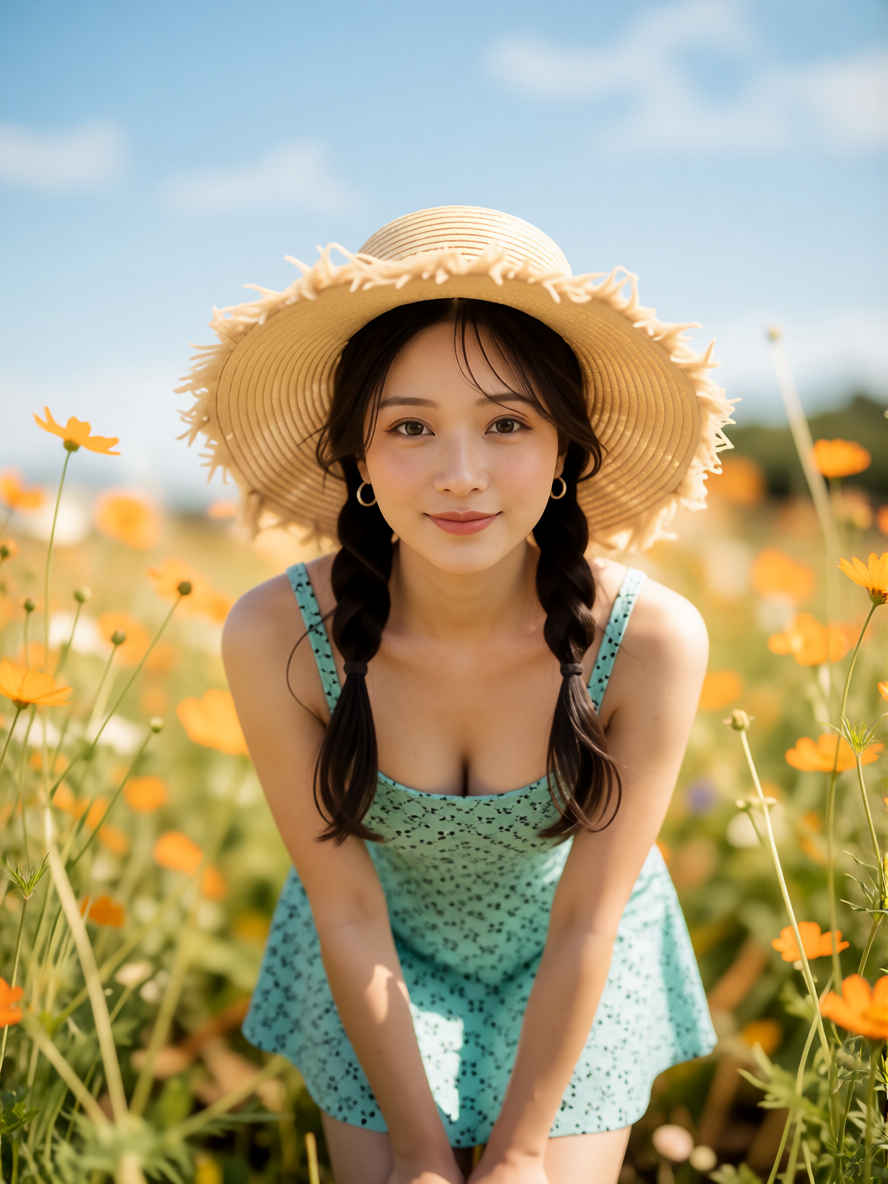
| 入力画像1 | 入力画像2 | プロンプト |
| | 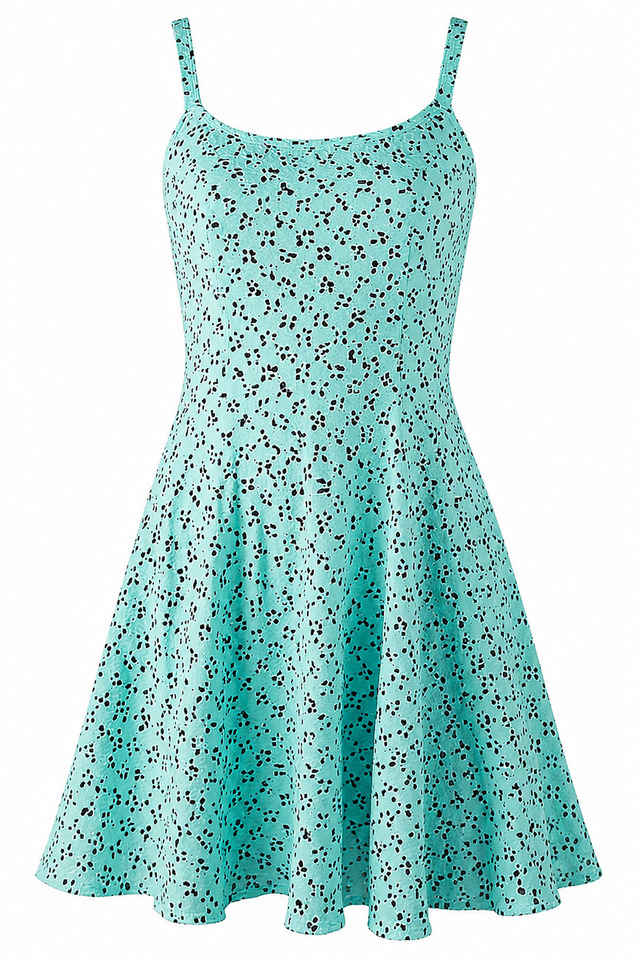 | Change the outfit to a mini dress. |
| 衣装をミニドレスに変えてください。 |
| 「Krea/」8213_krea2_identity_edit.json | 生成画像 |
 |  |
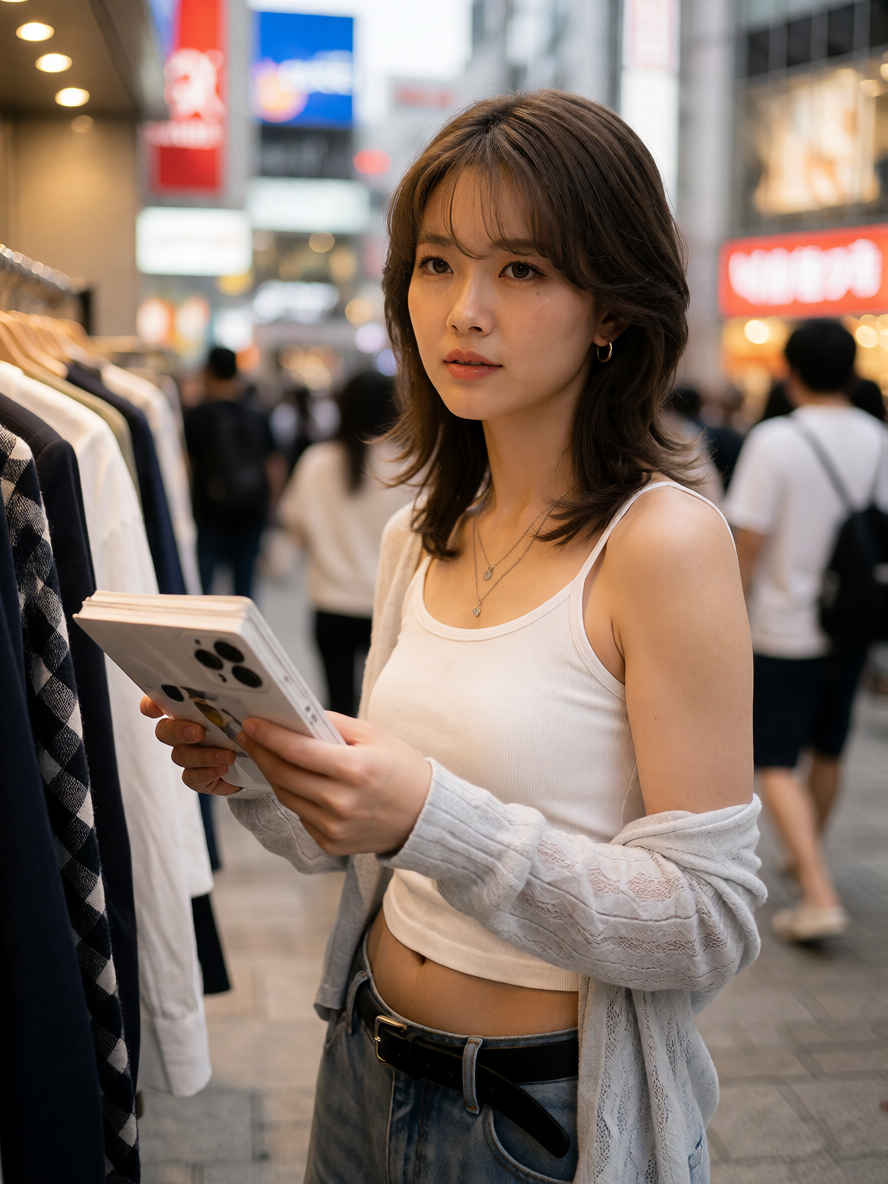
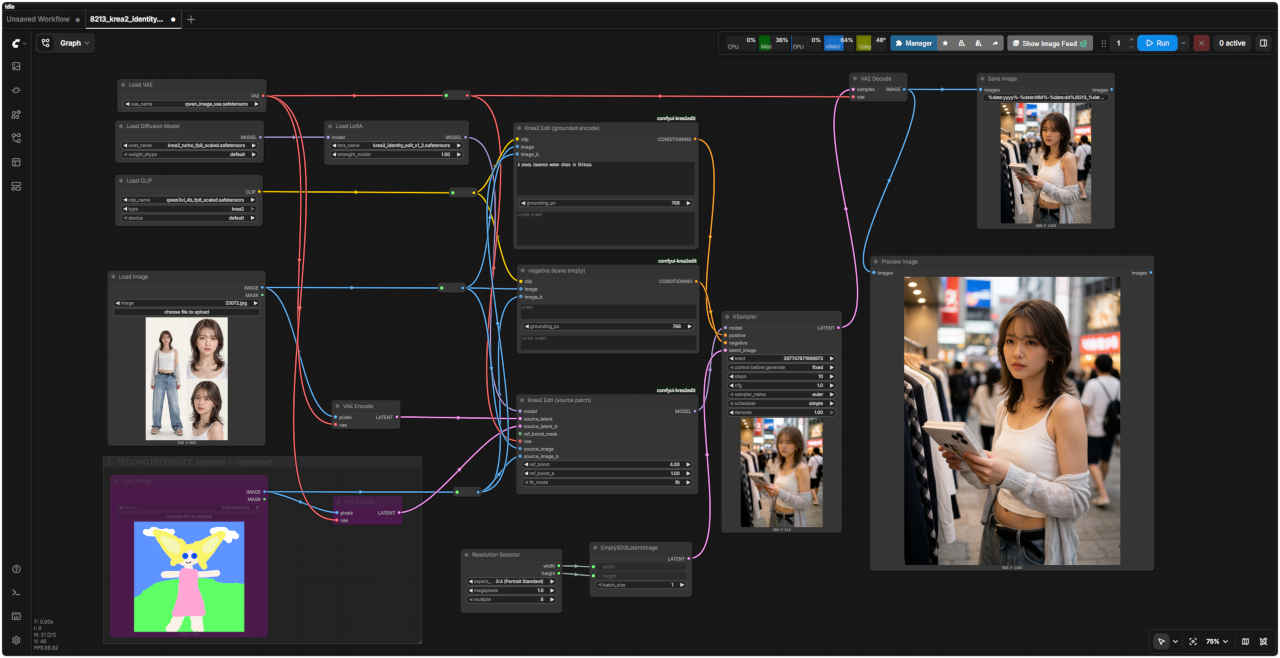
| 入力画像 | プロンプト |
| | A young Japanese woman shops in Shibuya. |
| 若い日本人女性が渋谷で買い物をしている。 | |
| 「Krea/」8213_krea2_identity_edit.json | 生成画像 |
 | |
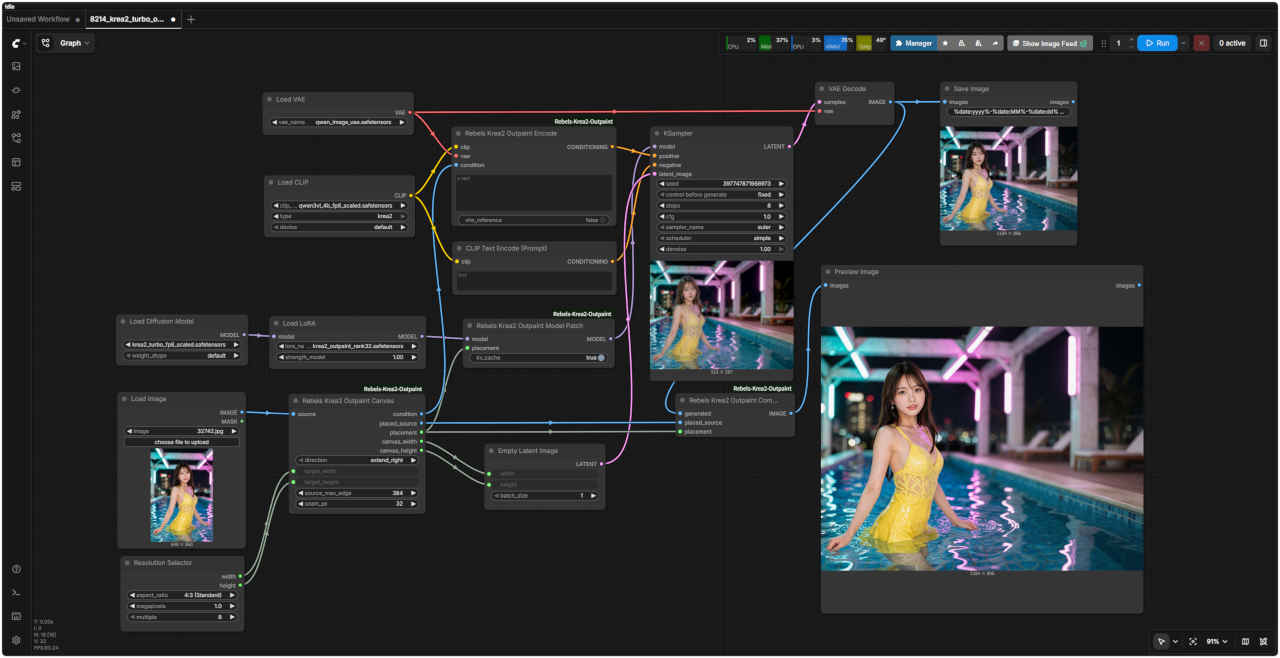
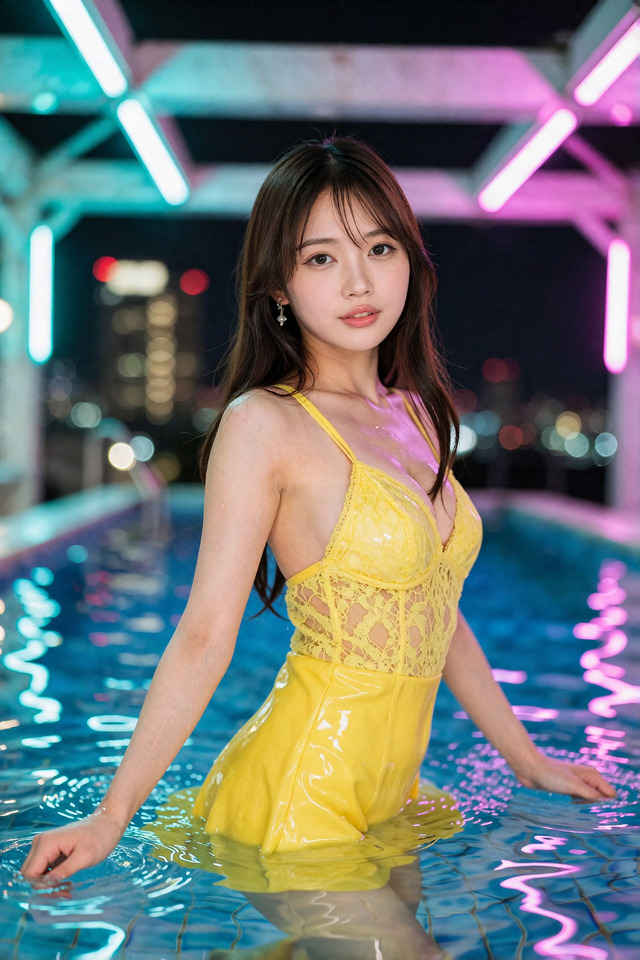
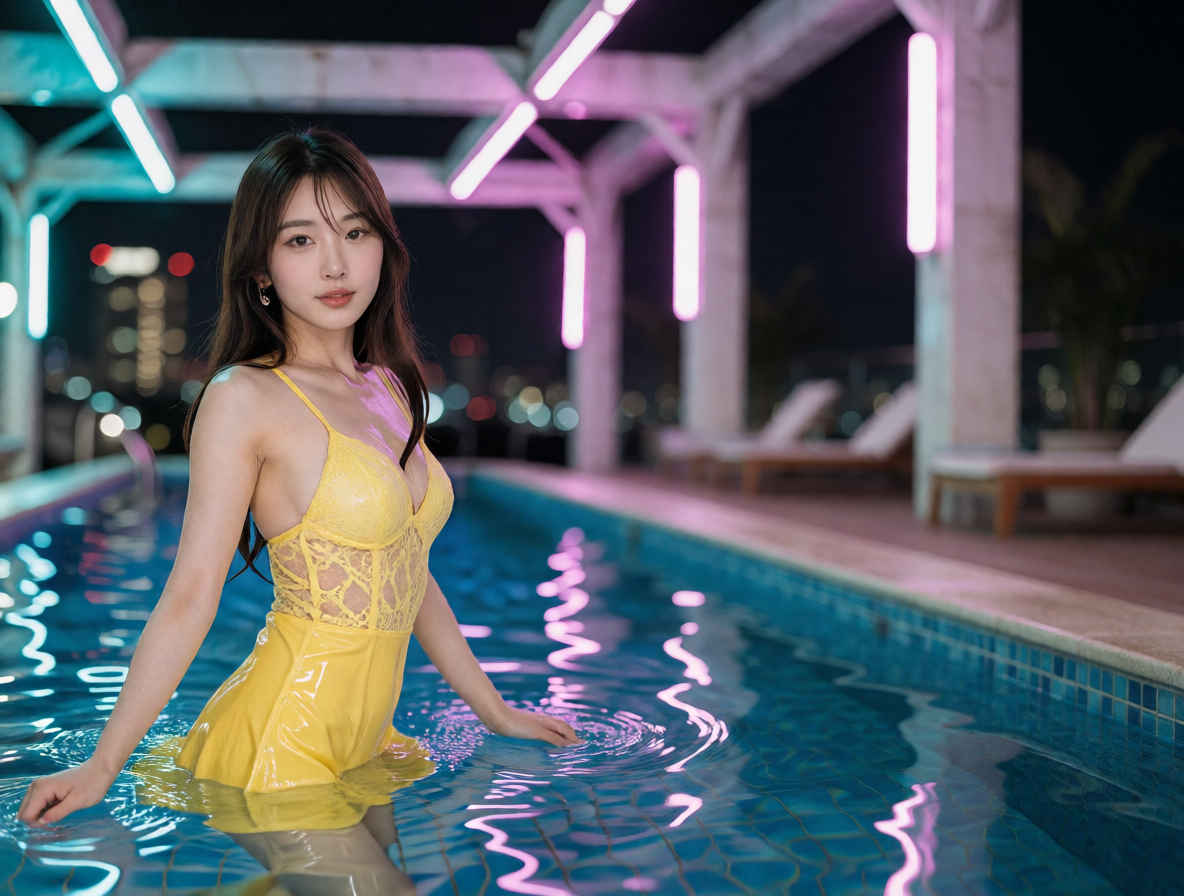
| 元画像から周囲を書き加える機能。拡張ノードと LoRaモデル(追加学習モデル)が必要 |
| 拡張ノード(検索名) | 拡張ノード URL | 主な機能 / 参照ページ | ワークフロー |
| ComfyUI-Rebels-Krea2-Outpaint | ComfyUI-Rebels-Krea2-Outpaint |
| モデル名 | ファイル名(.safetensors) | 配置先(/StabilityMatrix/Data/) | ダウンロード URL | 共通で使用 | |
| lolas | krea2_outpaint_rank32 | Models/ | Lora/ | krea2_outpaint_rank32.safetensors | |
| 入力画像 | 生成画像 |
 |  |