私的AI研究会 > ComfyUI5
画像生成AI「ComfyUI」5(実習編) == 編集中 ==†
「ComfyUI」を使ってローカル環境でのAI画像生成を検証する
▼ 目 次
▲ 目 次
※ 最終更新:2026/01/13
「ComfyUI」いろいろなワークフローの作成†
プロジェクトで作成するワークフロー†
- ワークフローと動作環境による生成時間(分:秒)
| ワークフロー | 機 能 | CPU | CPU |
| RTX 4070 | RTX 4060 | RTX 4060L | RTX 3050 | GTX 1050 | i7-1260P | i7-1185G7 |
| test_img2img_outpaint.json | アウトペインティング1 | 00:06.34 | 00:11.41 | 00:21.29 | 00:17.07 | 01:05.91 | 19:55.85 | 07:24.03 |
| bs_i2i_outpaimt.json | アウトペインティング2 | 00:16.05 | 00:19.99 | 00:24.95 | 00:33.11 | 01:24.59 | 08:57.10 | 08:17.11 |
| s01_img2img.json | Comfyui 公式サンプル Img2Img | 00:01.67 | 00:02.85 | 00:03.54 | 00:06.46 | 00:28.08 | 03:08.13 | 02:59.00 |
| s02_hiresfix_latent.json | 2パスTxt2Img (高解像度修正) | 00:05.11 | 00:10.99 | 00:14.97 | 00:22.59 | 02:38.34 | 23:06.98 | 18:44.22 |
| s02a_hiresfix_esrgan.json | 非潜在アップスケーリング | 00:07.50 | 00:15.41 | 00:18.73 | 00:33.31 | 03:00.41 | 26:30,40 | 21:22.71 |
| tagger_t2i_base.json | 画像から同じ雰囲気の画像を生成 | 00:05.46 | 00:09.22 | 00:04,46 | 00:12.00 | 00:41.83 | 04:34.00 | 04:19.55 |
| ollama_t2i_base.json | Ollama 同じ雰囲気の画像を生成 | 00:10.62 | 00:21.87 | 00:16.18 | 00:29.46 | 01:03.96 | 05:34.55 | 05:27.80 |
| tagger_t2i_canny.json | 画像から同じ画像を再現 | 00:06.91 | 00:10.89 | 00:17.98 | 00:17.17 | 00:43.70 | 04:12.83 | 04:07.27 |
| base-sdxl.json | SDXL「text2img」基本 | 00:39.86 | 01:05.69 | 00:56.79 | 01:24.05 | 04:09.59 | 29:28.01 | 21:28.40 |
アウトペインティング1:「Pad Image for Outpainting」ノードを使用する†
- 「_base/」
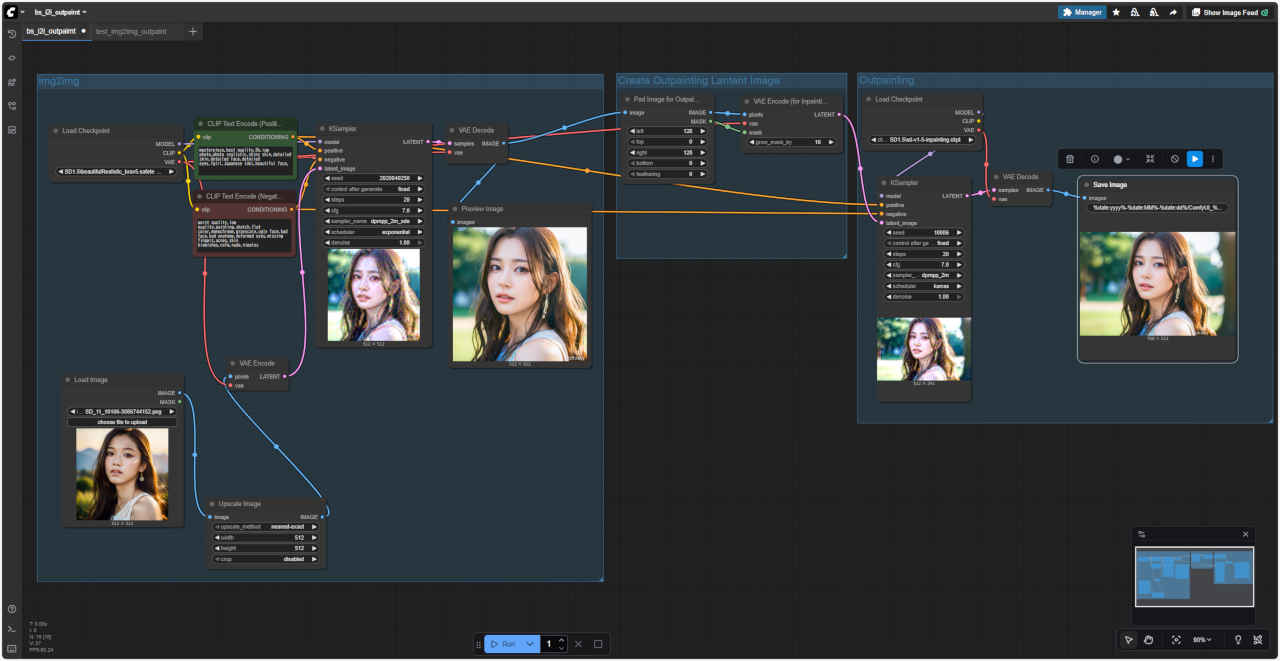
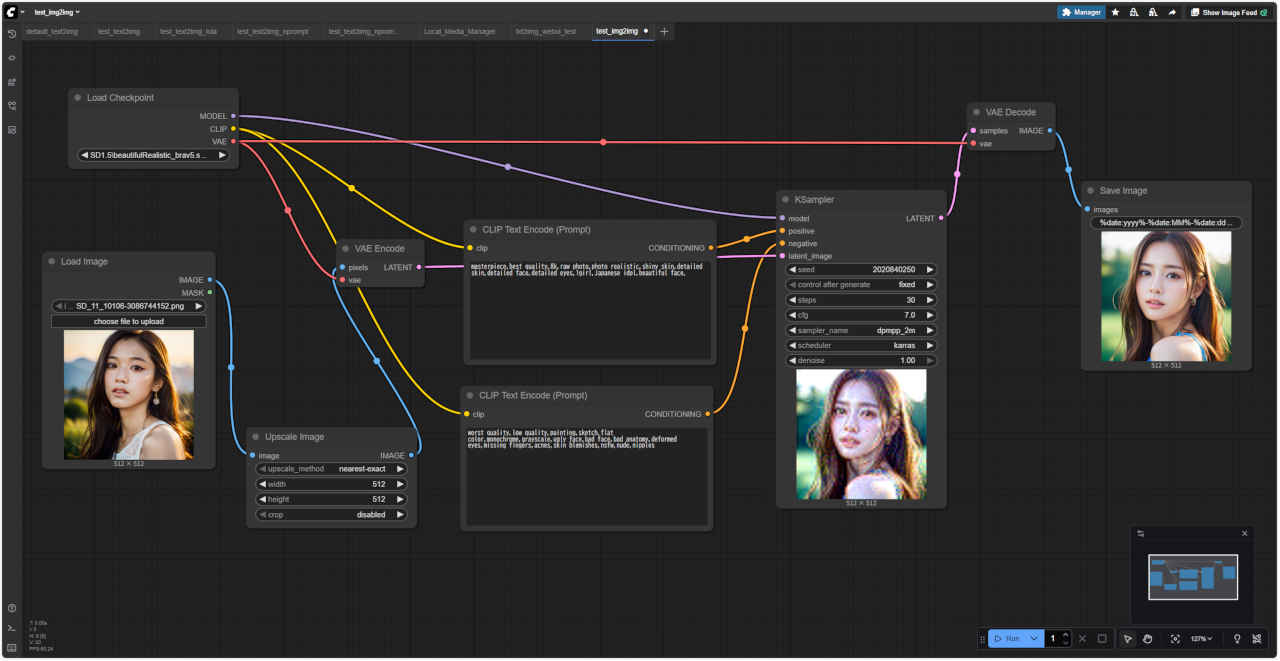
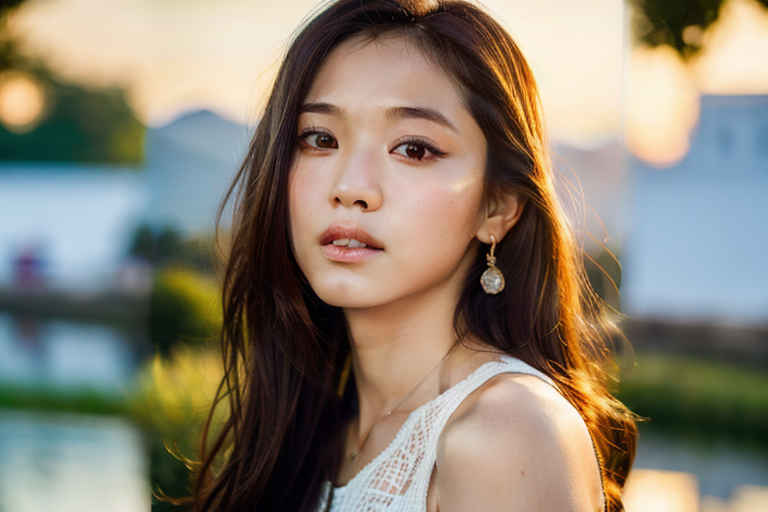
 bs_img2img.json『image-to-image』基本ワークフローを読み出す
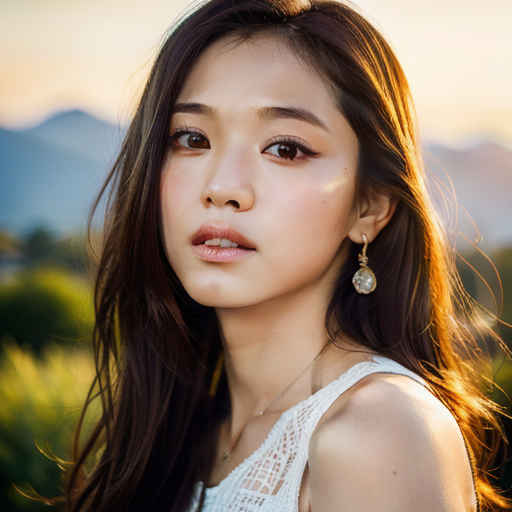
①「Load Image」ノードに入力画像をドラッグ&ドロップする
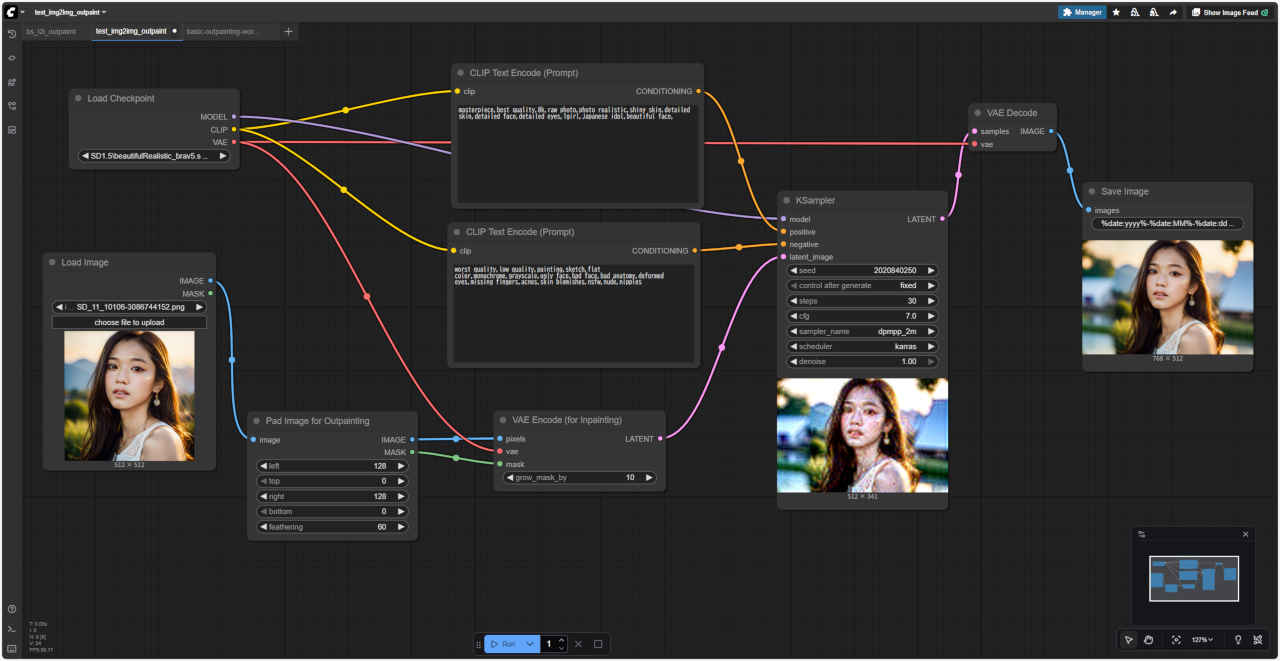
②「Upscale Image」ノードを削除し「Pad Image for Outpainting」ノードを追加
③「VAE Encode」ノードを削除し「VAE Encode for inpainting」ノードを追加する
④「Load Image」の IMAGE と「Pad Image for Outpainting」image を接続
⑤「Pad Image ...」の IMAGE, MASK を「VAE Encode ...」の pixels, mask に接続
⑥「VAE Encode for inpainting」の LATENT を「KSampler」の latent_image に繋ぐ
⑦「Load Checkpoint」VAE 出力を「VAE Encode for inpainting」vae に接続する
- 『image-to-image outpainting』ワークフローの完成
①「Run」を押して画像を生成する

※ ワークフロー:「test/」test_img2img_outpaint.json
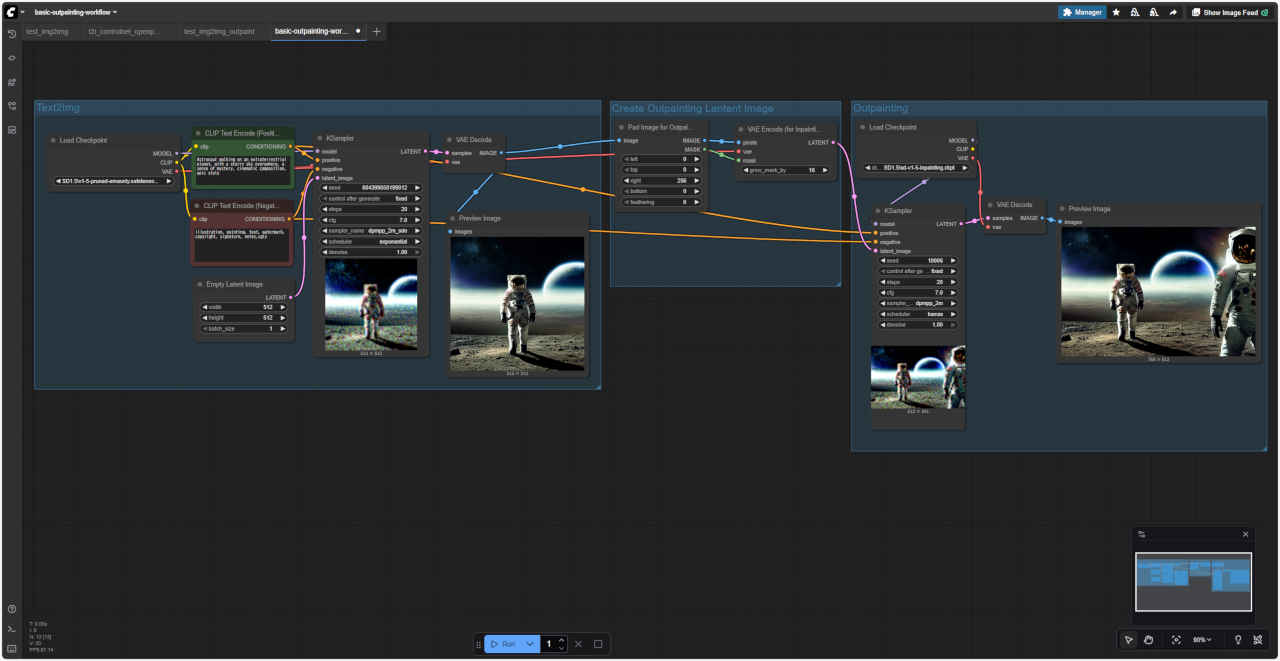
- 『ComfyUI基本アウトペインティングワークフロー』
① 基本ワークフロー:basic-outpainting-workflow.json をダウンロード
② ComfyUI キャンバス上にドラッグ&ドロップ
③ 追加のモデルををダウンロード → sd-v1-5-inpainting.ckpt
④「StabilityMatrix/Data/Models/StableDiffusion/SD1.5/」に配置する
⑤「Run」を押して画像を生成する
⑥「Empty Latent Image」ノードを削除する
⑦「Load Image」「Upscale Image」「VAE Encode」ノードを追加して接続
⑧「Load Checkpoint」ノードのモデルを変更する
⑨ 入力画像・プロンプト・ネガティブ・プロンプトを変更する
- 『image-to-image outpainting』ワークフローの完成
①「Run」を押して画像を生成する
※ ワークフロー:「_base/」bs_i2i_outpaimt.json
Comfyui 公式サンプル :「Img2Img」「Txt2Img (Hires fix)」「Non latent Upscaling」†
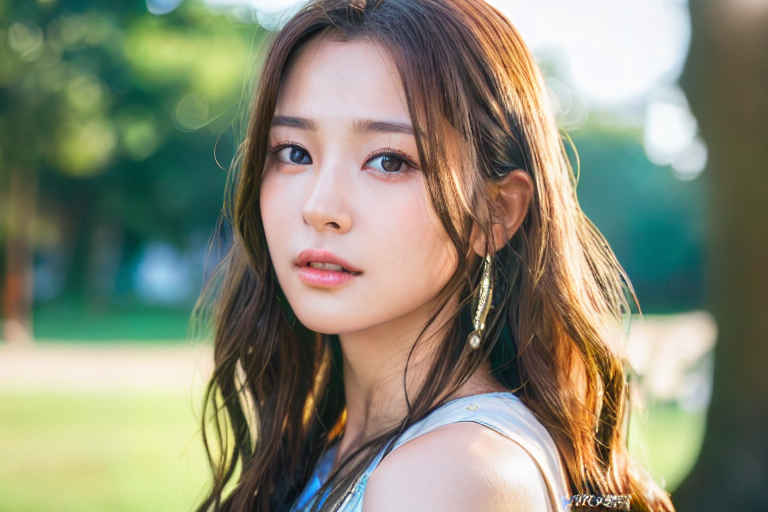
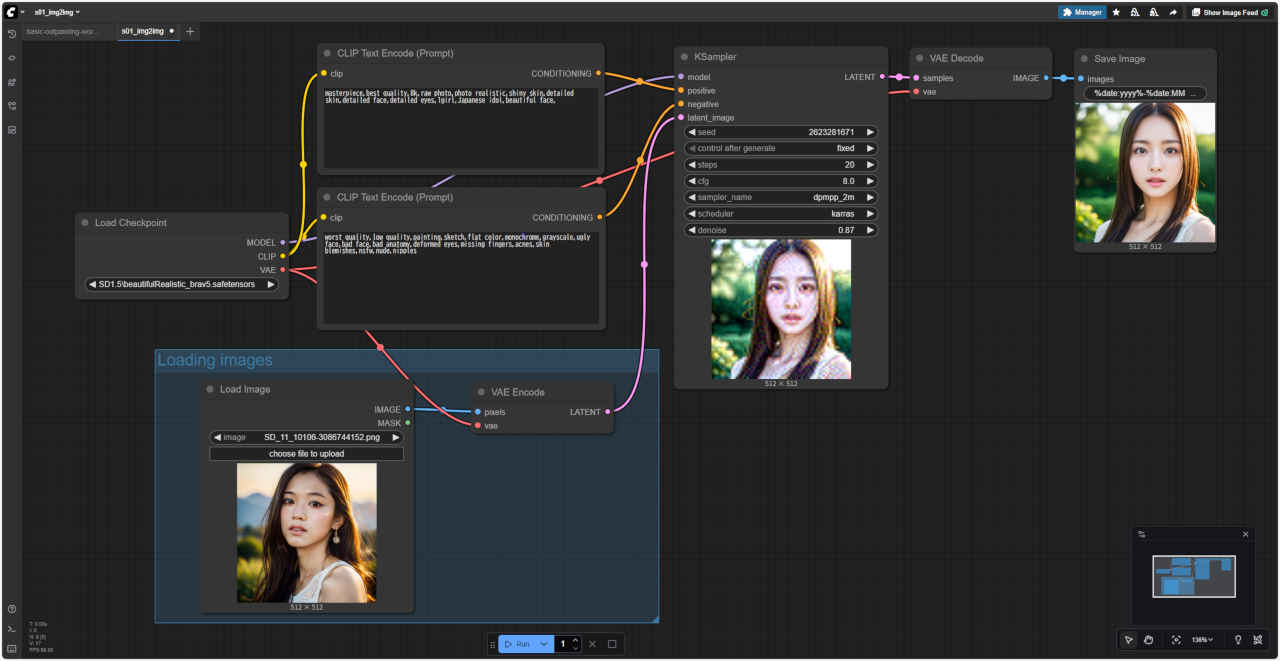
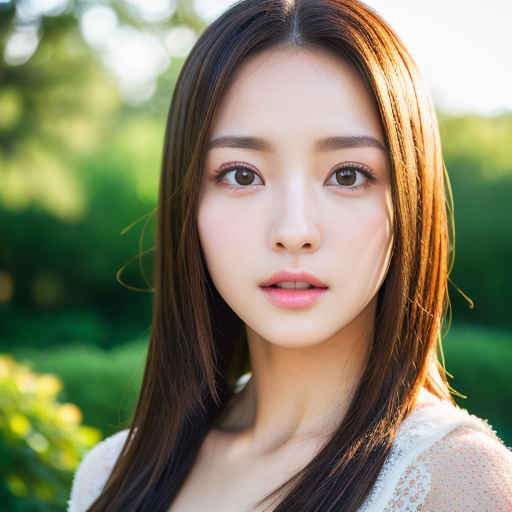
- 「Img2Img」
Img2Img は画像をロードし VAEで潜在空間に変換 1.0未満の denoise でサンプリングすることによって機能する
denoise は画像に追加されるノイズの量を制御する denoiseが低いほど追加されるノイズが少なくなり画像の変化も少なくなる |
※ ワークフロー:「_sample/」s01_img2img.json
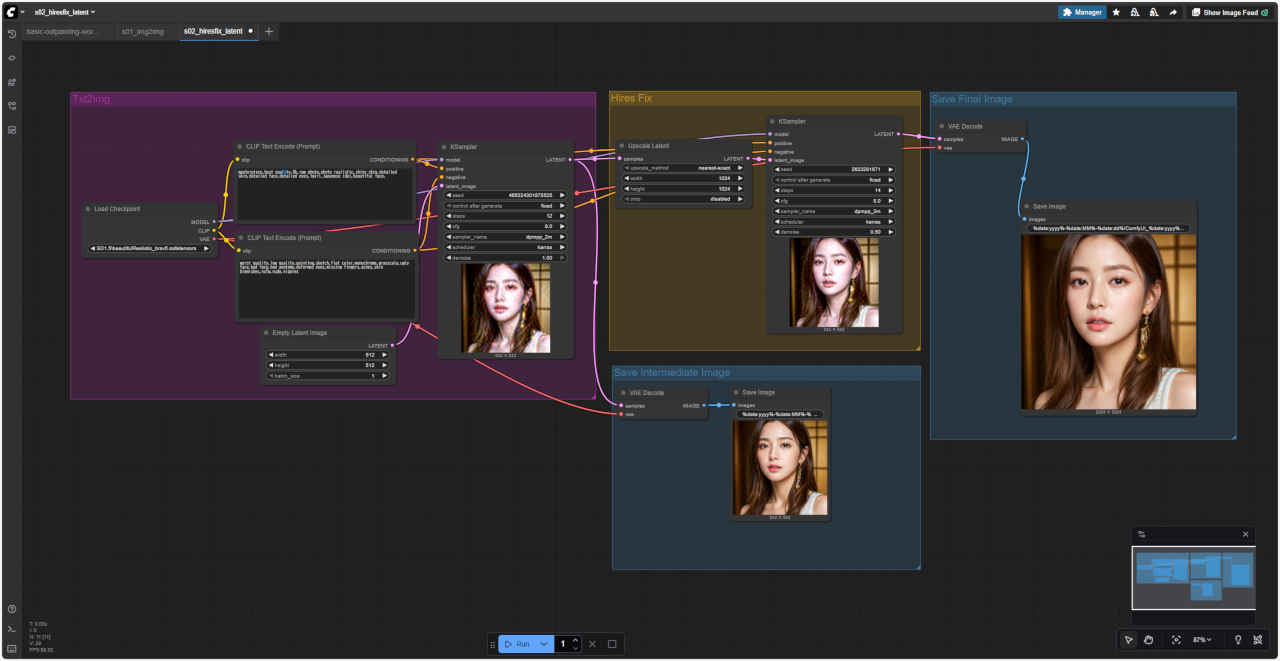
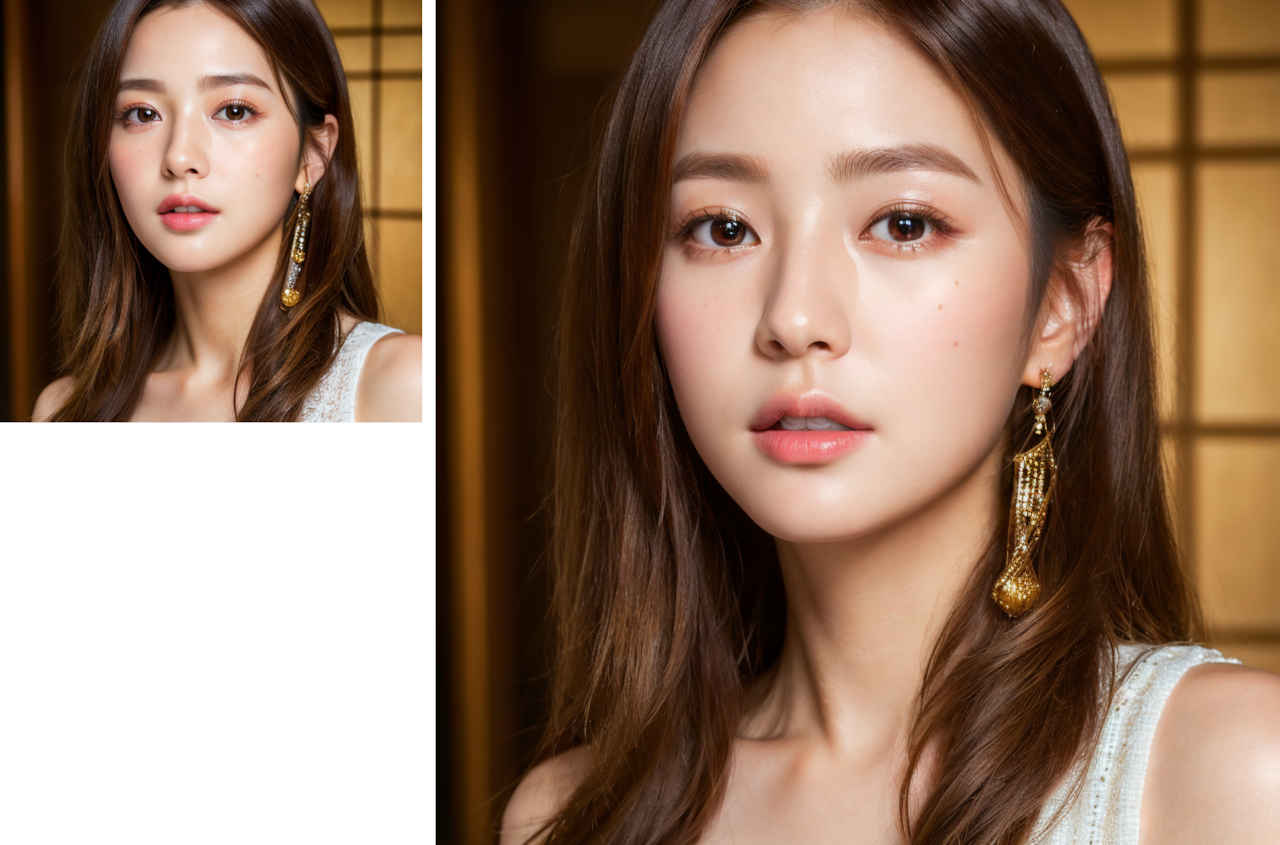
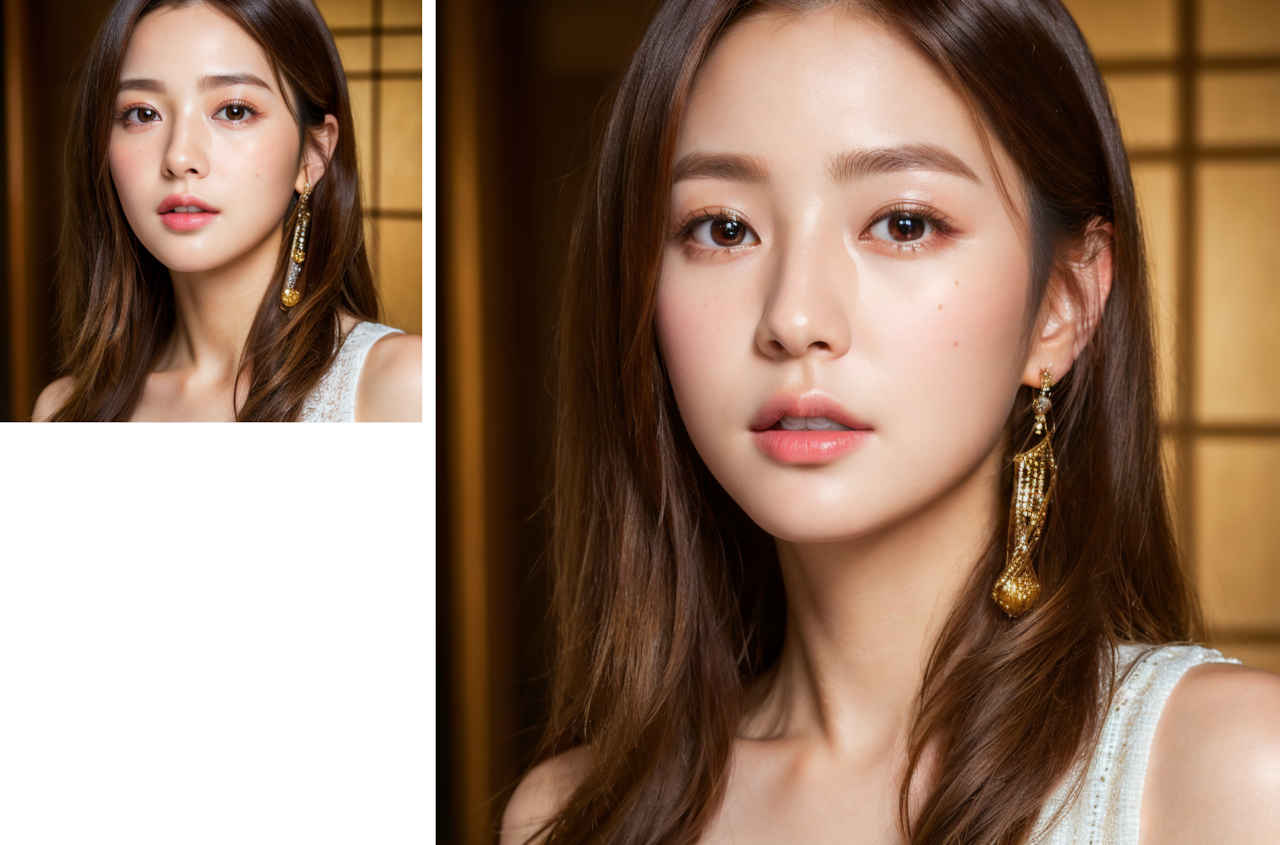
- 「2 Pass Txt2Img (Hires fix) 」2パスTxt2Img(高解像度修正)
Hires fix は低解像度で画像を作成しそれをアップスケールしてから img2img に送る
ComfyUI では txt2img と img2img は同じノードである Txt2Img は最大のノイズ除去でサンプラーノードに空の画像を渡すことで実現される |
※ ワークフロー:「_sample/」s02_hiresfix_latent.json
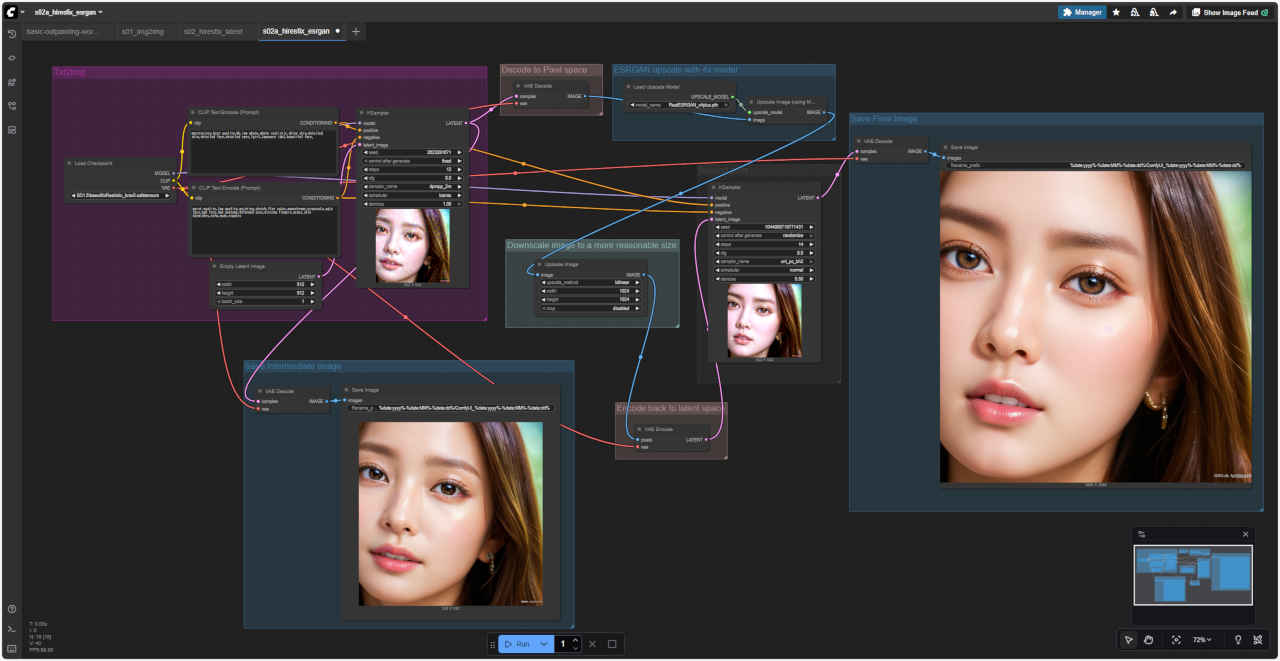
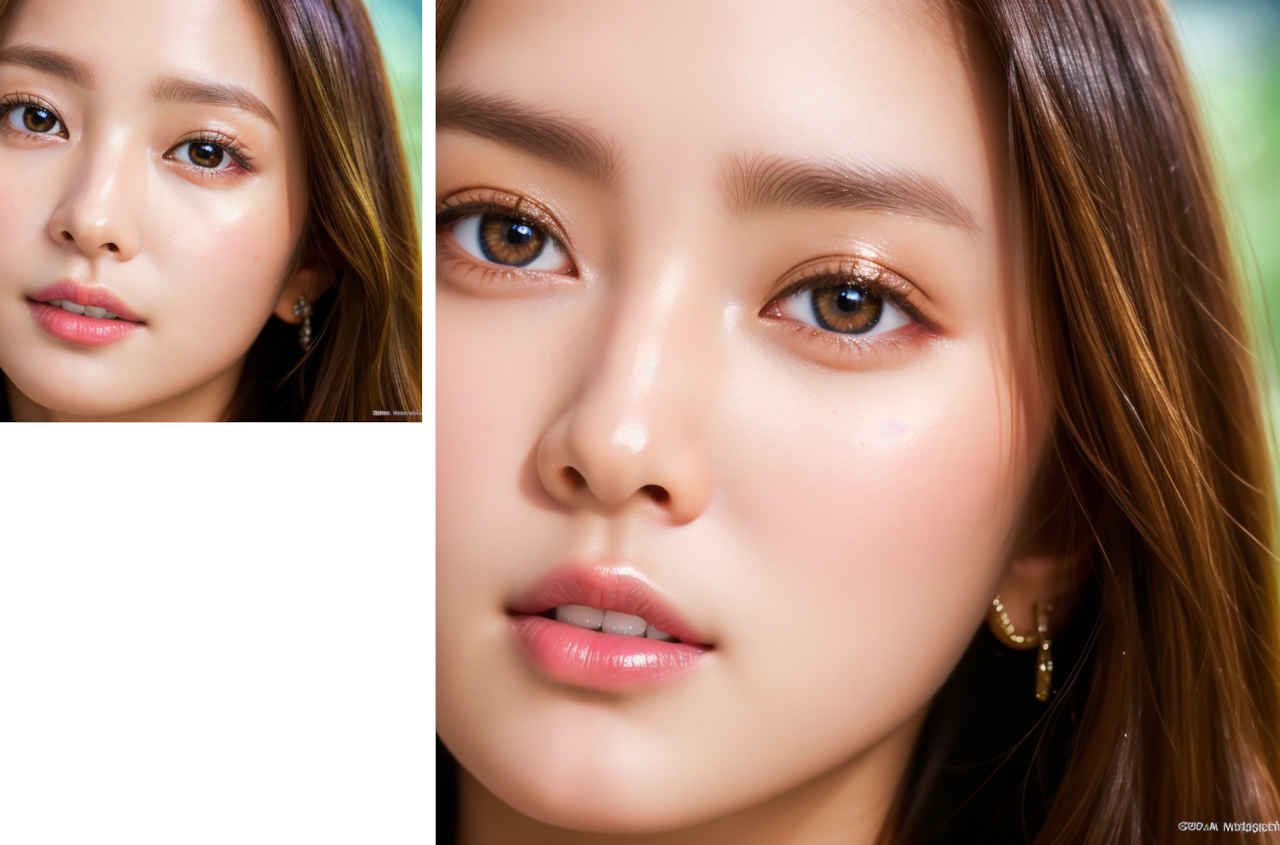
- 「Non latent Upscaling」非潜在アップスケーリング
アップスケーリングステップに esrgan アップスケーラーを使用する方法の例
ESRGAN はピクセル空間で動作するため画像はアップスケールされた後にピクセル空間に変換され再び潜在空間に戻される必要がある |
②「StabilityMatrix/Data/Models/RealESRGAN/」に配置する
③ パラメータを修正し「Run」を押して画像を生成する
※ ワークフロー:「_sample/」s02a_hiresfix_esrgan.json
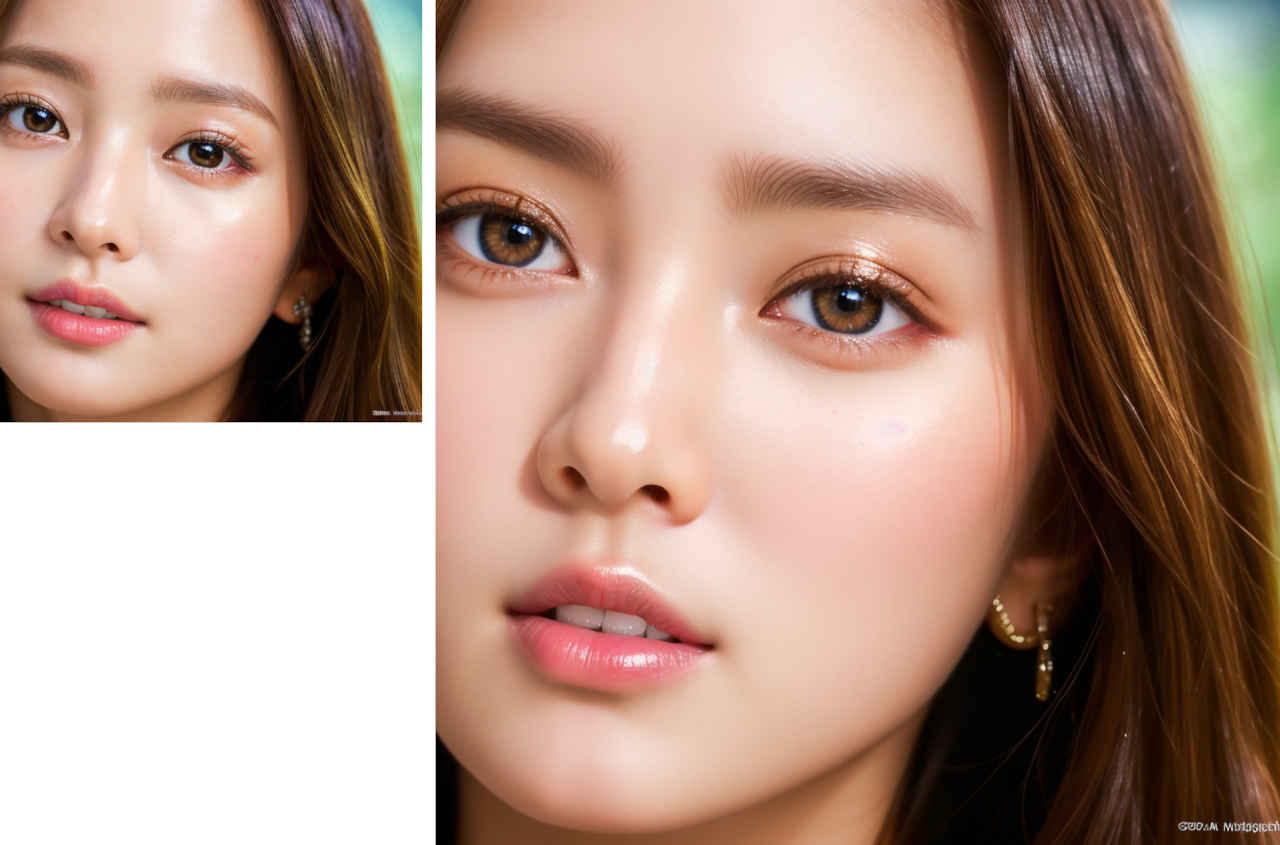
画像から:同じ雰囲気の画像を生成する†
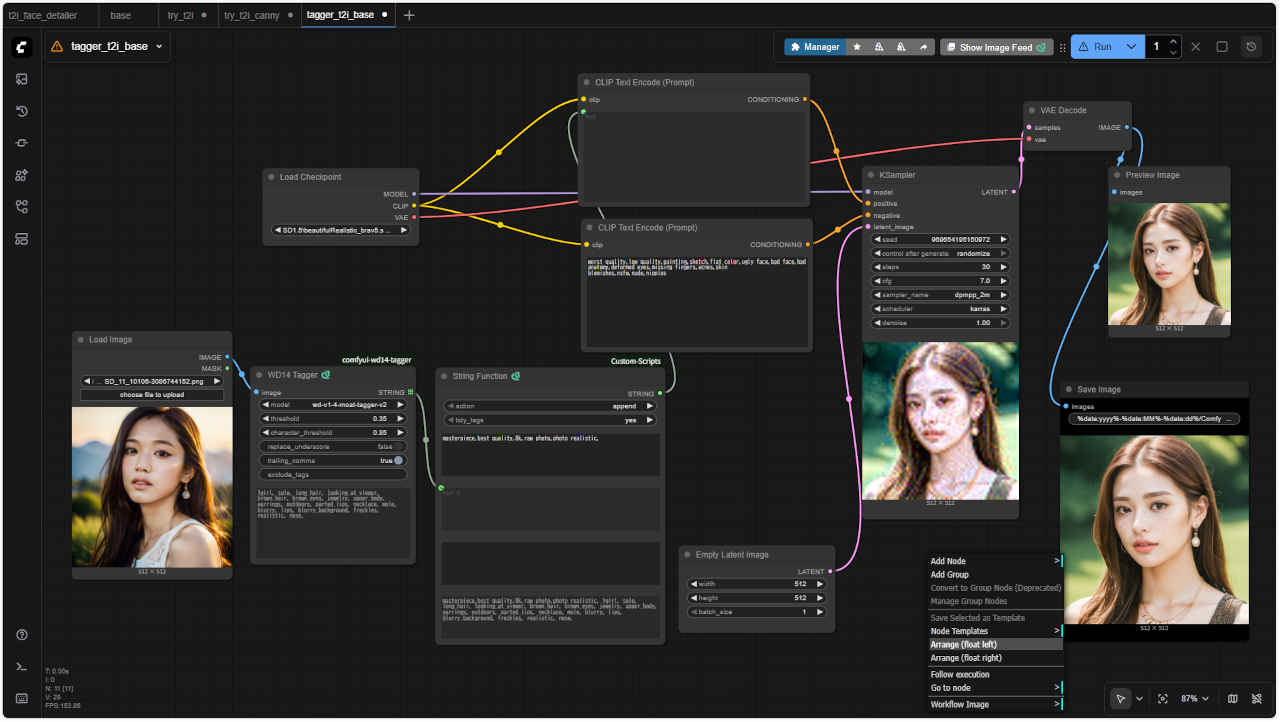
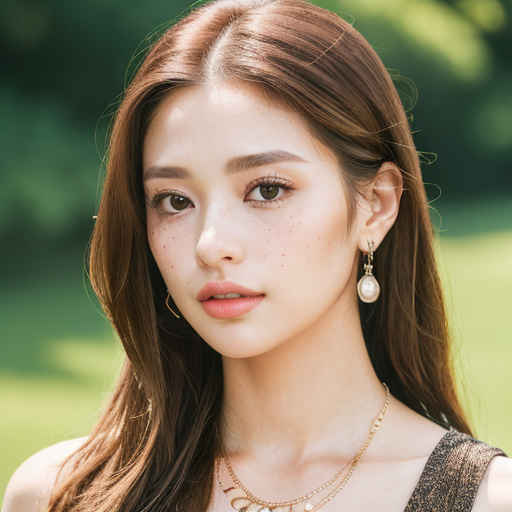
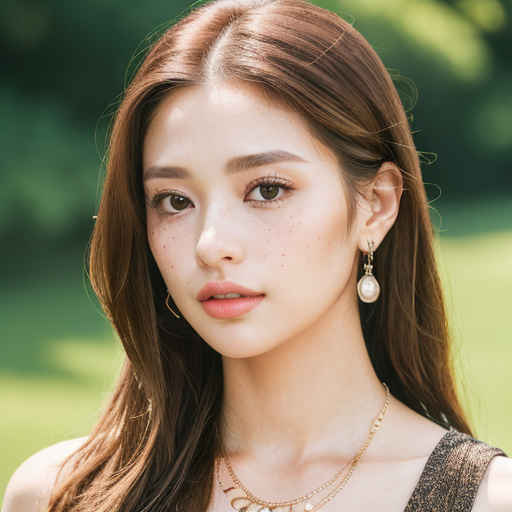
- 元画像から「Tagger」でプロンプトを生成して生成
①「Run」を押して画像を生成する
※ ワークフロー:「_prompt/」tagger_t2i_base.json
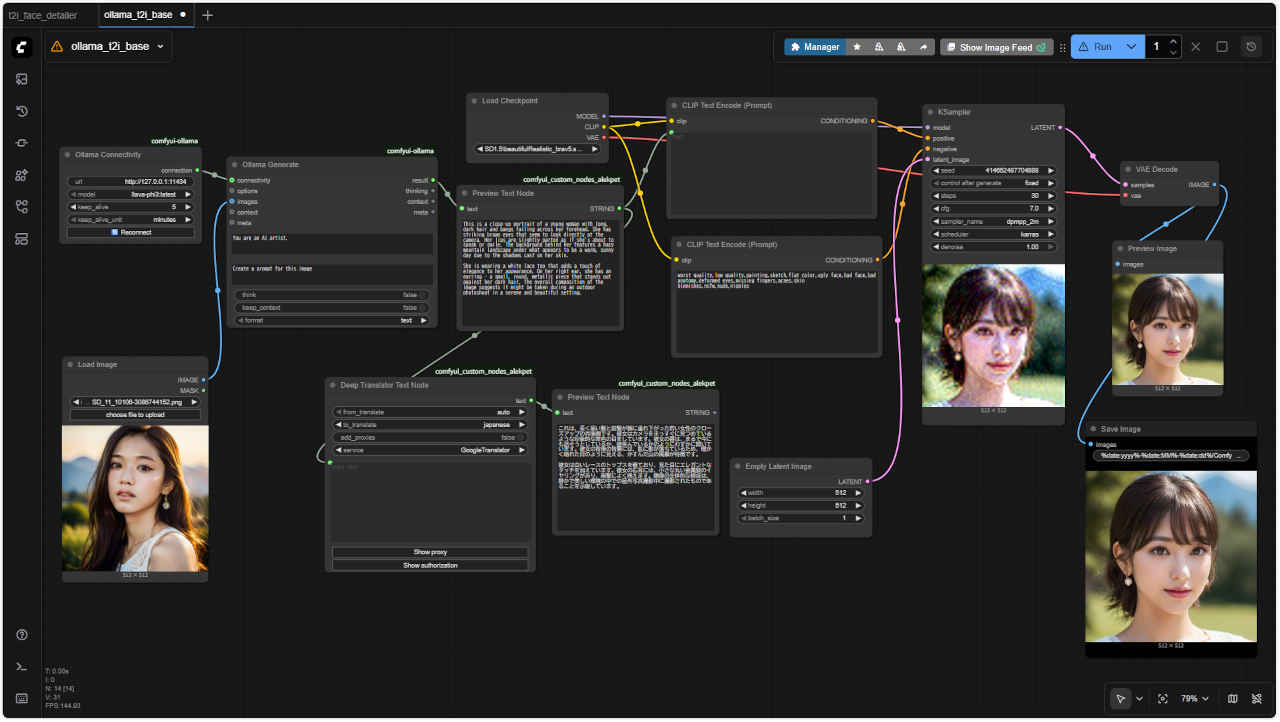
- 元画像から「Ollama」でプロンプトを生成して生成
画像を扱うことのできる大規模言語モデル(LLM)でプロンプトを作成して画像を生成する
入力するテキストの指示により詳細を追加することかできる |
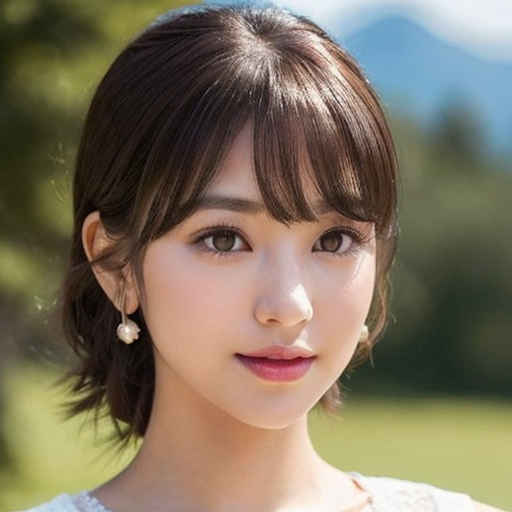
※ ワークフロー:「_prompt/」ollama_t2i_base.json
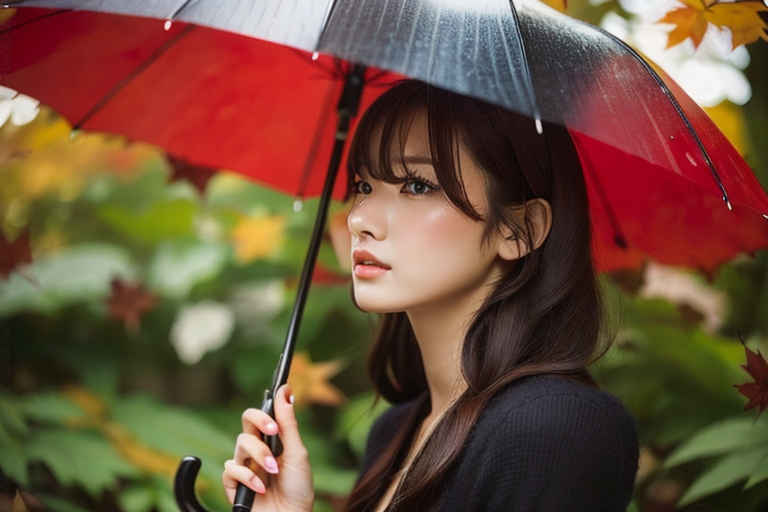
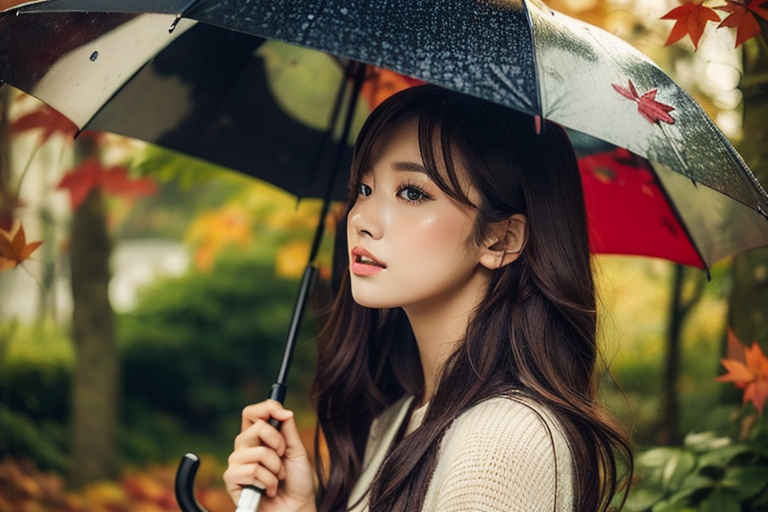
- 生成例:
画像から:同じ画像を再現する†
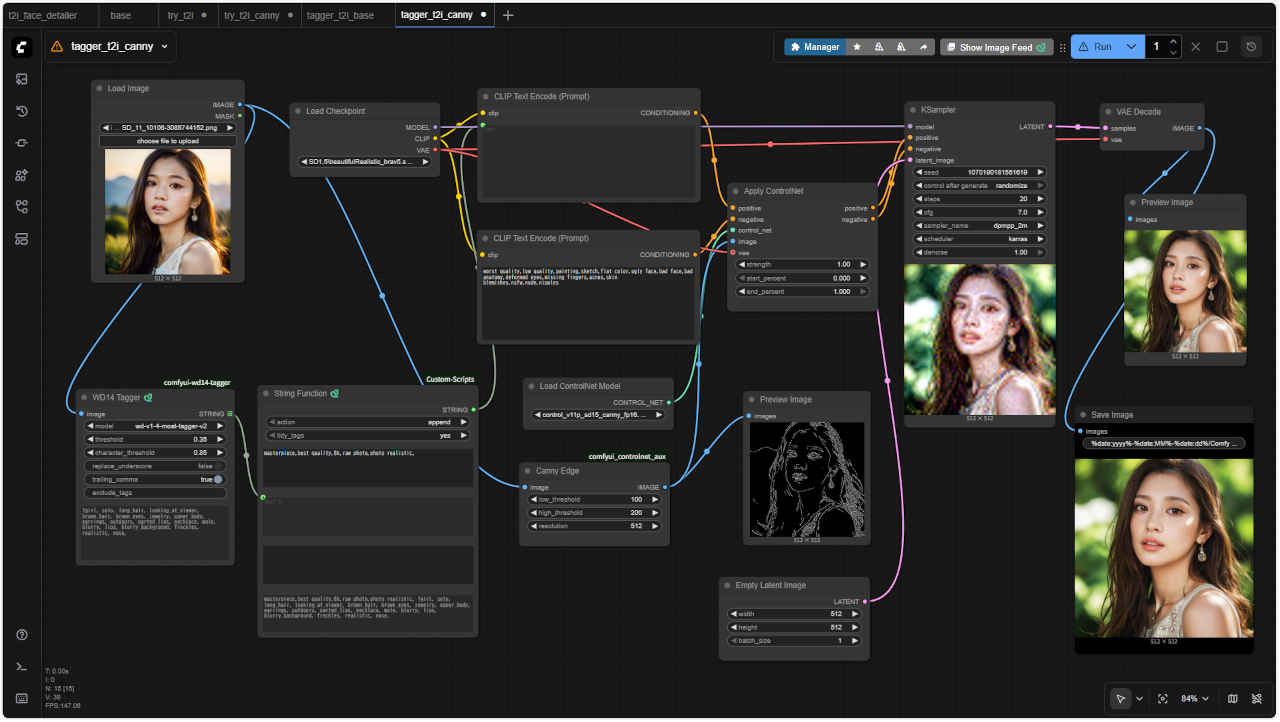
- 元画像のプロンプトを生成して「ControlNet-canny」で生成
①「Run」を押して画像を生成する
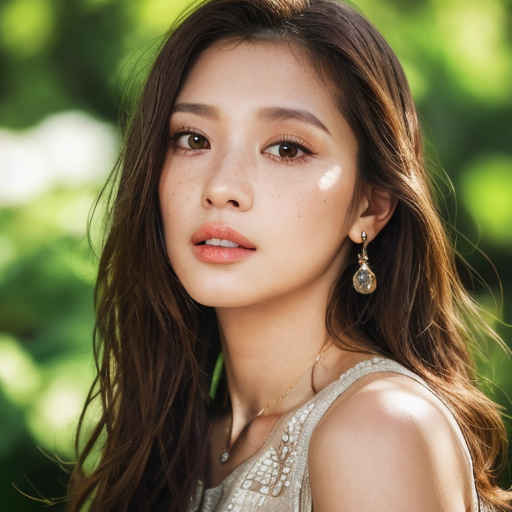
※ ワークフロー:「_prompt/」tagger_t2i_canny.json
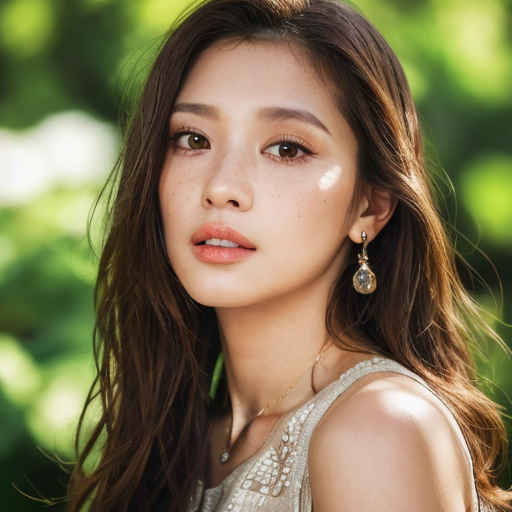
- 生成例:
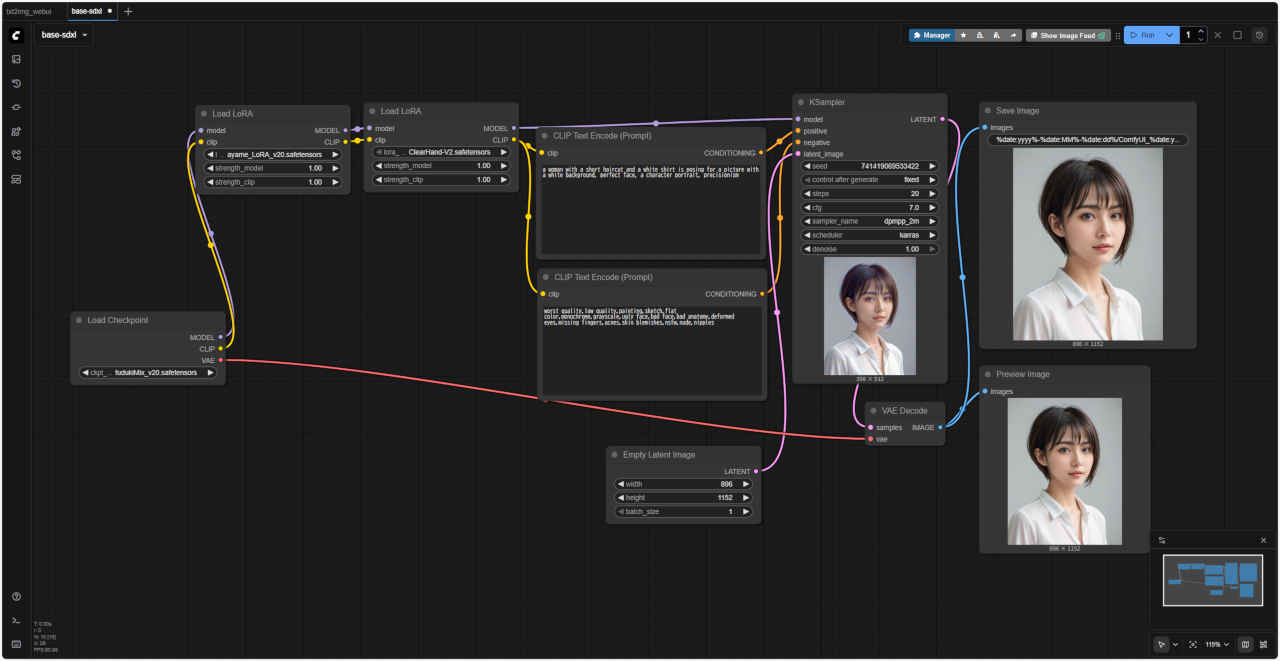
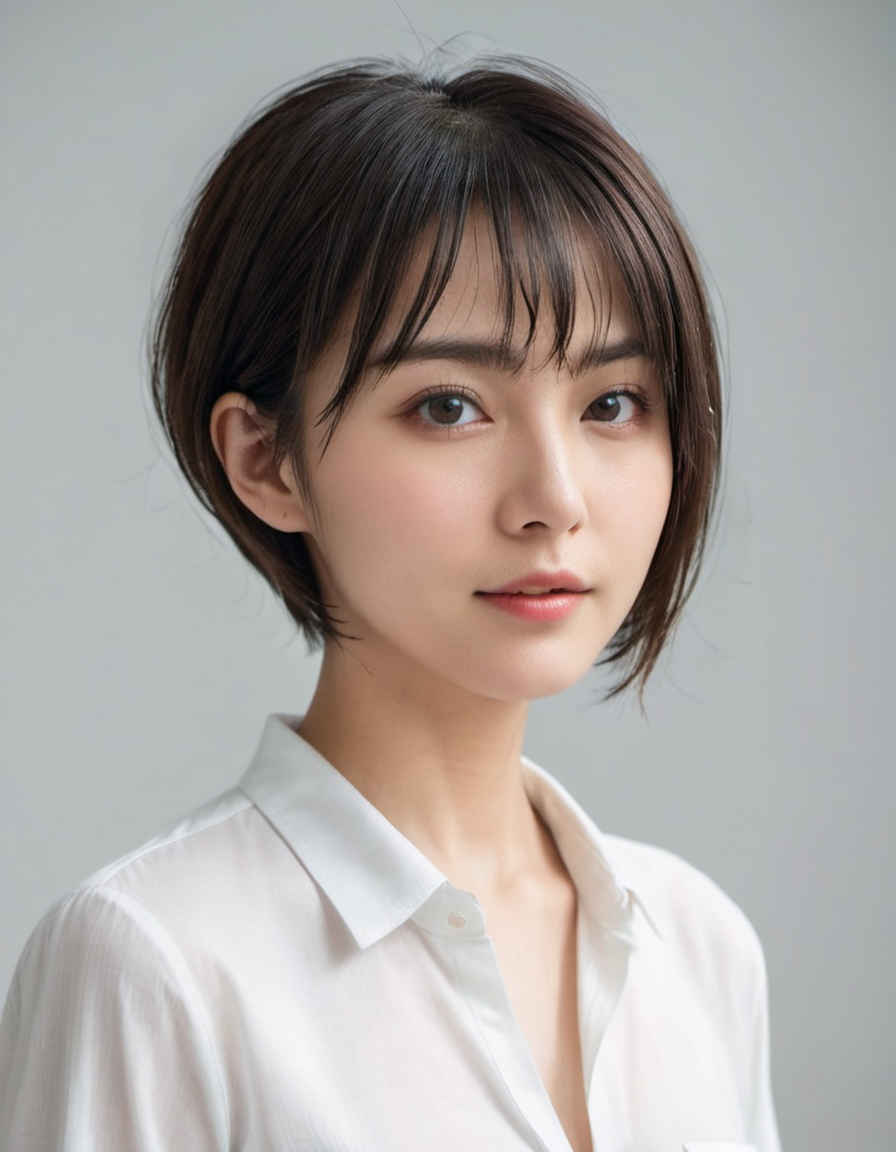
SDXL モデル「text2img」基本ワークフロー†
- 「_base/」&ref(): File not found: "base.json" at page "ComfyUI"; 基本ワークフローを読み出す
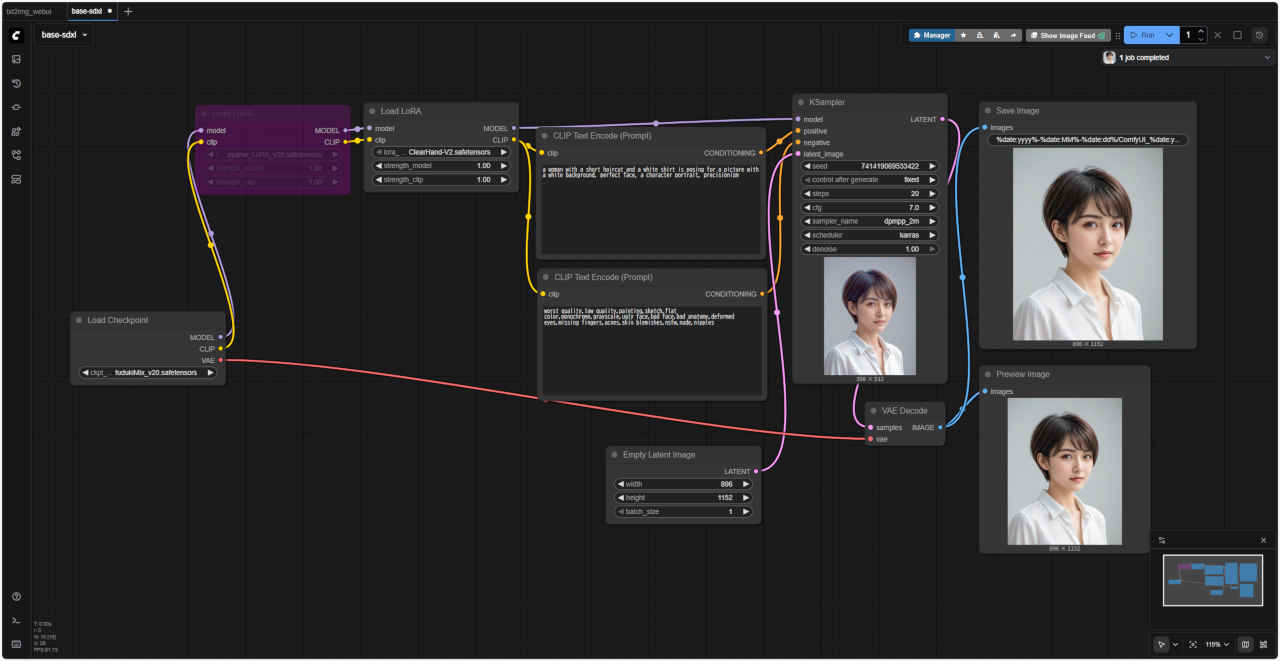
①「Load Checkpoint」ノードの ckpt_name「fudukiMix_V20」を選択
②「CLIP Text Encoder」ノード 2つにプロンプト/ネガティブ・プロンプトをそれぞれ入力
| Prompt |
a woman with a short haircut and a white shirt is posing for a picture with a white background, perfect face, a character portrait, precisionism
|
| ショートヘアで白いシャツを着た女性が、白い背景、完璧な顔、人物描写、精密主義の写真のためにポーズをとっている。 |
| Negative Prompt |
worst quality,low quality,painting,sketch,flat color,monochrome,grayscale,ugly face,bad face,bad anatomy,deformed eyes,missing fingers,acnes,skin blemishes,nsfw,nude,nipples
|
| 最低品質、低品質、絵画、スケッチ、単色、モノクロ、グレースケール、醜い顔、悪い顔、悪い解剖学、変形した目、指がない、ニキビ、皮膚の傷、NSFW、ヌード、乳首 |
④「Load Image」ノードの IMAGE と「Pad Image for Outpainting」image を接続
⑤「Load LoRA」ノードを 2つ配置しそれぞれ「ayane_LoRA_V20」「ClearHand-V2」を指定
⑥「Load Checkpoint」と「CLIP Text Encode」ノードの間に「Load LoRA」ノードを直列に接続する
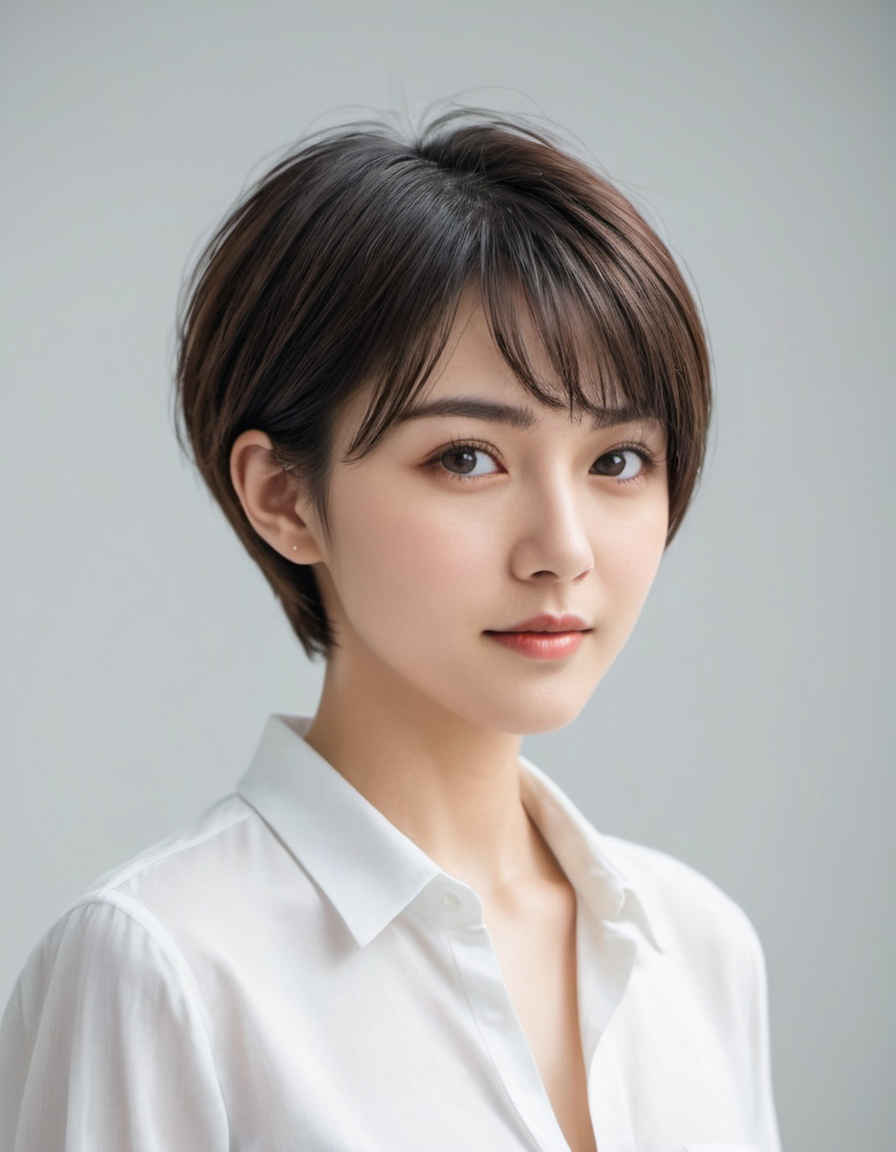
- LoRA「ayane_LoRa_V20」「ClearHand-V2」
①「Run」を押して画像を生成する
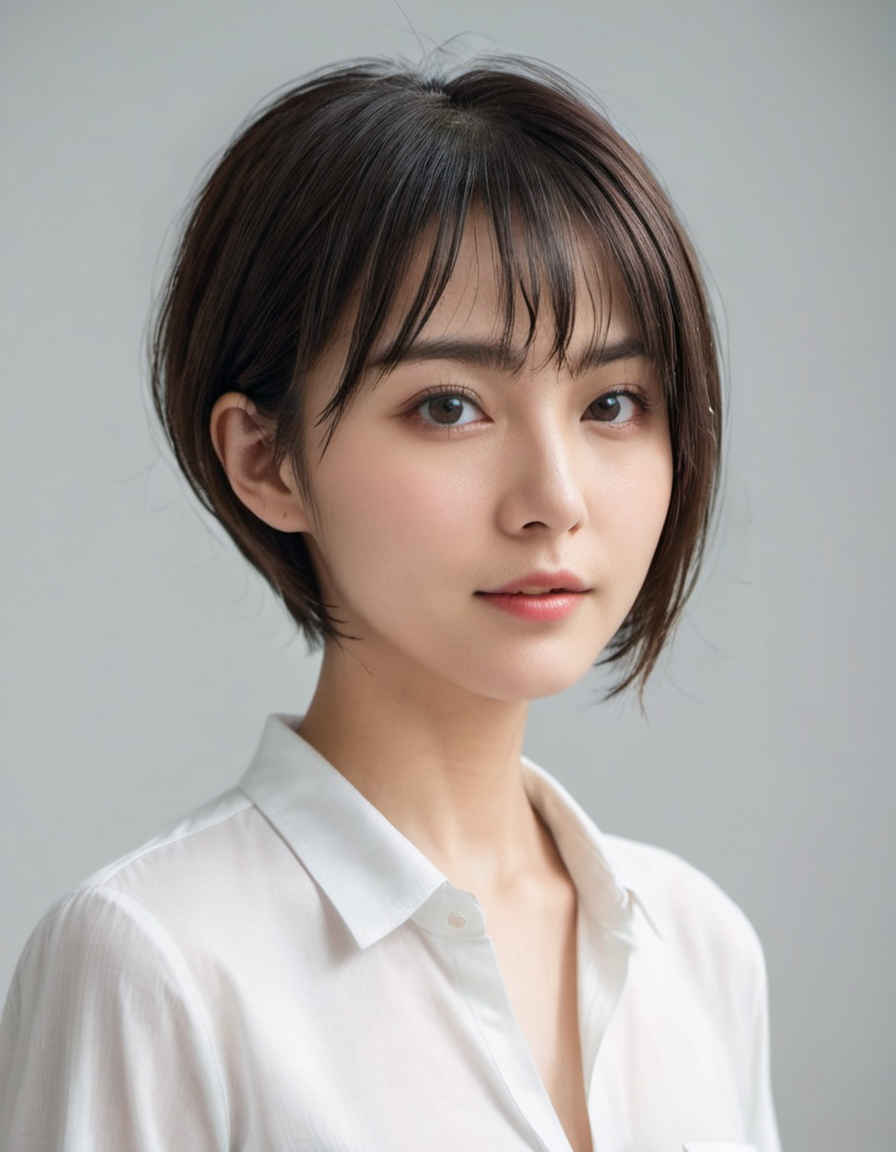
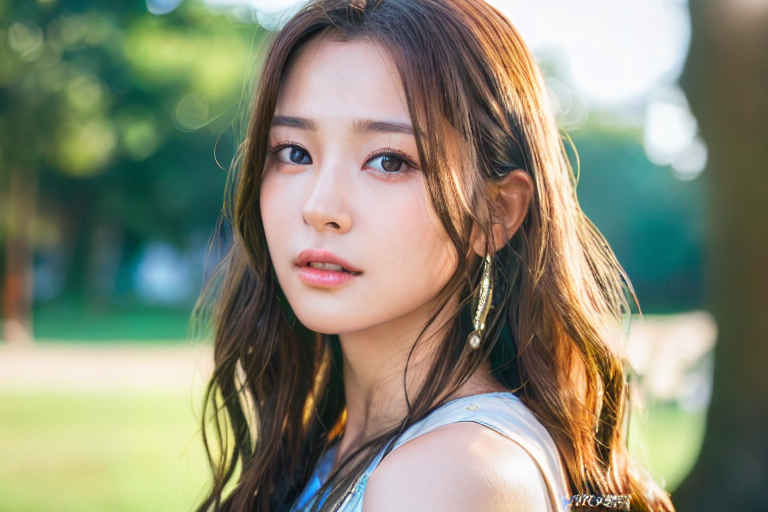
- LoRA「ClearHand-V2」
①「Run」を押して画像を生成する
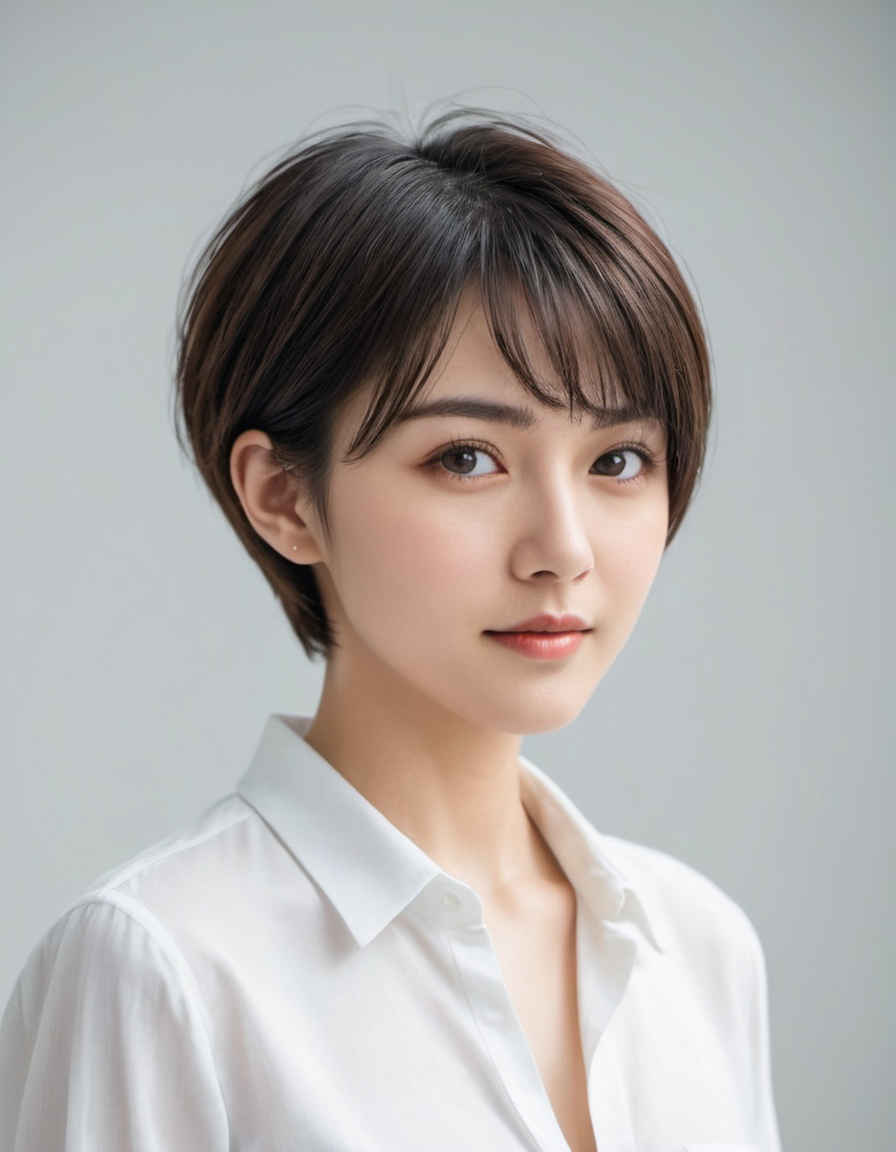
※ ワークフロー:base-sdxl.json
更新履歴†
参考資料†
- ComfyUI Custom Node Outpainting