FramePack6
の履歴(No.4)
[
トップ
] [
一覧
|
検索
|
履歴
|
ログイン
]
履歴一覧
差分
を表示
現在との差分
を表示
ソース
を表示
FramePack6
へ行く。
1 (2025-11-05 (水) 13:44:31)
2 (2025-11-05 (水) 16:38:37)
3 (2025-11-05 (水) 16:57:04)
4 (2025-11-06 (木) 15:00:07)
5 (2025-11-10 (月) 08:46:01)
6 (2025-11-11 (火) 04:51:56)
私的AI研究会
> FramePack6

動画生成 AI「FramePack」(その6)
== 編集中 ==
†
「FramePack」検証する
▼ 目 次
▲ 目 次
動画生成 AI「FramePack」(その6) == 編集中 ==
「FramePack」6 FramePack F1 を動かす
概要
生成動画1:FramPack との比較, 150フレーム(5秒)
生成動画2:チャットポッド生成プロンプト, 150フレーム(5秒)
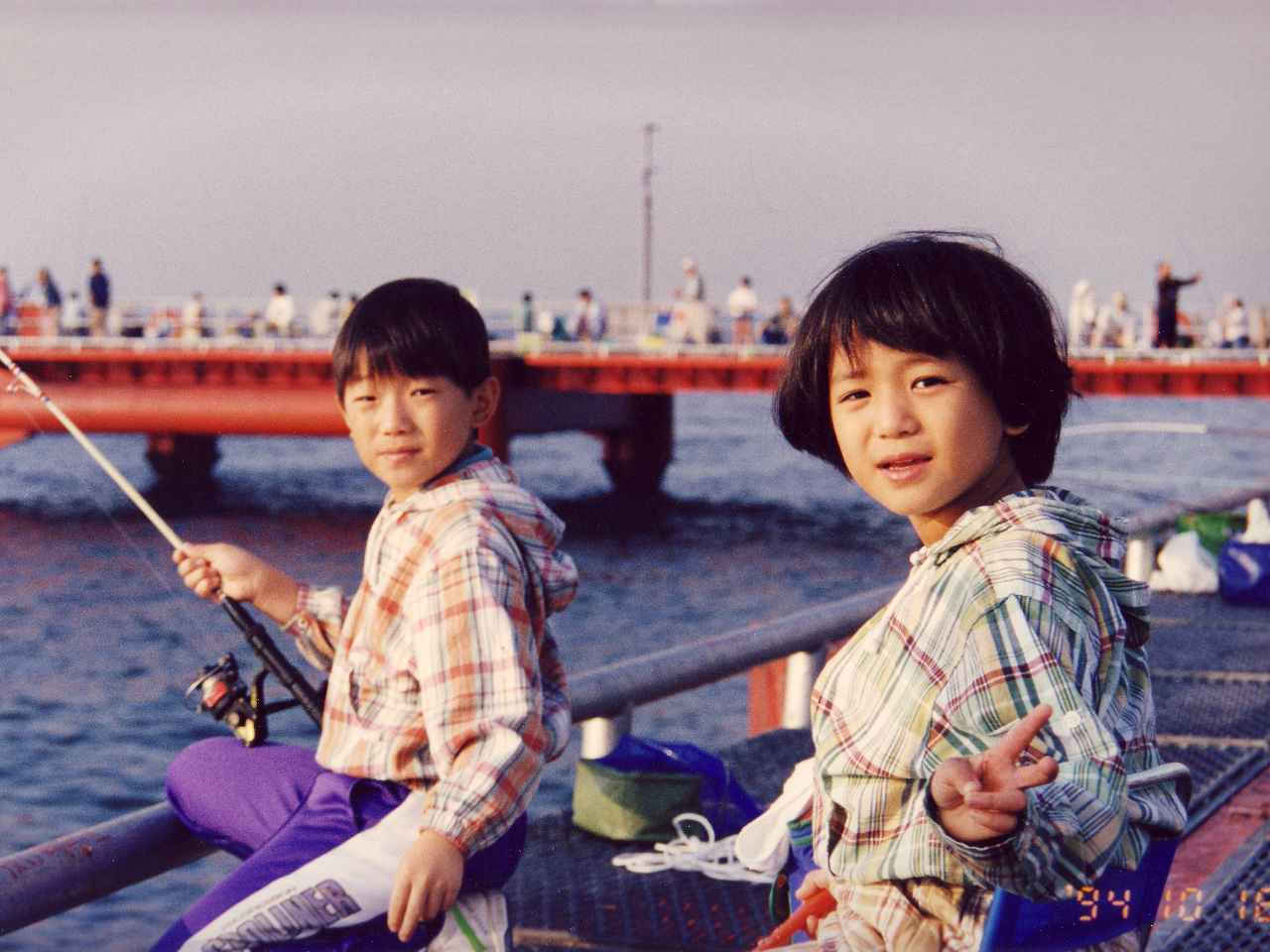
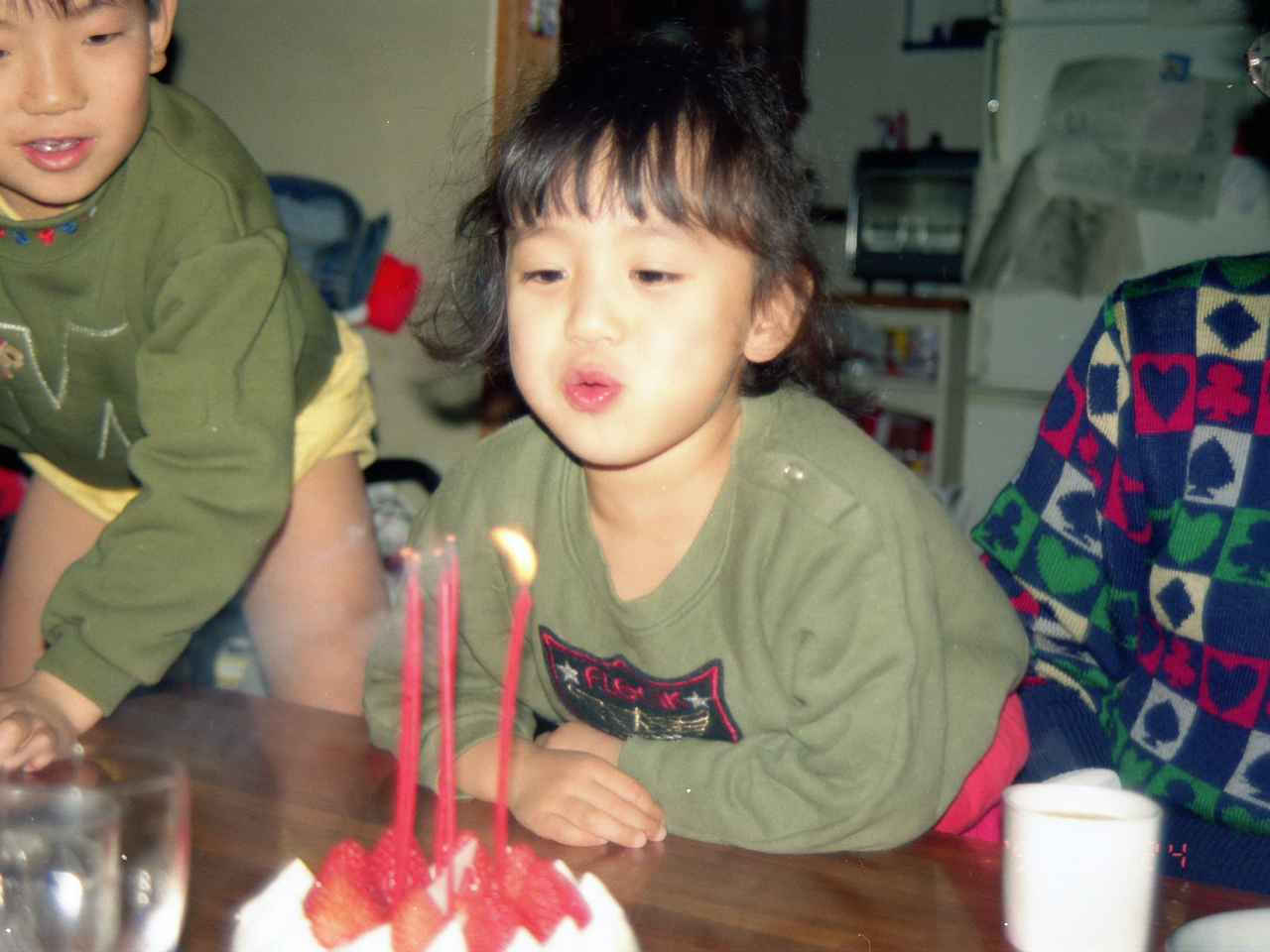
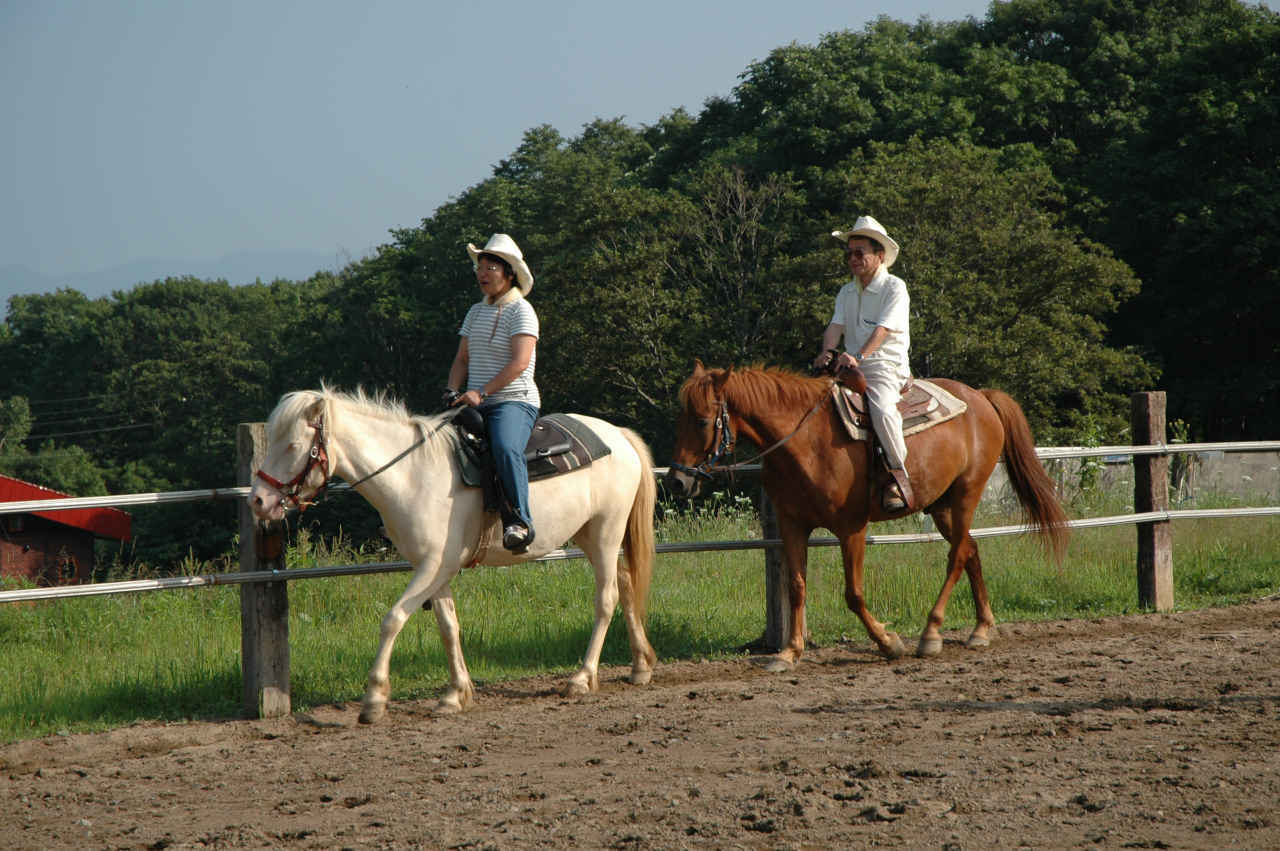
生成動画3:撮影した写真から動画生成, 150フレーム(5秒)
更新履歴
参考資料
※ 最終更新:2025/11/06
↑
「FramePack」6 FramePack F1 を動かす
†
「FramePack」F1 も導入済みとなっているので検証してみる
↑
概要
†
「FramePack」F1 とは
・オープンソースの動画生成AI「FramePack」における、順方向(forward-only)の動画生成モデル
・従来の FramePack モデルが動画の最後から最初へ逆方向に生成するが、F1モデルは「過去のフレームから未来のフレームのみ」を予測して生成する
・順方向のアプローチにより、物理的な時間の流れに沿った自然な動きや、キャラクターの進行が生成されやすくなる
・FramePack モデルよりも制約が少なく、より多様でダイナミックな動きを生成できる
・タイムスタンプ付きプロンプトと組み合わせることで、時間ごとのシーン変化やストーリー性を細かく制御しやすくなっている
・FramePack F1 は 2025/5 発表された →
GitHub: FramePack-F1 #459
導入と基本操作
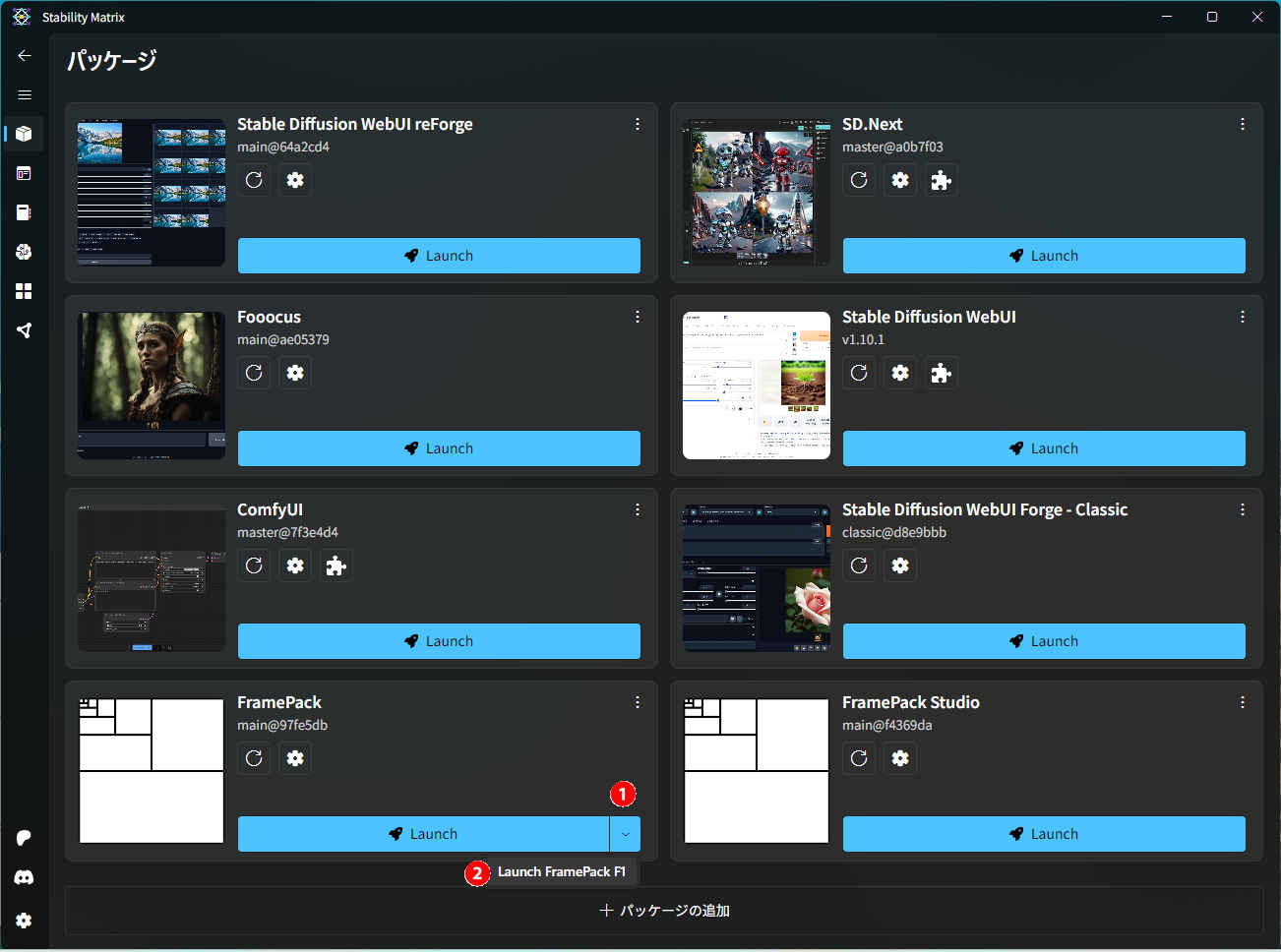
・「Staility Matrix」からインストールした場合、同時に 「FramePack」F1 はインストール済みとなる
・起動ボタンの選択で「FramePack」/ 「FramePack」F! を切り替えることができる
①「Launch」ボタンの右端の「∨」を押して
② 表示される「Launch FramePack F1」を選択する(初回起動時はモデルインストールのため時間を要する)
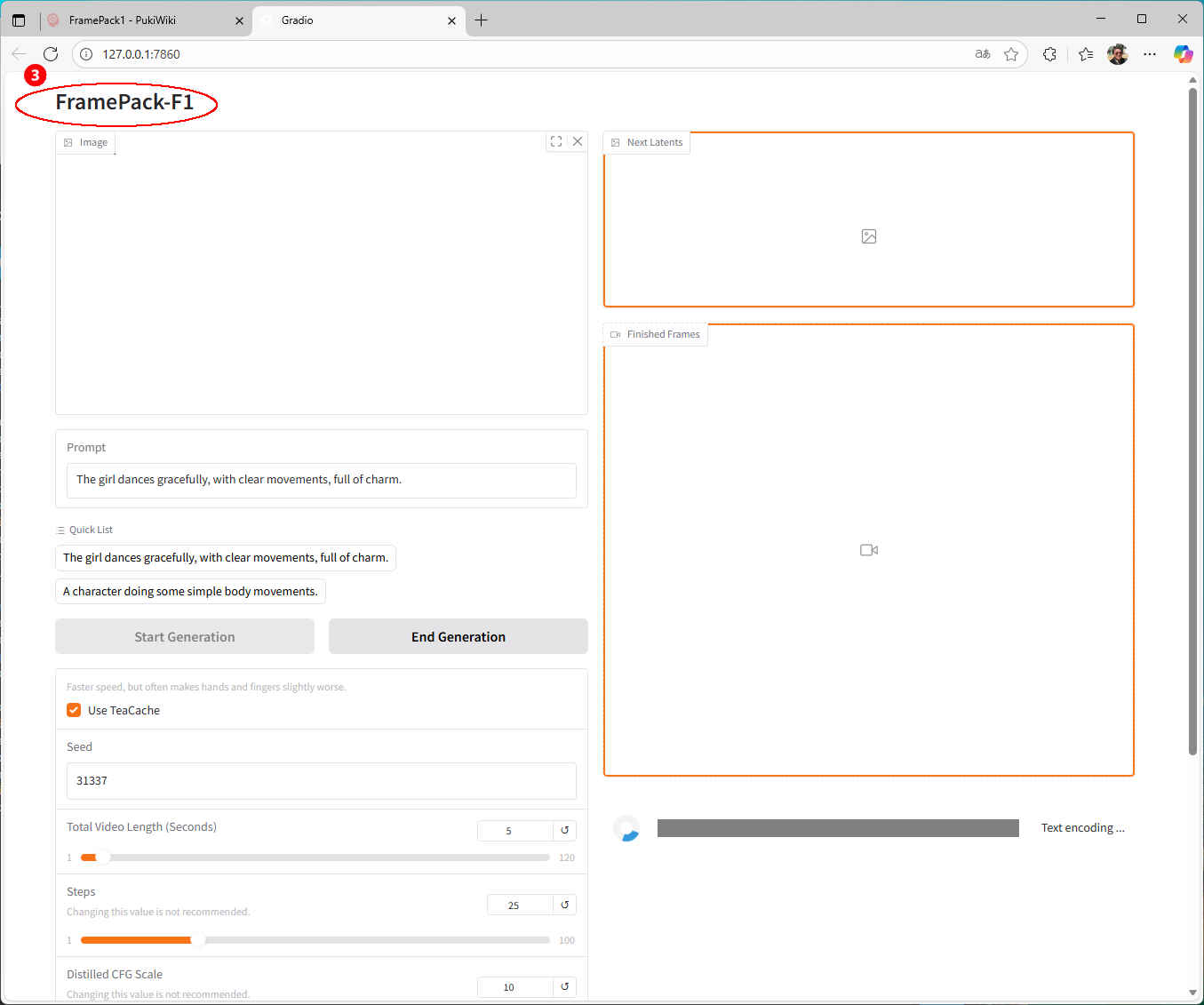
③ ブラウザにタイトルが「ReamePack-F1」の画面が表示される
・操作方法は「FramePack」とまったく同じ
・生成にかかる時間はほぼ変わらない
・「TeaCsche」パラメータの影響が「FramePack」より大きいよう
TeaCsche = Off の方が品質は良いが生成にほぼ倍の時間がかかる
↑
生成動画1:FramPack との比較, 150フレーム(5秒)
†
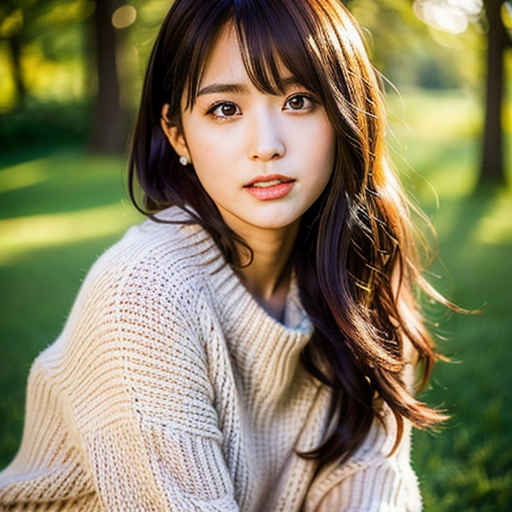
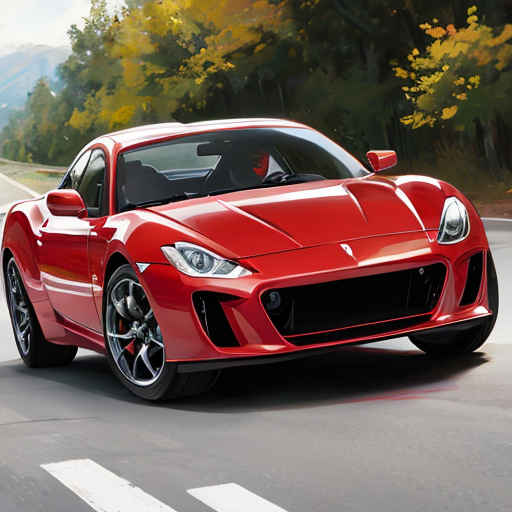
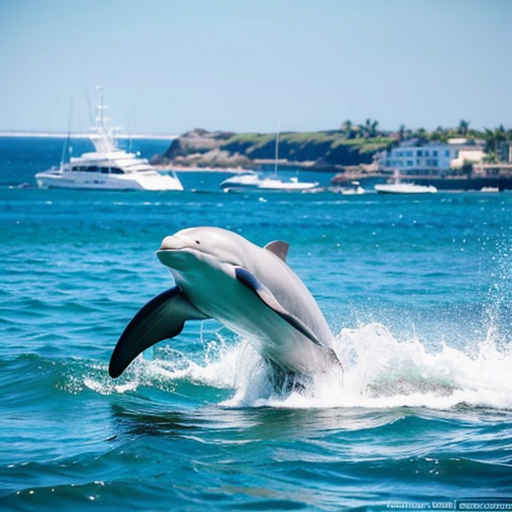
512x512 pixel 画像
元の静止画像
FramePack F1
FramePack F1
FramePack
TeaCsche = Off
TeaCsche = On
TeaCsche = On
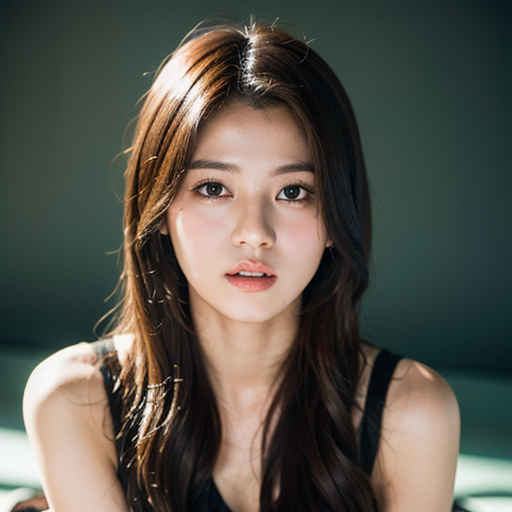
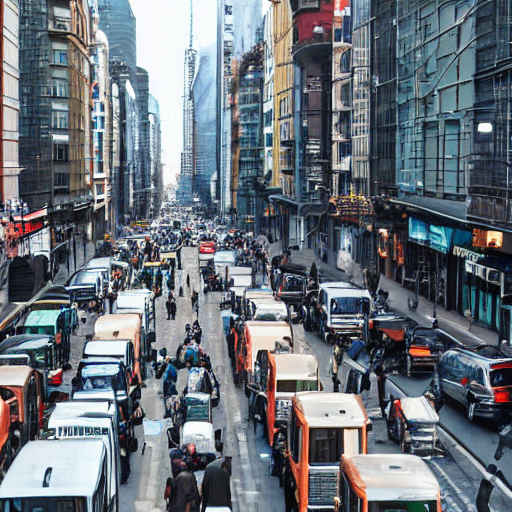
768x512 pixel 画像
元の静止画像
FramePack F1
FramePack F1
FramePack
TeaCsche = Off
TeaCsche = On
TeaCsche = On
↑
生成動画2:チャットポッド生成プロンプト, 150フレーム(5秒)
†
512x512 pixel 画像
元の静止画像
FramePack F1
FramePack F1
FramePack
TeaCsche = Off
TeaCsche = On
TeaCsche = On
↑
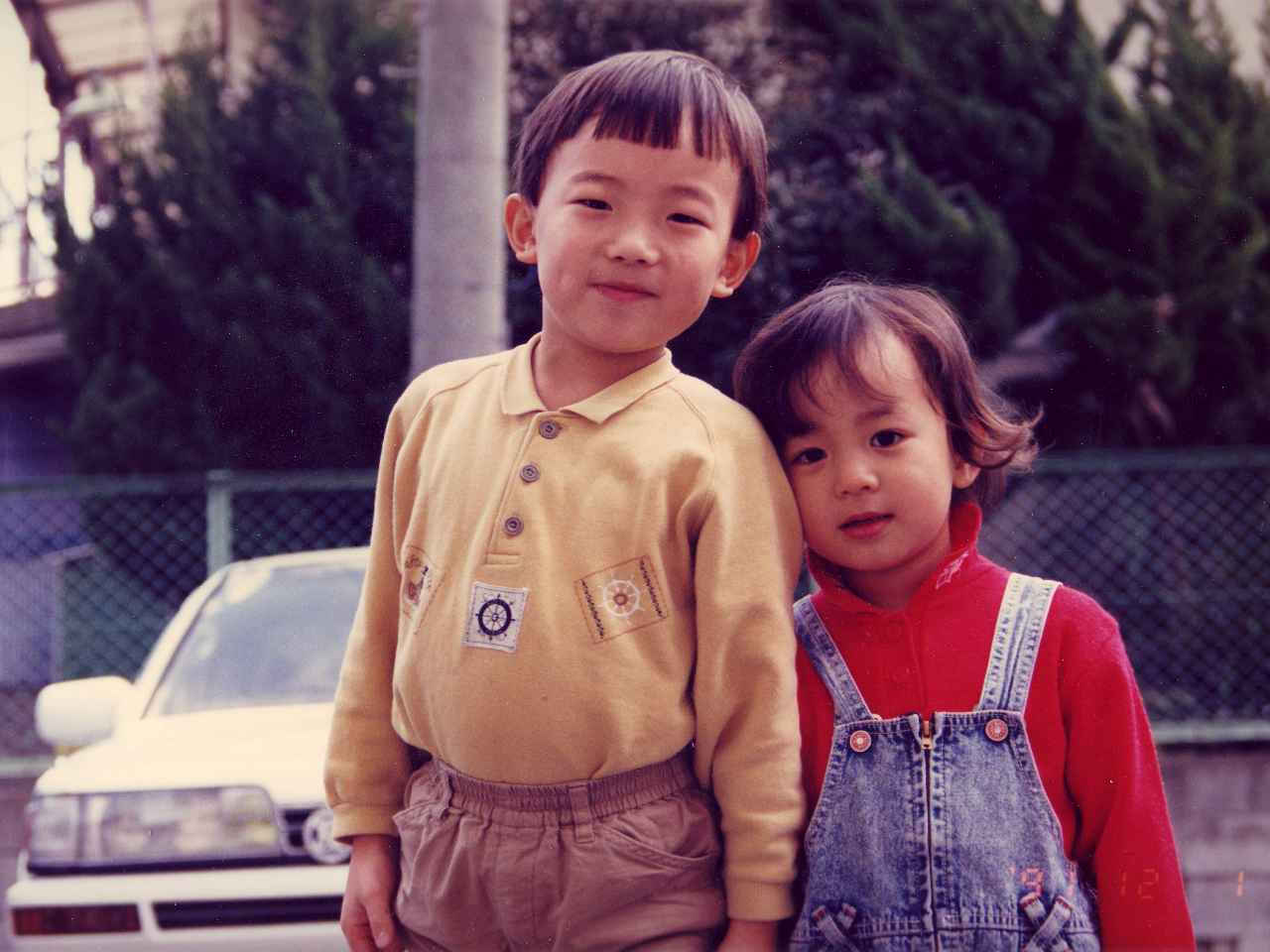
生成動画3:撮影した写真から動画生成, 150フレーム(5秒)
†
1280x850 pixel 画像
元の静止画像
FramePack F1
FramePack F1
FramePack
TeaCsche = Off
TeaCsche = On
TeaCsche = On
↑
更新履歴
†
2025/11/05 初版
↑
参考資料
†
FramePack F1
lllyasviel/FramePack
GitHub: FramePack-F1 #459
FramePack F1は本当に効率がいいのか?
オープンソース動画生成AIの新標準「FramePack」が順方向生成「F1」サポート