私的AI研究会 > ComfyUI12

画像生成AI「ComfyUI」12(復習)

#ref(): File not found: "comfyui_711a_m.jpg" at page "ComfyUI12"

 「ComfyUI」を使ってローカル環境でのAI画像生成を検証する

▲ 目 次
※ 最終更新:2026/04/05 
 『SDXL』を最新モデルで検証する

『SDXL』を新しいモデルで検証する

 『SDXL』を新しいモデルで検証する

概要

  1. モデルのダウンロードと配置
    モデル名ファイル名(.safetensors)配置先ダウンロード URL
    SDXL modelrealvisxlV50_v50LightningBakedvae/StabilityMatrix/Data/
    Models/
    StableDiffusion/https://huggingface.co/Comfy-Org/flux1-schnell/blob/main/flux1-schnell-fp8.safetensors
    LoRAadd-detail-xlLora/https://civitai.com/models/122359/detail-tweaker-xl
    ControlNetダウンロード後ファイル名を下記に変更
    controlnet-union-sdxl-1.0-pro
    ControlNet/https://huggingface.co/xinsir/controlnet-union-sdxl-1.0
    IPAdapterip-adapter-plus_sdxl_vit-hIpAdapter/https://huggingface.co/h94/IP-Adapter/blob/main/sdxl_models/ip-adapter-plus_sdxl_vit-h.safetensors

プロジェクトで作成するワークフロー

このプロジェクトで作成するワークフローと関連データは下記にアップロードしている(更新されている場合は再度ダウンロードのこと)

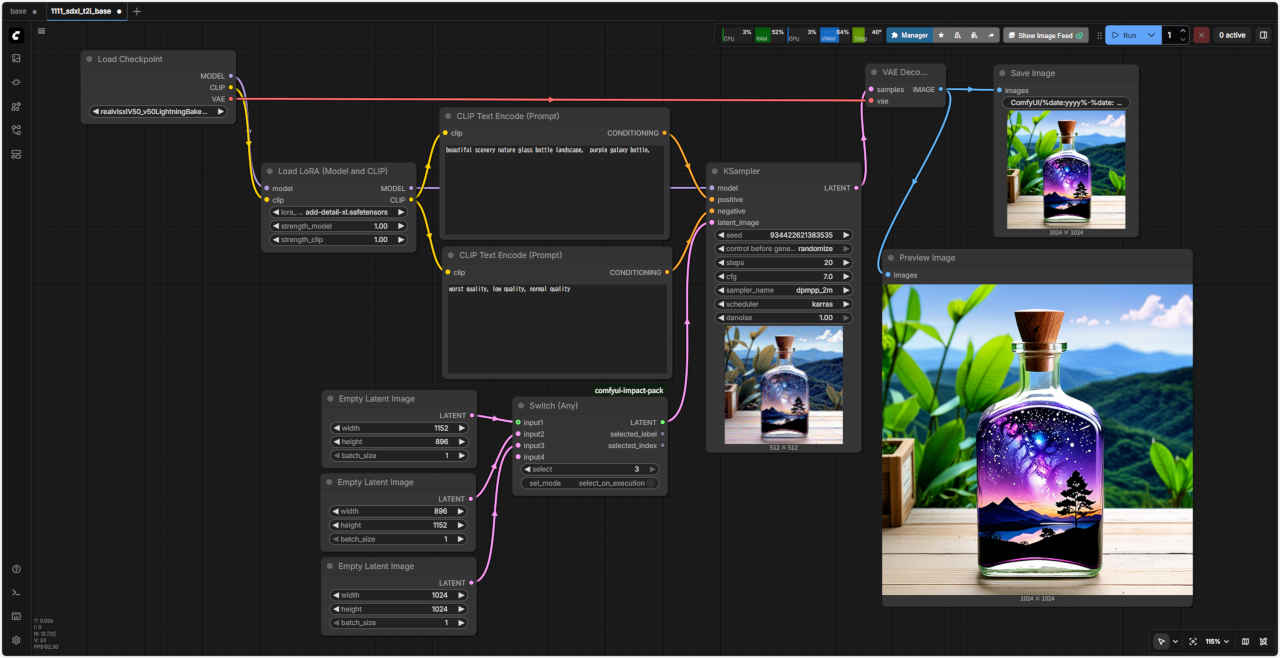
Step 1:基本ワークフローの作成

  1. もとになるワークフローを選ぶ
    ① 「_base/」filebase.json 基本ワークフローを読み出す
    ②「CLIP Text Encoder」ノードを1つにする
    ③「Load Checkpoint」ノードの ckpt_name「realvisxlV50_v50LightningBakedvae.safetensors」を選択
    ④「Load LoRA」の LoRA を「add-detail-xl.safetensors」に変更する
    ⑤ ワークフローを整理して保存する

  2. ワークフローを実行する
    プロンプト
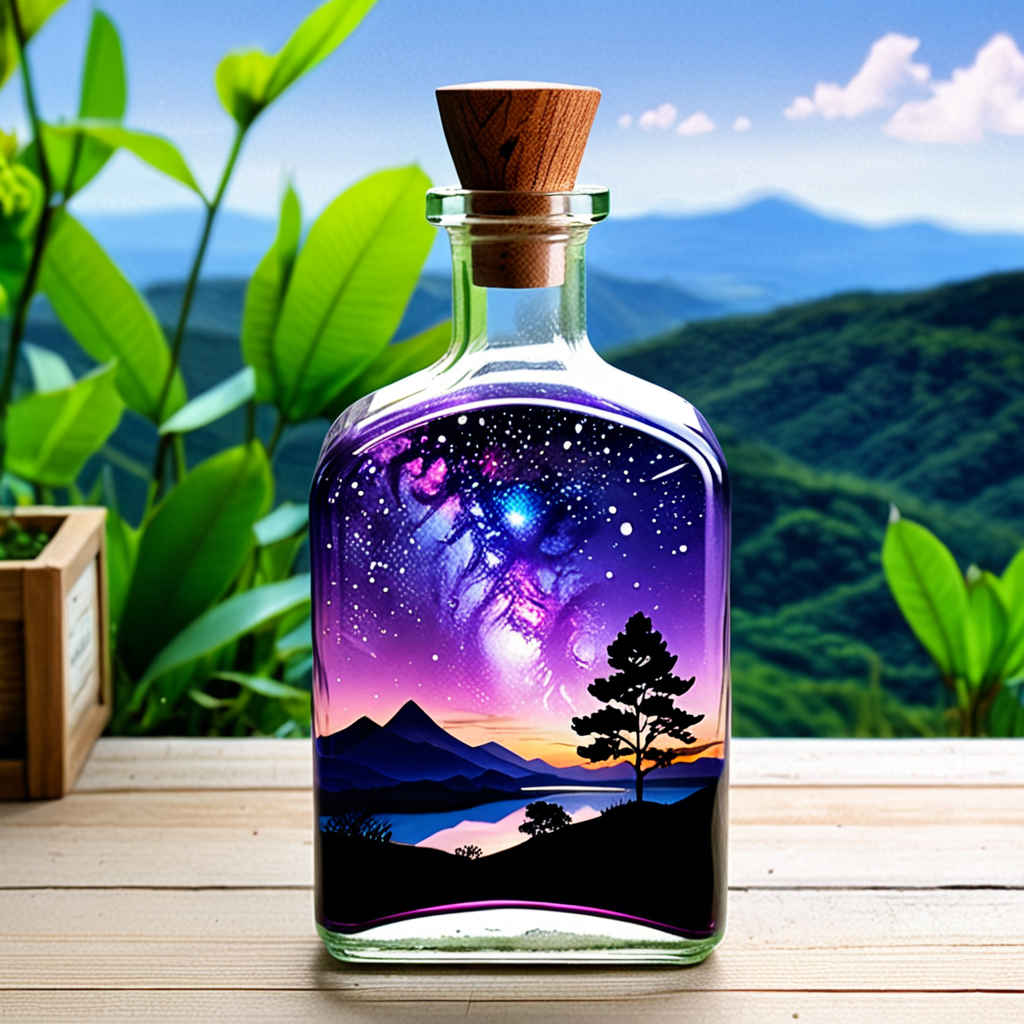
    beautiful scenery nature glass bottle landscape, purple galaxy bottle,
    美しい風景の自然のガラス瓶の風景、紫色の銀河の瓶、
    worst quality, low quality, normal quality
    最悪品質、低品質、通常品質
    ワークフロー:「SDXL/」&ref(): File not found: "1111_sdxl_t2i_base.json" at page "ComfyUI12";
    &ref(): File not found: "comfyui_731_m.jpg" at page "ComfyUI12";

    #ref(): File not found: "1111_2026-03-03_00015_m.jpg" at page "ComfyUI12"

Step 2: Inpaint ワークフローの作成

  1. もとになるワークフローを選ぶ
    ① 「_base/」filebase.json 基本ワークフローを読み出す
    ②「CLIP Text Encoder」ノードを1つにする
    ③「Load Checkpoint」ノードの ckpt_name「realvisxlV50_v50LightningBakedvae.safetensors」を選択
    ④「Load LoRA」の LoRA を「add-detail-xl.safetensors」に変更する
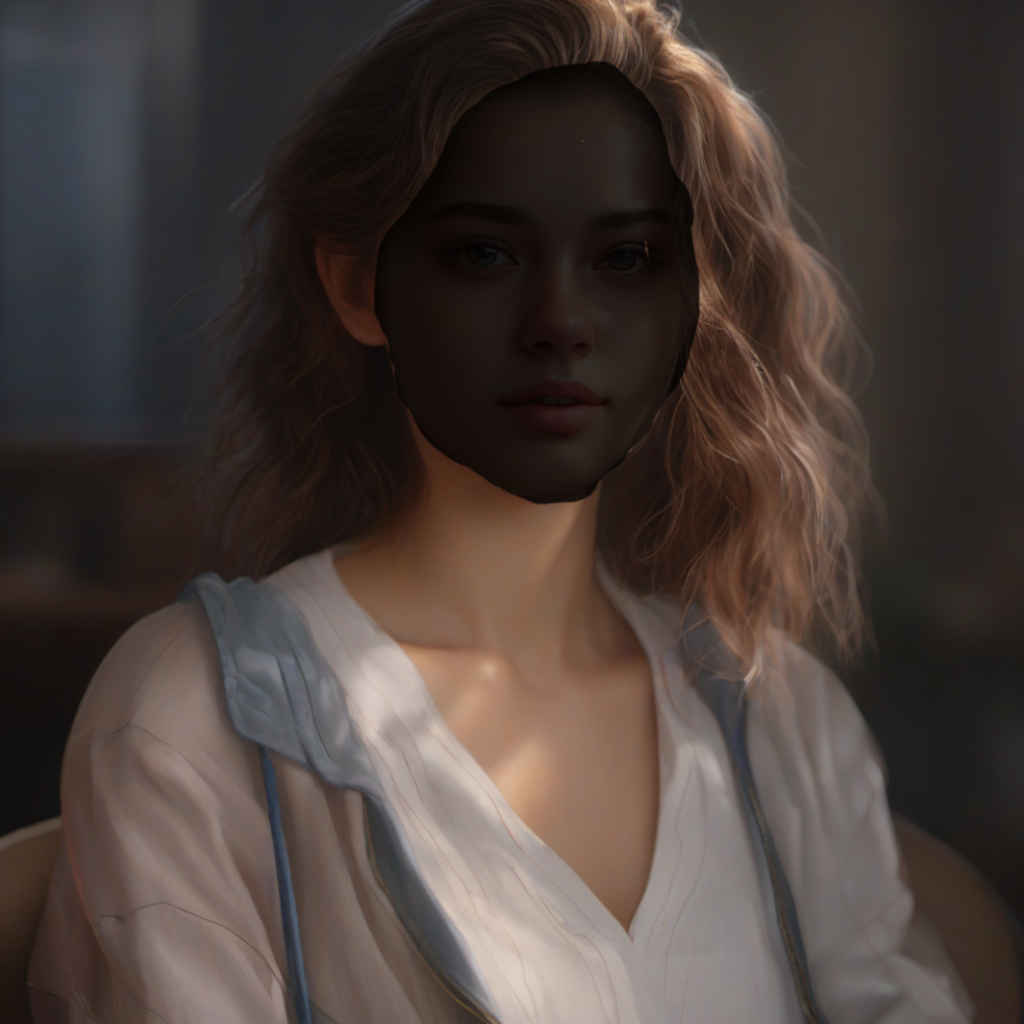
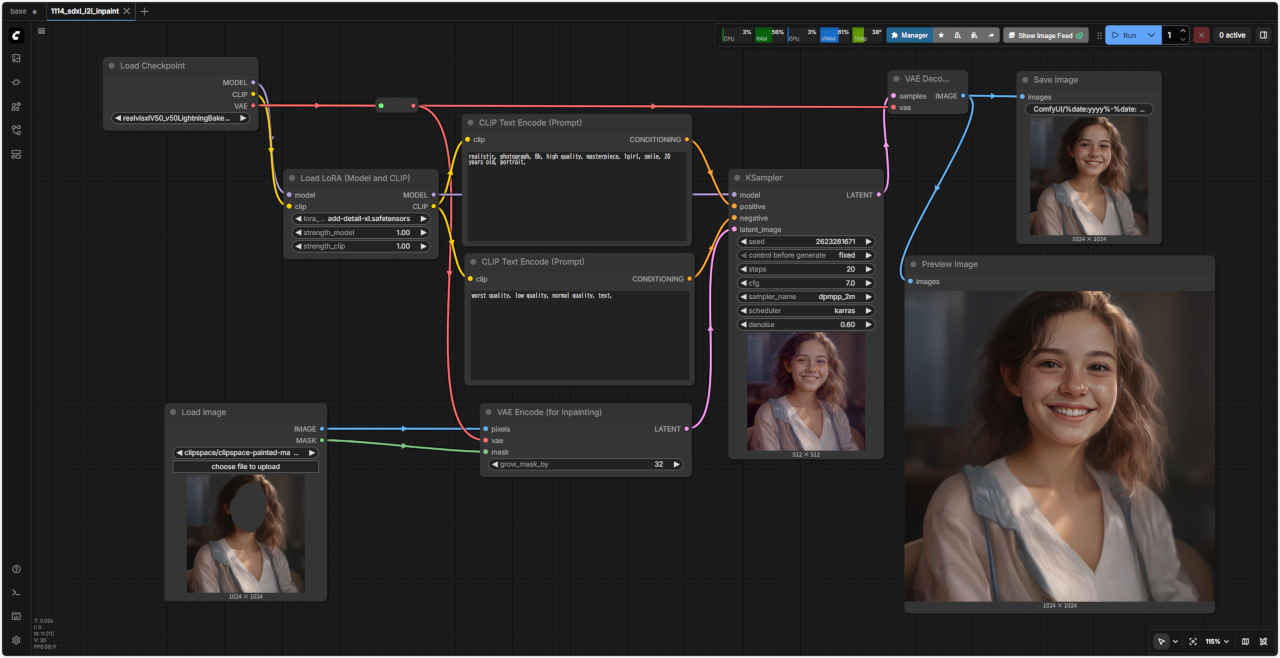
    ⑤「Latent Image」ノードを「VAE Encoder (for Inpainting)」に変更する
    ⑥「Load Image」ノードを追加して「IMAGE」「MASK」を「VAE Encoder (for Inpainting)」に接続する
    ⑦「Load Image」ノード上で右クリックしますくえでぃたでマスク画像を作成する
    ⑧ ワークフローを整理して保存する

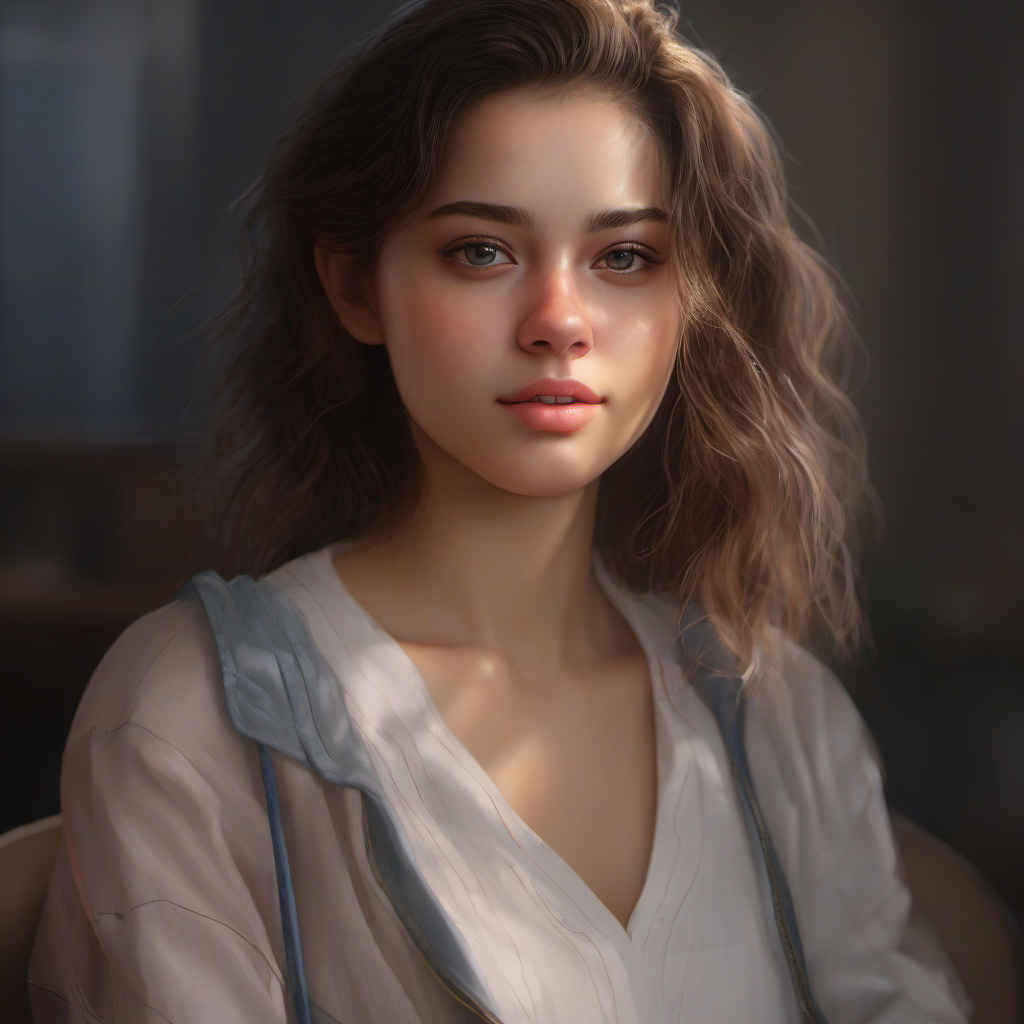
  2. ワークフローを実行する
    Prompt realistic, photograph, 8k, high quality, masterpiece, 1girl, smile, 20 years old, portrait,
    リアル、写真、8k、高品質、傑作、女の子1人、笑顔、20歳、ポートレート、
    Negative Prompt worst quality, low quality, normal quality, text,
    最低品質、低品質、通常品質、テキスト、
    入力画像マスク画像生成画像
    girl-for-inpainting_m.jpg girl-for-inpainting_msk_m.jpg 1114_2026-03-06_00001__m.jpg
    ワークフロー:「SDXL/」&ref(): File not found: "1114_sdxl_i2i_inpaint.json" at page "ComfyUI12";
    &ref(): File not found: "comfyui_736_m.jpg" at page "ComfyUI12";

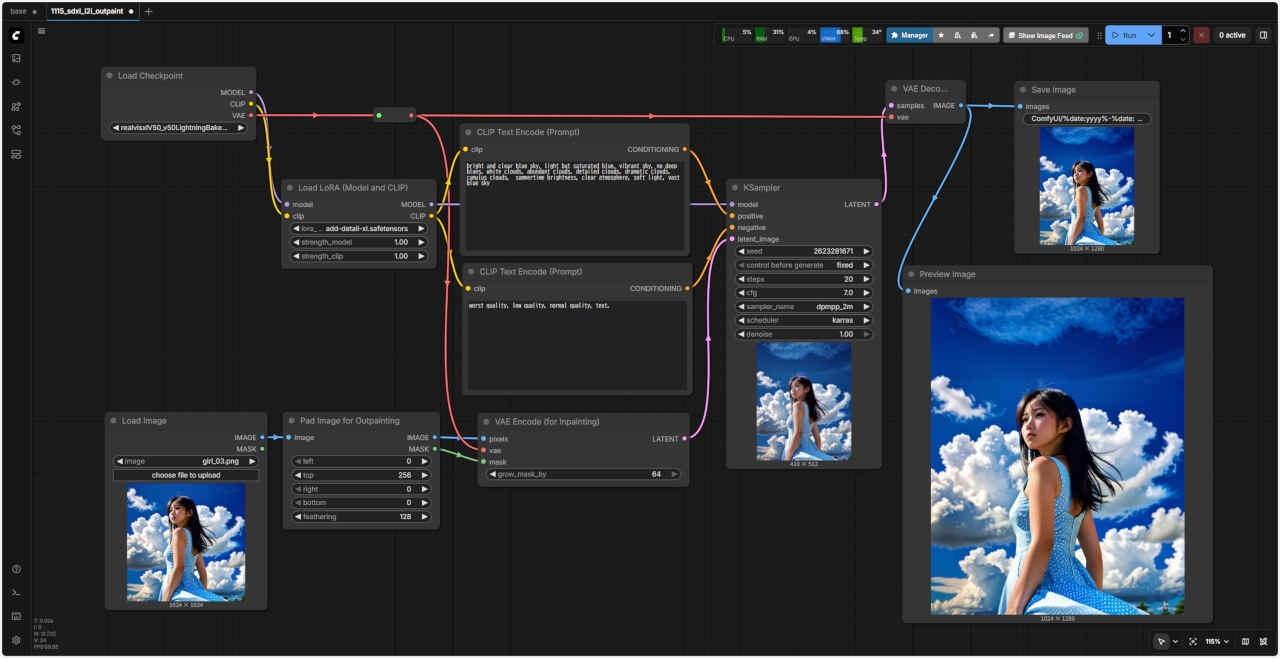
Step 3: Outpaint ワークフローの作成

  1. もとになるワークフローを選ぶ
    ① 「SDXL/」&ref(): File not found: "1114_sdxl_i2i_inpaint.json" at page "ComfyUI12"; Inpaint ワークフローを読み出す
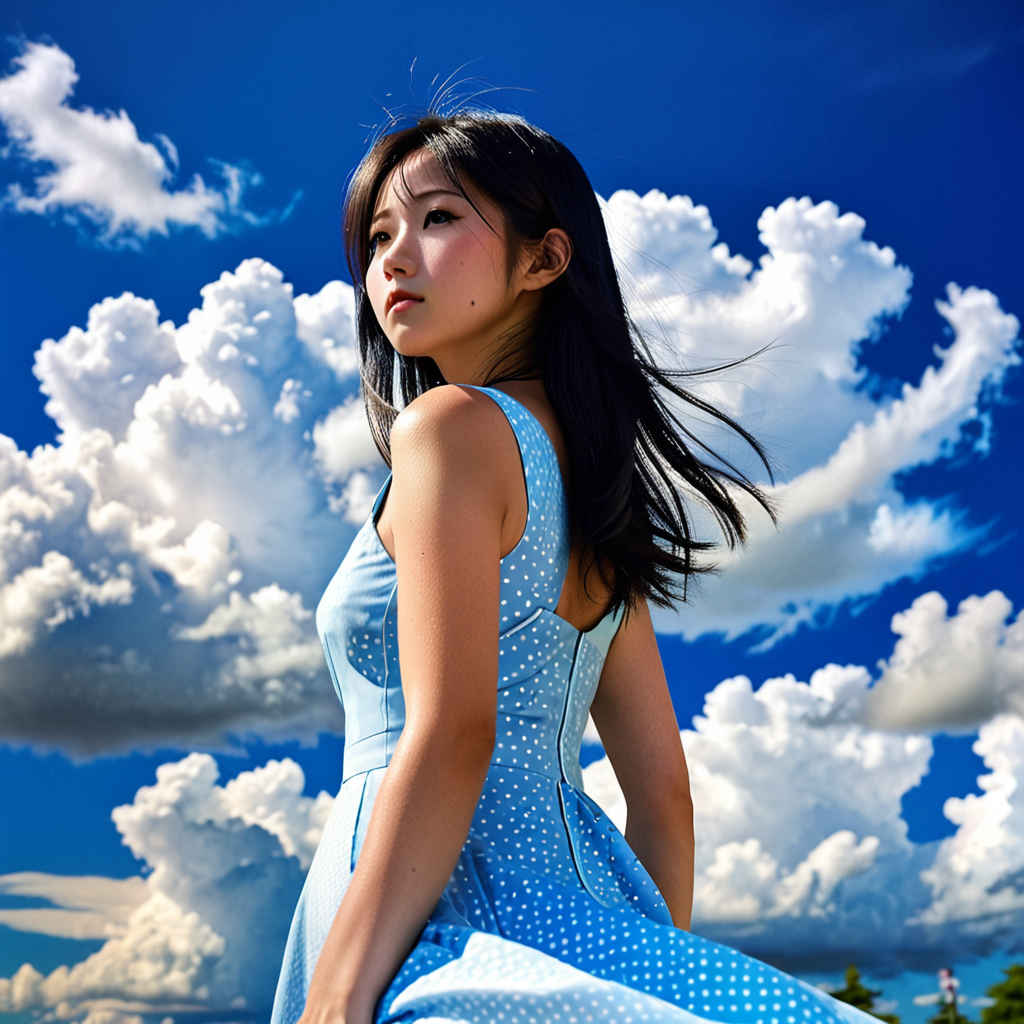
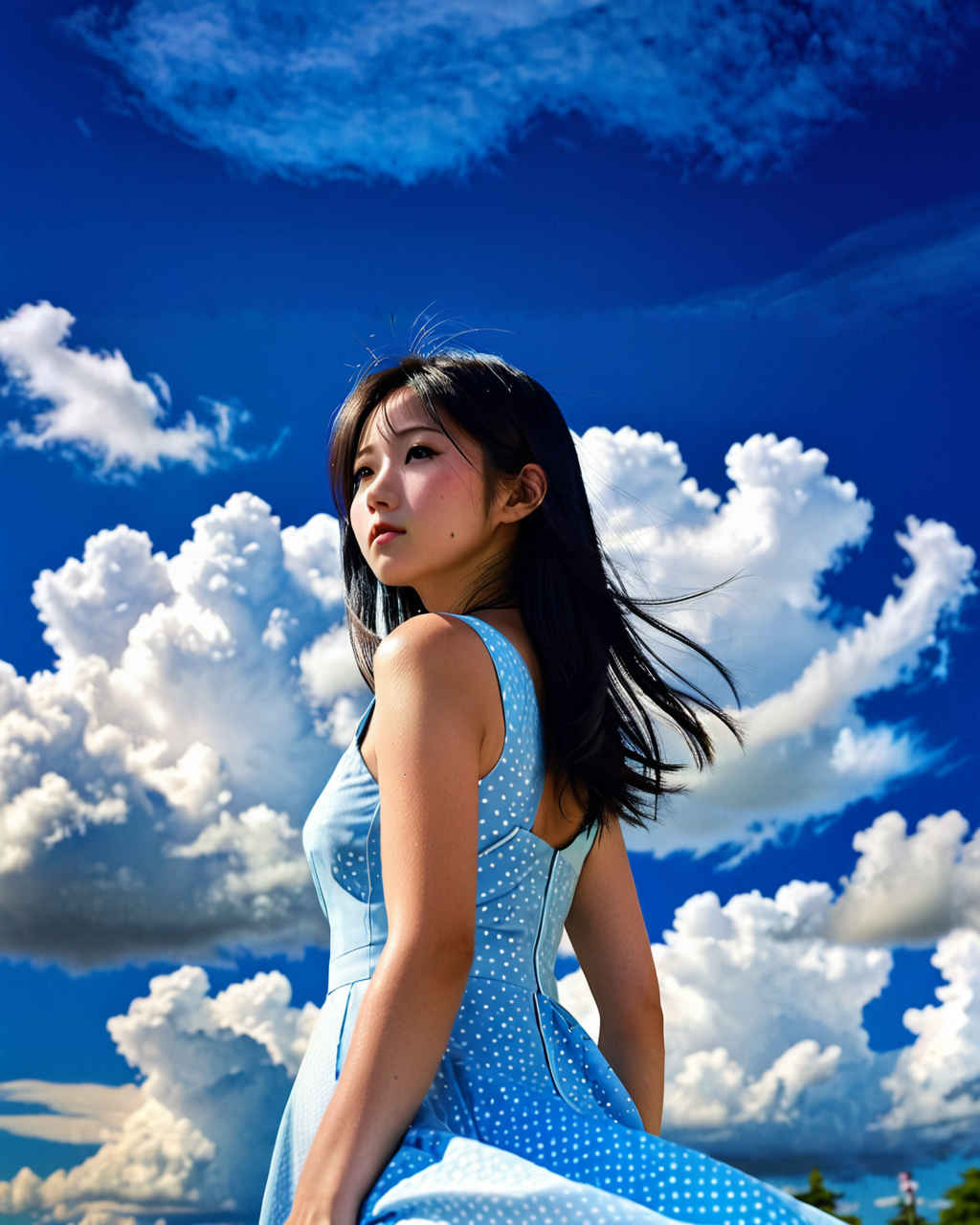
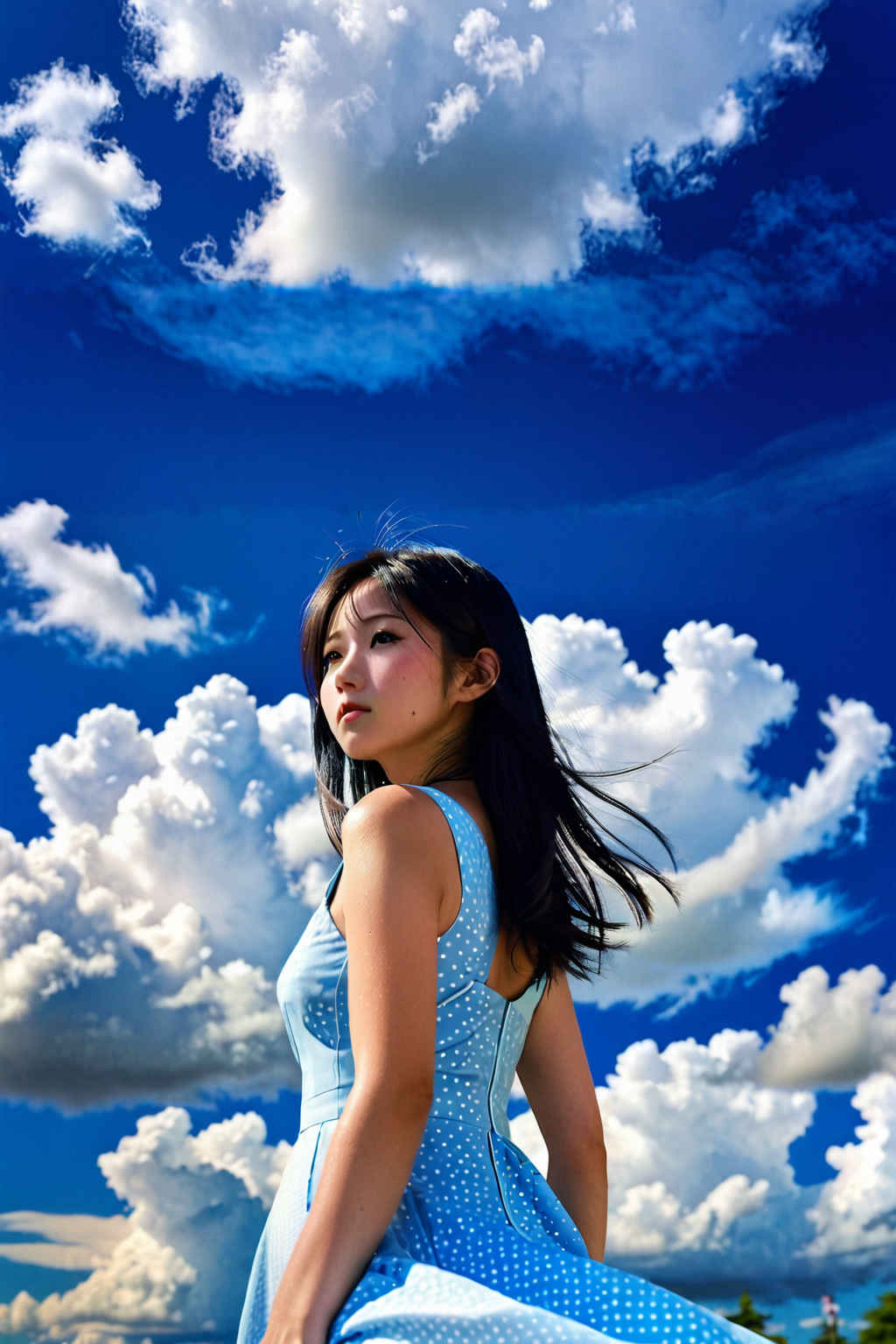
    ②「Load Image」と「VAE Encoder (for Inpainting)」ノードの間に「Pad Image for Outpainting」を追加する
    ③ ワークフローを整理して保存する

  2. ワークフローを実行する
    Prompt bright and clear blue sky, light but saturated blue, vibrant sky, no deep blues, white clouds, abundant clouds, detailed clouds, dramatic clouds, cumulus clouds, summertime brightness, clear atmosphere, soft light, vast blue sky
    明るく澄んだ青空、淡いが彩度の高い青、鮮やかな空、深い青がない、白い雲、豊かな雲、細かい雲、ドラマチックな雲、積雲、夏の明るさ、澄んだ空気、柔らかな光、広大な青空
    Negative Prompt worst quality, low quality, normal quality, text,
    最低品質、低品質、通常品質、テキスト、
    入力画像上に 128 pixel 追加生成画像上に 128+128 pixel 追加生成画像
    girl_03_m.jpg 1115_2026-03-08_00001_m.jpg 1115_2026-03-08_00002_m.jpg
    ワークフロー:「SDXL/」&ref(): File not found: "1115_sdxl_i2i_outpaint.json" at page "ComfyUI12";
    &ref(): File not found: "comfyui_739_m.jpg" at page "ComfyUI12";

Step 4: ControlNet を使用する

  1. ControlNet とは
    ・ControlNetは、既存の画像生成モデルに「制御」の要素を加える技術
    ・ControlNetを使用すると、プロンプトに加えて、追加の情報をAIに与えることができる
    ・画像の輪郭線、深度情報、ポーズ、セグメンテーションマップなど、様々な追加情報をもとに、より意図に合致した画像を生成することができるようになる

  2. モデルのダウンロードと配置
    モデル名ファイル名(.safetensors)配置先ダウンロード URL
    ControlNetダウンロード後ファイル名を下記に変更
    controlnet-union-sdxl-1.0-pro
    /StabilityMatrix/Data/
    Models/
    ControlNet/https://huggingface.co/xinsir/controlnet-union-sdxl-1.0
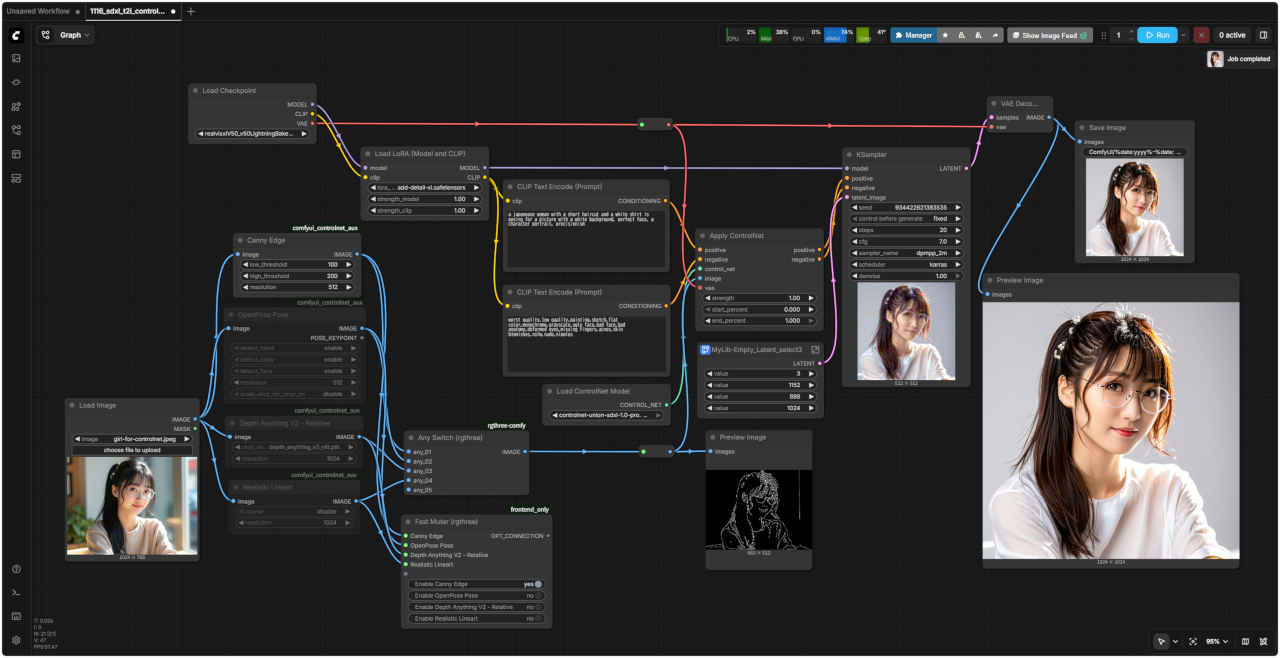
  3. ワークフローを実行する
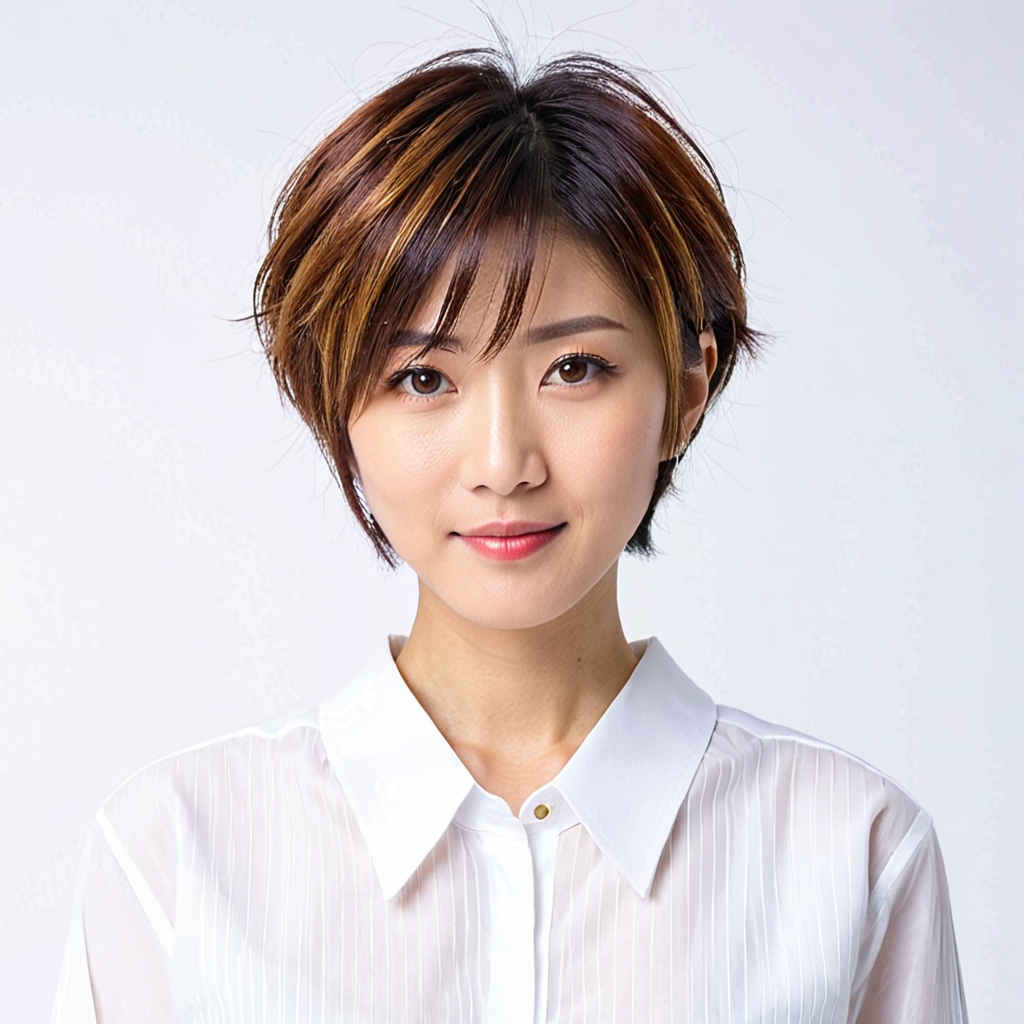
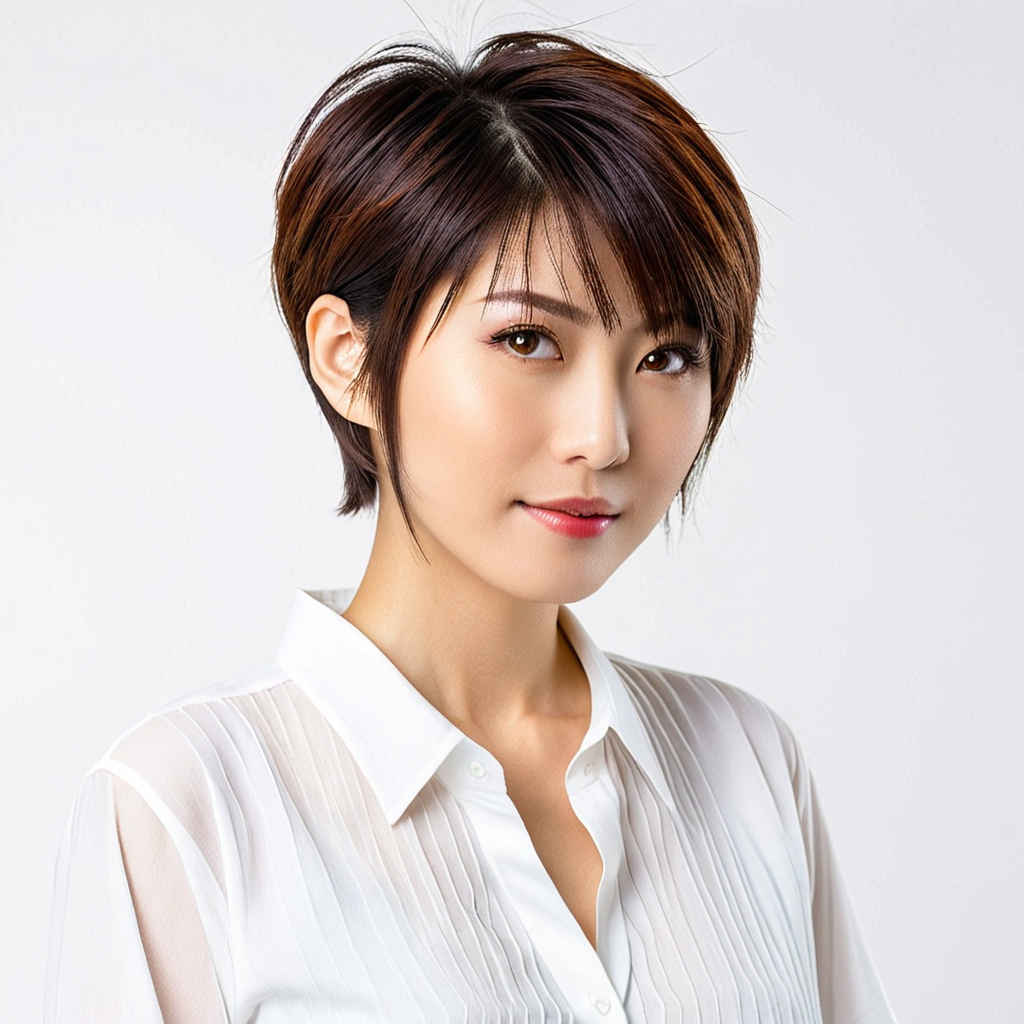
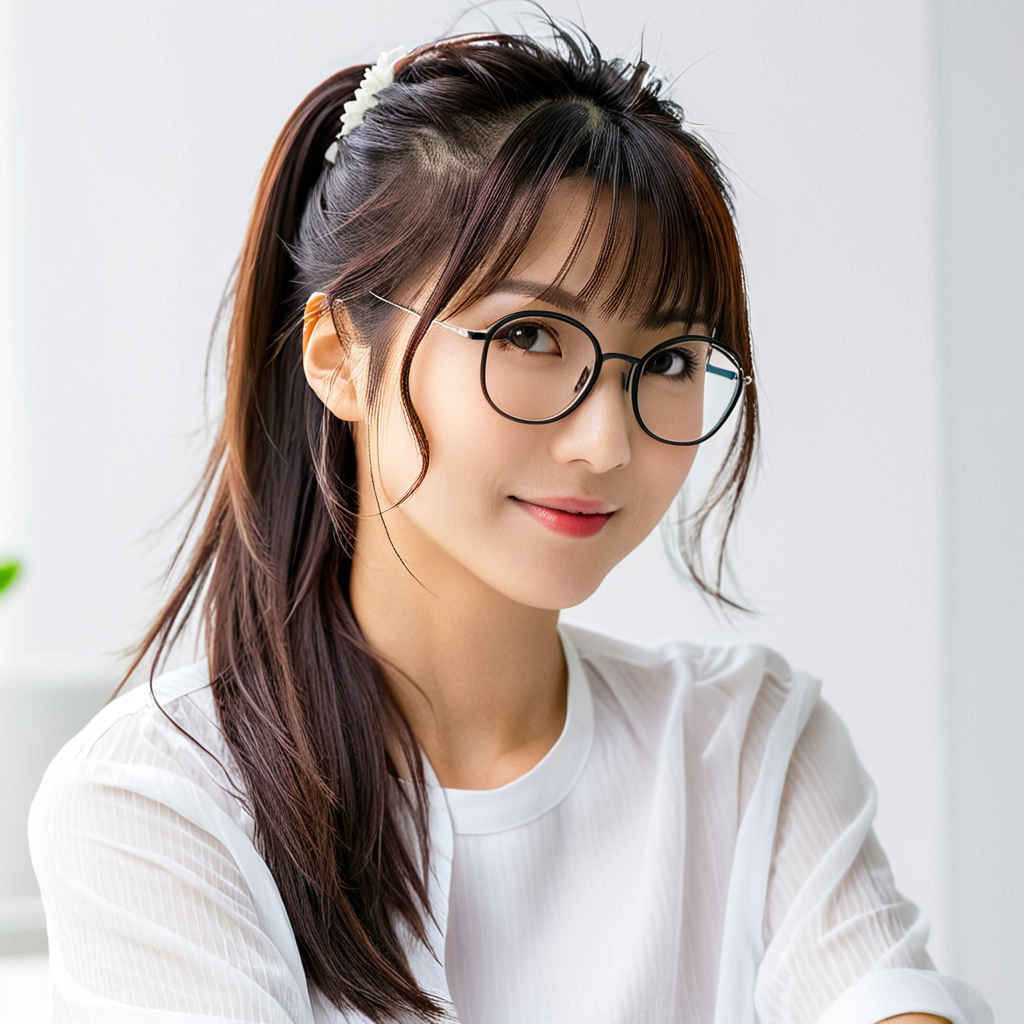
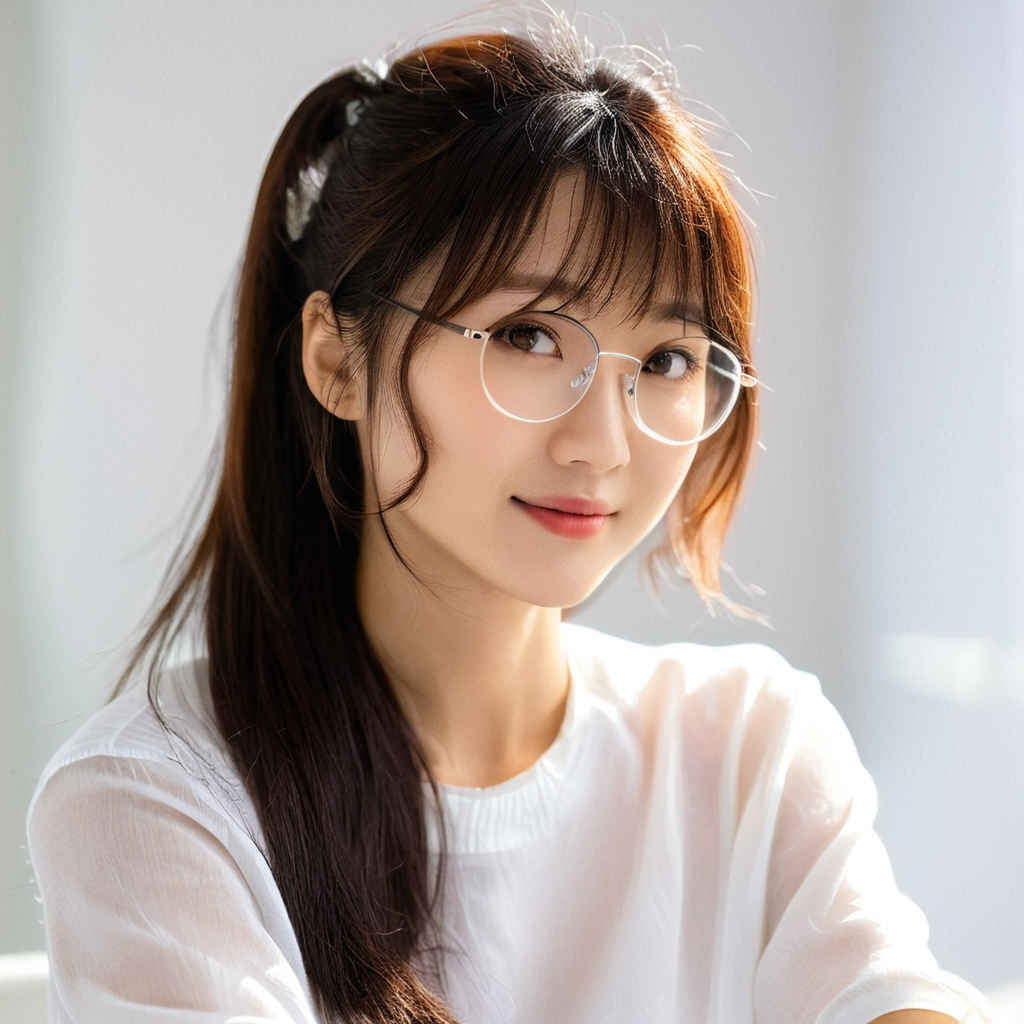
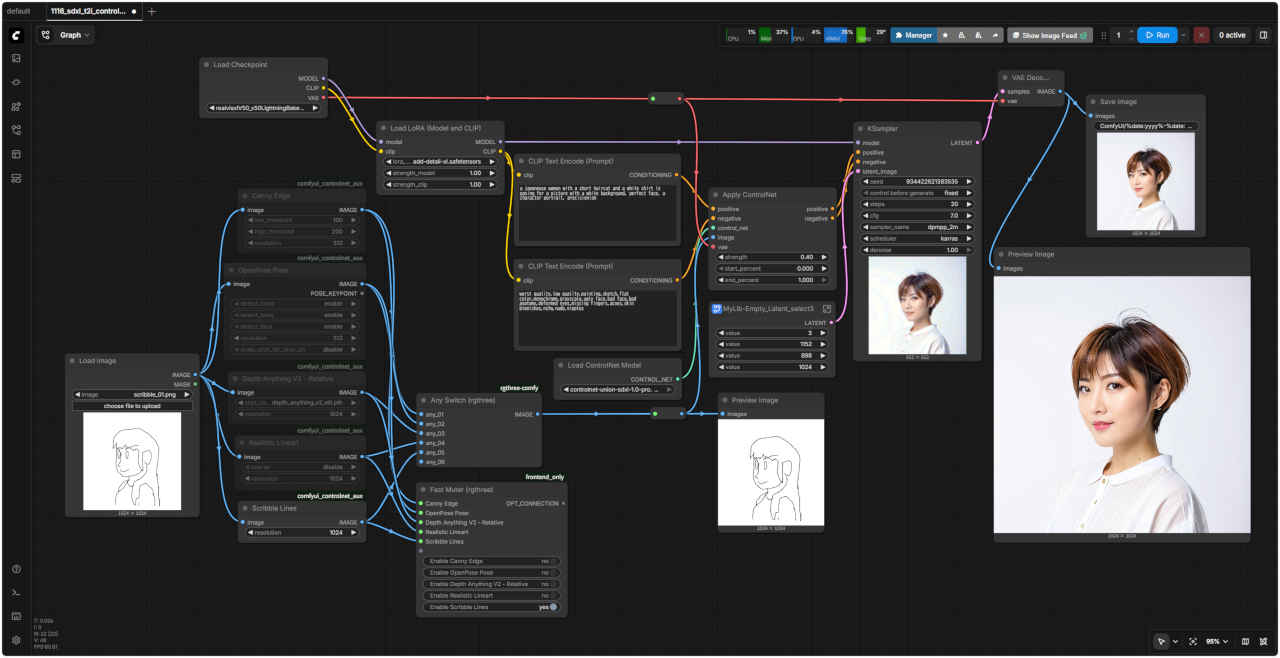
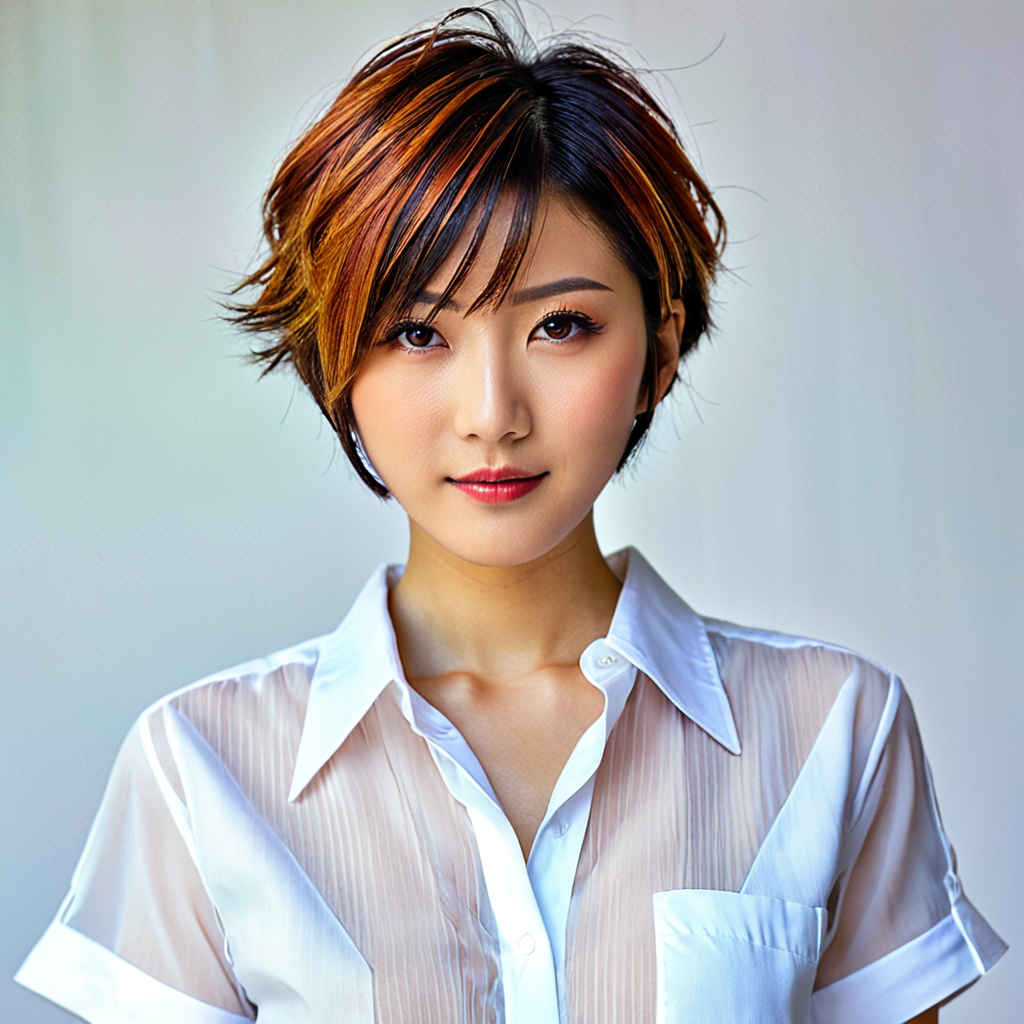
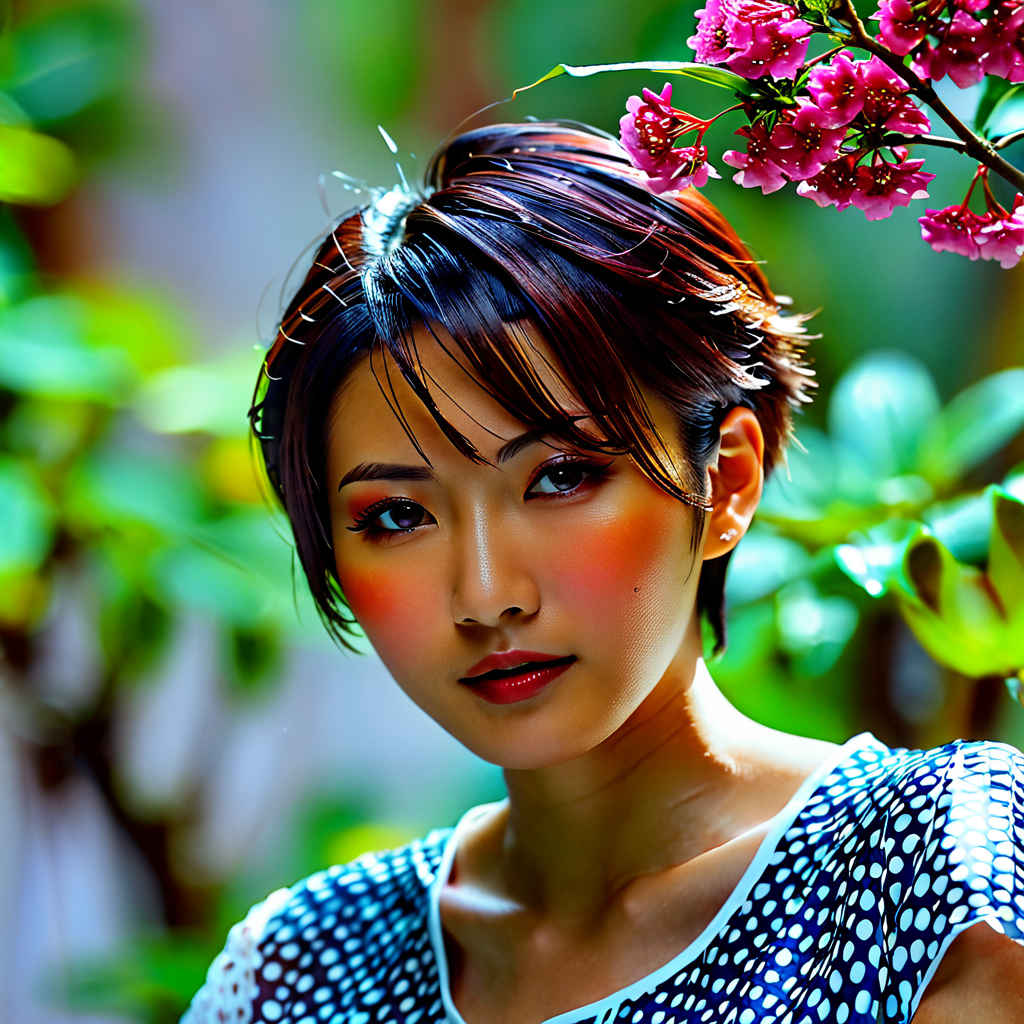
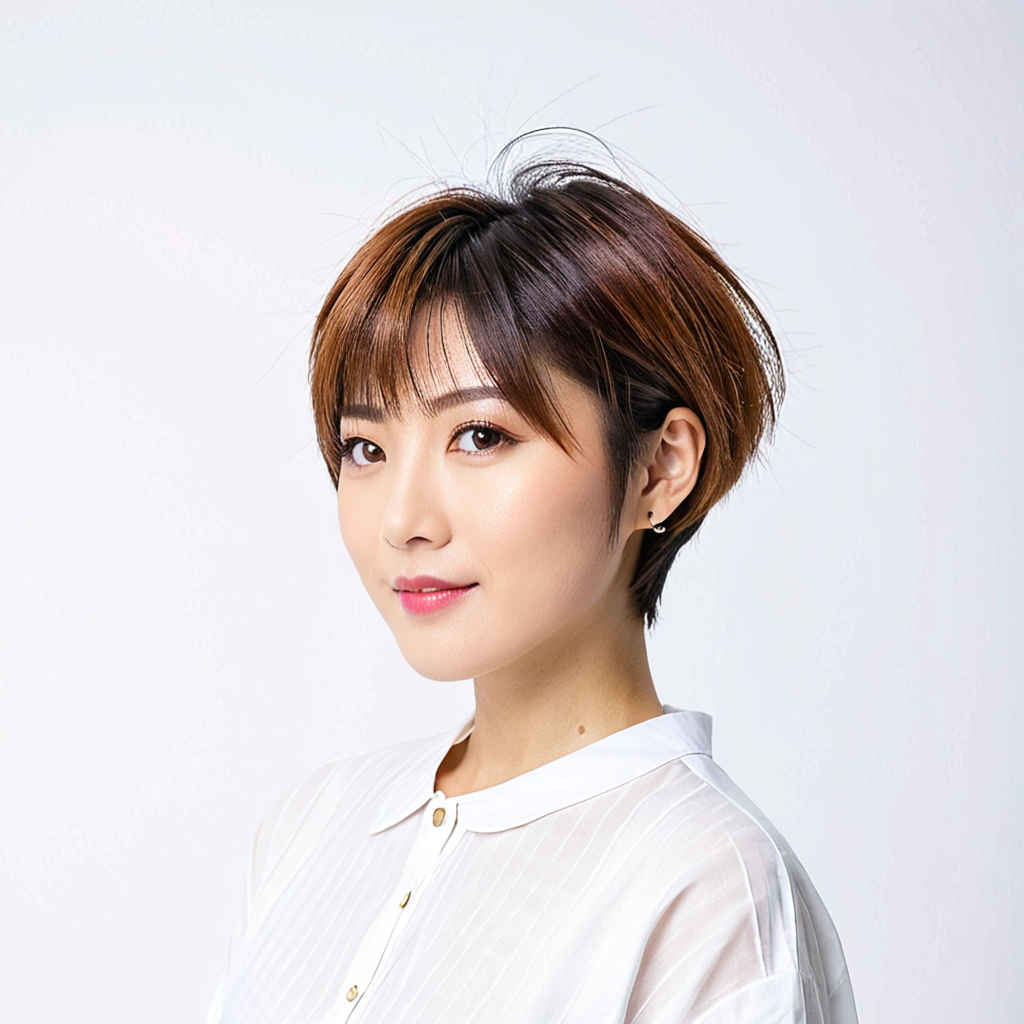
    Prompt a japanease woman with a short haircut and a white shirt is posing for a picture with a white background, perfect face, a character portrait, precisionism
    ショートヘアで白いシャツを着た日本人女性が白い背景の前でポーズをとっている。完璧な顔立ち、人物像、精密さ
    Negative Prompt worst quality,low quality,painting,sketch,flat color,monochrome,grayscale,ugly face,bad face,bad anatomy,deformed eyes,missing fingers,acnes,skin blemishes,nsfw,nude,nipples
    最低品質、低品質、絵画、スケッチ、フラットカラー、モノクロ、グレースケール、醜い顔、悪い顔、解剖学的に悪い、変形した目、指の欠損、ニキビ、肌のシミ、NSFW、ヌード、乳首
    text to image入力画像cannyposedepthline art
    girl-for-controlnet_m.jpg 1116_2026-03-17_00005_m.jpg 1116_2026-03-17_00001_m.jpg 1116_2026-03-17_00002_m.jpg 1116_2026-03-17_00003_m.jpg 1116_2026-03-17_00004_m.jpg
    ワークフロー:「SDXL/」&ref(): File not found: "1116_sdxl_t2i_controlnet.json" at page "ComfyUI12";
    &ref(): File not found: "comfyui_746_m.jpg" at page "ComfyUI12";

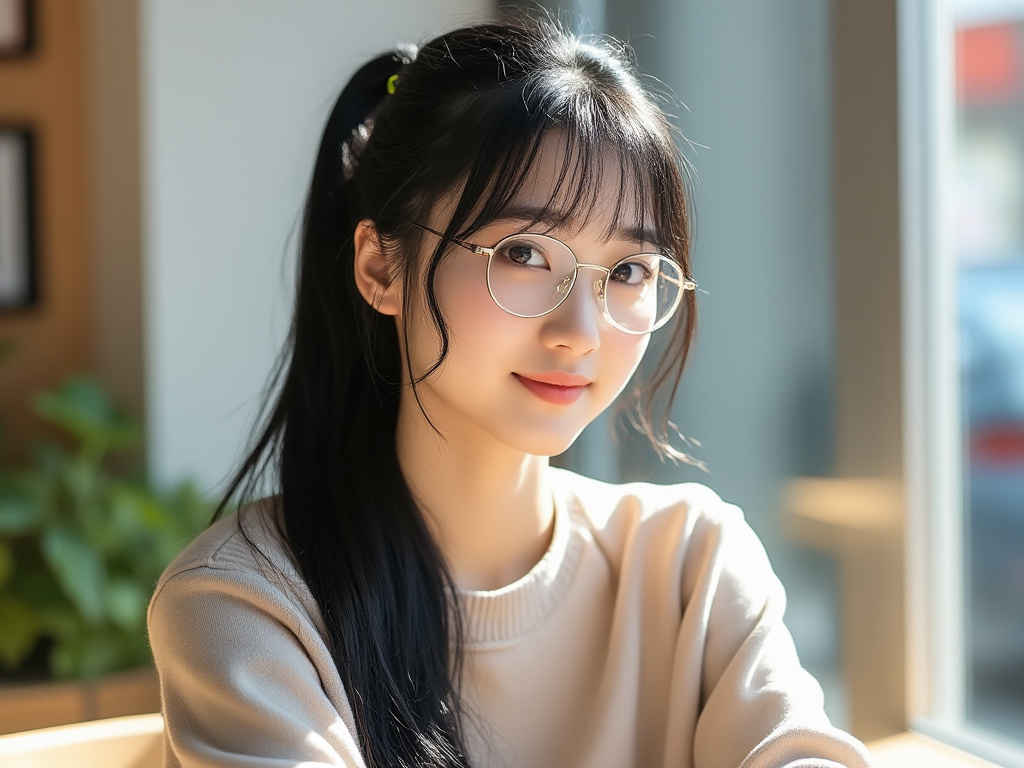
  4. 「Scribble」を追加して実行する
    ワークフロー:「SDXL/」&ref(): File not found: "1116_sdxl_t2i_controlnet.json" at page "ComfyUI12";手書き線画生成画像
    &ref(): File not found: "comfyui_746a_m.jpg" at page "ComfyUI12";&ref(): File not found: "scribble_01_m.jpg" at page "ComfyUI12";&ref(): File not found: "1116_2026-03-18_00001_m.jpg" at page "ComfyUI12";

Step 5: IPAdapter でスタイルを検出して画像を生成

  1. IPAdapter とは
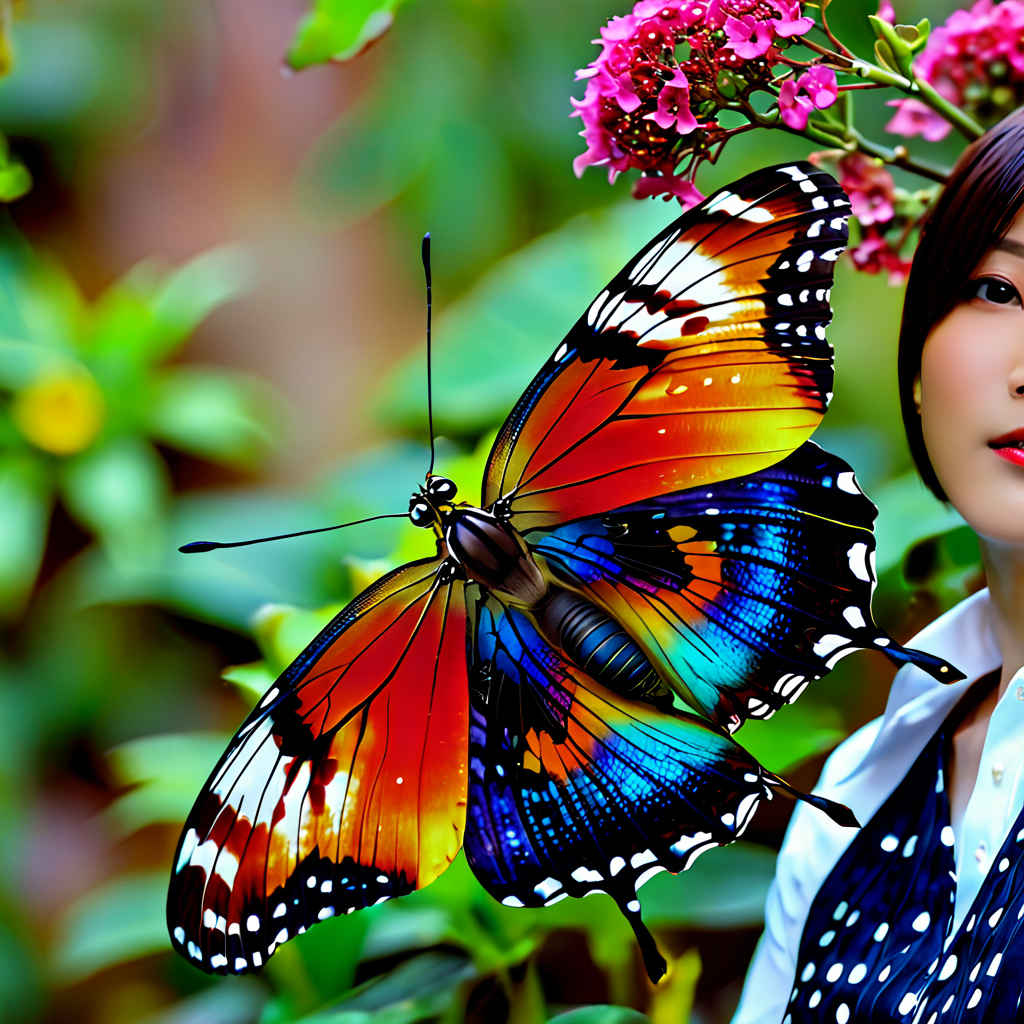
    ・IPAdapterは、テキストベースのプロンプトと視覚的な参照画像を組み合わせることで、より詳細で正確な指示を与えることを可能にする技術
    ・生成される画像の品質、スタイルの一貫性、特定の視覚要素の再現性が大幅に向上する

  2. モデルのダウンロードと配置
    モデル名ファイル名(.safetensors)配置先ダウンロード URL
    SDXL modelrealvisxlV50_v50LightningBakedvae/StabilityMatrix/Data/
    Models/
    diffusion_models/https://huggingface.co/Comfy-Org/flux1-schnell/blob/main/flux1-schnell-fp8.safetensors
    Clip VisionCLIP-ViT-H-14-laion2B-s32B-b79KClipVision/https://huggingface.co/laion/CLIP-ViT-bigG-14-laion2B-39B-b160k
    IPAdapterip-adapter-plus_sdxl_vit-hIpAdapter/https://huggingface.co/h94/IP-Adapter/blob/main/sdxl_models/ip-adapter-plus_sdxl_vit-h.safetensors
  3. ワークフローを実行する
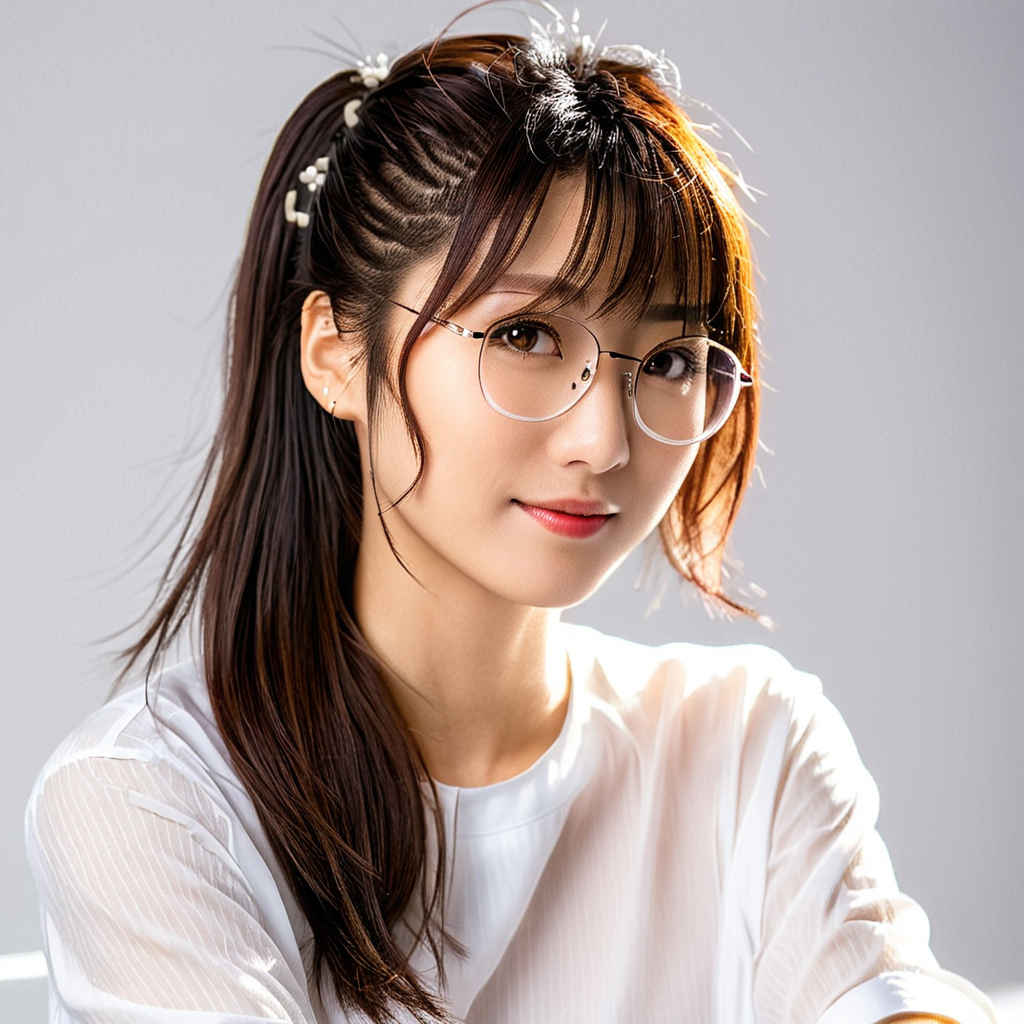
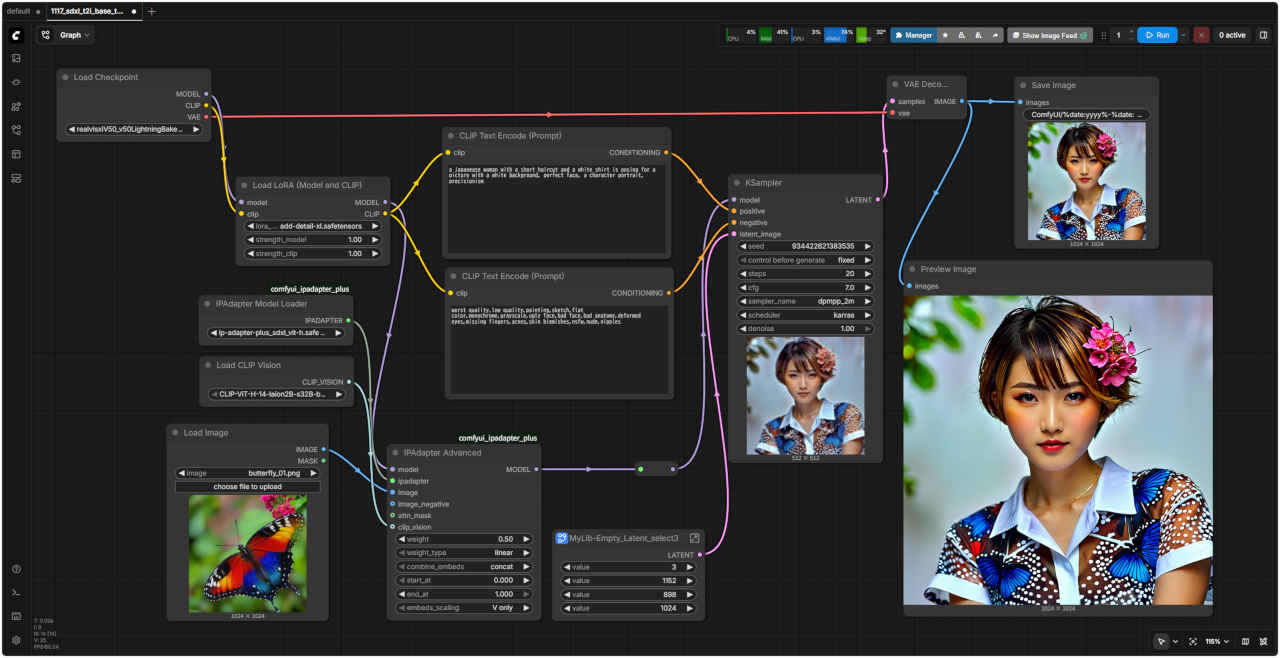
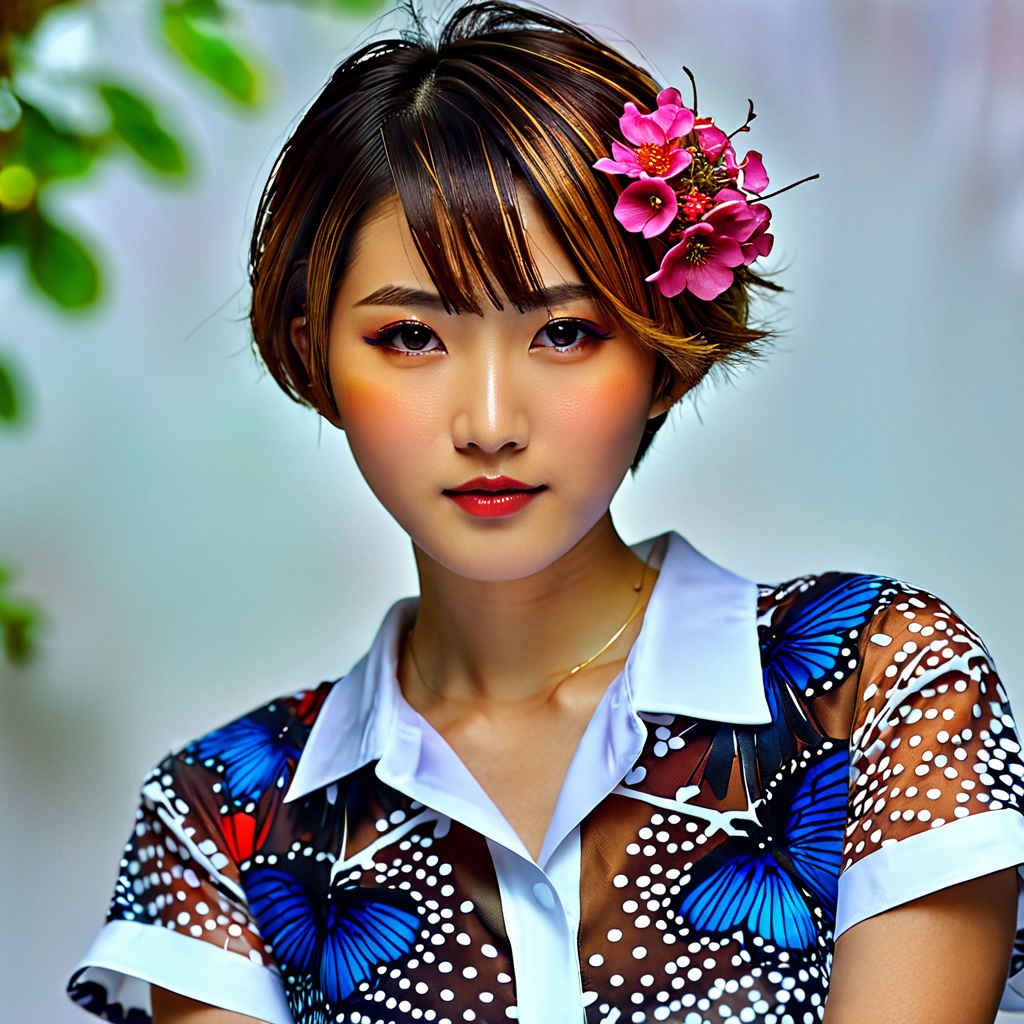
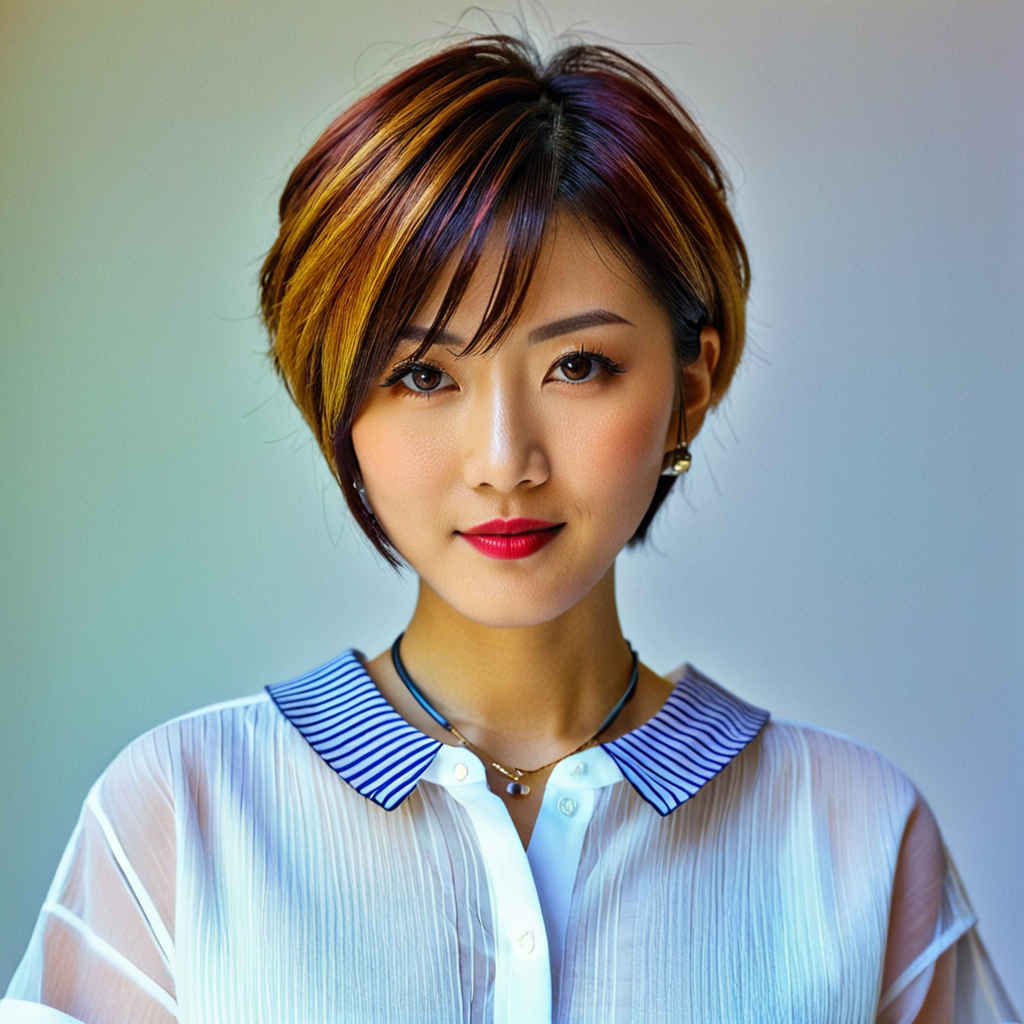
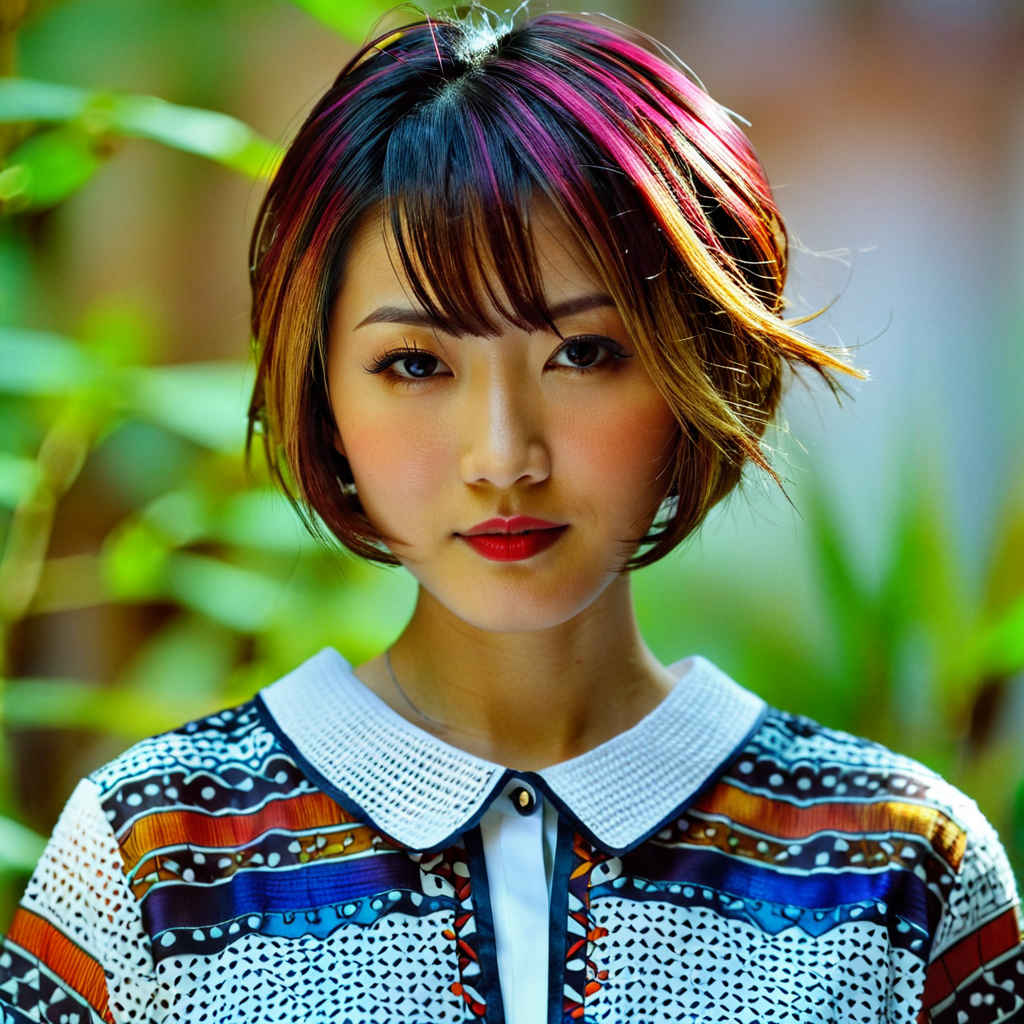
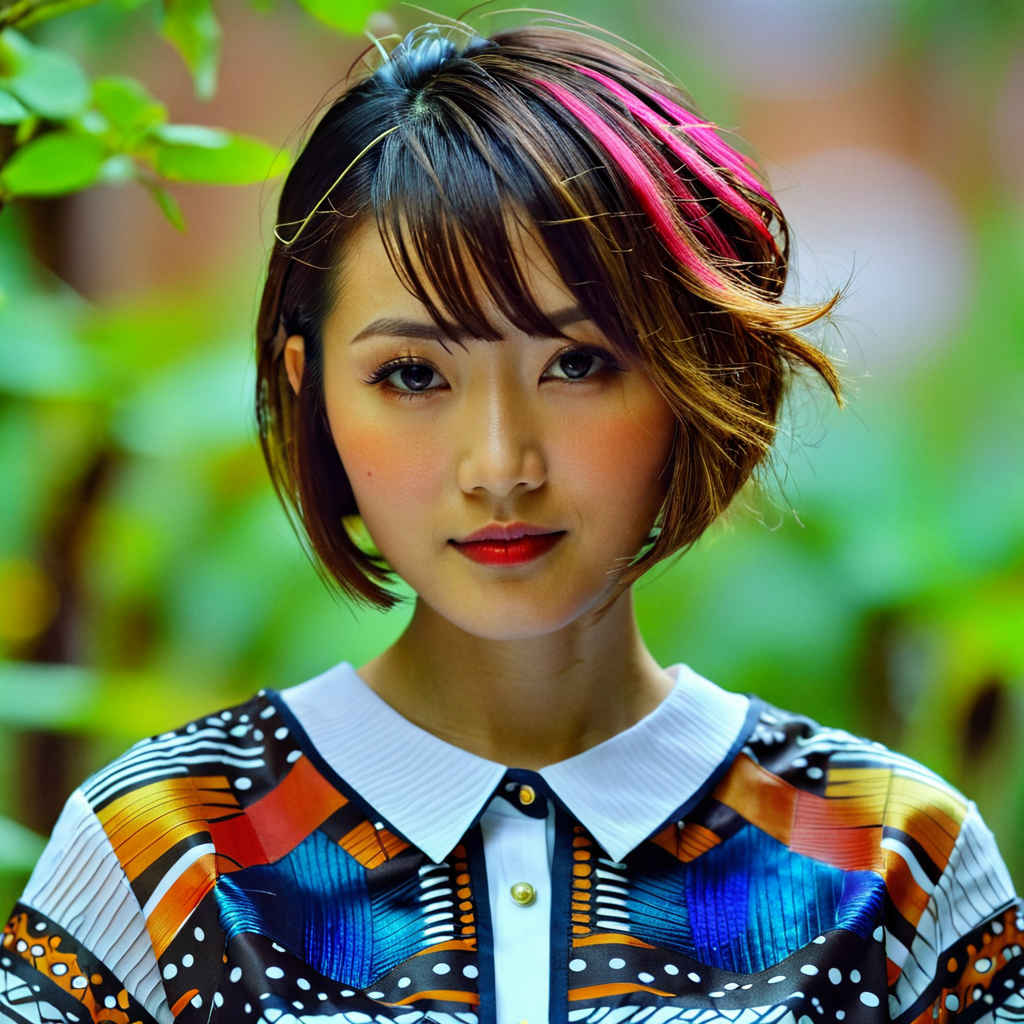
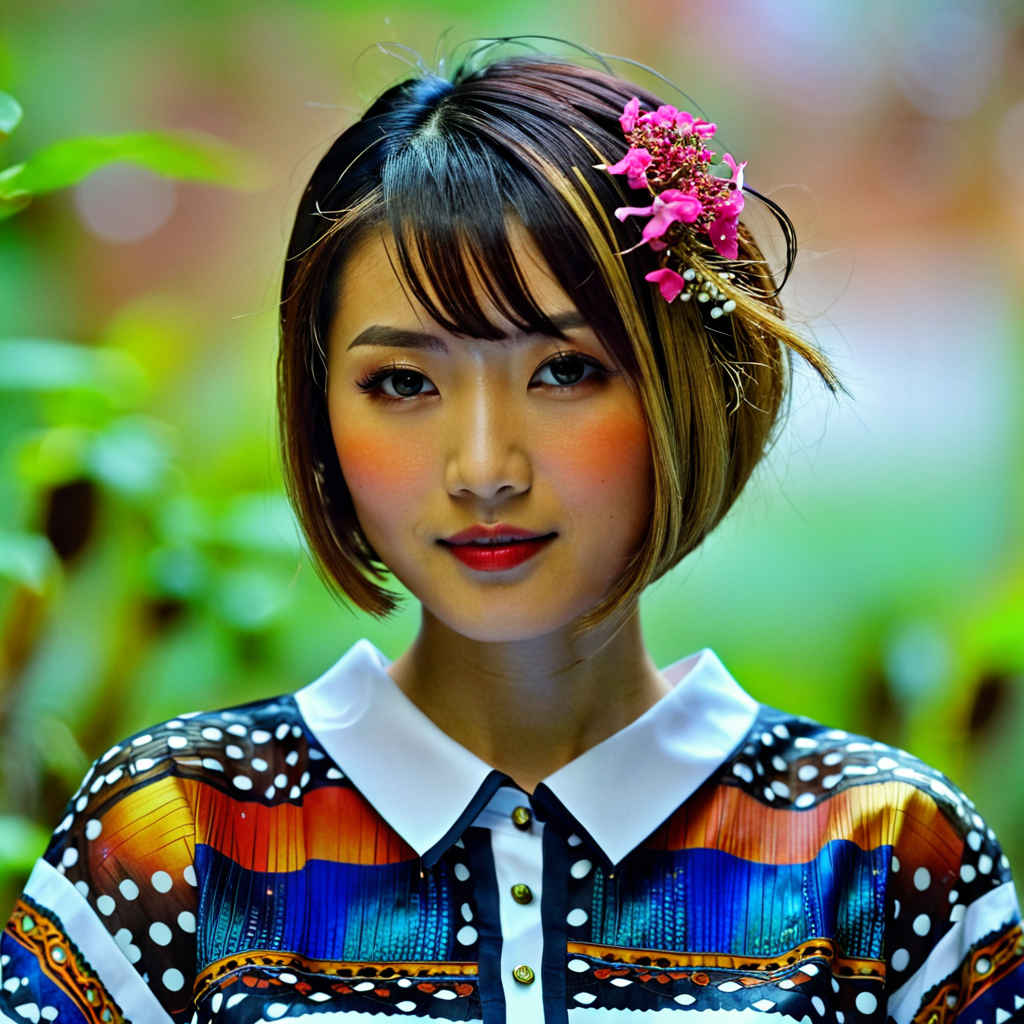
    Prompt a japanease woman with a short haircut and a white shirt is posing for a picture with a white background, perfect face, a character portrait, precisionism
    ショートヘアで白いシャツを着た日本人女性が白い背景の前でポーズをとっている。完璧な顔立ち、人物像、精密さ
    Negative Prompt worst quality,low quality,painting,sketch,flat color,monochrome,grayscale,ugly face,bad face,bad anatomy,deformed eyes,missing fingers,acnes,skin blemishes,nsfw,nude,nipples
    最低品質、低品質、絵画、スケッチ、フラットカラー、モノクロ、グレースケール、醜い顔、悪い顔、解剖学的に悪い、変形した目、指の欠損、ニキビ、肌のシミ、NSFW、ヌード、乳首
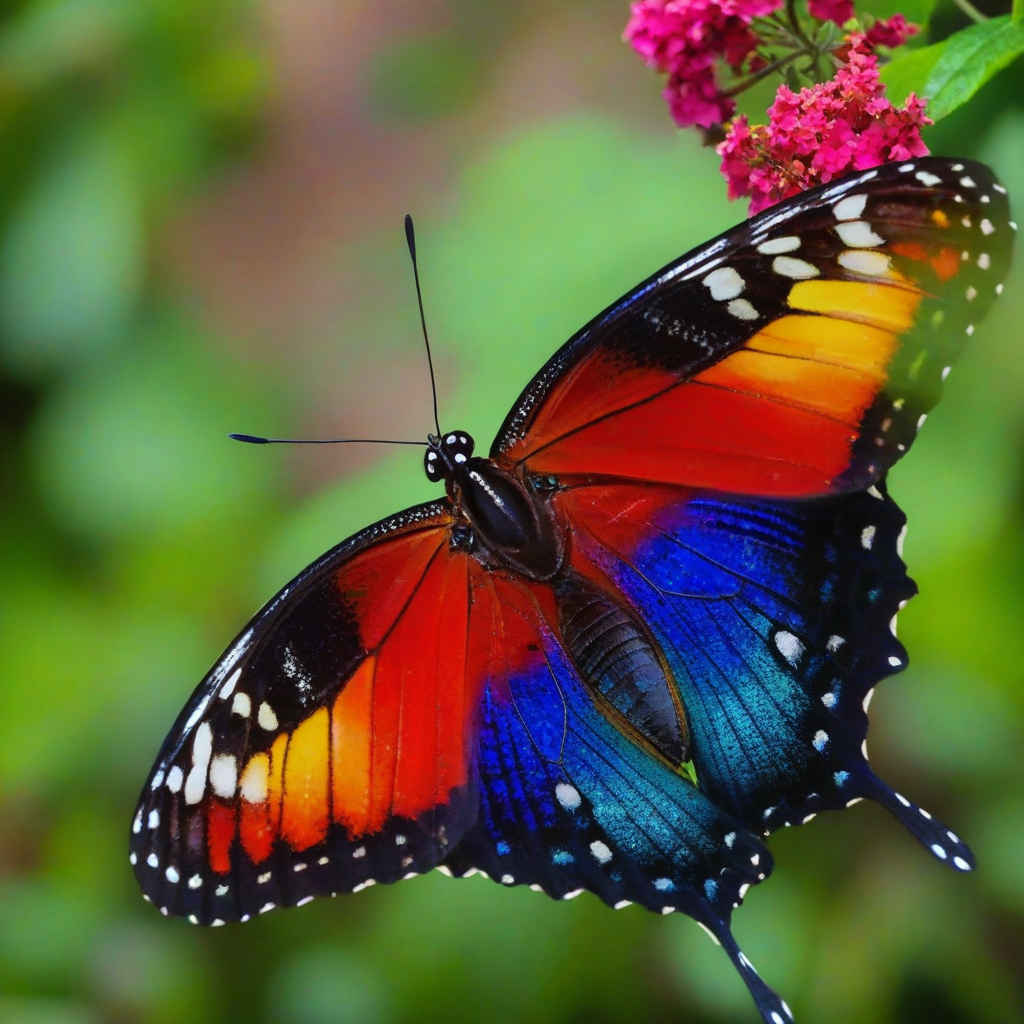
    ワークフロー:「SDXL/」&ref(): File not found: "1117_sdxl_ipadapter_base.json" at page "ComfyUI12";入力画像
    &ref(): File not found: "comfyui_747_m.jpg" at page "ComfyUI12";&ref(): File not found: "butterfly_01_m.jpg" at page "ComfyUI12";

    #ref(): File not found: "1117_2026-03-18_00001_m.jpg" at page "ComfyUI12"


  4. パラメータを調整する
    weight_type参照する内容特徴
    linear形状+スタイル参照画像の全体的特徴を均等に適用する
    ease in, ease out, ease in-out,
    reverse in-out, weak input, weak output,
    weak middle, strong middle
    形状+スタイル(時間変化)参照画像の全体的特徴を、それぞれ weight_type の名前通りに、サンプリングの経過に合わせて影響力を変化させて適用する
    style transferスタイル形状は維持しつつ、参照画像の色調や質感を適用する
    composition構図参照画像のレイアウトやバランスを適用する
    strong style transferスタイル(強)style transfer より強くスタイルを適用する
    weight_type:style transfer, weight:0.5weight_type:style transfer, weight:0.78weight_type:style transfer, weight:0.9weight_type:style transfer, weight:1.0
    &ref(): File not found: "1117_2026-03-18_00002_m.jpg" at page "ComfyUI12";&ref(): File not found: "1117_2026-03-18_00003_m.jpg" at page "ComfyUI12";&ref(): File not found: "1117_2026-03-18_00004_m.jpg" at page "ComfyUI12";&ref(): File not found: "1117_2026-03-18_00005_m.jpg" at page "ComfyUI12";
    weight_type:linear, weight:0.3weight_type:linear, weight:0.5weight_type:linear, weight:0.68weight_type:linear, weight:0.8
    &ref(): File not found: "1117_2026-03-18_00006_m.jpg" at page "ComfyUI12";&ref(): File not found: "1117_2026-03-18_00001_m.jpg" at page "ComfyUI12";&ref(): File not found: "1117_2026-03-18_00008_m.jpg" at page "ComfyUI12";&ref(): File not found: "1117_2026-03-18_00009_m.jpg" at page "ComfyUI12";

Step 6:ControlNet で画像のスタイルを変換する

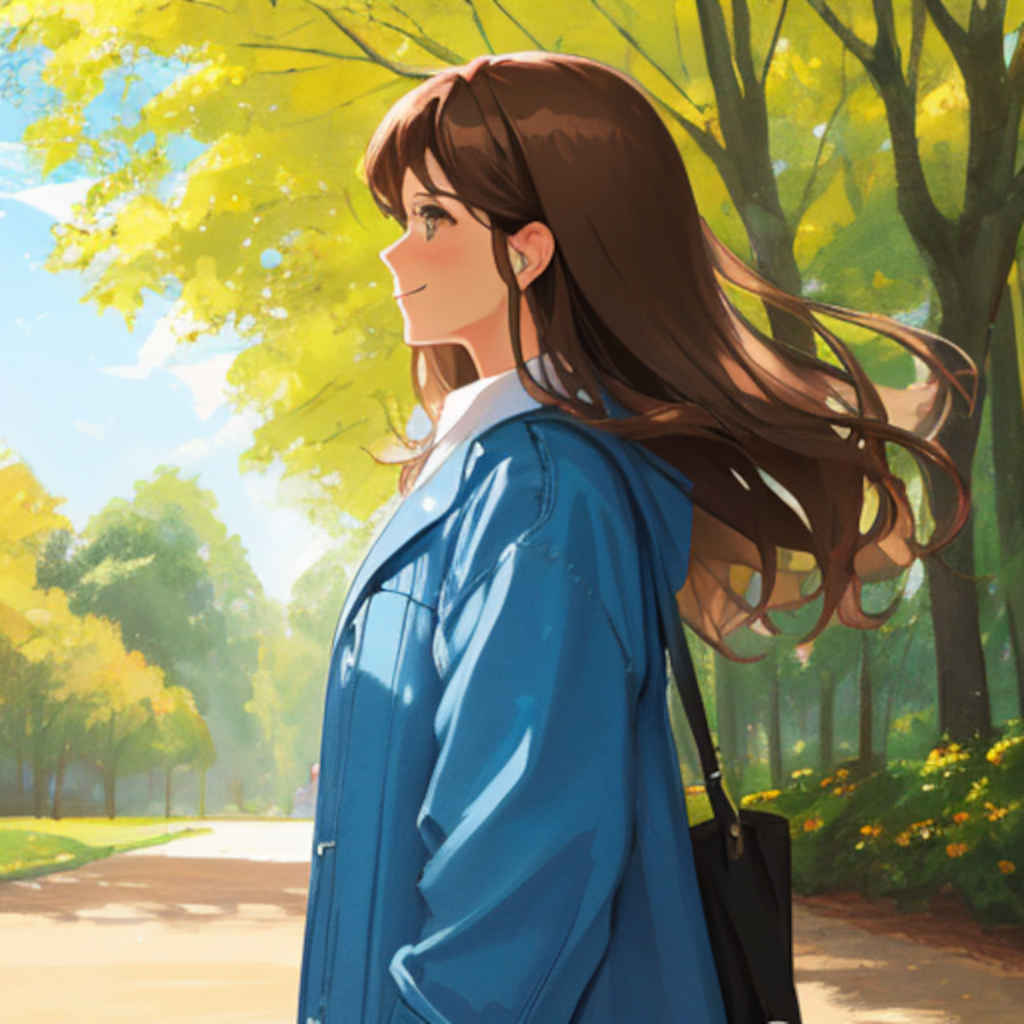
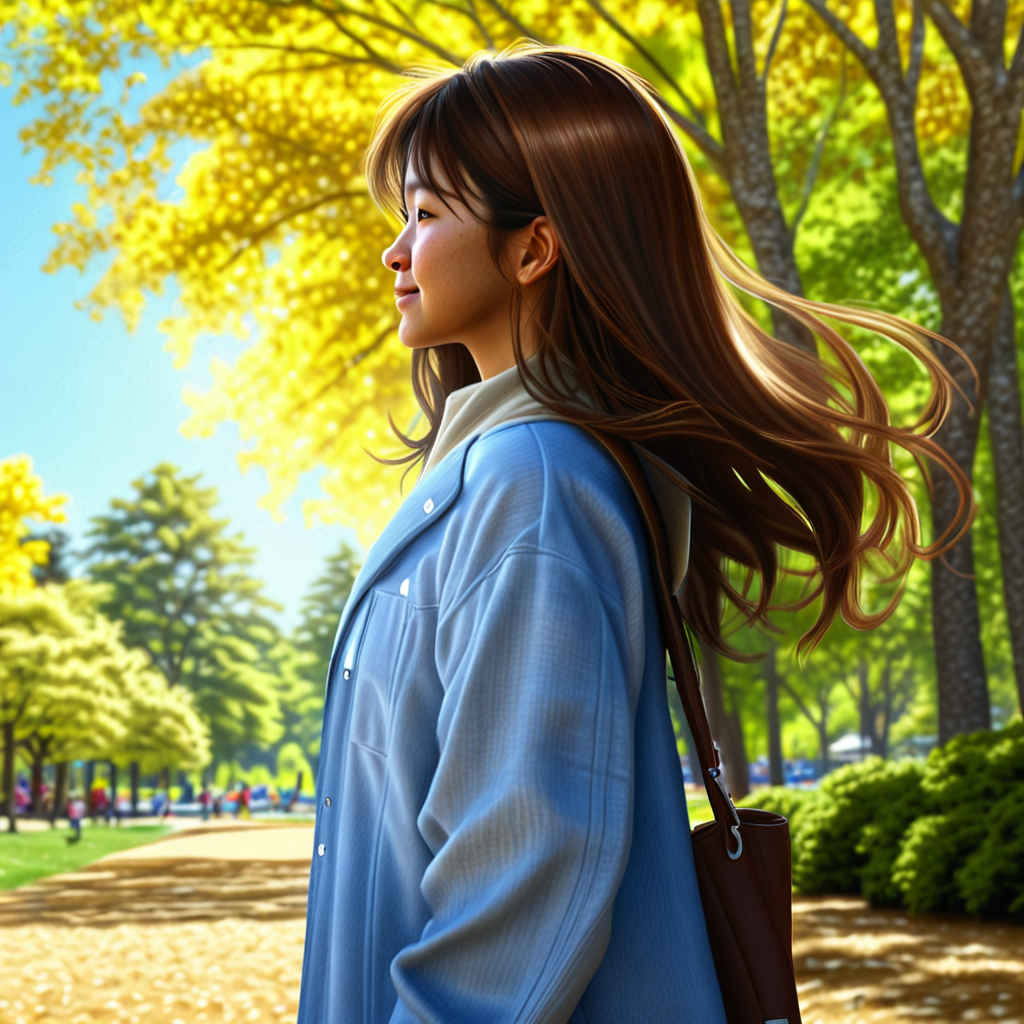
 アニメ調の参照画像を入力して、その詳細な特徴を反映した写実的な画像を img2img で生成する
ControlNet の使用により、入力画像の構造が出力に強く反映され、同時にプロンプトとモデルの力を借りることで現実感のある詳細な描写が付加され、元のイラストに描写されている情報を保ちつつ、より写実的な画像が描かれることが期待できる
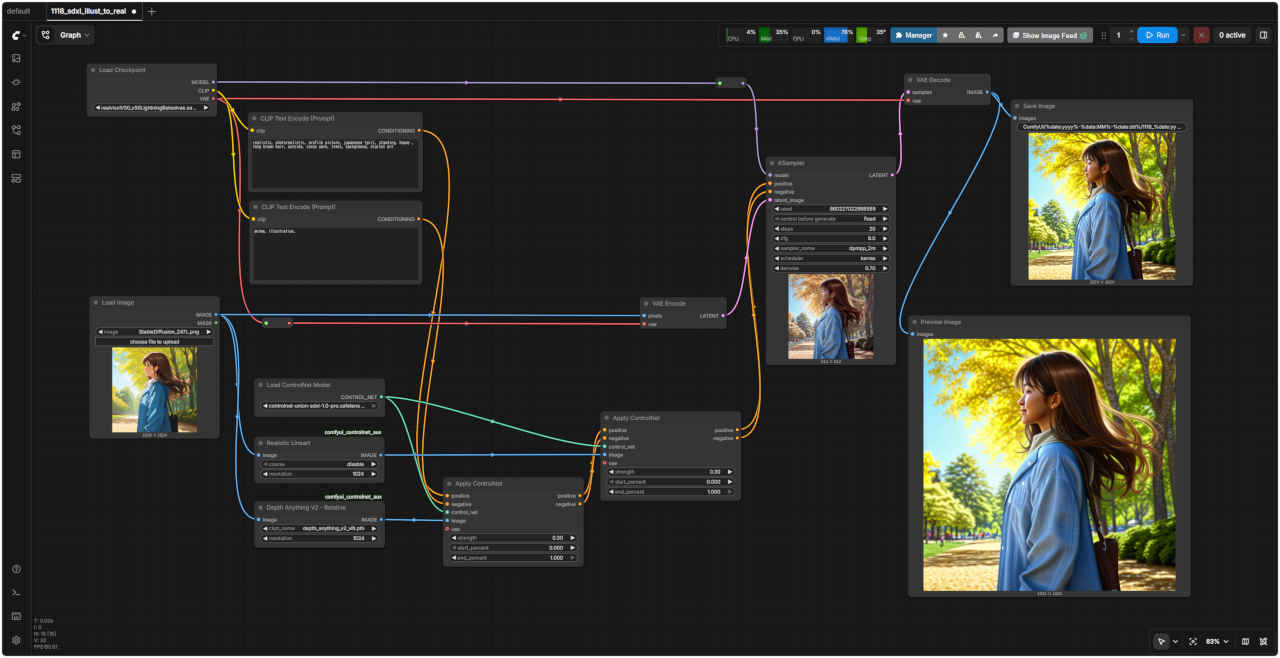
  1. ワークフローの構成
    ・ControlNet の「Depth」「Lineart」を組み合わせて使用する
    ・「Depth」は被写体と背景の関係を明示し「Lineart」は参照画像に描写されている細かな形状を維持する目的で利用する
    ・ControlNet を複数組み合わせる場合「Apply ControlNet」を直列に接続する
    ・それぞれの ControlNet の「strength」の値や、サンプリングのタイミングをずらすことで過剰な条件付けによる生成画像の破綻を防ぐ

  2. ワークフローを実行する
    Prompt realistic, photorealistic, profile picture, japanease 1girl, standing, happy , long brown hair, outside, sunny park, trees, background, digital art
    リアル、フォトリアル、プロフィール写真、日本人少女1人、立っている、幸せ、長い茶色の髪、屋外、晴れた公園、木々、背景、デジタルアート
    Negative Prompt anime, illustration,
    アニメ、イラスト、
    ワークフロー:「SDXL/」&ref(): File not found: "1118_sdxl_illust_to_real.json" at page "ComfyUI12";入力画像
    &ref(): File not found: "comfyui_748_m.jpg" at page "ComfyUI12";&ref(): File not found: "StableDiffusion_247L_m.jpg" at page "ComfyUI12";

    #ref(): File not found: "1118_2026-03-19_00001_m.jpg" at page "ComfyUI12"


更新履歴


参考資料