私的AI研究会 > ComfyUI15b
画像生成AI「ComfyUI」15(実践編Ⅵ3) == 編集中 ==†
「ComfyUI」を使ってローカル環境でのAI画像生成を検証する
▼ 目 次
▲ 目 次
※ 最終更新:2026/06/24
『Ideogram 4.0』を検証する3 『JSON プロンプトツール「PromptCanvas」』†
環境構築†
| このプロジェクトは「anaconda_win/workspace_3/」フォルダの下でで実行する |
- proj_PromptCanvas.zip をダウンロード
・解凍してできるフォルダ
📂anaconda_win
  └─📂workspace_3
        └─📂PromptCanvas          ← このプロジェクトの対象フォルダ
・解凍してできるフォルダを同じ場所へ上書きコピーする
- 「nvidia-smi」で NVIDIAグラフィックドライバーのバージョンを調べる
(base) PS > nvidia-smi
Wed Jun 24 03:46:20 2026
+-----------------------------------------------------------------------------------------+
| NVIDIA-SMI 610.47                 KMD Version: 610.47        CUDA UMD Version: 13.3     |
+-----------------------------------------+------------------------+----------------------+
| GPU  Name                  Driver-Model | Bus-Id          Disp.A | Volatile Uncorr. ECC |
| Fan  Temp   Perf          Pwr:Usage/Cap |           Memory-Usage | GPU-Util  Compute M. |
|                                         |                        |               MIG M. |
|=========================================+========================+======================|
|   0  NVIDIA GeForce RTX 4060 ...  WDDM  |   00000000:01:00.0 Off |                  N/A |
| N/A   37C    P3            590W /   45W |       0MiB /   8188MiB |      0%      Default |
|                                         |                        |                  N/A |
+-----------------------------------------+------------------------+----------------------+

+-----------------------------------------------------------------------------------------+
| Processes:                                                                              |
|  GPU   GI   CI              PID   Type   Process name                        GPU Memory |
|        ID   ID                                                               Usage      |
|=========================================================================================|
|  No running processes found                                                             |
+-----------------------------------------------------------------------------------------+
- 「nvcci」でインストールされてる NVIDIAツールキットのバージョンを調べる
(base) PS D:\anaconda_win> nvcc -V
nvcc: NVIDIA (R) Cuda compiler driver
Copyright (c) 2005-2025 NVIDIA Corporation
Built on Wed_Jan_15_19:38:46_Pacific_Standard_Time_2025
Cuda compilation tools, release 12.8, V12.8.61
Build cuda_12.8.r12.8/compiler.35404655_0
- 「Python」バージョンを指定して仮想環境『PromptCanvas』を構築する
・Python 3.11 で作成する
|
conda create -n PromptCanvas python=3.11
|
(base) PS D:\anaconda_win> conda create -n PromptCanvas python=3.11
Channels:
done
#
# To activate this environment, use
#
#     $ conda activate PromptCanvas
#
# To deactivate an active environment, use
#
#     $ conda deactivate
- すぐに環境を起動できる「PromptCanvas.ps1」を作成する(後で修正)
・anaconda_win/PromptCanvas.ps1
$name = @"

*** PromptCanvas environment ***
"@
Write-Host $name
conda activate PromptCanvas
cd "D:\anaconda_win\workspace_3\PromptCanvas"
- プロジェクト環境への起動確認
・「Anaconda PowerShell Prompt」から
PromptCanvas.ps1
を実行する
PromptCanvas/ 仮想環境下でフォルダがカレントディレクトリになれば OK
(base) PS D:\anaconda_win> .\PromptCanvas.ps1
(PromptCanvas) PS D:\anaconda_win\workspace_3\PromptCanvas>
ローカルで動く LLM サーバーを準備する†
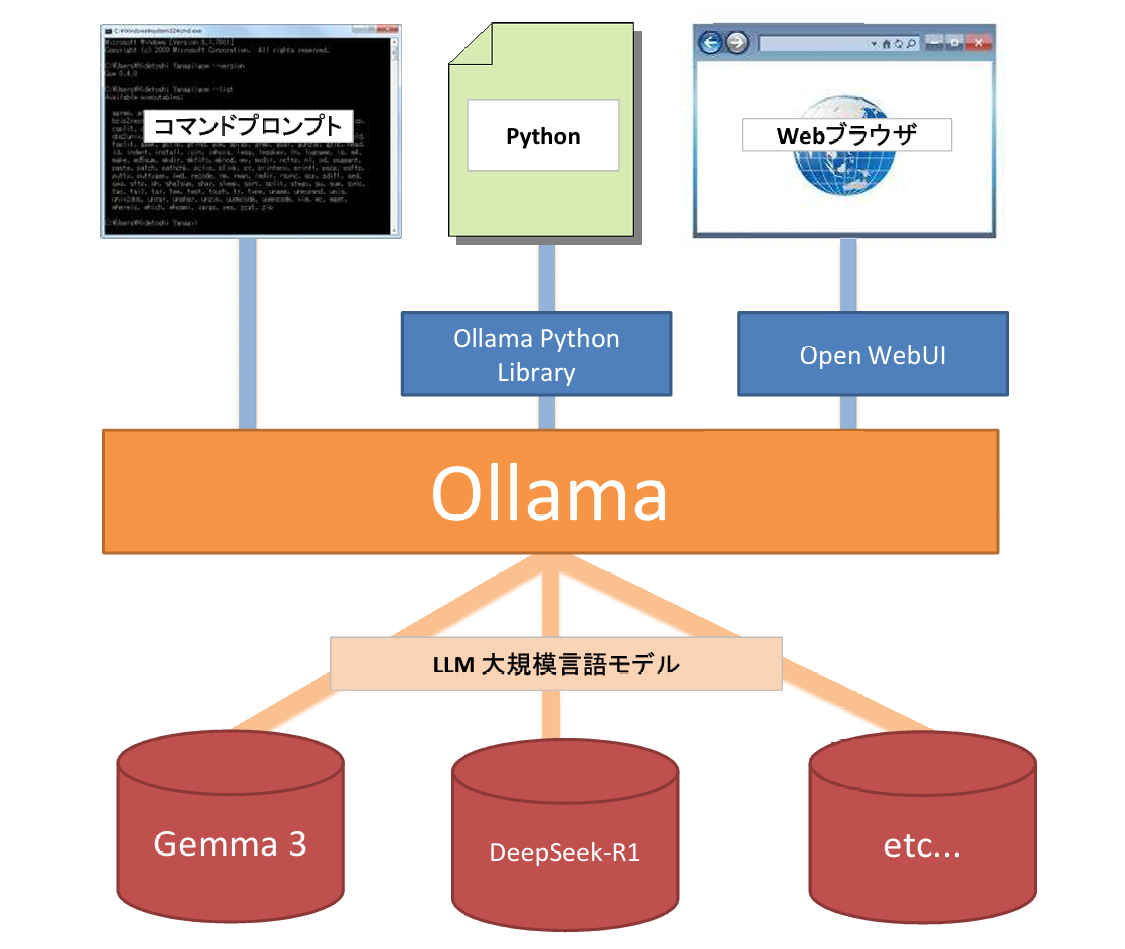
- LLM サーバー API アクセスポイント情報
※ Open WebUI で API キーを発行する手順
1. Open WebUI の画面左下にあるアカウントアイコンをクリックし、「設定 (Settings)」 を開く
2. 左メニューの「アカウント」を開いて「APIキー」 にアクセスする
・「APIキー」がない場合は「管理者パネル」で「APIキー」を有効にする
3. 「Add API Key」 をクリックしキーの名前(Label)を入力して新しいAPIキーを生成・コピーする
4. コピーしたAPIキーと Open WebUIの URLで リクエストを送信する
・HTTP リクエスト送信 → (PowerShell の場合は curl.exe)curlコマンドなど
- 「PromptCanvas」のインストール
・上記の「proj_PromptCanvas.zip」ダウンロード:解凍・配置で設置は完了している
- PromptCanvas 仮想環境の起動
・「Anaconda PowerShell Prompt」を起動し下記のコマンドを実行する
(base) PS D:\anaconda_win> .\PromptCanvas.ps1
(PromptCanvas) PS D:\anaconda_win\workspace_3\PromptCanvas>
- 仮想環境(venv)の作成
(PromptCanvas) PS D:\anaconda_win\workspace_3\PromptCanvas> python -m venv venv
(PromptCanvas) PS D:\anaconda_win\workspace_3\PromptCanvas>
- 仮想環境(venv)をアクティブにする
(PromptCanvas) PS D:\anaconda_win\workspace_3\PromptCanvas> ./venv/Scripts/activate
(venv) (PromptCanvas) PS D:\anaconda_win\workspace_3\PromptCanvas>
- 必要なパッケージをインストールする
|
pip install -r requirements.txt
|
(venv) (PromptCanvas) PS D:\anaconda_win\workspace_3\PromptCanvas> pip install -r requirements.txt
Collecting fastapi<1.0.0,>=0.115.0 (from -r requirements.txt (line 1))
  Downloading fastapi-0.138.0-py3-none-any.whl.metadata (27 kB)
    :
Successfully installed PyYAML-6.0.2 aiohappyeyeballs-2.6.2 aiohttp-3.14.1 aiosignal-1.4.0 aistudio-sdk-0.3.8 astor-0.8.1 attrs-26.1.0 bce-python-sdk-0.9.72 certifi-2026.6.17 chardet-7.4.3 charset_normalizer-3.4.7 colorlog-6.10.1 crc32c-2.8 decorator-5.3.1 filelock-3.29.4 frozenlist-1.8.0 fsspec-2026.6.0 future-1.0.0 hf-xet-1.5.1 httpcore-1.0.9 httpx-0.28.1 huggingface-hub-1.20.1 imagesize-2.0.0 markdown-it-py-4.2.0 mdurl-0.1.2 modelscope-1.37.1 multidict-6.7.1 numpy-2.3.5 opencv-contrib-python-4.10.0.84 opt-einsum-3.3.0 packaging-26.2 paddleocr-3.7.0 paddlepaddle-gpu-2.6.2 paddlex-3.7.1 pandas-3.0.3 prettytable-3.17.0 propcache-0.5.2 protobuf-3.20.2 psutil-7.2.2 py-cpuinfo-9.0.0 pyclipper-1.4.0 pycryptodome-3.23.0 pygments-2.20.0 pypdfium2-5.10.1 python-bidi-0.6.10 python-dateutil-2.9.0.post0 requests-2.34.2 rich-15.0.0 ruamel.yaml-0.19.1 shapely-2.1.2 shellingham-1.5.4 six-1.17.0 tqdm-4.68.3 typer-0.25.1 tzdata-2026.2 ujson-5.13.0 urllib3-2.7.0 wcwidth-0.8.1 yarl-1.24.2
(venv) (PromptCanvas) PS D:\anaconda_win\workspace_3\PromptCanvas>
- 残りのパッケージをインストールする
【注意】CUDA ToolKit のバージョン(冒頭
nvcc -V
コマンドによる)に適合するコマンドを paddlepaddle インストールガイド から取得する
(venv) (PromptCanvas) PS D:\anaconda_win\workspace_3\PromptCanvas> python -m pip install paddlepaddle-gpu==3.3.0 -i https://www.paddlepaddle.org.cn/packages/stable/cu126/
Looking in indexes: https://www.paddlepaddle.org.cn/packages/stable/cu126/
Collecting paddlepaddle-gpu==3.3.0
  Downloading paddlepaddle_gpu-3.3.0-cp311-cp311-win_amd64.whl (533.3 MB)
    :
Successfully installed nvidia-cublas-cu12-12.6.4.1 nvidia-cuda-runtime-cu12-12.6.77 nvidia-cudnn-cu12-9.5.1.17 nvidia-cufft-cu12-11.3.0.4 nvidia-curand-cu12-10.3.7.77 nvidia-cusolver-cu12-11.7.1.2 nvidia-cusparse-cu12-12.5.4.2 nvidia-nvjitlink-cu12-12.9.86 paddlepaddle-gpu-3.3.0
(venv) (PromptCanvas) PS D:\anaconda_win\workspace_3\PromptCanvas>
- 「venv」設定ファイル(「proj_PromptCanvas.zip」プロジェクトファイルに同梱)
# --- サーバー ---
HOST=127.0.0.1
PORT=7860

# --- PaddleOCR ---
IMAGE_TO_PROMPT_OCR_LANG=japan,en

# --- Vision LLM (OpenAI互換エンドポイント) ---
VISION_API_BASE=http://localhost:11434/v1
VISION_API_KEY='ollama'
# bbox精度の高いvision対応モデルを推奨(Gemma系で良好な結果)
#VISION_MODEL=gemma3:latest
VISION_MODEL=qwen3-vl:8b
#VISION_MODEL="tinyrick/gemma-4-31B-it-uncensored-heretic-vision-llmfan46:Q4_K_M"

# 画像リサイズ上限 (短辺px)
VISION_FULL_MAX_PX=1024
VISION_CROP_MAX_PX=512

# --- WOMAN タグ ---
# woman/girl/female/lady を "{WOMAN} woman" に統一(例: Japanese, Korean, Chinese)
WOMAN=Japanese

# --- 開発用 ---
# IMAGE_TO_PROMPT_MOCK=1
- 起動ファイル「PromptCanvas.ps1」を修正する(最後に AP起動コマンドを追加)
・anaconda_win/PromptCanvas.ps1
$name = @"

*** PromptCanvas environment ***
"@
Write-Host $name
conda activate PromptCanvas
cd "D:\anaconda_win\workspace_3\PromptCanvas"

./venv/Scripts/activate
python app.py
・以後、新規「Anaconda PowerShell Prompt」から PromptCanvas.ps1 コマンドでサーバー起動 終了は 'Ctrl' + 'c'
「PromptCanvas」の使い方†
- サーバーを起動する
・「Anaconda PowerShell Prompt」を開いて次のコマンドを実行する
(base) PS D:\anaconda_win> .\PromptCanvas.ps1

*** PromptCanvas environment ***
Image to Prompt v3 running at http://127.0.0.1:7860
Vision LLM : http://localhost:11434/v1 / qwen3-vl:8b
OCR        : PaddleOCR (lang=japan,en)
INFO:     Started server process [10236]
INFO:     Waiting for application startup.
INFO:     Application startup complete.
INFO:     Uvicorn running on http://127.0.0.1:7860 (Press CTRL+C to quit)
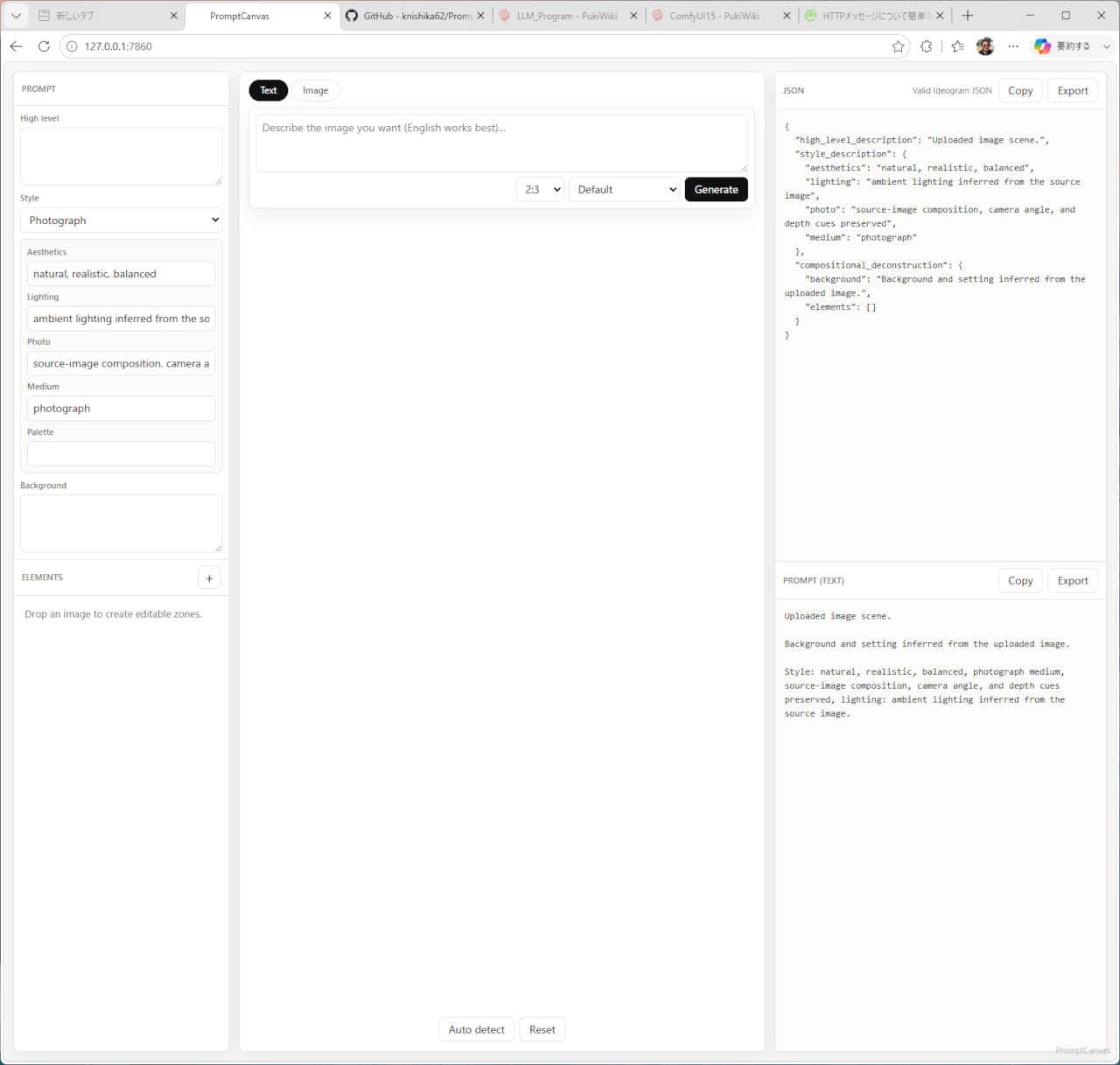
- 'Ctrl' キーを押しながら http://127.0.0.1:7860 を押して Web アプリケーションを起動する
- 終了は 'Ctrl' + 'c' キーを押す
忘備録†
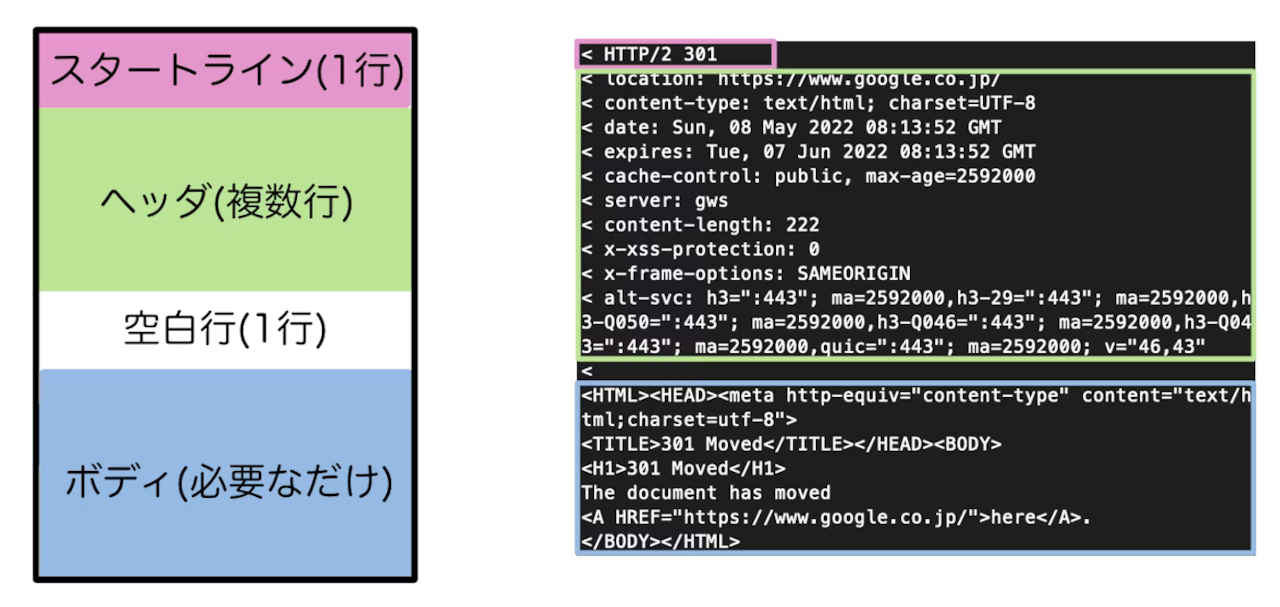
HTTP メッセージ†
参照サイト → HTTPメッセージについて簡単なまとめ
- HTTP メソッド
HTTPには、クライアントが行いたい処理をサーバに伝えるために9つのメソッドが定義されている
| 名称 | 意味 |
| GET | 指定したURIの情報を取得する。最も利用頻度の高いメソッドで、Webページの取得や、画像、映像の取得などで使用される。 |
| POST | 3つの役割があるメソッド
1. 子リソースの作成
2. ソースへのデータの追加&br:3. 他のメソッドでは対応できない処理(何らかの理由で他のメソッドで対応できない処理をPOSTで行うことがある) |
| PUT | リソースの更新(対象リソースの現在の表現全体を変更)
リソースの作成 |
| DELETE | リソースの削除に使用する |
| HEAD | リソースのヘッダだけを取得するメソッド
GETと似ているが、HEADのレスポンスにはボディが含まれない。 |
| OPTIONS | 対象リソースがサポートしているメソッドの一覧を返す |
| TRACE | 対象リソースへのパスに沿ってメッセージのループバックテストを実行する |
| CONNECT | 対象リソースで識別されるサーバーとの間にトンネルを確立させる |
| PATCH | リソースを部分的に変更するために使用する |
- ステータスコード
ステータスコードは、レスポンスの1行目に記述されている3桁の数値。リクエストに対する結果を示す。
| コード | 分類 | 意味 |
| 1xx | 処理中 | 処理が継続している |
| 2xx | 成功 | リクエストが成功した |
| 3xx | リダイレクト | 他のリソースへのリダイレクト |
| 4xx | クライアントエラー | クライアントのエラー 原因はクライアントのリクエストにある |
| 5xx | サーバエラー | サーバエラー 原因はサーバ側にある |
「venv」設定ファイル†
Pythonの venv 環境そのものには専用の設定ファイルはないが、環境変数(APIキーやDB接続情報など)を管理するために .env ファイルを作成するのが一般的
設定ファイルの作成と読み込み手順
- パッケージのインストール仮想環境(.venv)をアクティベートした状態で、環境変数読み込み用の python-dotenv をインストール
pip install python-dotenv
- .env ファイルの作成
プロジェクトのルートディレクトリ(venv フォルダと同じ階層)に .env というファイルを作成し、設定を記述する
API_KEY=your_secret_key_here
DEBUG_MODE=True
- Pythonコードからの読み込み作成した .env ファイルの値は、os.getenv() を使ってコード内で読み込むことができる
import os
from dotenv import load_dotenv

# .env ファイルの環境変数を読み込む
load_dotenv()

# 設定値を取得
api_key = os.getenv("API_KEY")
print(api_key)
更新履歴†
参考資料†