

私的AI研究会 > ComfyUI3
「ComfyUI」を使ってローカル環境でのAI画像生成を検証する
| 「ComfyUI」で『ControlNet』を使用する |
📂ComfyUI
  ├─📂input              ← ワークフローに含まれる入力画像
  └─📂user
        └─📂default
              └─📂workflows        ← ワークフローの保存場所
                    ├─📂_audio
                    ├─📂_base
                    ├─📂_base_i2i
                    ├─📂_base_t2i
                    ├─📂_prompt
                    ├─📂_utility
                    ├─📂_video
                    └─📂test
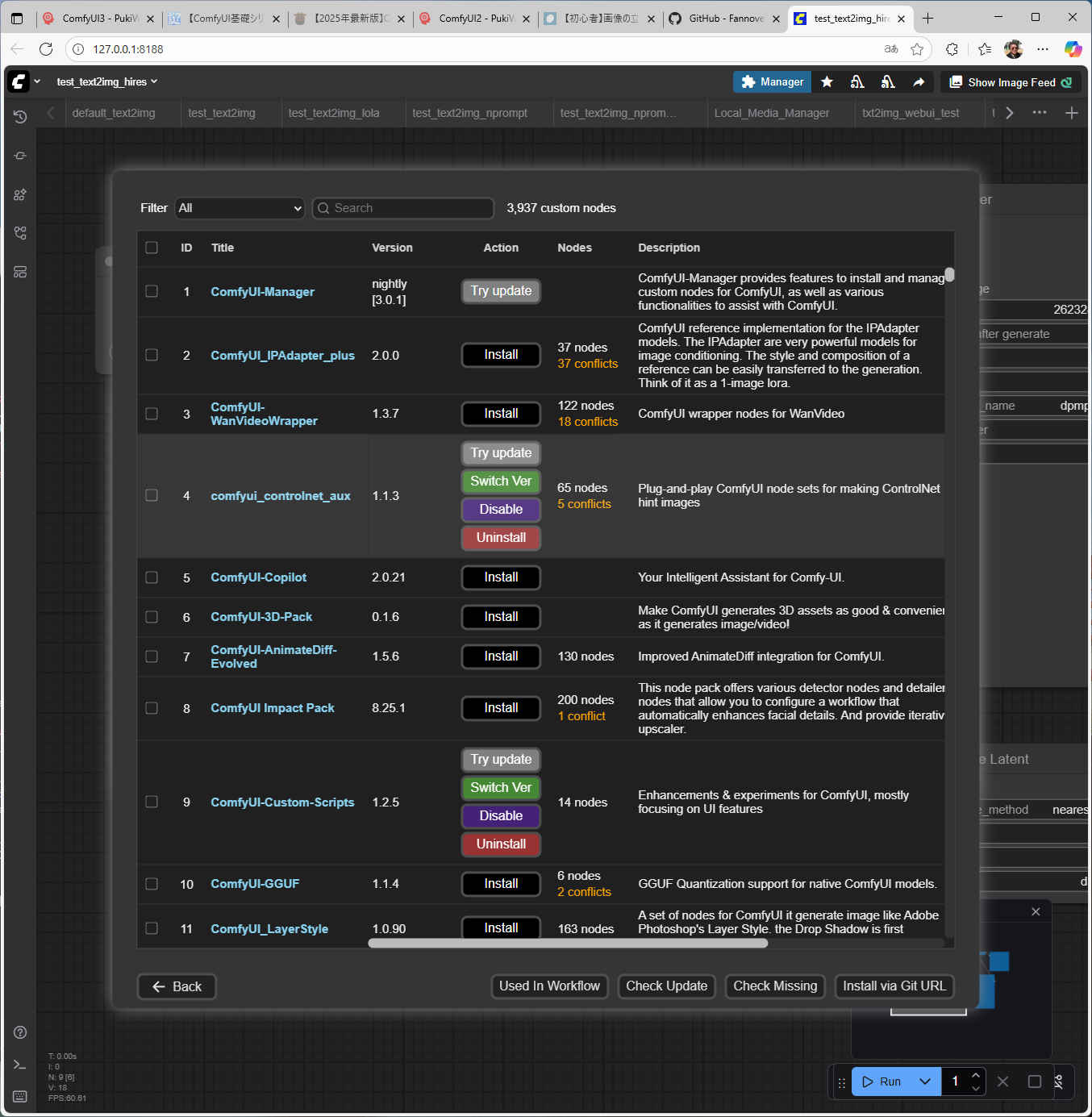
・解凍してできる「ComfyUI/」フォルダを「StabilityMatrix/Data/Packages/ComfyUI」へ上書きコピーする| ワークフロー | 機 能 | CPU | CPU | |||||
| RTX 4070 | RTX 4060 | RTX 4060L | RTX 3050 | GTX 1050 | i7-1260P | i7-1185G7 | ||
| t2i_controlnet_openpose.json bs_text2img_controlnet.json | Open Pose 画像からポーズ抽出 | 00:12.27 | 00:15.70 | 00:35.19 | 00:27.38 | 01:16.45 | 08:56.46 | 07:37.76 |
| t2i_controlnet_openpose_s.json | 00:02.68 | 00:04.79 | 00:05.72 | 00:10.35 | 00:58.57 | 08:28.84 | 07:00.77 | |
| t2i_controlnet_canny.json | Canny 画像から輪郭抽出 | 00:04.74 | 00:07.29 | 00:05.96 | 00:15.18 | 01:00.93 | 08:33.17 | 07:04.70 |
| t2i_controlnet_depth.json | Depth 画像から震度抽出 | 00:07.53 | 00:11.41 | 00:07.85 | 00:21.14 | 01:20.50 | 08:39.65 | 08:19.09 |
| t2i_controlnet_lineart.json | LineArt 画像から輪郭抽出 | 00:06.88 | 00:09.43 | 00:13.49 | 00:16.48 | 01:04.09 | 08:41.58 | 07:07.72 |
| t2i_controlnet_Scribble.json | Scribble 画像から輪郭抽出 | 00:05.07 | 00:08.06 | 00:08.04 | 00:13.77 | 01:01.03 | 08:10.12 | 07:00.35 |
| t2i_controlnet_Segment.json | Segmentation セグメント分け | 00:08.54 | 00:11.59 | 00:15.29 | 00:21.14 | 01:12.83 | 17:03.79 | 07:50.29 |
| t2i_controlnet_Shuffle.json | Shuffle シャッフル | 00:04.90 | 00:07.07 | 00:07.62 | 00:14.63 | 01:00.89 | 08:06.06 | 07:04.18 |
| t2i_controlnet_MLSD.json | MLSD 画像から直線抽出 | 00:06.99 | 00:10.03 | 00:14.20 | 00:16.77 | 01:04.49 | 07:24.77 | 07:02.57 |
| t2i_controlnet_Normalmap.json | Normalmaps 法線マップ | 00:07.11 | 00:09.91 | 00:12.33 | 00:18.34 | 01:10.01 | 19:34.86 | 07:41.75 |
| t2i_controlnet_SoftEdge.json | Soft Edge 画像から輪郭抽出 | 00:05.14 | 00:07.84 | 00:09.05 | 00:15.08 | 01:02.06 | 09:03.51 | 07:03.79 |
| t2i_controlnet_tile.json | Tile 画像4倍拡大 | 00:04.07 | 00:07.58 | 00:07.77 | 00:14.92 | 01:01.13 | 08:58.65 | 06:58.09 |
| text2img 生成画像 | Checkpoint (Model) | Seed | Sampler | Steps | Clip skip |
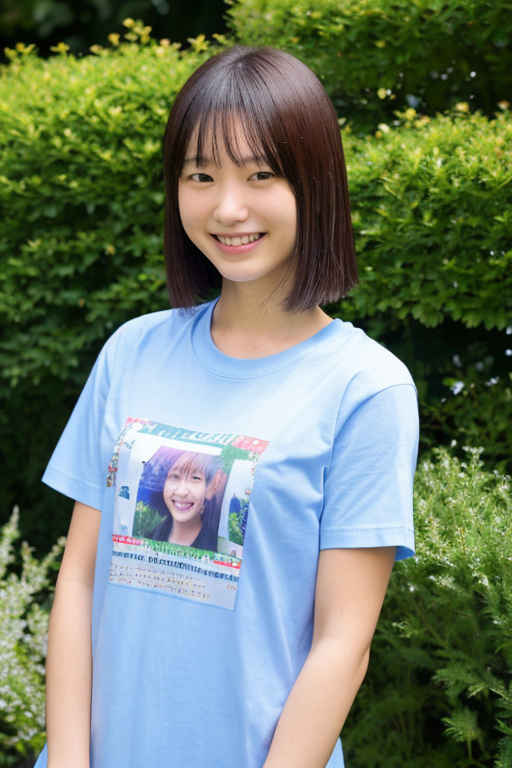 | beautifulRealistic _brav5 | 584105828 | DPM++ 2M Karras | 20 | 1 |
| Prompt | best quality,masterpiece,ultra high res,photorealistic,RAW photo,a beautiful japanese woman,20yo,portrait,standing,looking at viewer,smile,t-shirt,in garden | ||||
| 最高品質、傑作、超高解像度、フォトリアリスティック、RAW写真、美しい日本人女性、20歳、ポートレート、立っている、見る者を見て、笑顔、Tシャツ、庭で | |||||
| Negative prompt | illustration, 3d, sepia, painting, cartoons, sketch, worst quality, backlight, bad anatomy, bad hands, double navel, collapsed eyeshadow, multiple eyebrows, freckles, signature, logo, 2faces, | ||||
| イラスト、3D、セピア、絵画、漫画、スケッチ、最悪の品質、バックライト、悪い解剖学、悪い手、二重のおへそ、崩れたアイシャドウ、複数の眉毛、そばかす、署名、ロゴ、2つの顔、 | |||||
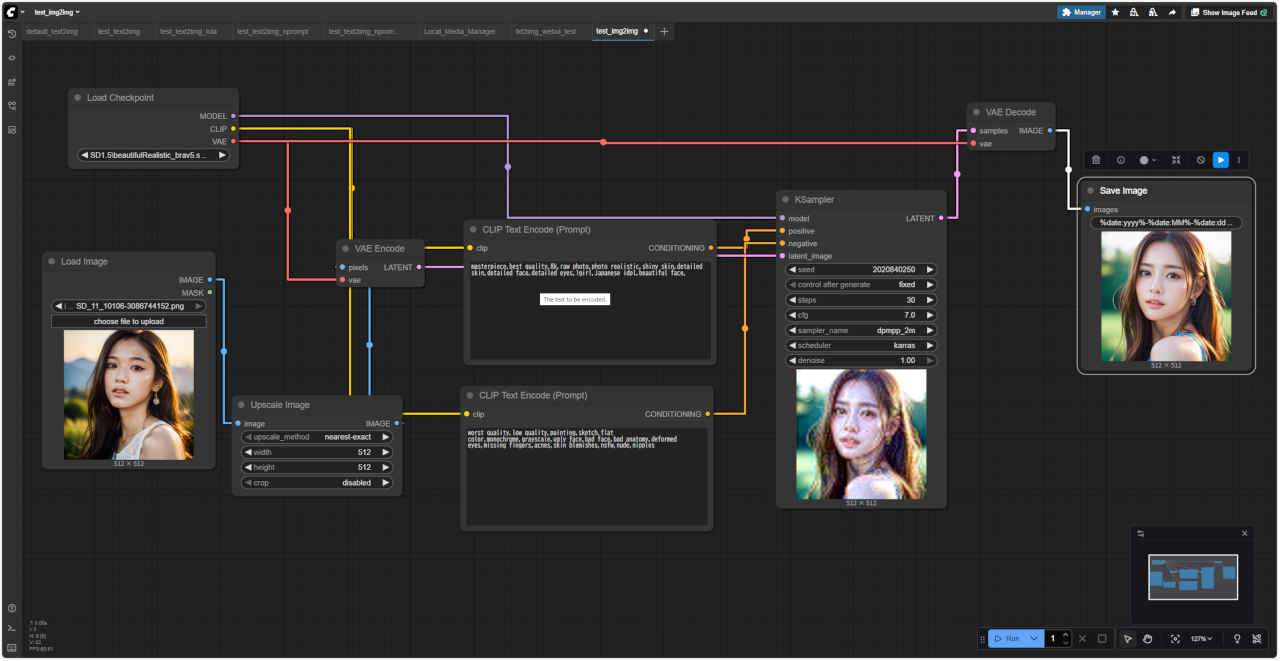
 bs_text2img.json『text-to-image』基本ワークフローを読み出す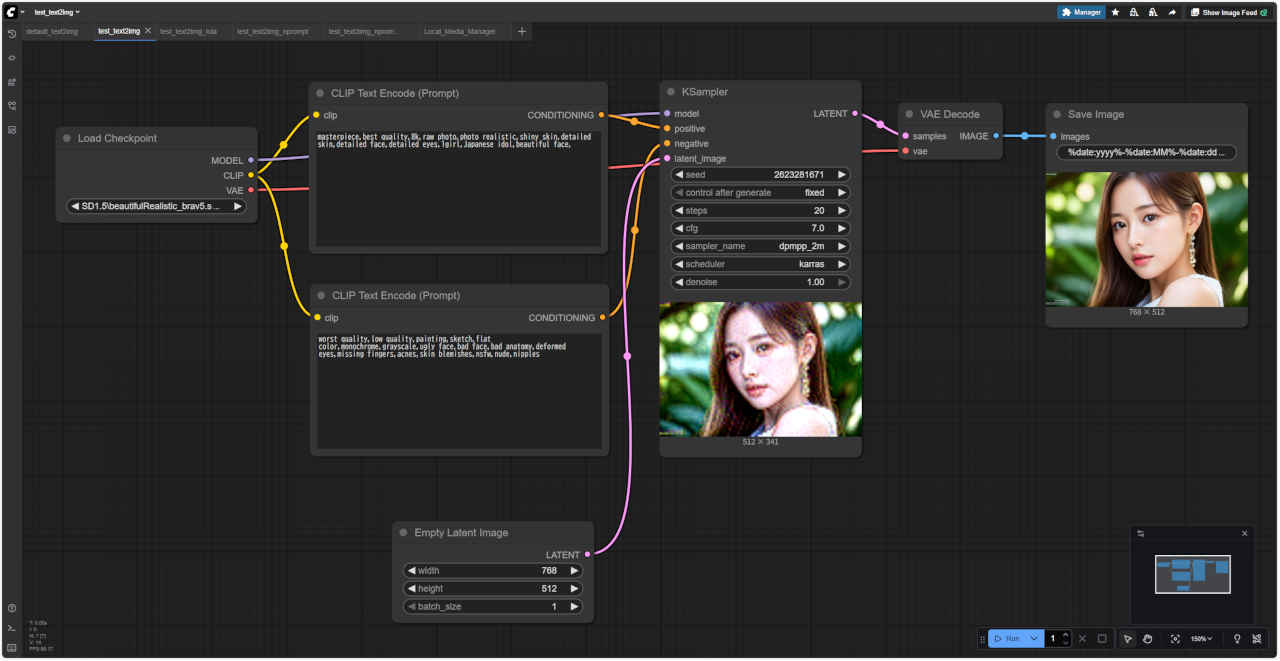
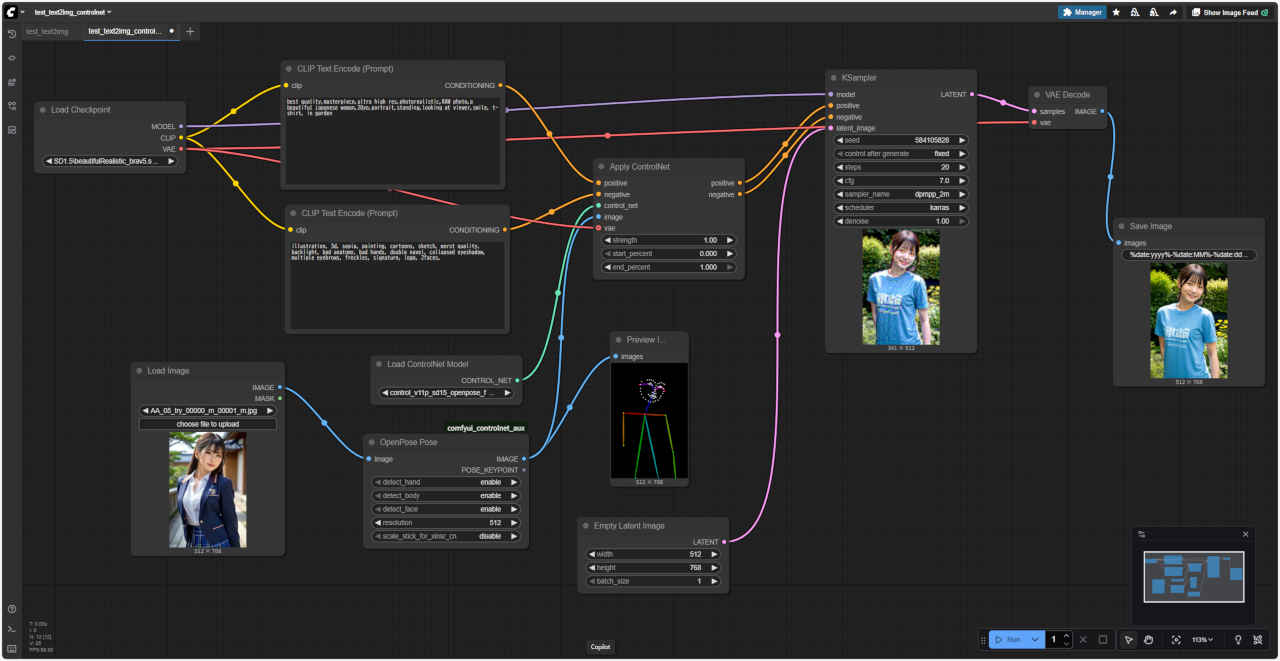
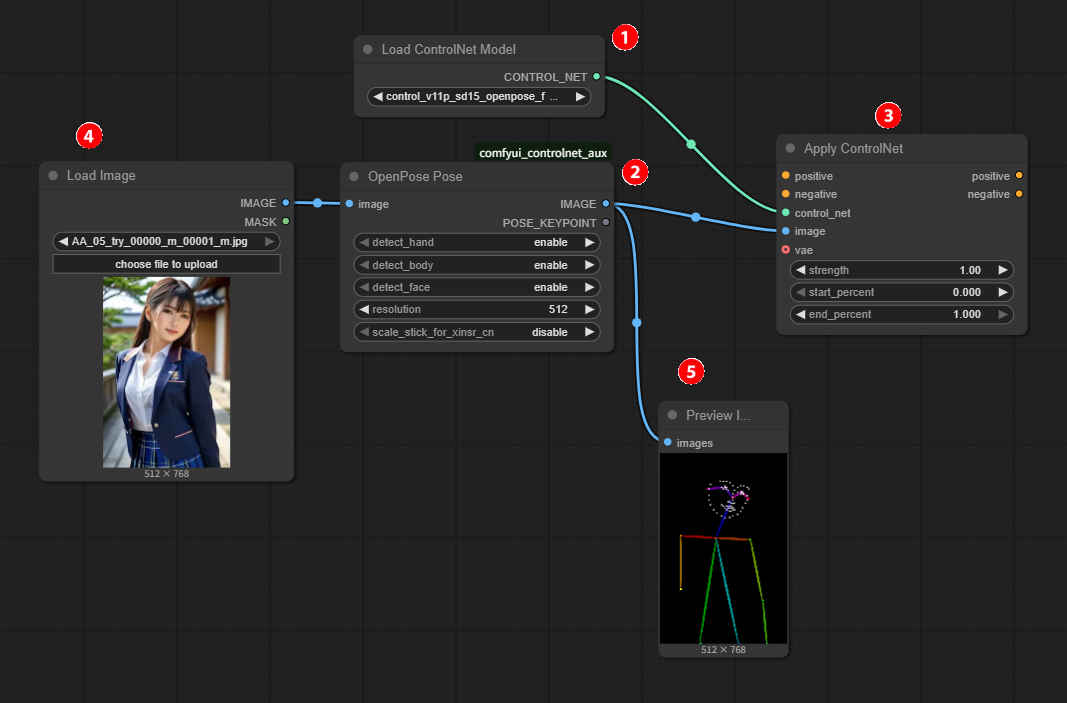
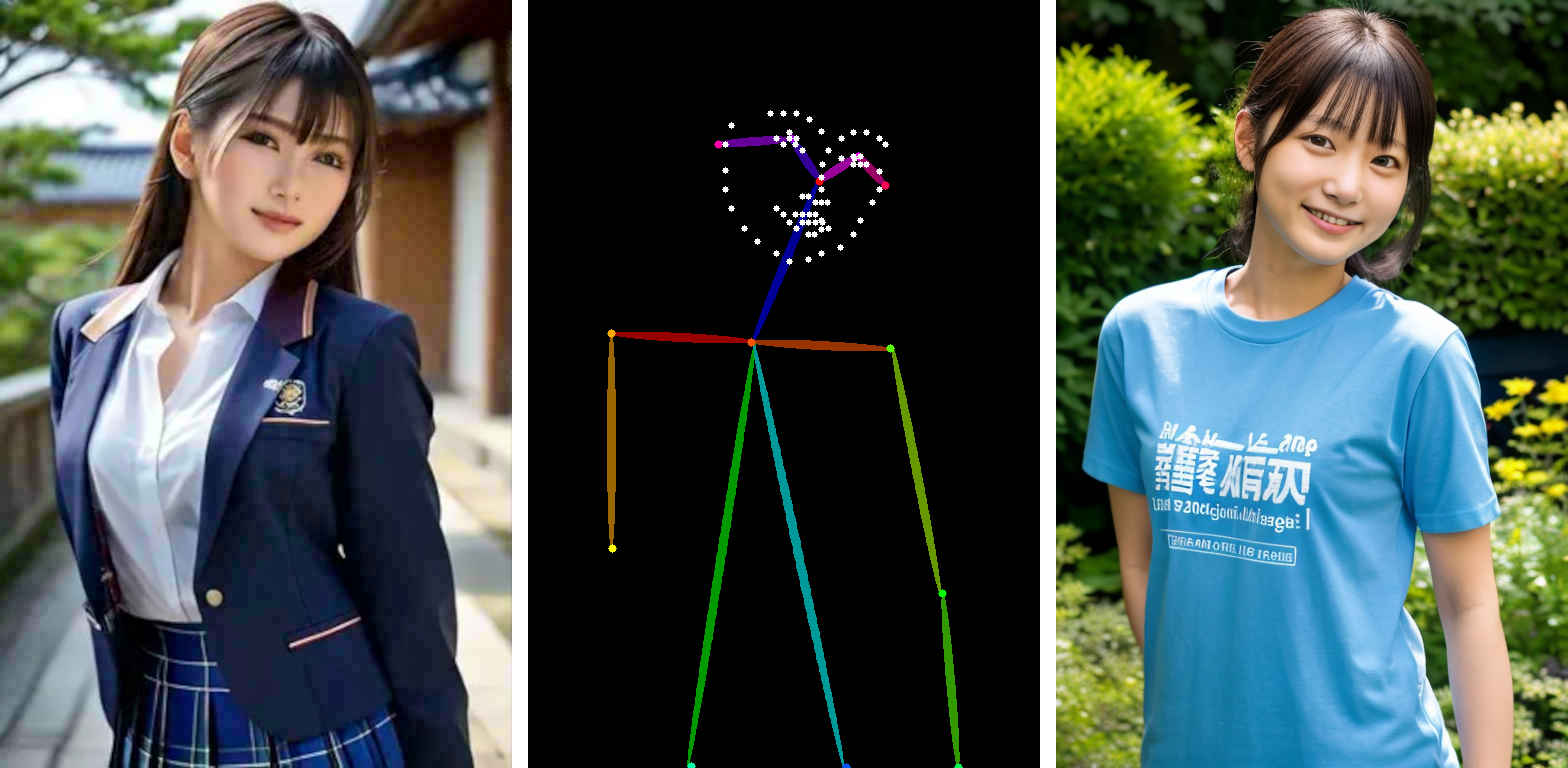 t2i_controlnet_openpose.json ,「_base/」bs_text2img_controlnet.json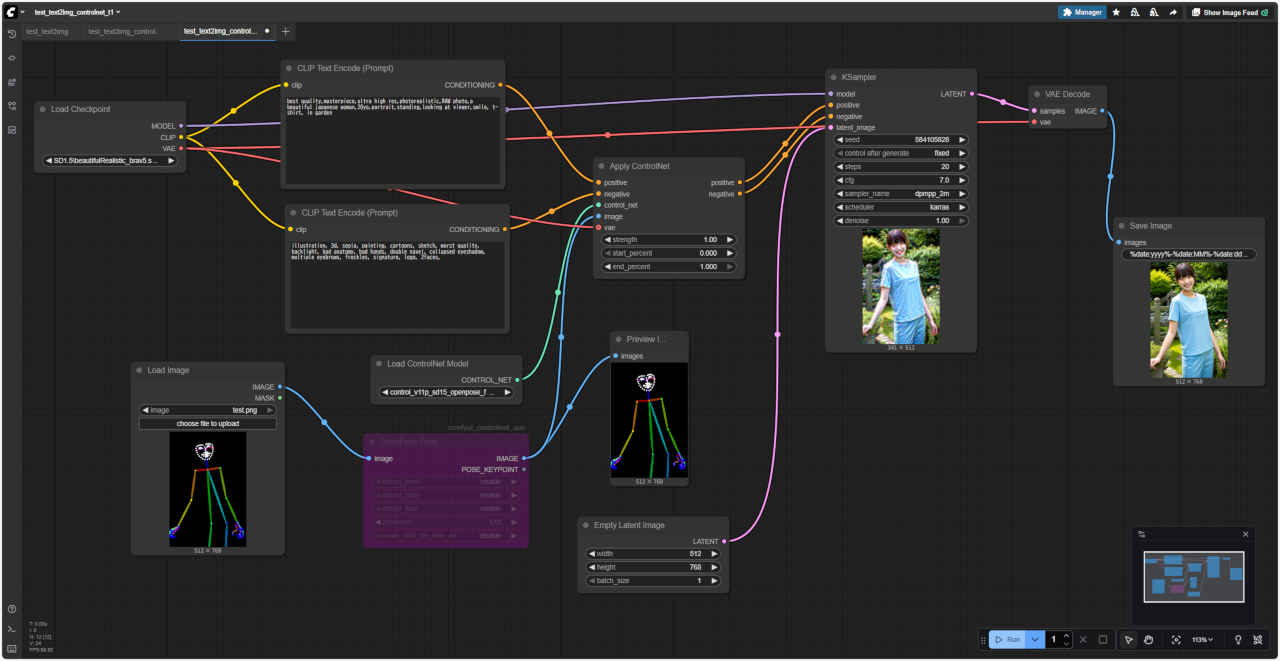
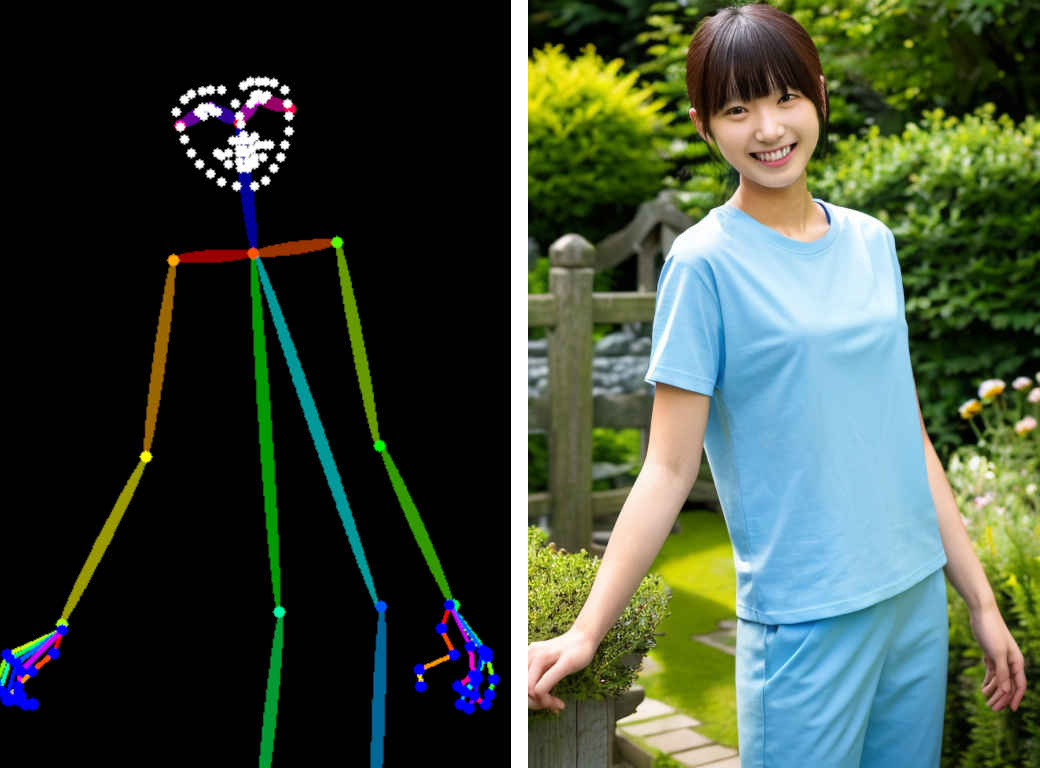 t2i_controlnet_openpose_s.jsonbs_text2img_controlnet.json『text-to-image』ControlNet 基本ワークフローを読み出す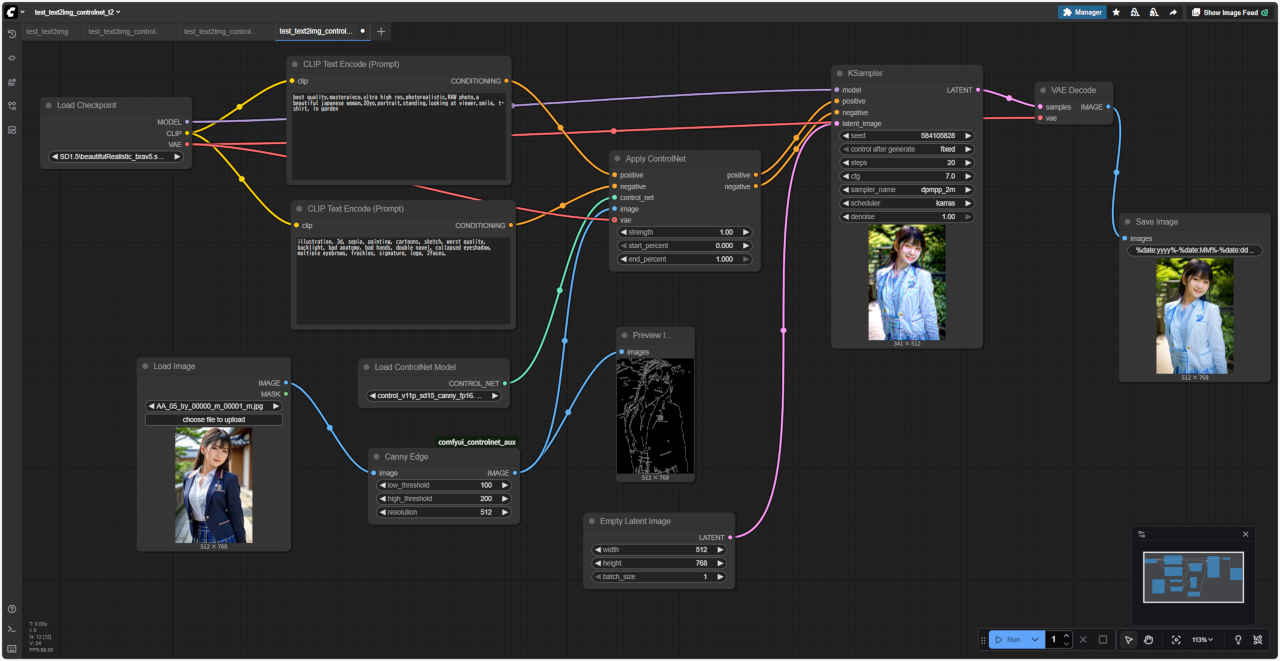
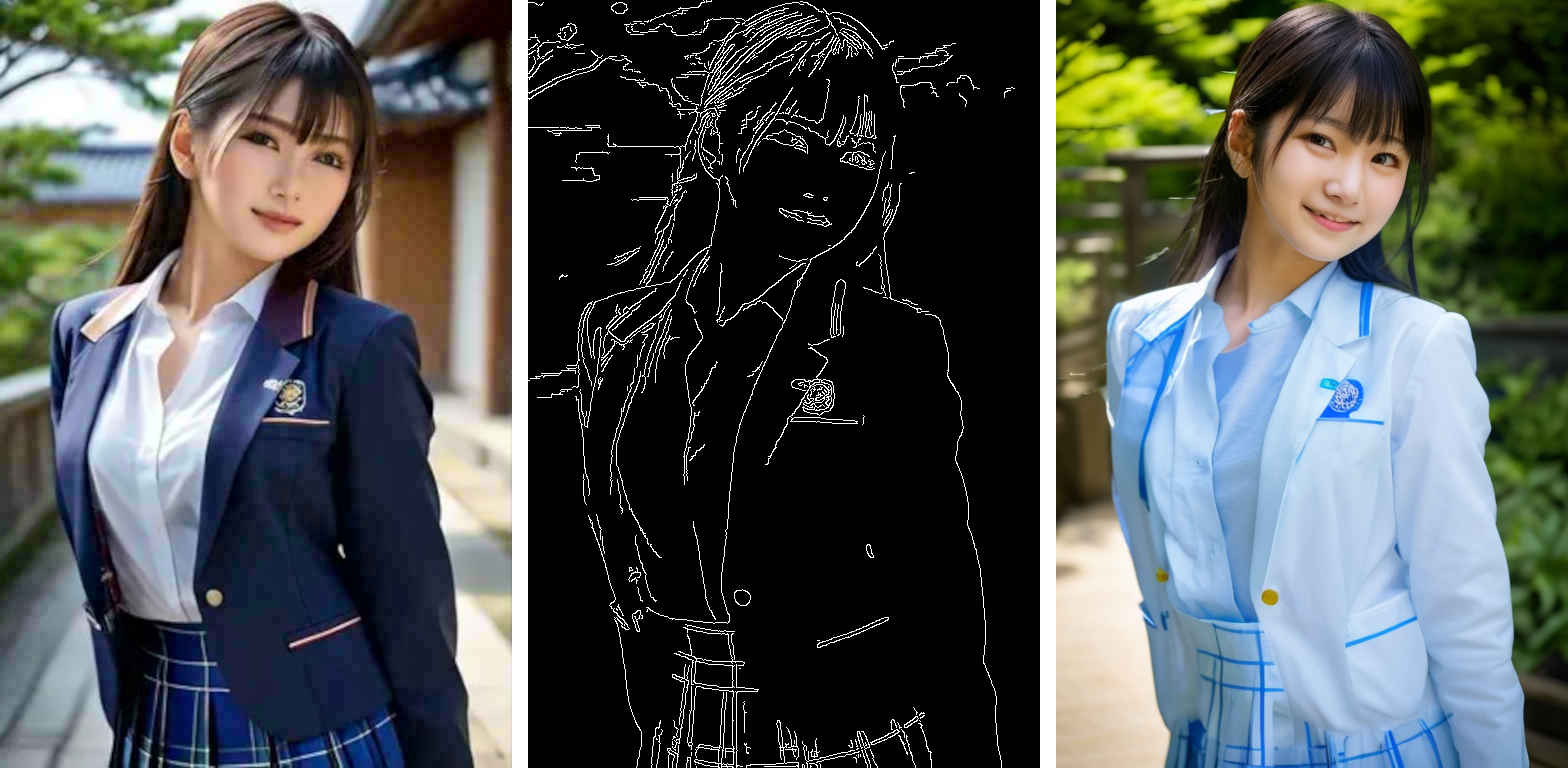 t2i_controlnet_canny.jsonbs_text2img_controlnet.json『text-to-image』ControlNet 基本ワークフローを読み出す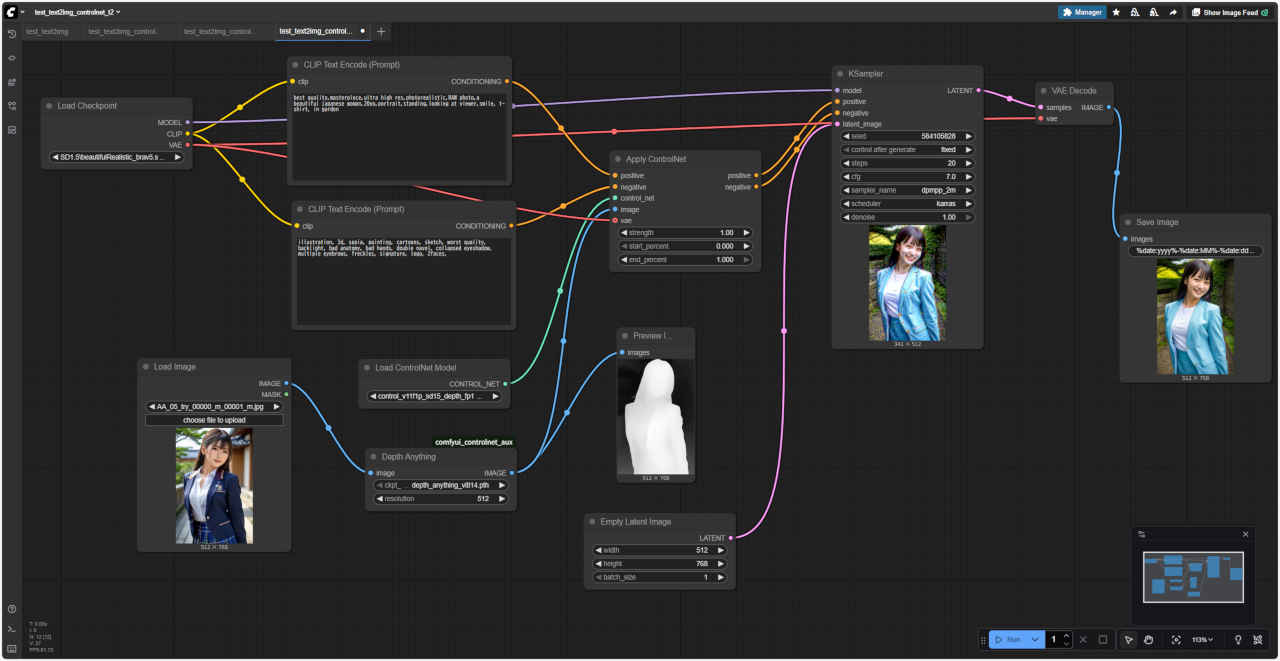
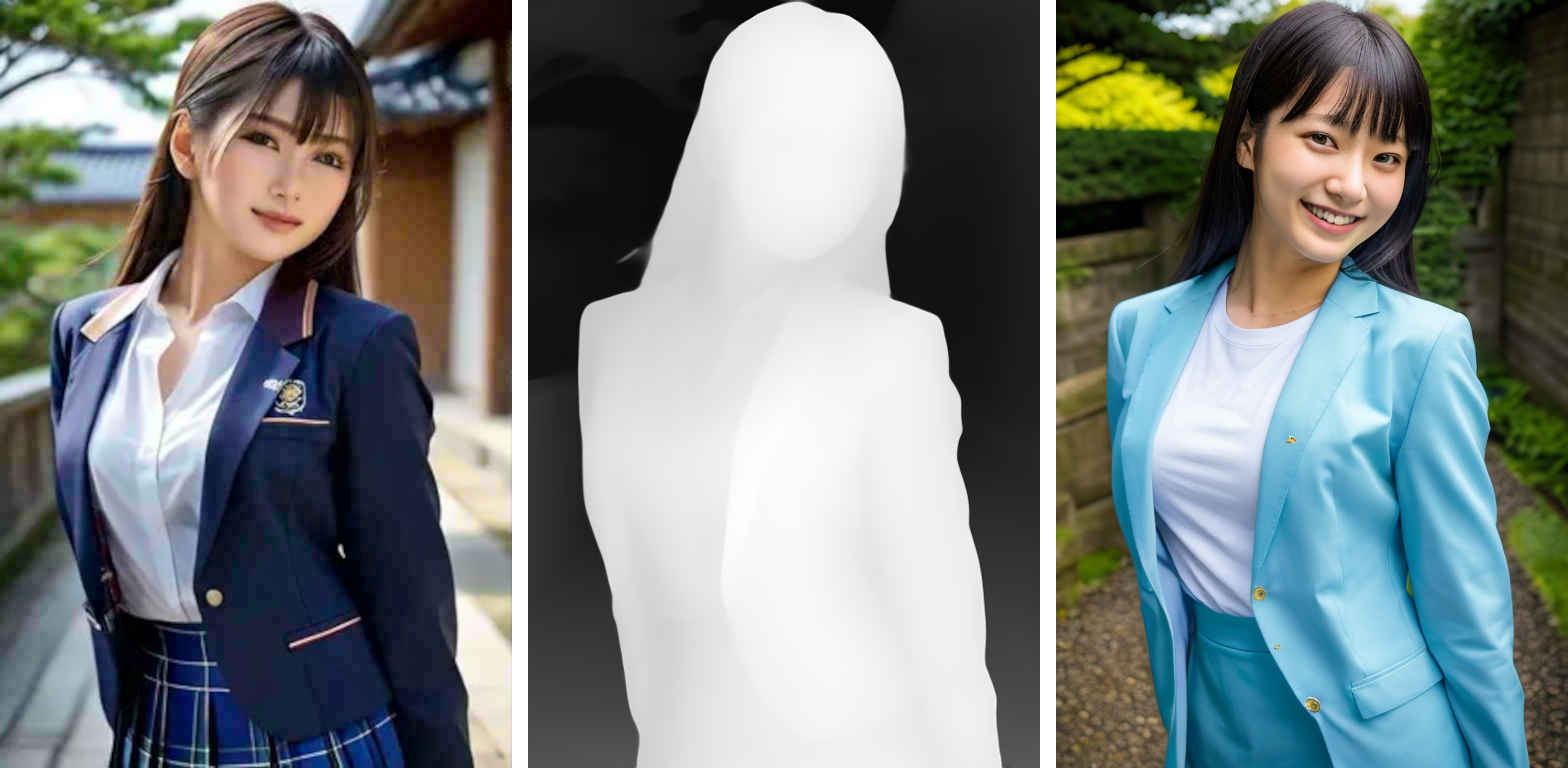 t2i_controlnet_depth.jsonbs_text2img_controlnet.json『text-to-image』ControlNet 基本ワークフローを読み出す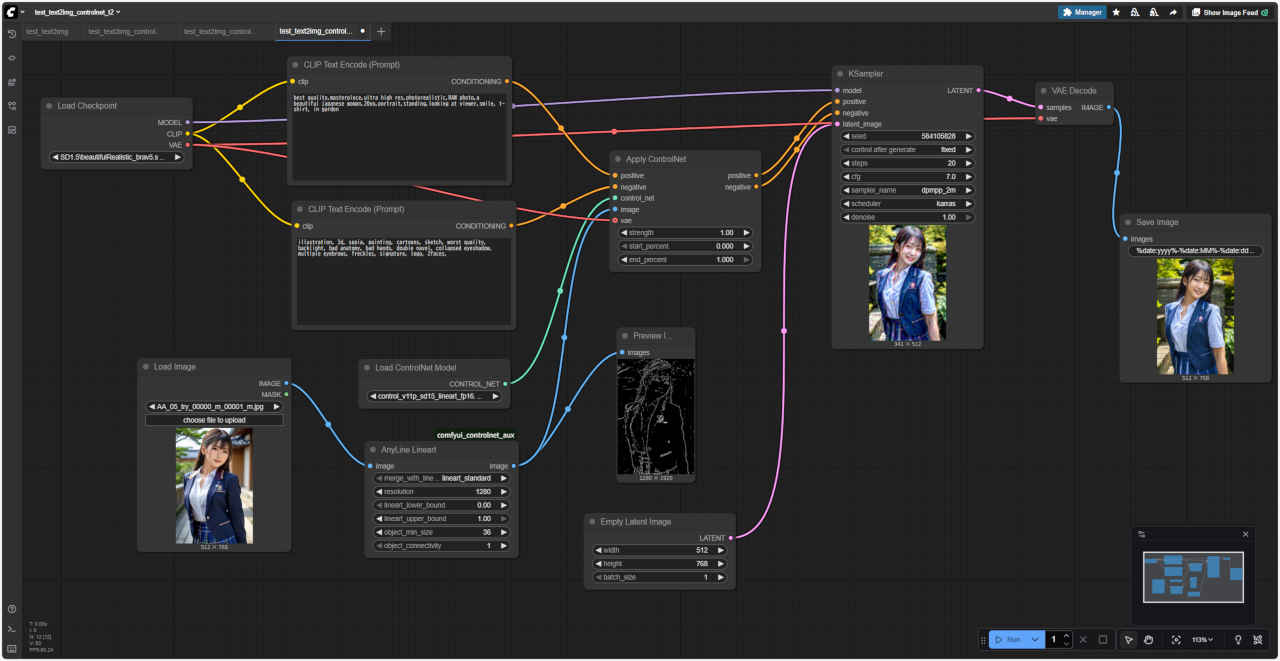
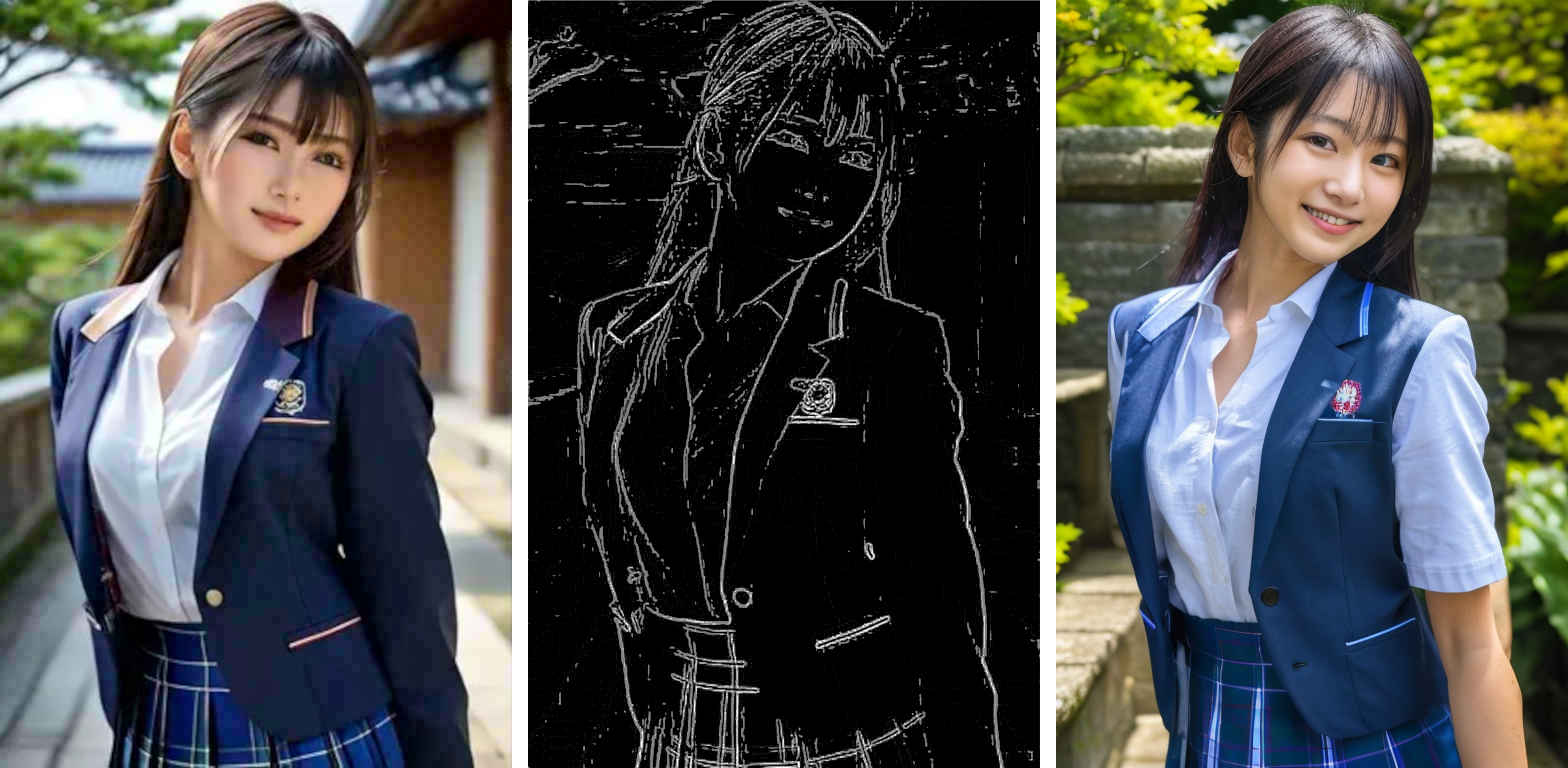 t2i_controlnet_lineart.jsonbs_text2img_controlnet.json『text-to-image』ControlNet 基本ワークフローを読み出す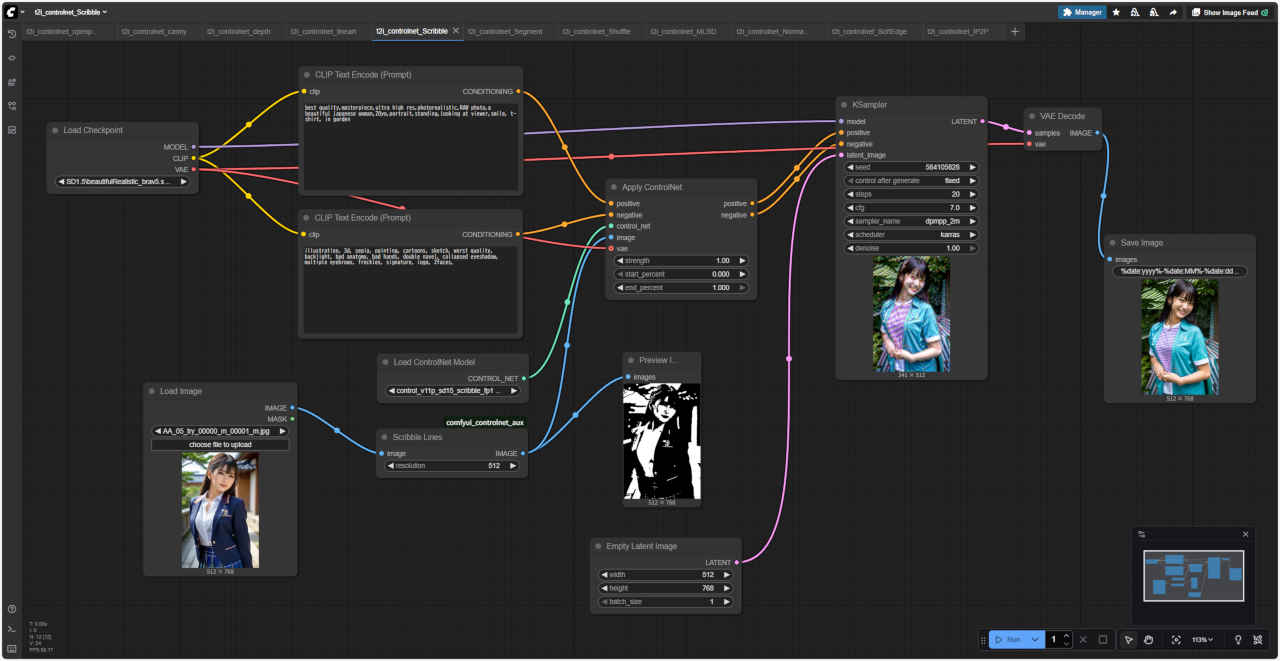
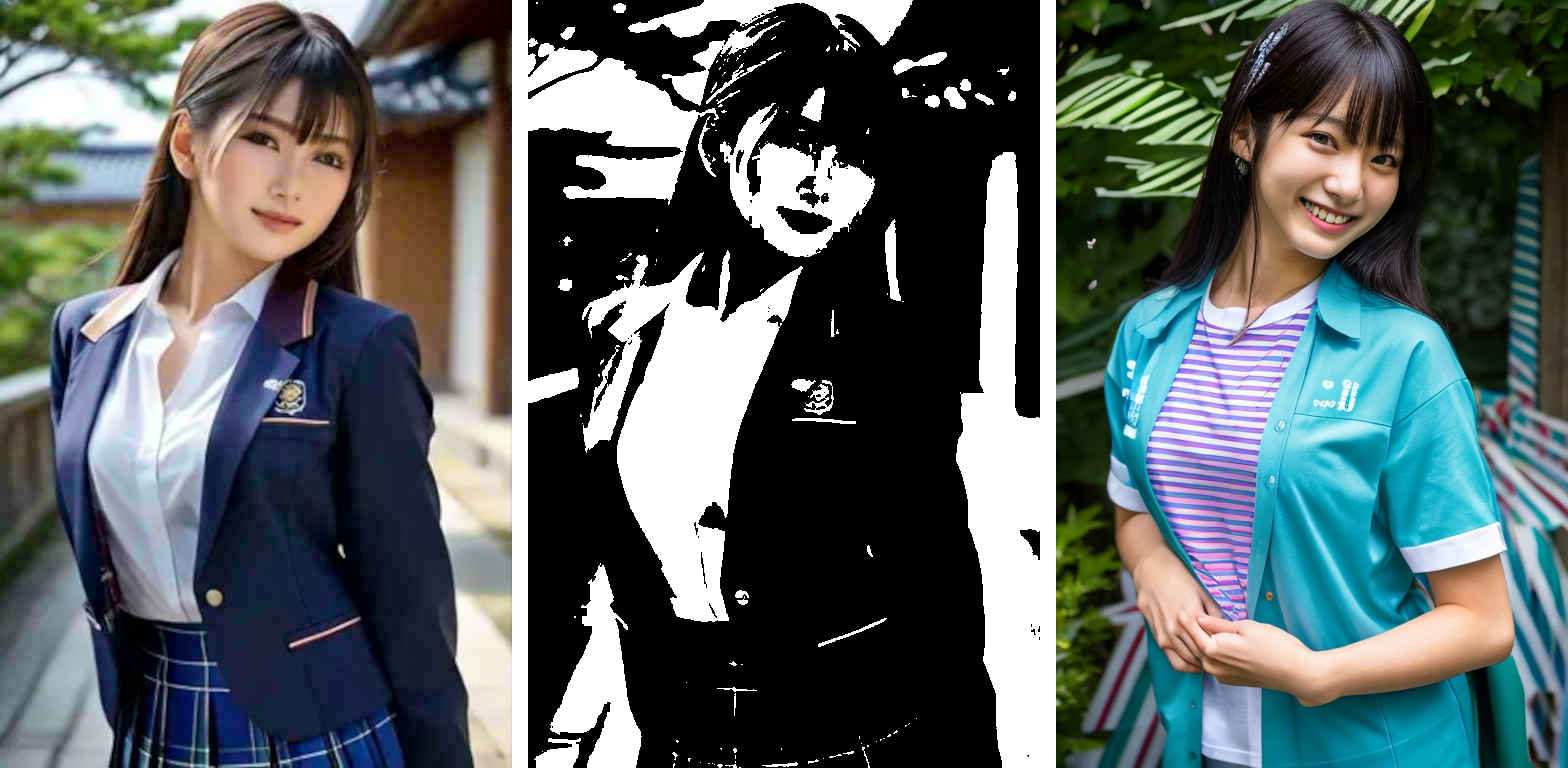 t2i_controlnet_Scribble.jsonbs_text2img_controlnet.json『text-to-image』ControlNet 基本ワークフローを読み出す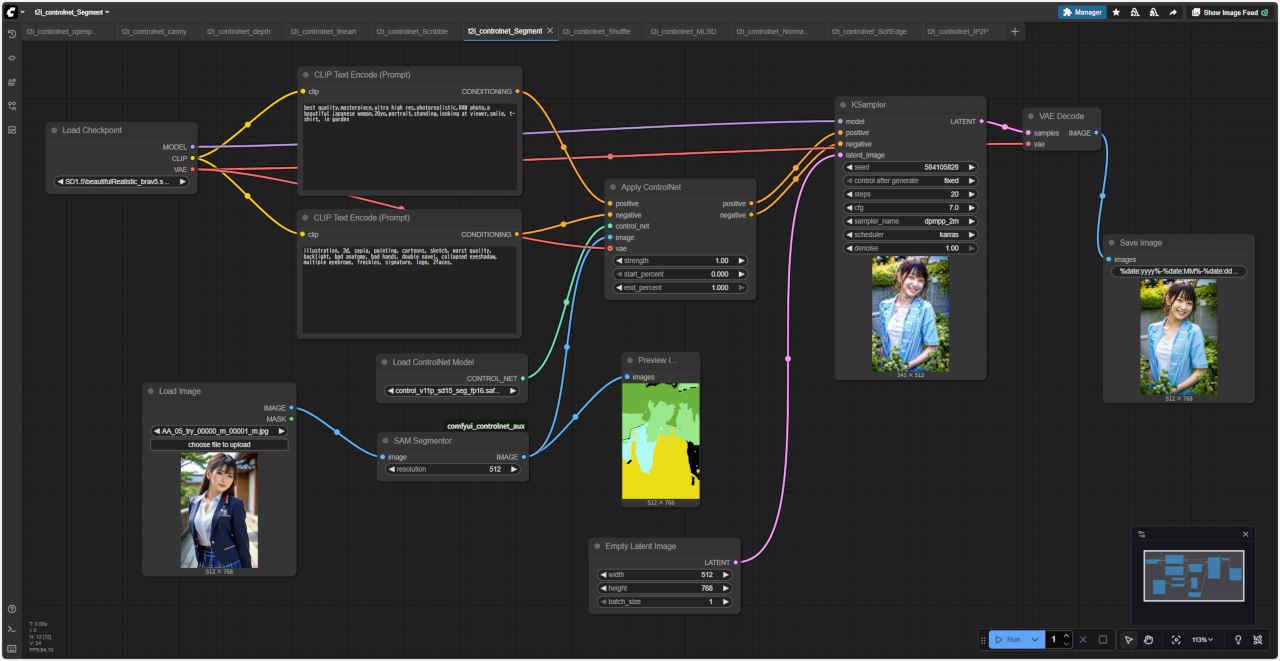
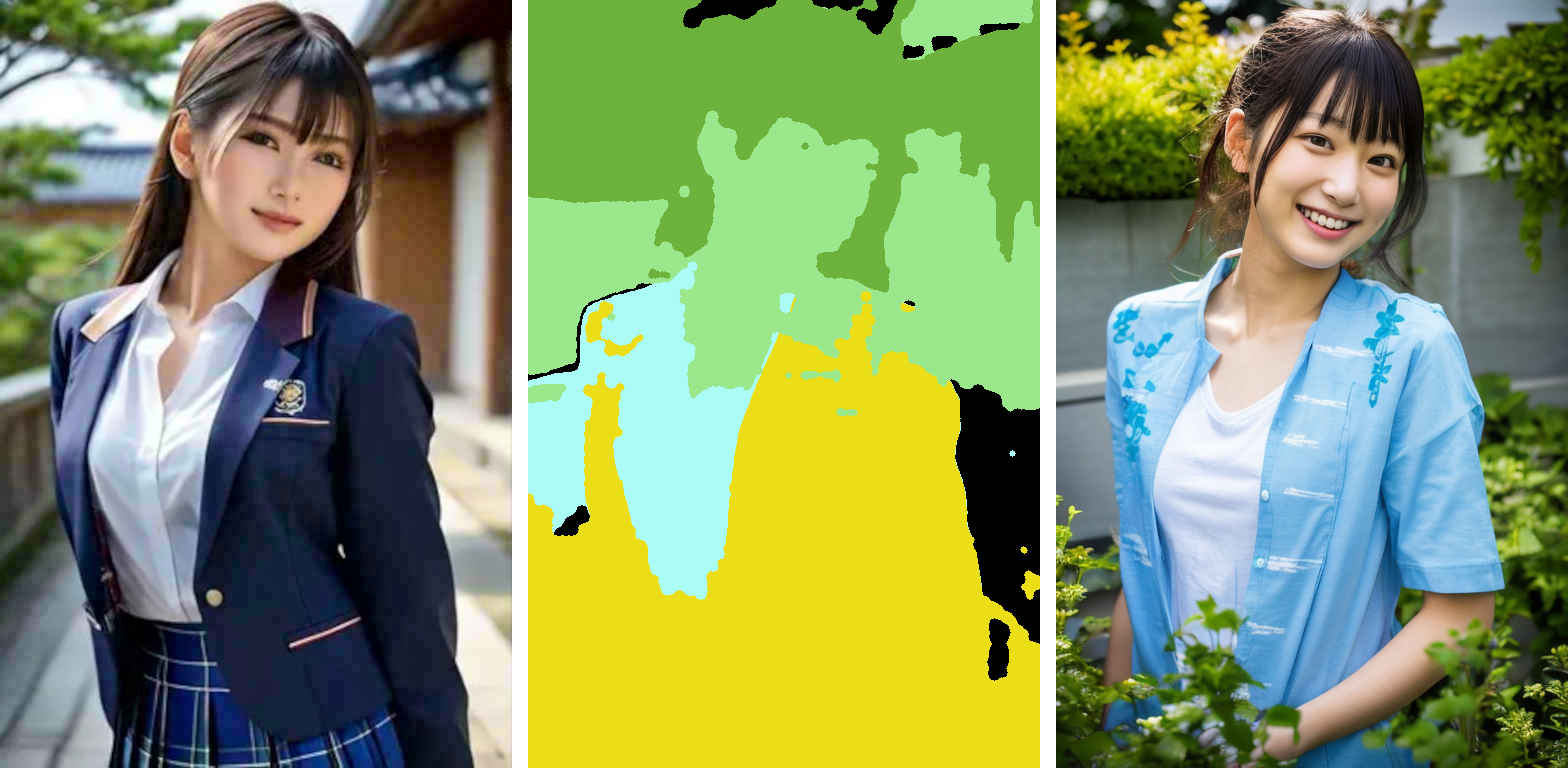 t2i_controlnet_Segment.jsonbs_text2img_controlnet.json『text-to-image』ControlNet 基本ワークフローを読み出す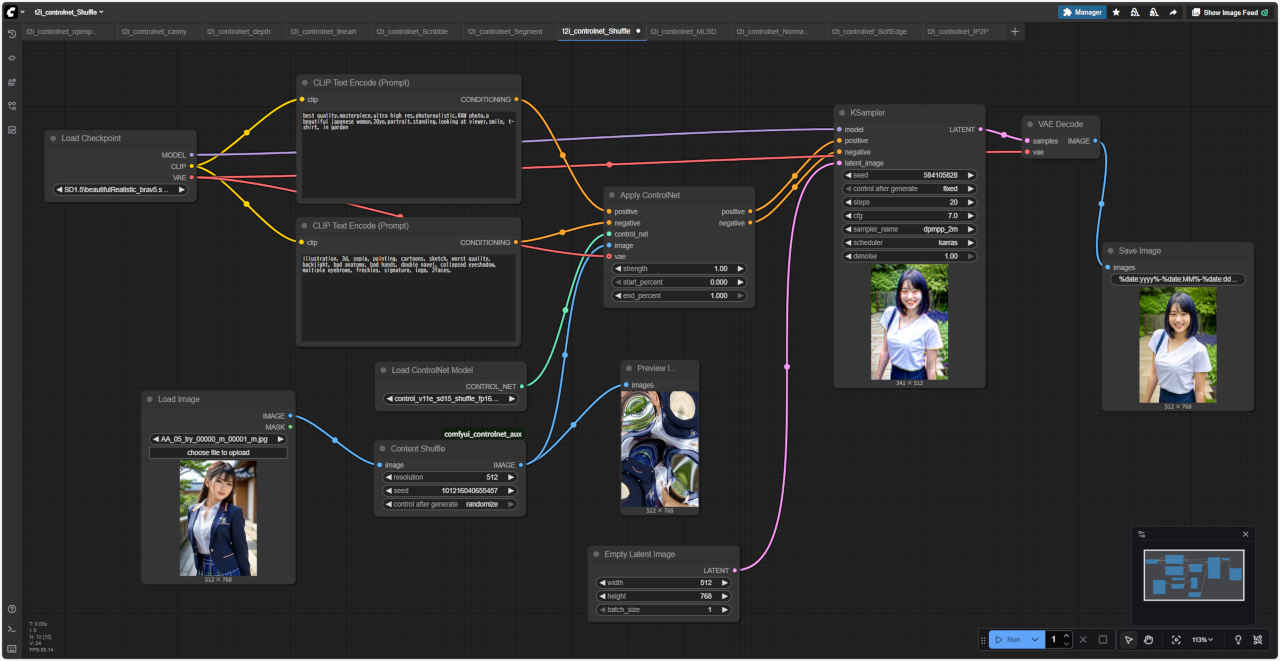
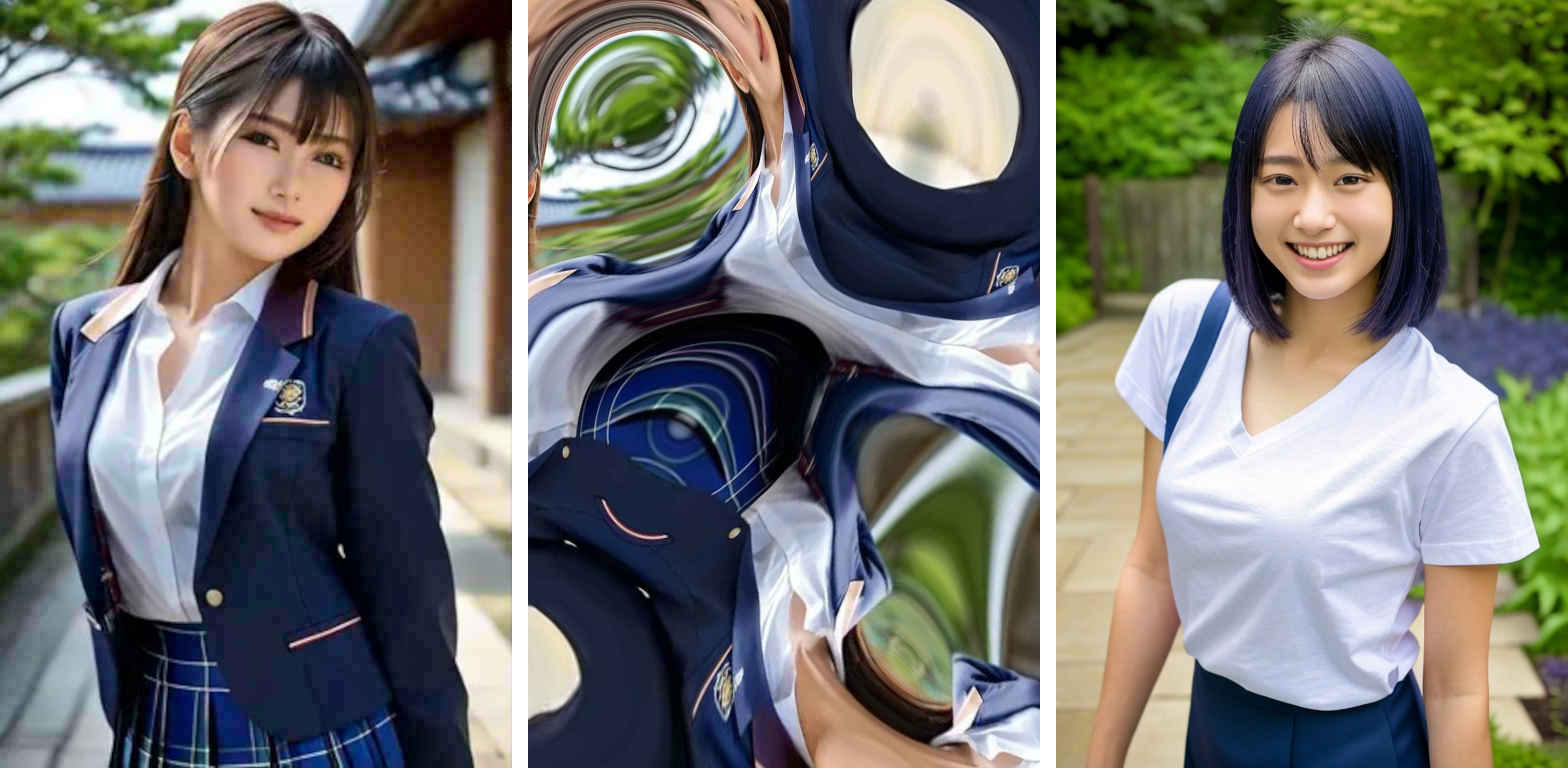 t2i_controlnet_Shuffle.jsonbs_text2img_controlnet.json『text-to-image』ControlNet 基本ワークフローを読み出す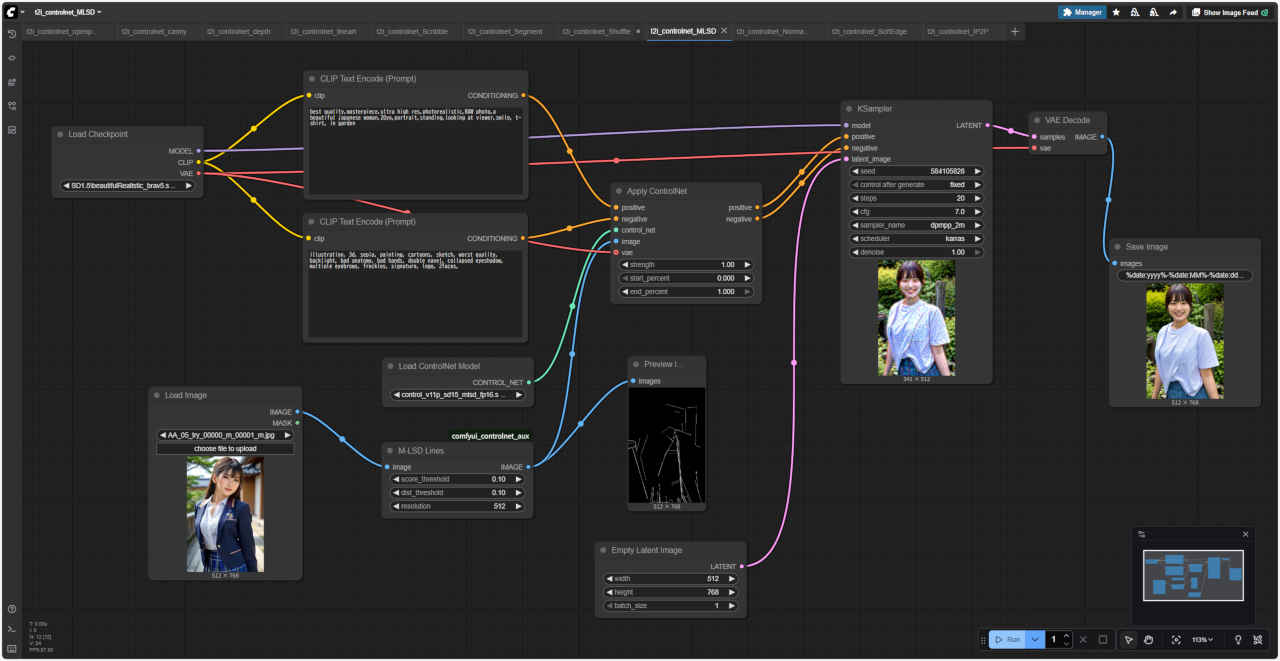
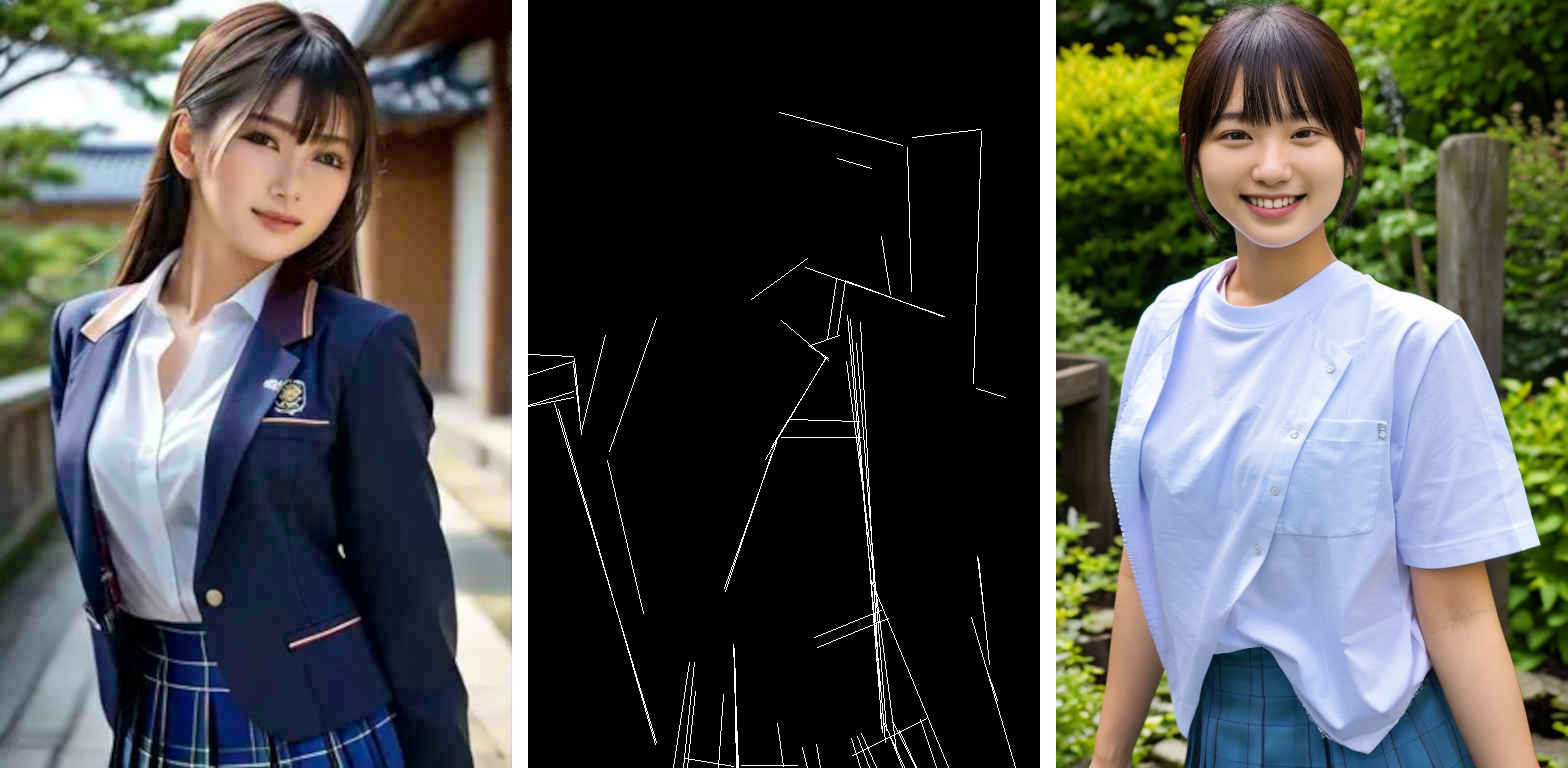 t2i_controlnet_MLSD.jsonbs_text2img_controlnet.json『text-to-image』ControlNet 基本ワークフローを読み出す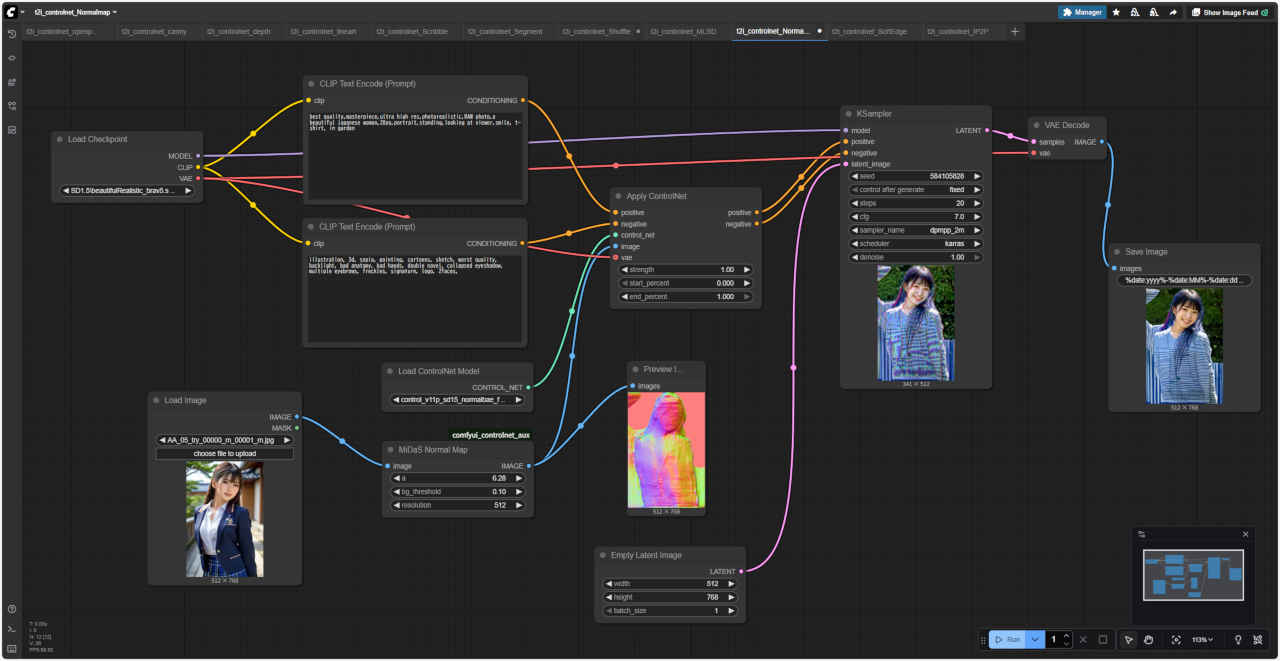
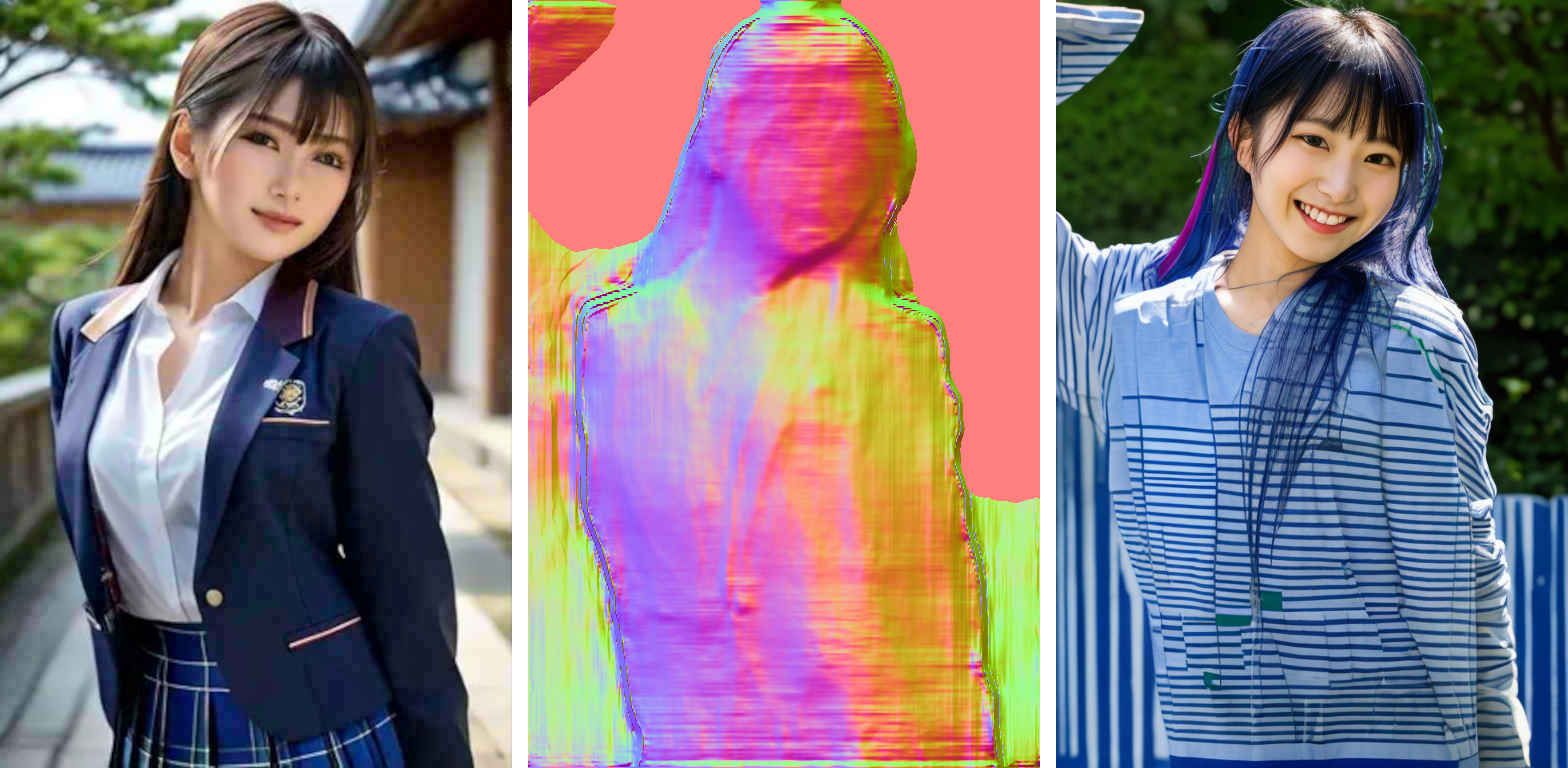 t2i_controlnet_Normalmap.jsonbs_text2img_controlnet.json『text-to-image』ControlNet 基本ワークフローを読み出す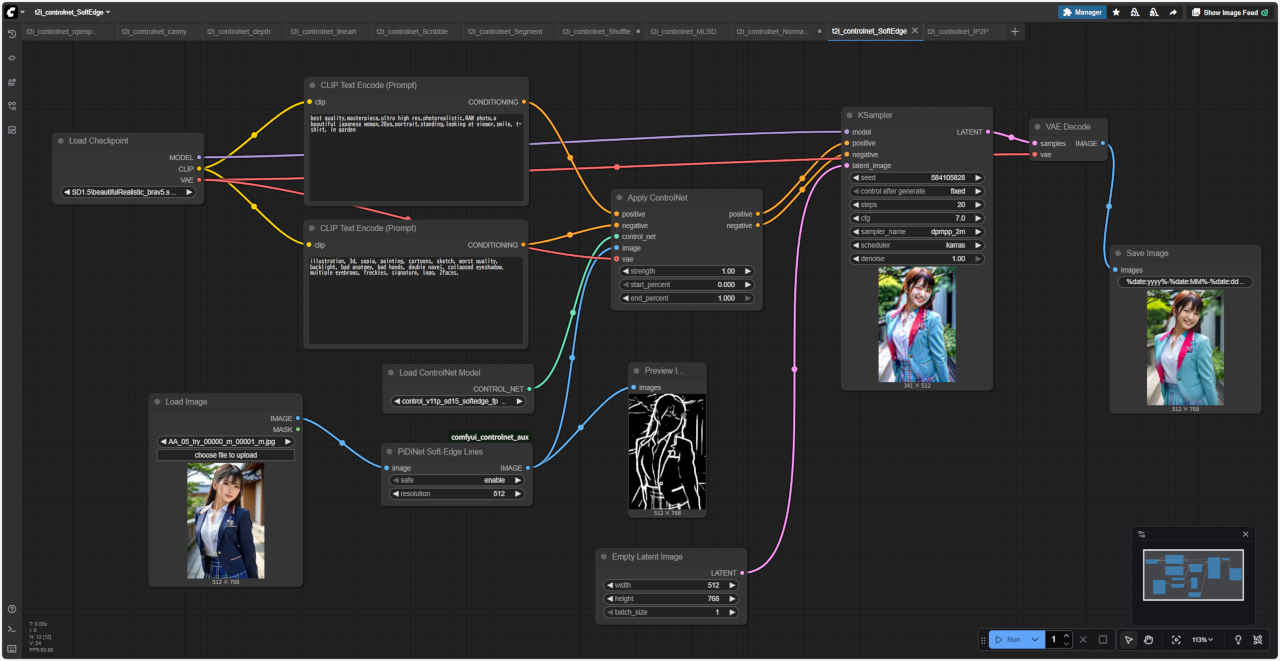
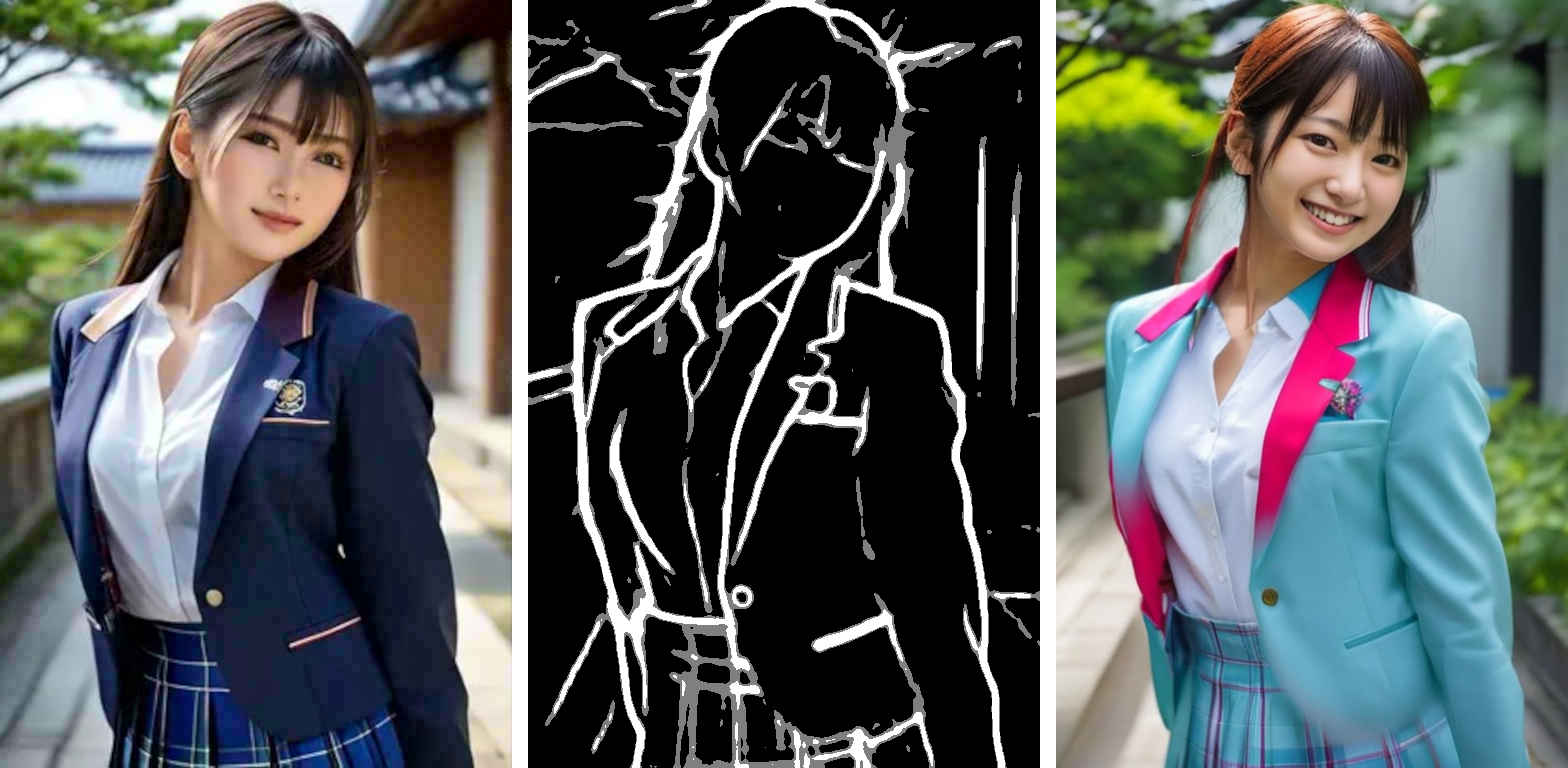 t2i_controlnet_SoftEdge.jsonbs_text2img_controlnet.json『text-to-image』ControlNet 基本ワークフローを読み出す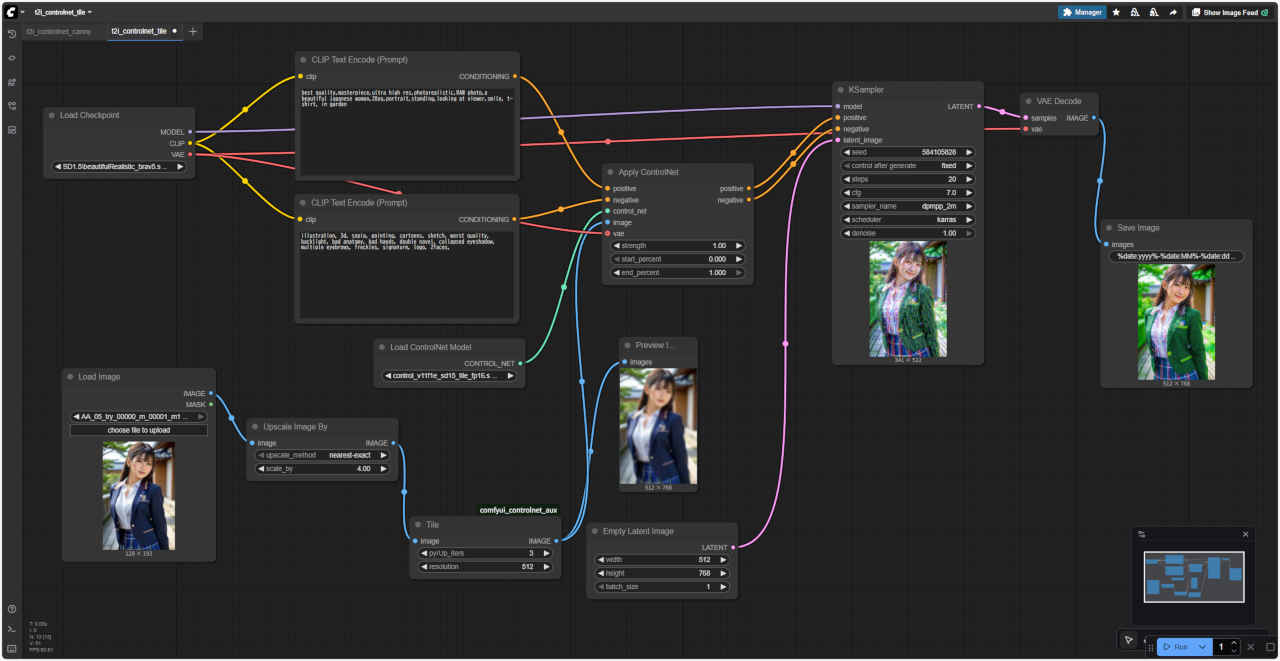
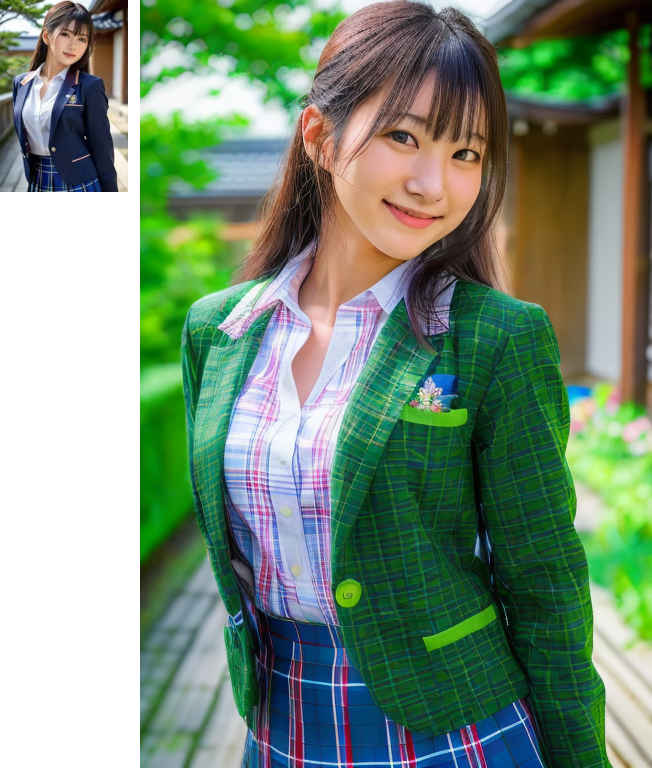
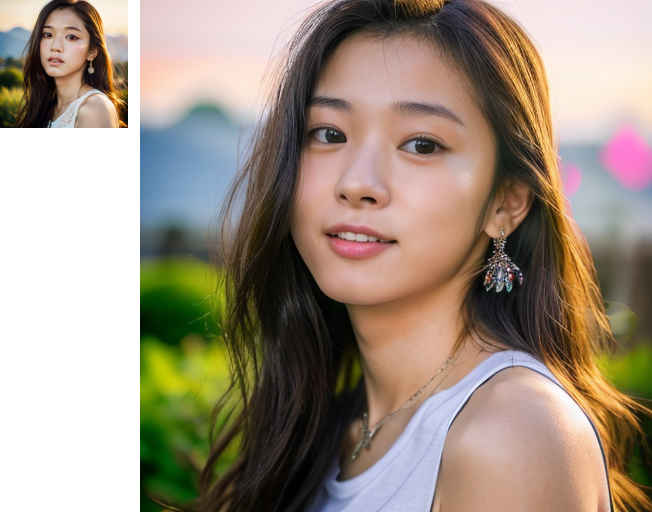 t2i_controlnet_tile.json
| mode | 機能 | ControlNetモデル(Stable Diffusion 1.5用) | Preprocessor Node |
| canny | 「controlnet canny」エッジ検出して画像生成 | lllyasviel/control_v11p_sd15_canny | Canny Edge |
| scribble | 「controlnet scribble」手書きの線画から画像生成 | lllyasviel/control_v11p_sd15_scribble | Scribble Lines |
| Scribble X Dog Lines | |||
| Fake Scribble Lines | |||
| Scribble PiDiNet Lines | |||
| openpose | 「controlnet openpose」画像から同じ姿勢の画像を生成 | lllyasviel/control_v11p_sd15_openpose | DWPose Estimator |
| OpenPose Estimator | |||
| lineart | 「controlnet lineart」線画から画像生成 | lllyasviel/control_v11p_sd15_lineart | Standard Lineart |
| Realistic Lineart | |||
| AnyLine Lineart | |||
| softedge | 「controlnet softedge」ソフトエッジ画像から画像生成 | lllyasviel/control_v11p_sd15_softedge | HED Soft-Edge Lines |
| PiDiNet Soft-Edge Lines | |||
| TEED Soft-Edge Lines | |||
| depth | 「controlnet depth」深度推定画像から画像生成 | lllyasviel/control_v11f1p_sd15_depth | MiDaS Depth Map |
| LeReS Depth Map | |||
| Zoe Depth Map | |||
| Metric3D Depth | |||
| seg | 「controlnet segment」セグメンテーション画像から生成 | lllyasviel/control_v11f1p_sd15_seg | OneFormer ADE20K Segmentor |
| OneFormer COCO Segmentor | |||
| UniFormer Segmentor | |||
| normal | 「controlnet nornmalbase」法線マップ画像から生成 | lllyasviel/control_v11p_sd15_normalbae | BAE Normal Map |
| Normal DSINE | |||
| Metric3D Normal | |||
| anime | 「controlnet lineart_anime」アニメ線画から生成 | lllyasviel/control_v11p_sd15s2_lineart_anime | Anime Lineart |
| Manga Lineart | |||
| mlsd | 「controlnet mlsd」直線検出画像から生成 | lllyasviel/control_v11p_sd15_mlsd | M-LSD Lines |
| tile | 「controlnet tile」画像拡大 | lllyasviel/control_v11u_sd15_tile | Tile |