私的AI研究会 > ComfyUI19a

画像生成AI「ComfyUI」19(応用編Ⅶ) == 編集中 ==†

 「ComfyUI」を使ってローカル環境でのAI画像生成を検証する

▲ 目 次
※ 最終更新:2026/09/26 

『Qwen-Image-2.1』を検証する2†


Image Edit を深掘りする†

 画像編集を参試してみる
 参考URL → https://comfyui.nomadoor.net/ja/basic-workflows/qwen-image-2-1/

  1. 画像編集の基本
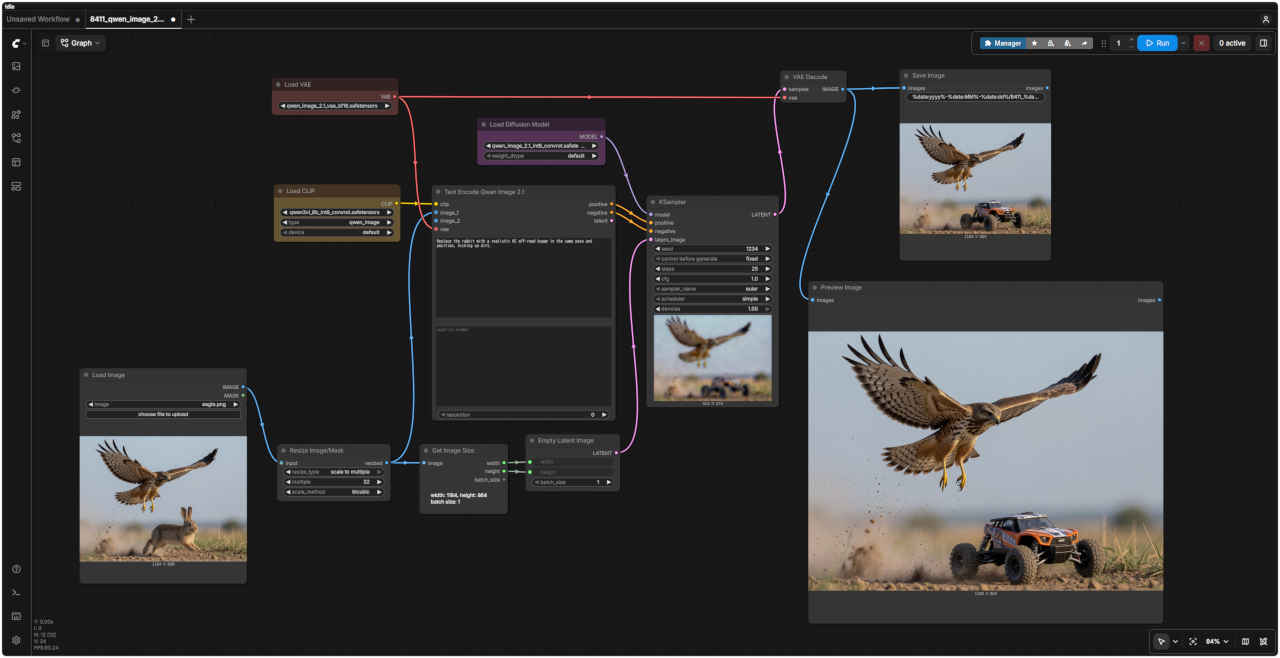
    参照画像ワークフロー 8411_qwen_image_2.1_edit_base.json
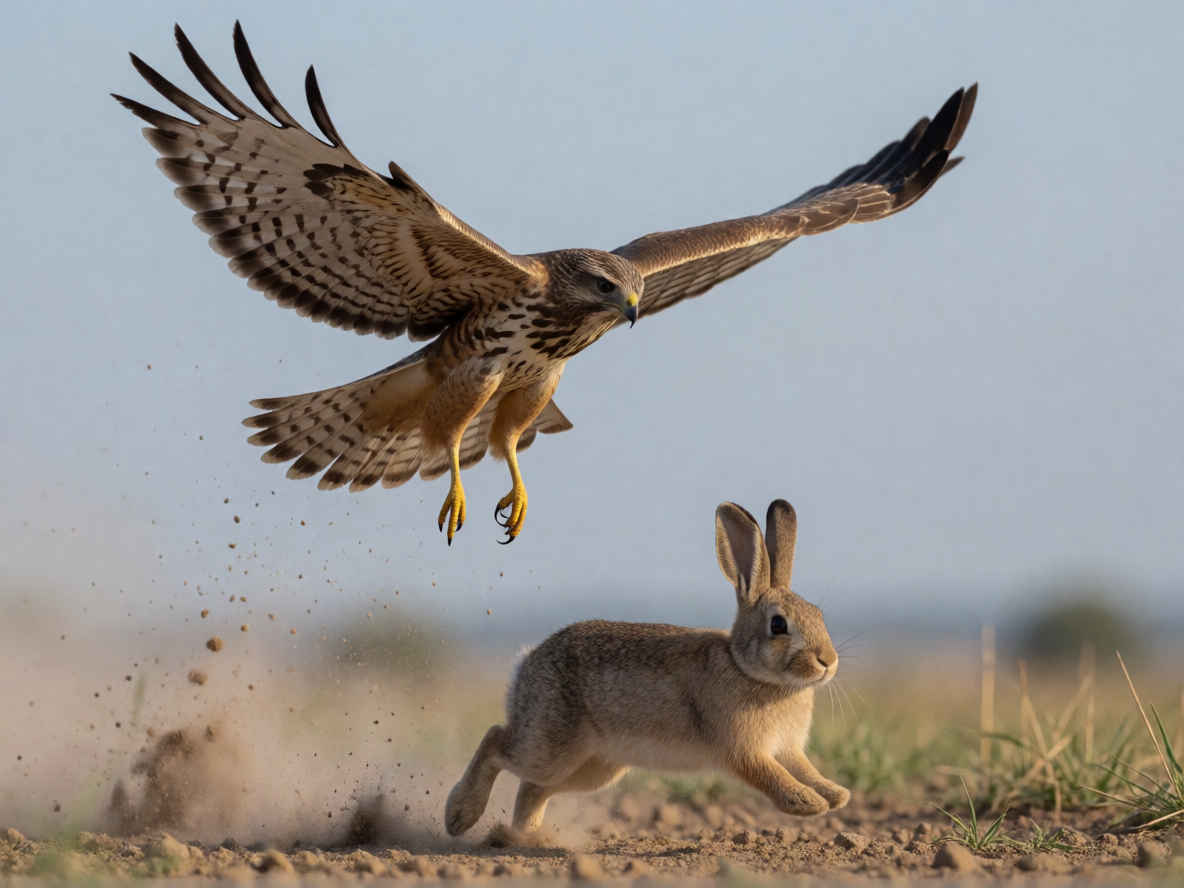
    eagle_m.jpg comfyui_A55_m.jpg
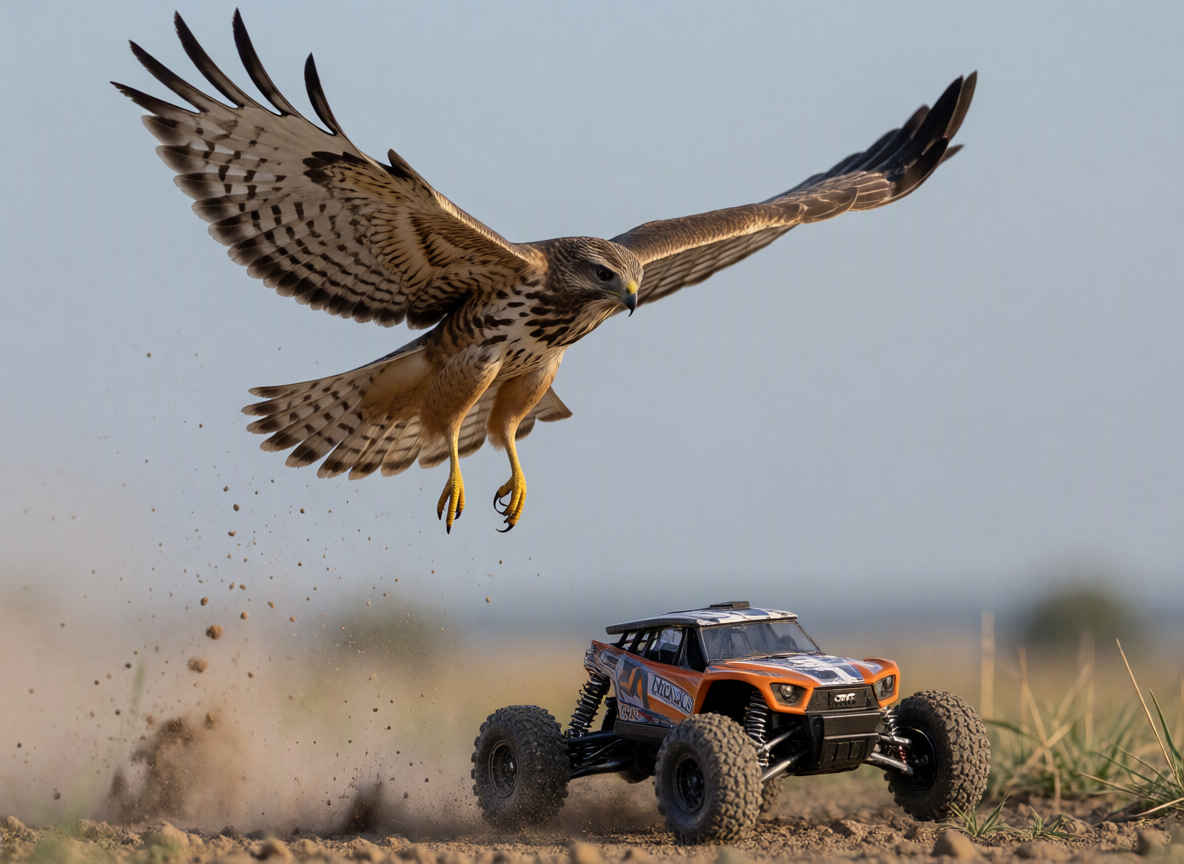
    編集内容プロンプト生成画像
    ①基本の編集指示

    ・「男性を消して」「服を赤くして」「水彩画に変えて」のように参照画像の中の変更内容を指定する
    Replace the rabbit with a realistic RC off-road buggy in the same pose and position, kicking up dirt. 8411_2026-09-24_00001_m.jpg
    ウサギを、同じポーズと位置で土を跳ね上げているリアルなRCオフロードバギーに置き換えてください。

  2. 複数の参照画像から生成
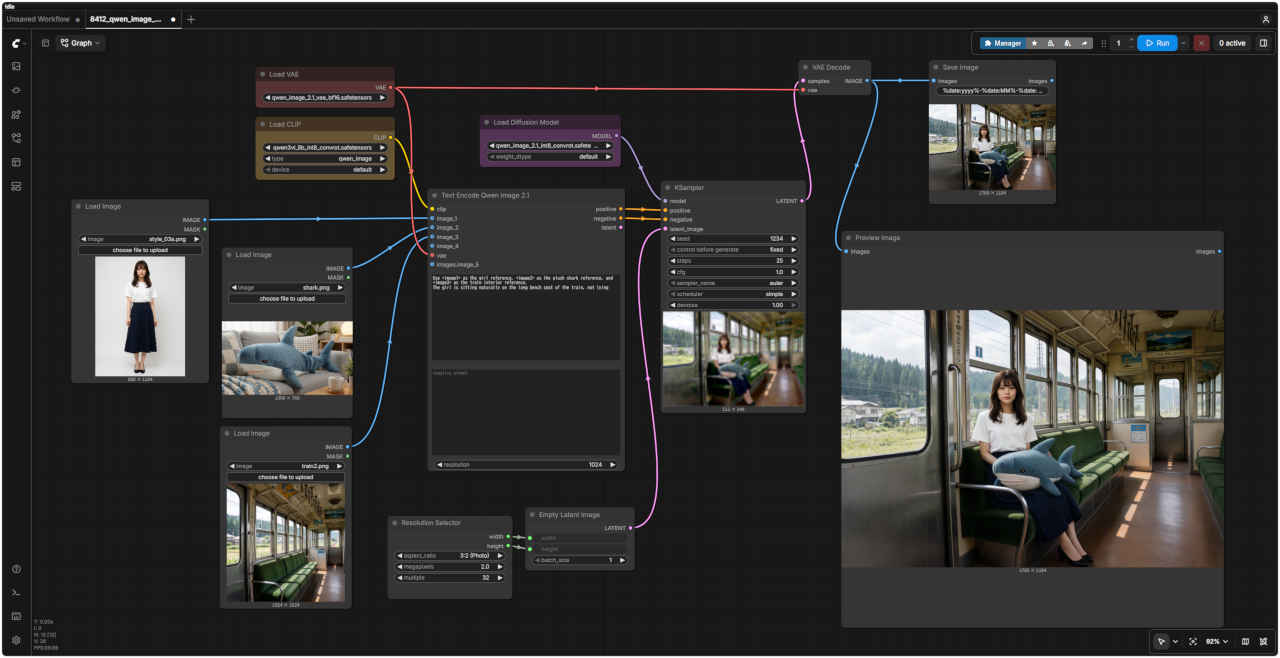
    参照画像ワークフロー 8412_qwen_image_2.1_ref2image.json
    style_03a_m.jpg
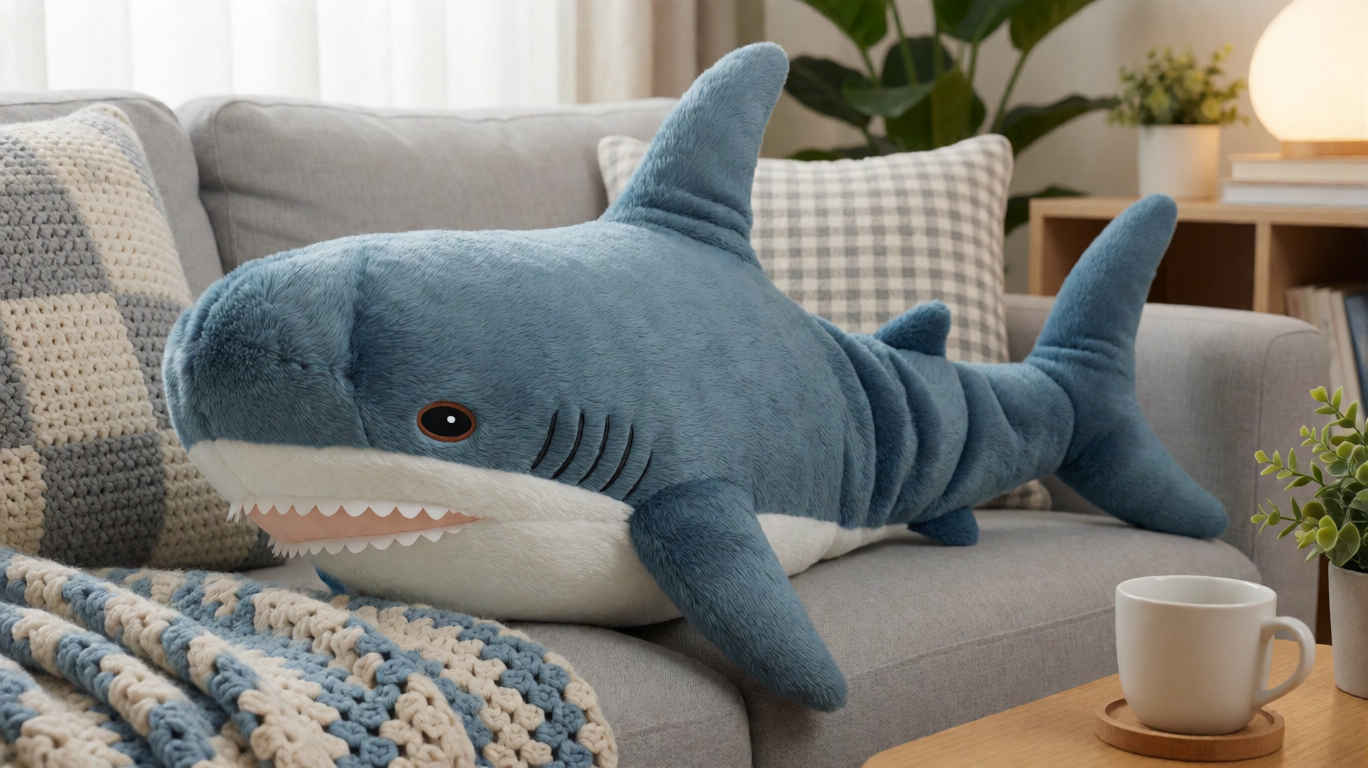
    shark_m.jpg
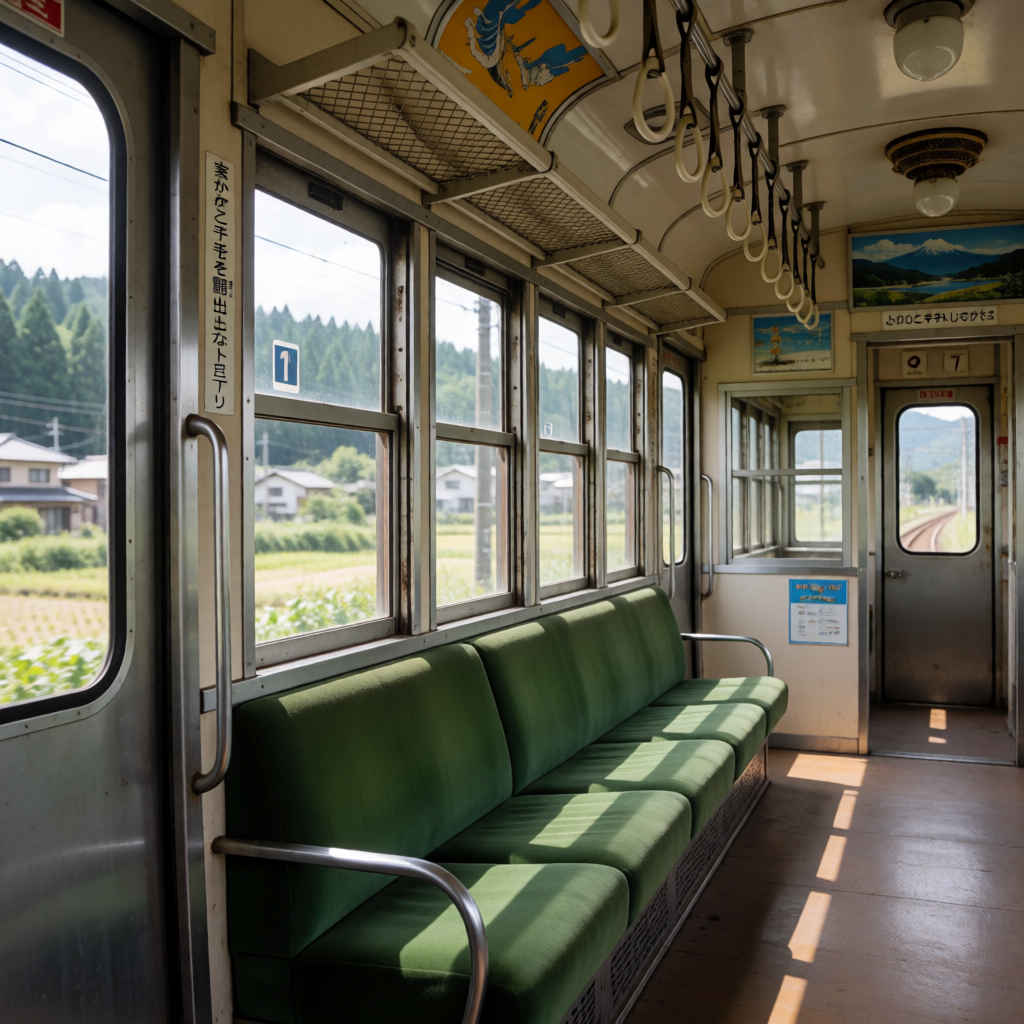
    train2_m.jpg comfyui_A56_m.jpg
    編集内容プロンプト生成画像
    ②参照画像を組み合わせる

    ・参照画像は最大 10 枚まで
    ・プロンプトで「<image1> の女性が <image2> の場所に座っている」のように、どの画像を使うのか指定する
    Use <image1> as the girl reference, <image2> as the plush shark reference, and <image3> as the train interior reference.
    The girl is sitting naturally on the long bench seat of the train, not lying
    &ref(): File not found: "8412_2026-09-24_00001_m.jpg" at page "ComfyUI19a";
    <image1>を少女の参考画像、<image2>をサメのぬいぐるみの参考画像、<image3>を電車の車内の参考画像として使用してください。
    少女は横たわるのではなく、電車の長いベンチシートに自然な姿勢で座っています。

  3. 位置指定して編集
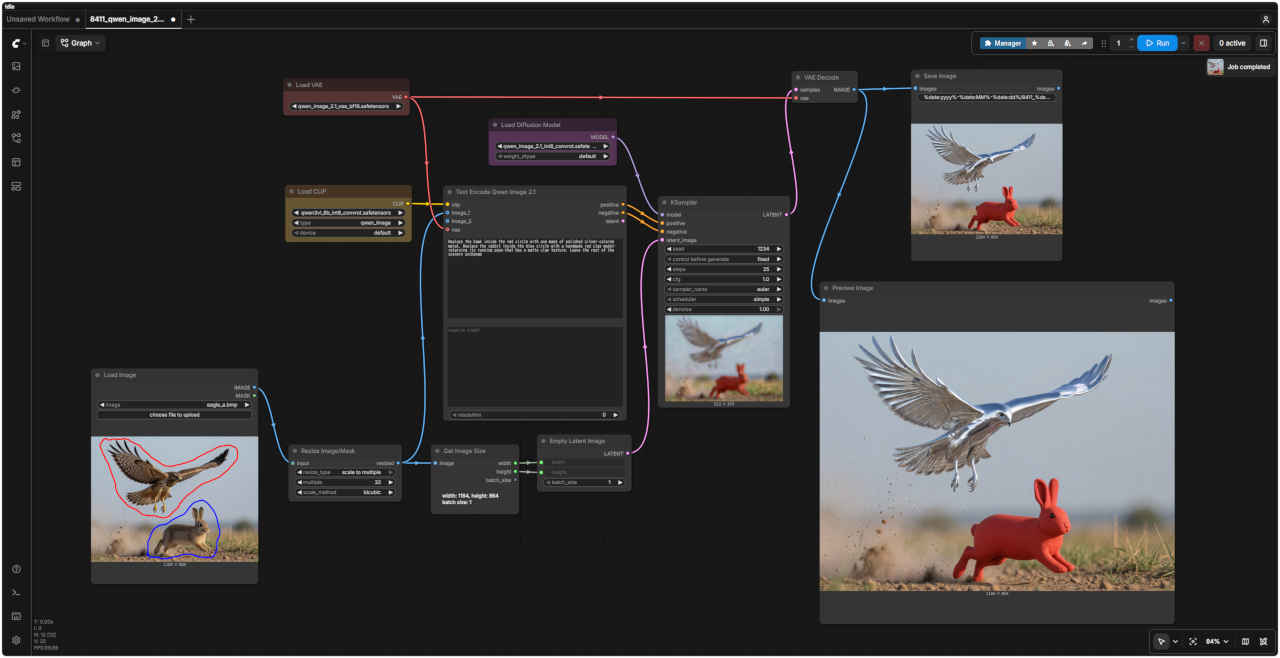
    参照画像ワークフロー 8411_qwen_image_2.1_edit_base.json
    eagle_a_m.jpg comfyui_A61_m.jpg
    編集内容プロンプト生成画像
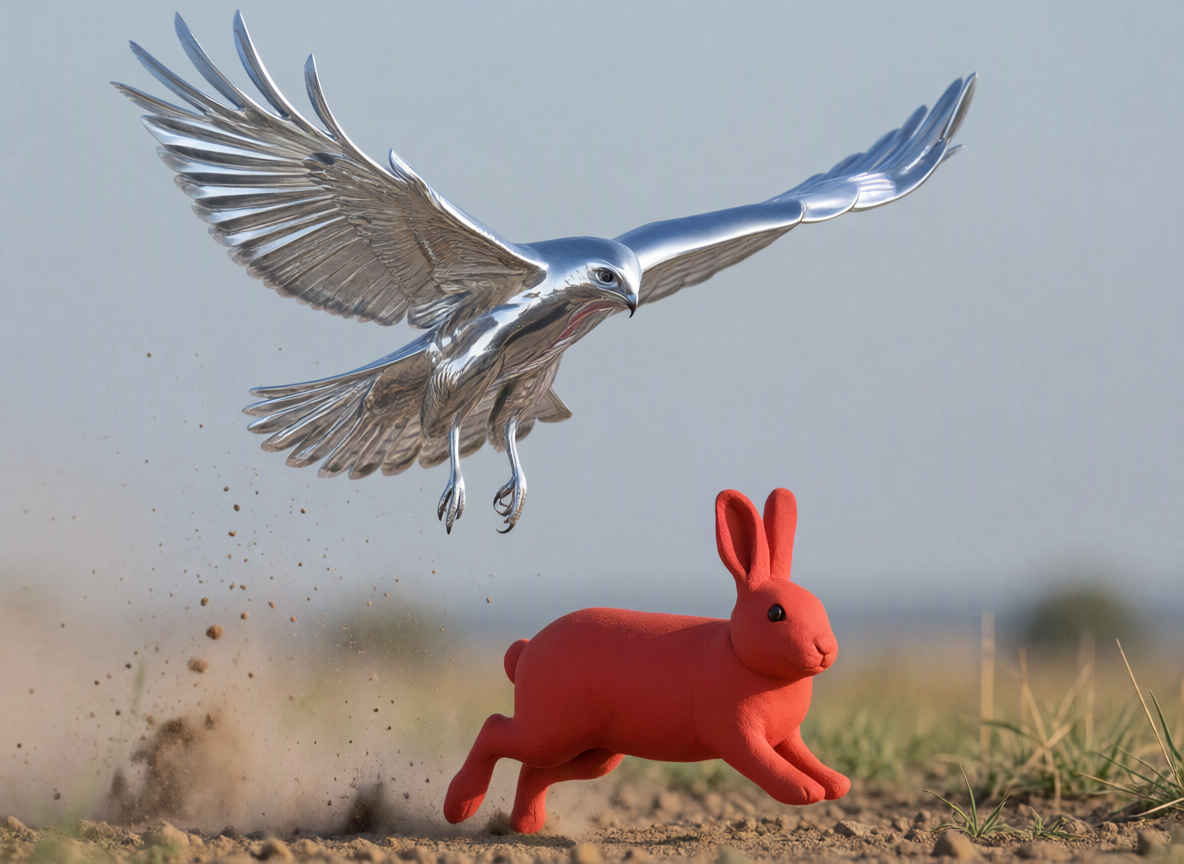
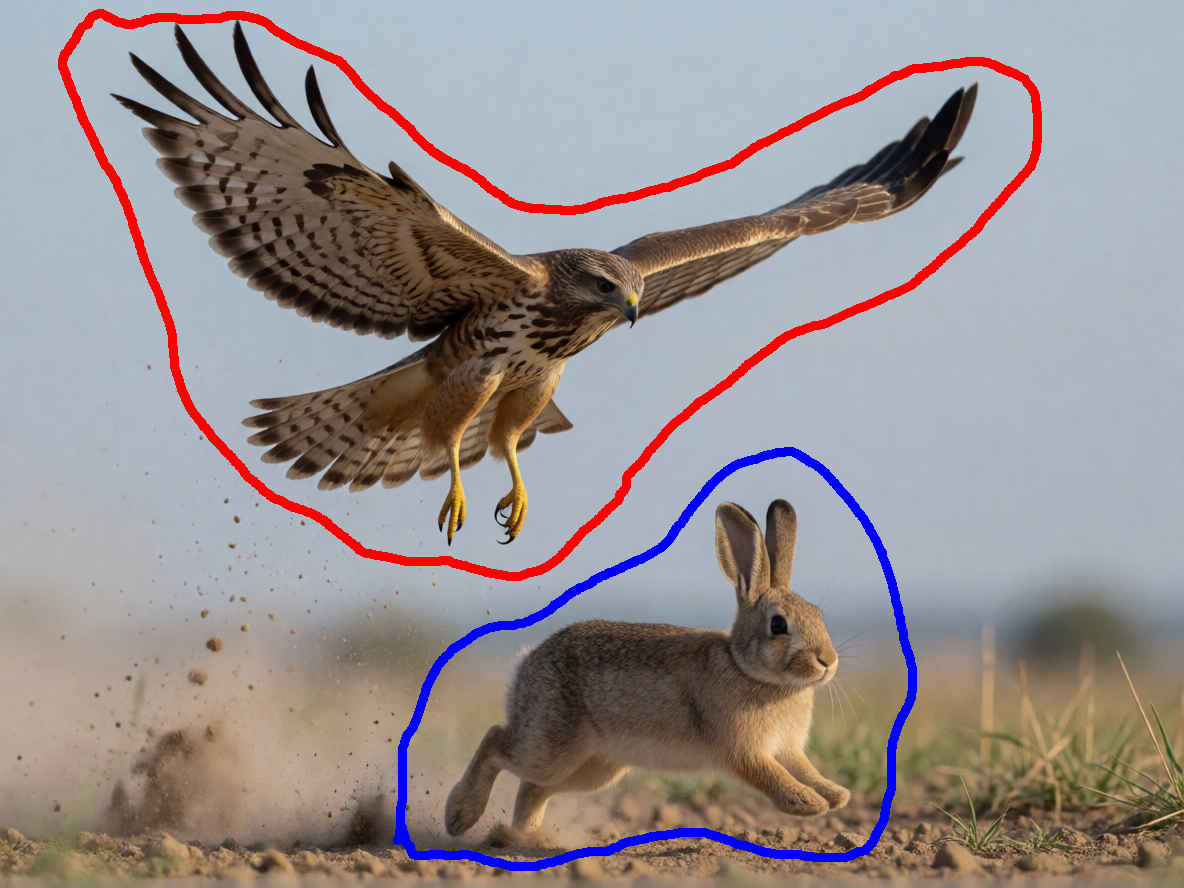
    ③場所を色ペンで囲って指示

    ・編集したい画像に直接、編集させたいオブジェクトを囲む・「赤丸で囲った腕時計を消して」のように指示
    ・Load Image ノードの Mask Editor でも指定可能
    Replace the hawk inside the red circle with one made of polished silver-colored metal. Replace the rabbit inside the blue circle with a handmade red clay model—retaining its running pose—that has a matte clay texture. Leave the rest of the scenery unchange 8411_2026-09-24_00003_m.jpg
    赤い円の中にあるタカを、磨き上げられた銀色の金属製のものに置き換えてください。青い円の中にあるウサギは、走っているポーズはそのままに、赤い粘土で手作りされた、つや消しの質感を備えたモデルに置き換えてください。それ以外の風景は変更しないでください。

  4. マスクで編集(Inpainting)
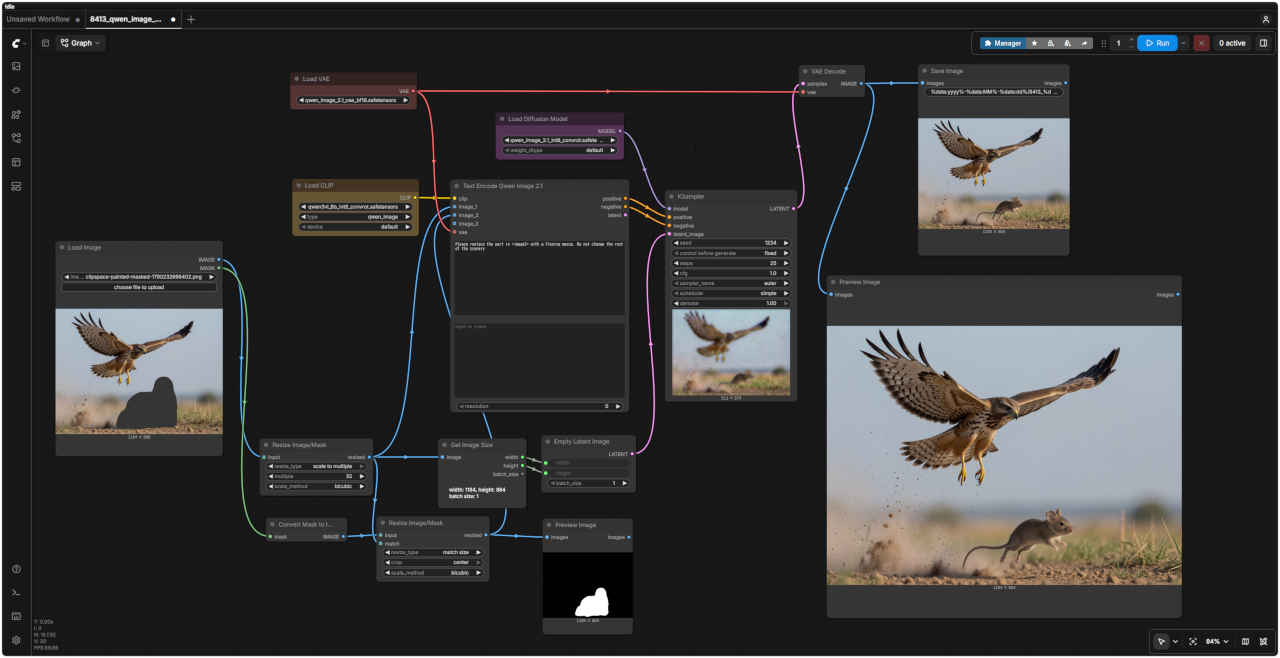
    参照画像ワークフロー 8413_qwen_image_2.1_edit_mask.json
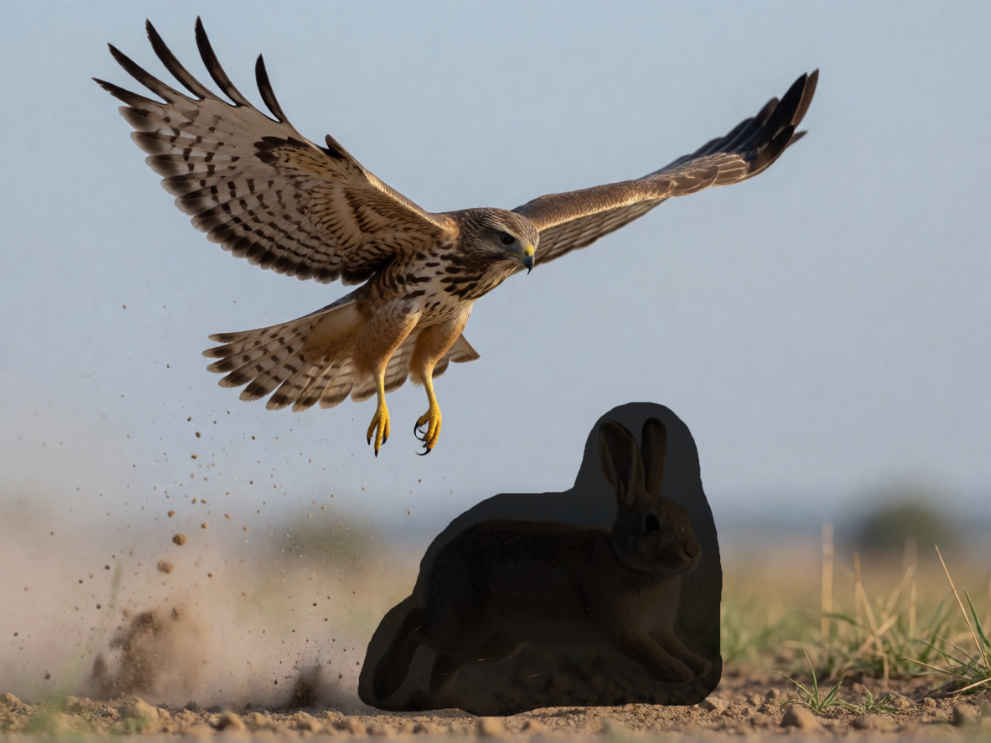
    eagle_b_m.jpg comfyui_A57_m.jpg
    編集内容プロンプト生成画像
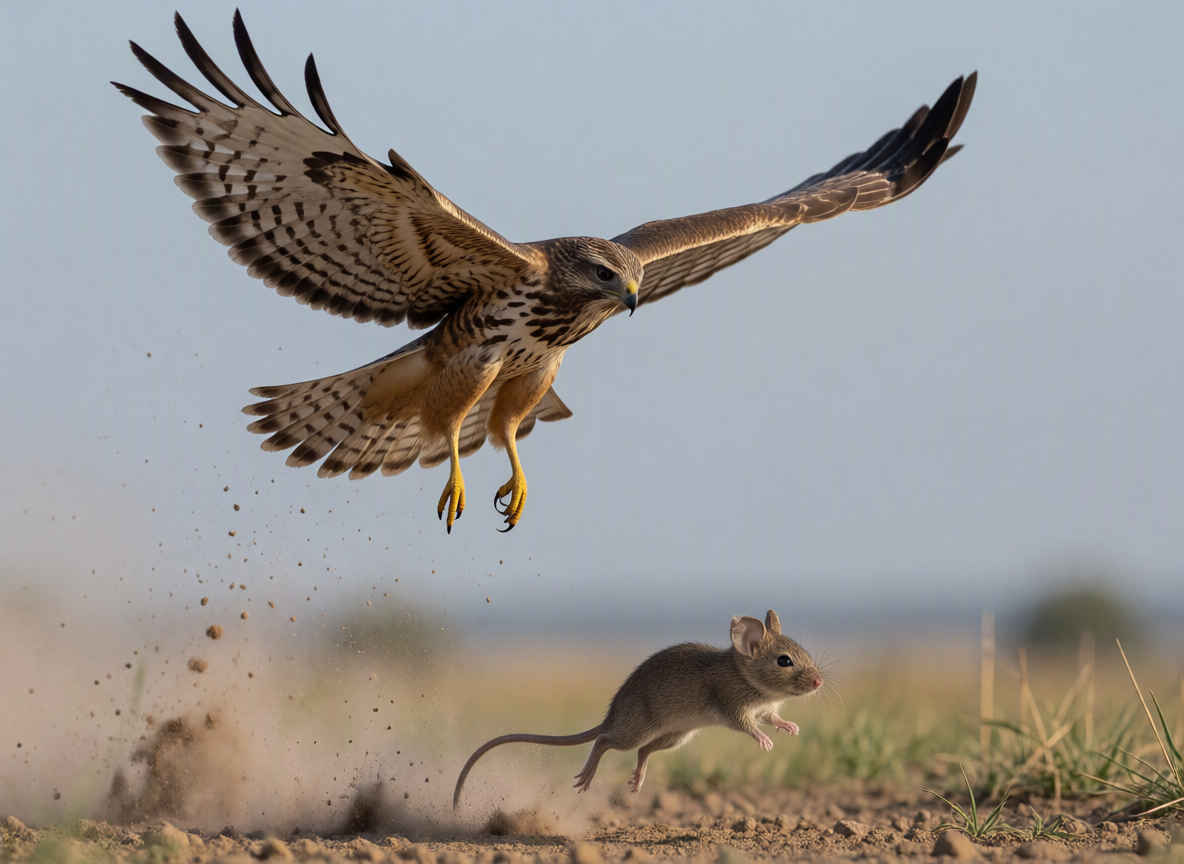
    ④場所をマスクで囲って指示

    ・編集したい画像に直接、編集させたいオブジェクトを囲む・Load Image の MASK 出力を Convert Mask to Image で白黒画像に変換し、image_2 へ入力
    ・マスクから変換せず、黒い背景に白で塗った画像を直接用意してもよい
    Please replace the part in <image2> with a fleeing mouse. Do not change the rest of the scenery 8413_2026-09-24_00001_m.jpg
    <image2>の箇所を、逃げているネズミに置き換えてください。それ以外の風景は変更しないでください。

  5. アウトペイント(OutPainting)
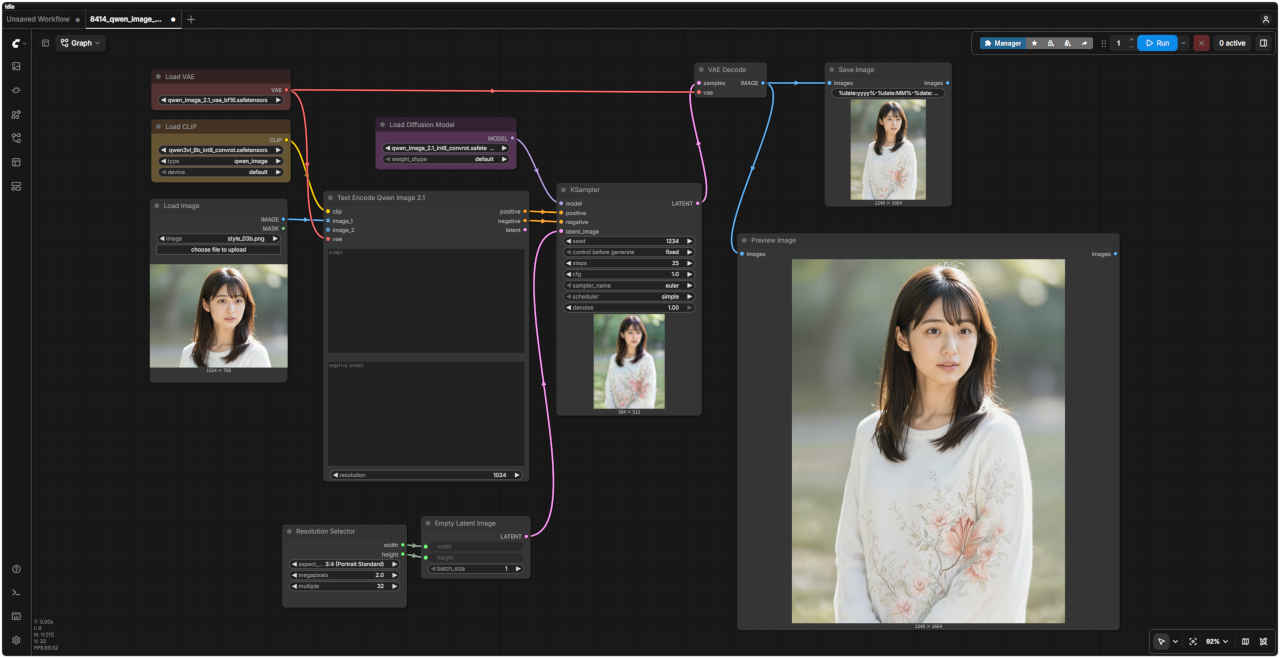
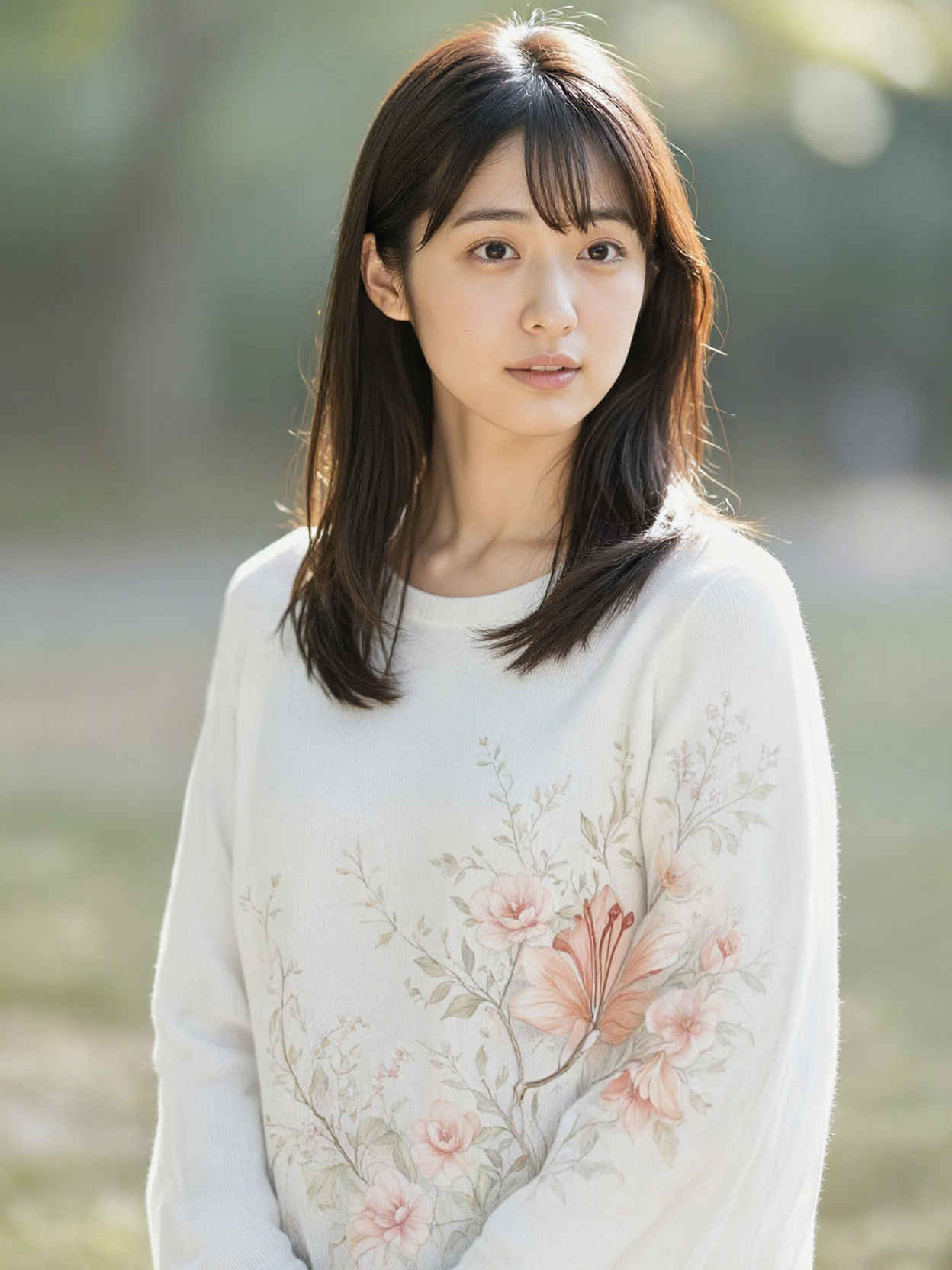
    参照画像ワークフロー 8414_qwen_image_2.1_outpaint.json
    style_03b_m.jpg comfyui_A58_m.jpg
    編集内容プロンプト生成画像
    ⑤周囲の画像を追加

    ・横長の画像を縦長するなど周囲を埋めた画像を生成・余白のみならず画像全体を描き直しているので、元の部分も多少変化する
      8414_2026-09-24_00001_m.jpg

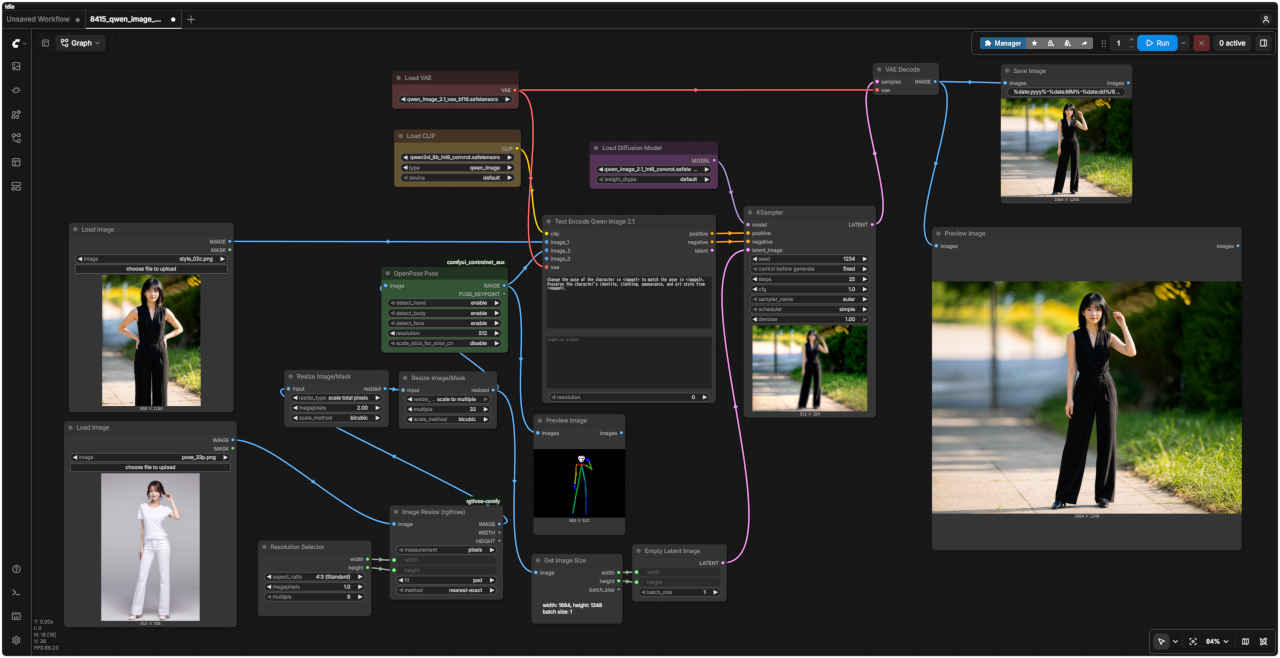
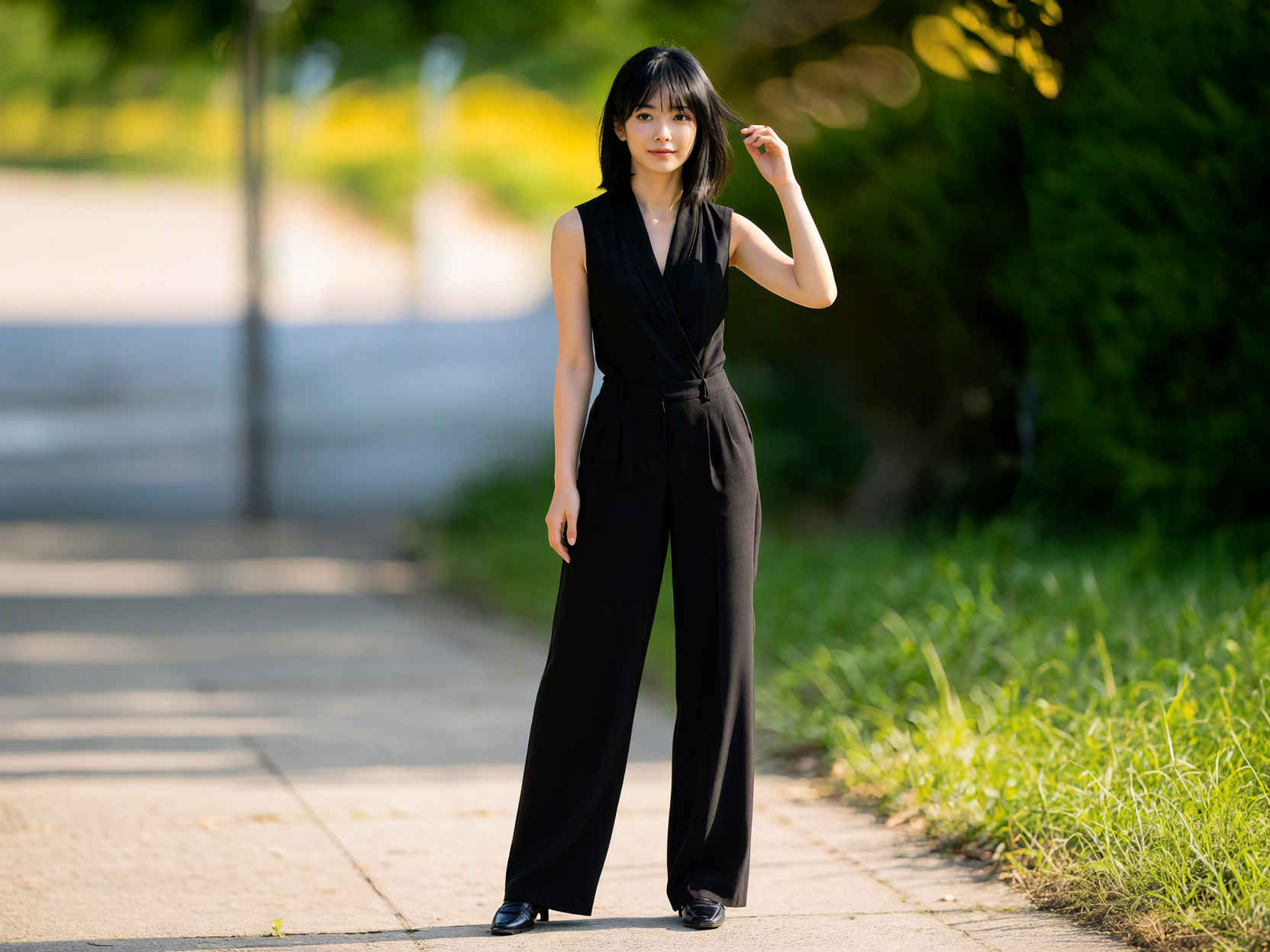
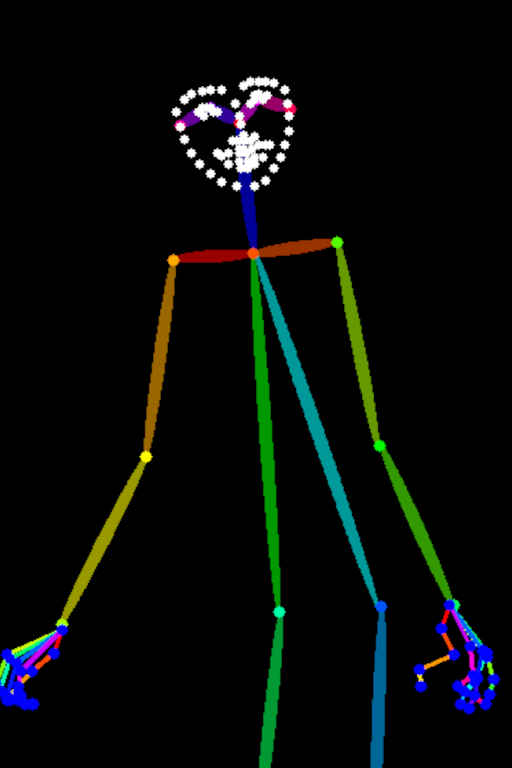
  6. ポーズを変える(OpenPose)
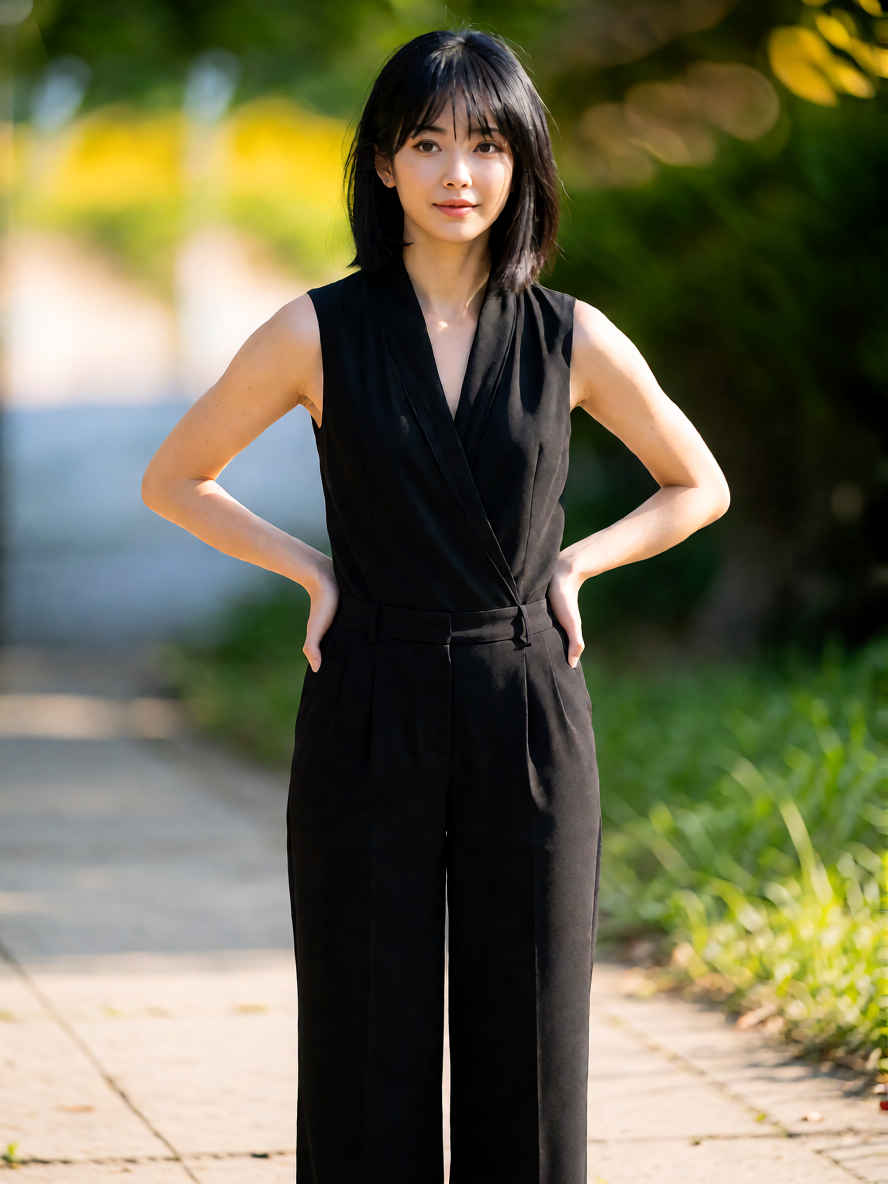
    参照画像ワークフロー 8415_qwen_image_2.1_openpose.json
    style_02c_m.jpg 33p_m.jpg comfyui_A59_m.jpg
    編集内容プロンプト生成画像
    ⑥人物を指定したポーズにする

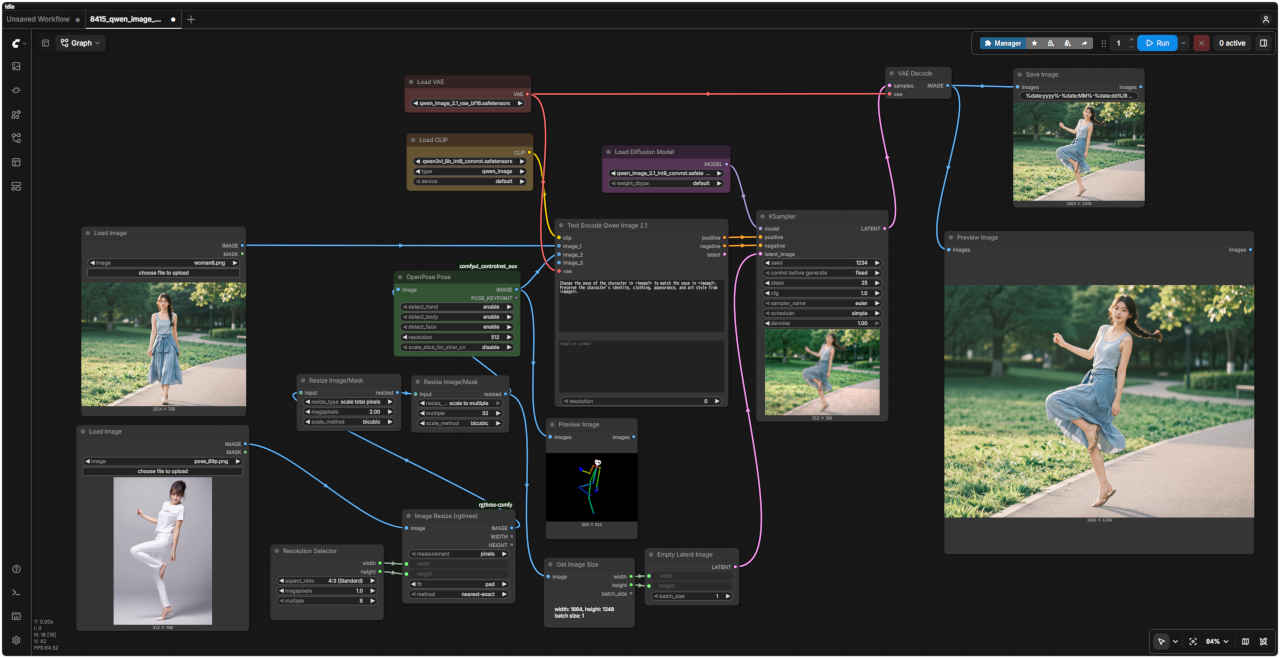
    ・ControlNet で参照画像から余計な情報を削ぎ落とし、ポーズや形だけを取り出して渡す
    Change the pose of the character in <image1> to match the pose in <image2>. Preserve the character's identity, clothing, appearance, and art style from <image1>. 8415_2026-09-24_00001_m.jpg
    <image1>のキャラクターのポーズを、<image2>のポーズに合わせて変更してください。<image1>のキャラクターのアイデンティティ、服装、外見、および画風は維持してください。

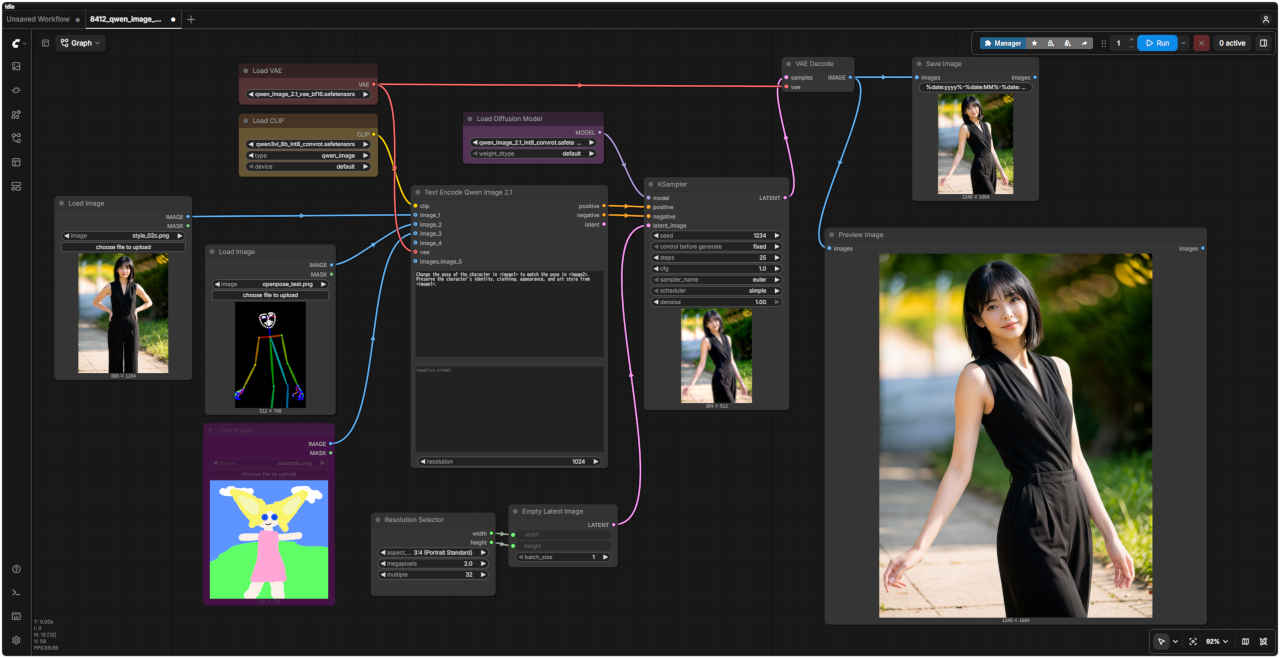
  7. ポーズを変える2
    参照画像ワークフロー 8412_qwen_image_2.1_ref2image.json
    style_02c_m.jpg openpose_test_m.jpg comfyui_A60_m.jpg
    編集内容プロンプト生成画像
    ⑥人物を指定したポーズにする

    ・ポーズ画像(棒人間の画像)を直接入力する

     → ポーズ集
    Change the pose of the character in <image1> to match the pose in <image2>. Preserve the character's identity, clothing, appearance, and art style from <image1>. 8412_2026-09-25_00011_m.jpg
    <image1>のキャラクターのポーズを、<image2>のポーズに合わせて変更してください。<image1>のキャラクターのアイデンティティ、服装、外見、および画風は維持してください。

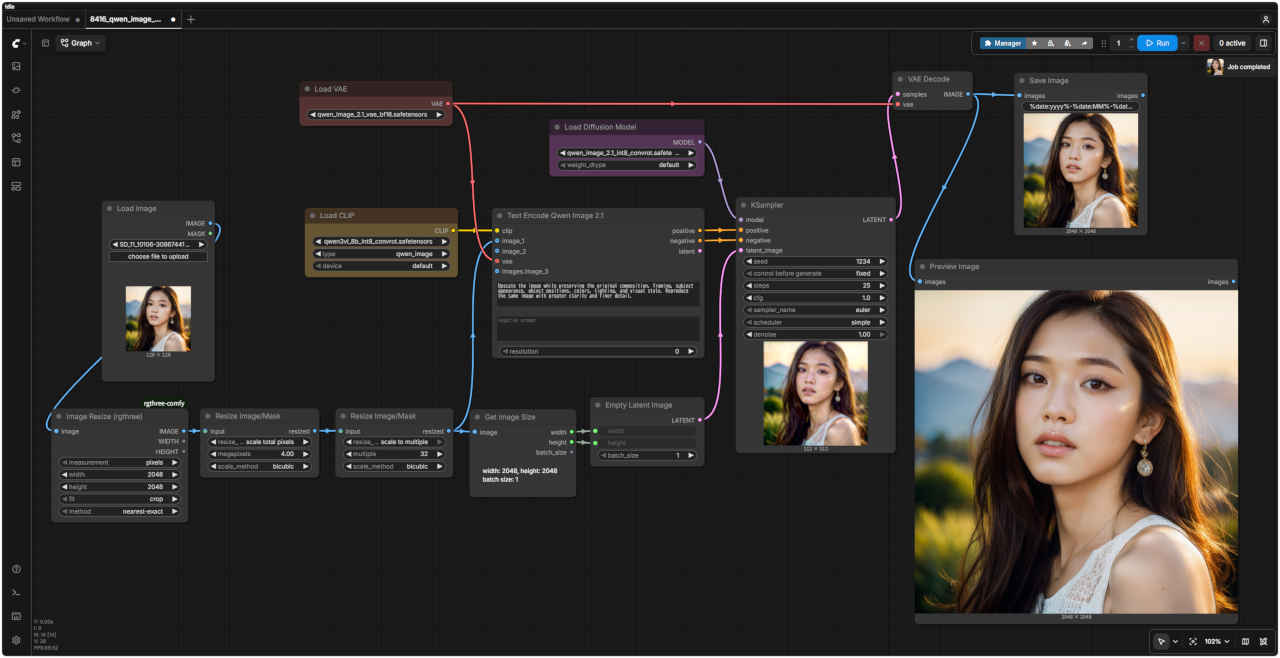
  8. 高精細化(Upscale)
    参照画像ワークフロー 8416_qwen_image_2.1_upscale.json
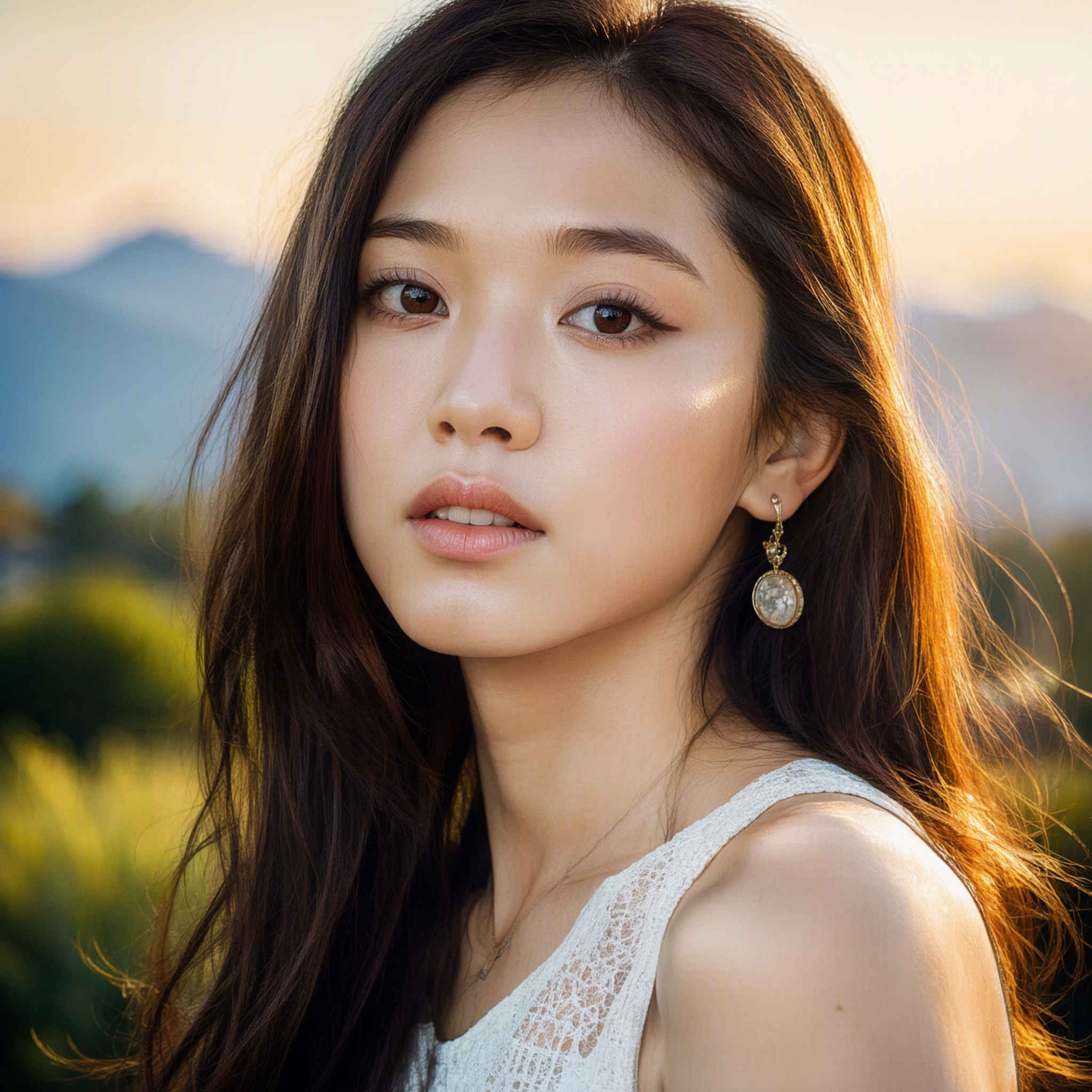
    SD_11_10106-3086744152_128x128_m.jpg comfyui_A68_m.jpg
    編集内容プロンプト生成画像
    ⑦小さい画像を大きくする
    SD_11_10106-3086744152_128x128_m.jpg
    Upscale the image while preserving the original composition, framing, subject appearance, object positions, colors, lighting, and visual style. Reproduce the same image with greater clarity and finer detail. 8416_2026-09-26_00001_m.jpg
    元の構図、フレーミング、被写体の外観、物体の配置、色、照明、そして視覚的なスタイルを維持したまま、画像をアップスケールしてください。より高い鮮明さと緻密なディテールで、同じ画像を再現してください。

簡潔で汎用的なプロンプトを使用する†

 画像編集に優たモデルは、『Krea 2』『JoyAI-Image』などがあるが、『Qwen-Image-2.1』は抽象的な指示で画像編集ができる点に優位性がある
 ・簡潔で汎用的な表現で目的とする画像を生成する方法を検証してみる
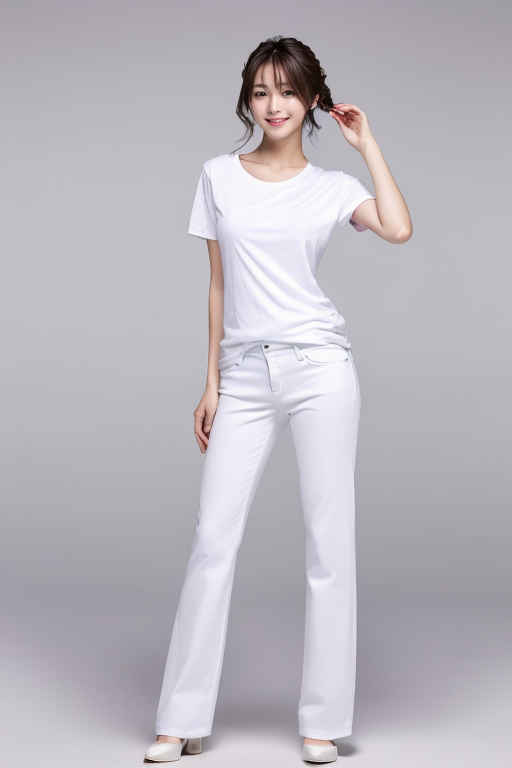
  1. 参照画像2枚とプロンプトによる画像編集
    他のモデルでの生成画像(共通のプロンプトで比較)
    FLUX.2 kleinZ-ImageERNIE-ImageHiDream-O1Ideogram4 4,0Boogu-ImageKrea 2JoyAI-ImagQwen-Image-2.1
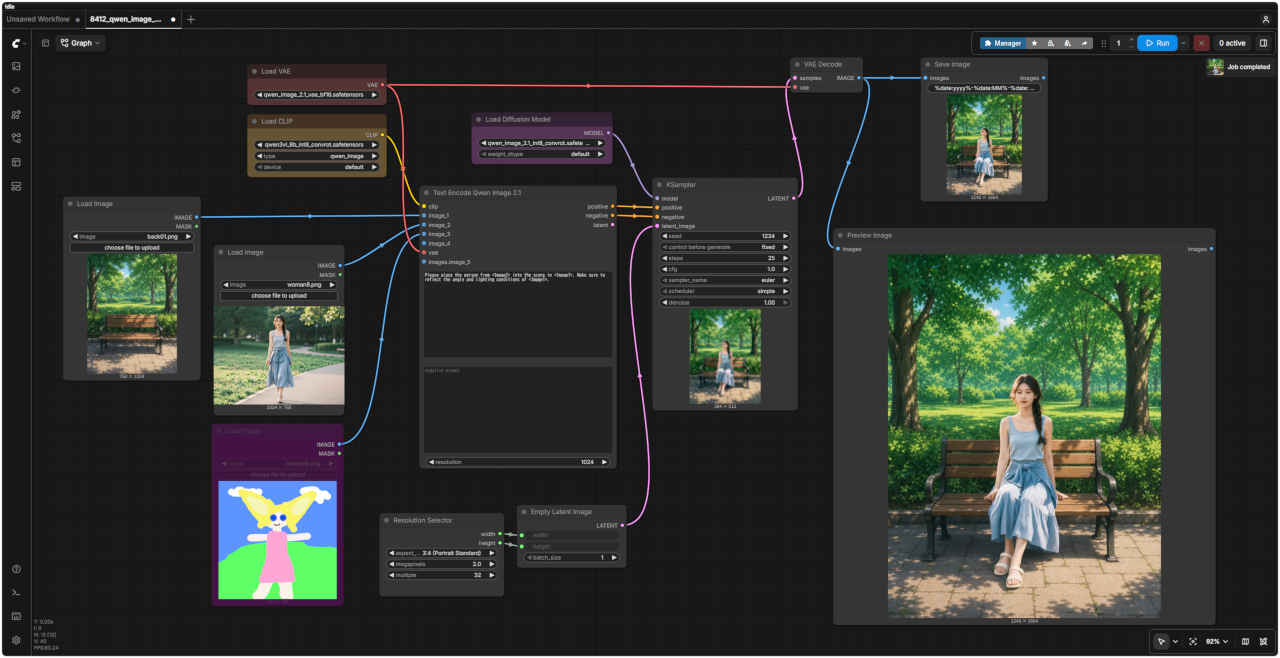
    参照画像 ①ワークフロー 8412_qwen_image_2.1_ref2image.json
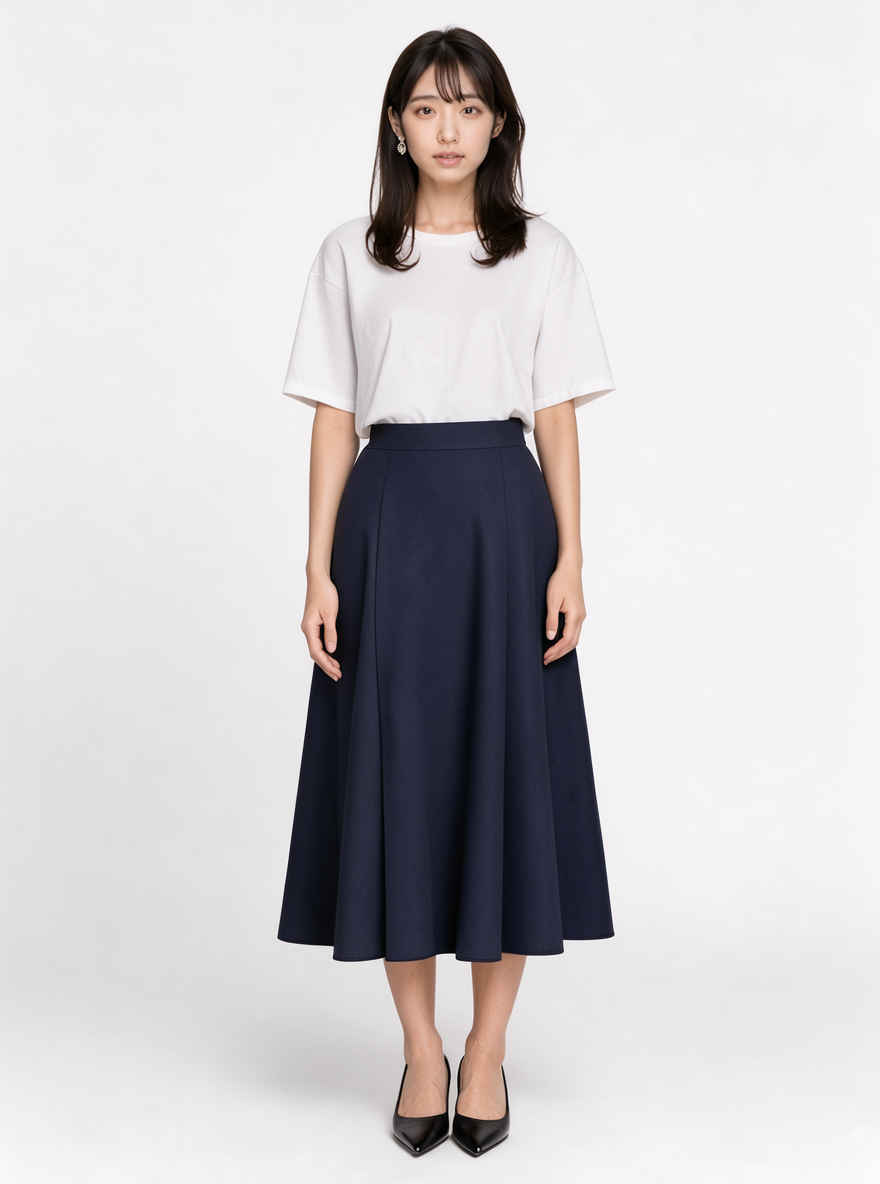
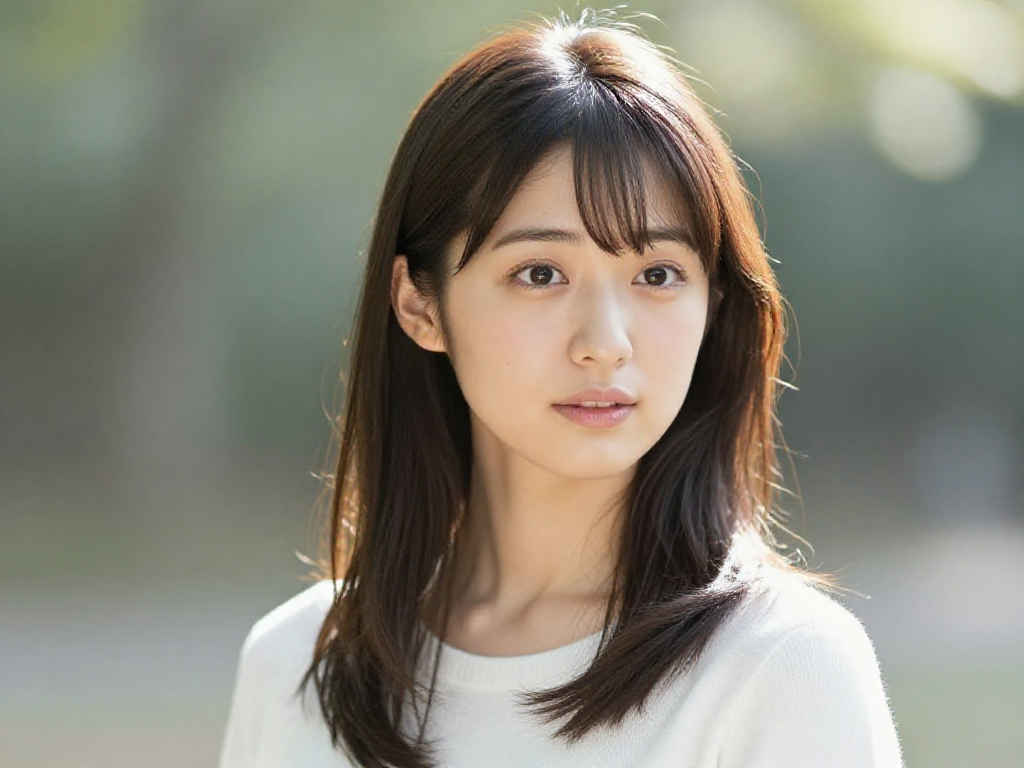
    woman8_m.jpg comfyui_A62_m.jpg
    ① ~ ④ プロンプト
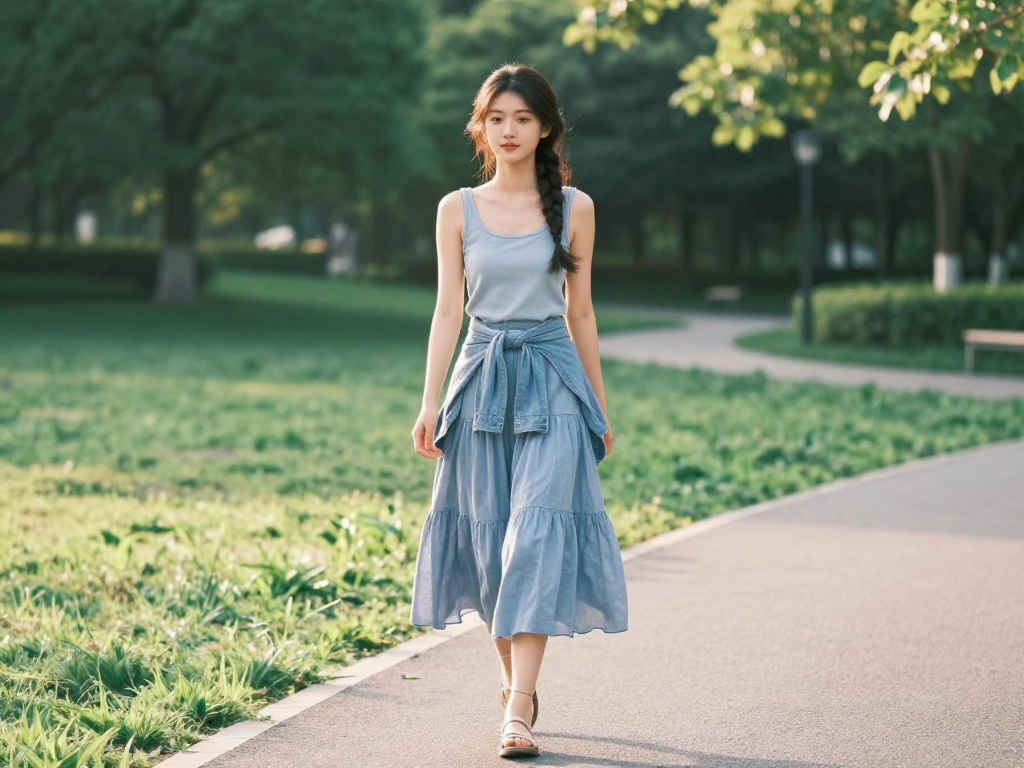
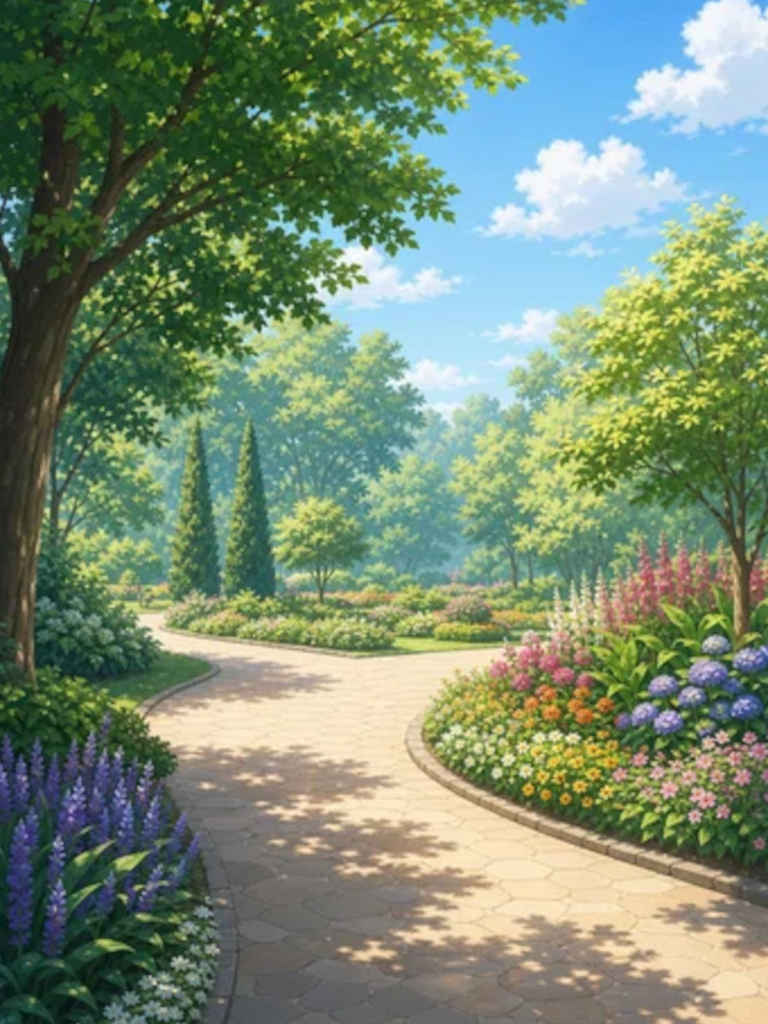
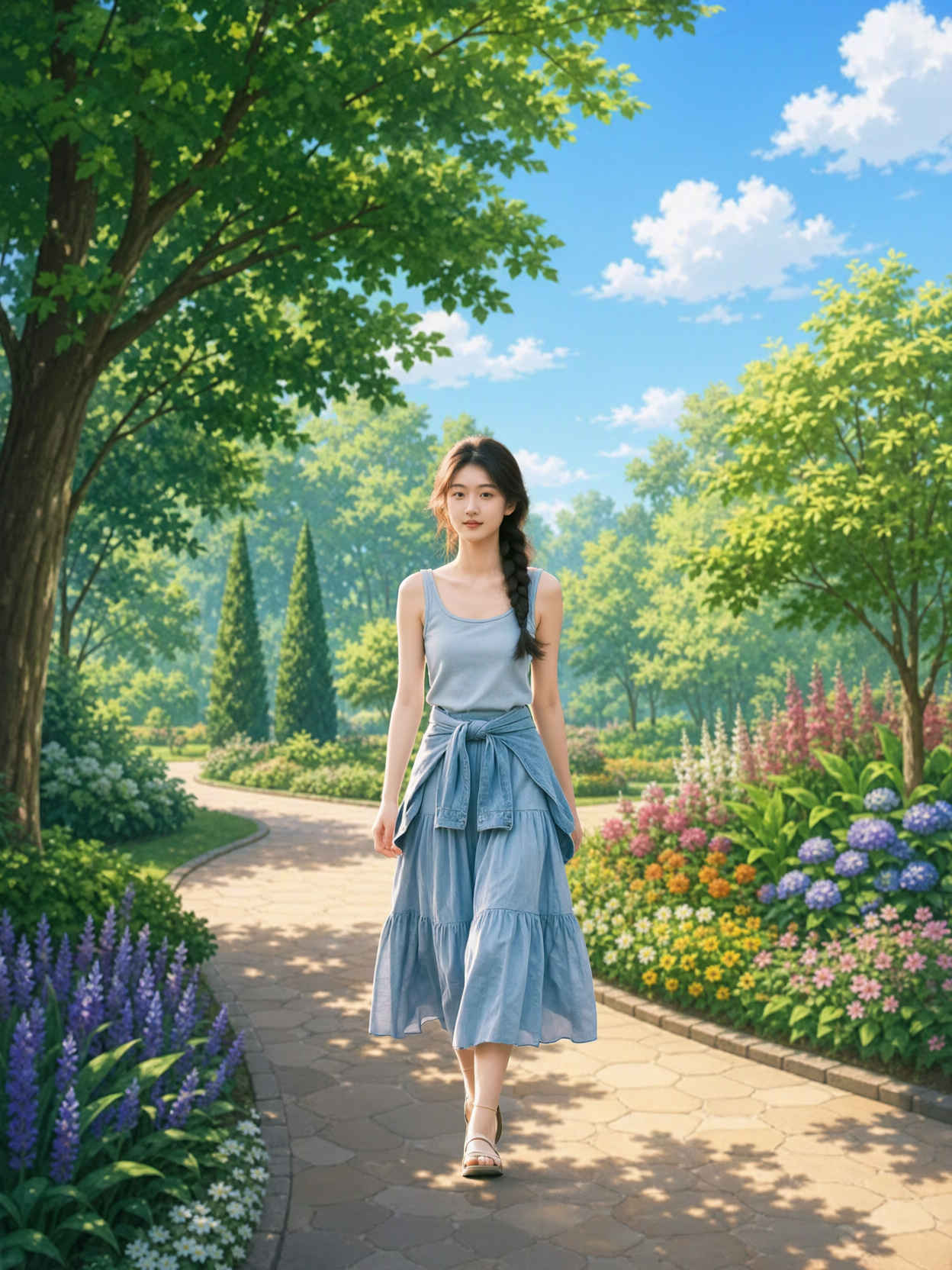
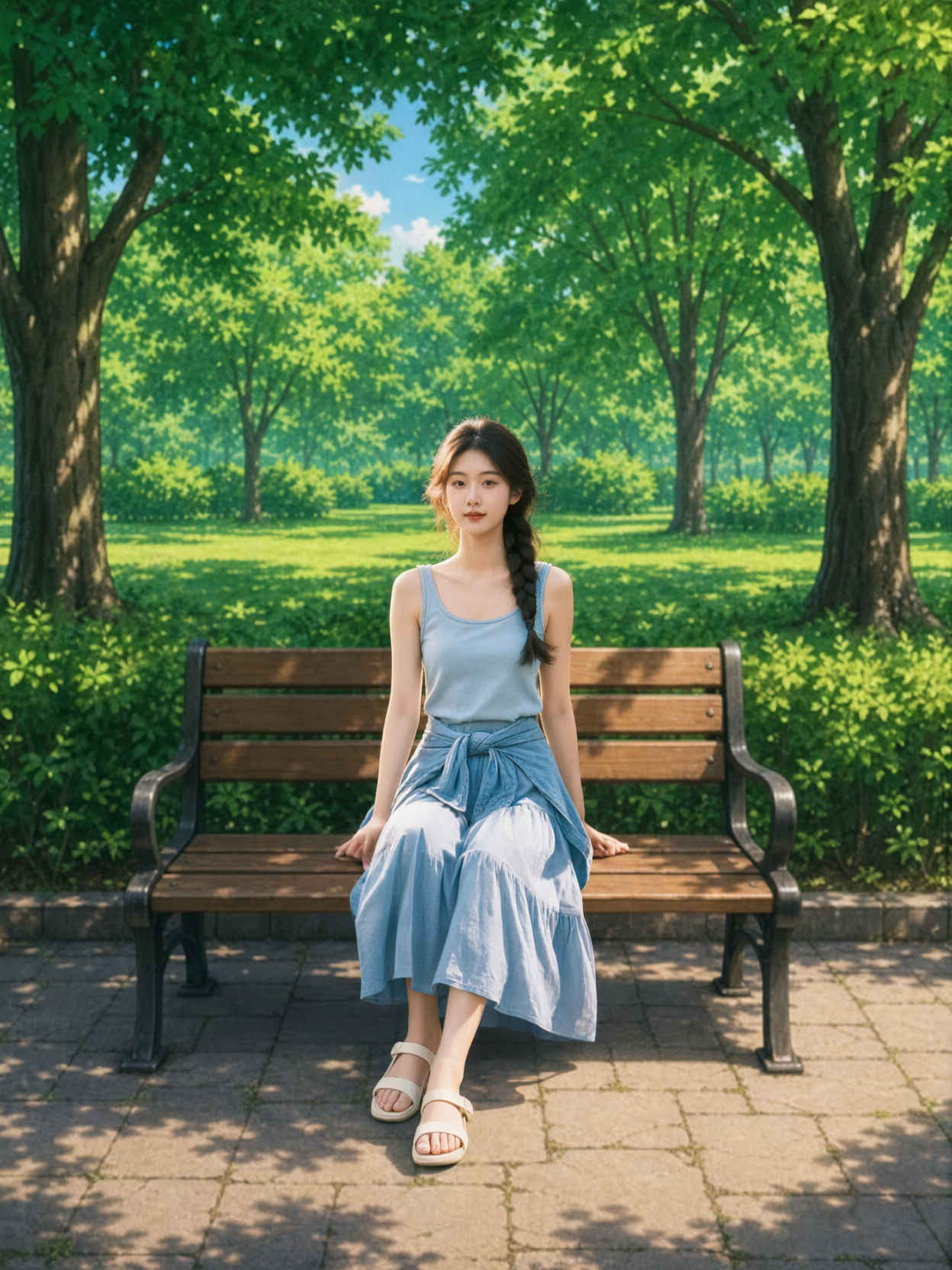
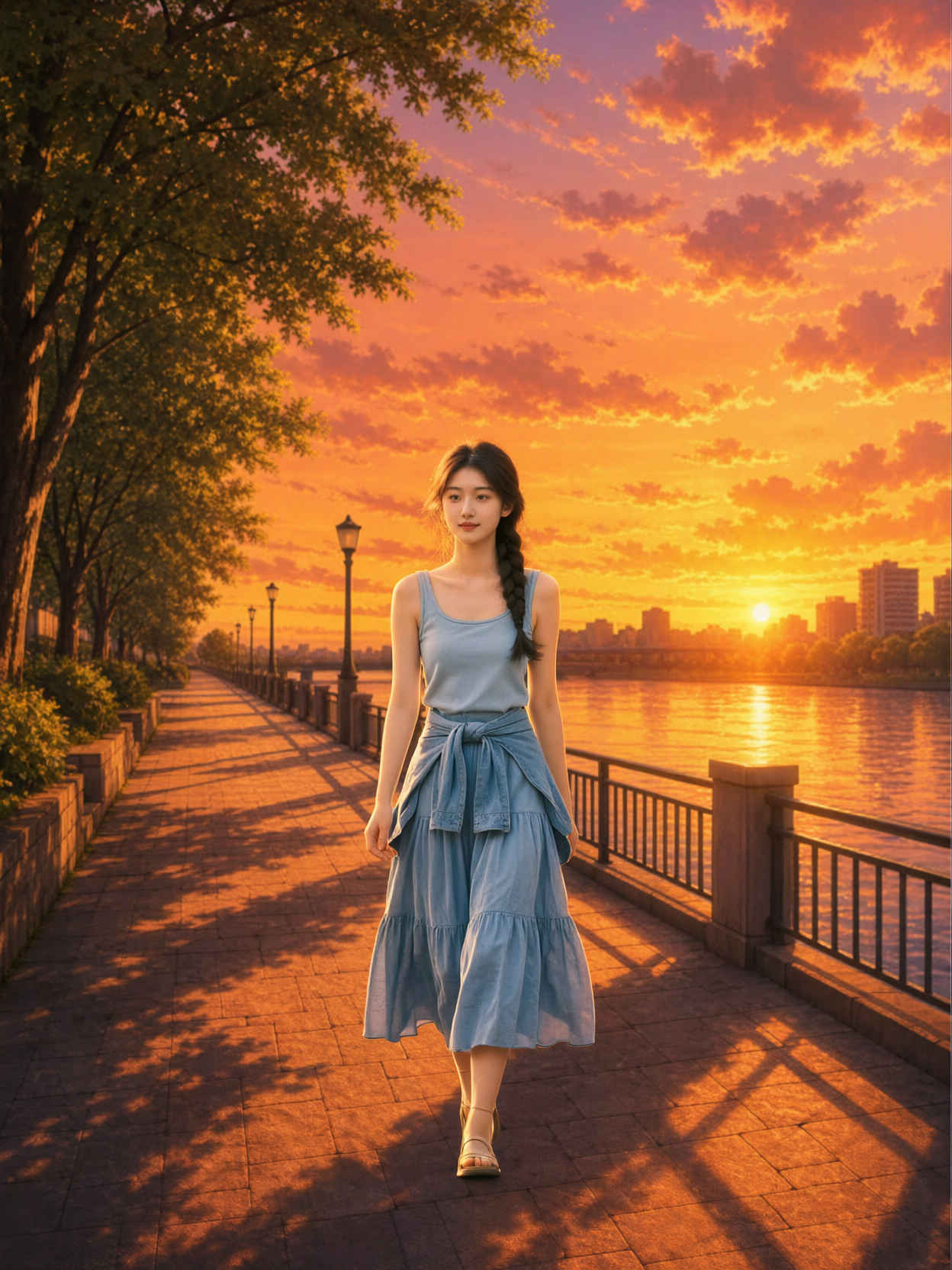
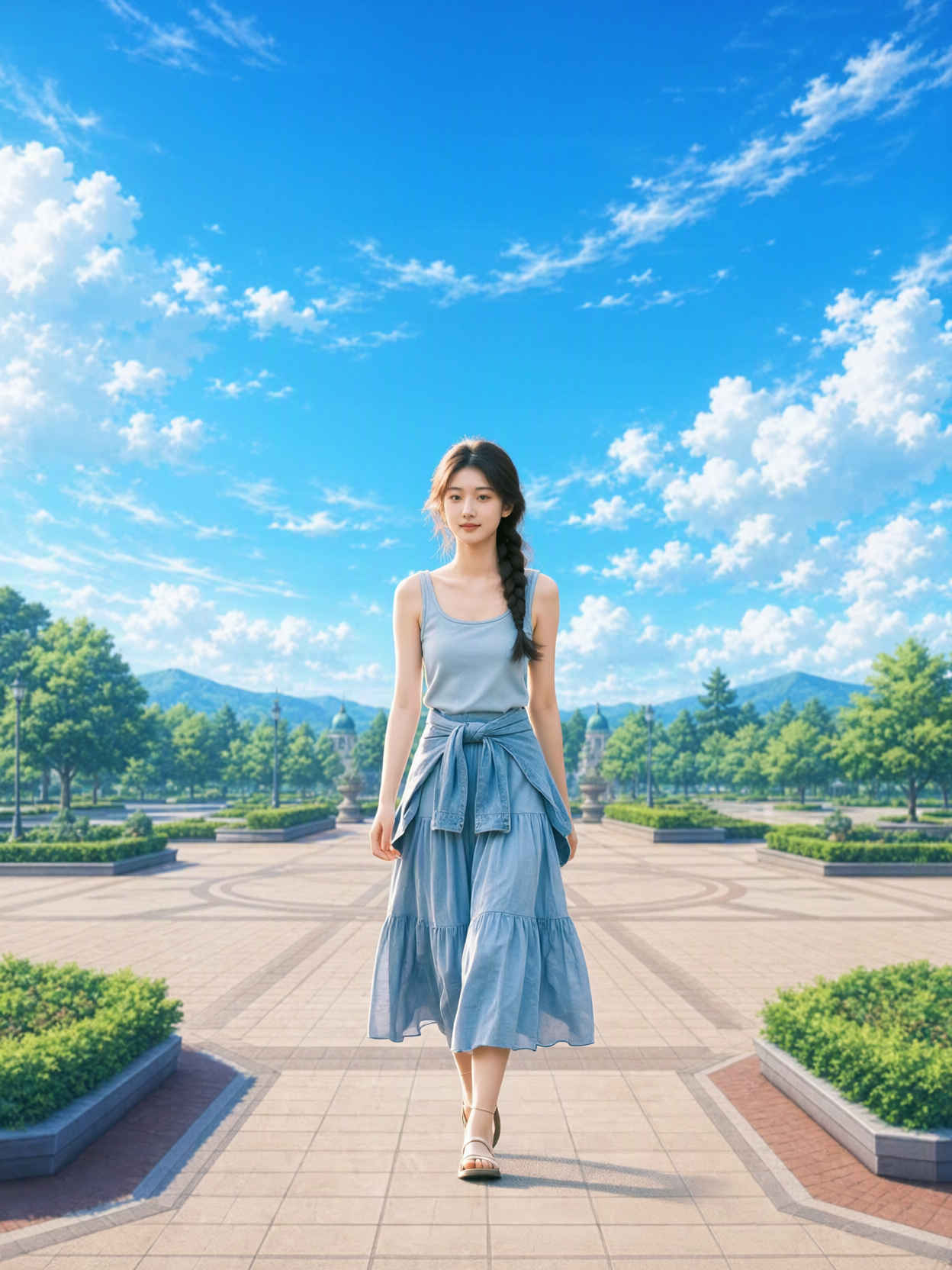
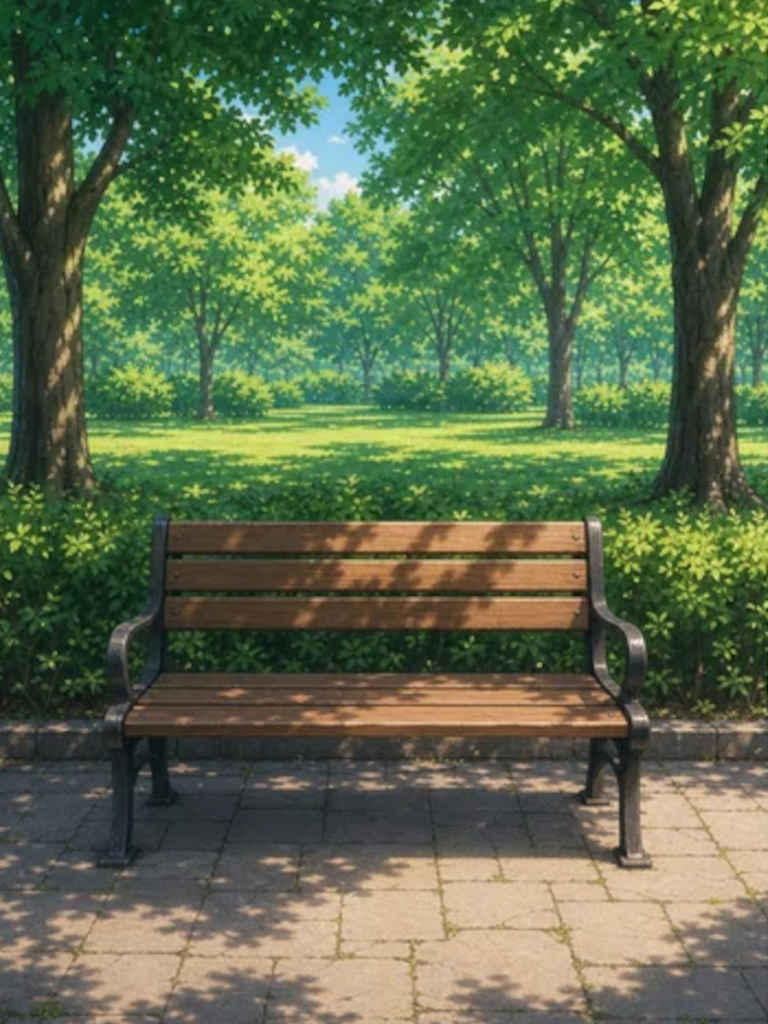
    Please place the person from <Image2> into the scene in <Image1>. Make sure to reflect the angle and lighting conditions of <Image1>.
    <Image2>の人物を<Image1>のシーンに配置してください。その際、<Image1>の角度や照明条件を反映させるようにしてください。
    参照画像 ②生成画像参照画像 ②生成画像
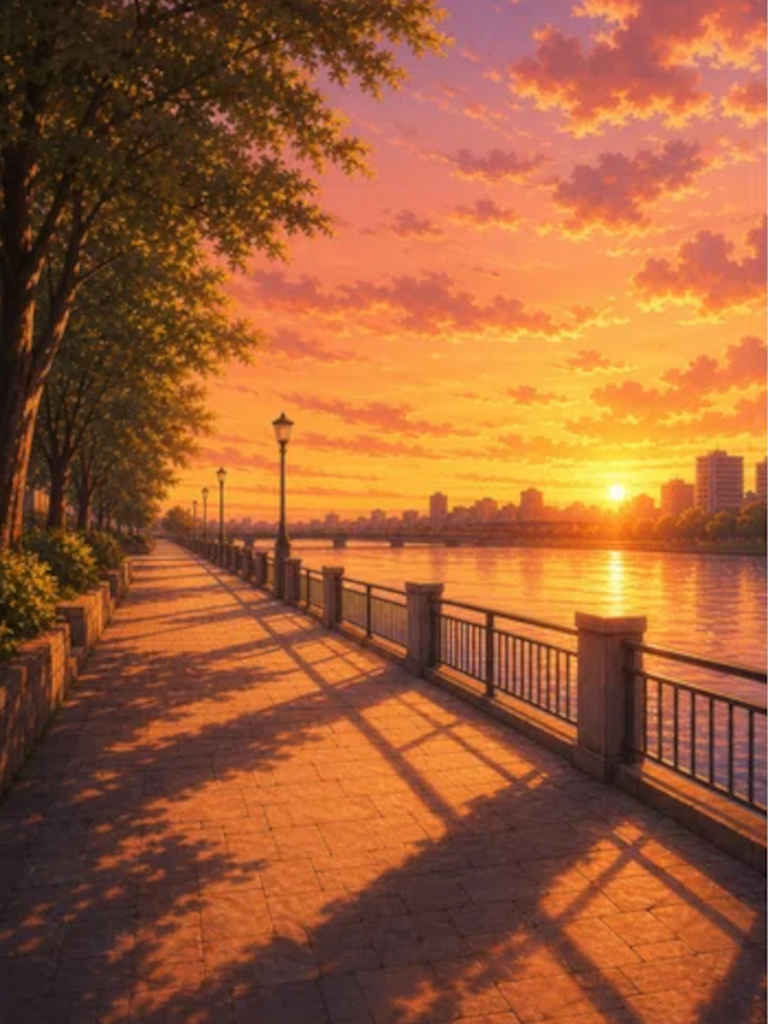
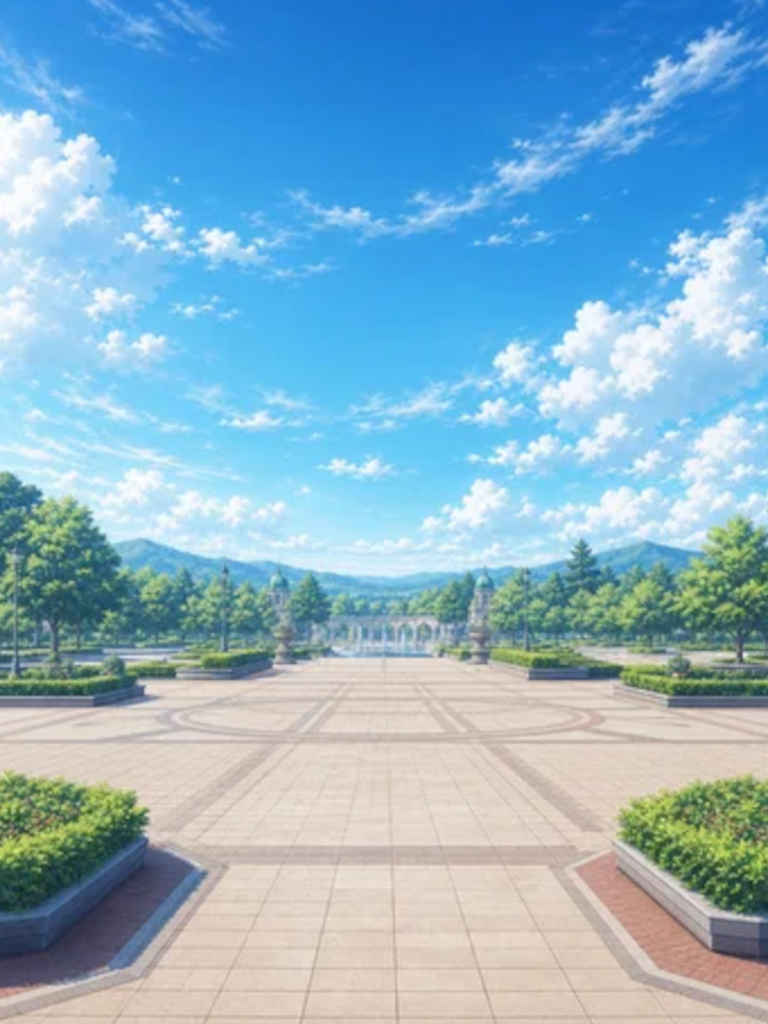
     ① 人物と公園背景を合成する ② 背景へ合成して人物を座らせる
    back02_m.jpg 8412_2026-09-25_00001_m.jpg back01_m.jpg 8412_2026-09-25_00002_m.jpg
     ③ 背景へ合成して夕方にする ④ 背景へ遠景の人物として合成する
    back03_m.jpg 8412_2026-09-25_00003_m.jpg back04_m.jpg 8412_2026-09-25_00004_m.jpg
    参照画像 ②プロンプト生成画像
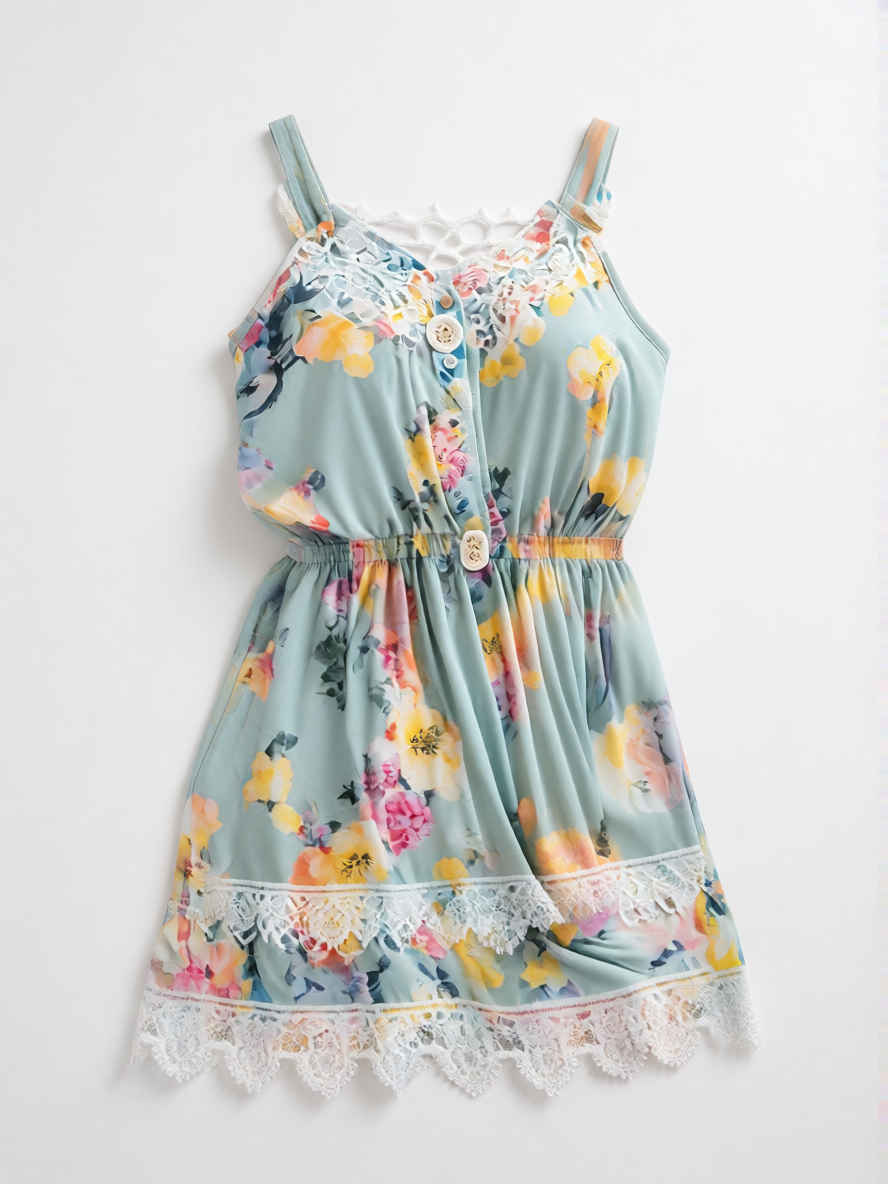
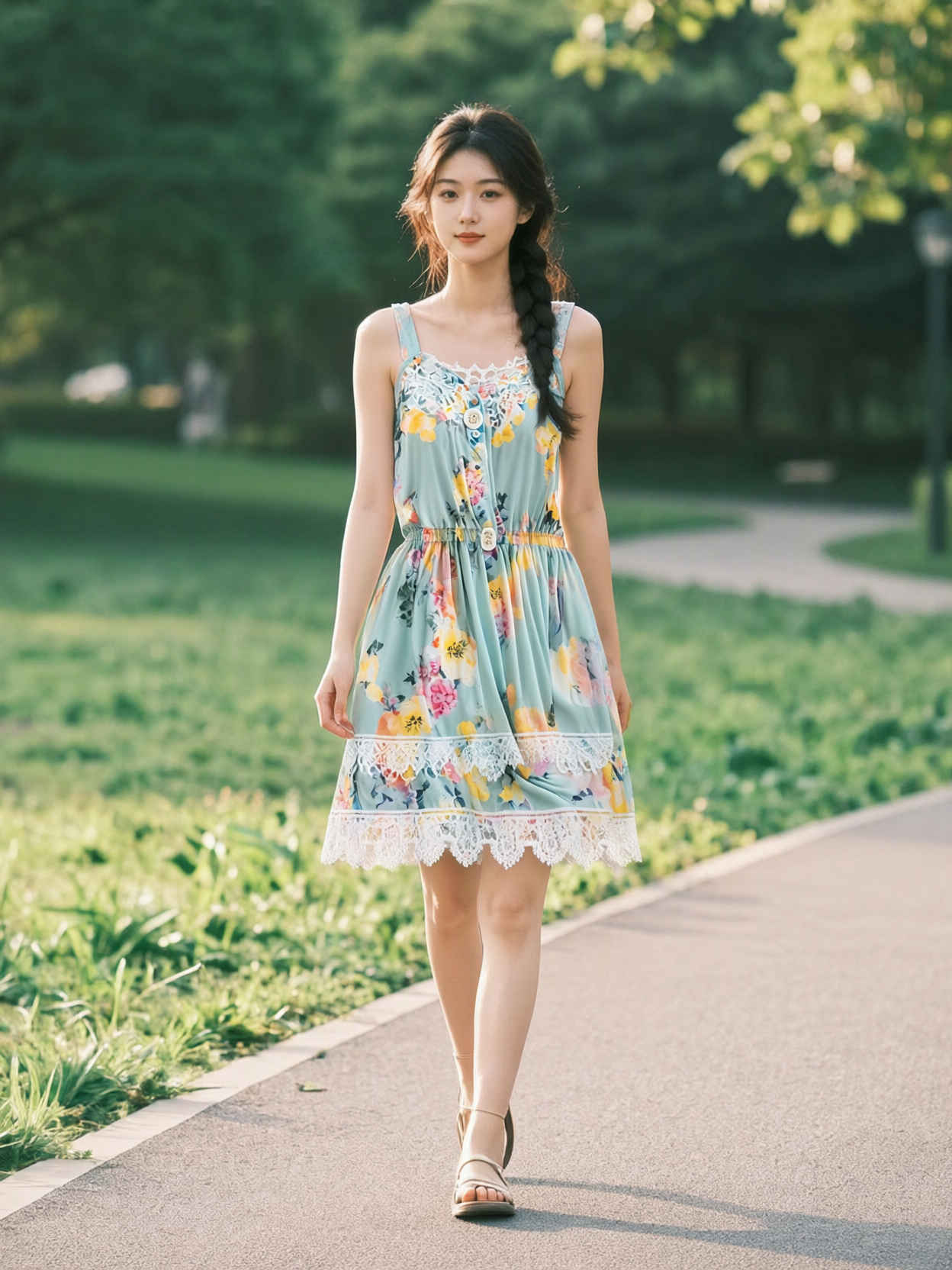
      ⑤ 服装を替える
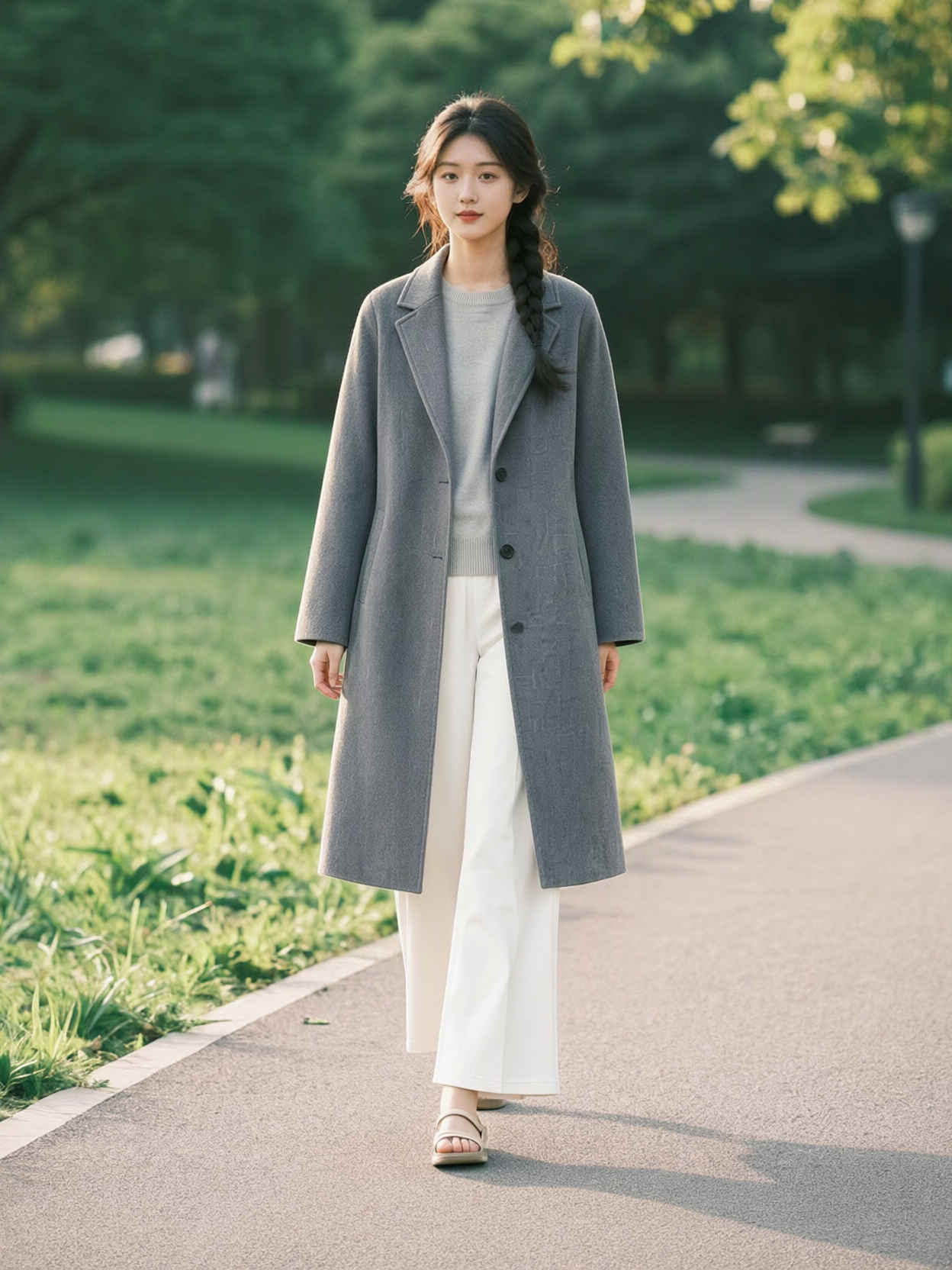
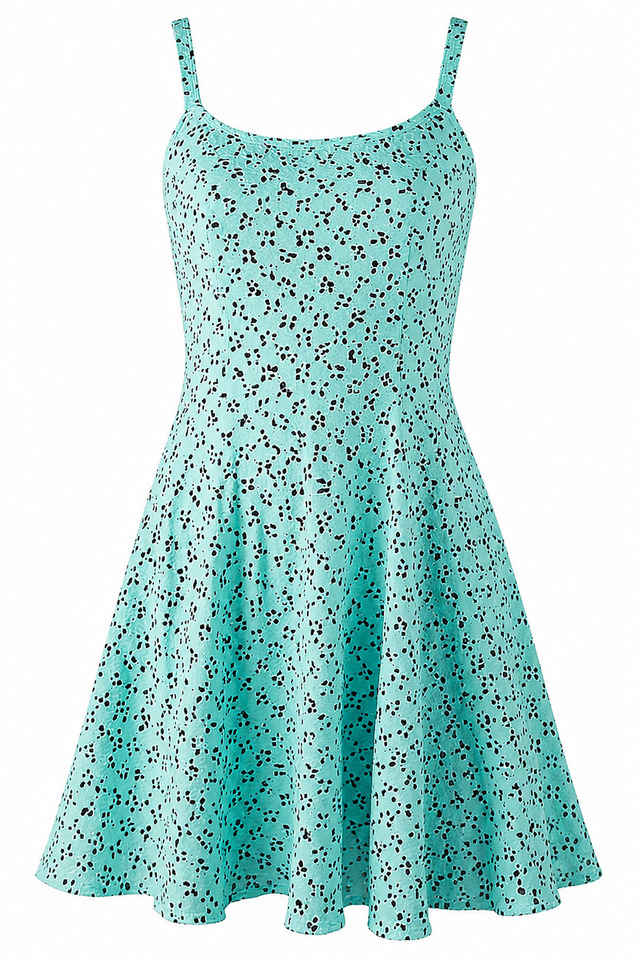
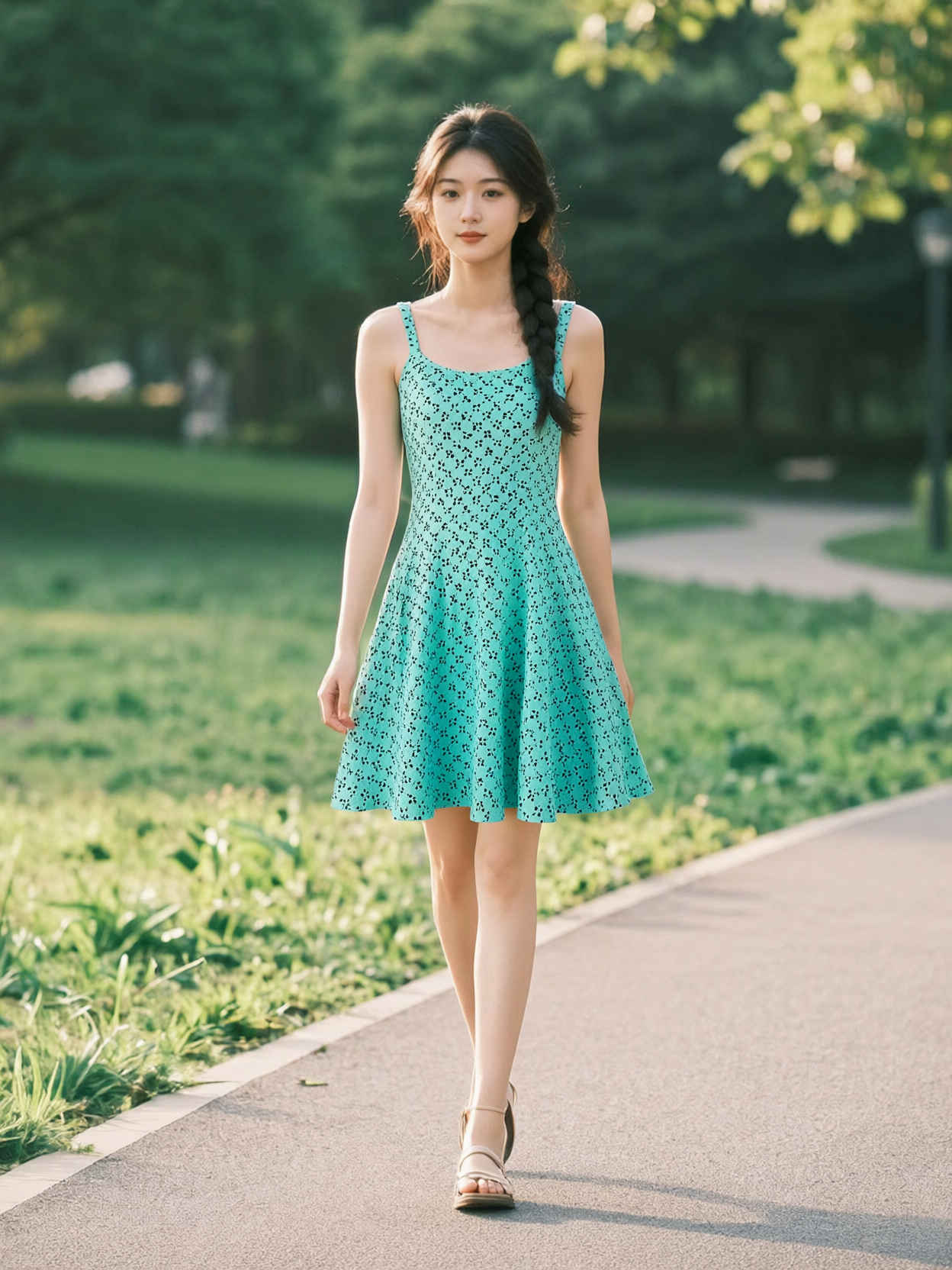
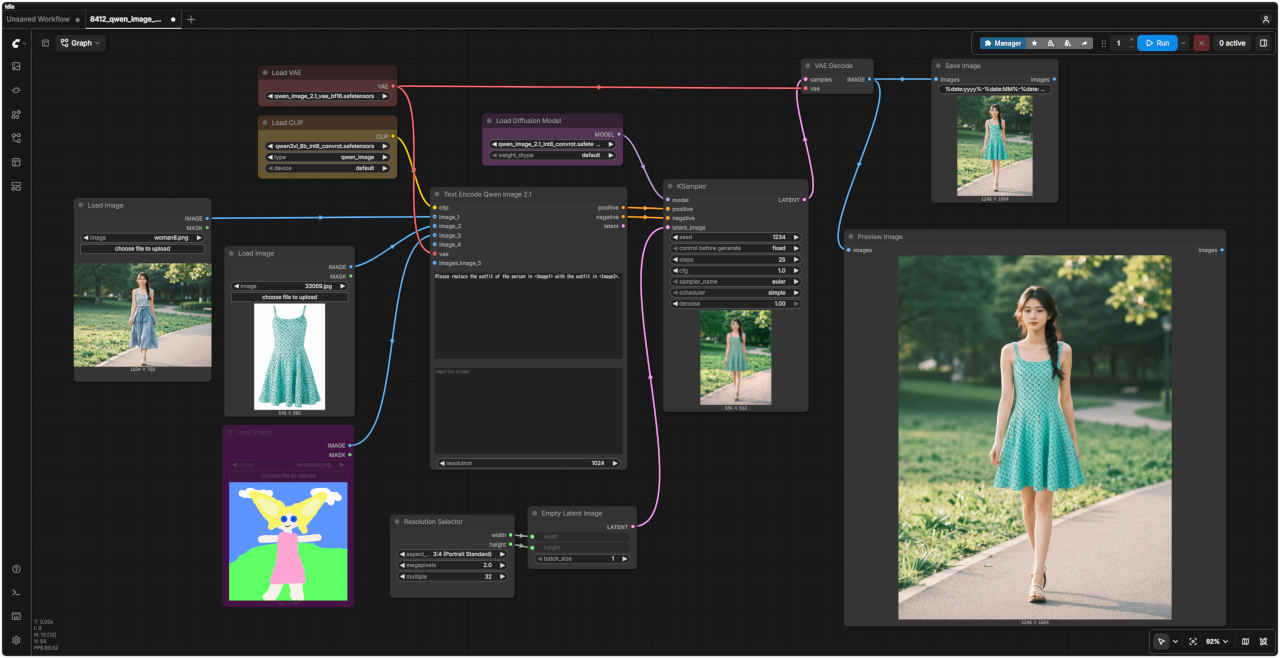
    8220_2026-08-03_00004_m.jpg Please replace the outfit of the person in <Image1> with the outfit in <Image2>. 8412_2026-09-25_00005_m.jpg
    <Image1>の人物の服装を、<Image2>の服装に置き換えてください。
    参照画像 ②生成画像参照画像 ②生成画像
    33069_m.jpg 8412_2026-09-25_00006_m.jpg 8220_2026-08-03_00003_m.jpg 8412_2026-09-25_00007_m.jpg
    参照画像 ②プロンプト生成画像
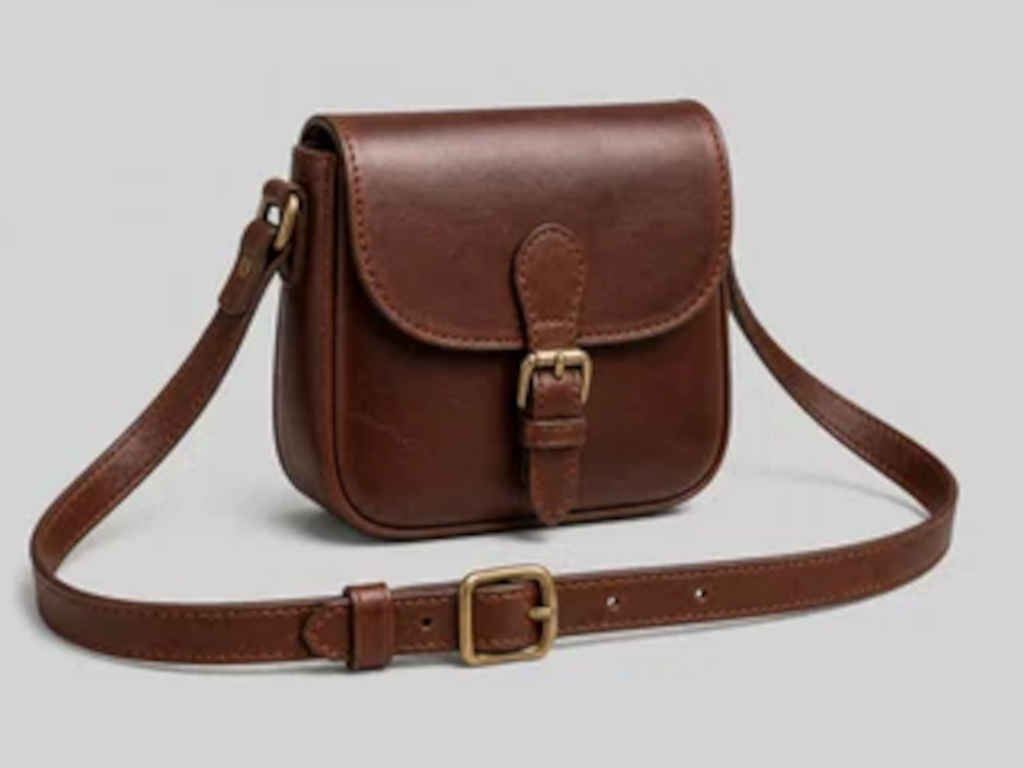
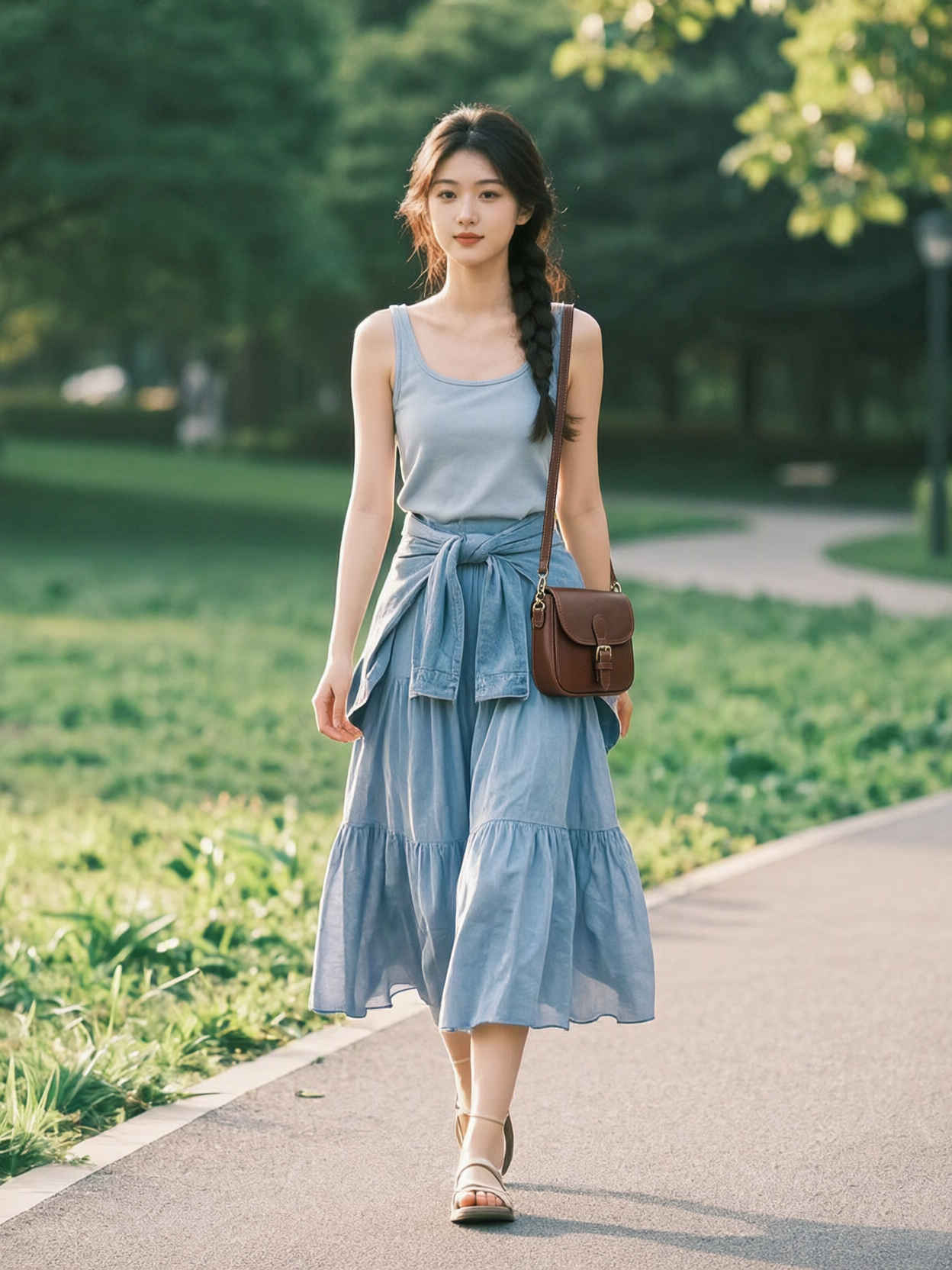
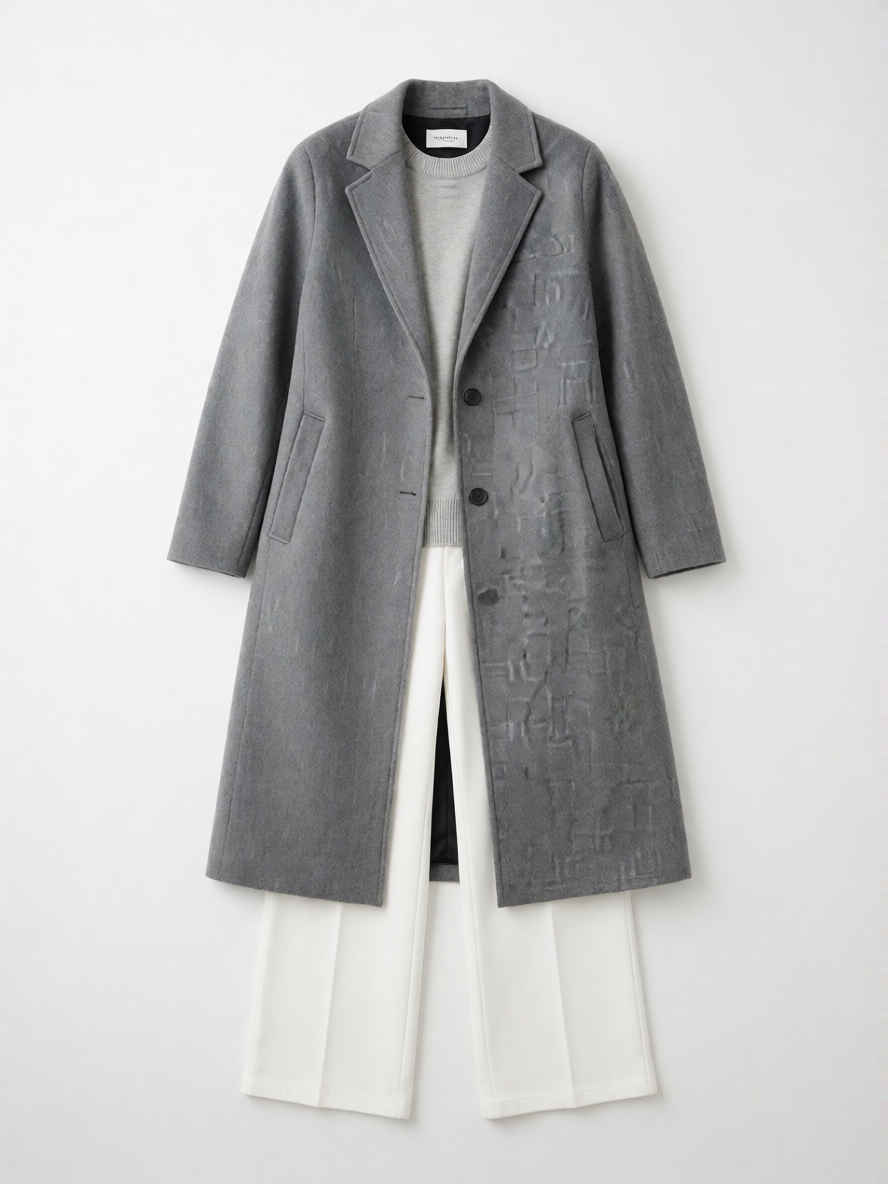
      ⑥ バッグを持たせる
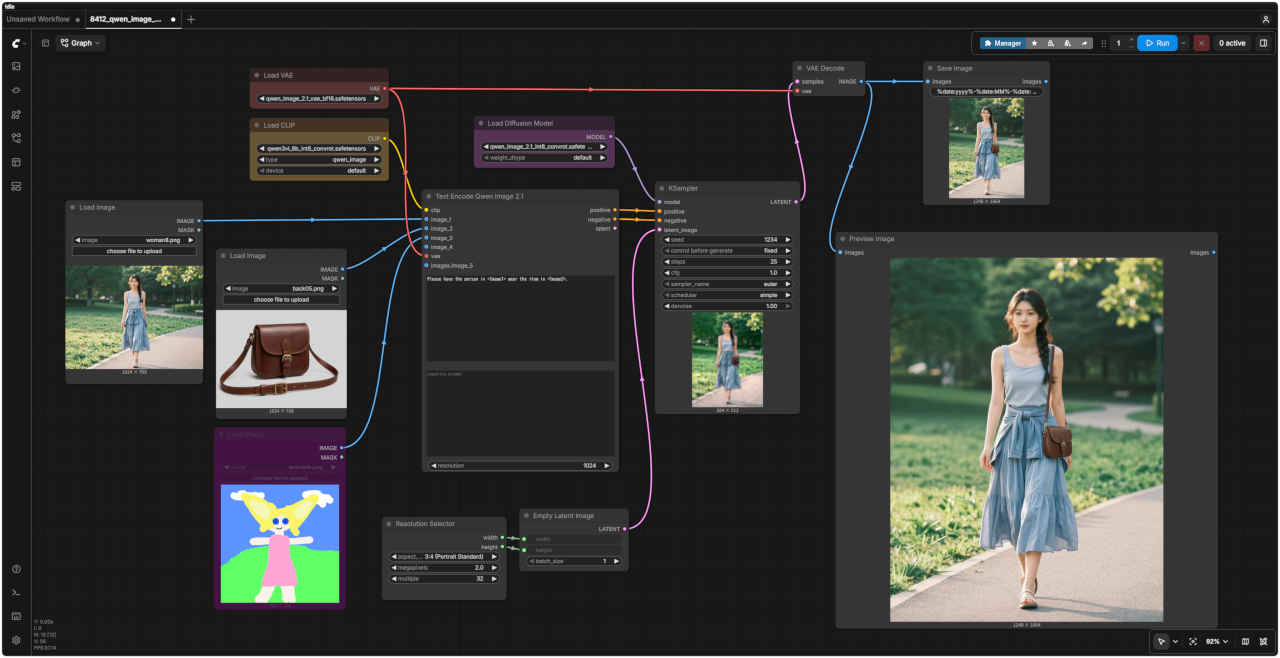
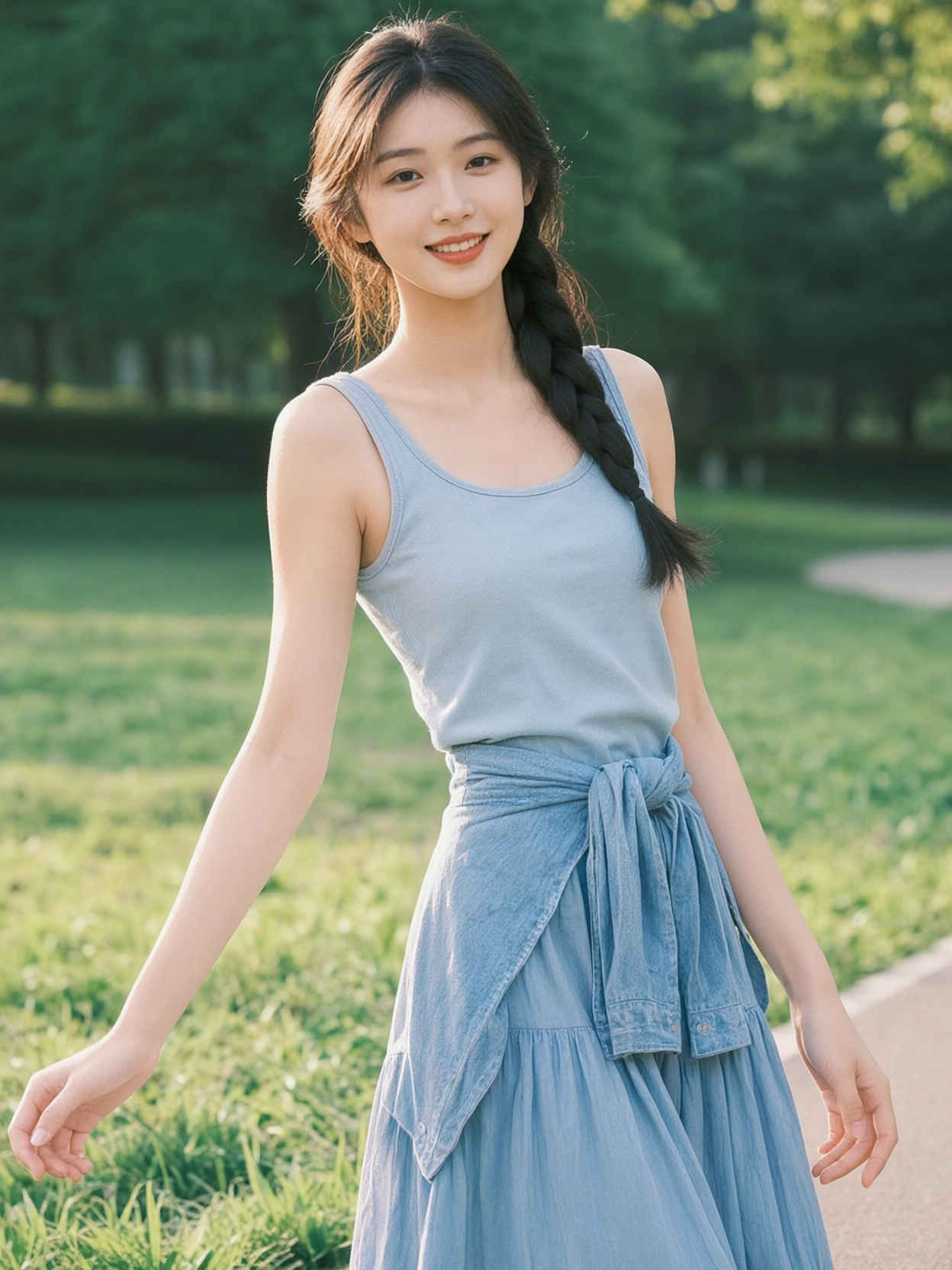
    back05_m.jpg Please have the person in <Image1> wear the item in <Image2>. 8412_2026-09-25_00008_m.jpg
    <Image1>の人物に、<Image2>のアイテムを着用させてください。
    ワークフロー 8412_qwen_image_2.1_ref2image.jsonワークフロー 8412_qwen_image_2.1_ref2image.json
    comfyui_A63_m.jpg comfyui_A64_m.jpg

    ・参照画像でポーズを指定する(「JoyAI-Image Edit」でうまくいかなかった問題点)
    参照画像 ②プロンプト生成画像
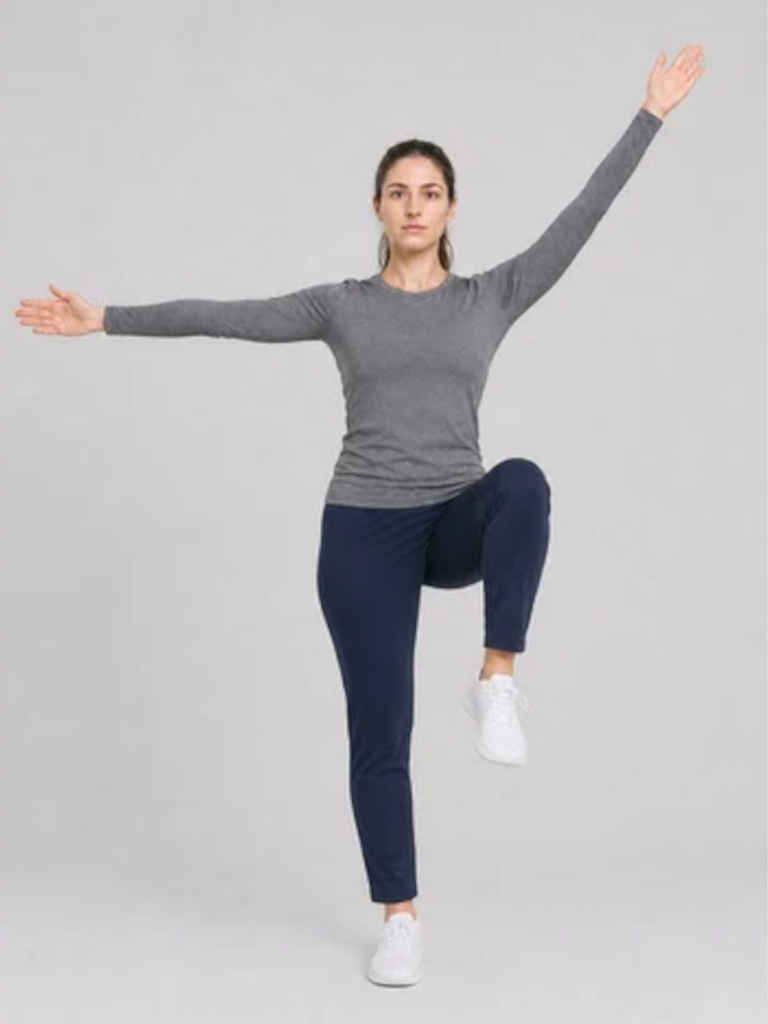
      ⑦ ポーズをつける (棒人間ポーズ画像の場合)
    openpose_test_m.jpg Change the pose of the character in <image1> to match the pose in <image2>. Preserve the character's identity, clothing, appearance, and art style from <image1>. 8412_2026-09-25_00010_m.jpg
    <image1>のキャラクターのポーズを、<image2>のポーズに合わせて変更してください。<image1>のキャラクターのアイデンティティ、服装、外見、および画風は維持してください。
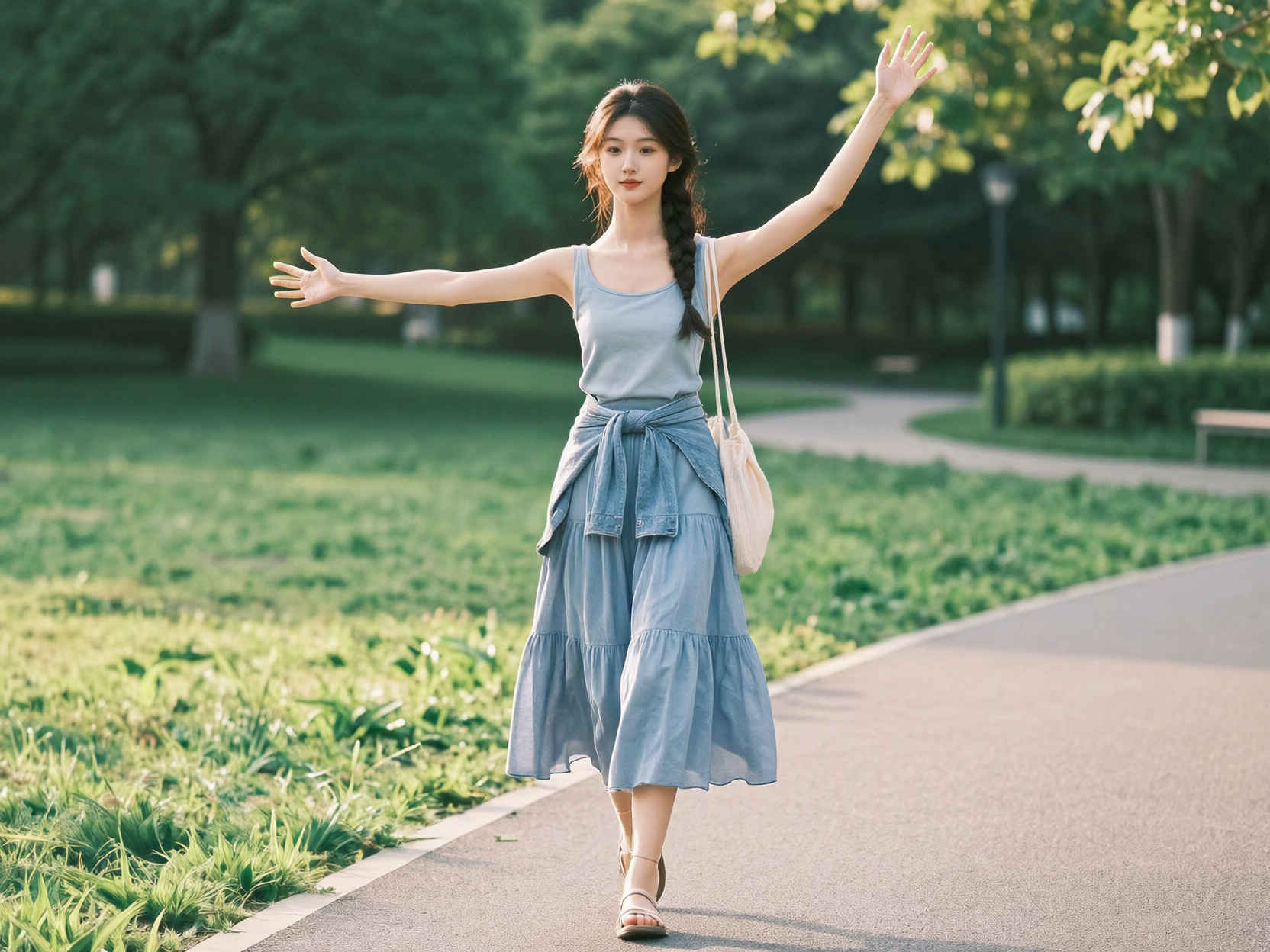
    参照画像 ①ワークフロー 8412_qwen_image_2.1_ref2image.json
    woman8_m.jpg comfyui_A66_m.jpg
    参照画像 ②プロンプト生成画像
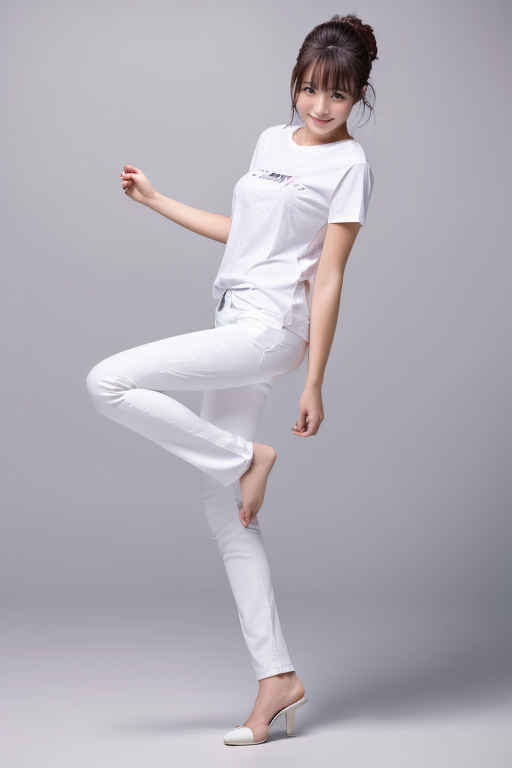
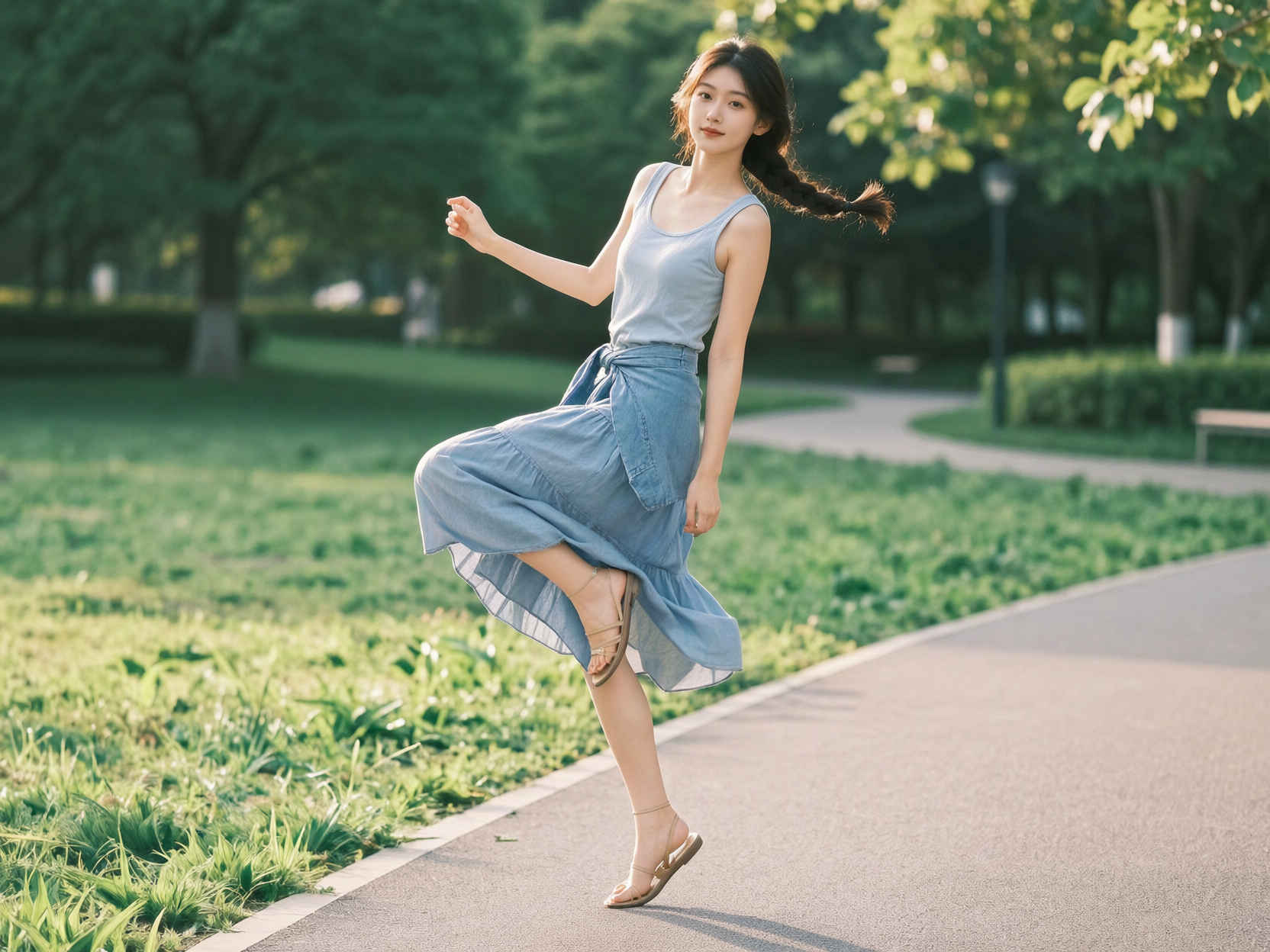
      ⑦ ポーズをつける (人物画像の場合)
    pose_02_m.jpg Change the pose of the character in <image1> to match the pose in <image2>. Preserve the character's identity, clothing, appearance, and art style from <image1>. 8415_2026-09-25_00001_m.jpg
    pose_89p_m.jpg 8415_2026-09-25_00002_m.jpg
    <image1>のキャラクターのポーズを、<image2>のポーズに合わせて変更してください。<image1>のキャラクターのアイデンティティ、服装、外見、および画風は維持してください。

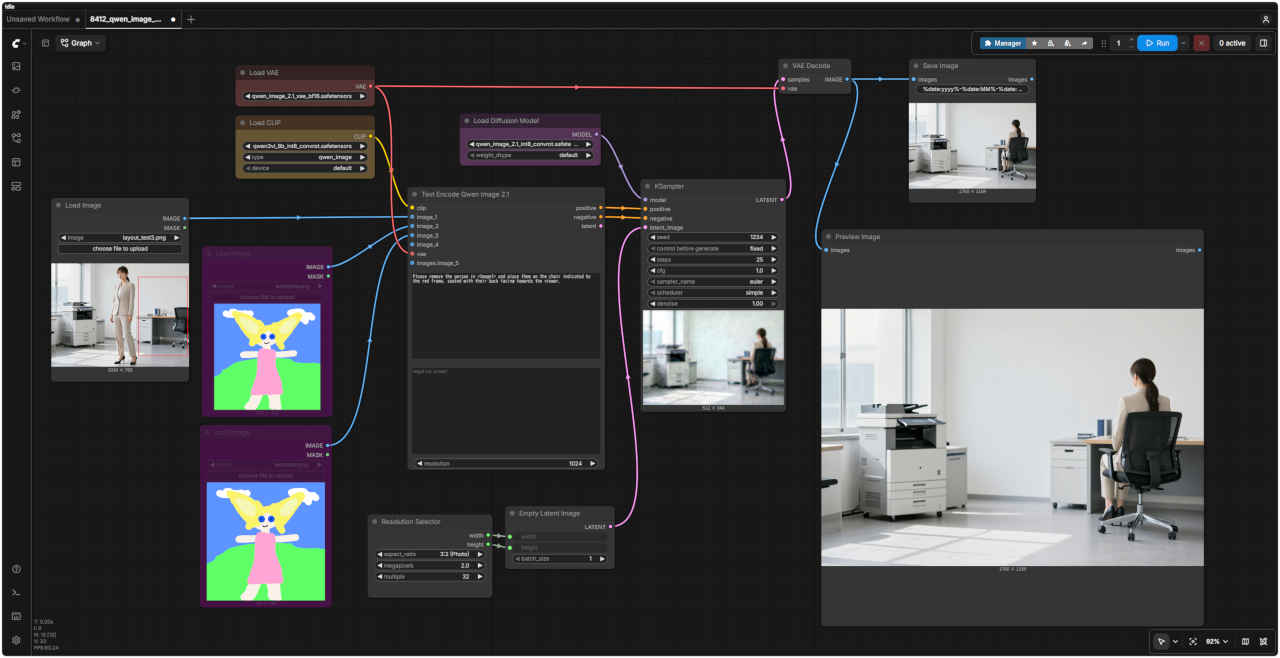
  2. 赤枠で画像編集
    他のモデルでの生成画像(共通のプロンプトで比較)
    FLUX.2 kleinZ-ImageERNIE-ImageHiDream-O1Ideogram4 4,0Boogu-ImageKrea 2JoyAI-ImagQwen-Image-2.1
    元画像ワークフロー 8412_qwen_image_2.1_ref2image>ComfyUI19a#Qwen21_8412.json
    2201_2026-08-11_00002_m.jpg comfyui_A67_m.jpg
    参照画像プロンプト生成画像
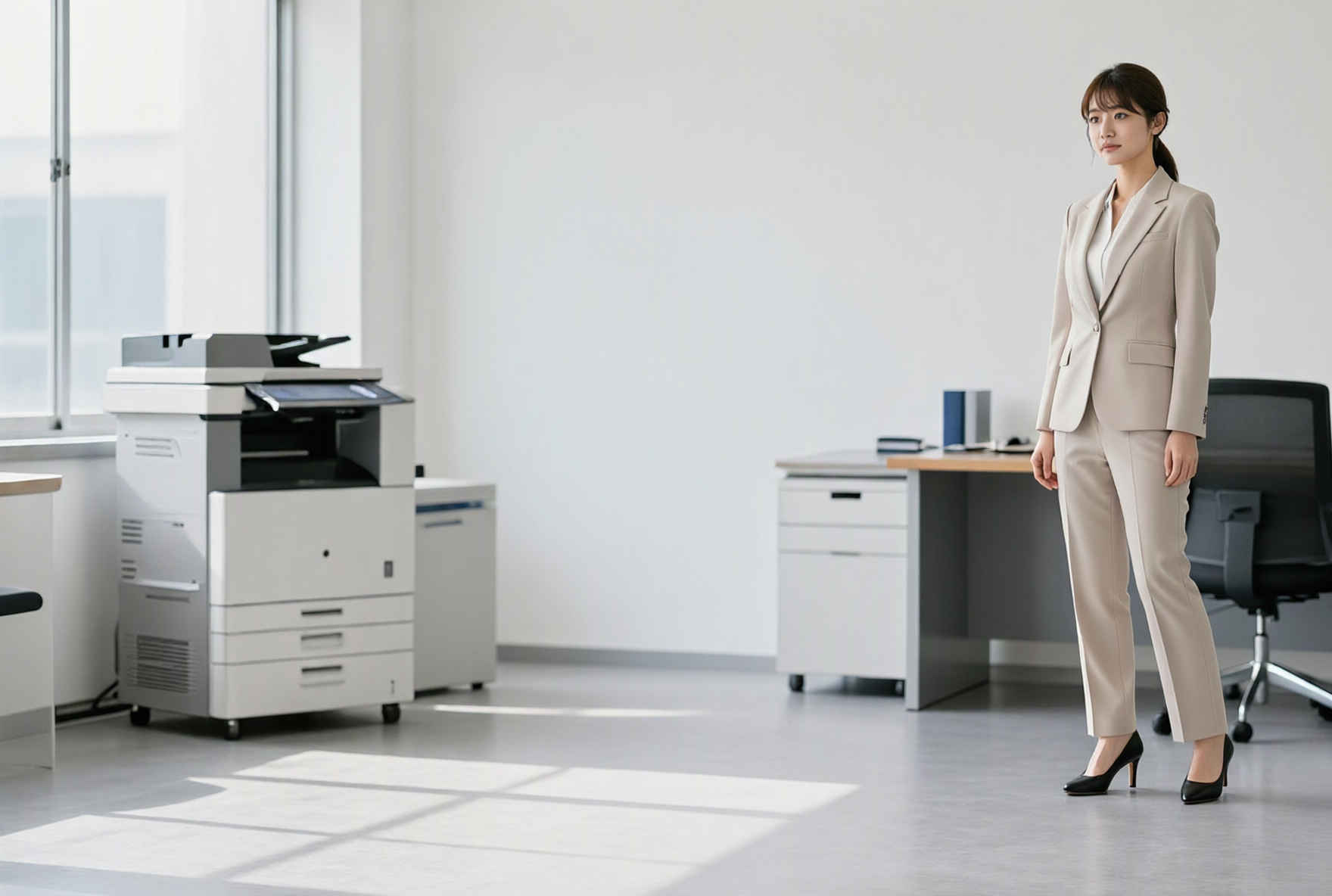
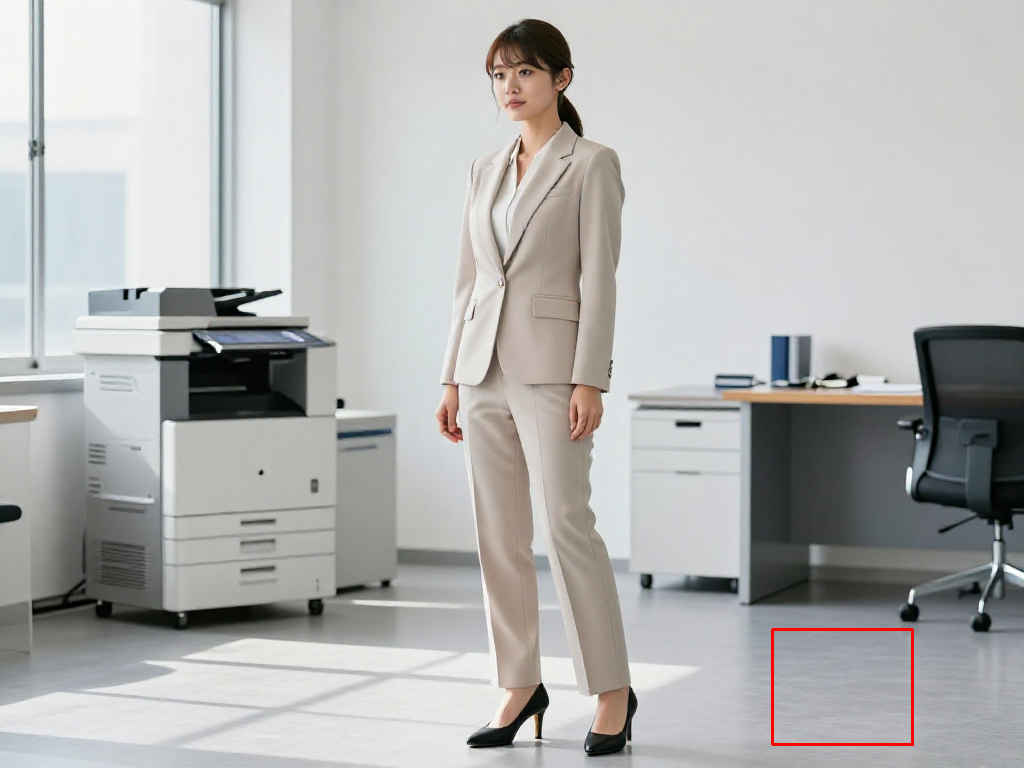
     ① 赤枠へ人物を移動する
    layout_test_m.jpg Please move the person from <Image1> to the area outlined in red. 8412_2026-09-25_00012_m.jpg
    <Image1>の人物を、赤枠で囲まれたエリアに移動させてください。
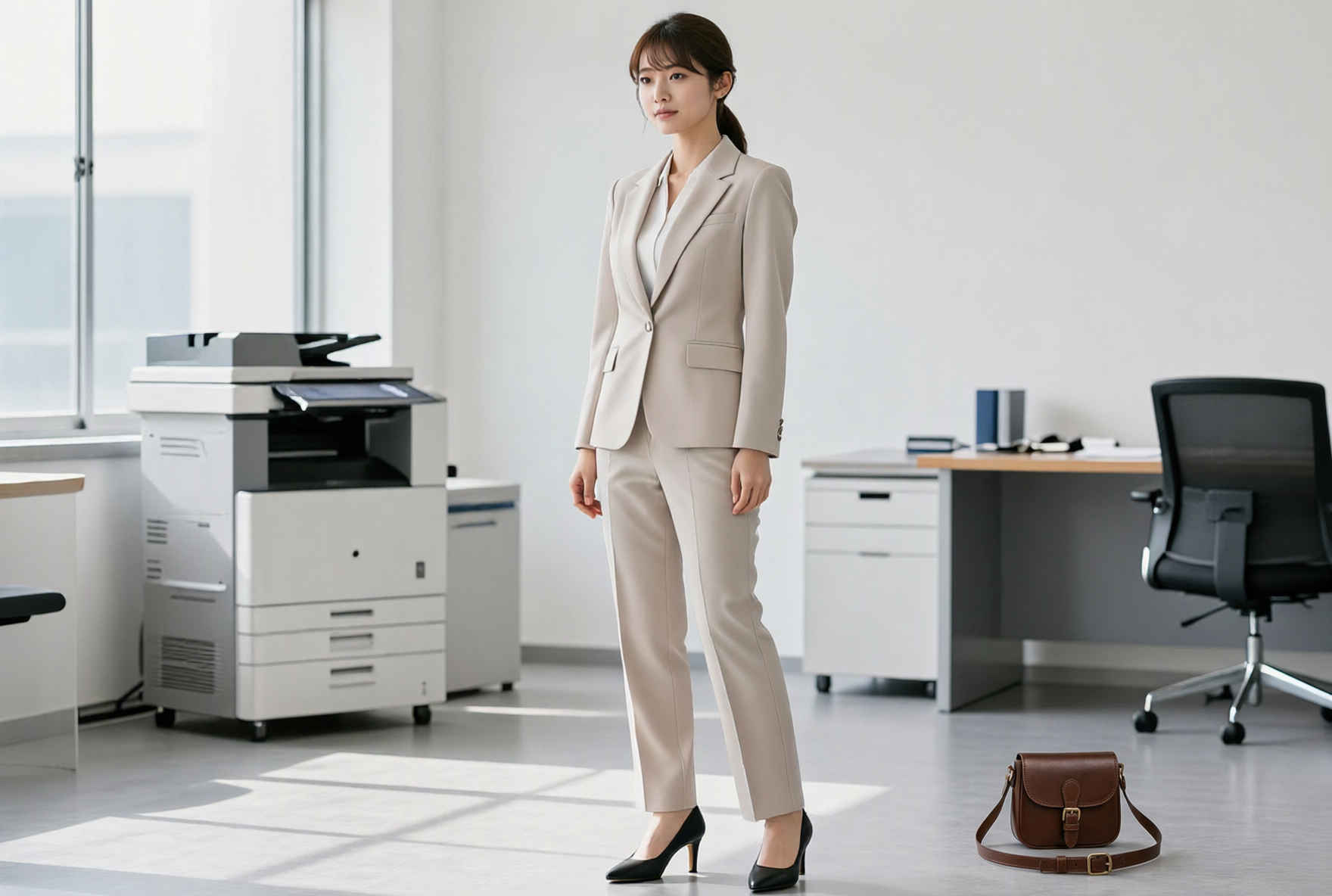
     ② 赤枠へ小物を配置する
    layout_test2_m.jpg参照画像 ②
    back05_m.jpg
    Please place the object from <Image1> inside the red frame in <Image1>. 8412_2026-09-25_00013_m.jpg
    <Image1>にある物体を、<Image1>内の赤い枠の中に置いてください。
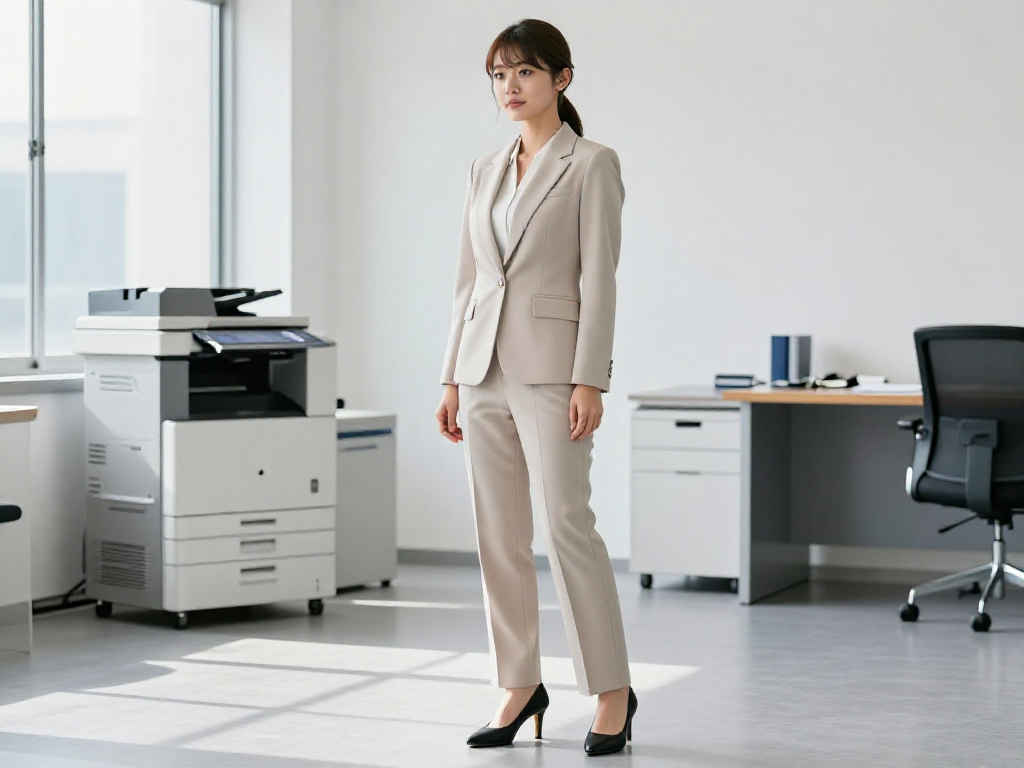
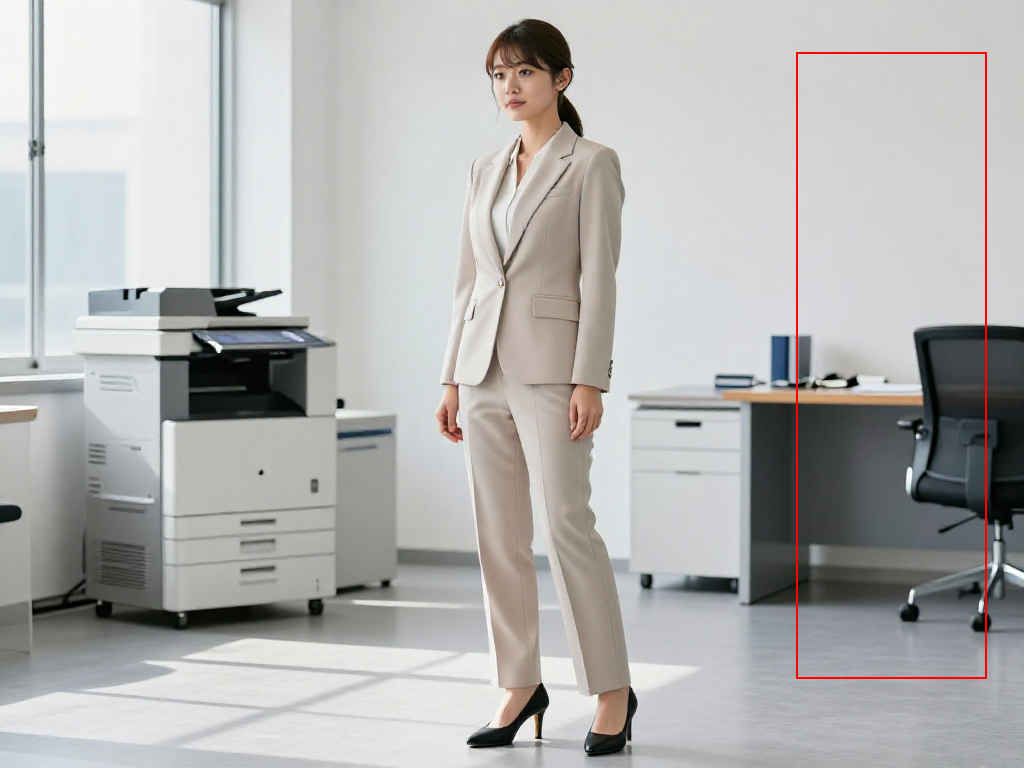
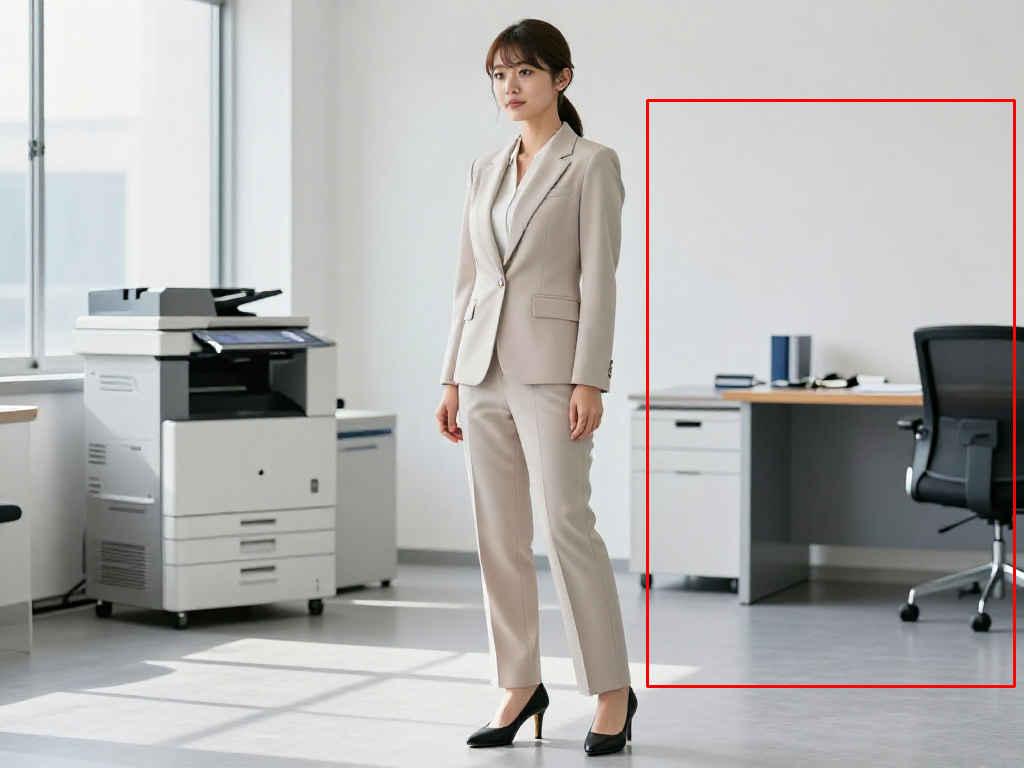
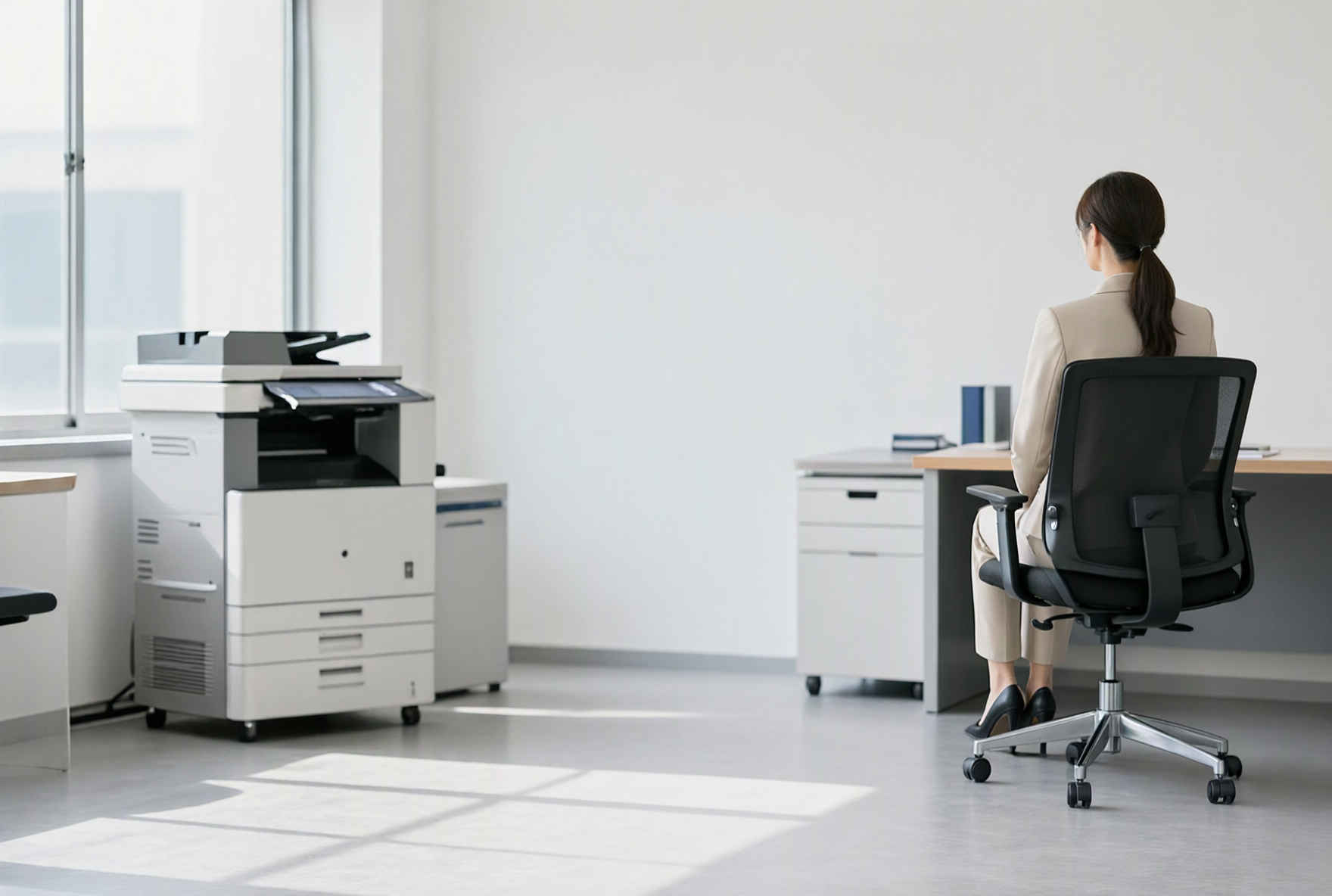
     ③ 赤枠へ人物を移動して姿勢を変える
    layout_test3_m.jpg Please remove the person in <Image1> and place them on the chair indicated by the red frame, seated with their back facing towards the viewer. 8412_2026-09-25_00014_m.jpg
    <Image1>の人物を切り抜き、赤い枠で示された椅子に、背中をこちらに向けて座らせてください。


更新履歴†


参考資料†