私的AI研究会 > ComfyUI21
画像生成AI「ComfyUI」21(応用編Ⅷ) == 編集中 ==†
「ComfyUI」を使ってローカル環境でのAI画像生成を検証する
▼ 目 次
▲ 目 次
※ 最終更新:2026/10/27
『MOSS-Image』を検証する†
| 2026年10月16日、中国復旦大学発の OpenMOS Sチームが公開した FLUX.3 MOSS-Image を検証してみる |
- 「MOSS-Image(モスイメージ)」とは
・ドイツのAI開発企業Black Forest Labs(BFL)が2026年10月に発表した、オープンウェイトの画像生成・編集モデル
プロジェクトで作成するワークフロー†
| このプロジェクトで作成するワークフローと関連データは下記にアップロードしている(更新されている場合は再度ダウンロードのこと) |
画像生成のための環境構築†
- 必要な拡張ノード → 拡張ノードの導入
- 必要モデルのダウンロード と配置
- 推奨ワークフロー ※決定版
| フォルダ | ワークフロー名 (.json) | モデル | 機能 (参照ページ) | 特記事項(同じ機能のワークフロー .json) |
Step 1:標準テンプレート を検証する†
| ComfyUI オフィシャルサイトで公開されているテンプレートのシード値を固定して再現性を確保し動かしながら整理する |
- ワークフローを選ぶ
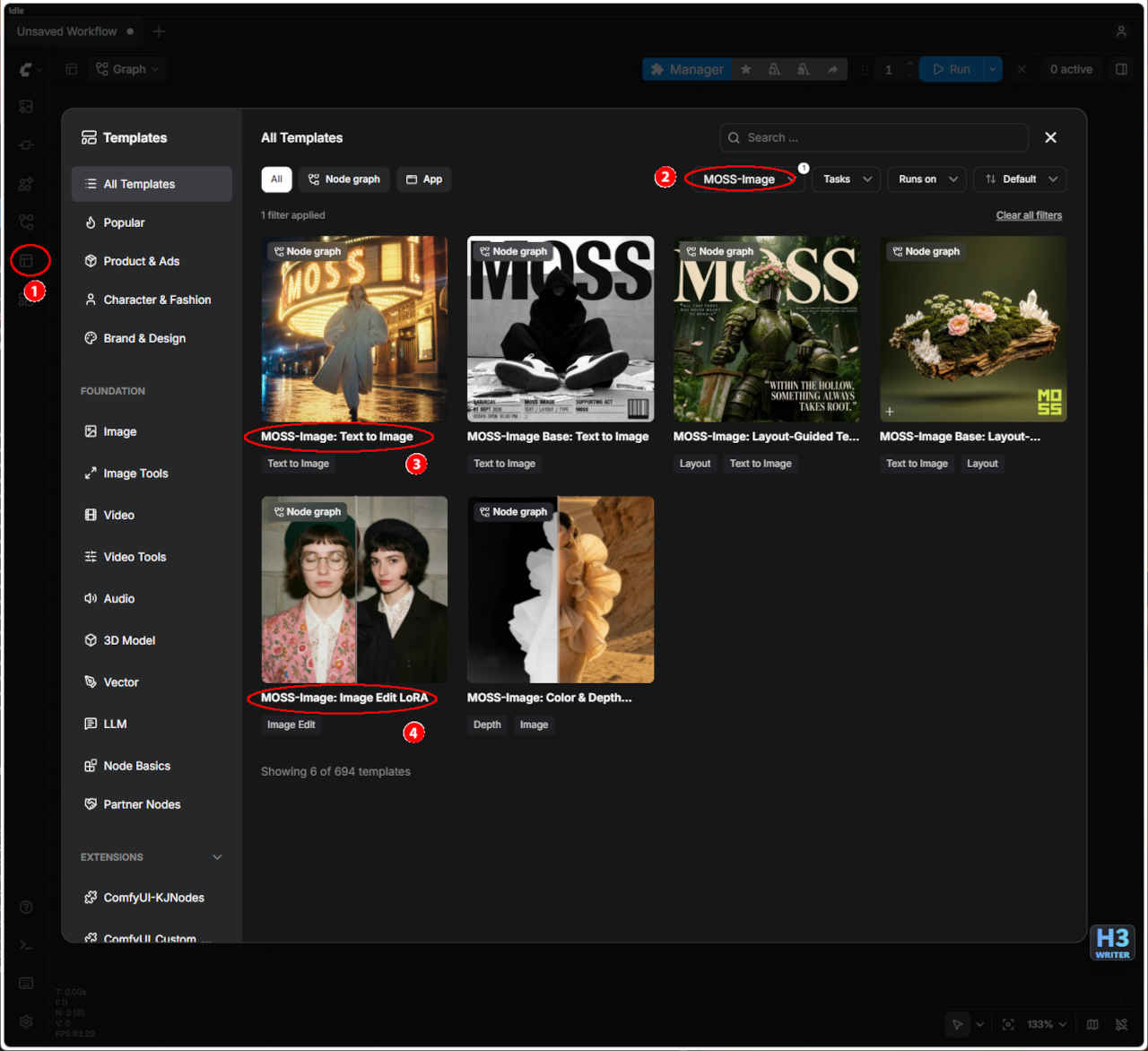
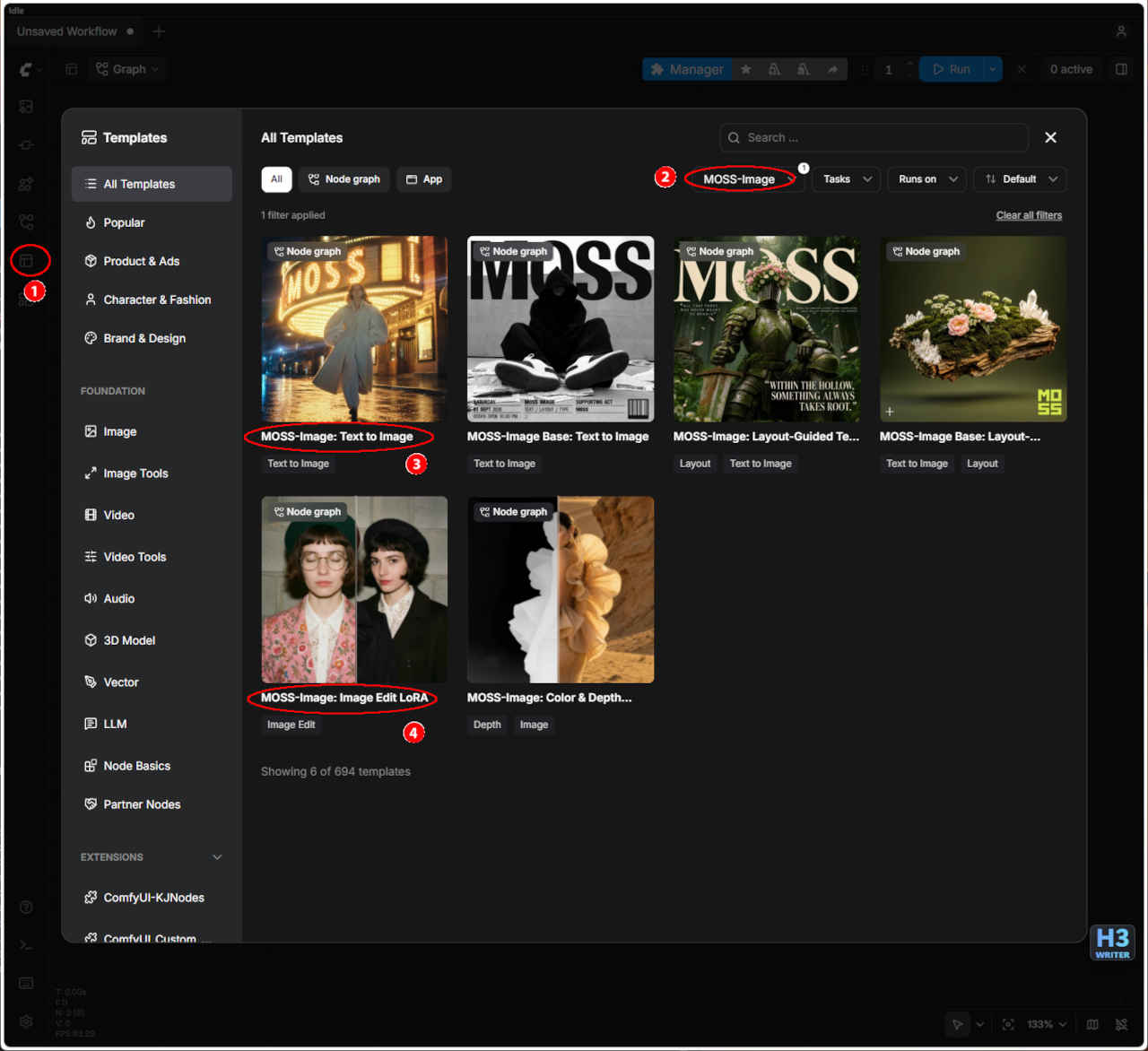 | ① 左端のメニューから「Template」を選択
②「MOSS-Image」を入力する
・表示された一覧からワークフローを選ぶ
③「image_flux3_klein_t2i: Text to Image」
・ワークフローでエラーが発生する場合はモデルの配置を確認する |
| Text to Image 生成画像 |
 |
- Text to Image ワークフロー 動作確認を行ってから保存する
更新履歴†
参考資料†