

私的AI研究会 > ComfyUI4
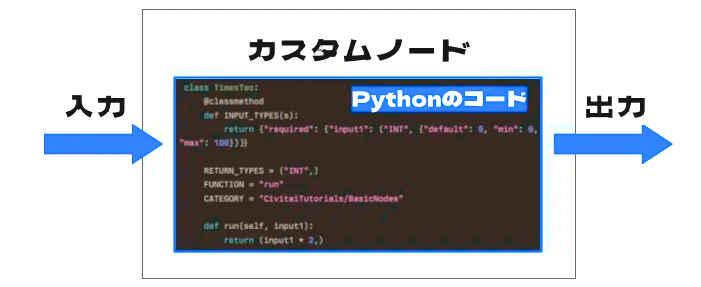
「ComfyUI」を使ってローカル環境でのAI画像生成を検証する
| 「ComfyUI」で用意されている様々な カスタムノードを使ってみる |
| このプロジェクトで作成するワークフローと関連データは下記にアップロードしている(更新されている場合は再度ダウンロードのこと) |
📂ComfyUI
  ├─📂input              ← ワークフローに含まれる入力画像
  └─📂user
        └─📂default
              └─📂workflows        ← ワークフローの保存場所
                    ├─📂_audio
                    ├─📂_base
                    ├─📂_base_i2i
                    ├─📂_base_t2i
                    ├─📂_prompt
                    ├─📂_utility
                    ├─📂_video
                    └─📂test
・解凍してできる「ComfyUI/」フォルダを「StabilityMatrix/Data/Packages/ComfyUI」へ上書きコピーする| ワークフロー | 機 能 | CPU | CPU | |||||
| RTX 4070 | RTX 4060 | RTX 4060L | RTX 3050 | GTX 1050 | i7-1260P | i7-1185G7 | ||
| test_ipadapter_simple.json | 参照画像で生成をコントロール | 00:12.96 | 00:16.68 | 00:29.31 | 00:26.77 | 00:54.24 | 04:45.0 | 04:35.17 |
| test_ipadapter_simple2.json | Face Modelを使用する | 00:03.62 | 00:05.27 | 00:06.99 | 00:10.52 | 00:42.66 | 05:54.65 | 04:30.08 |
| test_ipadapter_style.json | Style & Composition を使用 | 01:39.48 | 01:13.15 | 01:21.93 | 01:31.91 | 05:02.54 | 41:12.24 | 31:56.95 |
| test_ipadapter_style2.json | ControlNetを使用する | 01:20.56 | 00:46.68 | 01:09.03 | 01:29.00 | 08:45.98 | 95:12.10 | 67:42.99 |
| test_ipadapter_faceswap.json | faceSAwapelをやってみる | 00:12.38 | 00:25.36 | 00:34.30 | 00:48.73 | 03:12.04 | 52:33.24 | 39:13.23 |
| test_ipadapter_base.json | IPAdapter 基本ワークフロー | 00:02.57 | 00:04.29 | 00:07.28 | 00:08.68 | 00:30.41 | 03:03.55 | 03:04.43 |
| t2i_face_detailer.json | Face Detailer text2img 基本 | 00:08.62 | 00:16.88 | 00:23.00 | 00:27.99 | 01:33.95 | 13:41.91 | 09:51.21 |
| i2i_face_detailer.json | Face Detailer img2img 基本 | 00:04.83 | 00:09.57 | 00:23.33 | 00:18.45 | 01:15.43 | 10:05.17 | 08:44.32 |
| test_DDColor.json | DDColor 白黒画像をカラー画像に | 00:02.15 | 00:02.11 | 00:02.55 | 00:02.79 | 00:03.37 | 00:05.36 | 00:02.33 |
| test_DDColor+blend.json | 濃淡の調整を追加 | 00:00.05 | 00:00.04 | 00:00.06 | 00:00.05 | 00:00.10 | 00:00.05 | 00:00.04 |
| paint-by-example_maskedit.json | paint by example 画像一部入替 | 00:10.03 | 00:11.21 | 00:11.41 | 00:38.21 | 00:59.66 | 03:38.28 | 03:48.64 |
| paint-by-example_mask.json | マスク画像を個別入力 | 00:06.87 | 00:06.68 | 00:07.06 | 00:13.08 | 00:45.95 | 03:40:78 | 03:44.55 |
| t2i_tagger.json | Tagger 画像からプロンプトを得る | 00:07.67 | 00:11.78 | 00:20.71 | 00:13.08 | 00:43.84 | 05:08.32 | 04:39.58 |
| txt2img_ipn_input.json | AlekPet プロンプトを日本語入力 | 00:02.71 | 00:05.26 | 00:06.46 | 00:11.25 | 00:40.46 | 05:14.42 | 04:21.54 |
| txt2img_ipn_input2.json | Negative Prompt を日本語入力 | 00:02.6 | 00:04.89 | 00:04.42 | 00:09.00 | 00:39.57 | 06:23.89 | 04:20.51 |
| ollama.json | Ollama LLMを使用する | 00:31.25 | 00:19.42 | 00:11.71 | 00:35.31 | 00:39.61 | 00:48.61 | 01:13.72 |
| ollama_test.json | 「txt2img」ワークフロー | 00:06.16 | 00:17.71 | 00:10.27 | 00:17.21 | 01:39.93 | 05:45.38 | 05:35.63 |
| test_XYPlot -LoRA_Clip Str01.json | XY Plot 生成画像を比較 | 02:25.86 | 01:38.92 | 03:14.56 | 03:53.02 | 09:40.70 | 79:55.20 | 55:16.70 |
| test_faceswap_simple.json | ReActor 顔を変える | 00:19.74 | 00:41.27 | 00:35.49 | 01:36.97 | × | 04:18.22 | × |
| カスタムノードは「ComfyUI Manager」を使って下記の手順でインストールできる 一部のインストールできないものについては別の手順( →「Git clone」による)によりインストール可能なものもある |
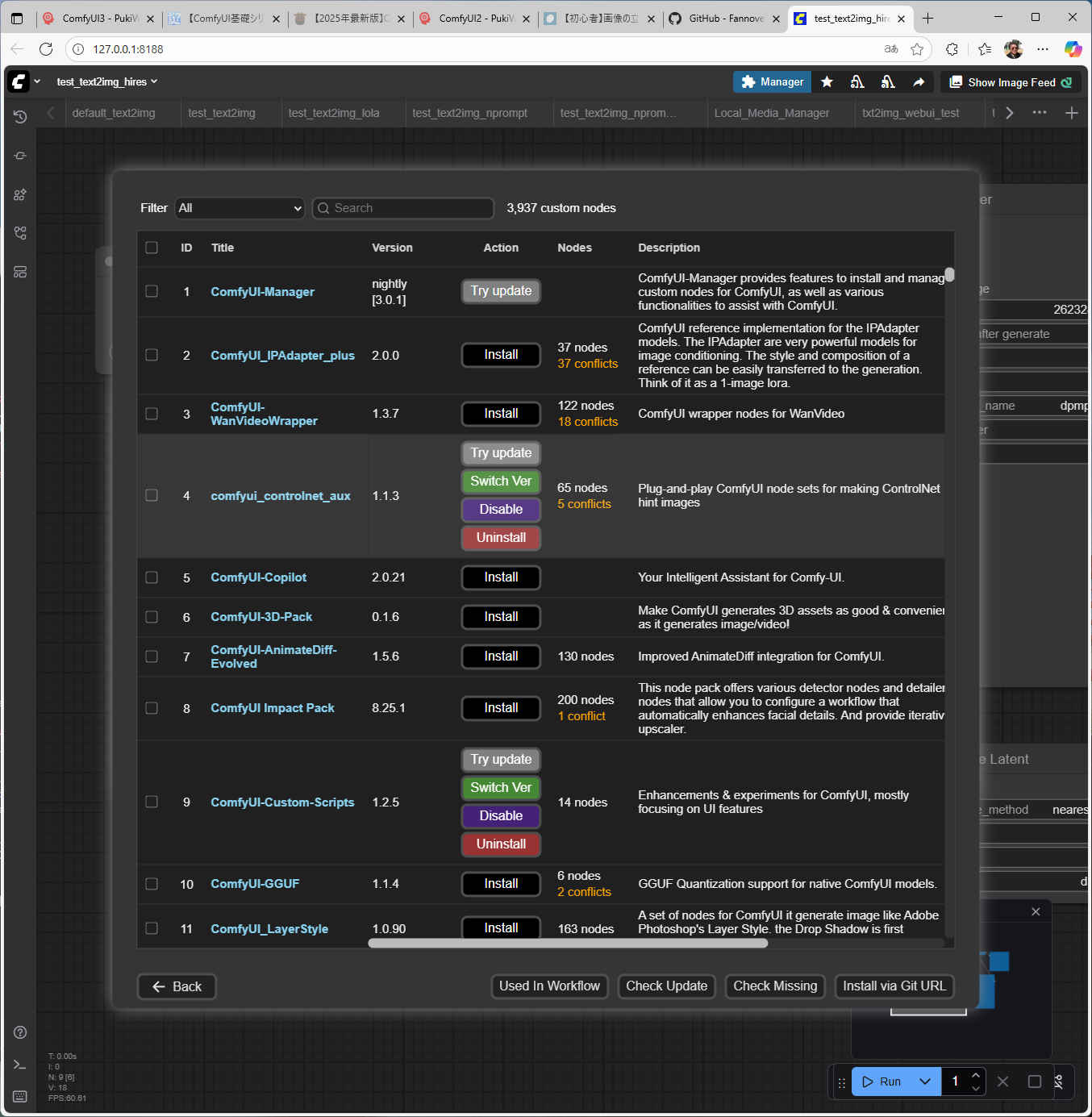
1.「Manager」ボタンを押し「ComfyUI Manager」から「Custom Nodes Manager」を選択
2. カスタムノード を検索。インストールするノードの「Install」を押す
3. バージョン番号を選択(基本「latest」を選択)
4. インストールが完了すると、ComfyUI の再起動を求められるので、下部の「Restart」ボタンを押す
5.「Confirm」(確認)ボタンを押すとインストール開始する
6. インストール完了すると再度確認ウインドウが開く(別のウインドウがオープンするので閉じる)
7. 前のブラウザ画面で「Confirm」(確認)ボタンを押す
8.「ComfyUI Manager」でインストール完了となっていることを確認してブラウザと「Stability Matrix」を一旦終了する
← インストール完了の状態
| ComfyUI IPAdapter Plus は、画像をプロンプトとして使用し、参照画像のキャラクター、スタイル、構成を新しい画像へ高精度に転送する 一貫性のある動画・画像生成やキャラクターの一貫性維持、高度なマスク指定による部分的なスタイル適用が可能になる ・SD1.5、SDXL の両方のモデルに対応し、高速でメモリ効率の高い処理が可能 |
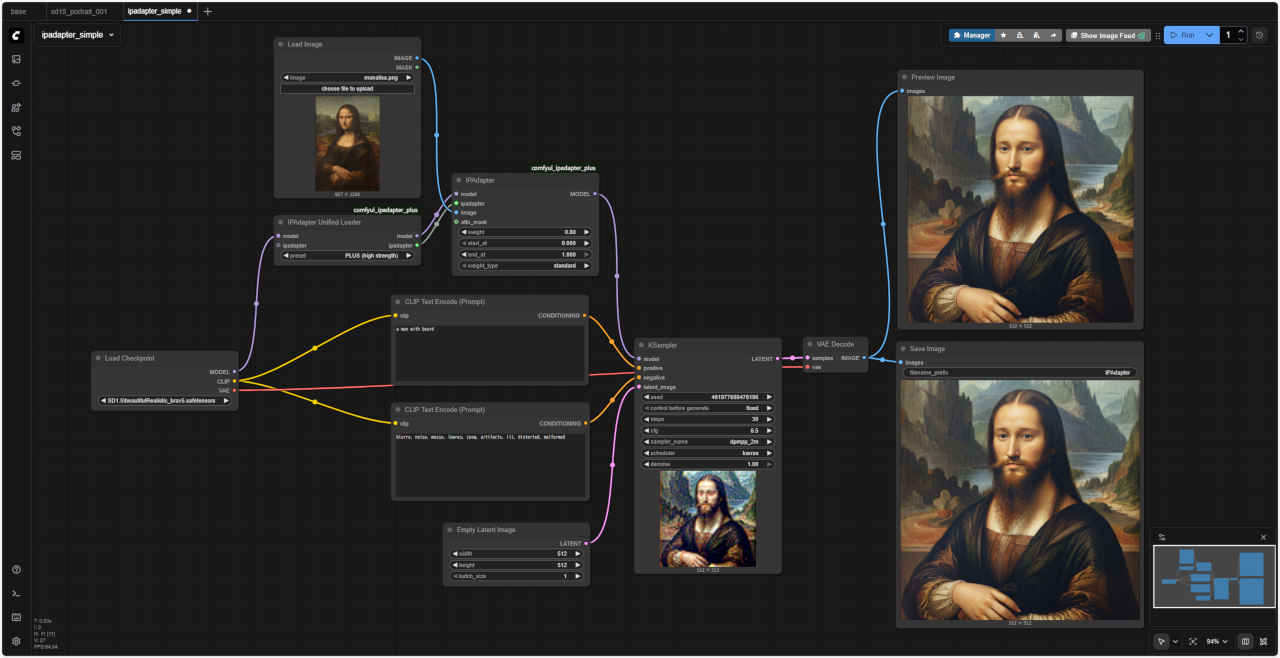
 test_ipadapter_simple.json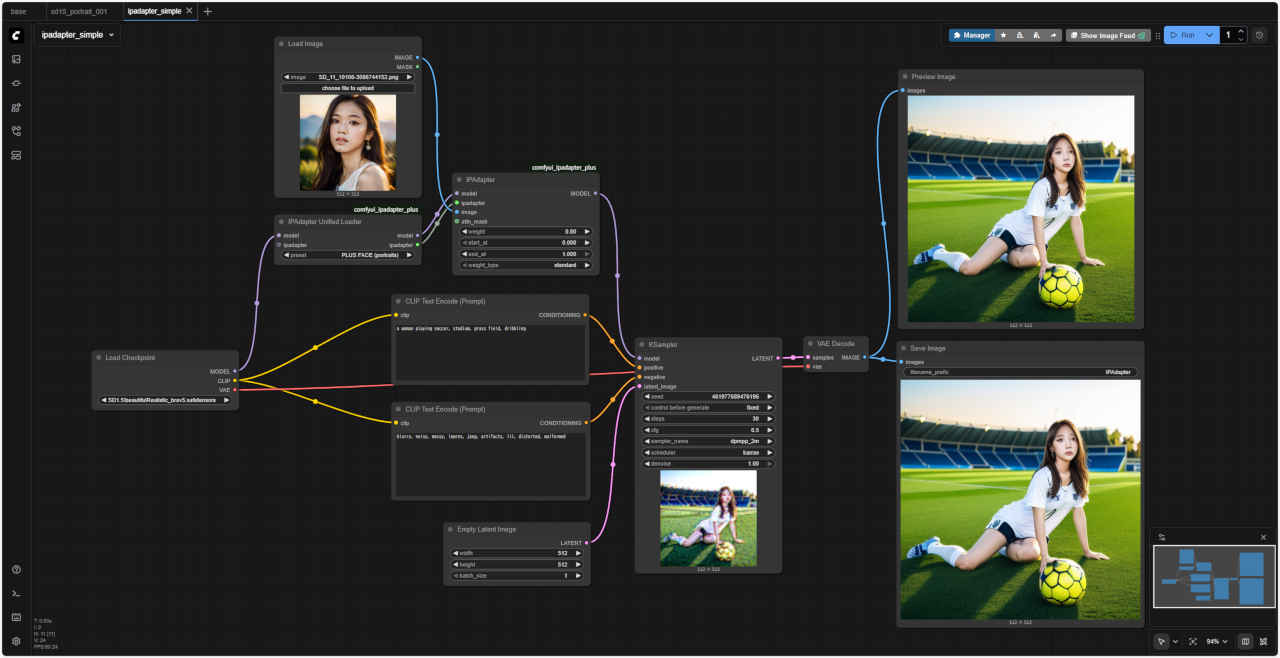
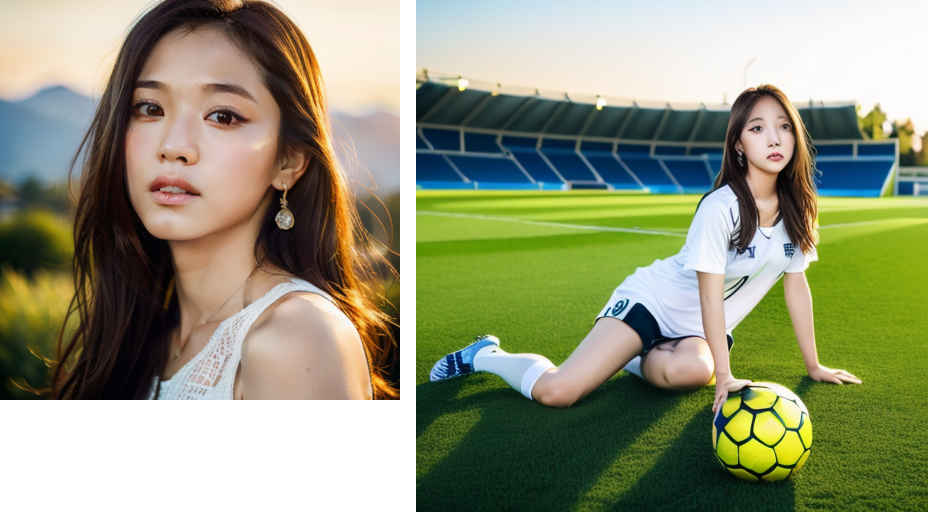 test_ipadapter_simple2.json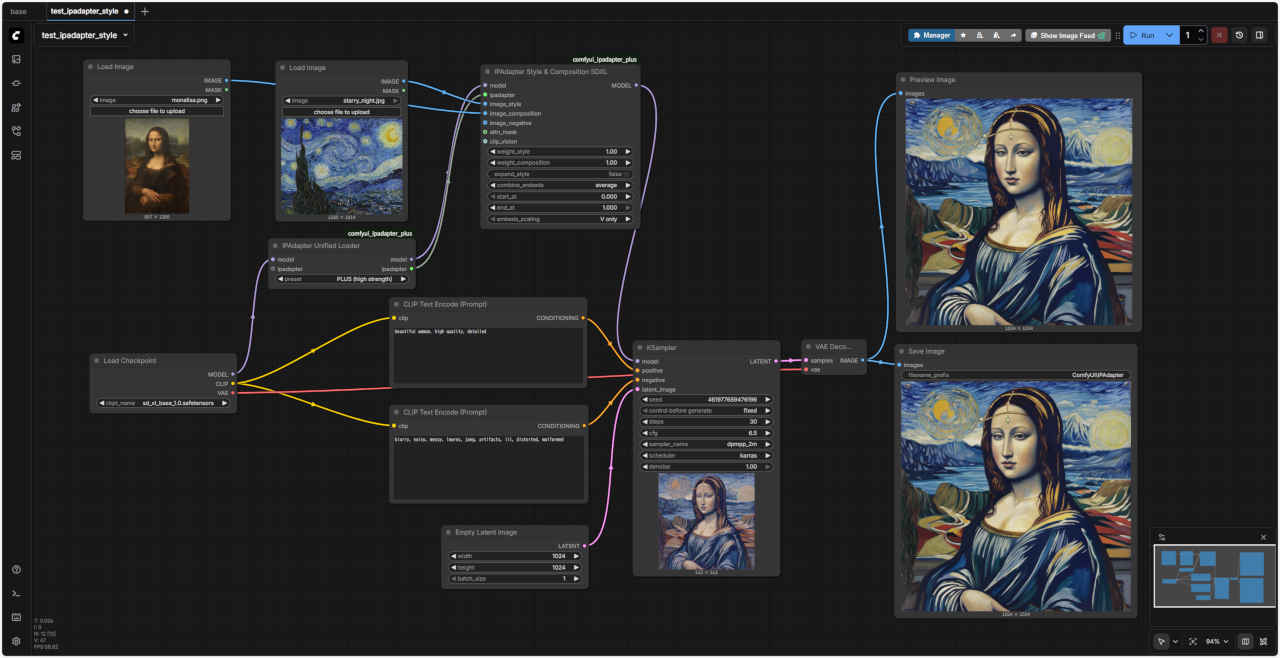
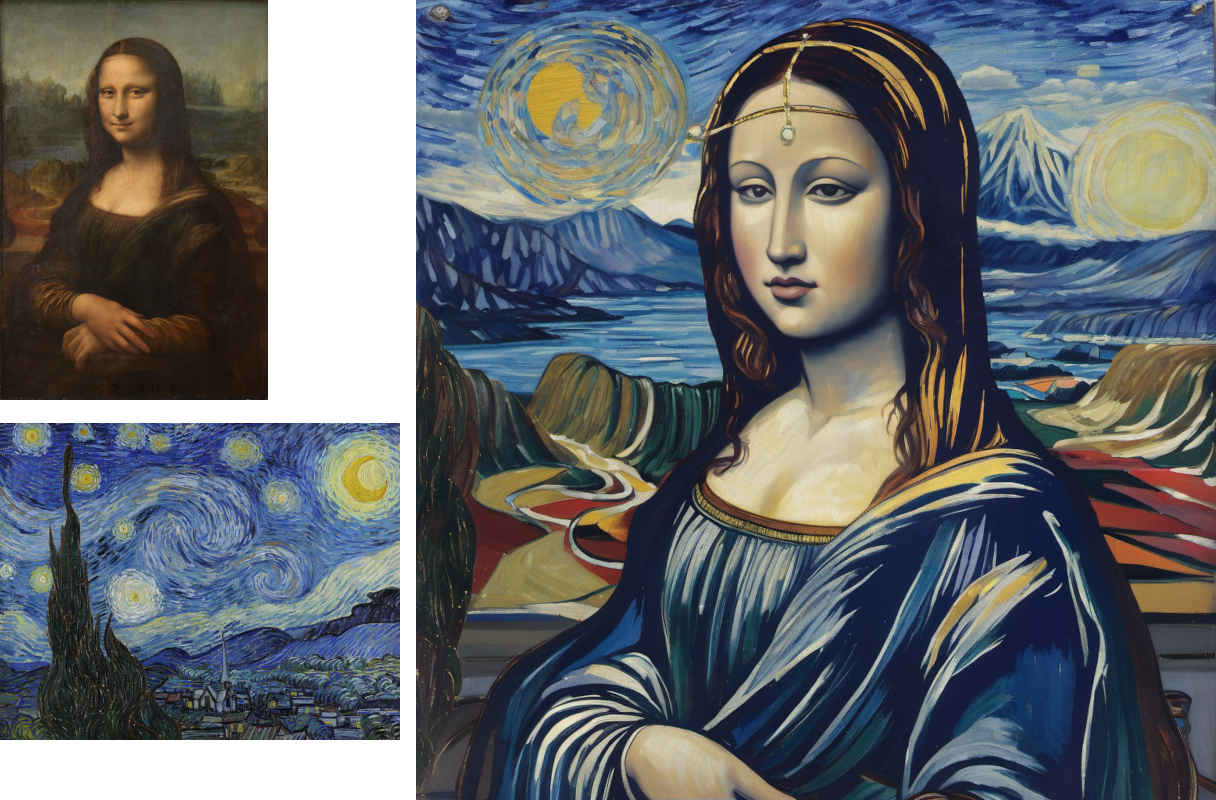 test_ipadapter_style.json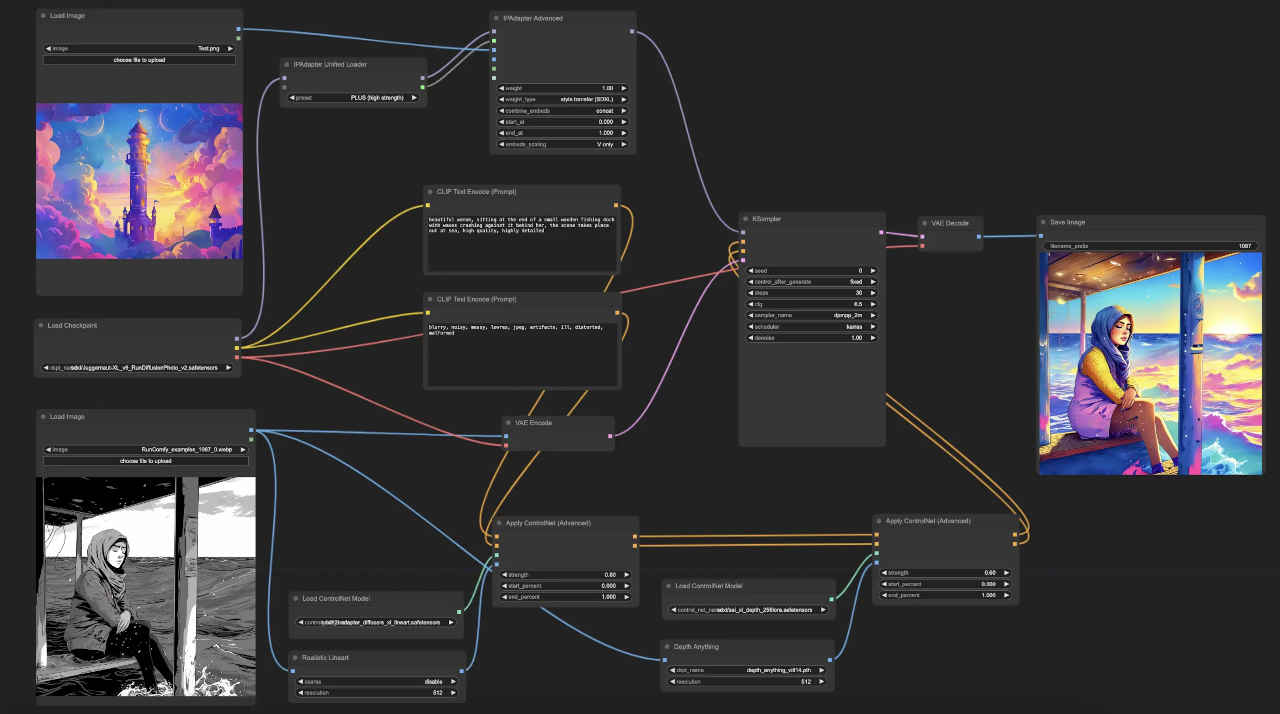
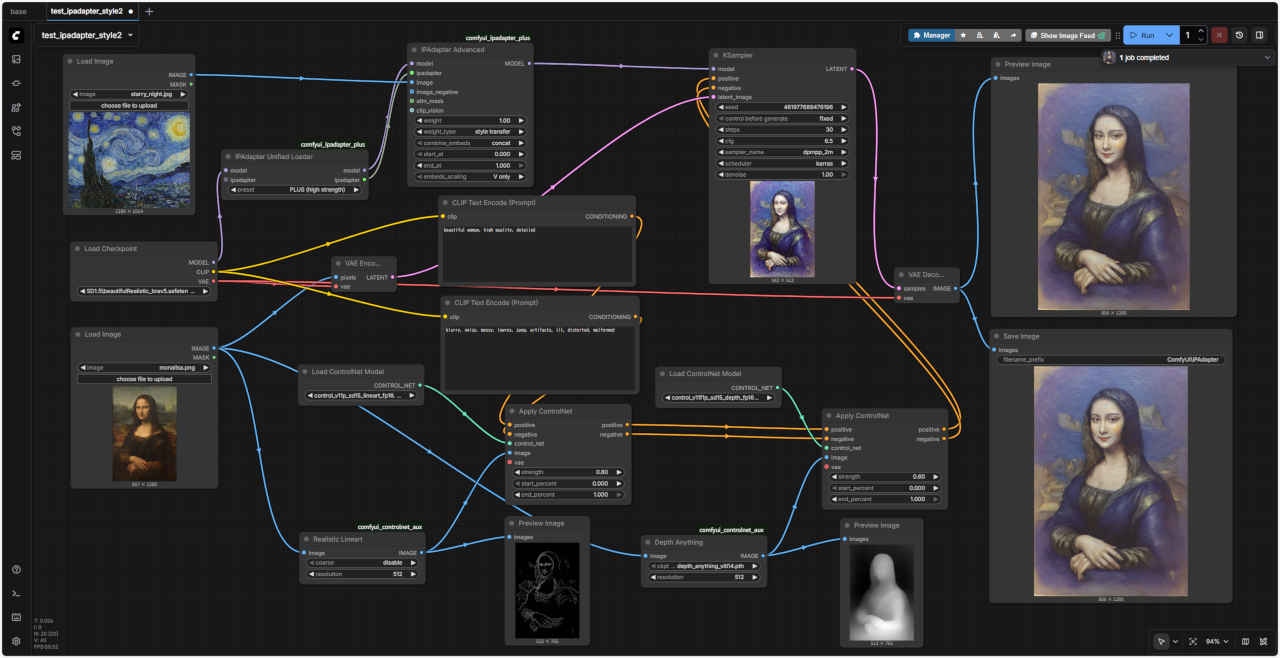
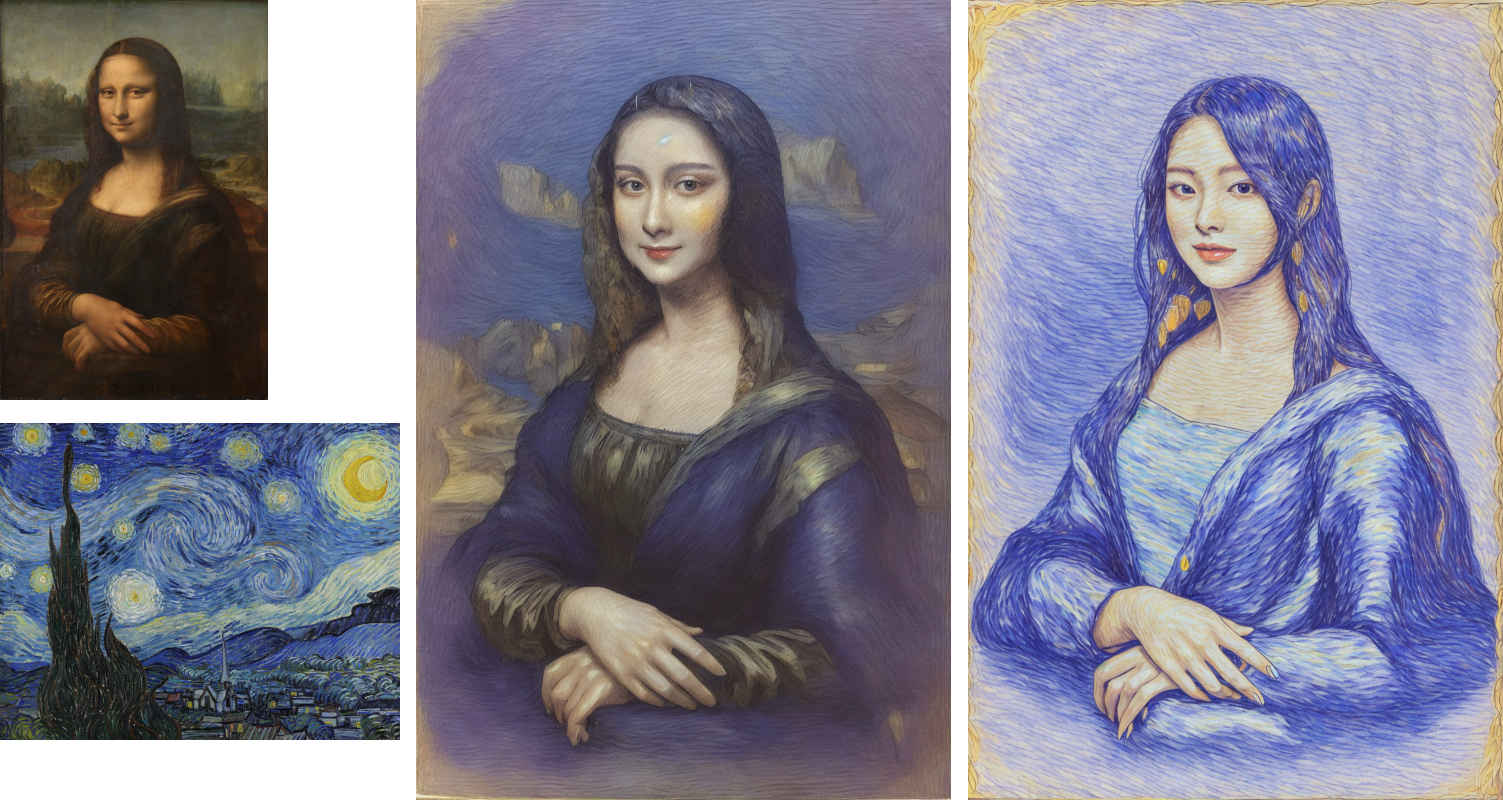
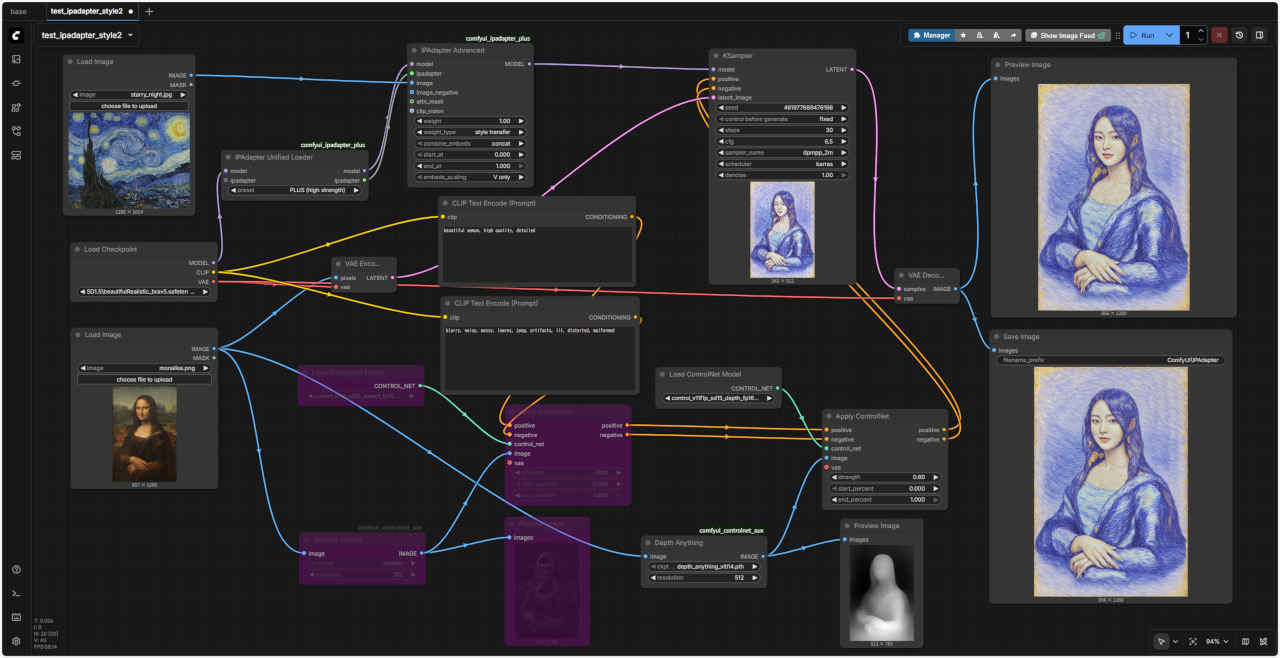 test_ipadapter_style2.json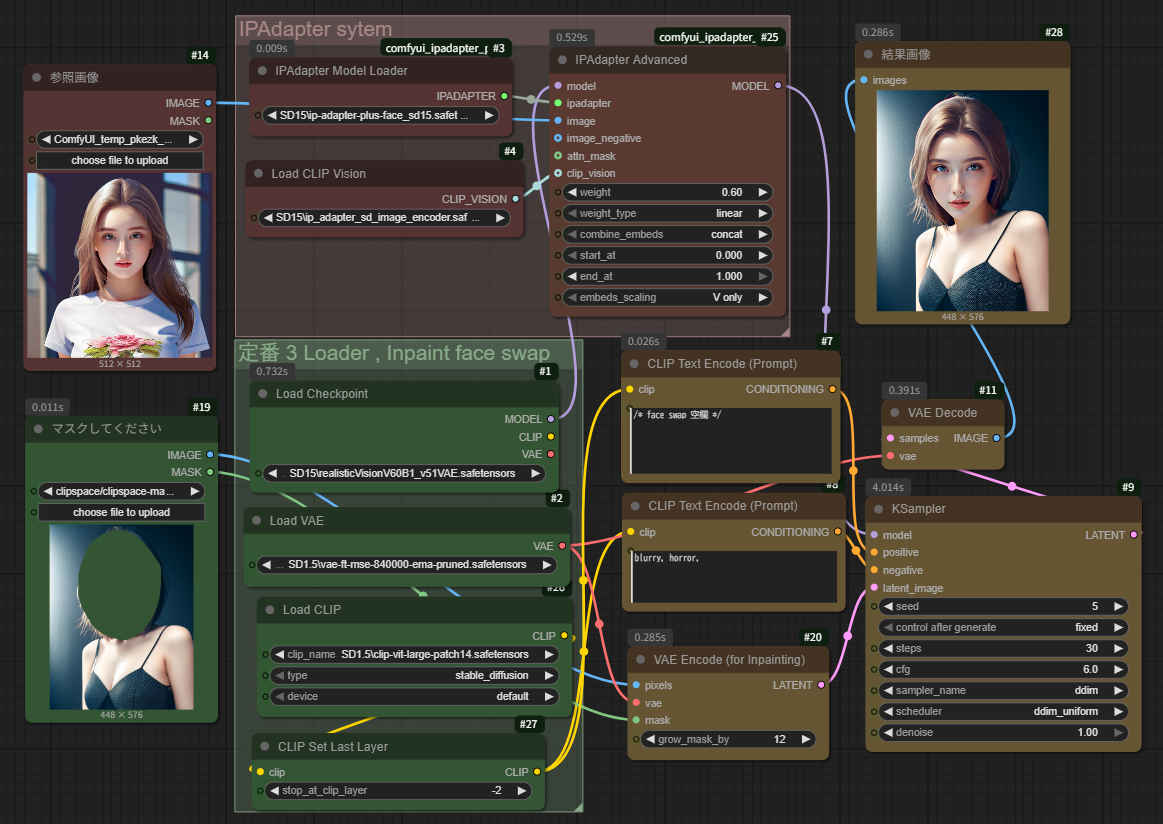
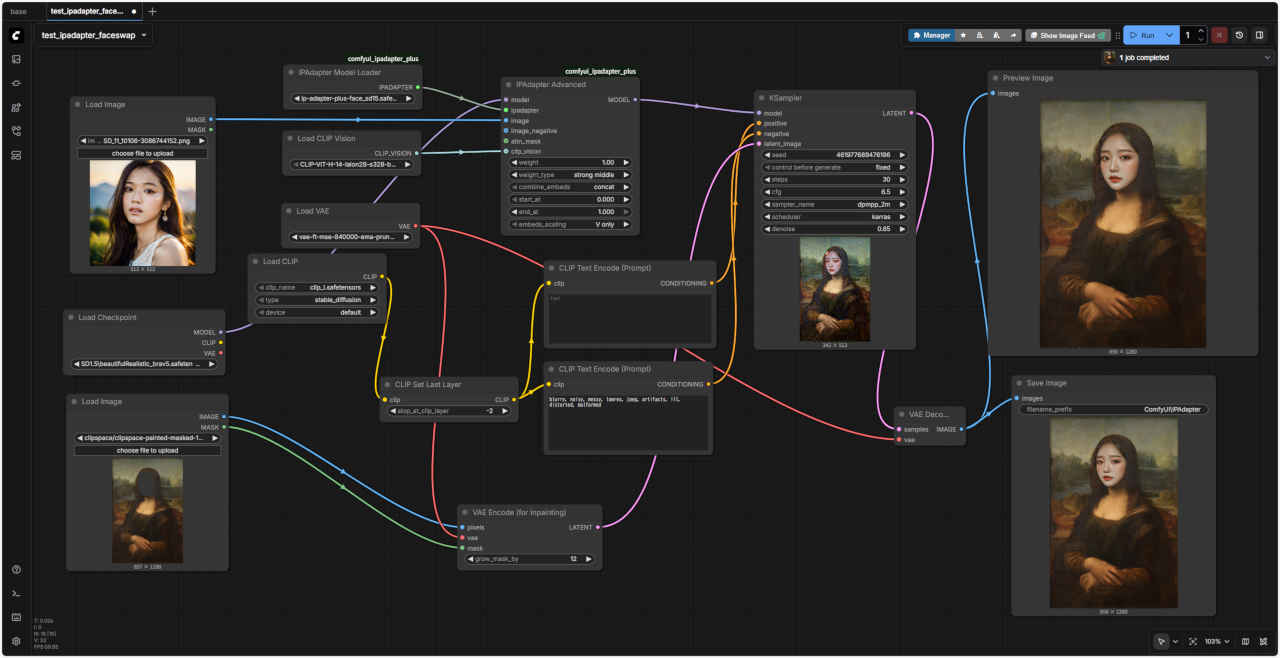
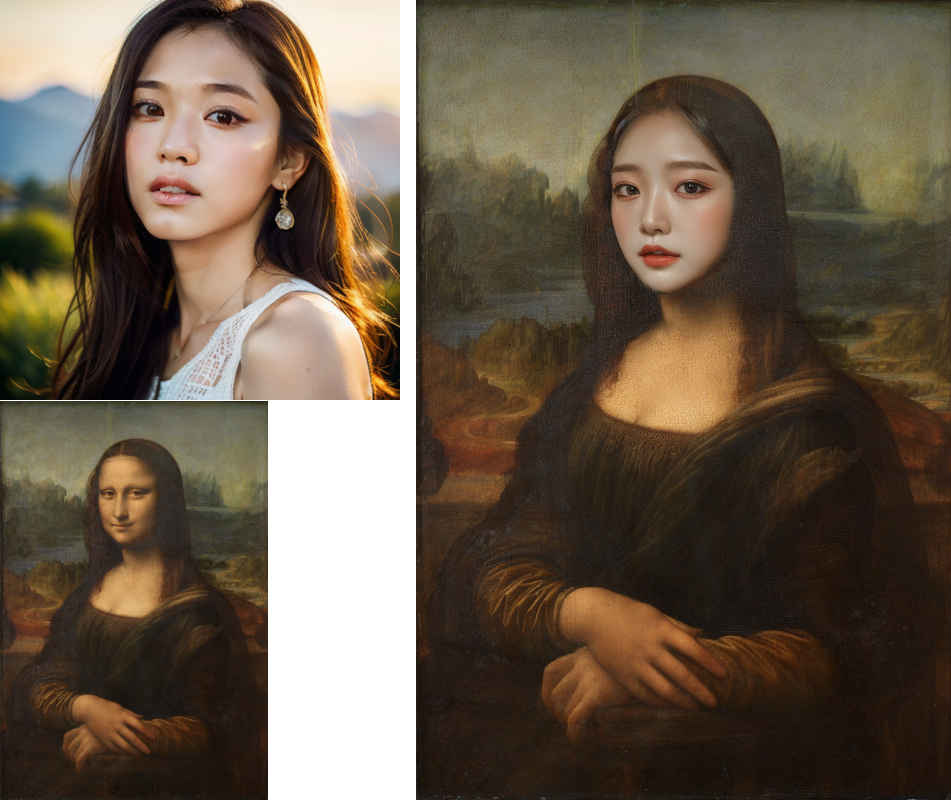 test_ipadapter_faceswap.json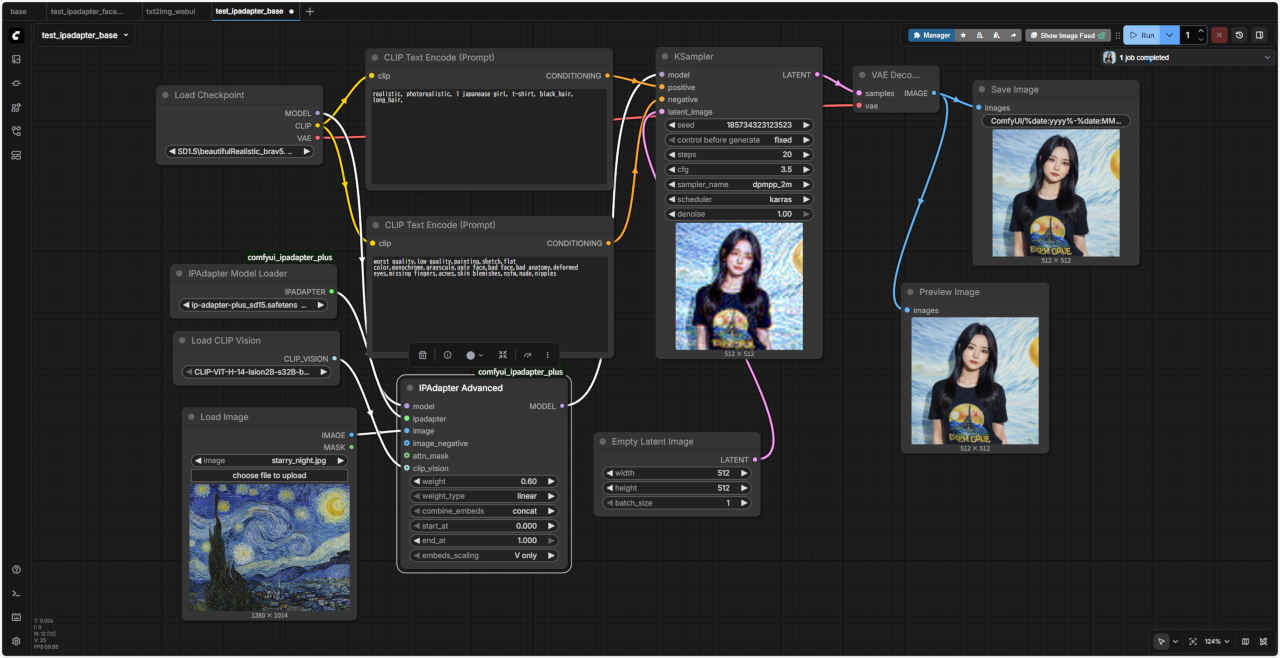
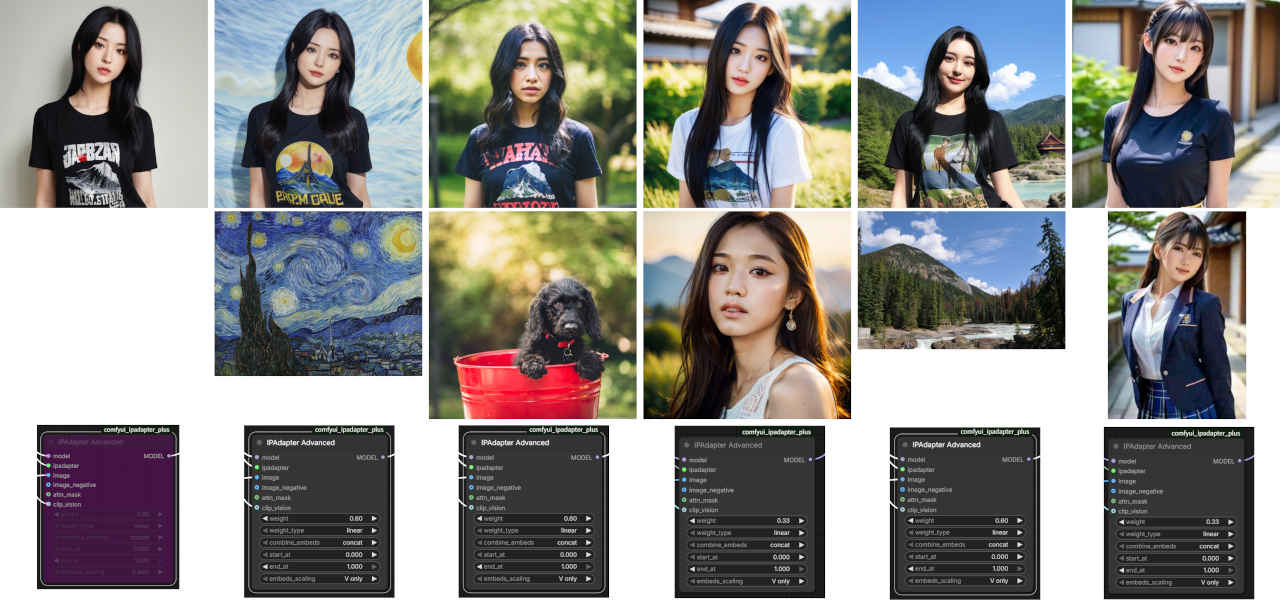 test_ipadapter_base.json
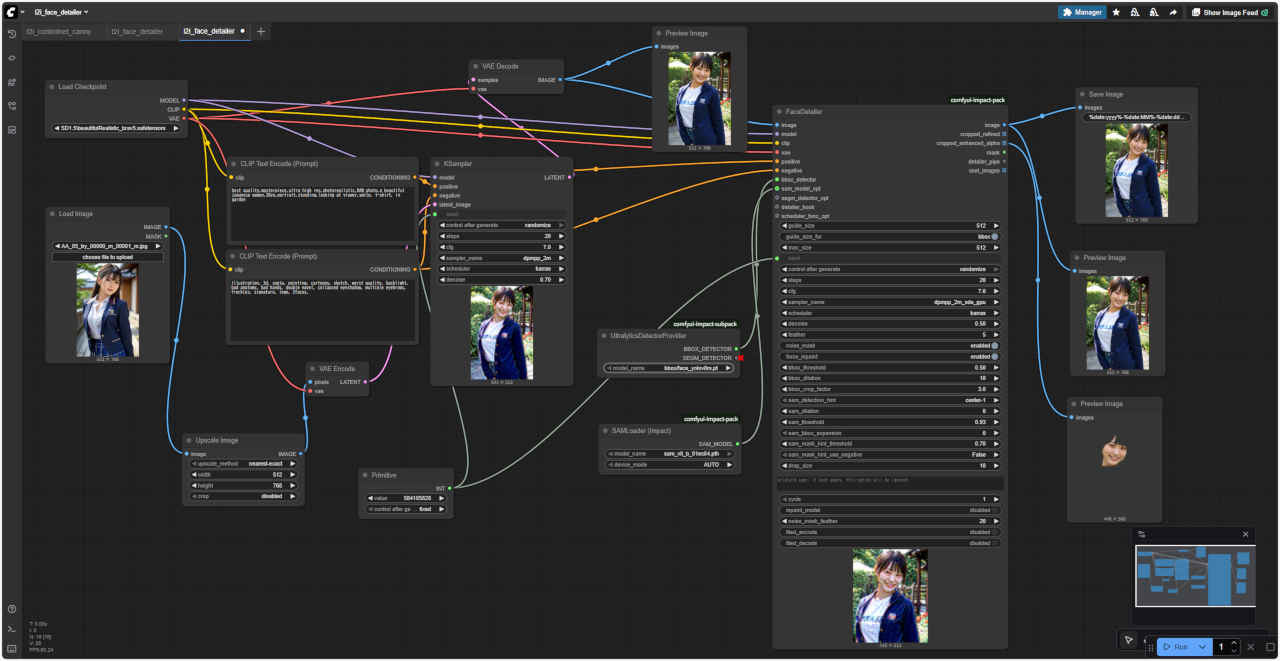
| Face Detailer(Impact Pack に含まれる)は、生成された画像内の「顔」を自動検出し、その部分だけを自動的に再描画(Inpaint)して高精細化する 引きの構図などで崩れやすい顔や目を自動的に修正し、キャラクターの顔の破綻を解消する |
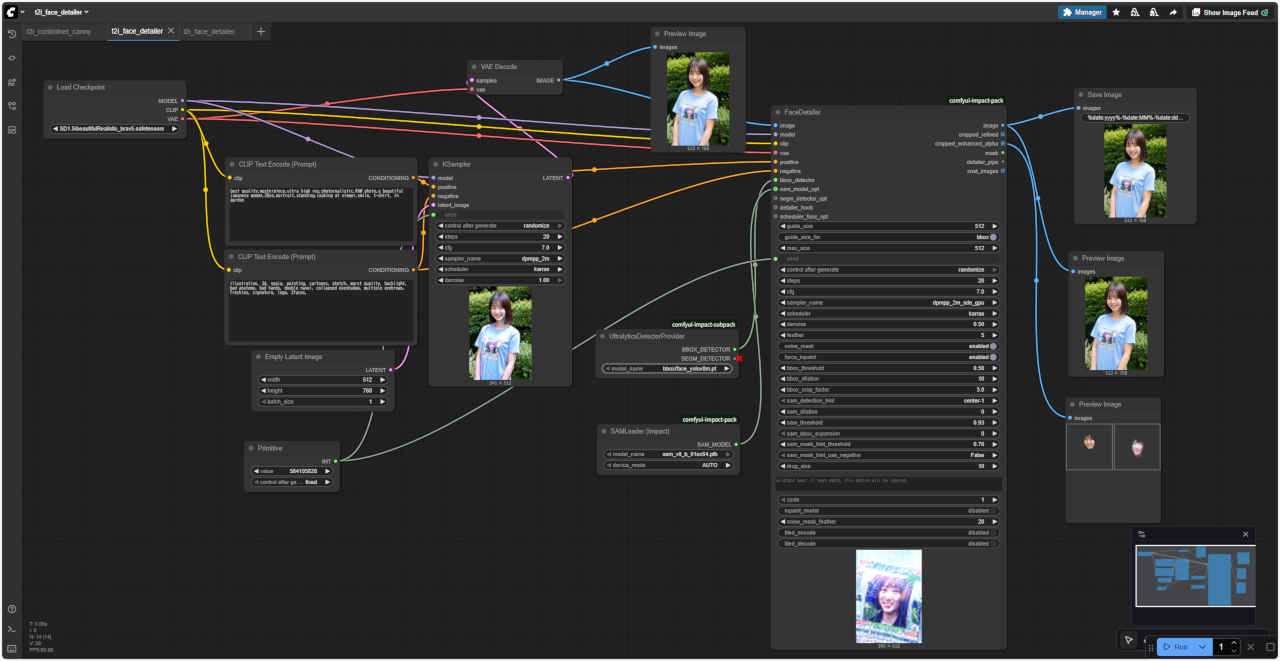
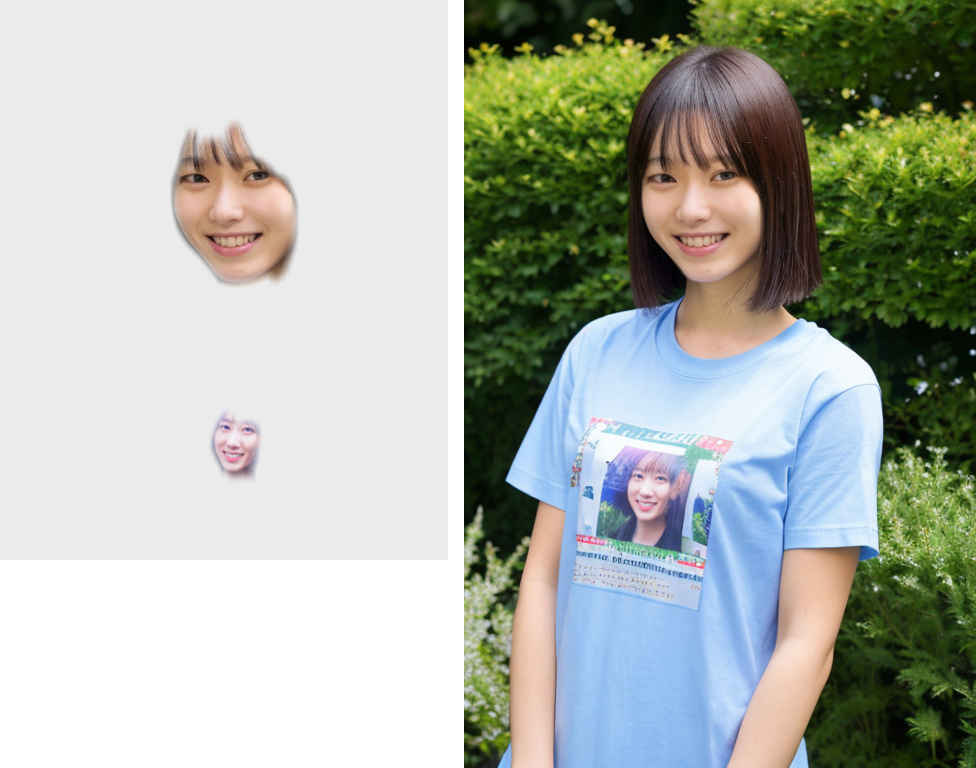 t2i_face_detailer.json
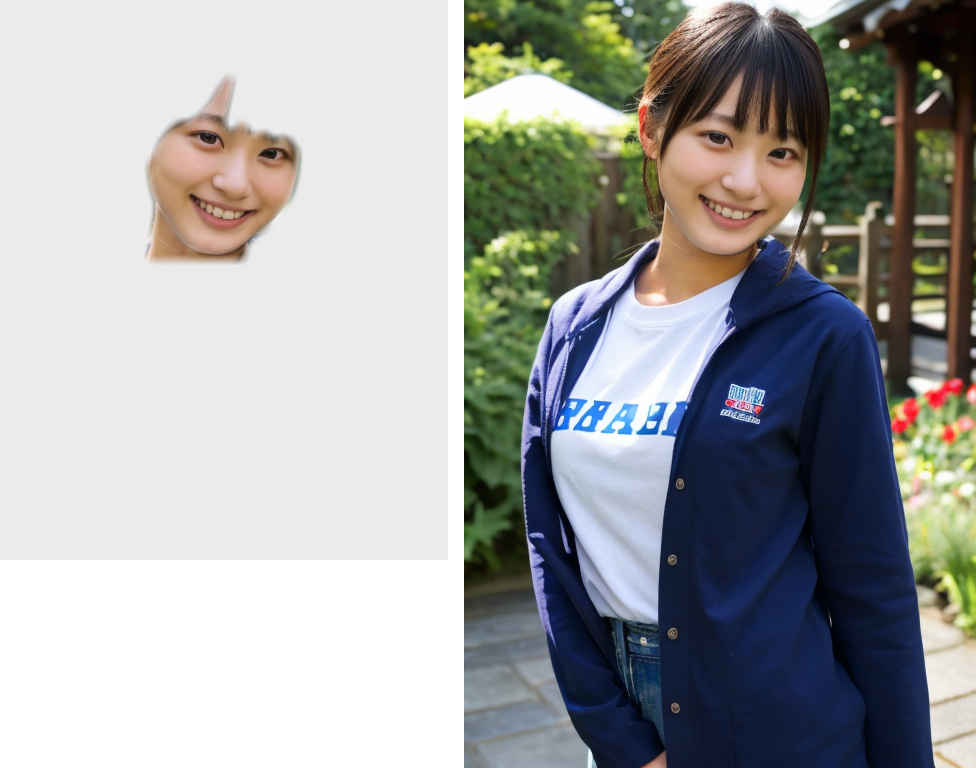 i2i_face_detailer.json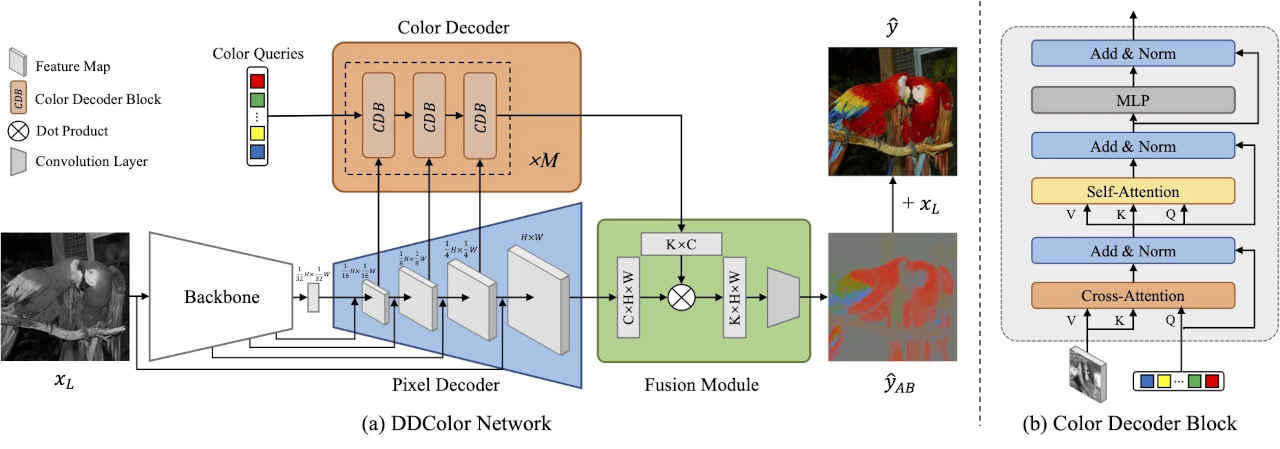
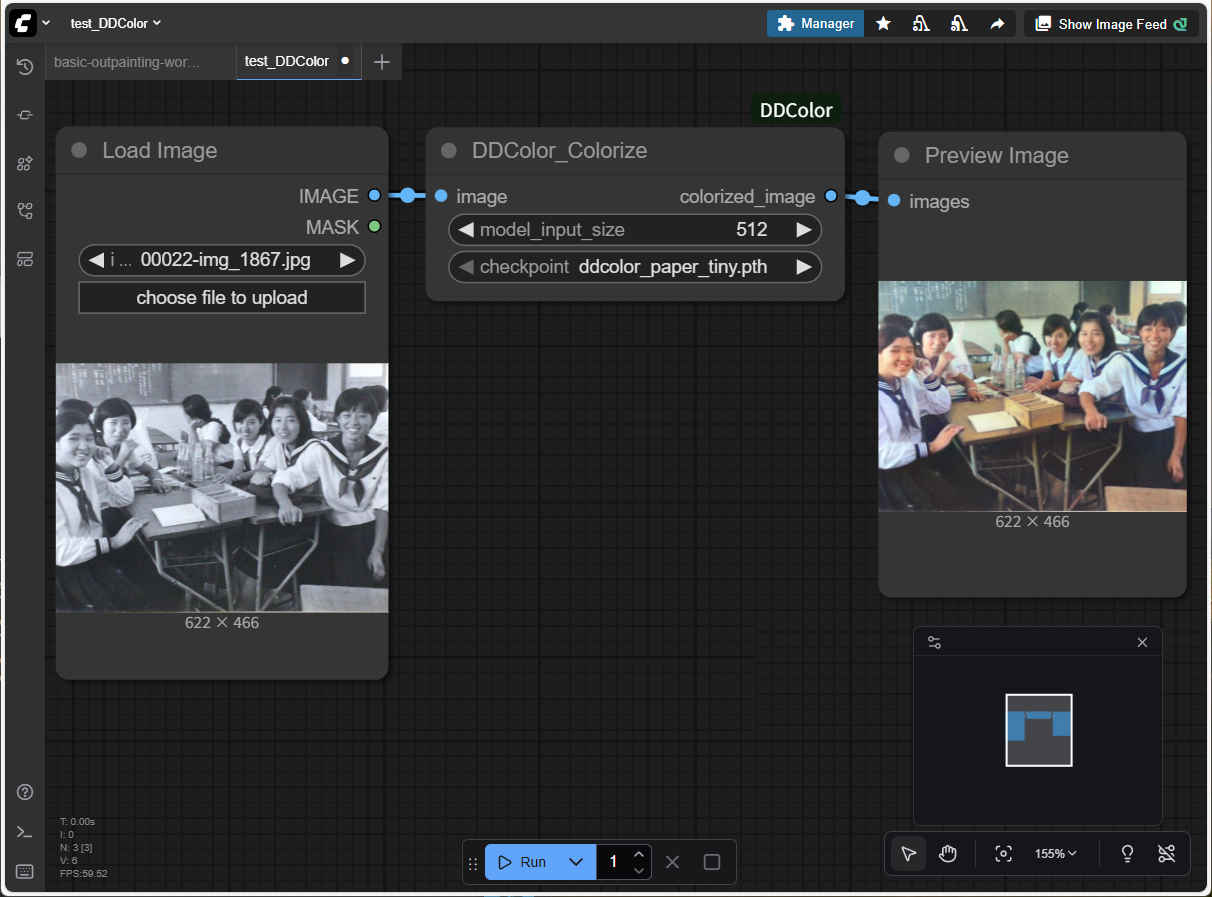
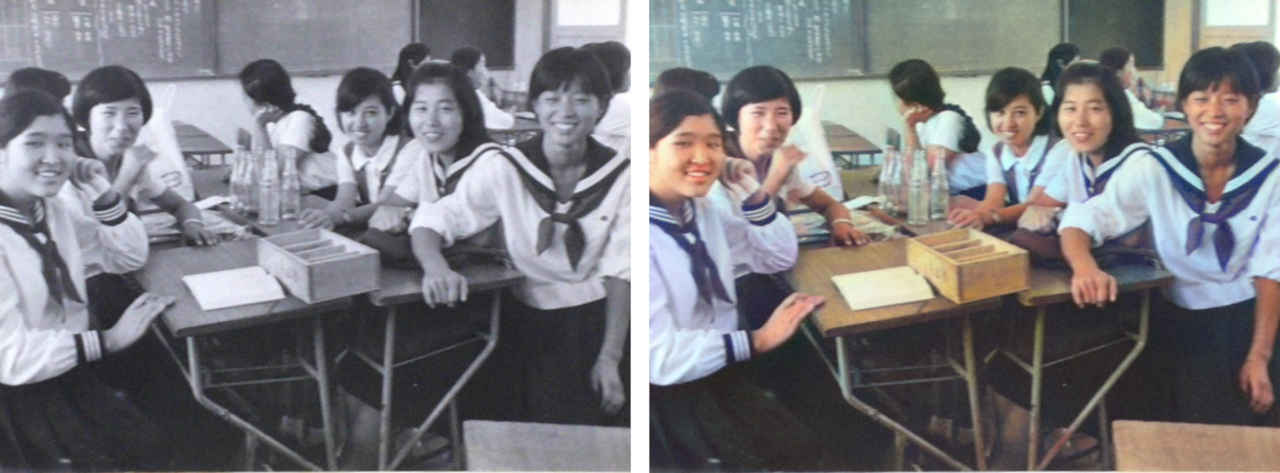 test_DDColor.json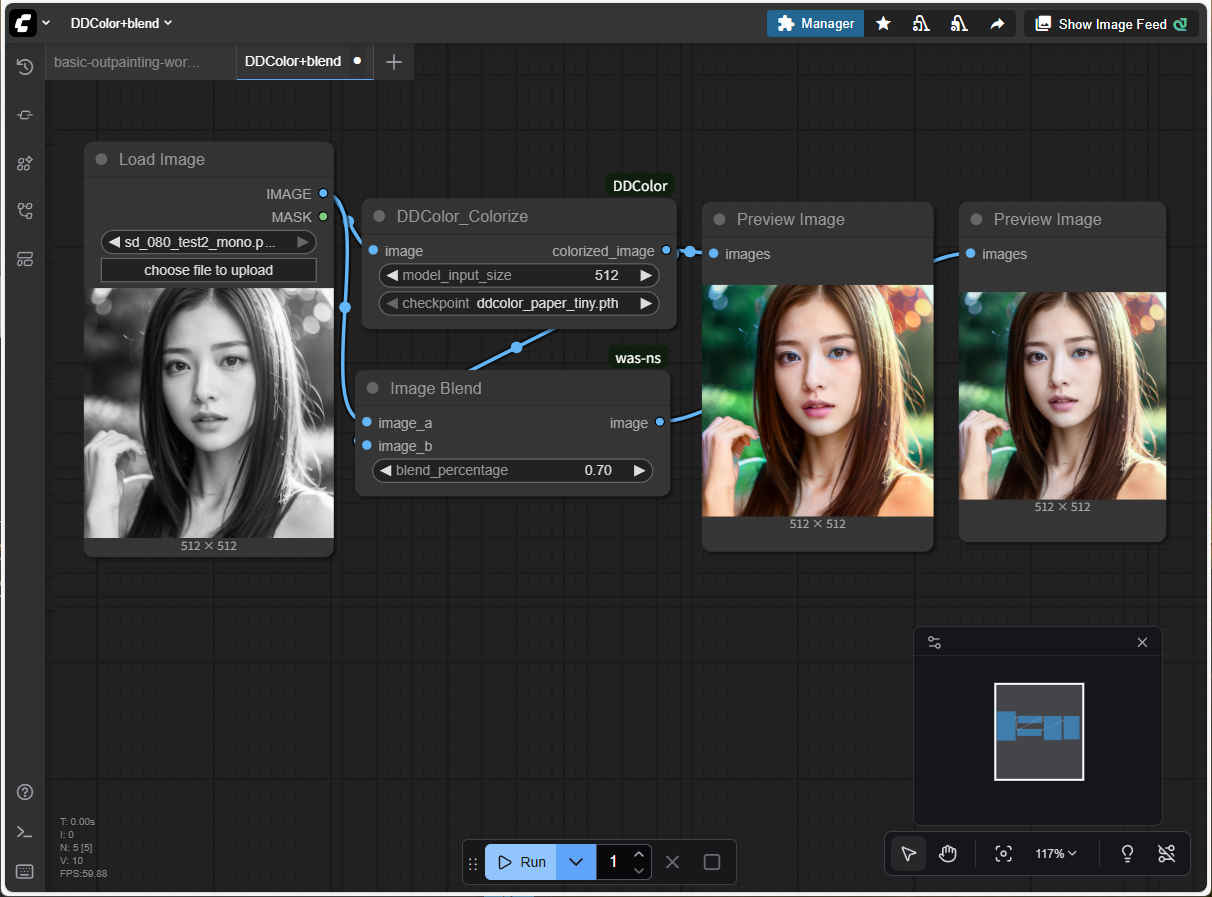
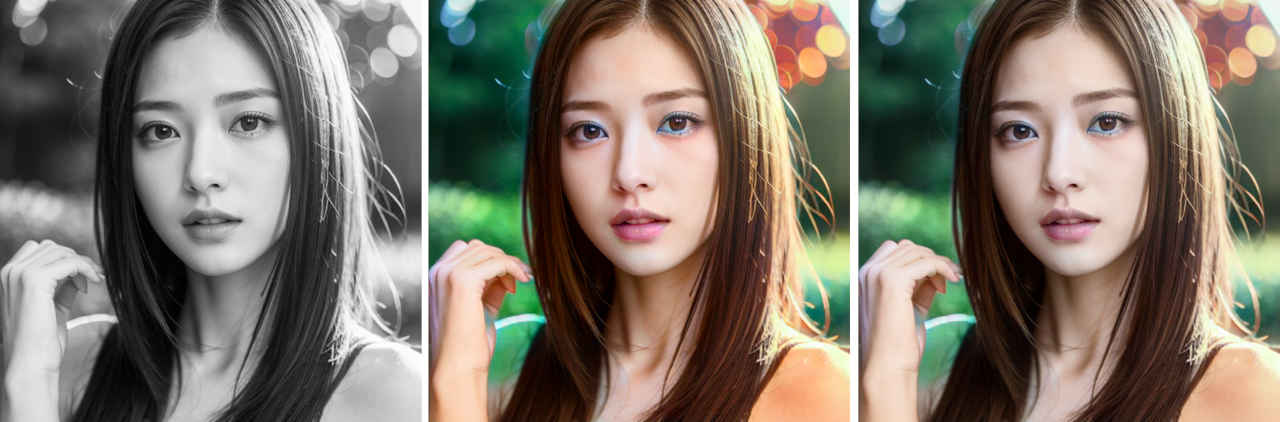 test_DDColor+blend.json
| 「Paint by Example」は、テキストプロンプトの代わりに「参考画像(Example画像)」を使って、画像の一部を自然に生成・編集(インペイント)する機能 プロンプト不要で、指定したオブジェクトやスタイルをマスク部分に合成できるため、精密な画像編集に有効 |
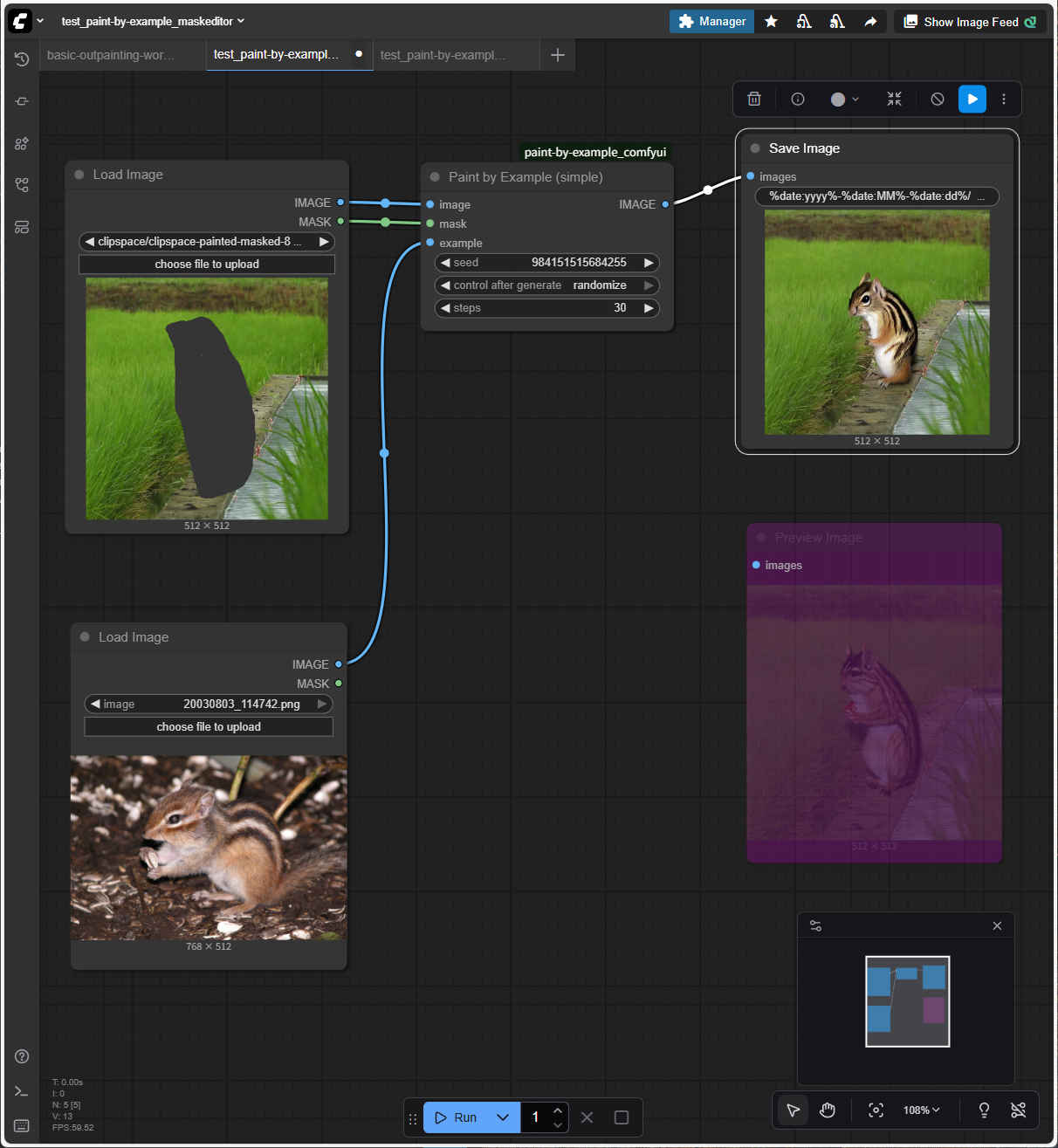
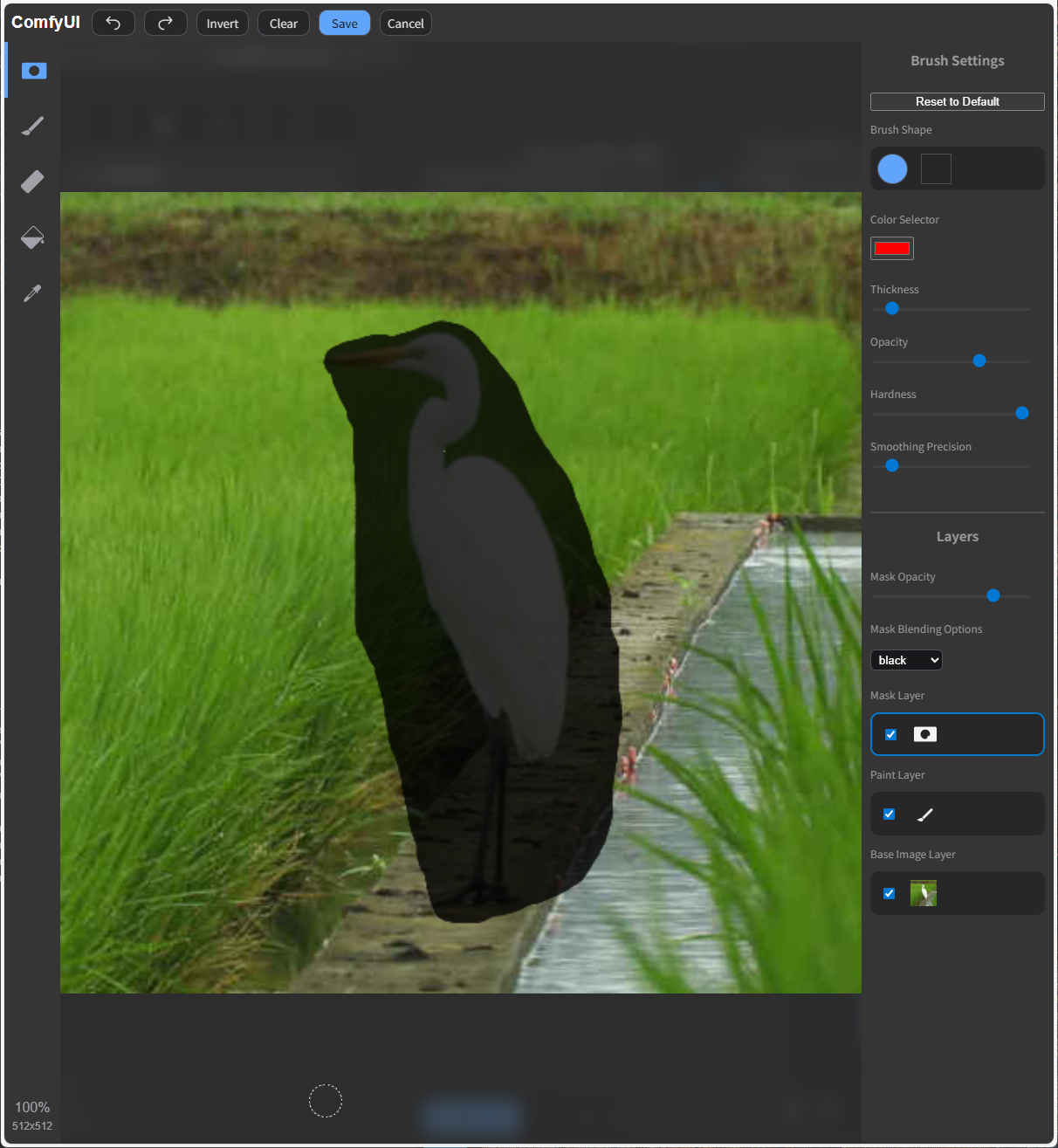
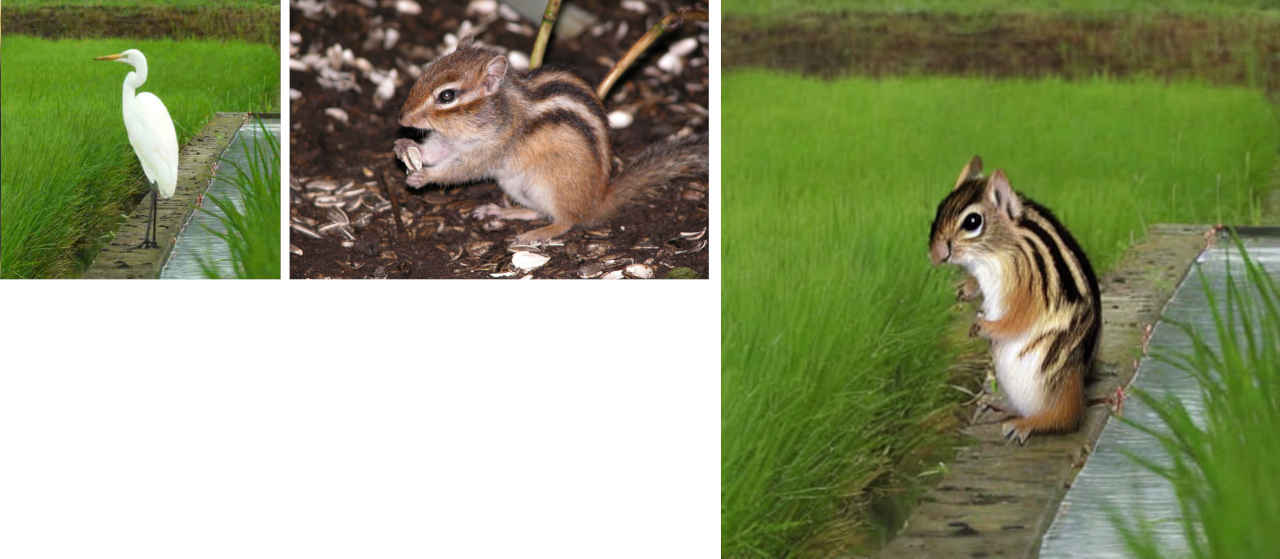 paint-by-example_maskedit.json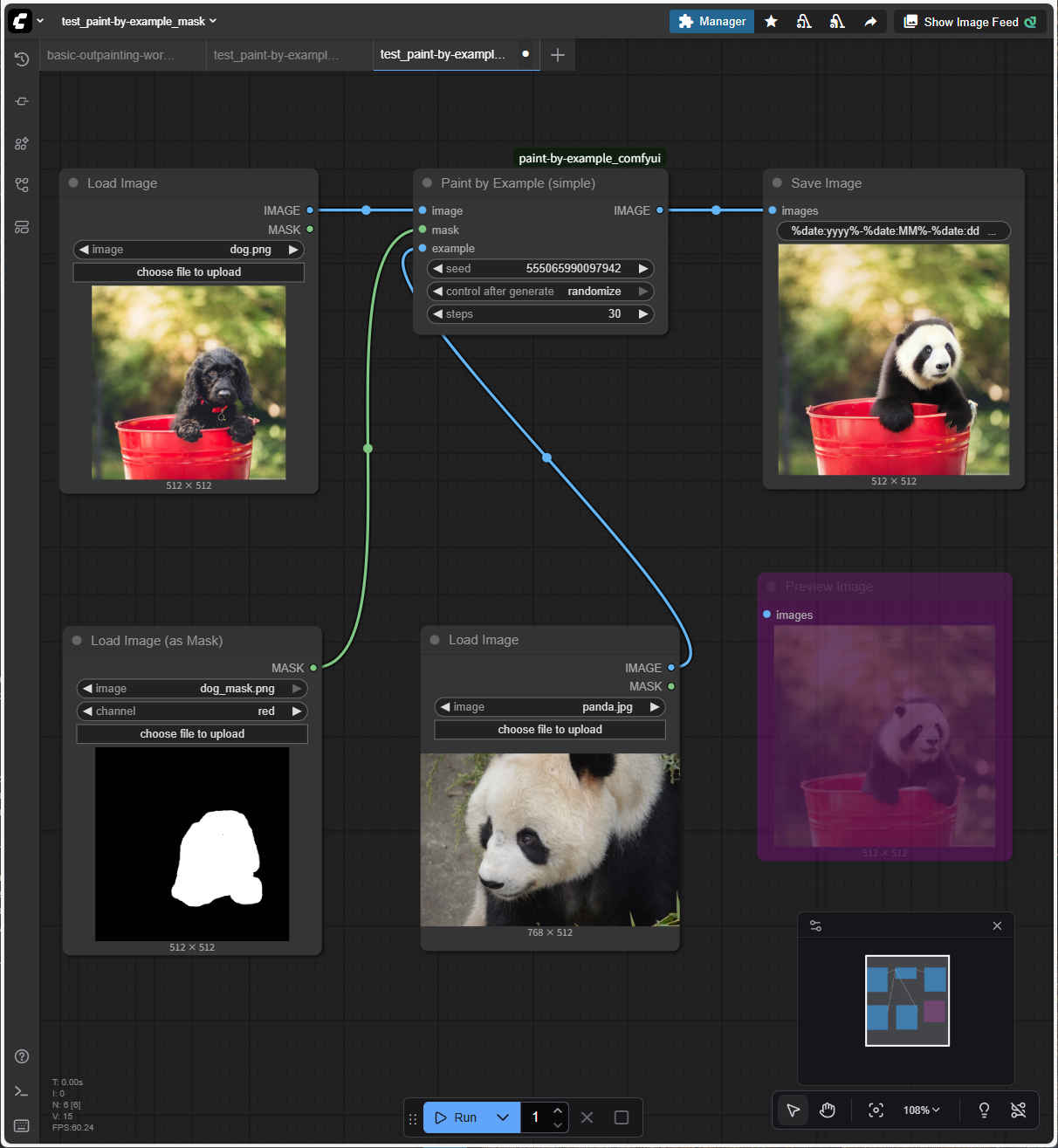
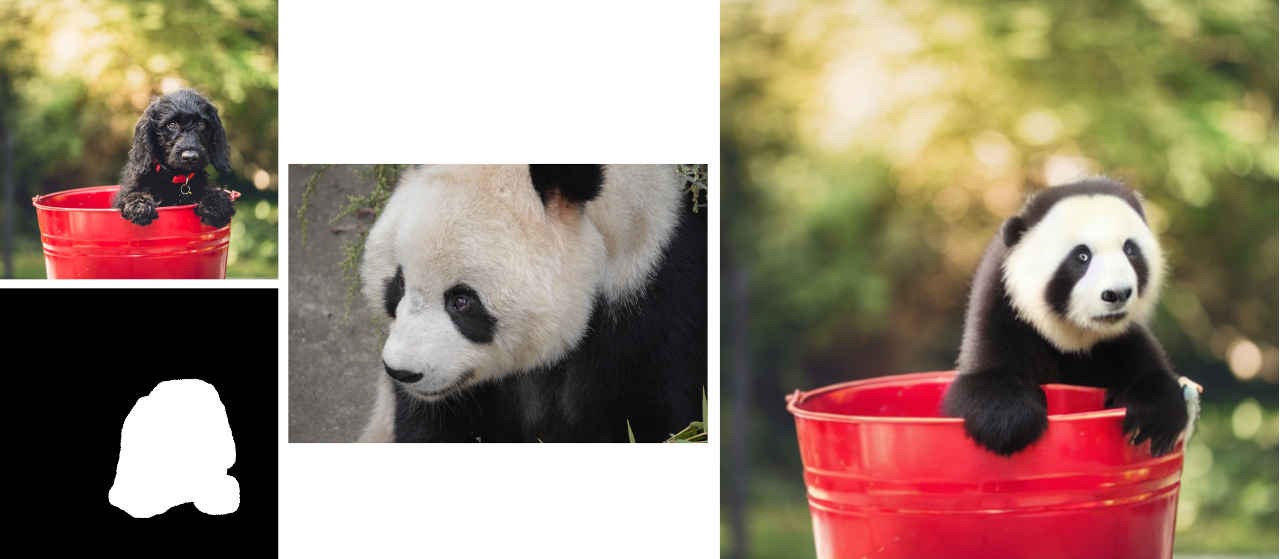 paint-by-example_mask.json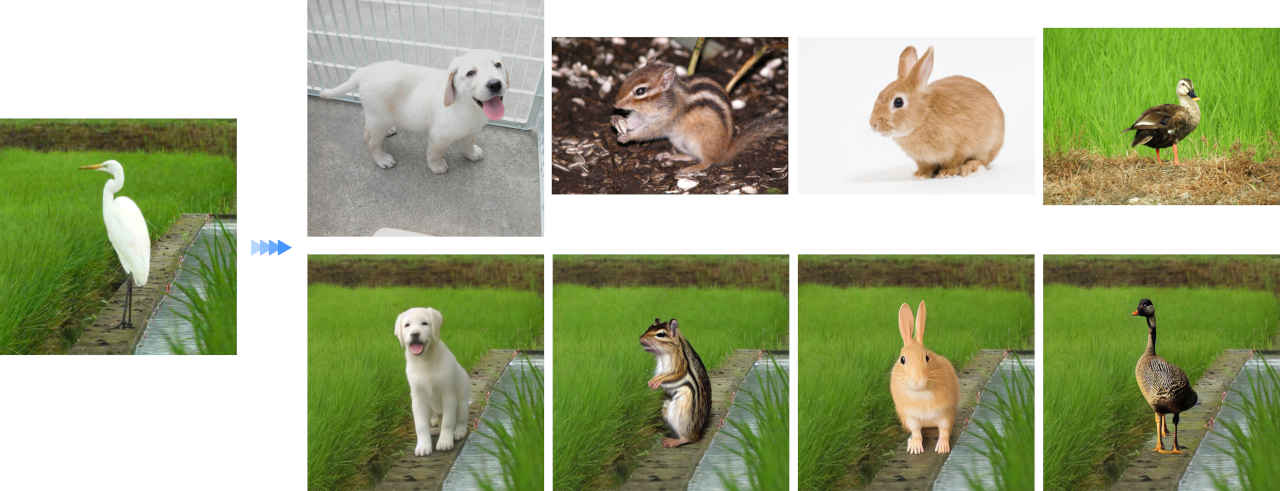
| 「WD 1.4 Tagger」は、入力された画像からその特徴を自動的に分析し、タグ(プロンプト)を生成する拡張ノード i2i(画像から画像生成)やLoRA学習用のデータセット作成において、手動でプロンプトを入力する手間を大幅に削減し、高精度なタグ付けを可能にする |
bs_text2img.json『text-to-image』基本ワークフローを読み出す| masterpiece,best quality,8k,raw photo,photo realistic, |
| worst quality,low quality,painting,sketch,flat color,monochrome,grayscale,ugly face,bad face,bad anatomy,deformed eyes,missing fingers,acnes,skin blemishes,nsfw,nude,nipples |
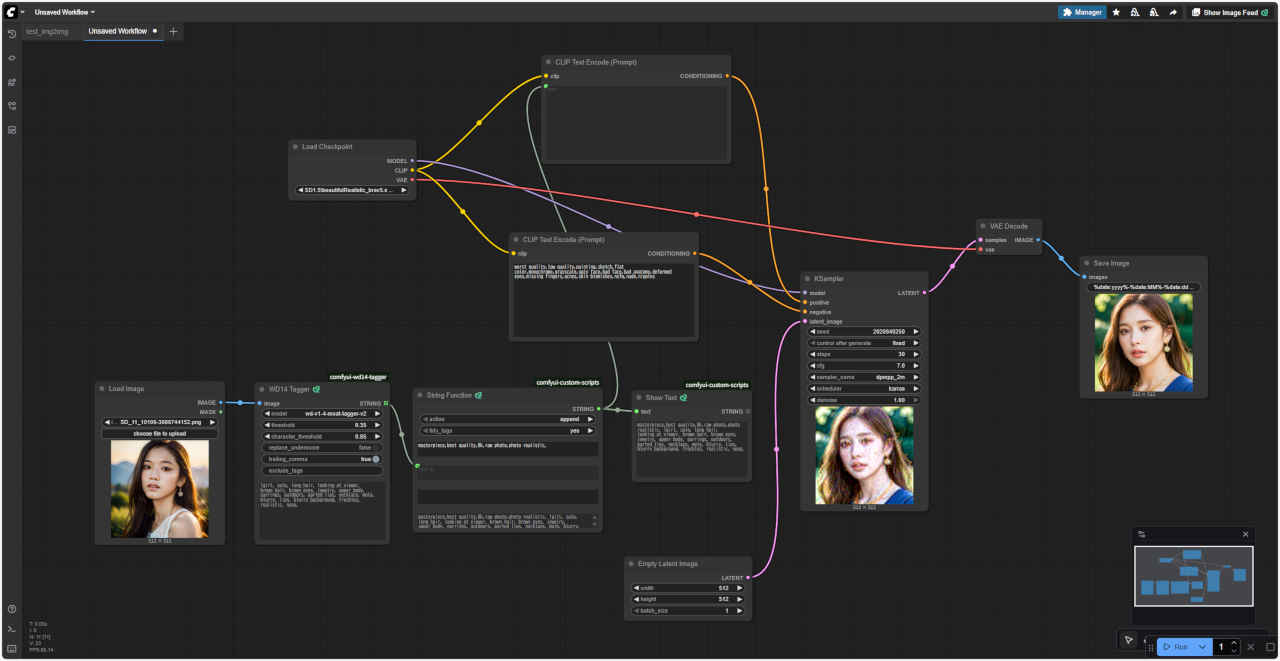
 t2i_tagger.json
| 1girl, solo, long_hair, looking_at_viewer, brown_hair, brown_eyes, jewelry, upper_body, earrings, outdoors, parted_lips, necklace, mole, blurry, lips, blurry_background, freckles, realistic, nose, |
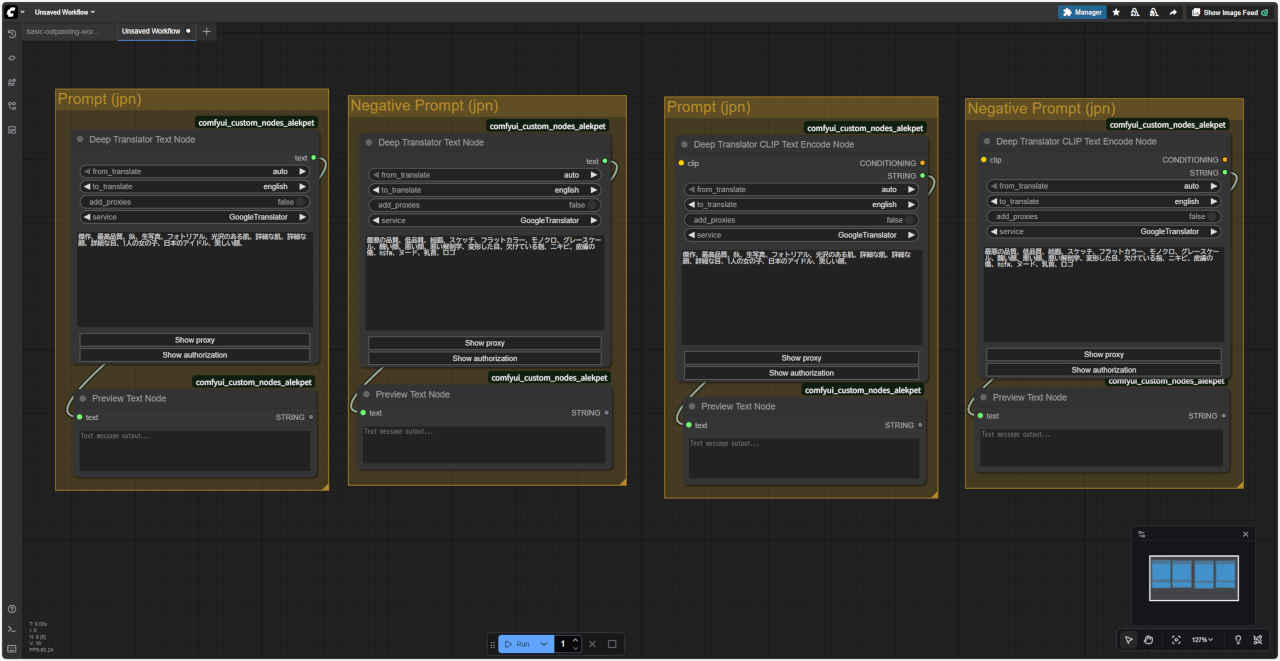
| ComfyUI_Custom_Nodes_AlekPet は、AlekPet氏によって開発・公開されている、画像生成AIツール「ComfyUI」向けのカスタムノードセット このカスタムノードを導入することで ComfyUI でのプロンプト入力を日本語で行えるようになる |
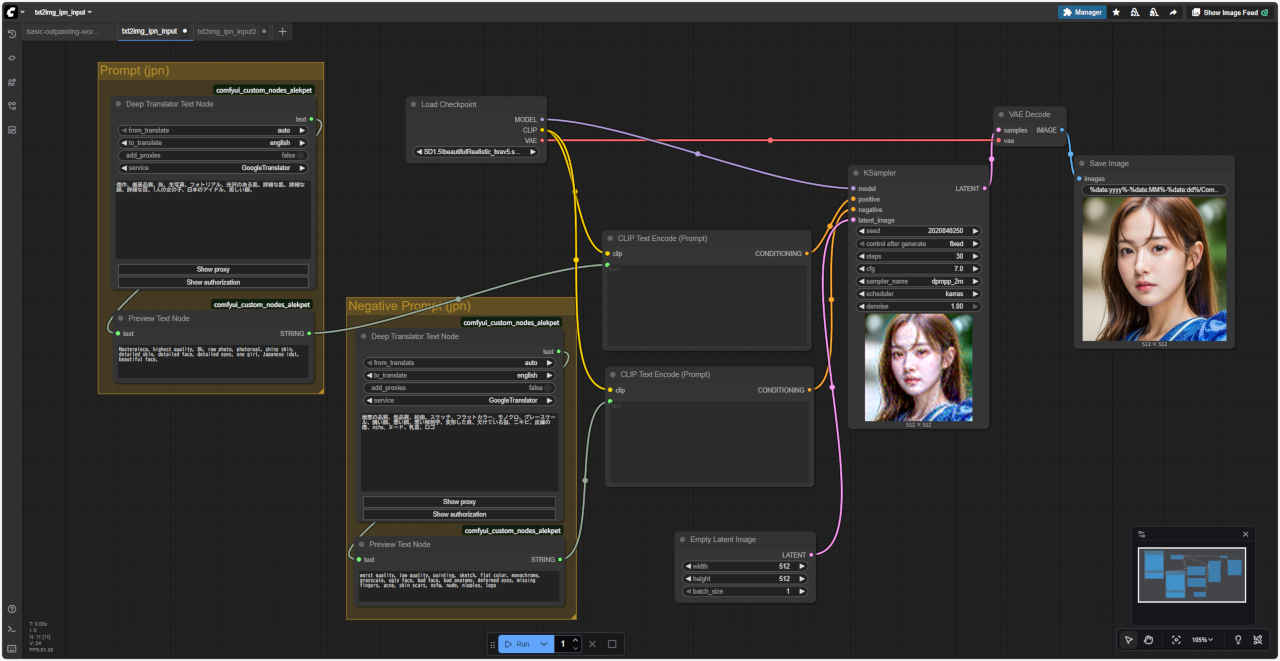 txt2img_ipn_input.json
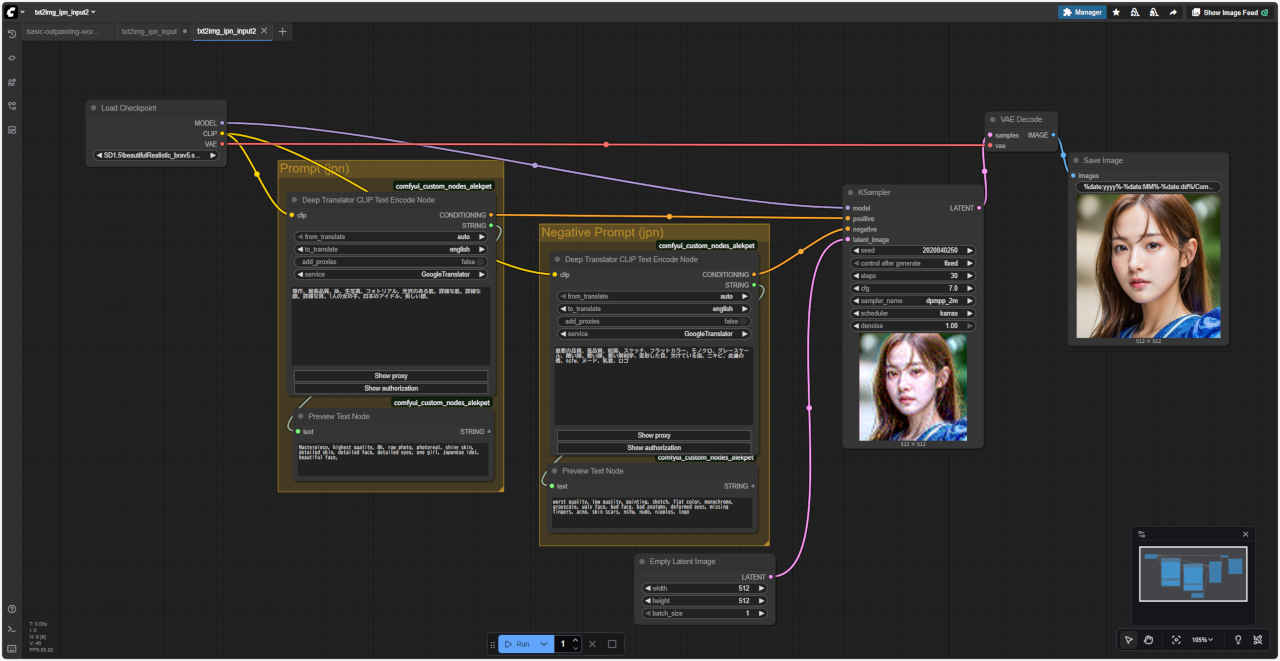 txt2img_ipn_input2.json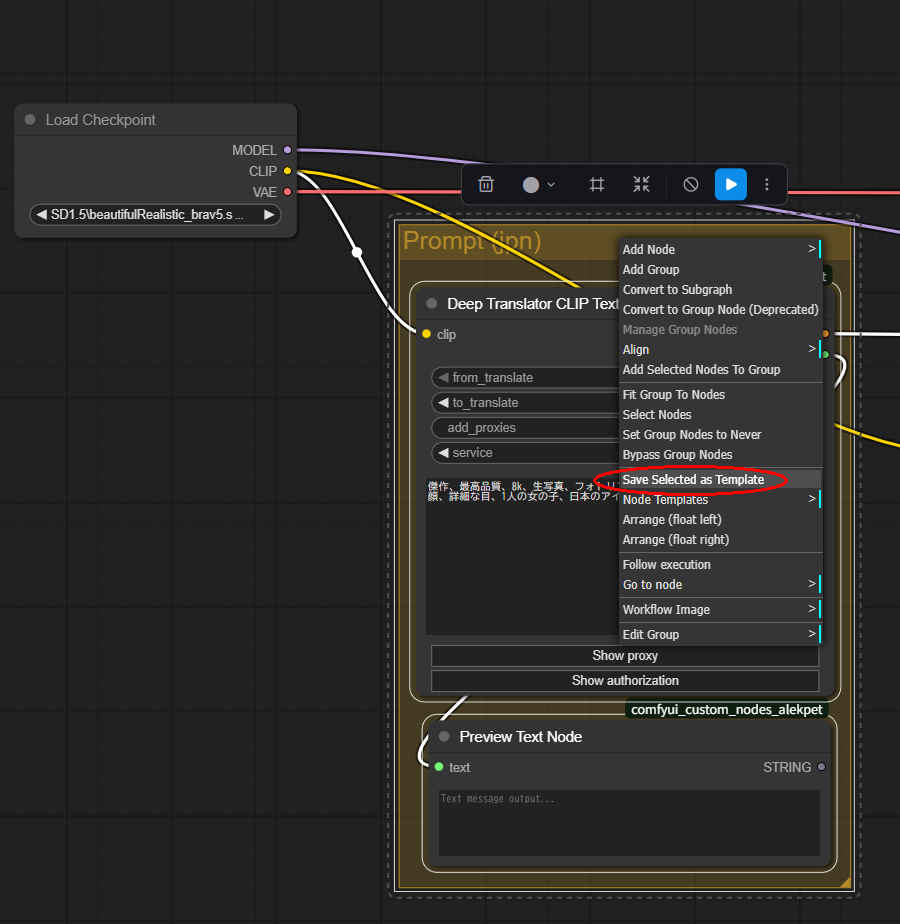
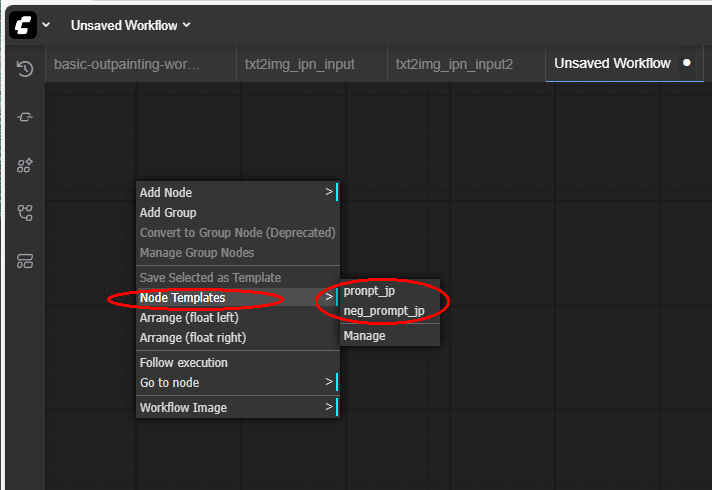
| ComfyUI Ollama は ComfyUI でローカルLLMを利用するための拡張ノード プロンプトを自動で作成したり、画像を読み取って文字として記述させてプロンプトにする事ができる |
| ollama run llava-phi3:latest |
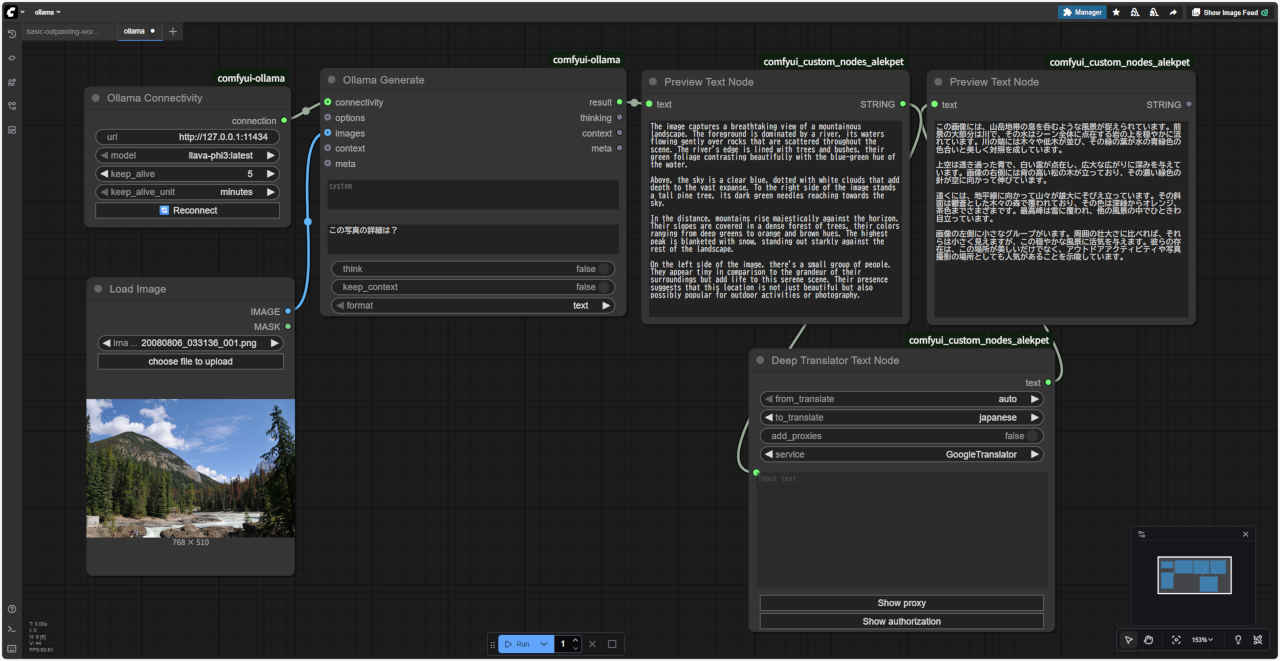 ollama.json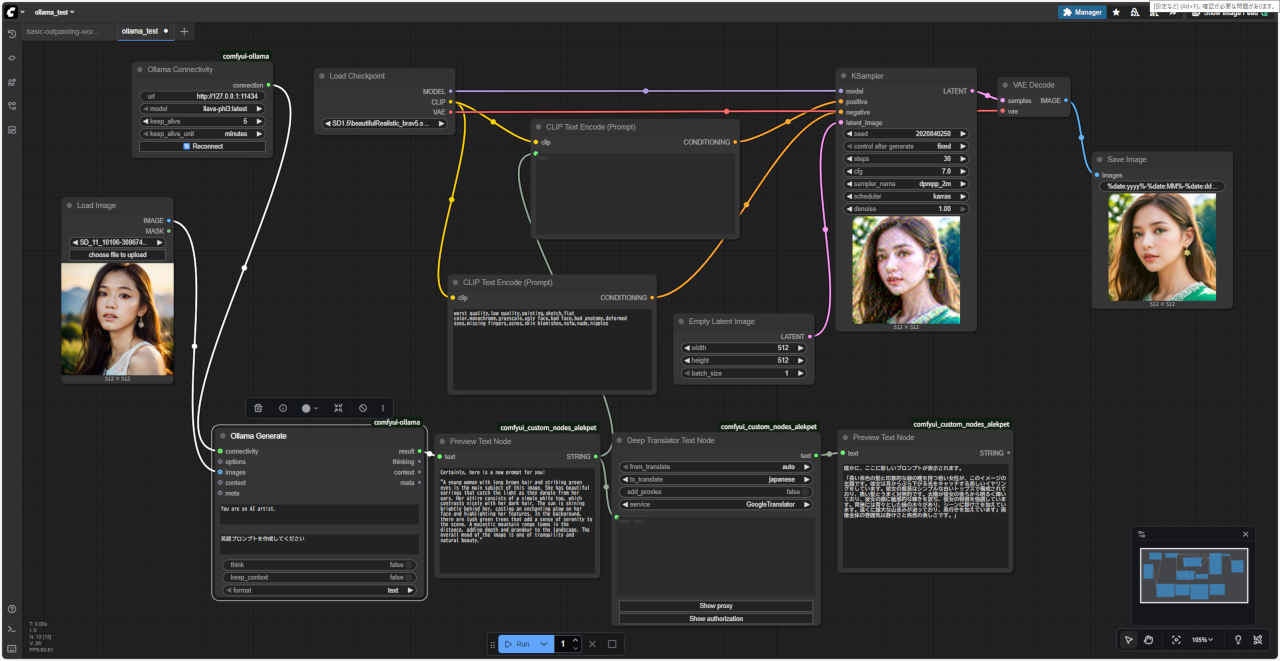
 ollama_test.json
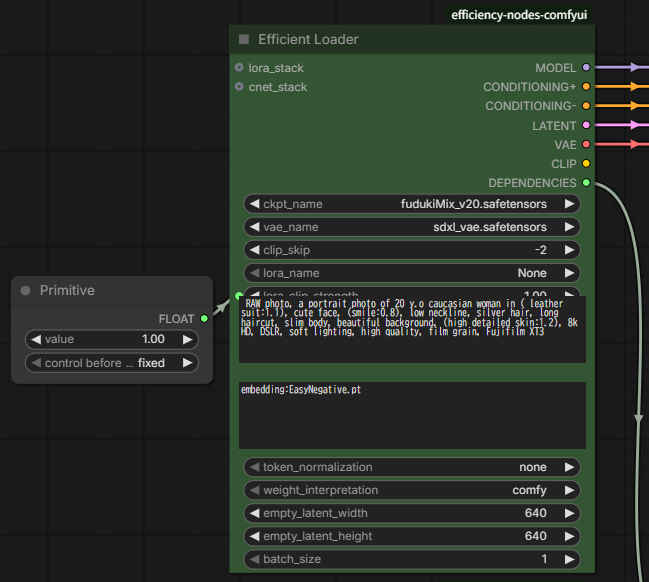
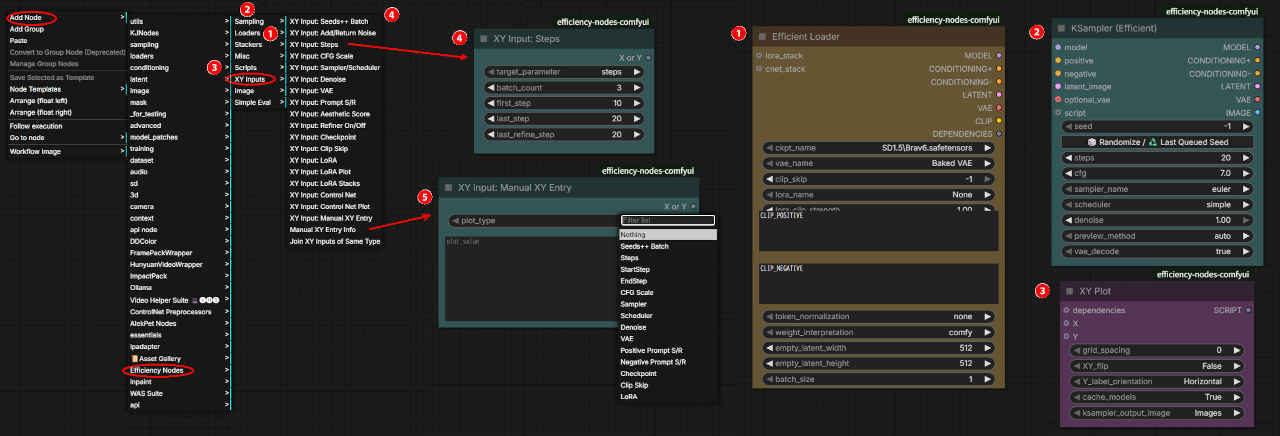
| ComfyUI の XY Plot は、CFG スケール、LoRA 強度、モデル、シード値などのパラメータをX軸・Y軸の2次元グリッドで一度に変化させ、生成結果を比較できる機能 「Efficiency Nodes」カスタムノードを使用して、手動で何度も生成し直す手間を省き、最適な画像パラメータを効率的に探すのに使われる 効率的な画像生成ワークフローを作成する上で、必須とも言える強力な比較分析ツール |
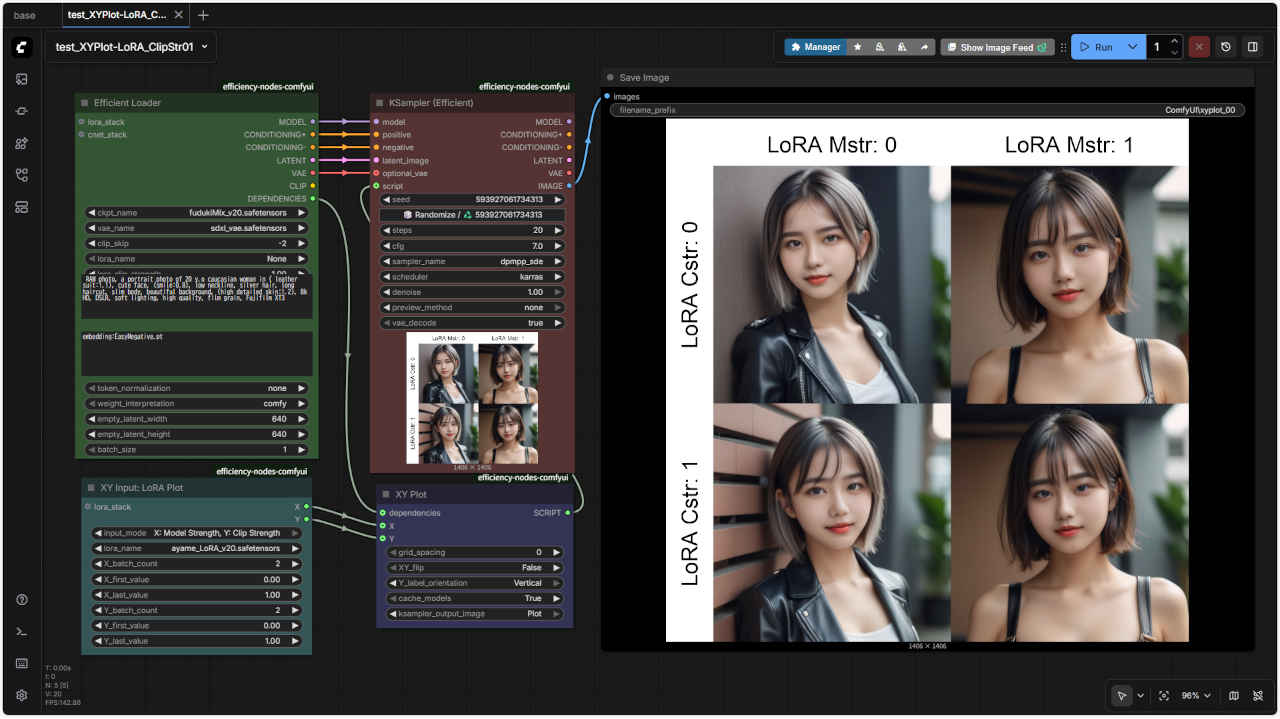
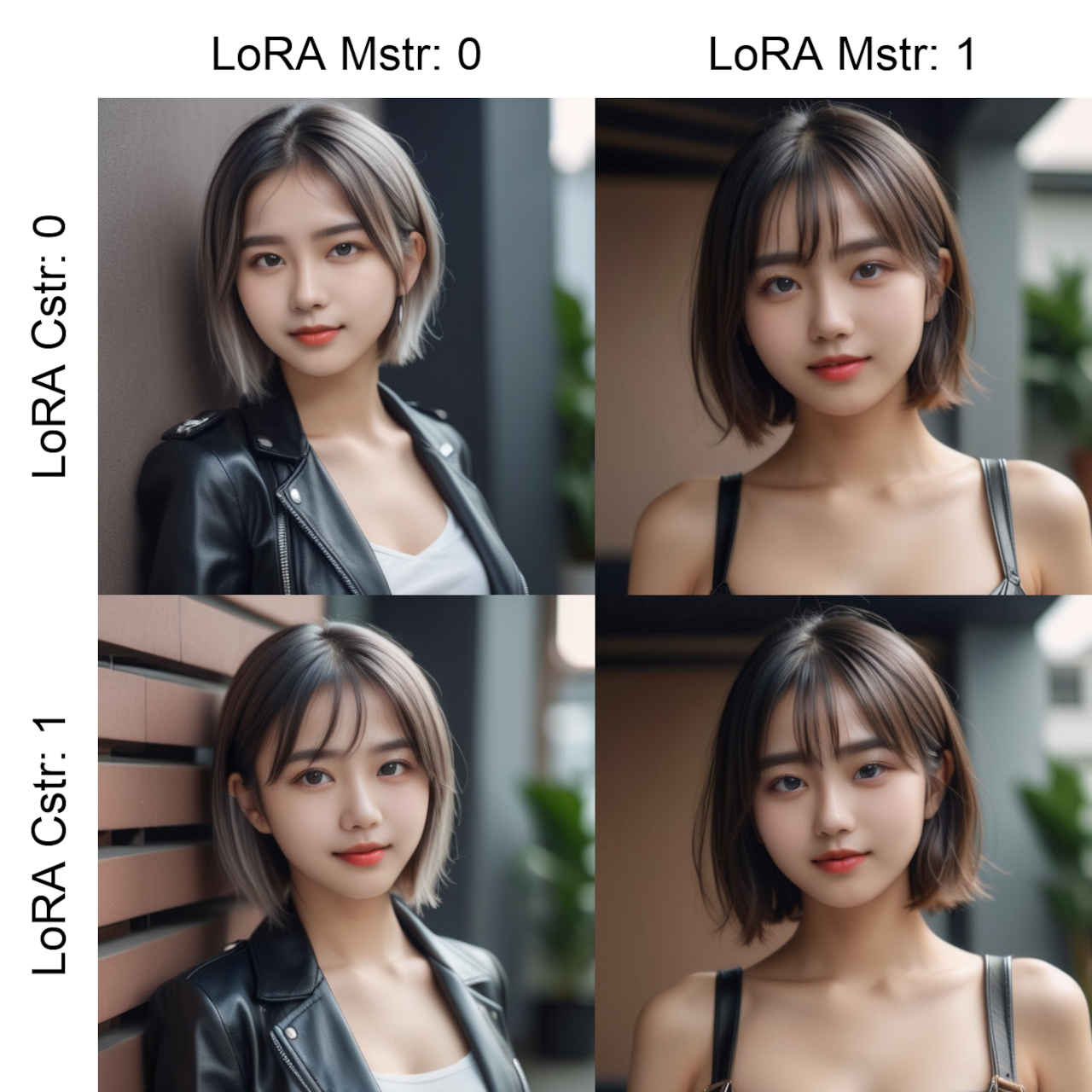 test_XYPlot -LoRA_Clip Str01.json
---------------------------------------- XY Plot Results: (X) LoRA MStr (Y) LoRA CStr img_count: 4 img_dims: 640 x 640 plot_dim: 2 x 2 ckpt: fudukiMix_v20.safetensors clip_skip: -2 lora: ayame_LoRA_v20.safetensors lora_mstr: 0.0, 1.0 lora_cstr: 0.0, 1.0 vae: sdxl_vae seed: 593927061734313 steps: 20 cfg: 7.0 sampler: dpmpp_sde scheduler: karras denoise: 1.0 ---------------------------------------- XY Plot Models Cache: Ckpt: [1] fudukiMix_v20 ---------------------------------------- Prompt executed in 157.80 seconds
| ComfyUI ReActor は、画像や動画内の顔を高速・高精度に入れ替える(Face Swap)ための ComfyUI 拡張ノード 1枚の参照画像(顔写真)だけでディープフェイクのような顔交換が可能であり、既存の顔の表情や照明を維持しながら、自然な生成・復元機能(CodeFormerなど)を提供する |
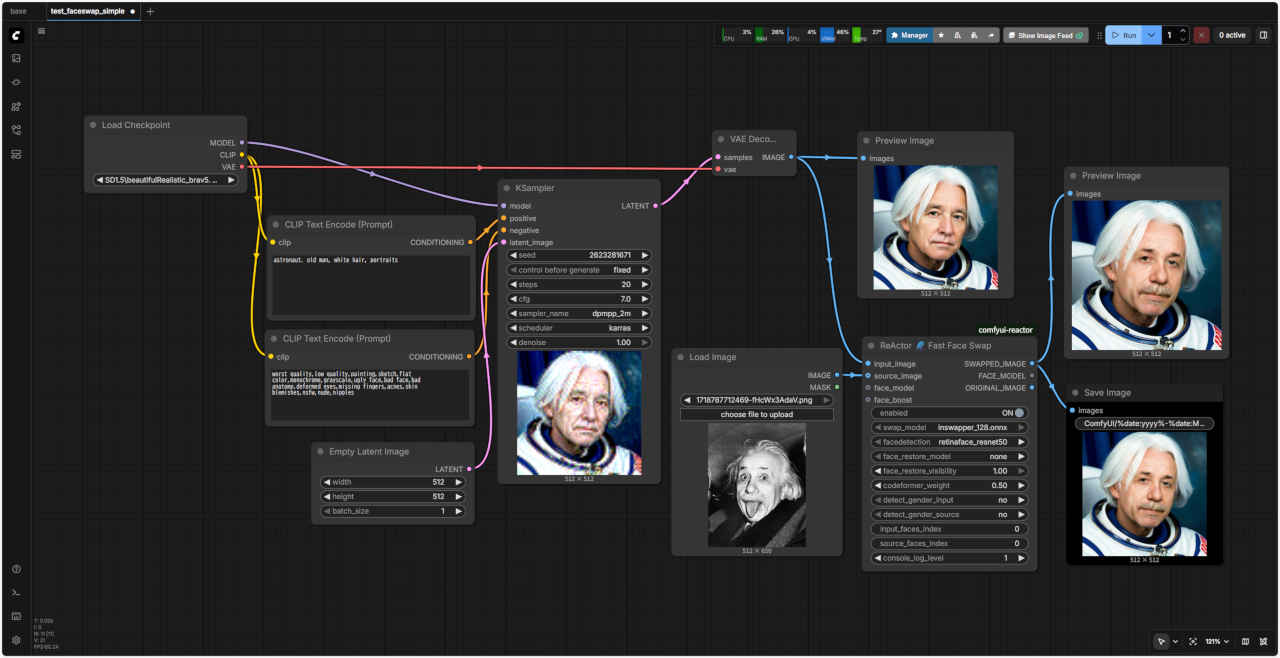
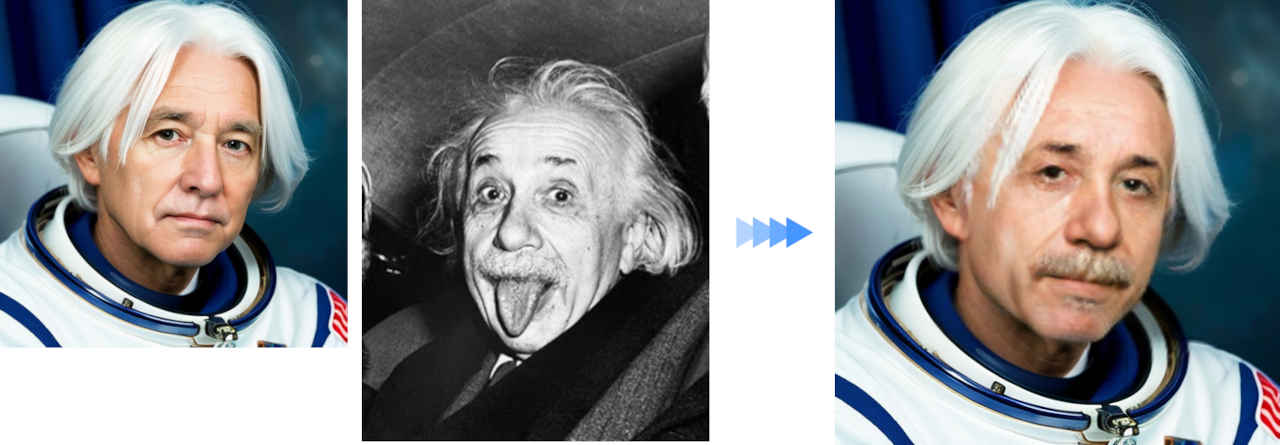 test_faceswap_simple.json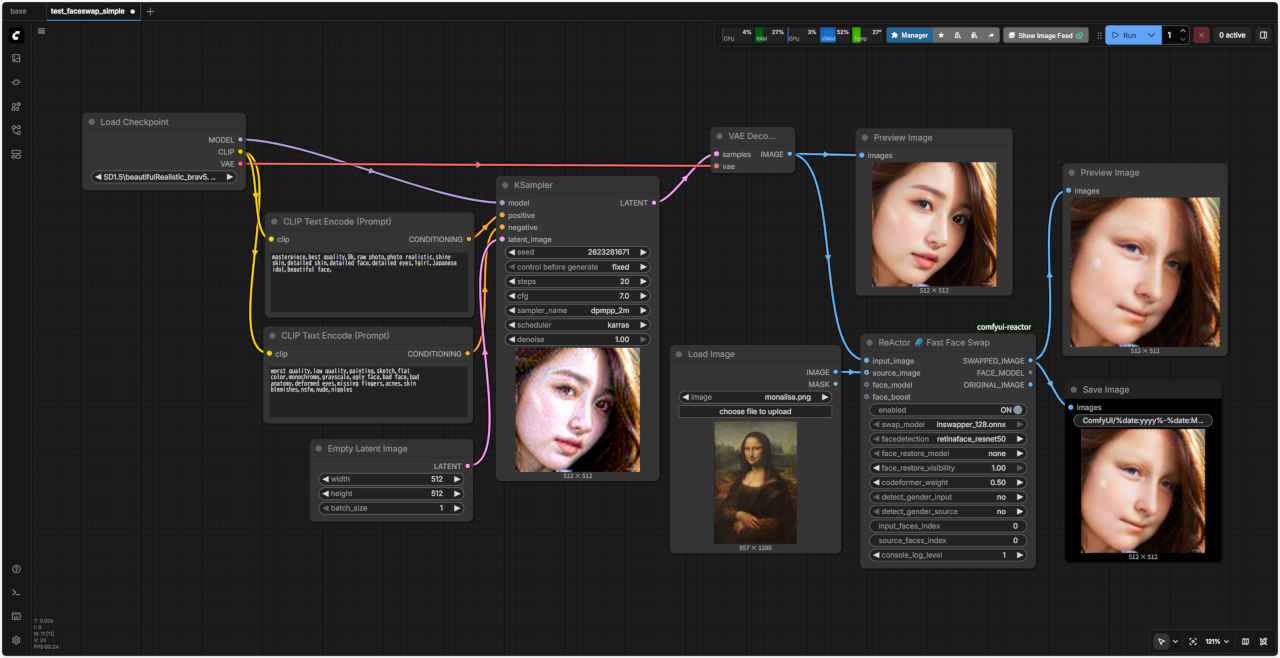
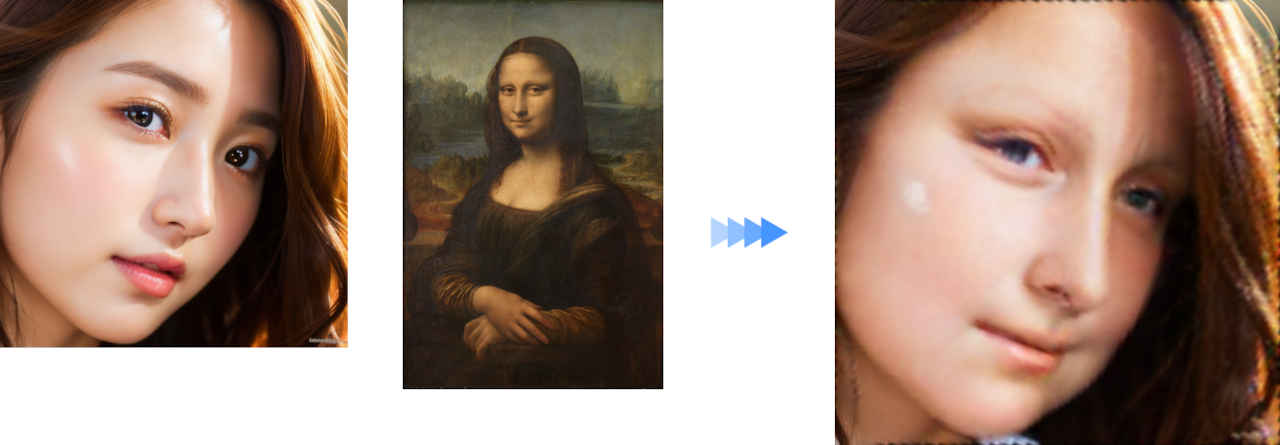
| ComfyUI-Crystools は、ComfyUI の動作環境(GPU/RAM/VRAM 使用率)をリアルタイムで監視する高機能な管理・モニタリング用カスタムノードセット 生成負荷の確認や、メタデータの保存・管理、ノード整理を効率化し、快適な生成環境をサポートする 特に、重いモデルを扱う場合や、ローカル環境で負荷を抑えながら画像生成を行いたい場合に必須級の拡張機能 |

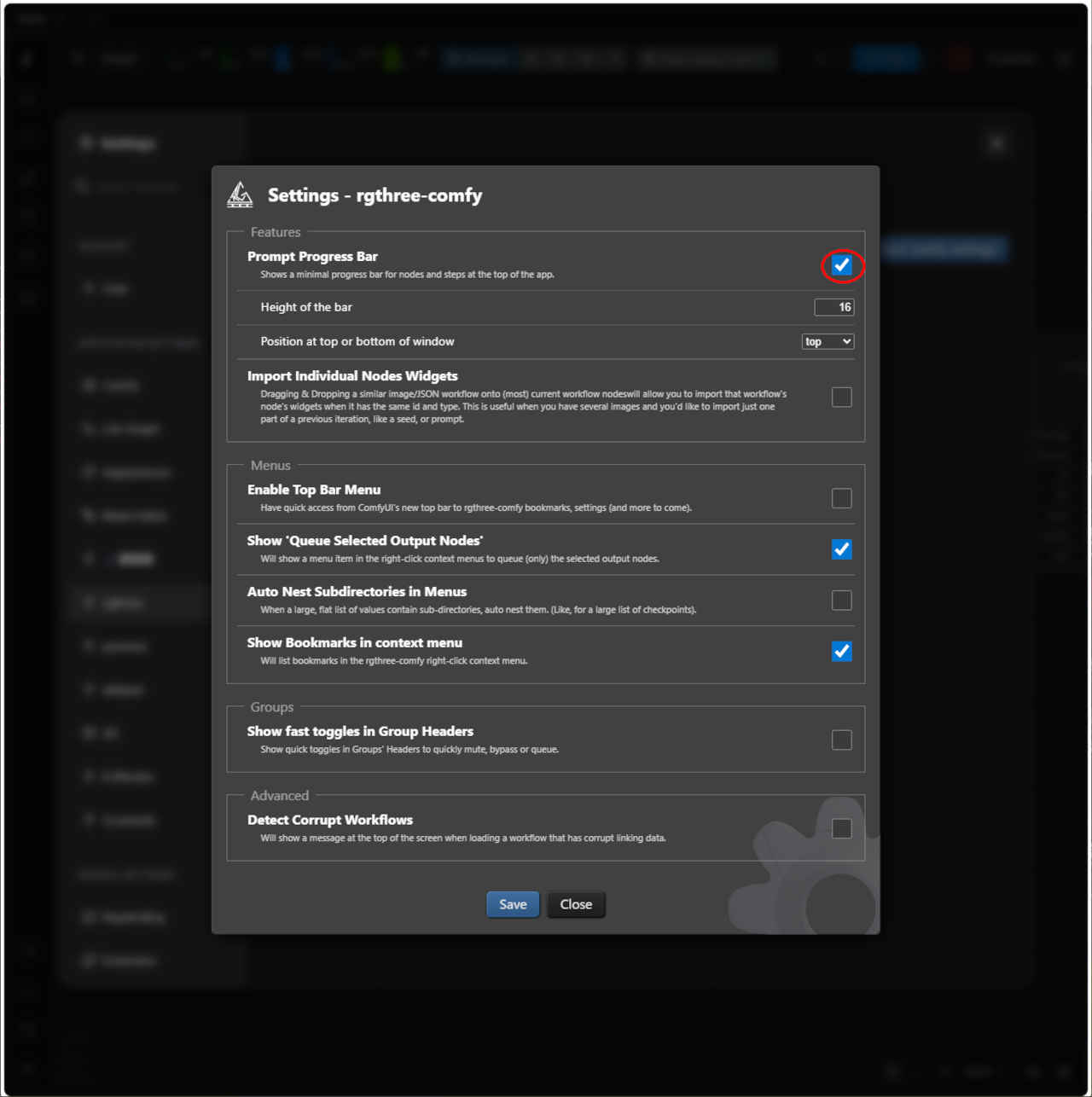
| rgthree-comfy は、複数ノードを切り替えて動作させることができるようなワークフローの作成に利用される拡張ノードを含むツール |

Pipelines loaded with `dtype=torch.float16` cannot run with `cpu` device. It is not recommended to move them to `cpu` as running them will fail. Please make sure to use an accelerator to run the pipeline in inference, due to the lack of support for`float16` operations on this device in PyTorch. Please, remove the `torch_dtype=torch.float16` argument, or use another device for inference.
`dtype=torch.float16` でロードされたパイプラインは `cpu` デバイスでは実行できません。実行に失敗してしまうため、`cpu` への移動は推奨されません。PyTorch はこのデバイスでの `float16` 演算をサポートしていないため、推論でパイプラインを実行する際は必ずアクセラレータを使用してください。`torch_dtype=torch.float16` 引数を削除するか、推論に別のデバイスを使用してください。
class PaintbyExampleSimple:
    def __init__(self):
        if device == 'cpu':                     # 2025/12/31
            self.pipe = PaintByExamplePipeline.from_pretrained(
                'Fantasy-Studio/Paint-by-Example',
            ).to(device)
        else:
            self.pipe = PaintByExamplePipeline.from_pretrained(
                'Fantasy-Studio/Paint-by-Example',
                torch_dtype=torch.float16,
            ).to(device)

    @classmethod