

私的AI研究会 > ComfyUI19
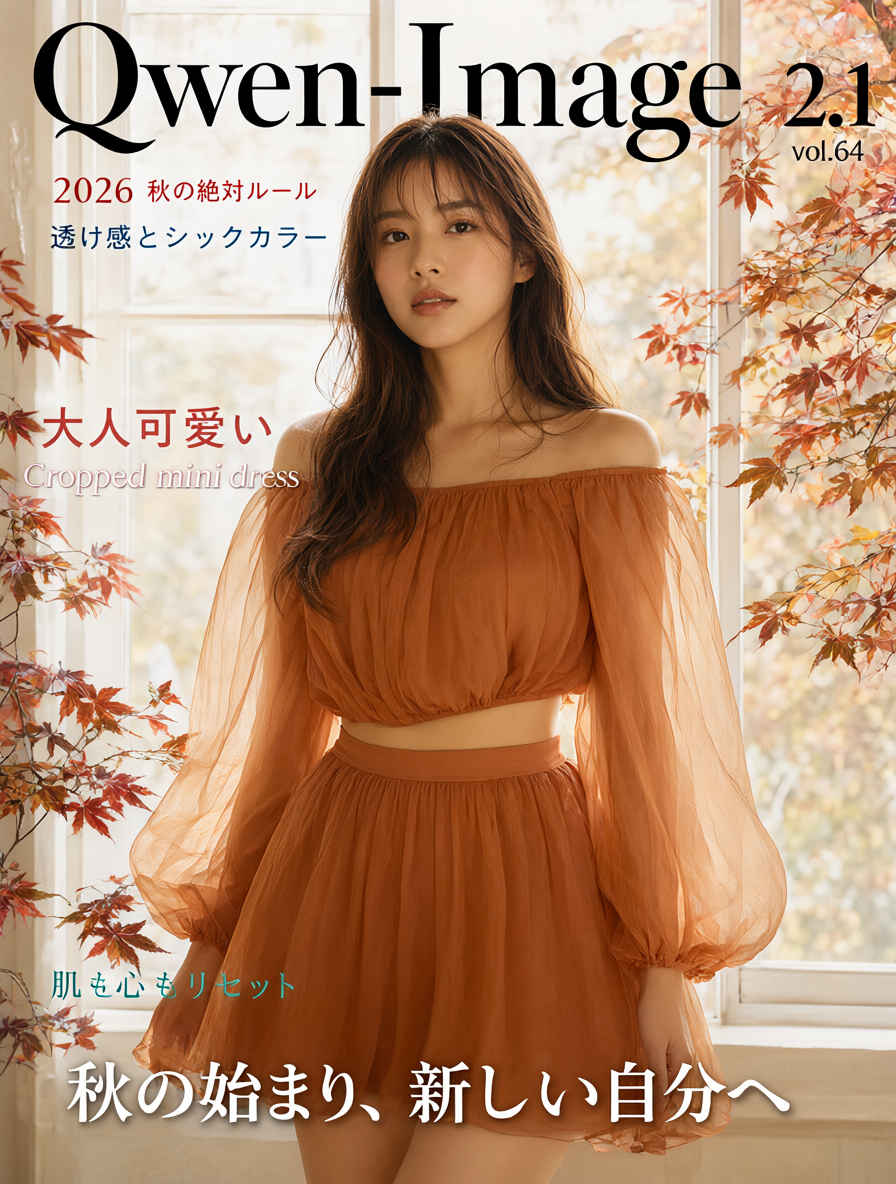
「ComfyUI」を使ってローカル環境でのAI画像生成を検証する
| 中国 Alibaba の Qwenチームが開発した、高精度なテキスト描画とセマンティック編集が得意な画像生成・編集AIモデル『Qwen-Image-2.1』を検証してみる |
| このプロジェクトで作成するワークフローと関連データは下記にアップロードしている(更新されている場合は再度ダウンロードのこと) |
📂ComfyUI
  └─📂user
        └─📂default
              └─📂workflows        ← ワークフローの保存場所
                    :
                    ├─📂QwenImage2.1    ← この章で作成するワークフロー
                    :
・解凍してできる「ComfyUI/」フォルダを「StabilityMatrix/Data/Packages/ComfyUI」へ上書きコピーする| モデル名 | ファイル名(.safetensors) | 配置先(/StabilityMatrix/Data/) | ダウンロード URL | サイズ | |
| diffusion_models | qwen_image_2.1_int8_convrot | Models/ | DiffusionModels/ | qwen_image_2.1_int8_convrot.safetensors | 7.26GB |
| text_encoders | qwen3vl_8b_int8_convrot | TextEncoders/ | qwen3vl_8b_int8_convrot.safetensors | 9.35GB | |
| vae | qwen_image_2.1_vae_bf16 | VAE/ | qwen_image_2.1_vae_bf16.safetensors | 0.68GB | |
| ComfyUI オフィシャルサイトで公開されているテンプレートのシード値を固定して再現性を確保し動かしながら整理する |
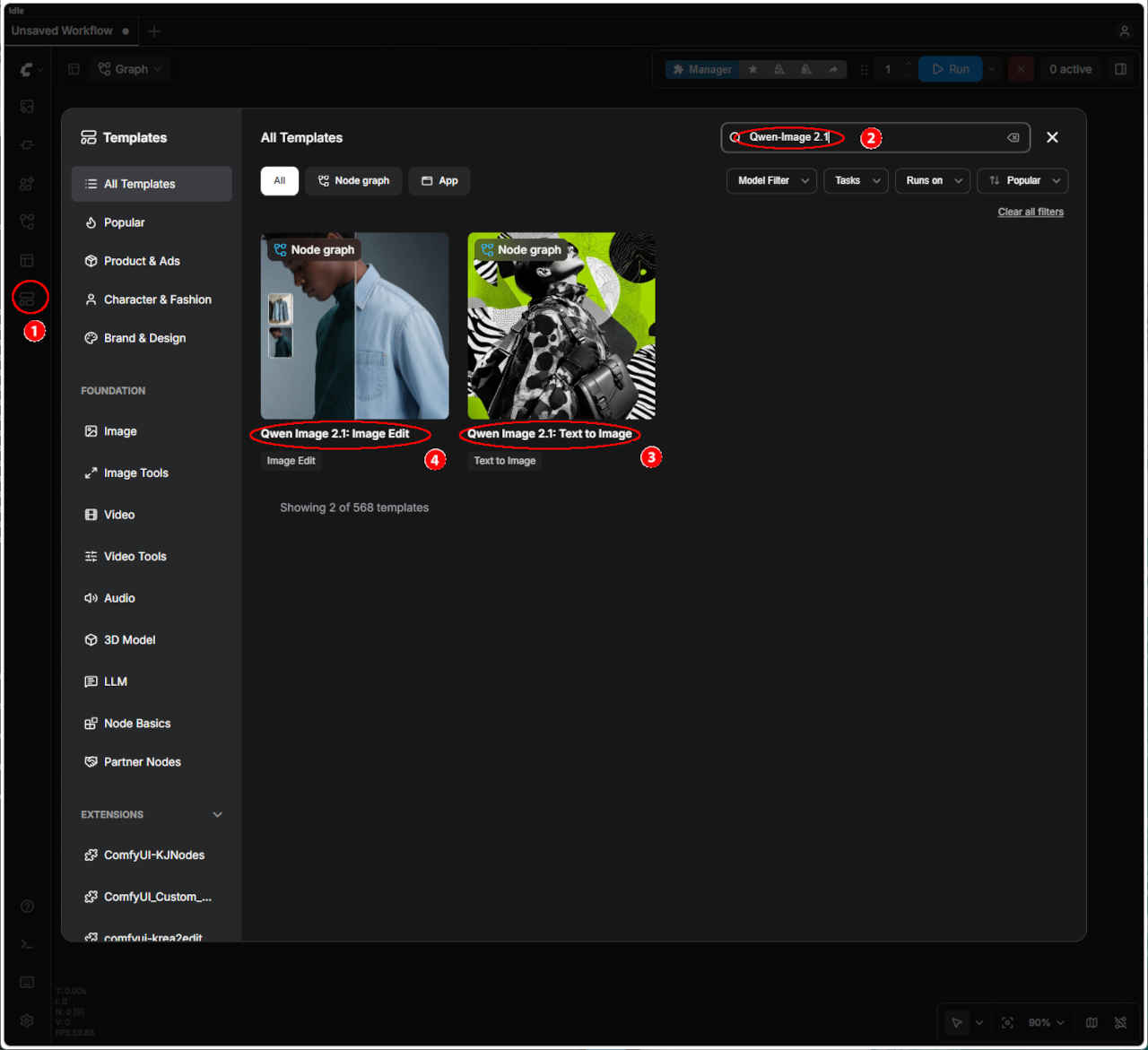 | ① 左端のメニューから「Template」を選択 ②「Qwen-Image-2.1」を入力する ・表示された一覧からワークフローを選ぶ ③「Qwen Image 2.1: Text to Image ④「Qwen Image 2.1: Input Edit」 ・ワークフローでエラーが発生する場合はモデルの配置を確認する |
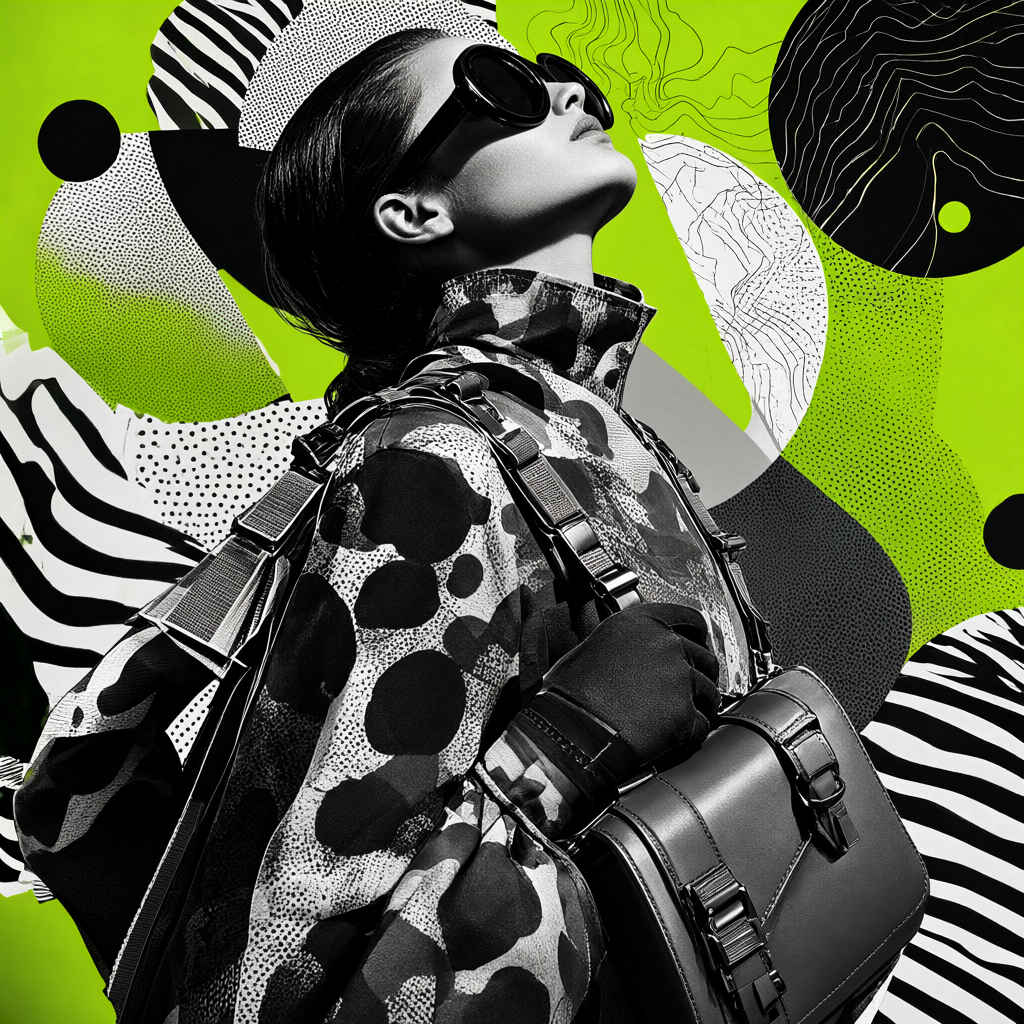
| Text to Image 生成画像 | |
| |
| Qwen Image 2.1 Text toImage ワークフロー | Qwen Image 2.1 Text to Image SubGraph |
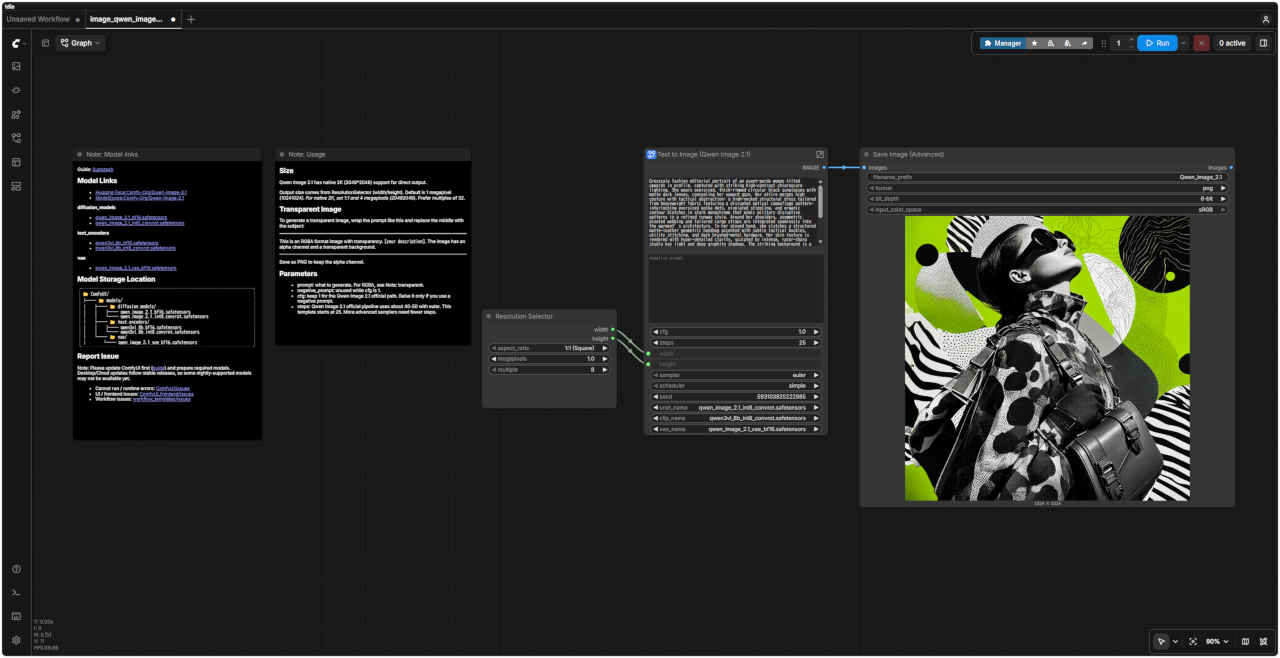 | 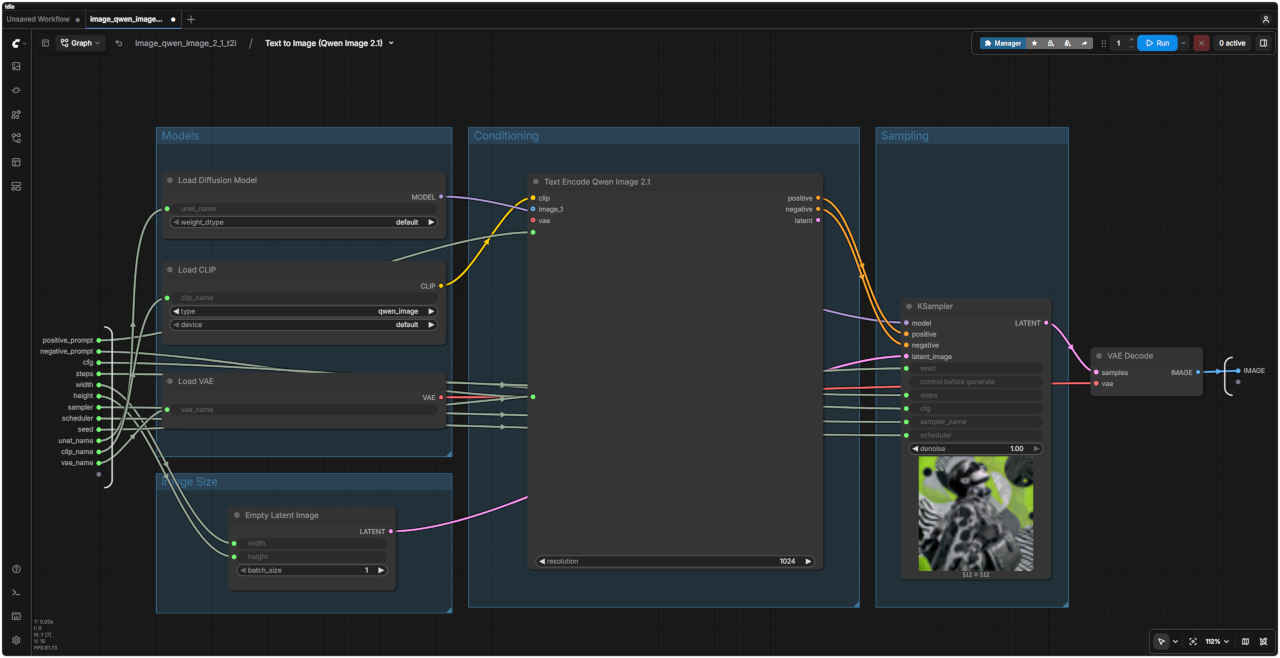 |
| 「QwenImage2.1/」image_qwen_image_2_1_t2i.json | |
| サイズ | |
| Qwen Image 2.1は、2K(2048x2048)解像度の直接出力にネイティブ対応しています。 出力サイズはResolutionSelector(幅/高さ)で指定します。デフォルトは1メガピクセル(1024x1024)です。ネイティブ2Kで出力する場合は、アスペクト比を1:1、解像度を4メガピクセル(2048x2048)に設定してください。値は32の倍数にすることをお勧めします。 | |
| 透明な画像 | |
| 透明な画像を生成するには、プロンプトを以下のように記述し、中央部分を生成したい被写体の説明に置き換えてください: This is an RGBA format image with transparency. `[your description]`. The image has an alpha channel and a transparent background. アルファチャンネルを保持するため、PNG形式で保存してください。 | |
| パラメータ | |
| prompt | 生成する内容。RGBA(透明)画像については「透明な画像」の項を参照してください |
| negative_prompt | cfgが1の場合、使用されません |
| cfg | Qwen Image 2.1の公式パイプラインを使用する場合は1に設定してください。ネガティブプロンプトを使用する場合にのみ、値を上げてください |
| steps | Qwen Image 2.1の公式パイプラインでは、Eulerサンプラーを使用する場合、通常40〜50ステップ程度です。このテンプレートでは25から開始します。より高度なサンプラーを使用する場合は、必要なステップ数が少なくて済みます |
| プロンプト |
| Keep the character and pose in <image1> unchanged, put this light blue denim shirt from <image2> on the character, preserve the original facial features, hair, body shape and pose, the denim shirt fits naturally on body, realistic denim fabric texture, natural clothing folds, keep the original background and original lighting, high fashion editorial photography, sharp details |
| <image1>のキャラクターとポーズをそのまま維持し、<image2>のライトブルーのデニムシャツをそのキャラクターに着せてください。元の顔立ち、髪型、体型、ポーズは変えず、デニムシャツを体に自然にフィットさせ、リアルなデニム生地の質感や自然な服のシワを表現してください。背景と照明は元のまま維持し、ハイファッションの雑誌のような写真の仕上がりと、細部まで鮮明な描写を求めています。 |
| 参照画像 ① | 参照画像 ② | 生成画像 |
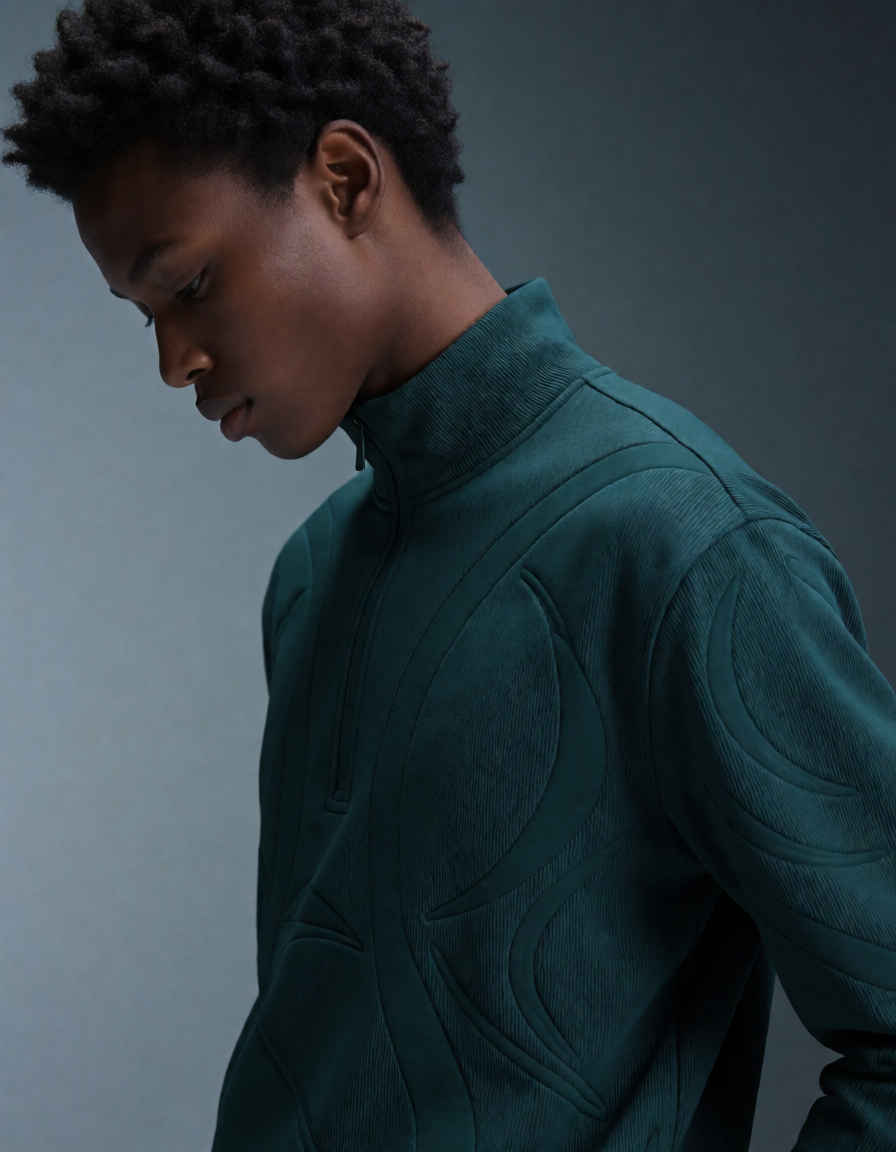 portrait_model_denim.png | 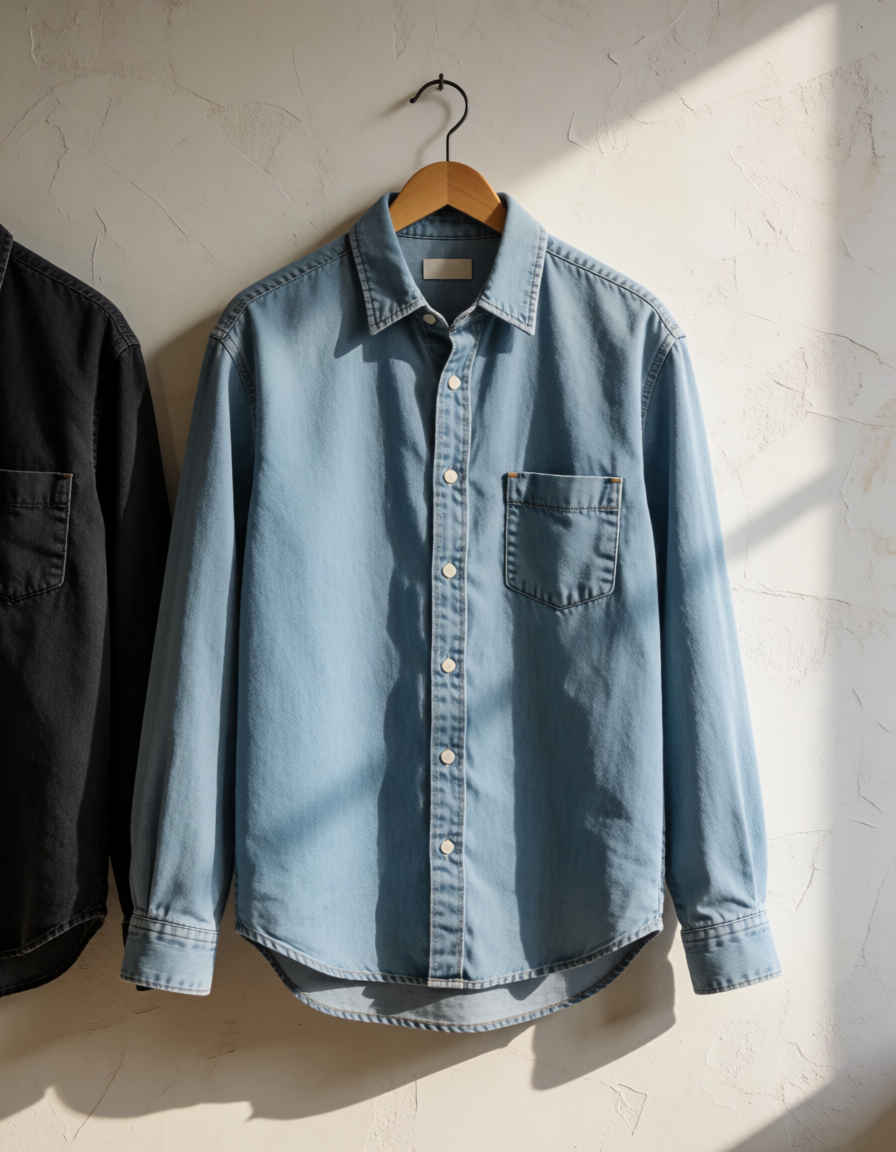 clothing_light_blue_denim_shirt.png | 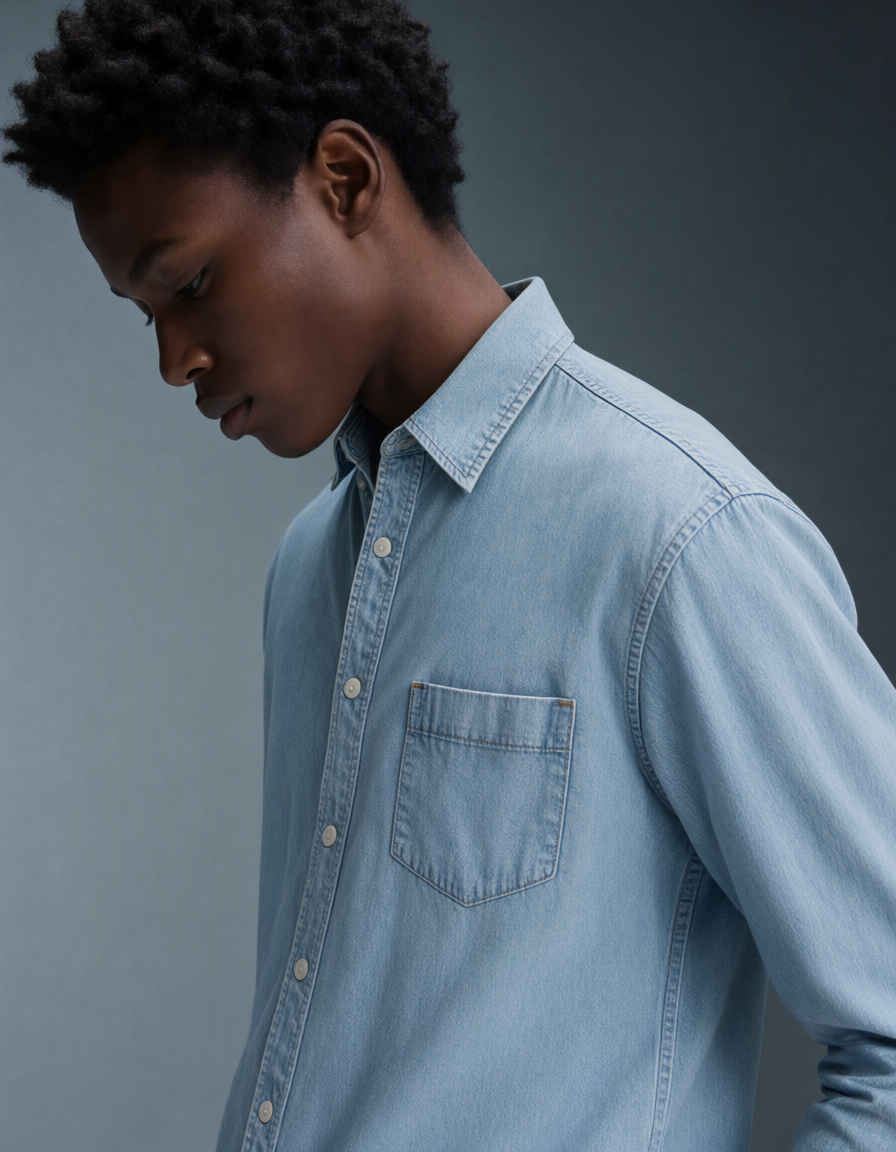 |
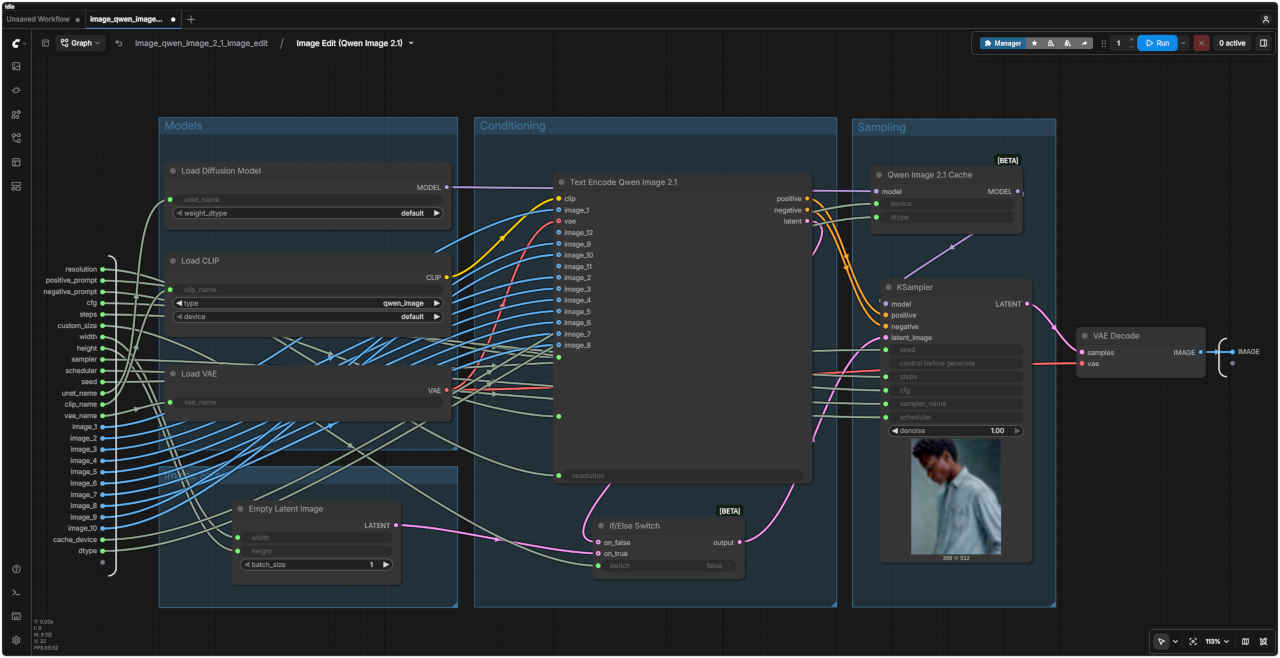
| Qwen Image 2.1 Image Edit ワークフロー | Qwen Image 2.1 Image Edit SubGraph |
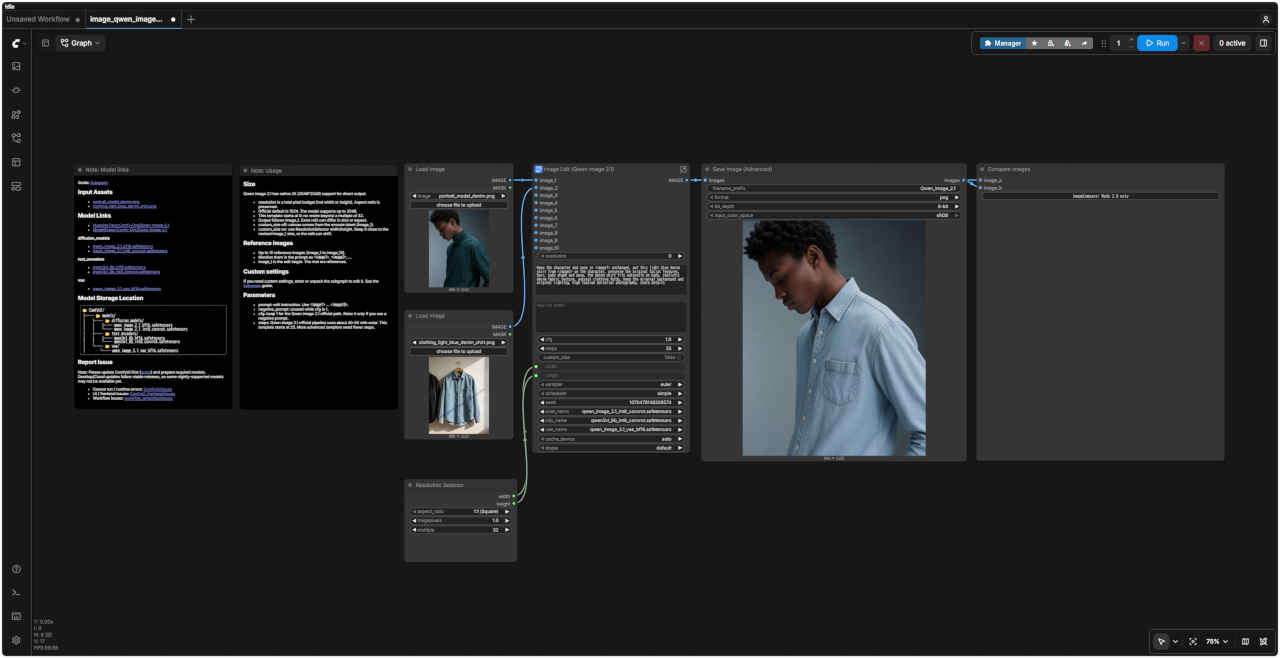 |  |
| 「QwenImage2.1/」image_qwen_image_2_1_image_edit.json | |
| サイズ | |
| Qwen Image 2.1は、2K(2048x2048)での直接出力をネイティブでサポートしています。 ・解像度は総画素数(ピクセル数)の制限を指します(幅や高さの数値そのものではありません)。アスペクト比は維持されます ・公式のデフォルト値は1024です。モデルは最大2048まで対応しています ・このテンプレートの初期値は0です(32の倍数以外のリサイズは行われません) ・出力サイズは `image_1` に準拠します。追加の参照画像(refs)は、サイズやアスペクト比が異なっていても構いません ・`custom_size` がオフの場合:キャンバスサイズはエンコードされた潜在表現(`image_1`)に基づきます ・`custom_size` がオンの場合:ResolutionSelectorで指定した幅/高さを使用します。リサイズ後の `image_1` のサイズに近い値を維持してください。そうしないと、編集内容がずれる可能性があります | |
| 参照画像 | |
| ・最大10枚の参照画像(`image_1` ~ `image_10`)を使用可能です ・プロンプト内では `<image1>`、`<image2>` のように記述してください ・`image_1` が編集対象となります。それ以外は参照画像として扱われます | |
| カスタム設定 | |
| カスタム設定が必要な場合は、サブグラフに入力するか、サブグラフを展開して編集してください | |
| パラメータ | |
| `prompt` | 編集の指示。`<image1>` ~ `<image10>` を使用します |
| `negative_prompt` | cfg` が1の場合、使用されません |
| cfg | Qwen Image 2.1の公式な運用では1に設定してください。ネガティブプロンプトを使用する場合にのみ値を上げてください |
| `steps` | Qwen Image 2.1の公式パイプラインでは、Eulerサンプラーを使用して約40~50ステップが設定されています。このテンプレートの初期値は 25です。より高度なサンプラーを使用する場合、必要なステップ数は少なくて済みます |
| プロンプト | |
|
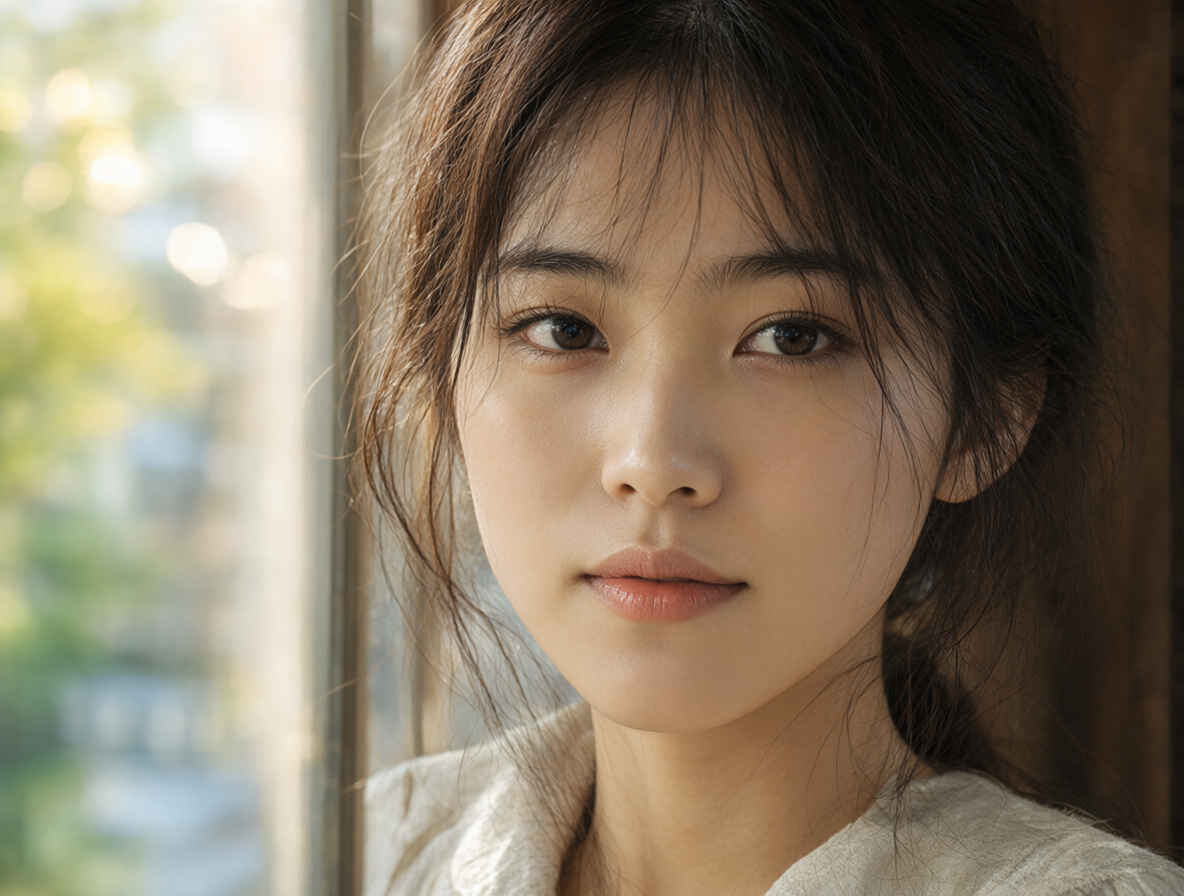
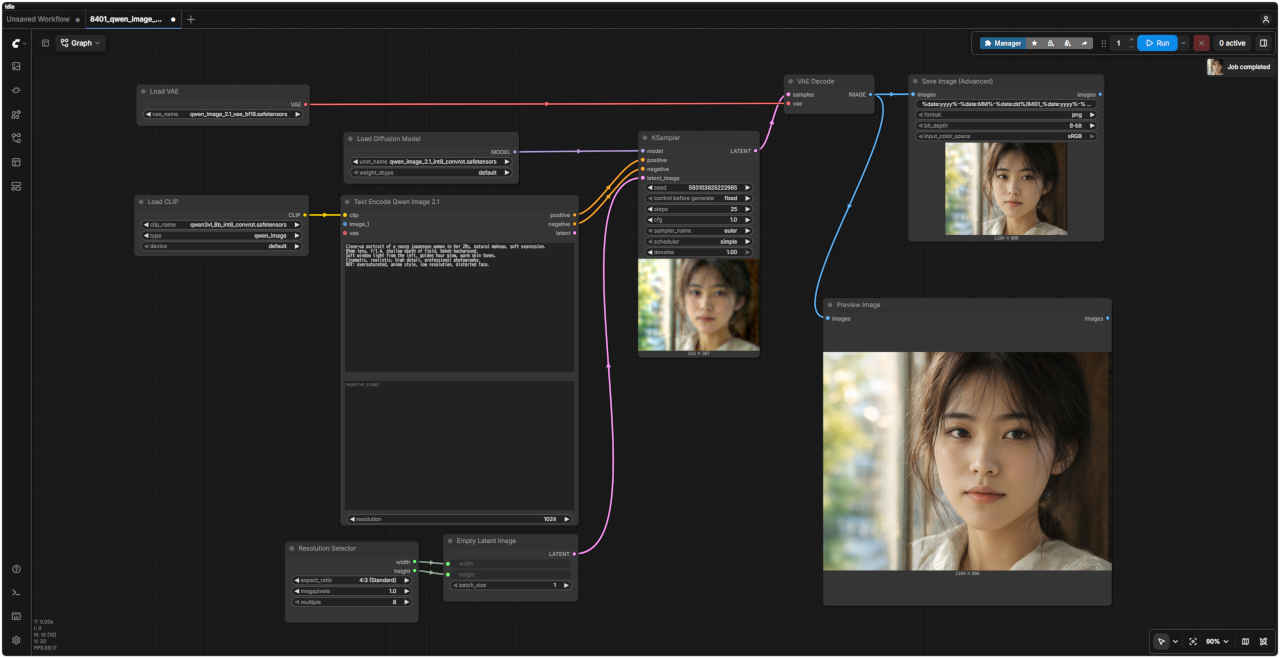
Close-up portrait of a young japanease woman in her 20s, natural makeup, soft expression. 85mm lens, f/1.4, shallow depth of field, bokeh background. Soft window light from the left, golden hour glow, warm skin tones. Cinematic, realistic, high detail, professional photography. NOT: oversaturated, anime style, low resolution, distorted face. | |
| 20代の日本人女性のクローズアップ・ポートレート。ナチュラルメイク、柔らかな表情。 85mmレンズ、f/1.4、浅い被写界深度、背景のボケ。 左側からの柔らかな窓の光、ゴールデンアワーの輝き、温かみのある肌のトーン。 映画のような質感、写実的、高精細、プロフェッショナルな写真。 避けるべき要素:彩度過多、アニメ調、低解像度、顔の歪み。 | |
| 生成画像 | 8401 Qwen Image 2.1 Text to Image ワークフロー |
 |  |
| プロンプト | 入力画像 ① | 入力画像 ② |
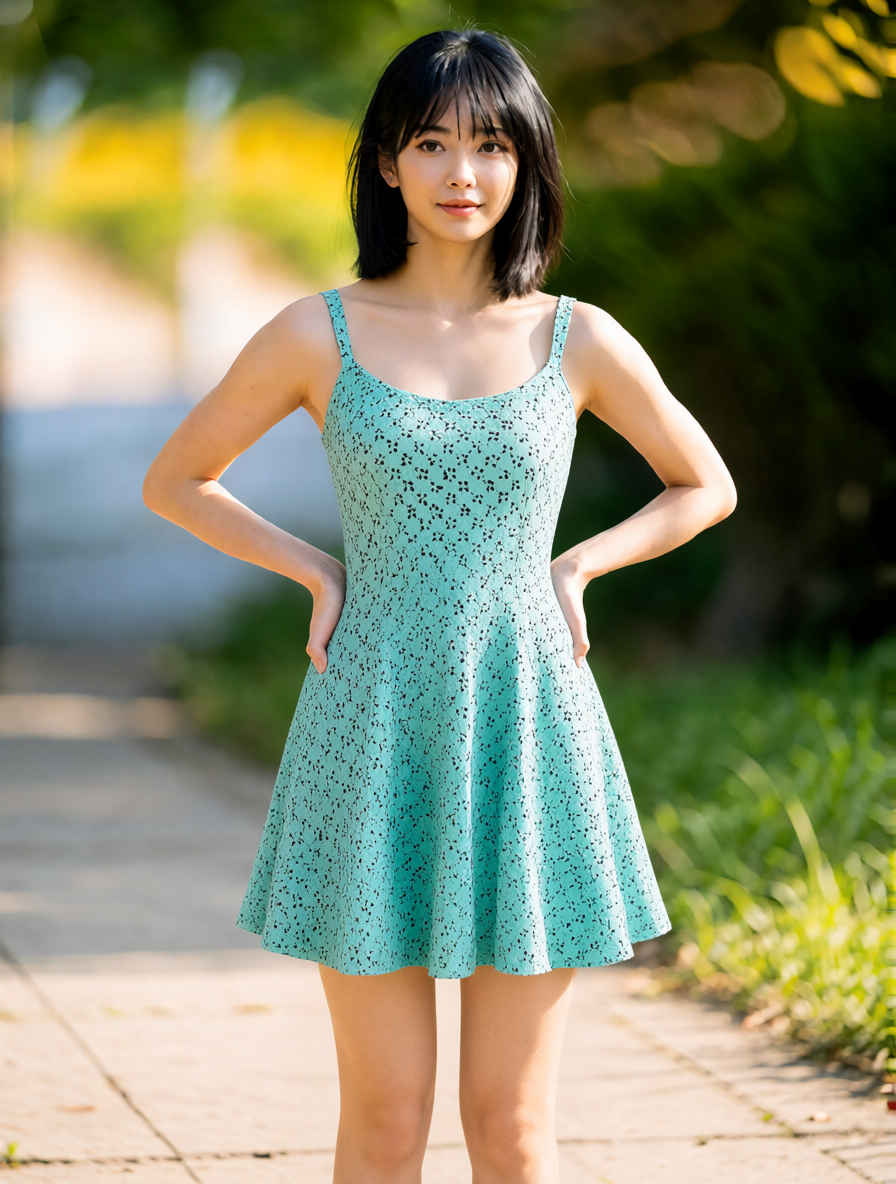
| Change the outfit to a mini dress. | 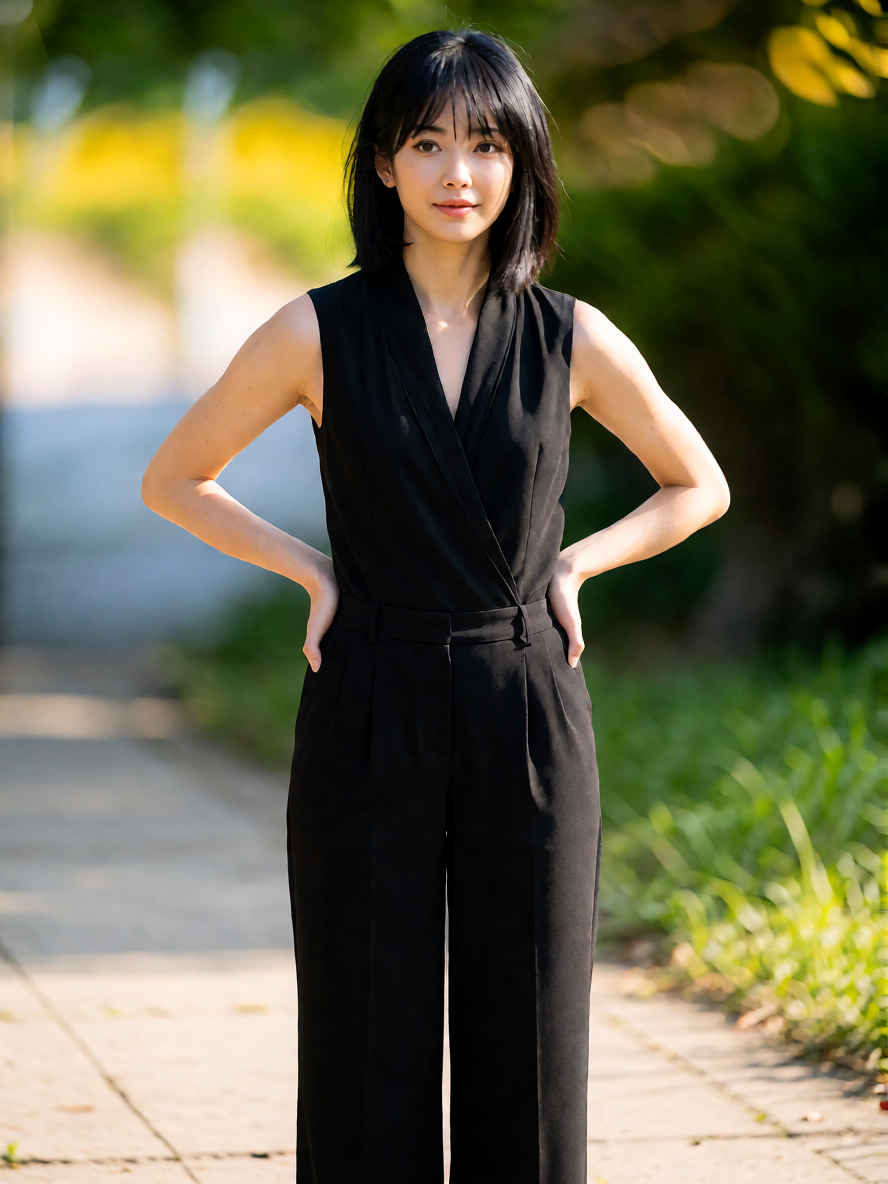 | 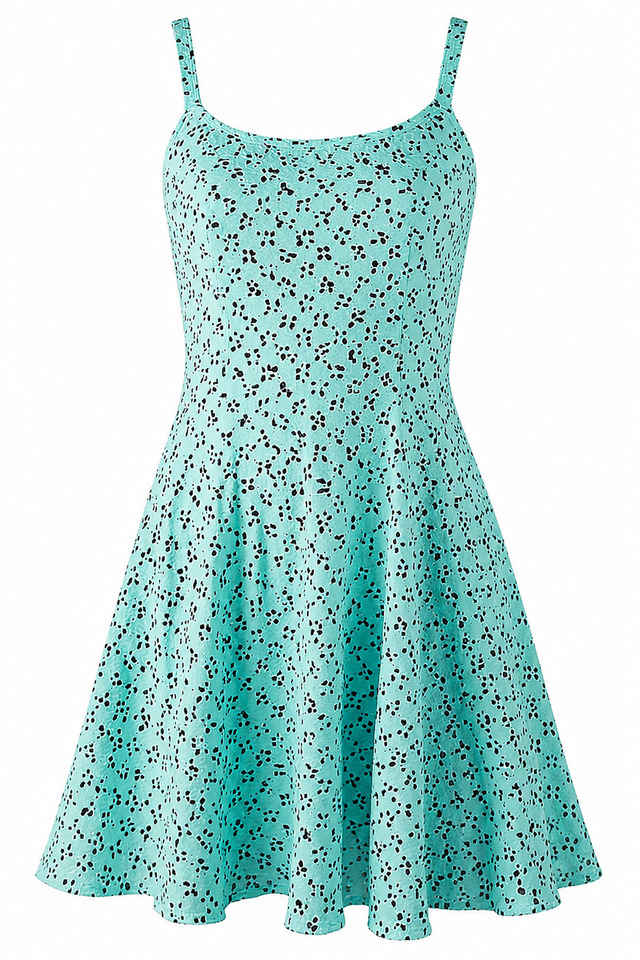 |
| 衣装をミニドレスに変えてください。 |
| 生成画像 | 8402 Qwen Image 2.1 Image to Edit ワークフロー |
 | &ref(): File not found: "comfyui_A49a_m.jpg" at page "ComfyUI19"; |