私的AI研究会 > ComfyUI10
「ComfyUI」を使ってローカル環境でのAI画像生成を検証する
| 今話題の最新モデル『Z-Image-Turbo』『Z-Image-base』『FLUX.1』『SDXL』『FLUX.2』を検証する |
| このプロジェクトで作成するワークフローと関連データは下記にアップロードしている(更新されている場合は再度ダウンロードのこと) |
📂ComfyUI
  ├─📂input              ← ワークフローに含まれる入力画像
  └─📂user
        └─📂default
              └─📂workflows        ← ワークフローの保存場所
                    :
                    ├─📂etc
                    └─📂z_imzge      ← この章で作成するワークフロー
・解凍してできる「ComfyUI/」フォルダを「StabilityMatrix/Data/Packages/ComfyUI」へ上書きコピーする| ワークフロー | 機 能 | CPU | CPU | |||||
| RTX 4070 | RTX 4060 | RTX 4060L | RTX 3050 | GTX 1050 | i7-1260P | i7-1185G7 | ||
| 1111_sdxl_t2i_base.json | SDXLモデル T2I基本ワークフロー | 00:36.48 | 00:50.17 | 00:44.20 | 02:36.31 | 03:29.06 | 26:12.80 | 21:03.79 |
| 1112_sdxl_t2i_hires.json | SDXLモデル T2I高解像度 (hires.fix) | 01:08.33 | 01:52.59 | 02:13.50 | 05:00.20 | 23:54.44 | 223:14.65 | 160:42.34 |
| 1113_sdxl_i2i_base.json | SDXLモデル I2I基本ワークフロー | 00:14.06 | 00:19.43 | 00:41.96 | 02:51.50 | 03:33.91 | 29:21.72 | 21:38.96 |
| 1114_sdxl_i2i_inpaint.json | SDXLモデル Inpaintワークフロー | 00:14.06 | 00:20.58 | 00:55.78 | 00:40.58 | 03:20.98 | 20:13.70 | 21:33.10 |
| 1115_sdxl_i2i_outpaint.json | SDXL モデル Outpaintワークフロー | 0015.52 | 00:52.09 | 04:25.00 | 44:40.18 | 30:17.81 | ||
| 1116_sdxl_t2i_controlnet.json | SDXL モデル ControlNet フロー | 00:11.26 | 00:48.39 | 04:35.38 | 40:35.98 | × | ||
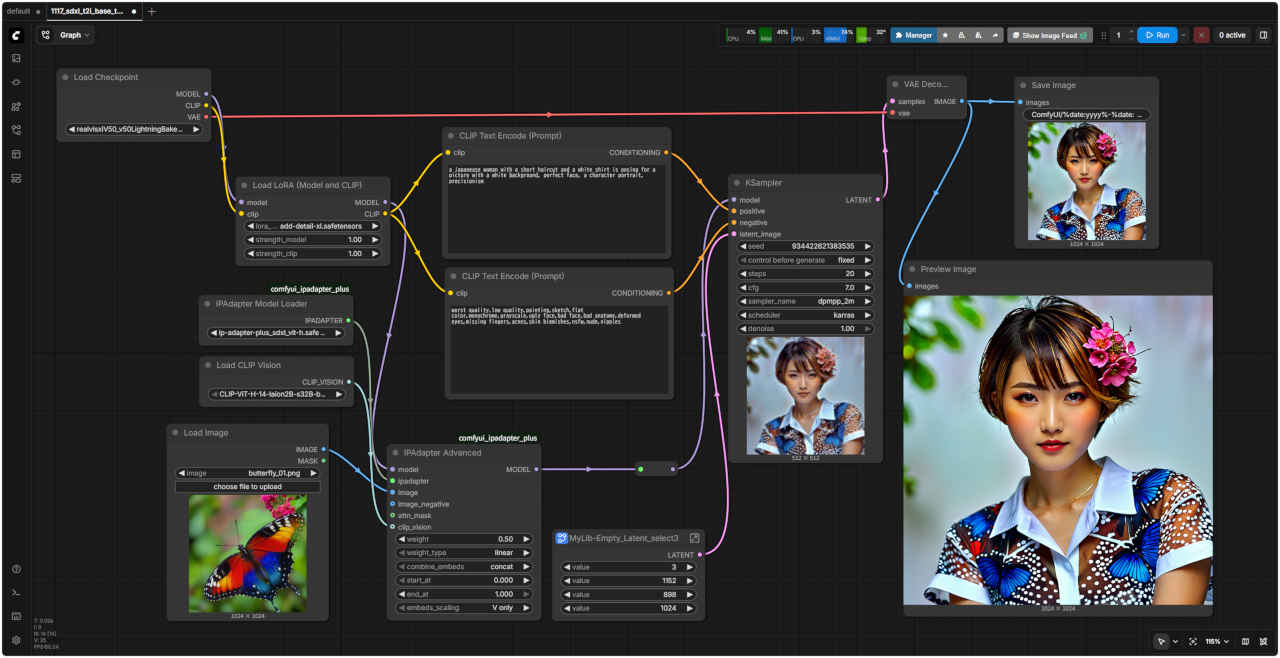
| 1117_sdxl_ipadapter_base.json | SDXL モデル IPAdapter フロー | 00:13.18 | 00:38.42 | 03:19.39 | 26:18.35 | 51:42.41 | ||
| 1118_sdxl_illust_to_real.json | SDXL モデル 画像のスタイル変換 | 00:20.24 | 00:64.68 | 05:58.73 | 51:26.70 | 96:59.36 | ||
| image_z_image_turbo.json | 標準テンプレートによる生成 | 00:05.62 | 00:13.96 | 00:21.22 | 00:26.36 | 03:15.97 | 17:20.62 | 17:06.47 |
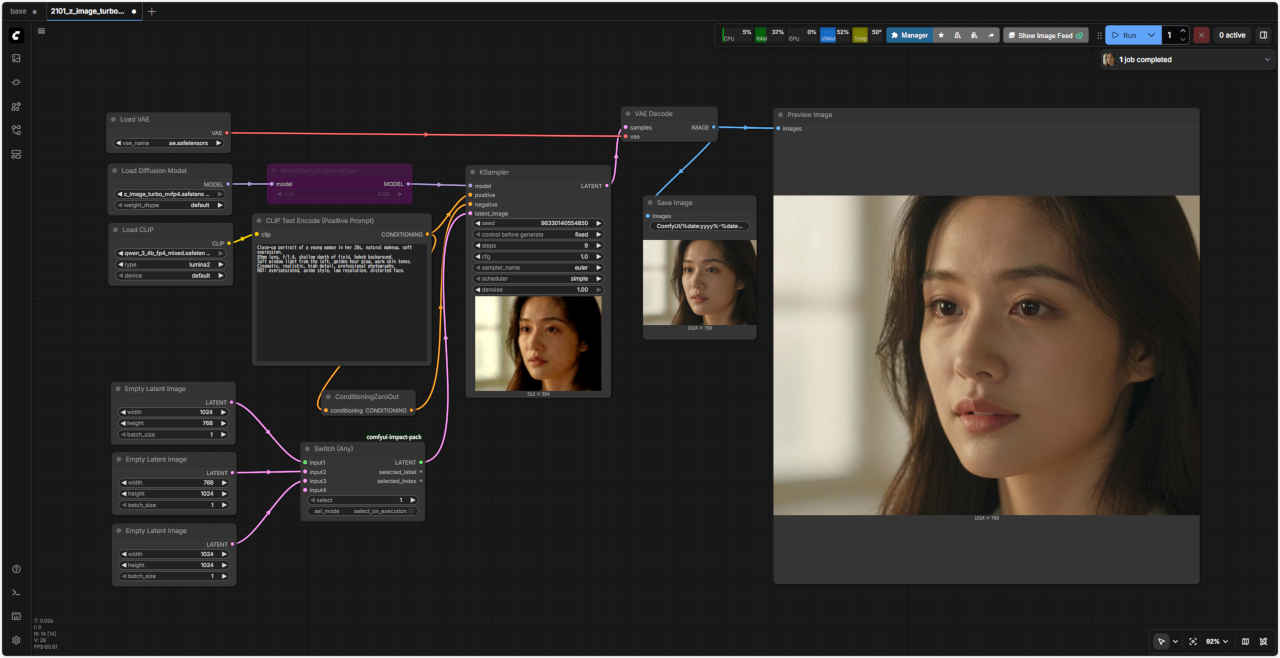
| 2101_z_image_turbo_simple.json | Z-Image-Turbo 基本ワークフロー | 00:07.46 | 00:18.99 | 00:27.22 | 00:39.74 | 05:05.45 | 34:09.71 | 27:47.87 |
| 2102_z_image_turbo_controlnet.json | Z-Image-Turbo コントロールネット | 00:07.22 | 00:21.02 | 00:29.68 | 00:43.61 | 05:38.72 | 41:15.66 | 31:09.73 |
| image_z_image_base.json | 標準テンプレートによる生成 | 00:44.88 | 01:51.22 | 01:58.97 | 03:06.63 | 32:52.39 | 201:29.30 | 139:19.53 |
| 2111_z_image_base_simple.json | Z-Image-Base 基本ワークフロー | 00:48.62 | 01:28.12 | 02:32.88 | 04:10.93 | 22:57.94 | 218:58.48 | 199:24.86 |
| 3111_flux1_schnell_simple.json | FLUX.1 モデル 基本ワークフロー | 00:21.34 | 01:23.28 | 01:19.99 | 05:37.47 | 04:07.18 | 38:20.44 | × |
| 3112_flux1_schnell_controlnet.json | FLUX.1 モデル ControlNet フロー | 00:21.70 | 02:32.81 | 04:57.35 | × | × | ||
| 3211_flux2_klein_distilled.json | FLUX.2モデル 基本(蒸留版 fp8) | 00:05.82 | 00:21.59 | 01:57.55 | 09:13.29 | |||
| 3230_flux2_klein_image_edit_distilled | FLUX.2 klein 画像編集 (1 画像) | 00:10.99 | 04:32.78 | |||||
| 3231_flux2_klein_image_edit_distilled | FLUX.2 klein 画像編集 (2 画像) | 00:06.98 | 07:24.12 | |||||
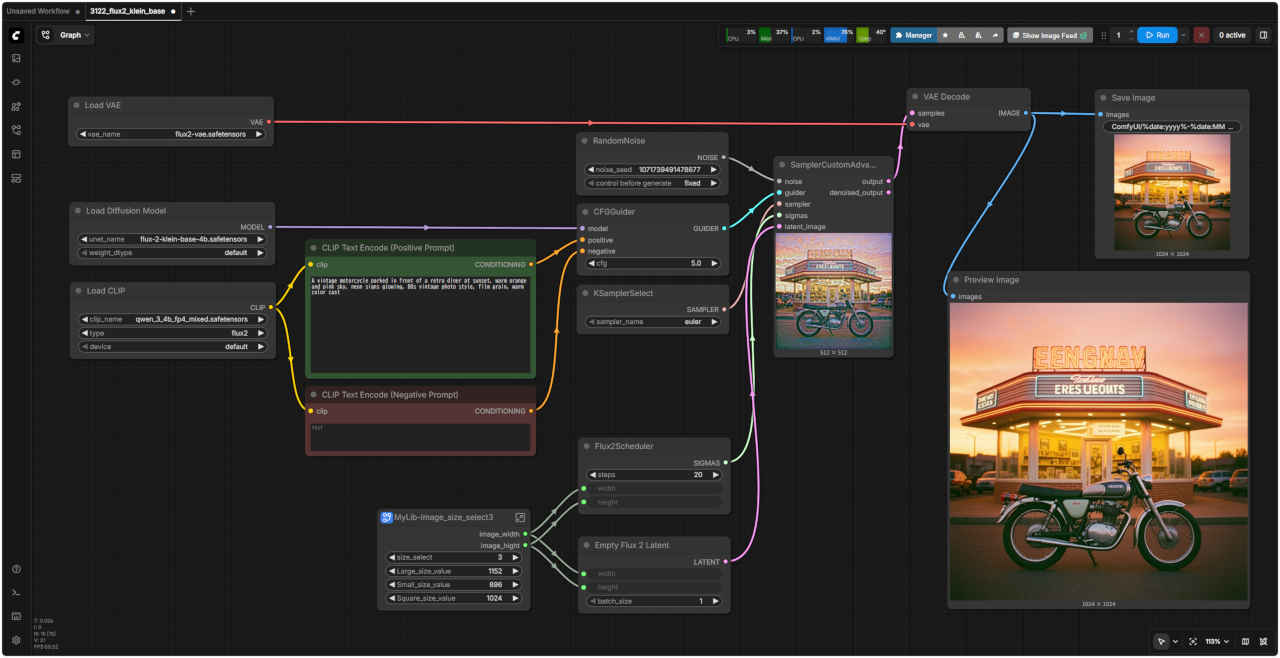
| 3311_flux2_klein_base.json | FLUX.2モデル 基本(base版 fp8) | 00:18.64 | 01:01.81 | 18:09.73 | 102:41.80 | |||
| 3330_flux2_klein_image_edit_base | FLUX.2 klein 画像編集 (1 画像) | 00:36.51 | 41:44.93 | |||||
| 3331_flux2_klein_image_edit_base | FLUX.2 klein 画像編集 (2 画像) | 00:57.32 | 70:20.92 | |||||
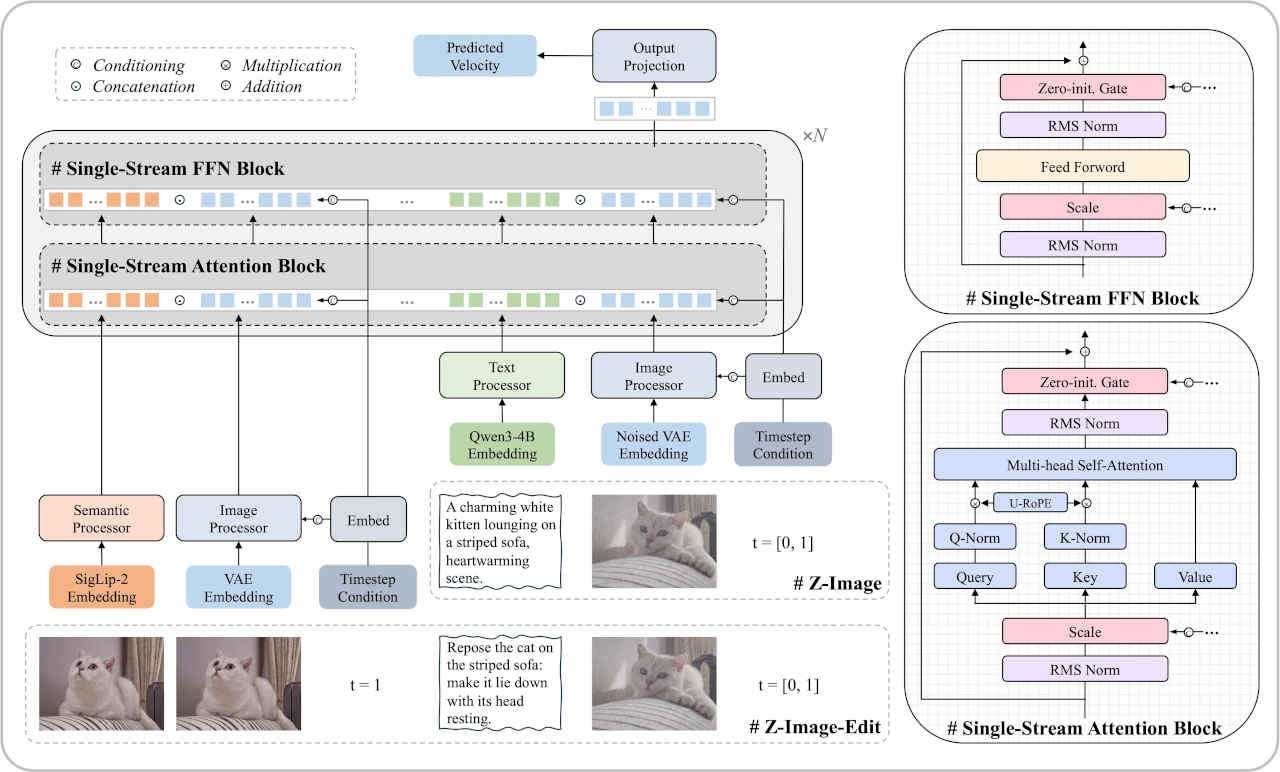
| 高速かつ高品質な画像を生成することができると評価の高い最新の画像生成AIモデル『Z-Image-Turbo』を検証する |
| 項目 | 仕様 |
| 必要VRAM | 16GB未満(<16GB VRAM)で動作 |
| 推奨解像度 | 1024×1024(学習時の標準解像度) |
| 対応解像度範囲 | 512×512〜2048×2048まで生成可能 |
| モデル名 | ファイル名(.safetensors) | 配置先 | ダウンロード URL | |
| Z-Image-Turbo本体 diffusion_models | z_image_turbo_nvfp4 | /StabilityMatrix/Data/ Models/ | diffusion_models/ | https://huggingface.co/Comfy-Org/z_image_turbo/tree/main/split_files/diffusion_models |
| z_image_turbo_bf16 | ||||
| テキストエンコーダー text_encoders | qwen_3_4b_fp4_mixed | text_encoders/ | https://huggingface.co/Comfy-Org/z_image_turbo/tree/main/split_files/text_encoders | |
| qwen_3_4b_fp8_mixed | ||||
| qwen_3_4b | ||||
| vae | ae | VAE/ | https://huggingface.co/Comfy-Org/z_image_turbo/tree/main/split_files/vae | |
| ControlNet | Z-Image-Turbo-Fun-Controlnet-Union | /StabilityMatrix/Data/ Packages/ComfyUI/models/ | model_patches/ | https://huggingface.co/alibaba-pai/Z-Image-Turbo-Fun-Controlnet-Union/tree/main |
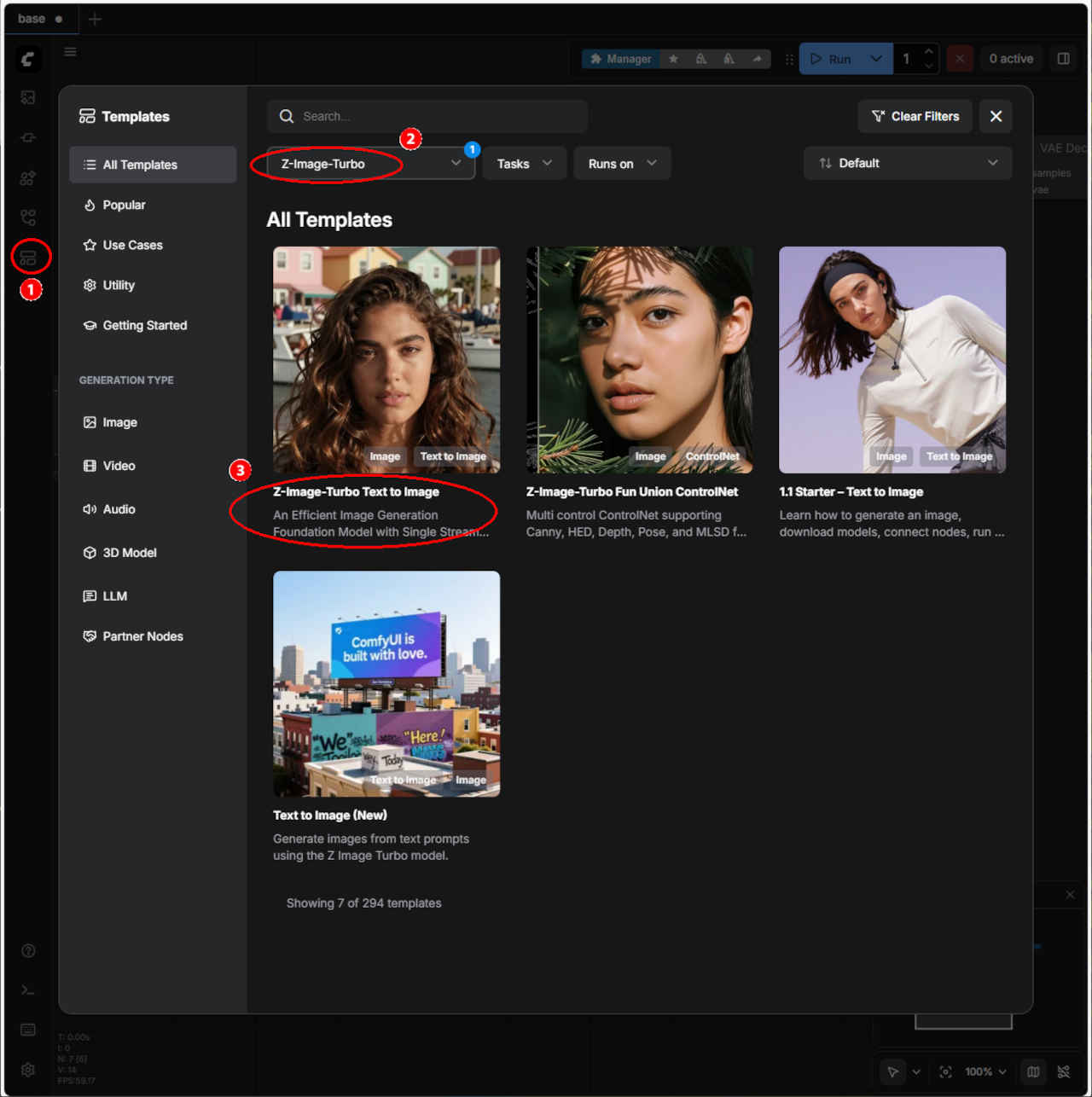
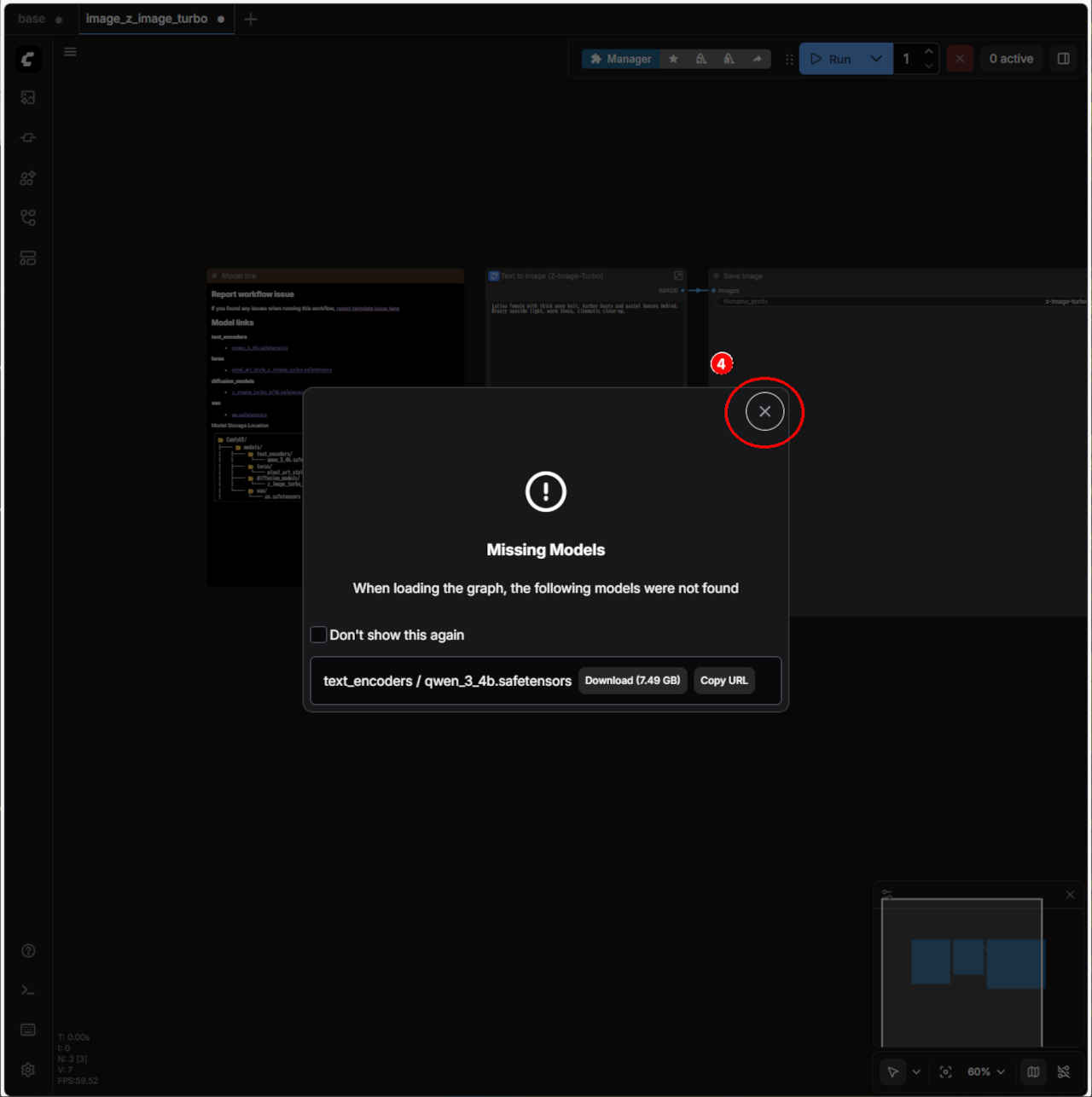
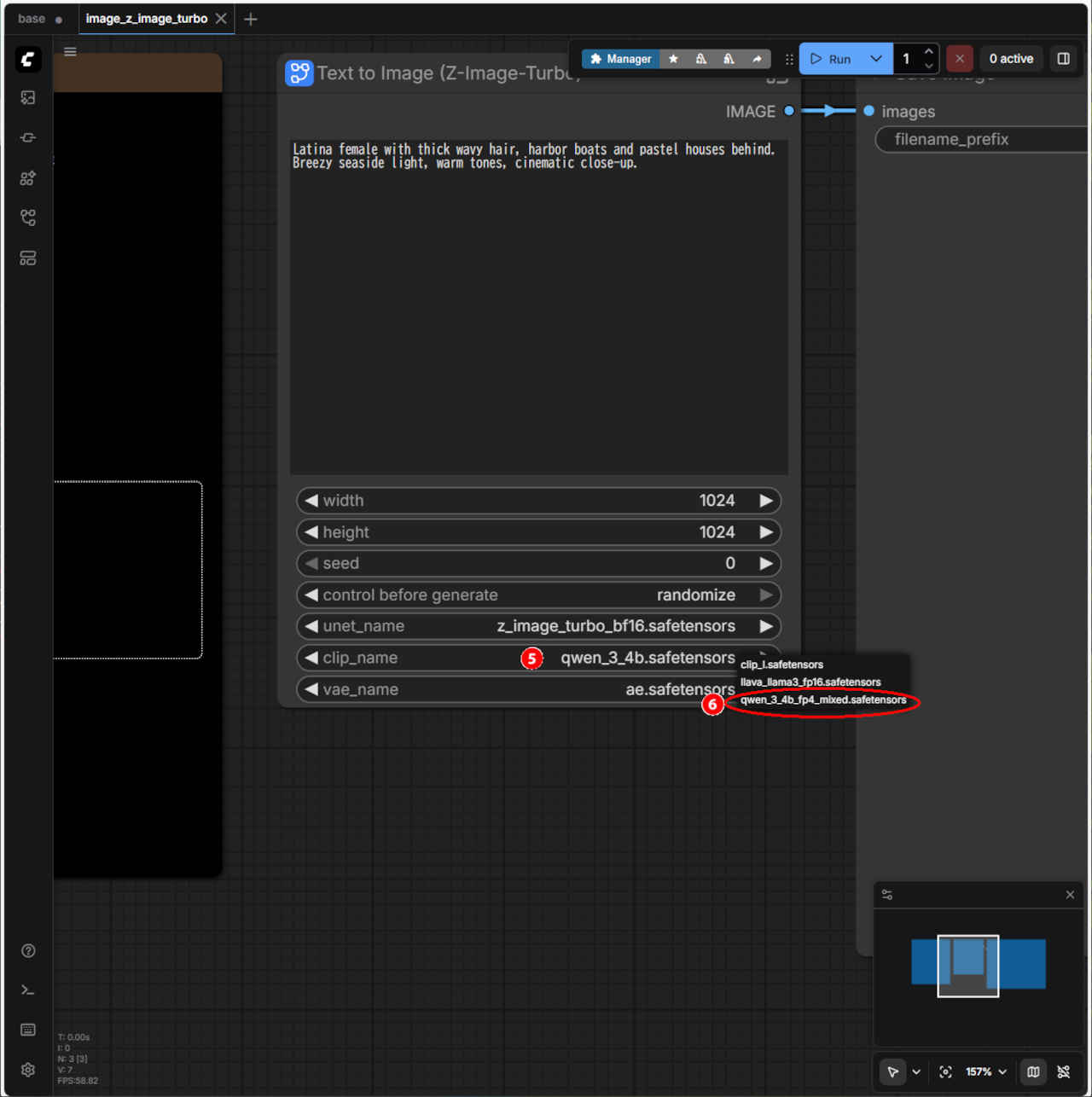
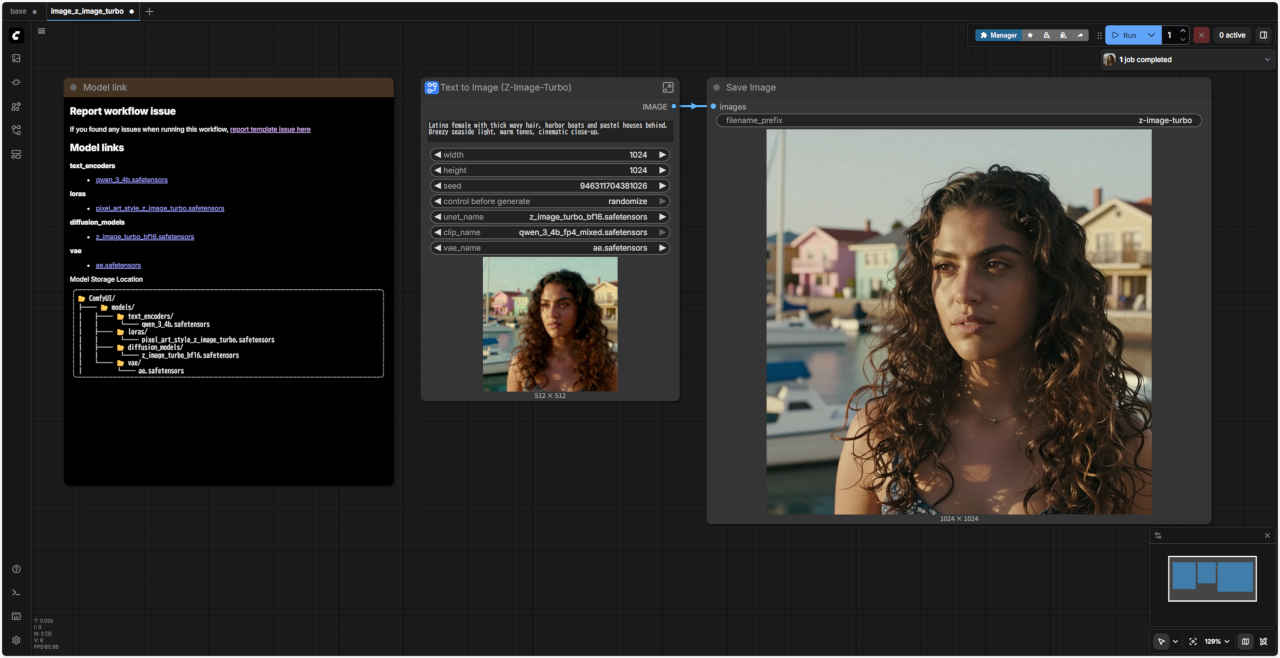
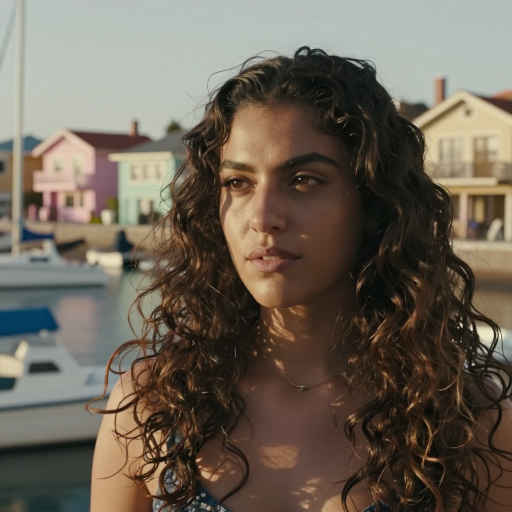
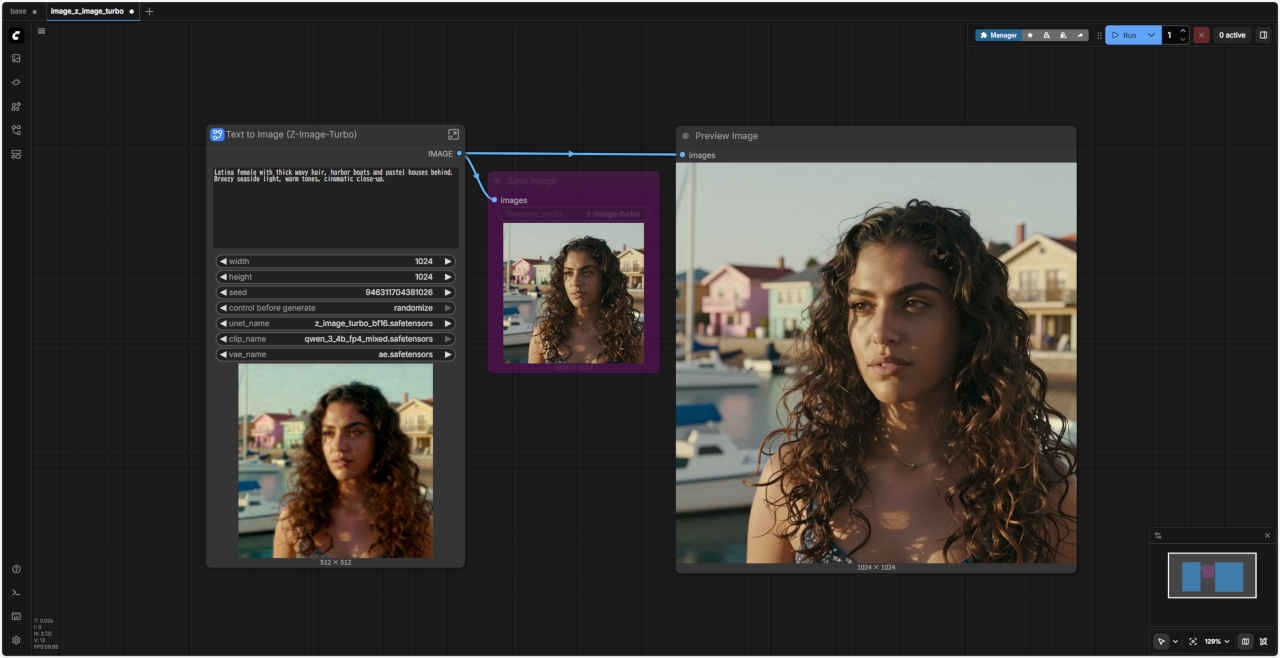
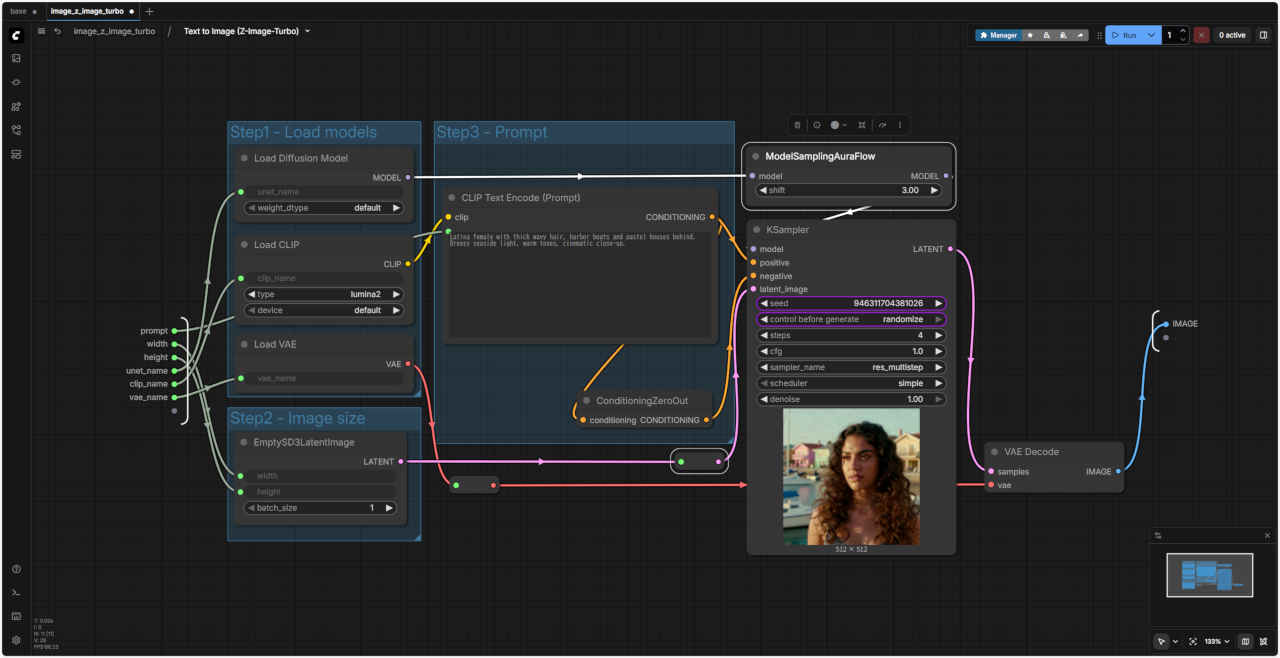
 image_z_image_turbo.json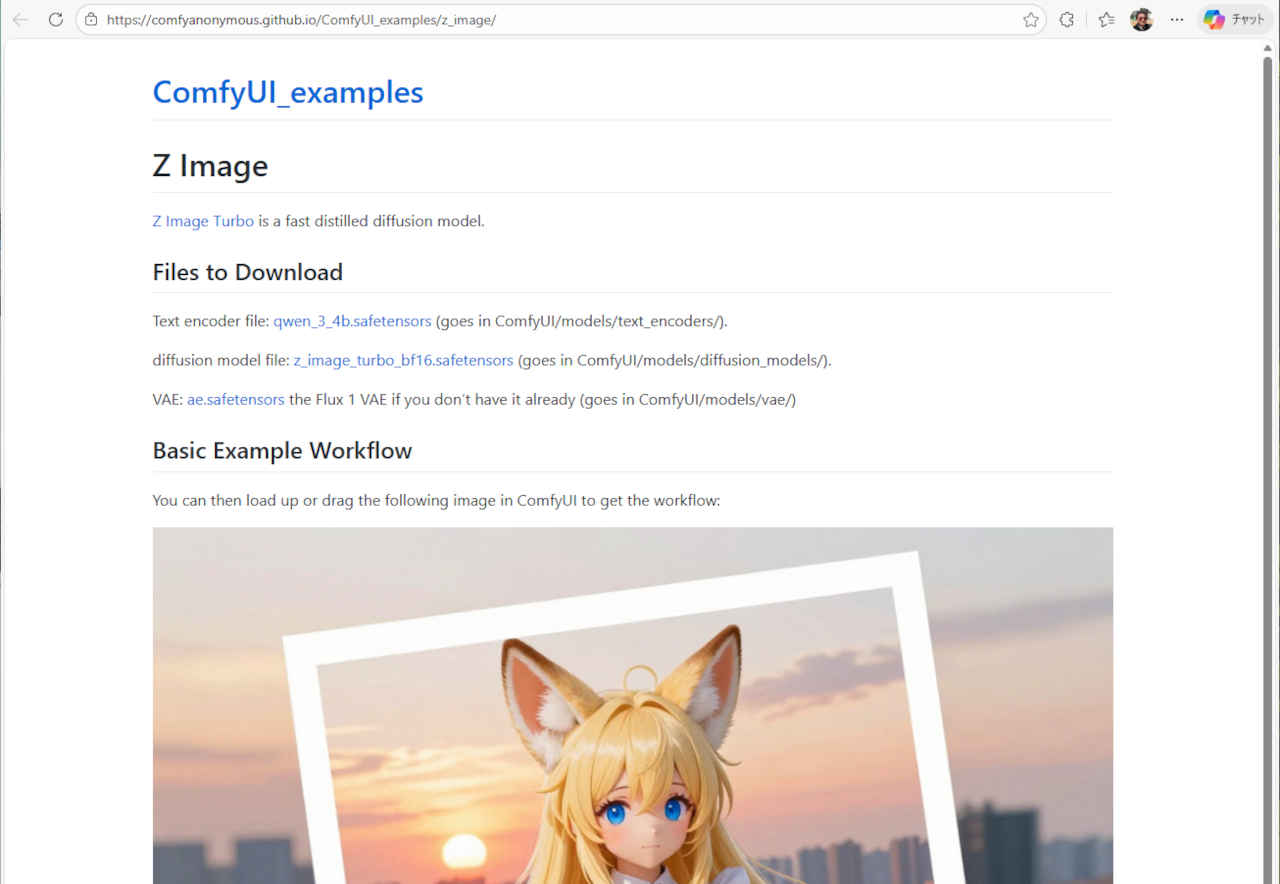
| プロンプト |
|
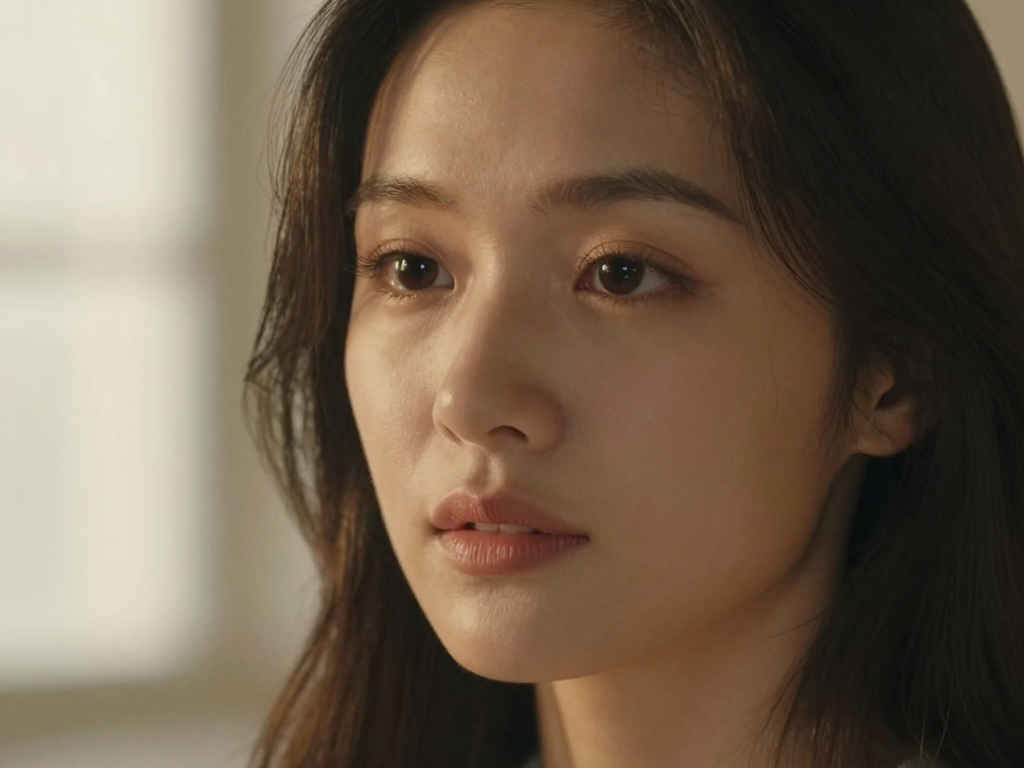
Close-up portrait of a young woman in her 20s, natural makeup, soft expression. 85mm lens, f/1.4, shallow depth of field, bokeh background. Soft window light from the left, golden hour glow, warm skin tones. Cinematic, realistic, high detail, professional photography. NOT: oversaturated, anime style, low resolution, distorted face. |
| 20代の若い女性のクローズアップポートレート。ナチュラルメイク、柔らかな表情。 85mmレンズ、f/1.4、浅い被写界深度、背景のボケ。 左から差し込む柔らかな窓の光、ゴールデンアワーの輝き、温かみのある肌色。 映画のような、リアルな、細部までこだわった、プロフェッショナルな写真。 注意点:彩度過度、アニメ調、低解像度、歪んだ顔。 |
| ワークフロー:「z_image/」2101_z_image_turbo_simple.json | |
 |
| プロンプト |
|
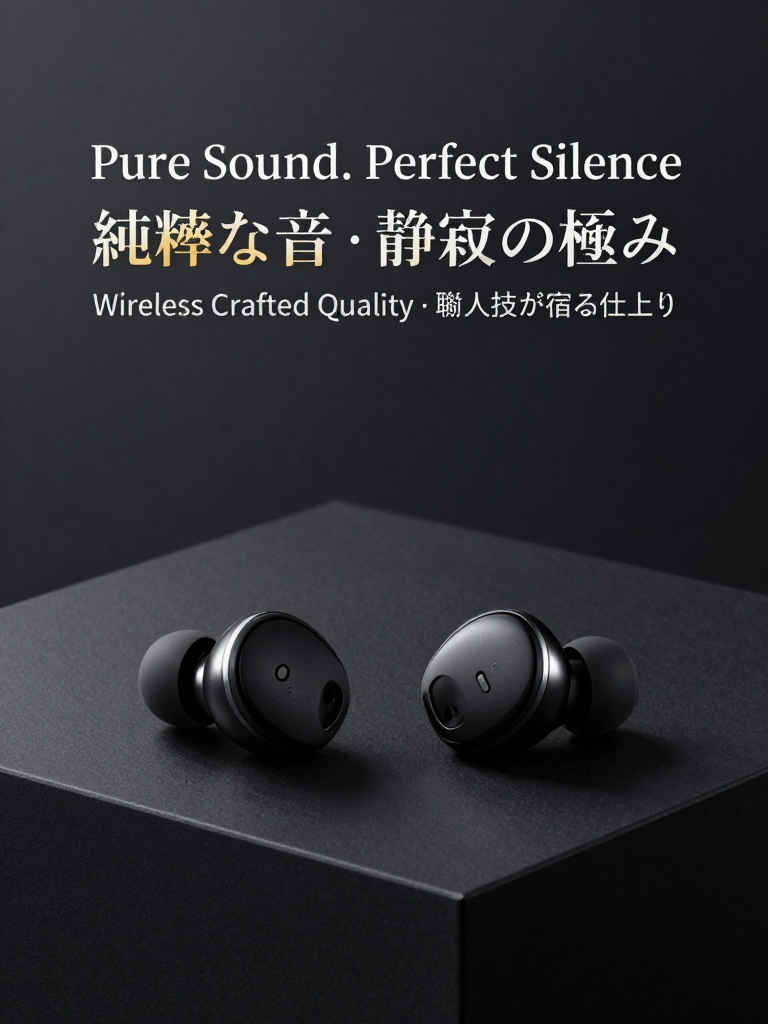
A luxury-style bilingual (Japanease + English) poster advertisement for a minimalist wireless earphone. Show the product on a matte black surface with premium studio lighting, soft highlights on metal edges, deep controlled shadows, and flawless color accuracy. Textures should appear refined and tactile, with micro-detail clarity and a high-end commercial finish. Design the poster in an elegant, high-fashion aesthetic: generous negative space, balanced composition, and minimal visual noise. Use a sophisticated monochrome palette with subtle gold or silver accents to emphasize the premium feel. Include a minimal English headline: “Pure Sound. Perfect Silence.” Add the Japanease counterpart in refined typography: “純粋な音 · 静寂の極み”. Place a small bilingual tagline beneath: “Wireless Crafted Quality · 職人技が宿る仕上り”. Ensure the text integrates naturally with the design without distracting from the product. Background should be a smooth gradient charcoal black with a luxury ambiance. Use centered composition, vertical 3:4 aspect ratio, no logo, no watermark. |
| ミニマルなワイヤレスイヤホンの、高級感あふれるバイリンガル(日本語+英語)ポスター広告です。 マットブラックの表面に、プレミアムスタジオ照明、金属エッジの柔らかなハイライト、深くコントロールされた陰影、そして完璧な色彩精度で製品を映し出します。 テクスチャは洗練され、触感があり、微細なディテールまで鮮明で、高級感のある商業的な仕上がりを実現します。 ポスターは、エレガントでハイファッションな美学に基づき、十分なネガティブスペース、バランスの取れた構成、そして最小限の視覚的ノイズでデザインします。 洗練されたモノクロパレットに、さりげないゴールドまたはシルバーのアクセントを加え、高級感を強調します。 簡潔な英語の見出し「Pure Sound. Perfect Silence.」を記載します。 洗練されたタイポグラフィで日本語の見出し「純粋な音・静寂の極み」を追加します。 その下に、小さなバイリンガルのタグライン「Wireless Crafted Quality・職人技が宿る仕上り」を配置します。 テキストは、製品から気を散らすことなく、デザインに自然に溶け込むようにしてください。 背景は、高級感のある滑らかなグラデーションのチャコールブラックにしてください。 中央配置、縦長の3:4アスペクト比、ロゴや透かしは使用しないでください |
| ワークフロー:「z_image/」2101_z_image_turbo_simple.json | |
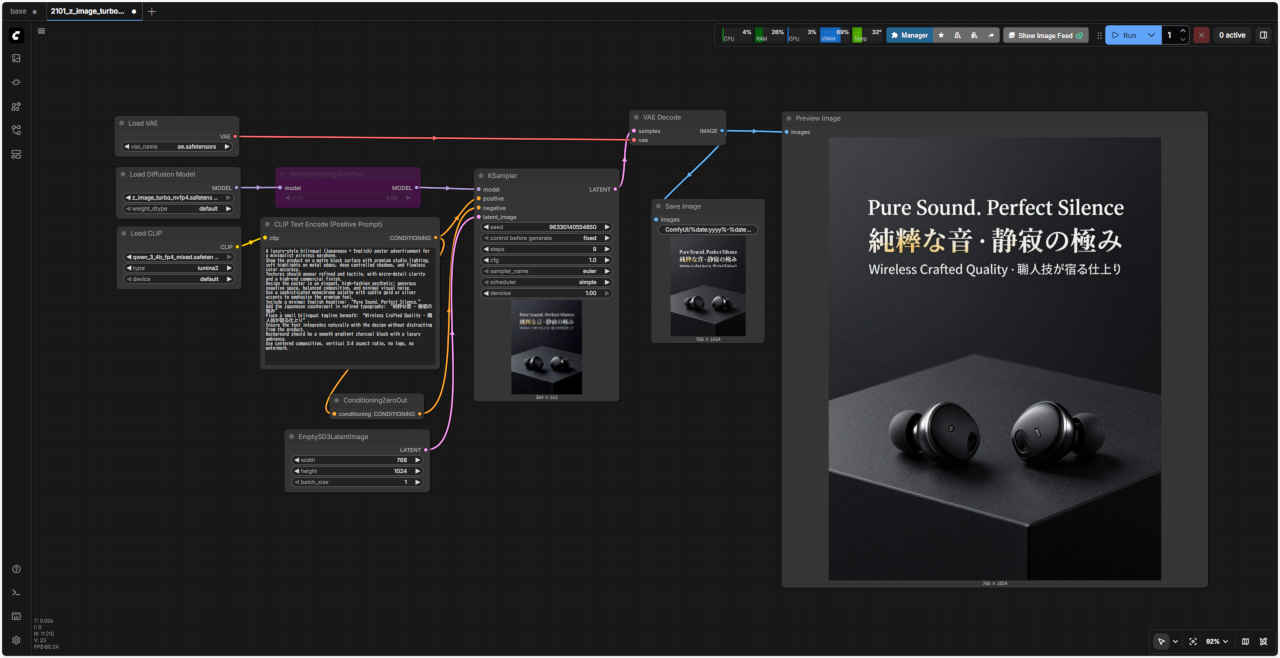 |
| ワークフロー:「z_image/」2102_z_image_turbo_controlnet.json | 入力画像 | プロンプト |
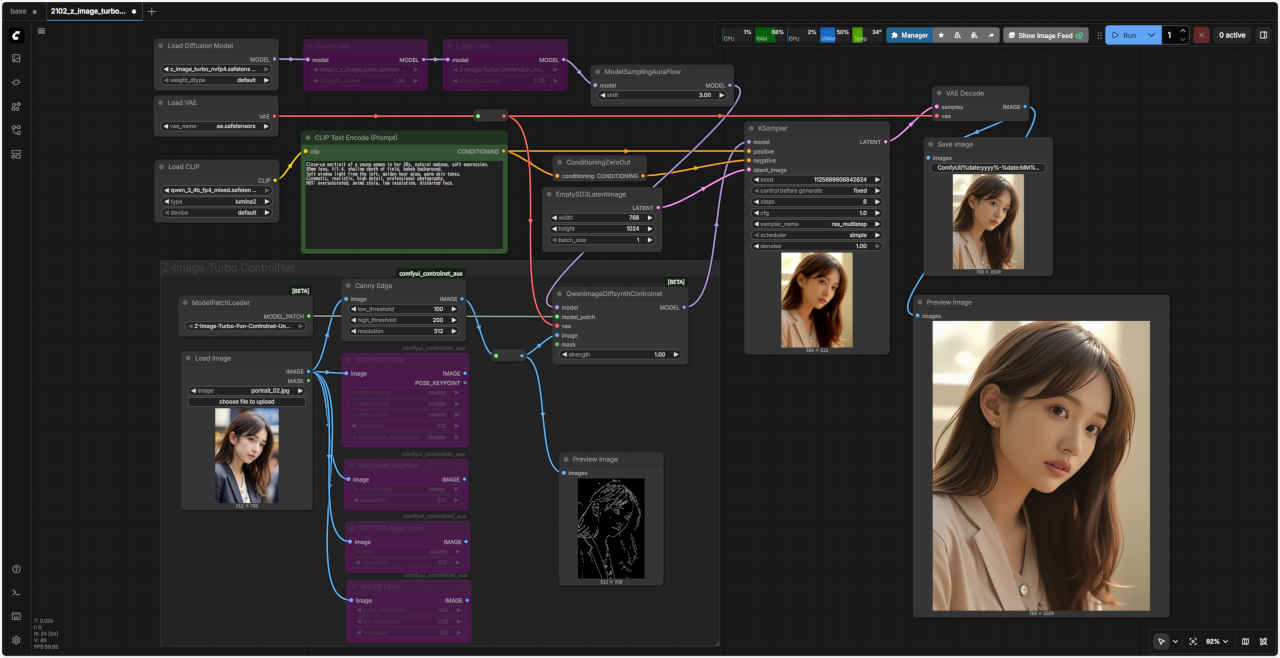 | 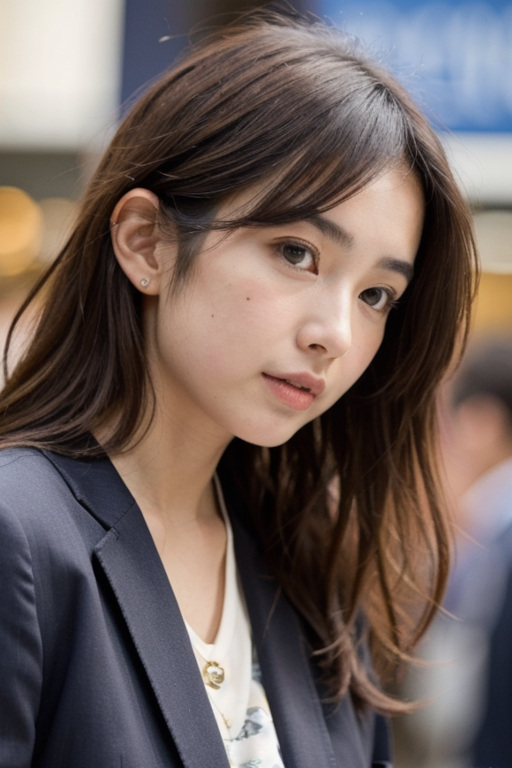 |
Close-up portrait of a young woman in her 20s, natural makeup, soft expression. 85mm lens, f/1.4, shallow depth of field, bokeh background. Soft window light from the left, golden hour glow, warm skin tones. Cinematic, realistic, high detail, professional photography. NOT: oversaturated, anime style, low resolution, distorted face. |
| 種類 | ワークフロー(変更部分) | コントロール画像 | 生成画像 |
| Canny | 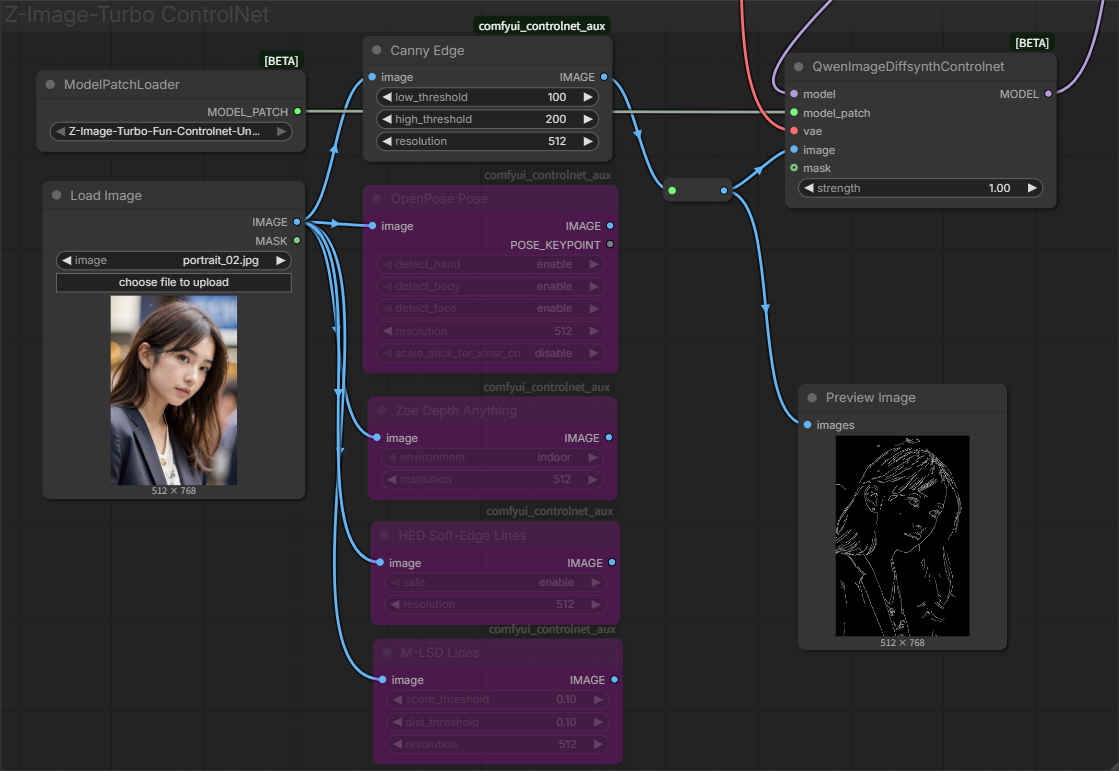 | 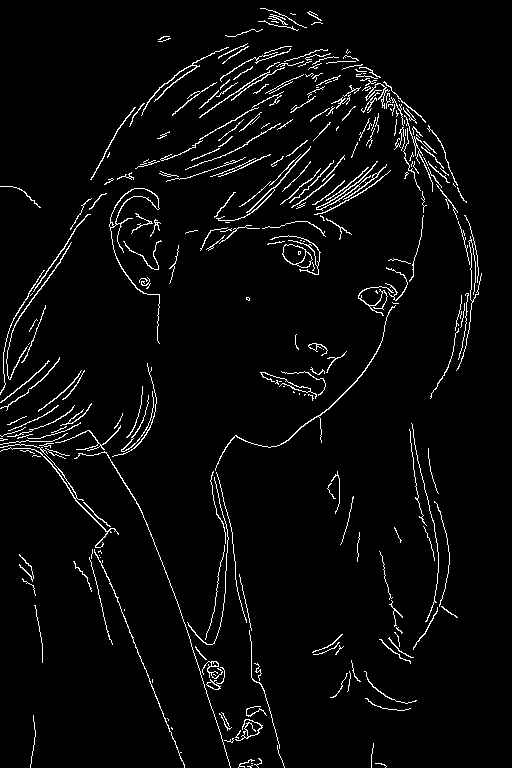 | 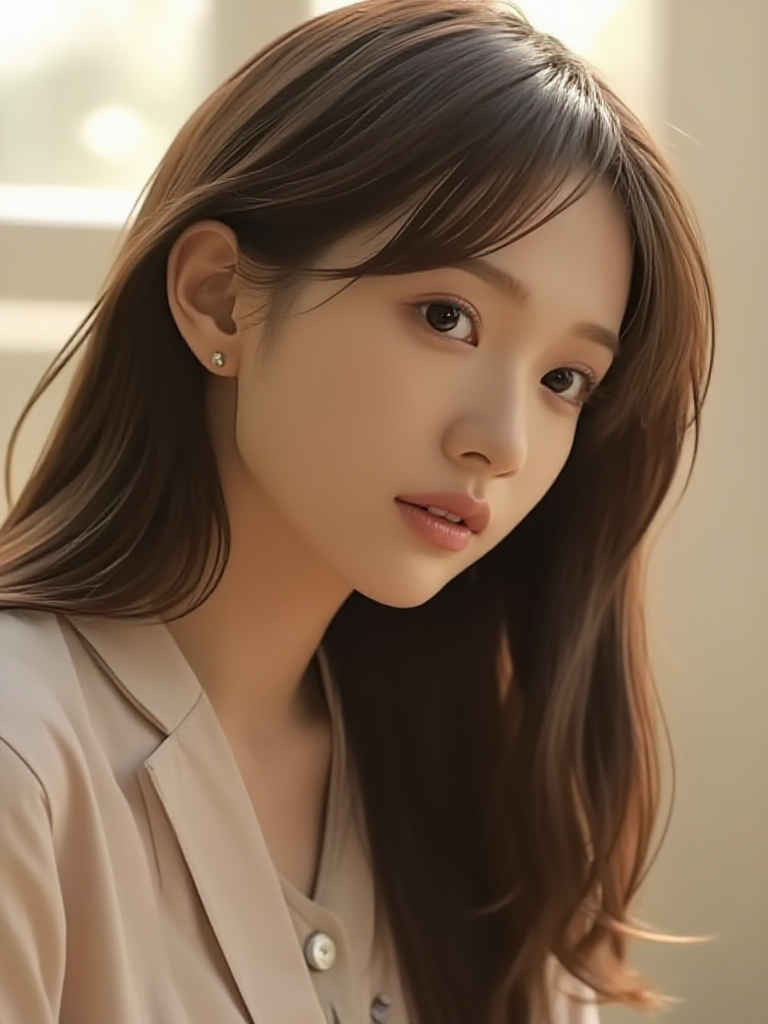 |
| Pose | 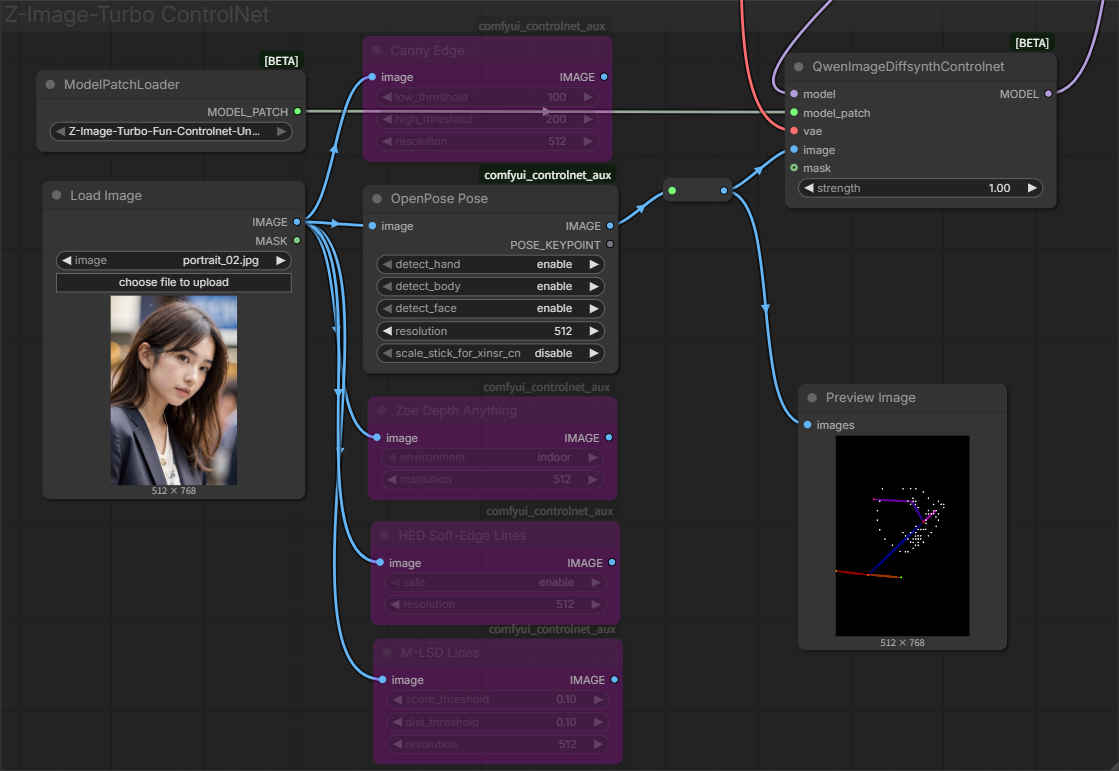 | 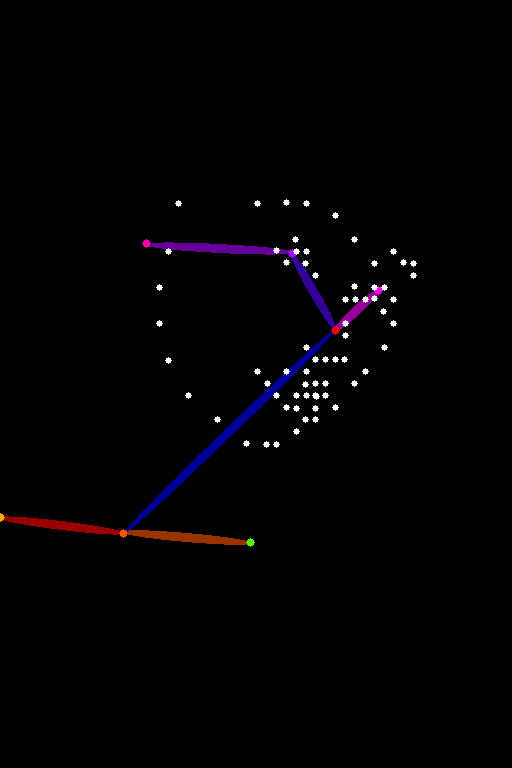 | 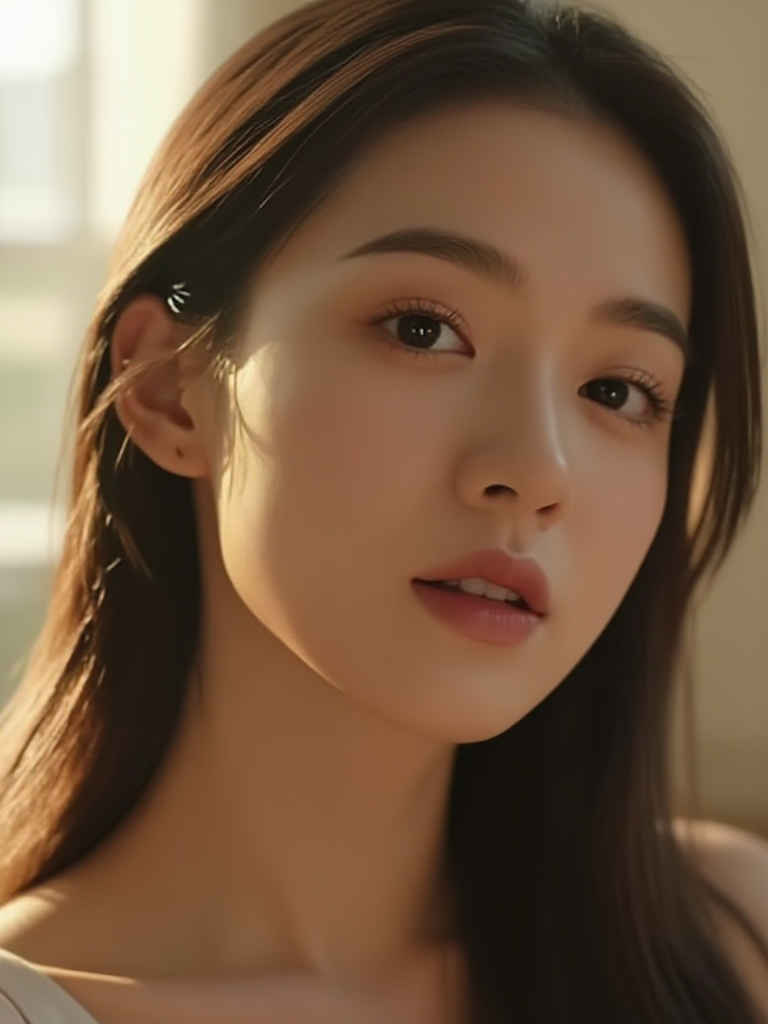 |
| Depyh | 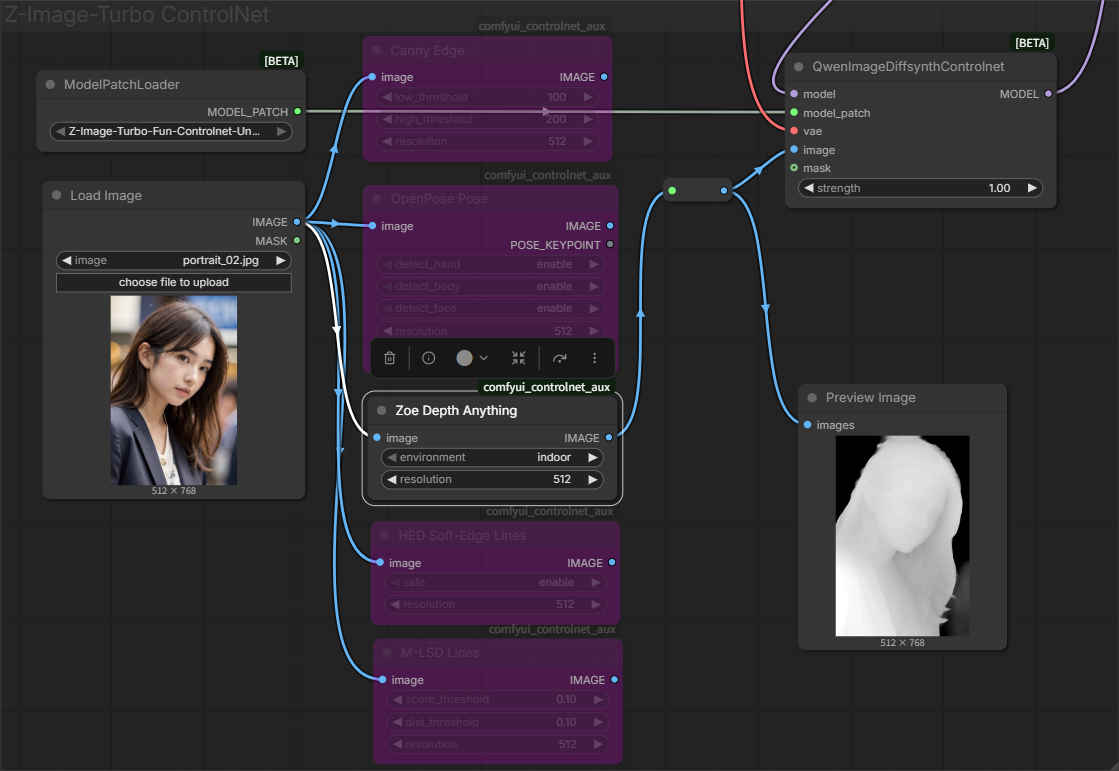 | 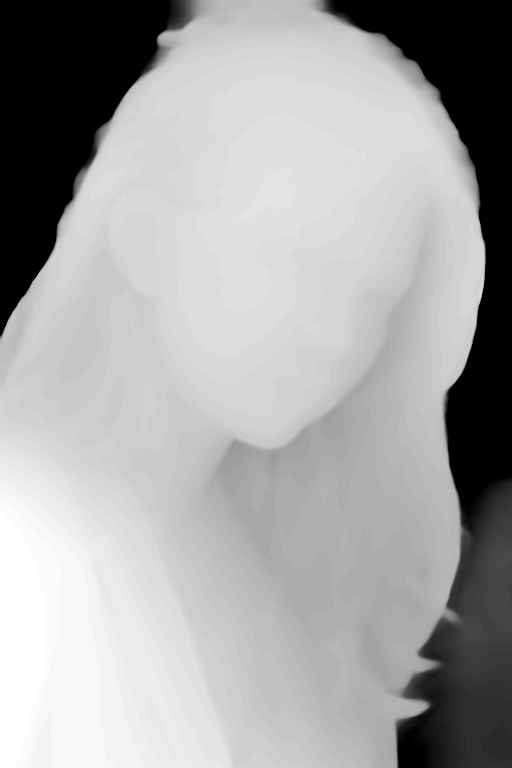 | 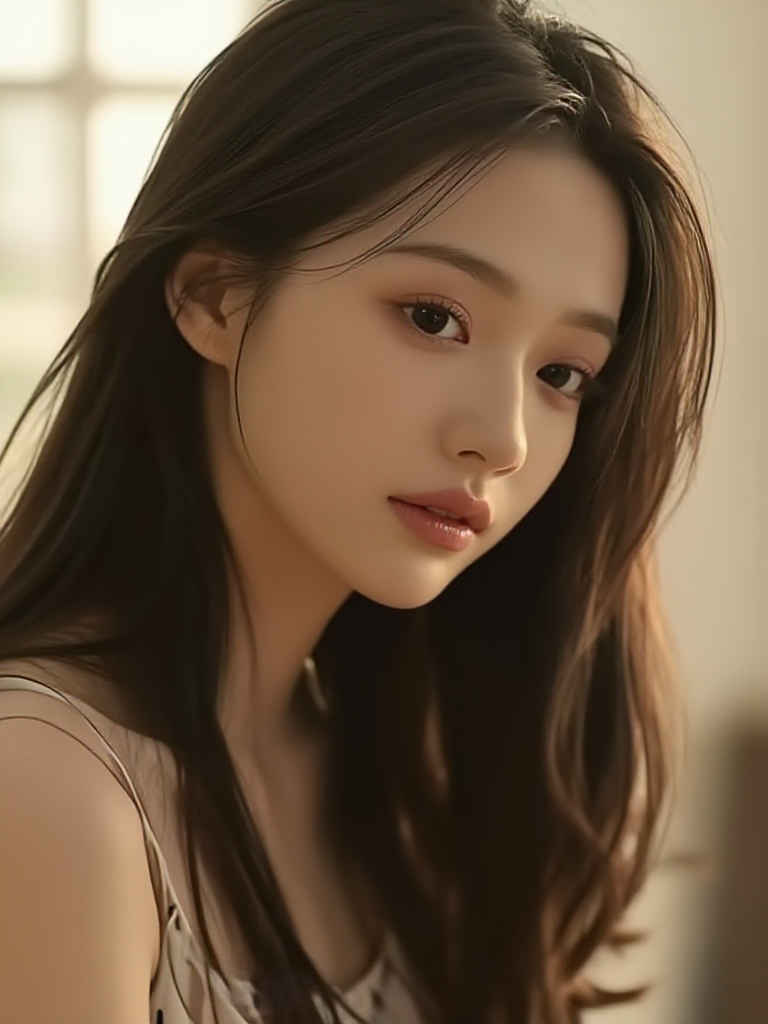 |
| HED LineArt | 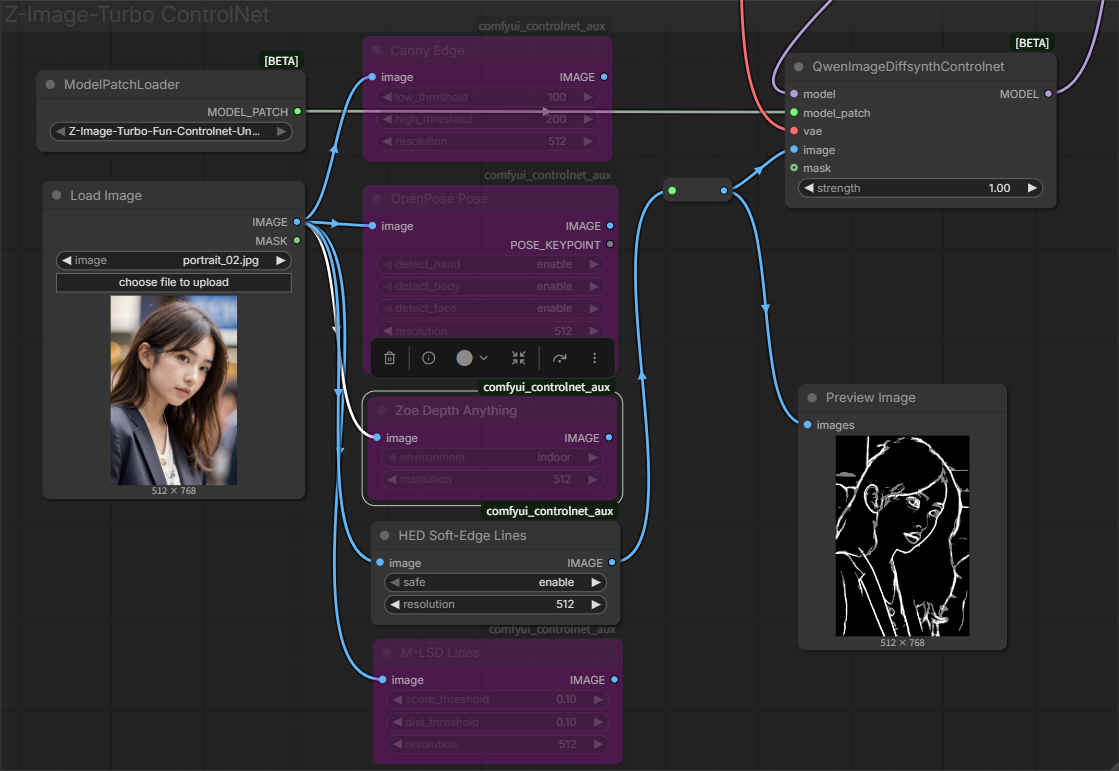 | 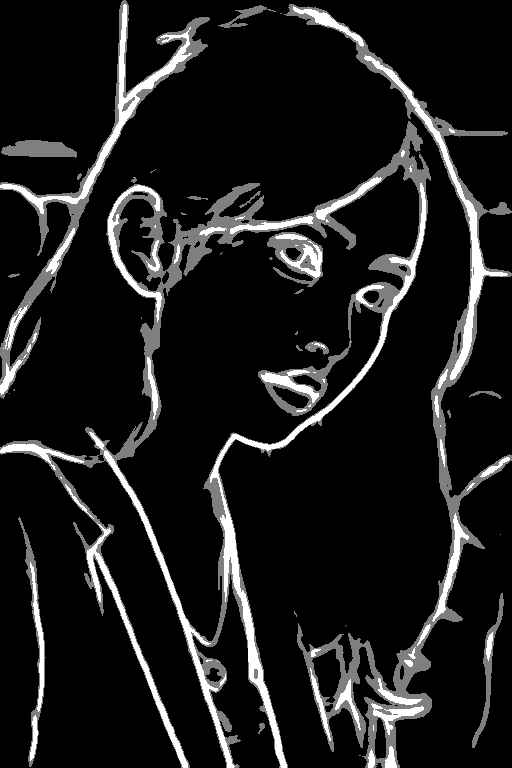 | 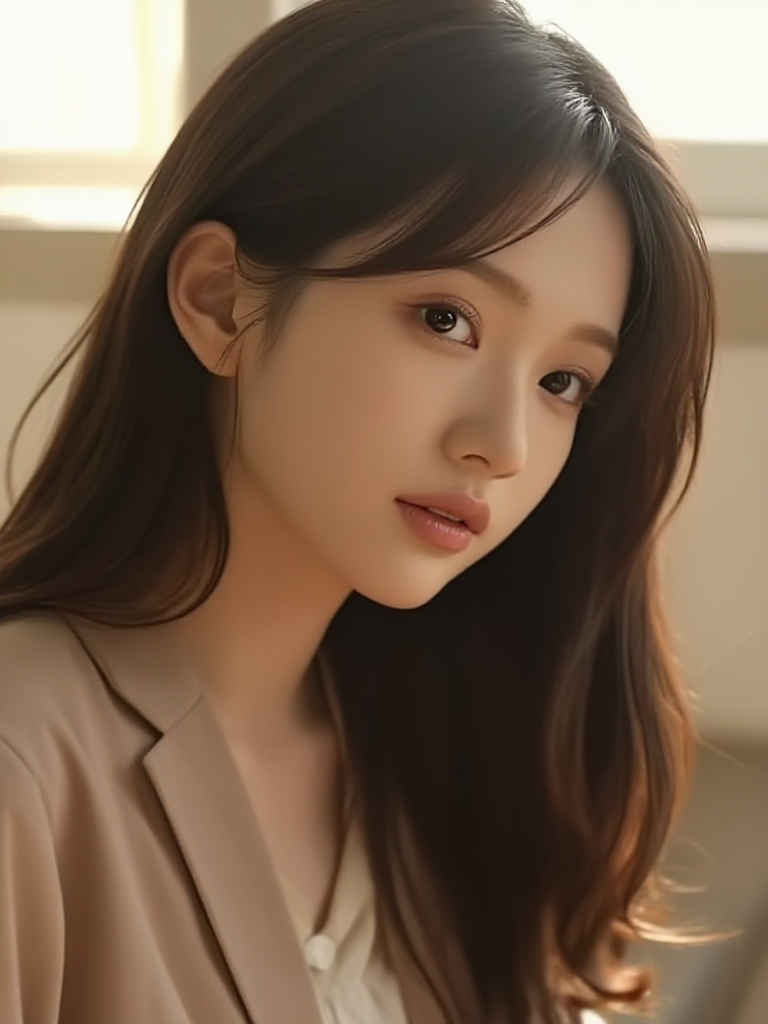 |
| MLSD | 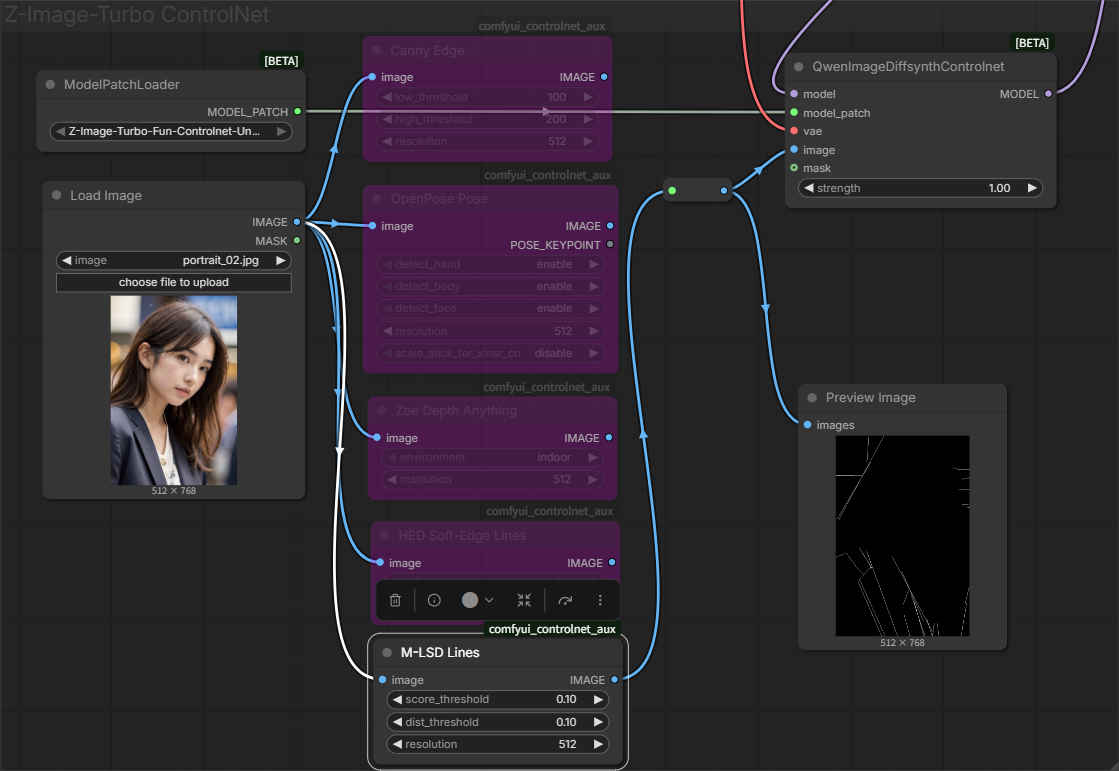 | 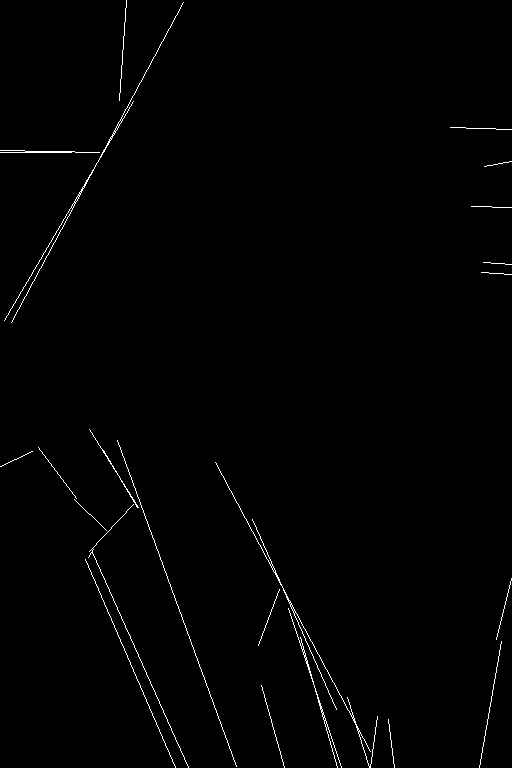 | 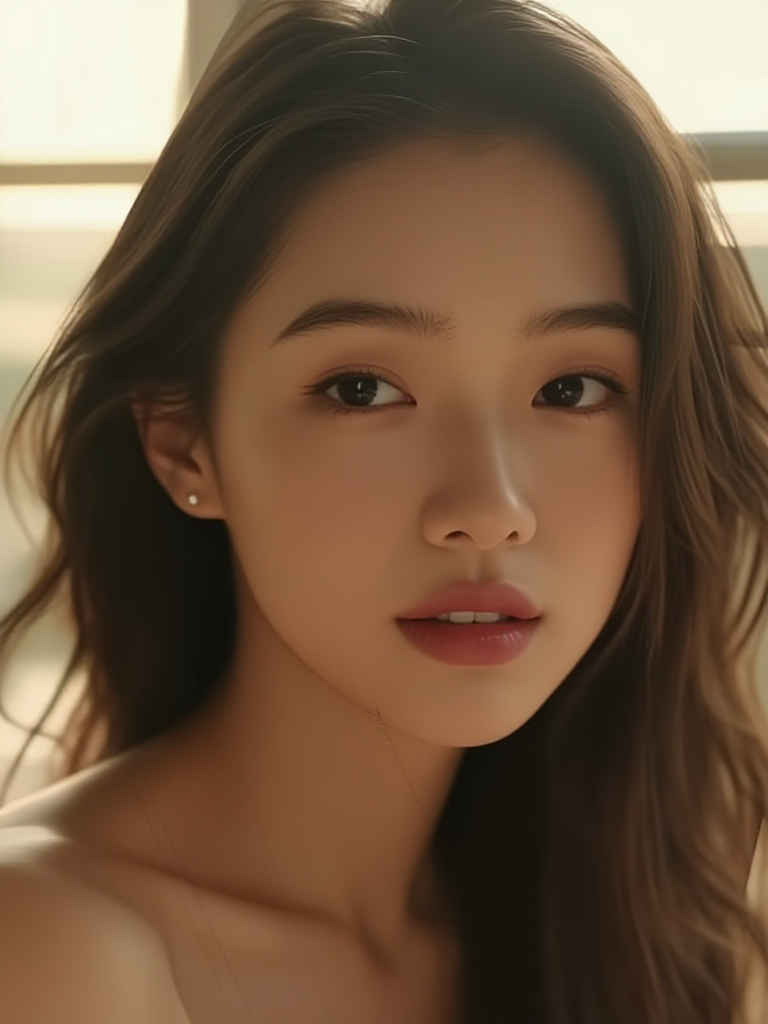 |
| ワークフロー:「z_image/」2102_z_image_turbo_controlnet_v2.json | 改良点 |
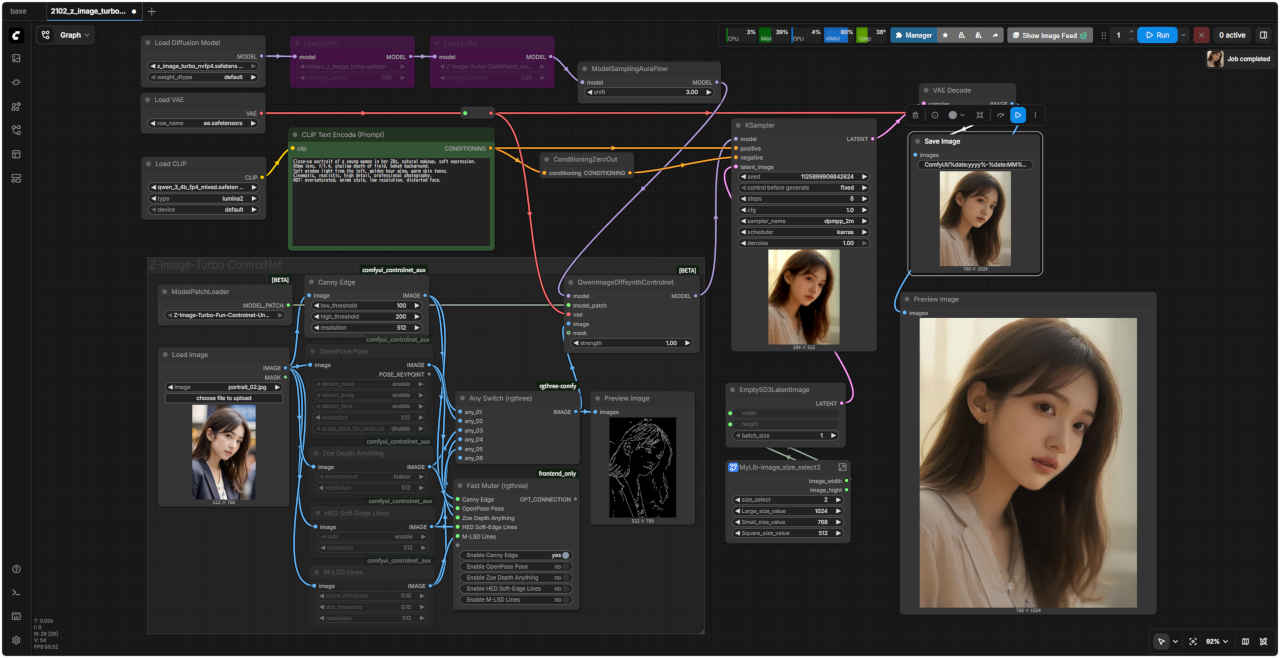 | ・それぞれの「ControlNet」ノード出力を切り替えることで、ワークフローを接続し直す必要がないようにした → ノードをスイッチで切り替える「rgthree-comfy」 ・「Fast Muter」ノードの該当項目をクリックすることで「ControlNet」の各機能を実行することができる |
| 基本モデル『Z-Image-base』を検証する |
| 特徴 | Z-Image-Base | Z-Image-Turbo |
| サンプリングステップ | 30-50ステップ | 8ステップ |
| 生成速度 | 遅い | 非常に速い |
| 視覚的ディテール | より豊か | 優秀 |
| 芸術的上限 | より高い | 高い |
| 生成多様性 | より強い | 良好 |
| ファインチューニング適性 | 優秀 | 普通 |
| ネガティブプロンプト応答 | 高応答性 | 良好な応答性 |
| 使用ケース | プロフェッショナル創作、ファインチューニング開発 | 迅速なプロトタイピング、日常創作 |
| モデル名 | ファイル名(.safetensors) | 配置先 | ダウンロード URL | |
| Z-Image-Base本体 diffusion_models | z_image_bf16 | /StabilityMatrix/Data/ Models/ | diffusion_models/ | https://huggingface.co/Comfy-Org/z_image/tree/main/split_files/diffusion_models |
| text_encoders | ※ z_image_turbo と同じ | text_encoders/ | ||
| vae | VAE/ | |||
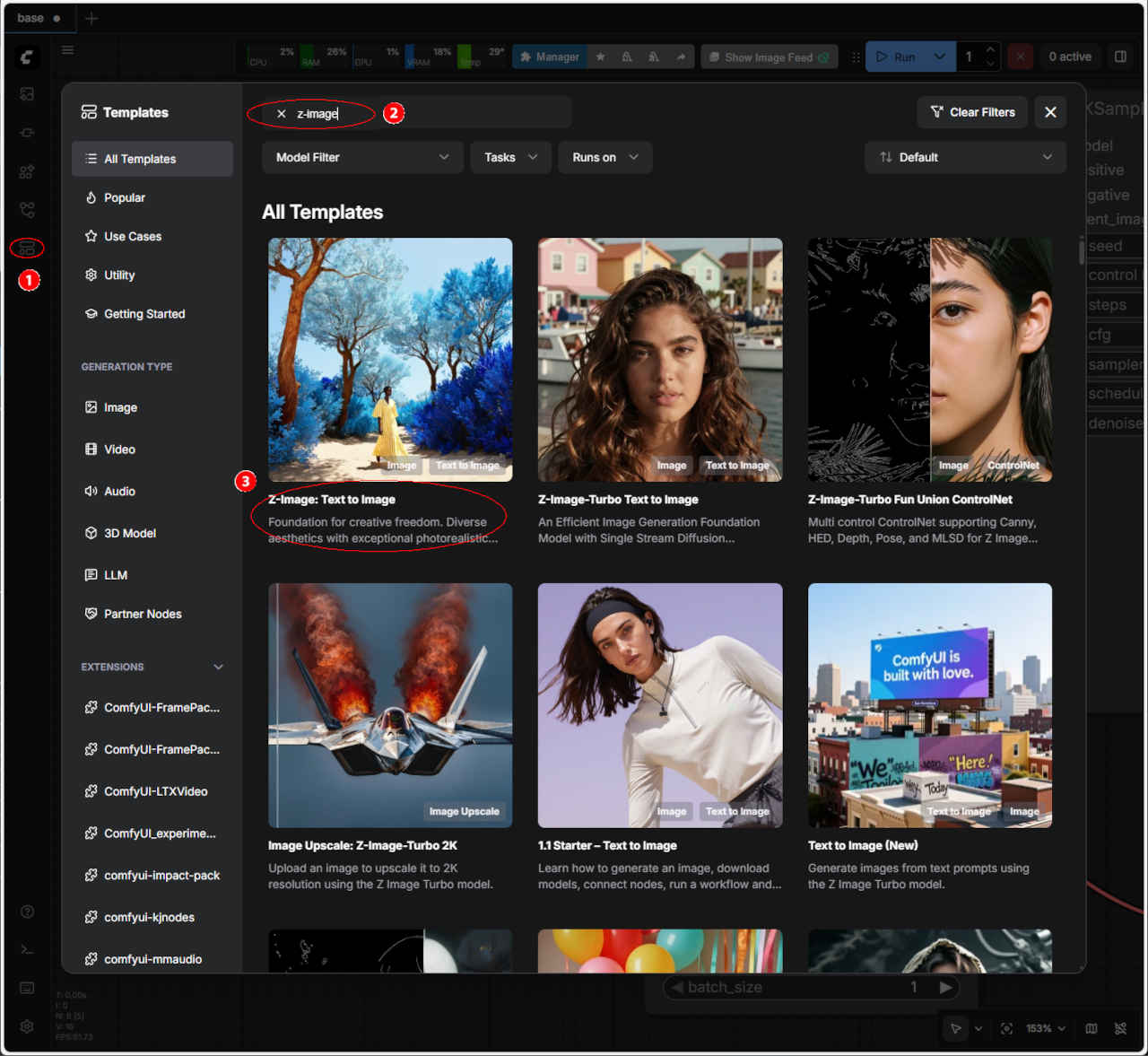
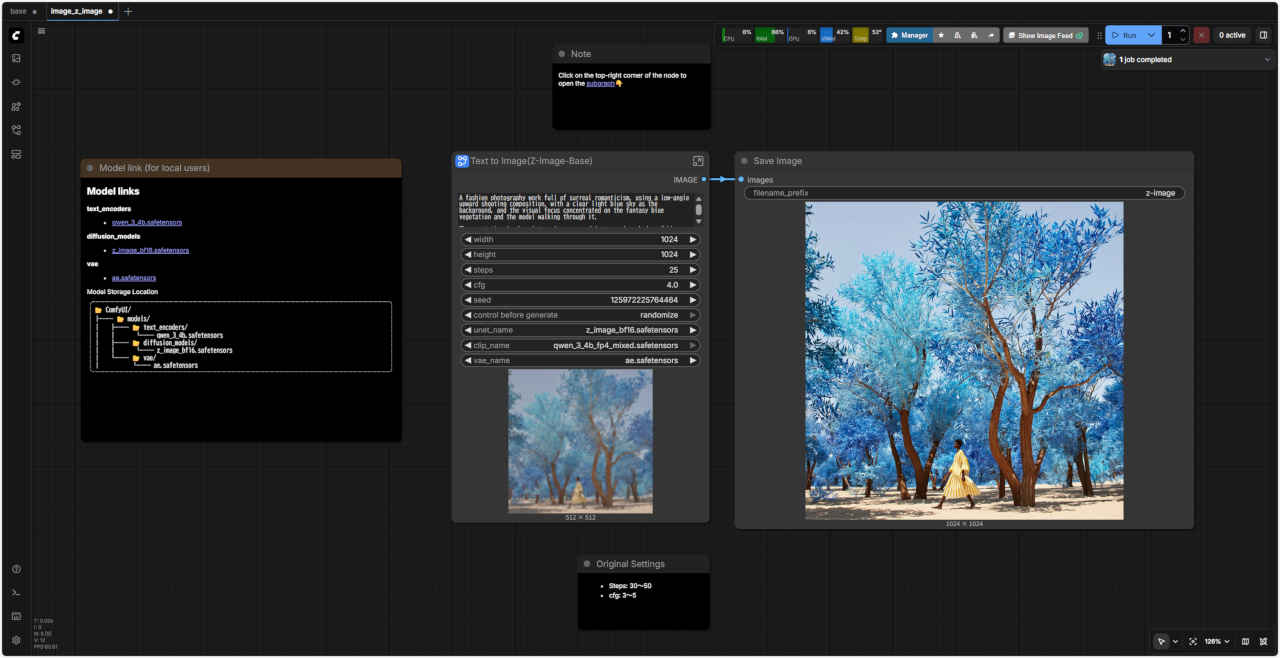
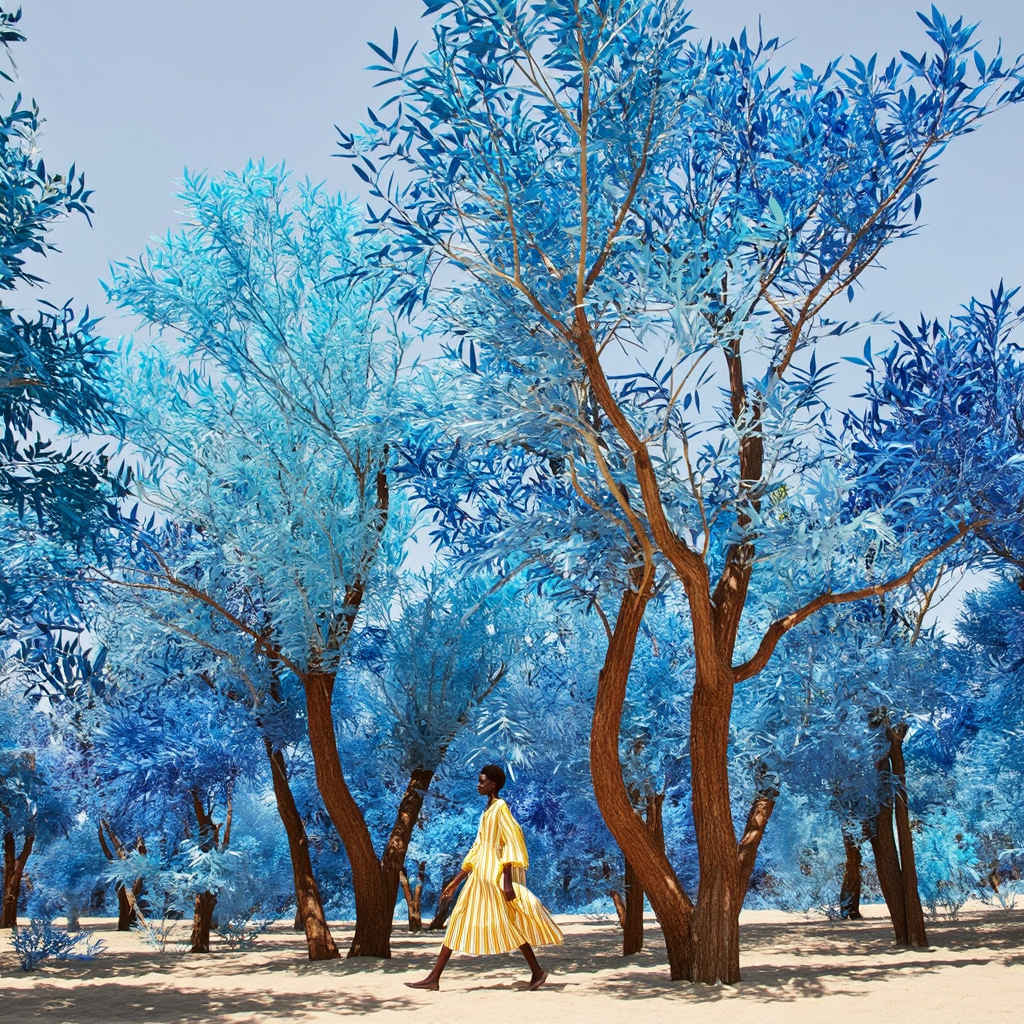
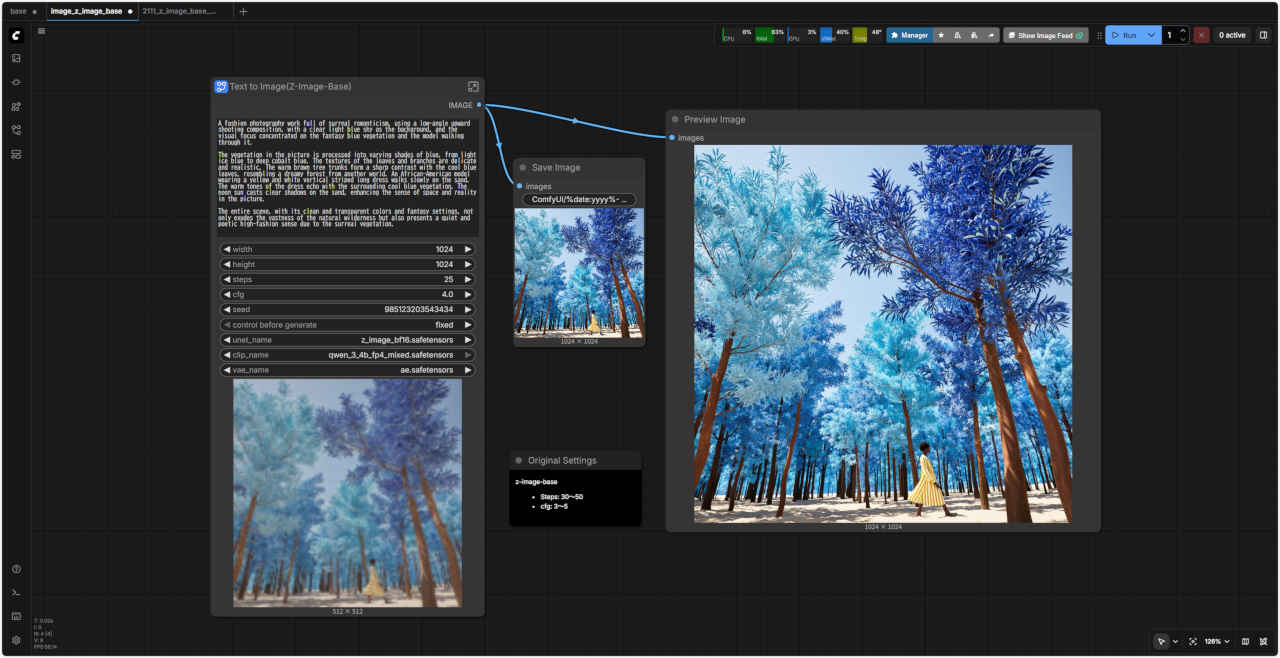
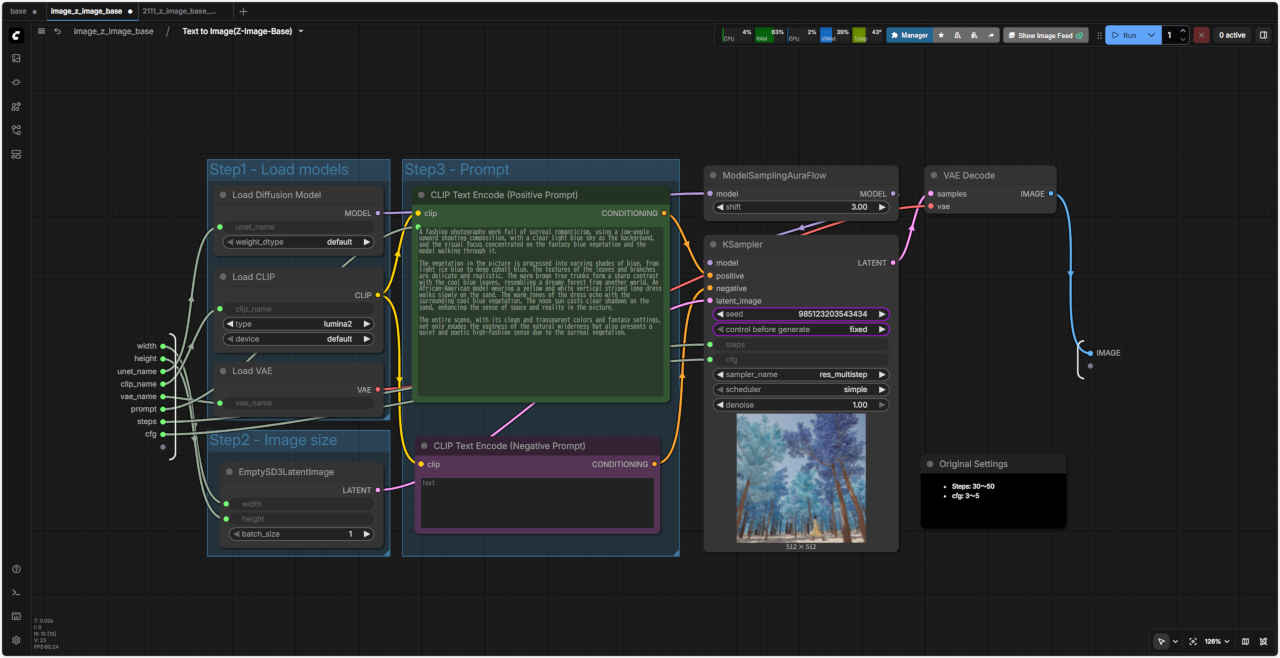 image_z_image_base.json
| プロンプト |
|
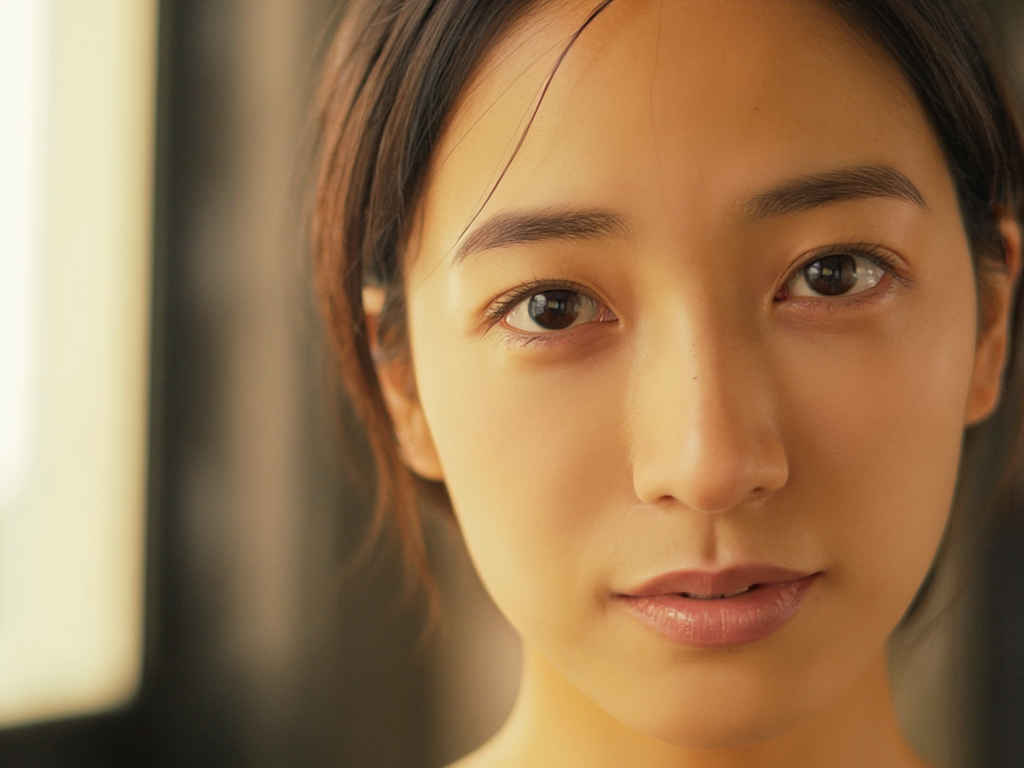
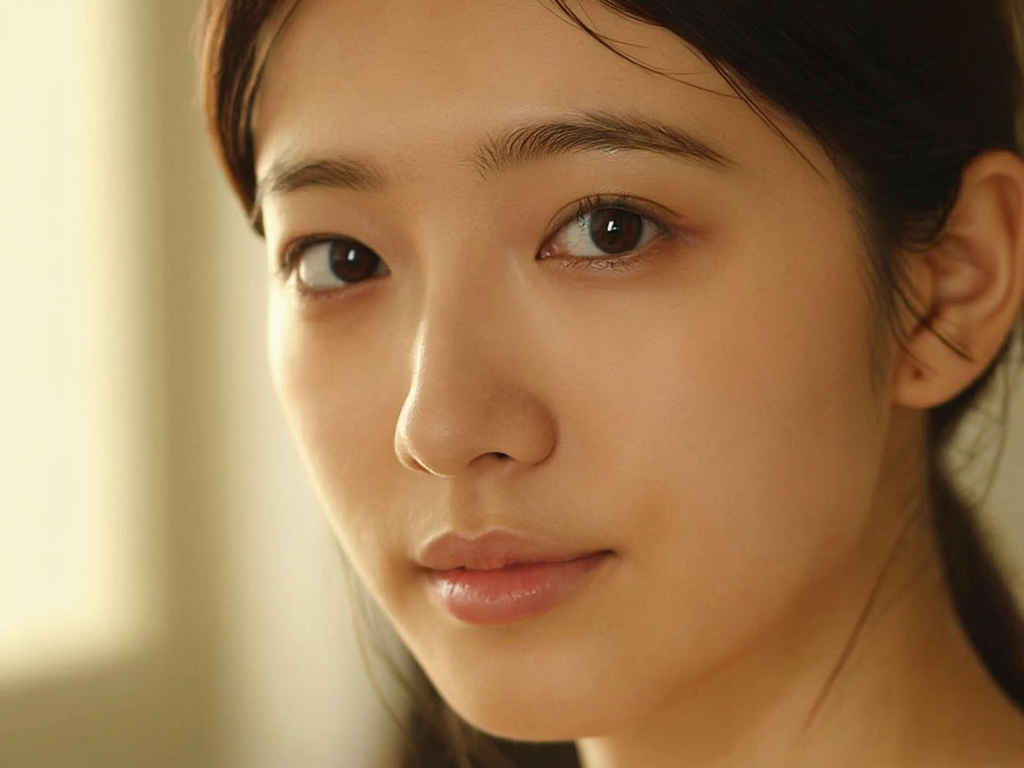
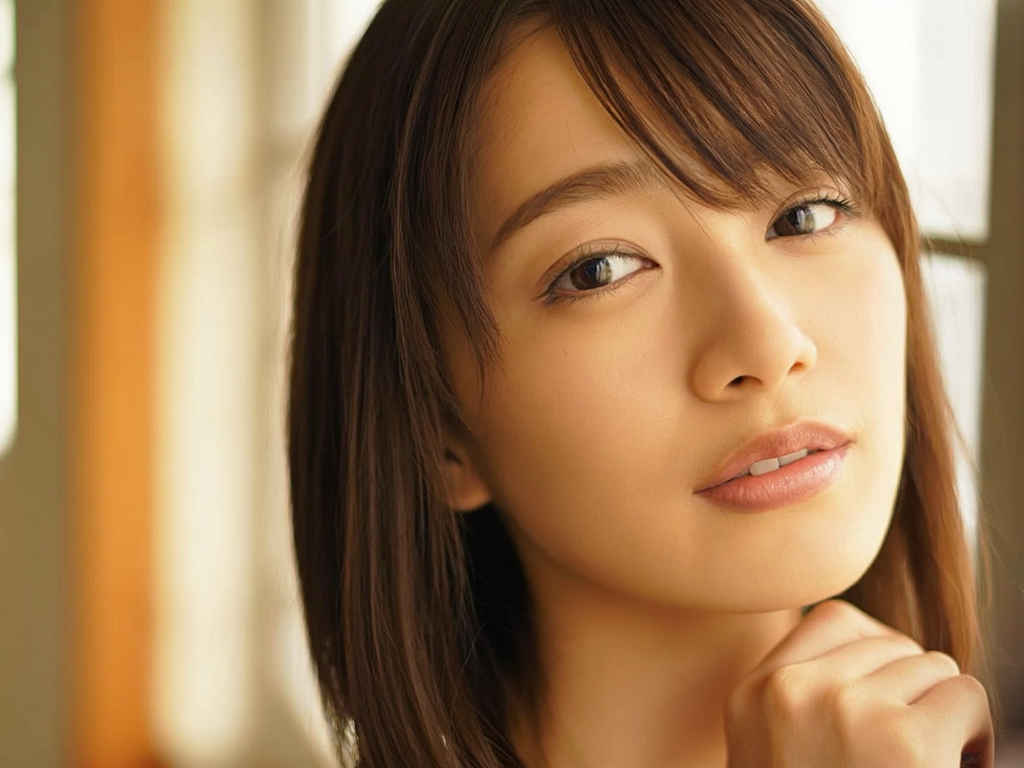
Close-up portrait of a Japanease young woman in her 20s, natural makeup, soft expression. 85mm lens, f/1.4, shallow depth of field, bokeh background. Soft window light from the left, golden hour glow, warm skin tones. Cinematic, realistic, high detail, professional photography. NOT: oversaturated, anime style, low resolution, distorted face. |
| 20代の日本の若い女性のクローズアップポートレート。ナチュラルメイク、柔らかな表情。 85mmレンズ、f/1.4、浅い被写界深度、背景のボケ。 左から差し込む柔らかな窓の光、ゴールデンアワーの輝き、温かみのある肌色。 映画のような、リアルな、細部までこだわった、プロフェッショナルな写真。 注意点:彩度過度、アニメ調、低解像度、歪んだ顔。 |
| ワークフロー:「z_image/」2111_z_image_base_simple.json | |
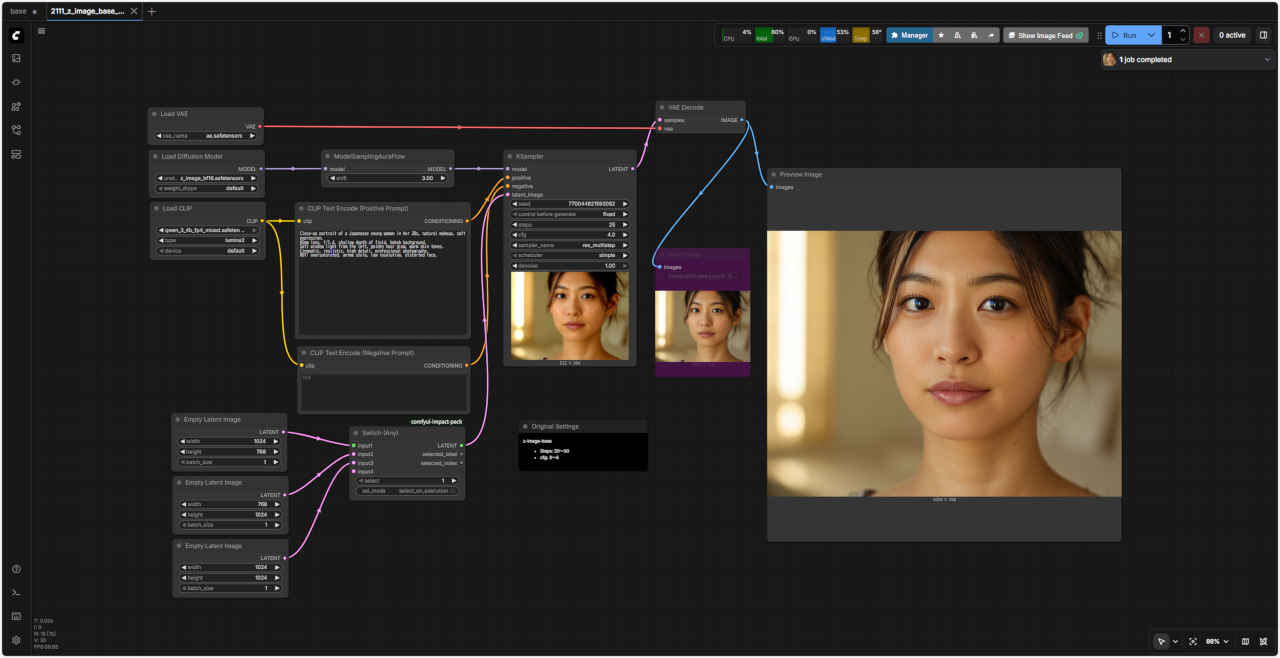 |
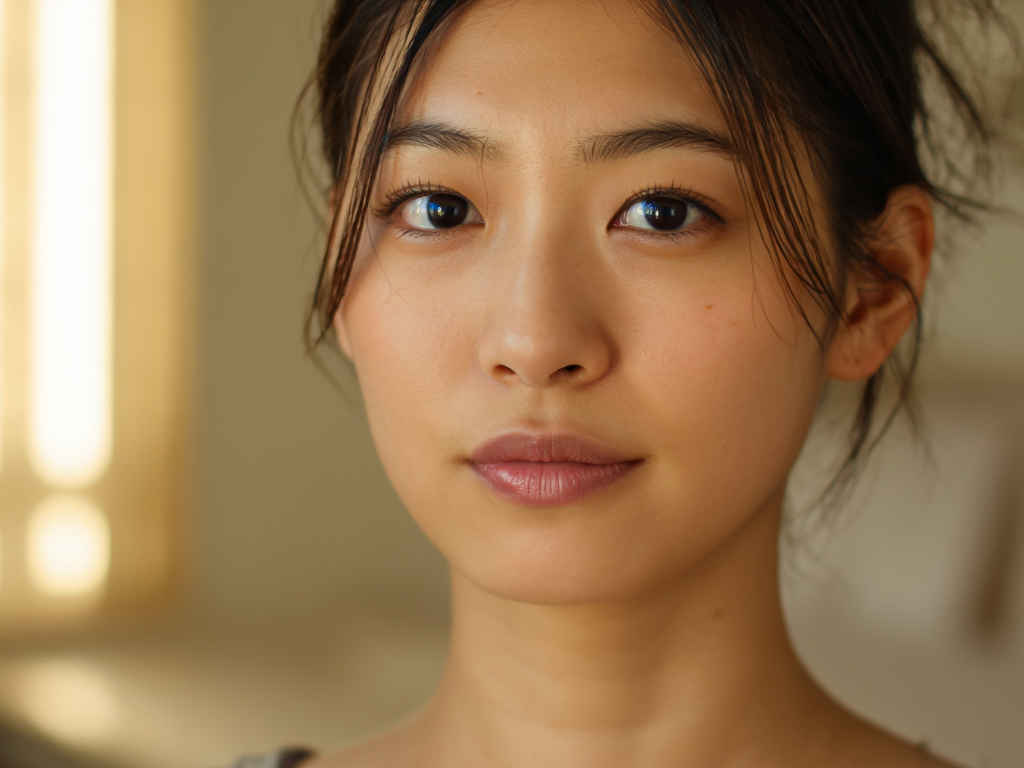
| 228533163497426 | 965272908476212 | 577359144257283 | 937350415573337 |
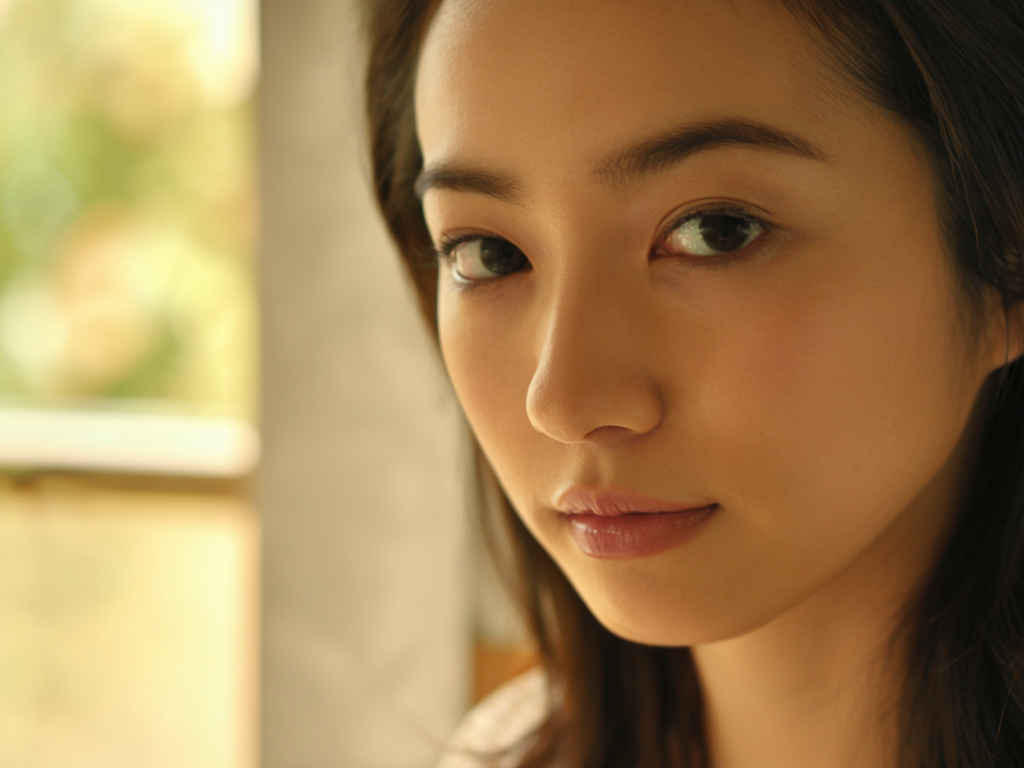 |  |  |  |
| 『FLUX.1』の軽量モデル「schnell(シュネル)」を検証する |
| モデル名 | ファイル名(.safetensors) | 配置先 | ダウンロード URL | |
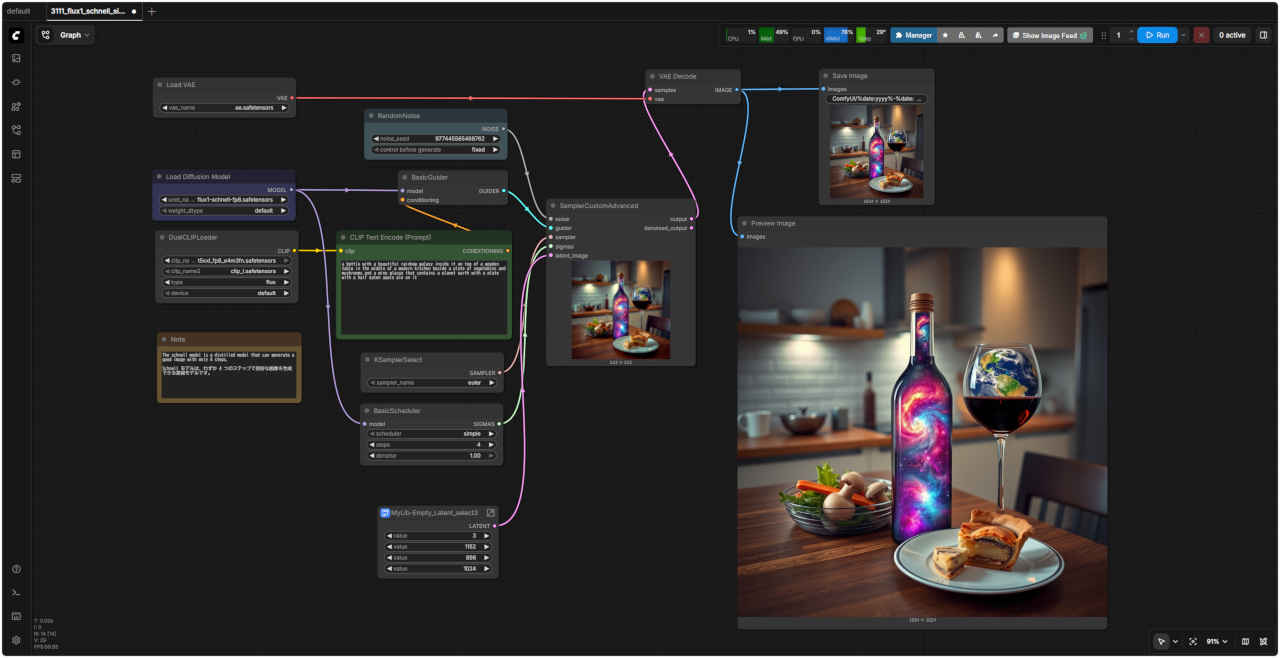
| FLUX.1「schnell」 | flux1-schnell-fp8 | /StabilityMatrix/Data/ Models/ | diffusion_models/ | https://huggingface.co/Comfy-Org/flux1-schnell/blob/main/flux1-schnell-fp8.safetensors |
| text_encoders | t5xxl_fp8_e4m3fn | text_encoders/ | https://huggingface.co/comfyanonymous/flux_text_encoders/tree/main | |
| vae | ae | VAE/ | https://huggingface.co/lovis93/testllm/blob/ed9cf1af7465cebca4649157f118e331cf2a084f/ae.safetensors | |
| ControlNet | FLUX.1-dev-ControlNet-Union-Pro-2.0 | ControlNet/ | https://huggingface.co/Shakker-Labs/FLUX.1-dev-ControlNet-Union-Pro-2.0/tree/main | |
| FLUX.1-dev-ControlNet-Union-Pro-2.0-fp8 | https://huggingface.co/ABDALLALSWAITI/FLUX.1-dev-ControlNet-Union-Pro-2.0-fp8 | |||
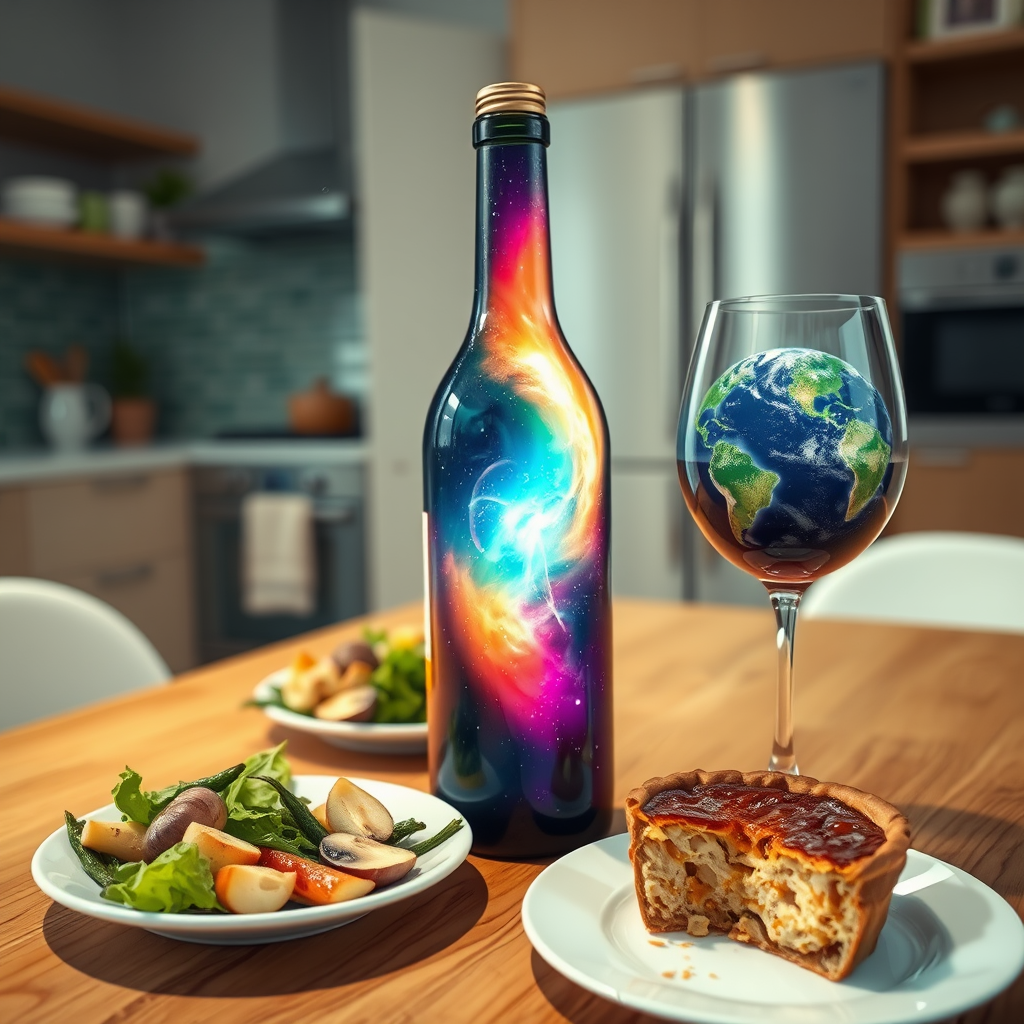
| プロンプト |
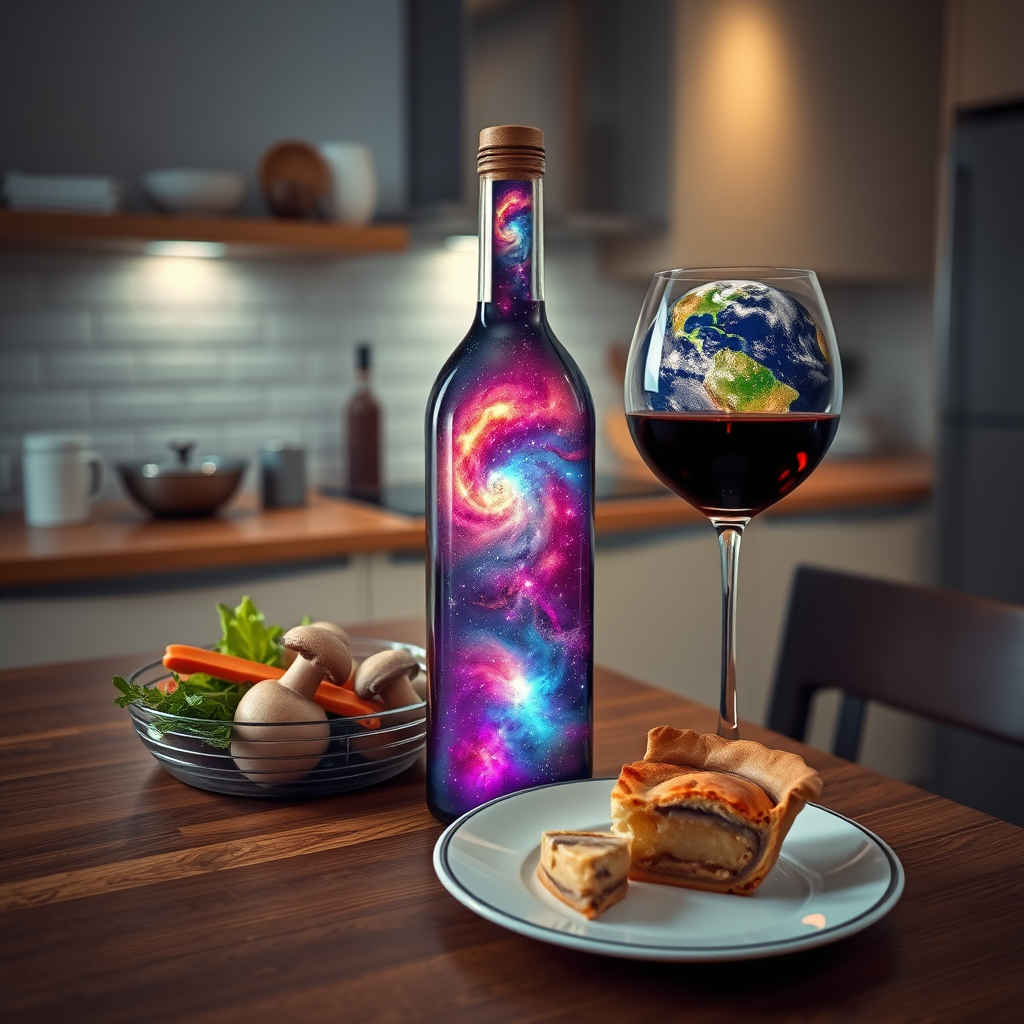
| a bottle with a beautiful rainbow galaxy inside it on top of a wooden table in the middle of a modern kitchen beside a plate of vegetables and mushrooms and a wine glasse that contains a planet earth with a plate with a half eaten apple pie on it |
| モダンなキッチンの真ん中にある木製のテーブルの上に、美しい虹の銀河が描かれたボトルがあり、その横には野菜とキノコの皿と地球が描かれたワイングラスがあり、その上には食べかけのアップルパイが乗った皿がある。 |
| ワークフロー:「FLUX/」3111_flux1_schnell_simple.json | |
 |
| モデル名 | ファイル名(.safetensors) | 配置先 | ダウンロード URL | |
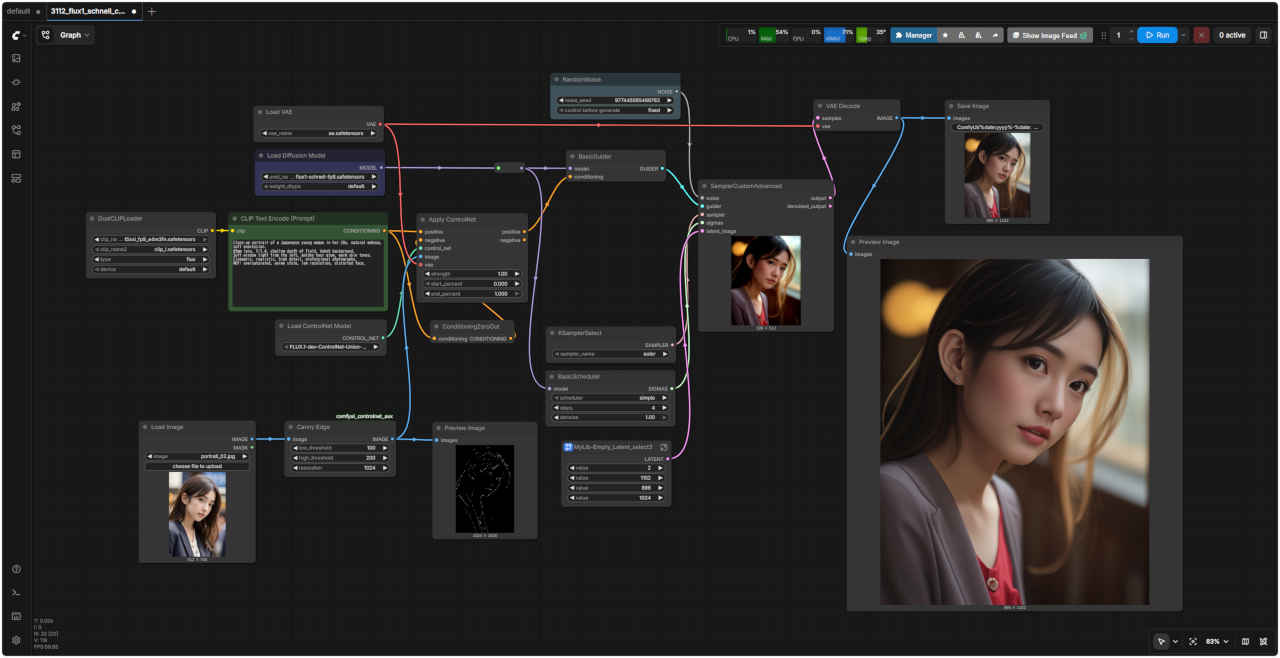
| ControlNet | FLUX.1-dev-ControlNet-Union-Pro-2.0-fp8 | /StabilityMatrix/Data/ Models/ | ControlNet/ | https://huggingface.co/ABDALLALSWAITI/FLUX.1-dev-ControlNet-Union-Pro-2.0-fp8 |
| プロンプト |
|
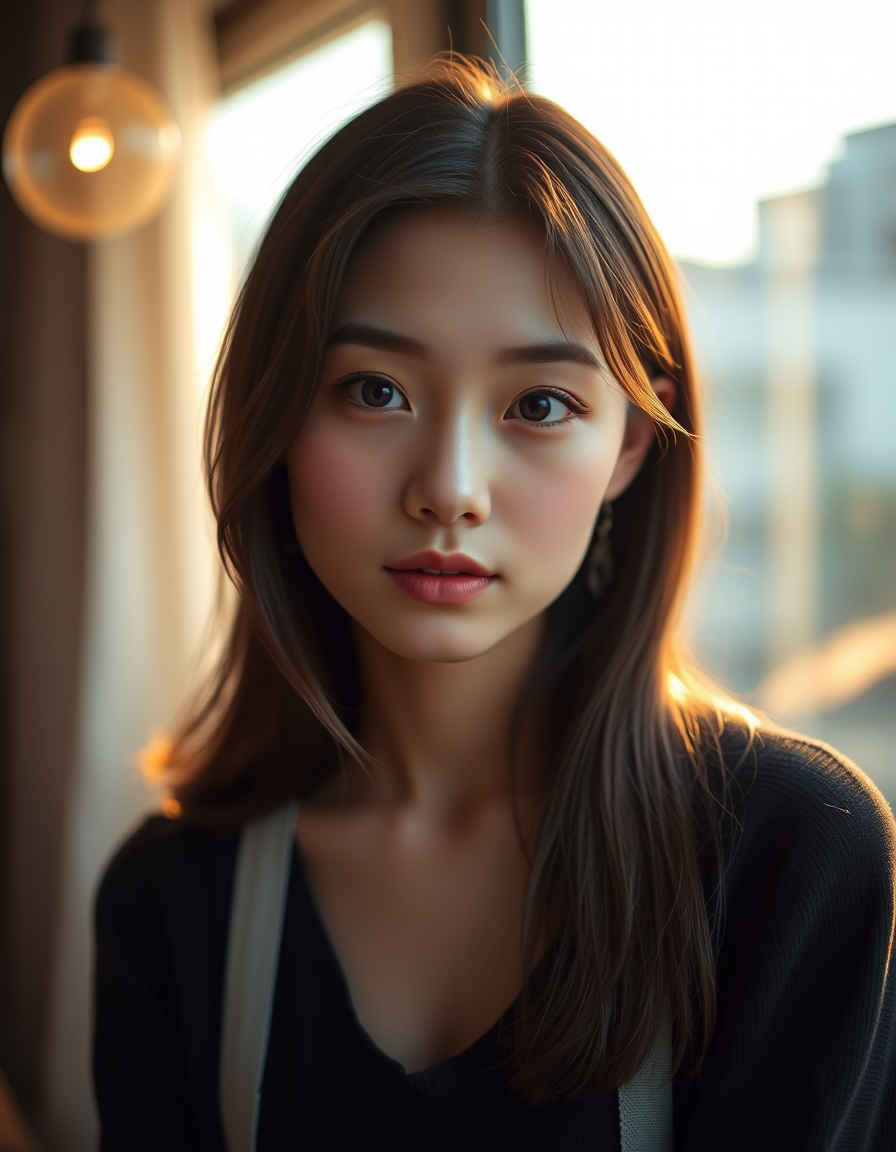
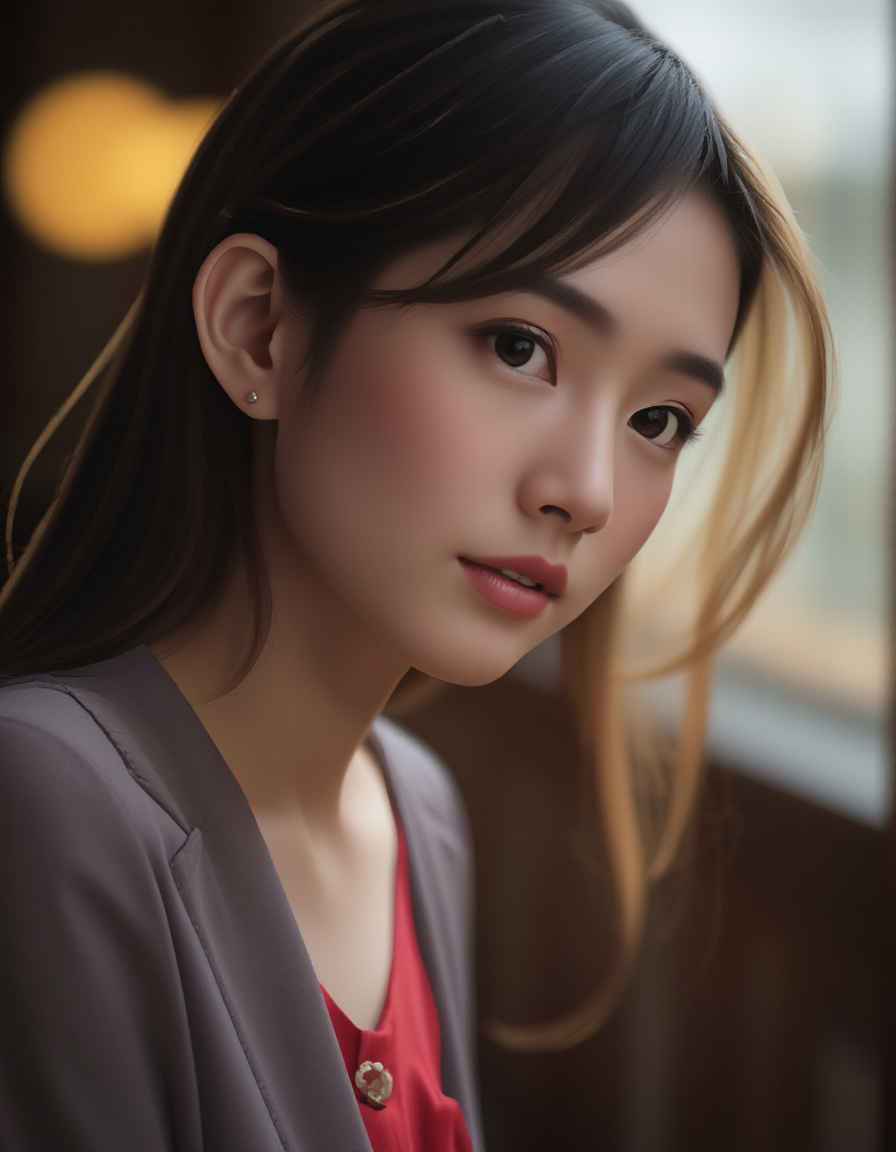
Close-up portrait of a Japanease young woman in her 20s, natural makeup, soft expression. 85mm lens, f/1.4, shallow depth of field, bokeh background. Soft window light from the left, golden hour glow, warm skin tones. Cinematic, realistic, high detail, professional photography. NOT: oversaturated, anime style, low resolution, distorted face. |
| 20代の日本の若い女性のクローズアップポートレート。ナチュラルメイク、柔らかな表情。 85mmレンズ、f/1.4、浅い被写界深度、背景のボケ。 左から差し込む柔らかな窓の光、ゴールデンアワーの輝き、温かみのある肌色。 映画のような、リアルな、細部までこだわった、プロフェッショナルな写真。 注意点:彩度過度、アニメ調、低解像度、歪んだ顔。 |
| ワークフロー:「z_image/」3112_flux1_schnell_controlnet.json | 入力画像 | ControlNet なし |
 | |  |
| 『FLUX.2』の超高速・軽量モデル「klein(クライン)」を検証する |
| モデル名 | ファイル名(.safetensors) | 配置先 | ダウンロード URL | ||
| FLUX.2「klein」 (蒸留版) | - | flux-2-klein-4b | /StabilityMatrix/Data/ Models/ | diffusion_models/ | https://huggingface.co/black-forest-labs/FLUX.2-klein-4B/blob/main/flux-2-klein-4b.safetensors |
| fp8 | flux-2-klein-4b-fp8 | https://huggingface.co/black-forest-labs/FLUX.2-klein-4b-fp8 | |||
| nvfp4 | flux-2-klein-4b-nvfp4 | https://huggingface.co/black-forest-labs/FLUX.2-klein-4b-nvfp4 | |||
| FLUX.2「klein」 (base版) | - | flux-2-klein-base-4b | https://huggingface.co/black-forest-labs/FLUX.2-klein-base-4B/tree/main | ||
| fp8 | flux-2-klein-base-4b-fp8 | https://huggingface.co/black-forest-labs/FLUX.2-klein-base-4b-fp8 | |||
| nvfp4 | flux-2-klein-base-4b-nvfp4 | https://huggingface.co/black-forest-labs/FLUX.2-klein-base-4b-nvfp4 | |||
| text_encoders | qwen_3_4b_fp4_mixed | text_encoders/ | https://huggingface.co/Comfy-Org/z_image_turbo/tree/main/split_files/text_encoders | ||
| vae | flux2-vae | VAE/ | https://huggingface.co/Comfy-Org/flux2-dev/resolve/main/split_files/vae/flux2-vae.safetensors | ||
| 蒸留版 | base版 | |||||
| - | fp8 | nvfp4 | - | fp8 | nvfp4 | |
| モデル名 (.savtensors) | flux-2-klein-4b | flux-2-klein-4b-fp8 | flux-2-klein-4b-nvfp4 | flux-2-klein-base-4b | flux-2-klein-base-4b-fp8 | flux-2-klein-base-4b-nvfp4 |
| サイズ (GB) | 7.21 | 3.79 | 2.29 | 7.21 | 3.80 | 2.31 |
| 生成画像 | 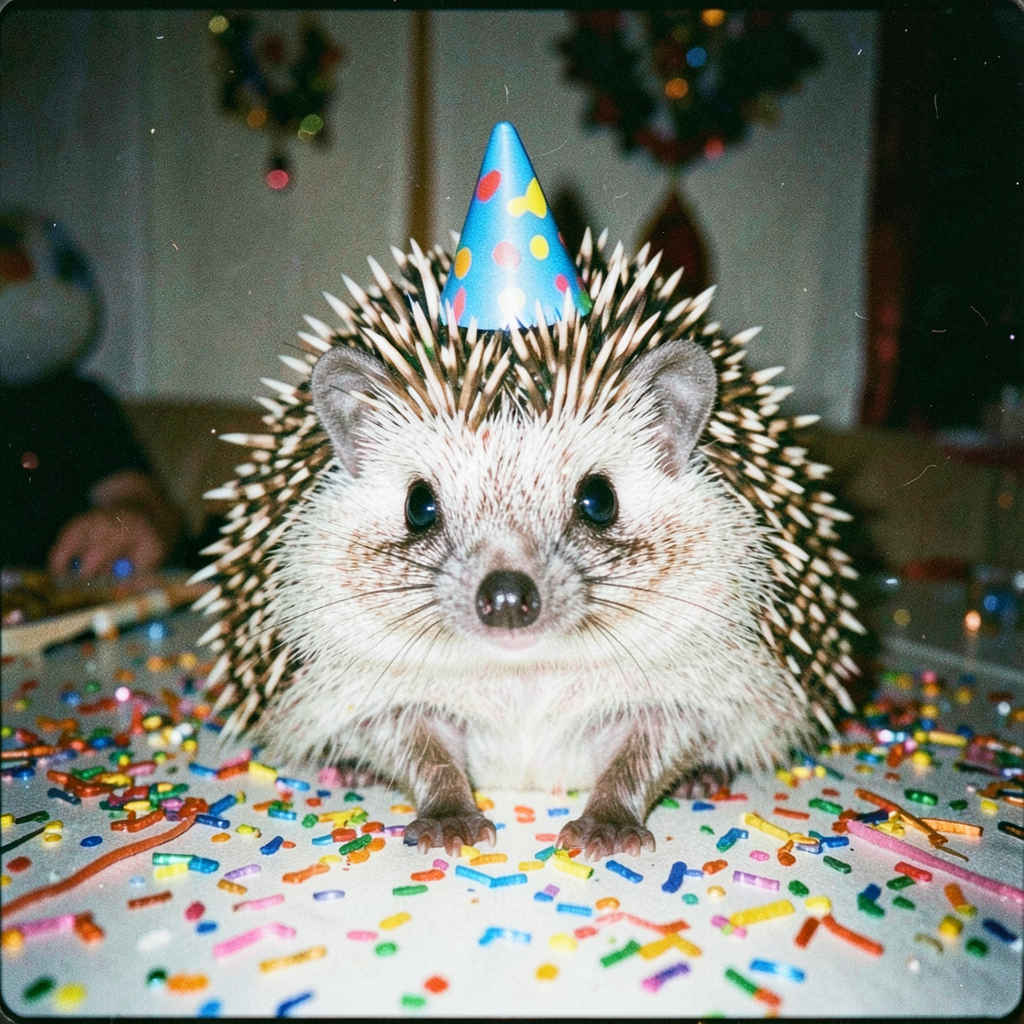 | 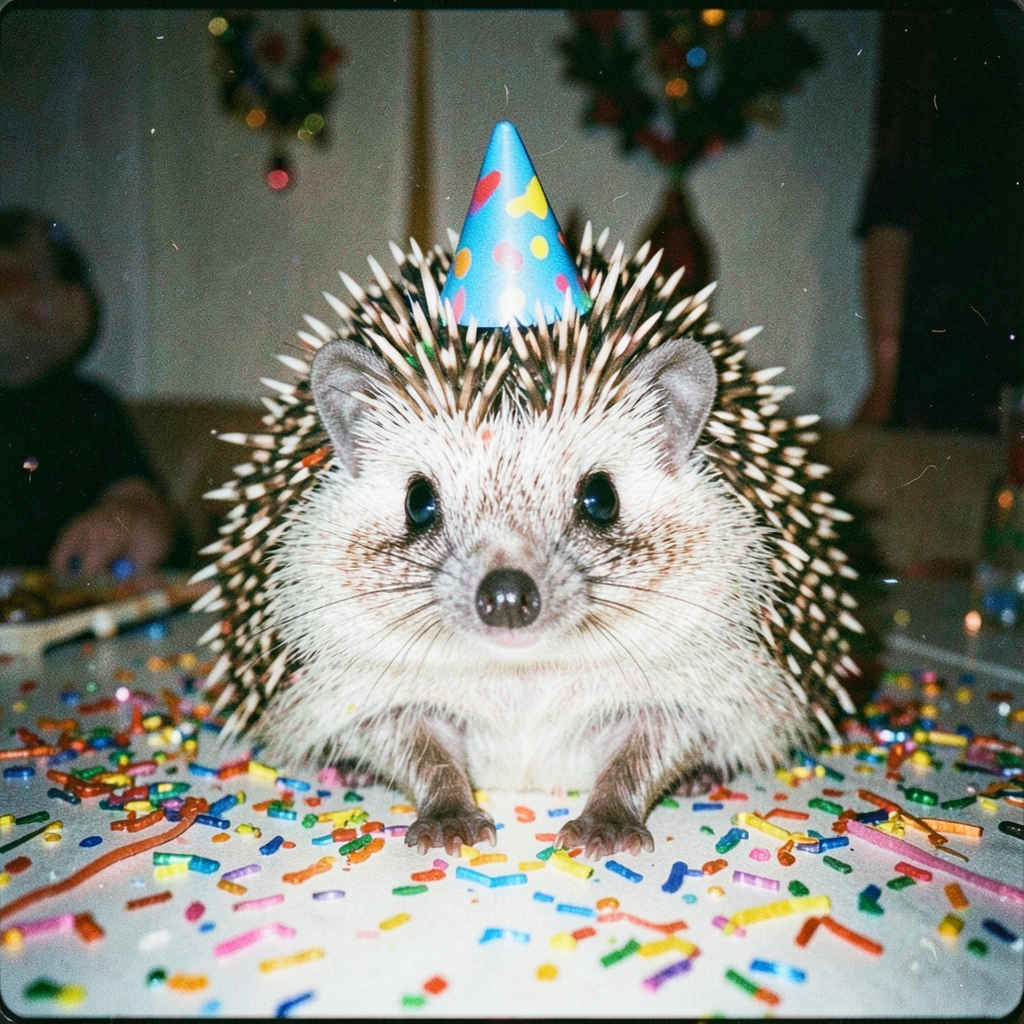 | 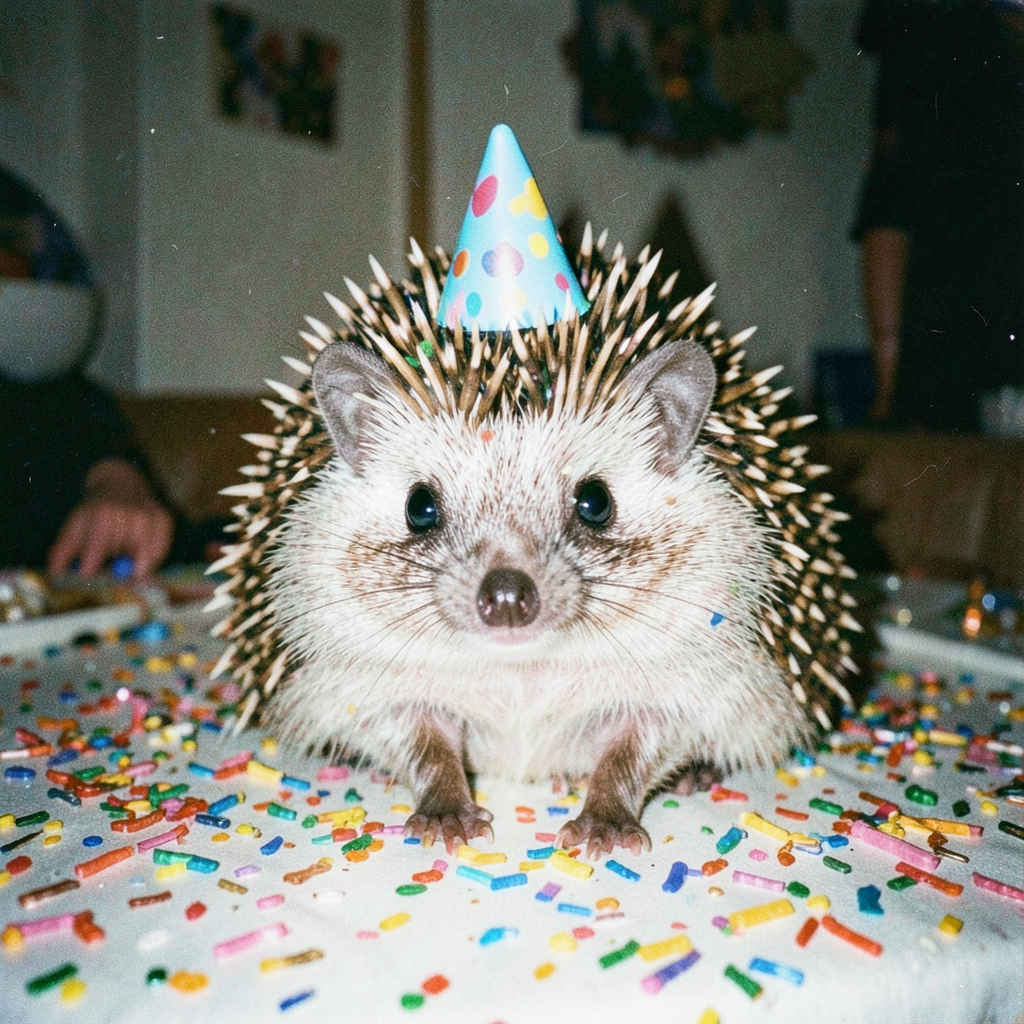 | 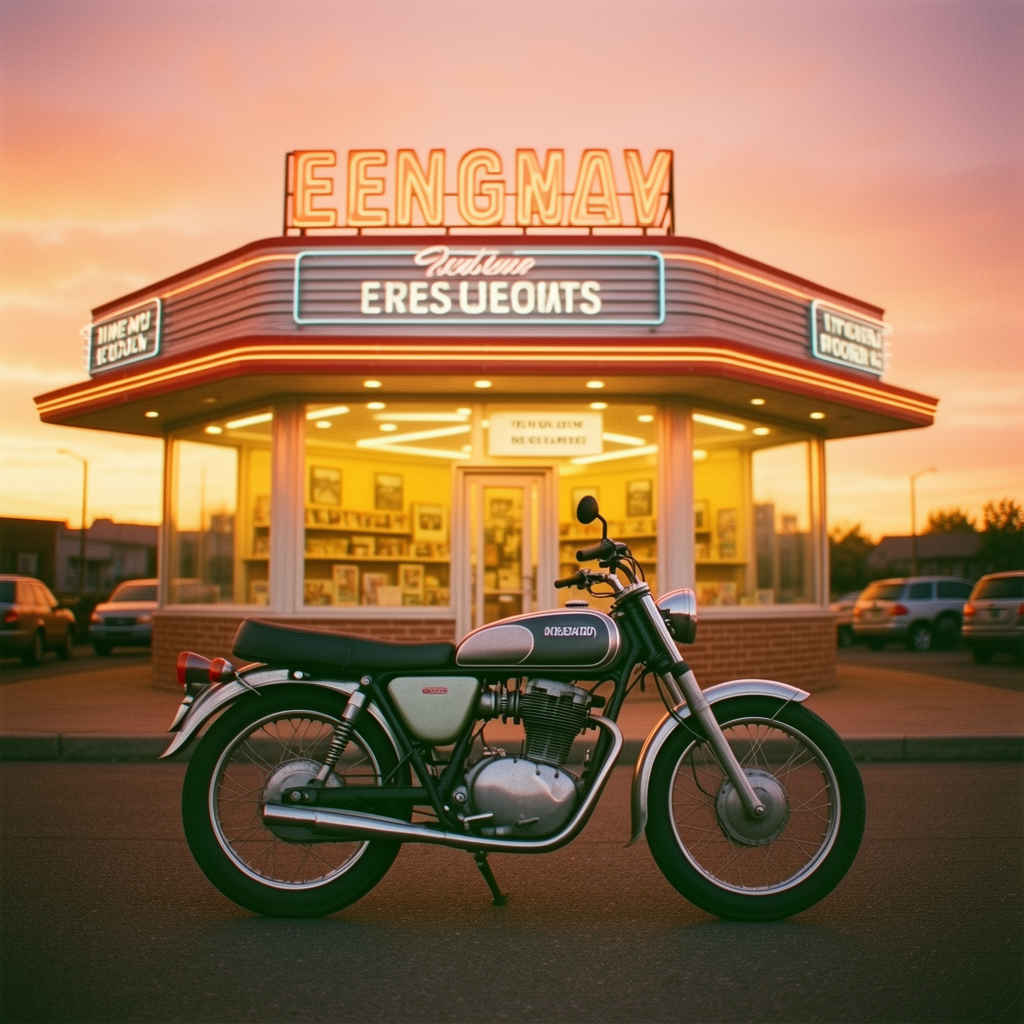 | 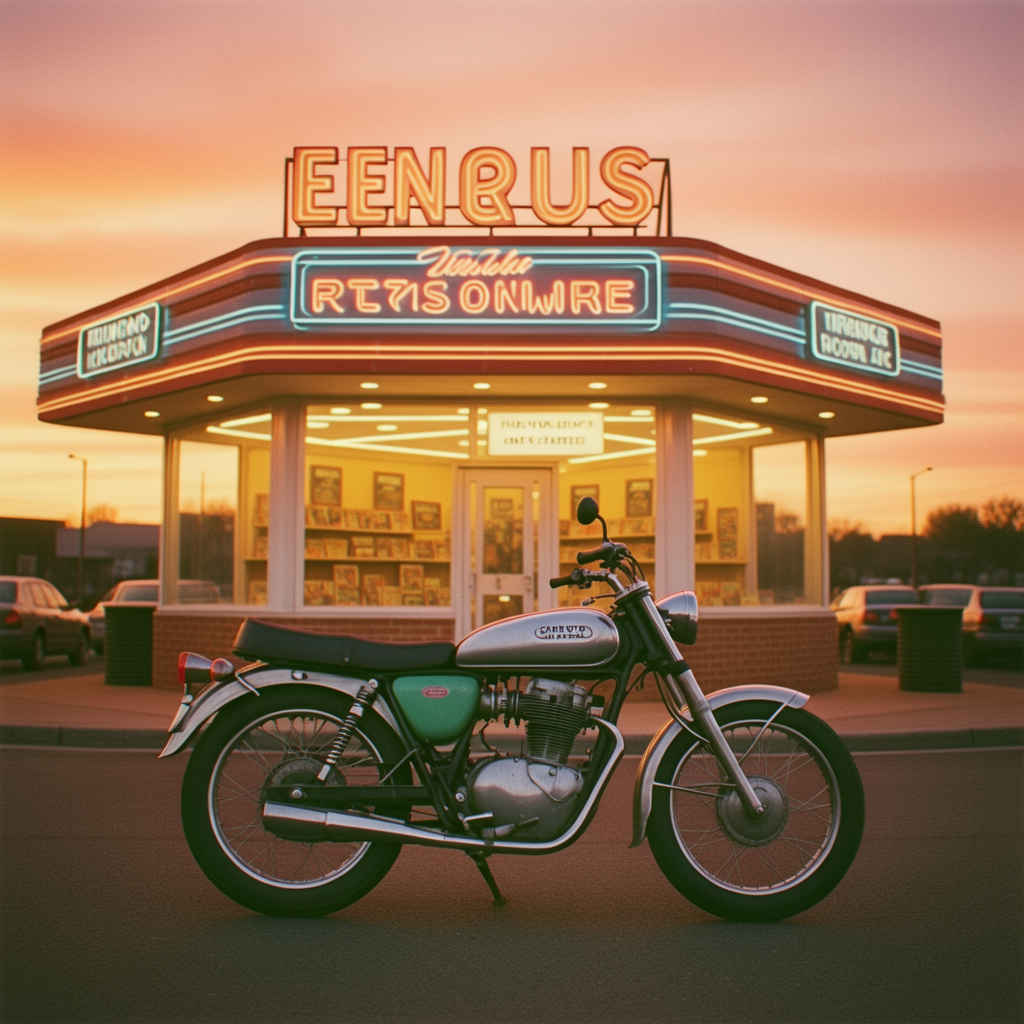 | 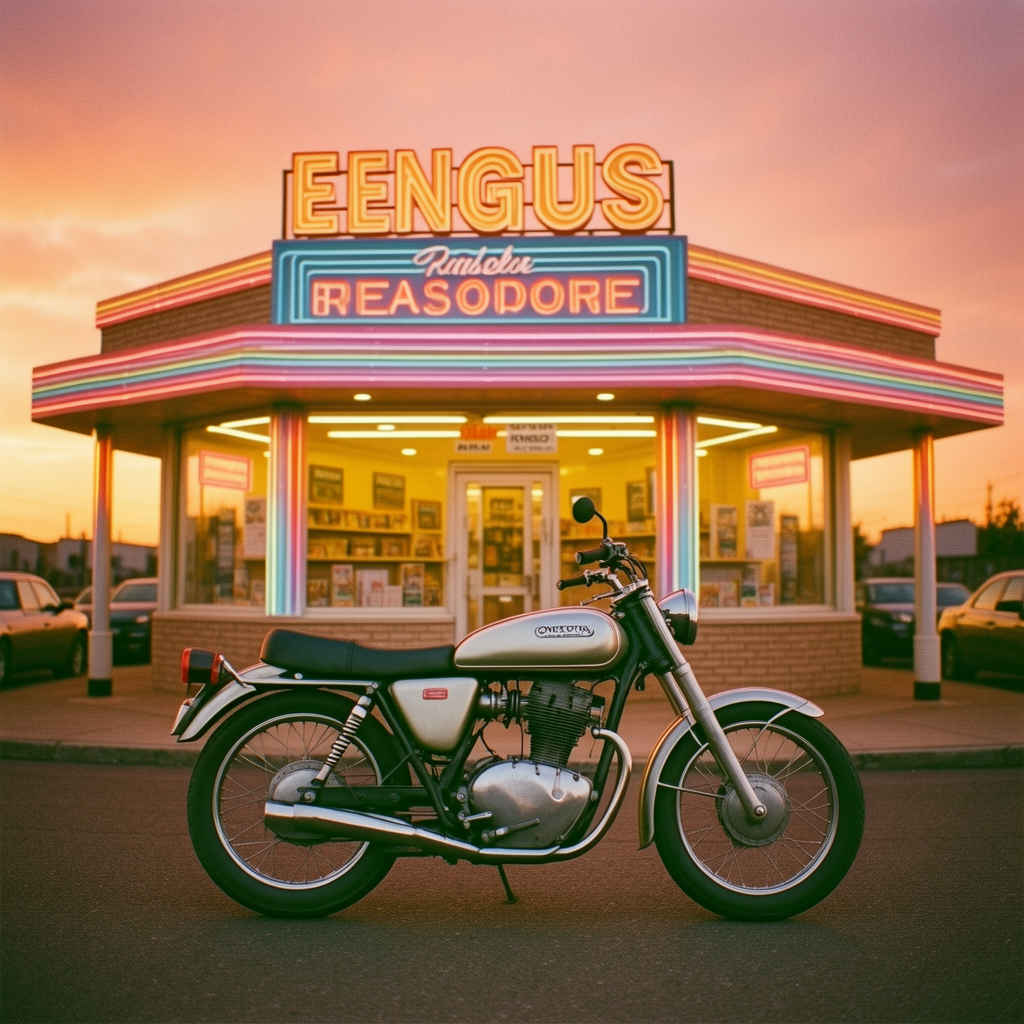 |
| 生成時間 (分:秒) | 蒸留版 | base版 | |||||
| - | fp8 | nvfp4 | - | fp8 | nvfp4 | ||
| GPU | RTX-4070 | 00:11.28 | 00:05.82 | 00:05.03 | 00:29.35 | 00:18.64 | 00:23.32 |
| RTX-4060 | |||||||
| RTX-4060L | 01:03.09 | 00:21.59 | 00:15.87 | 01:48.41 | 01:01.81 | 01:13.79 | |
| RTX-3050 | |||||||
| GTX-1050 | 02:17.61 | 01:57.55 | 01:59.87 | 18:12.50 | 18:09.73 | 18:40.80 | |
| CPU | i7-1260P | 09:40.72 | 09:13.29 | 09:29.20 | 84:28.84 | 102:41.80 | 121:37.23 |
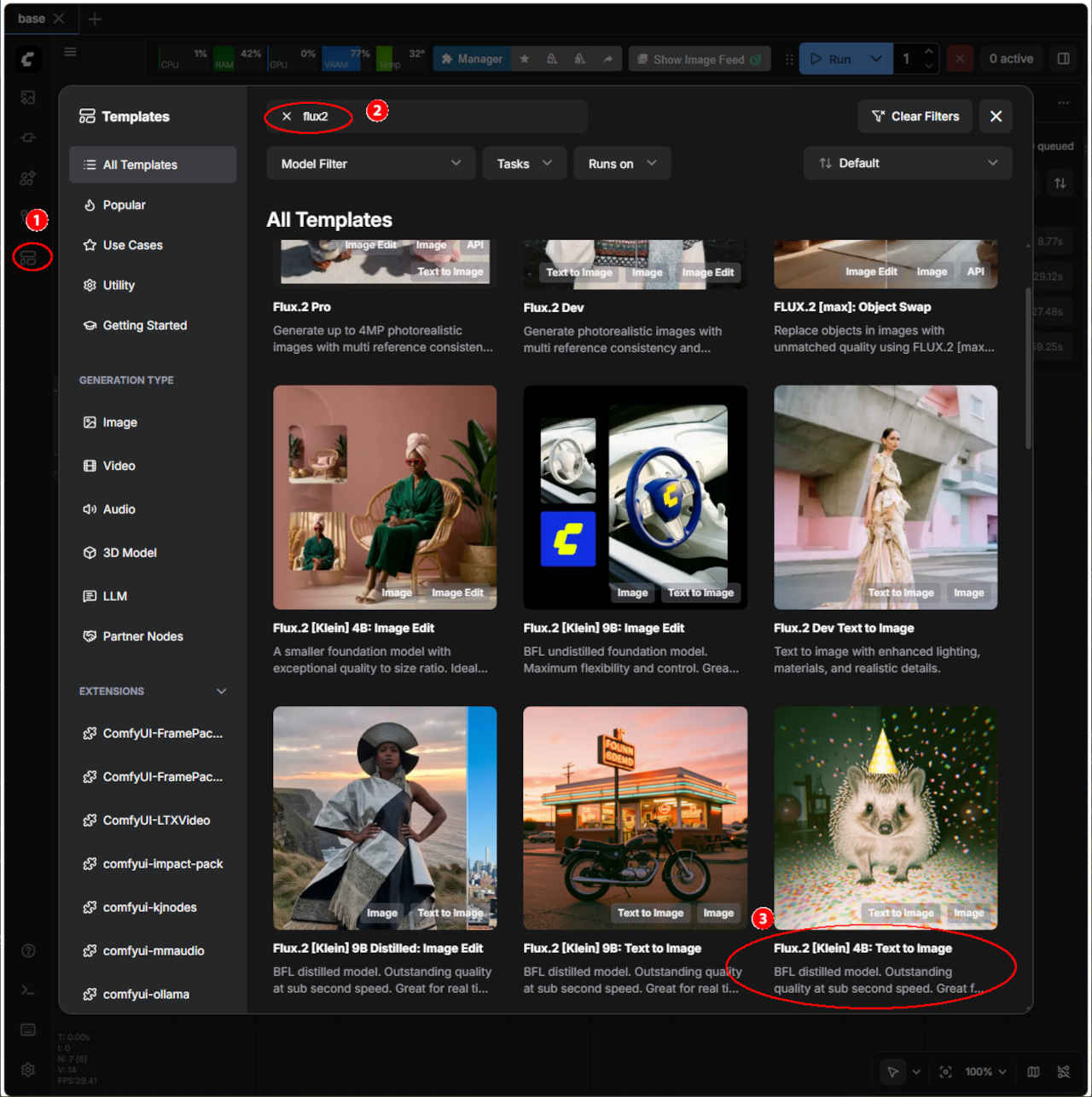
| ワークフロー:image_flux2_klein_text_to_image.json | 蒸留版 | base版 |
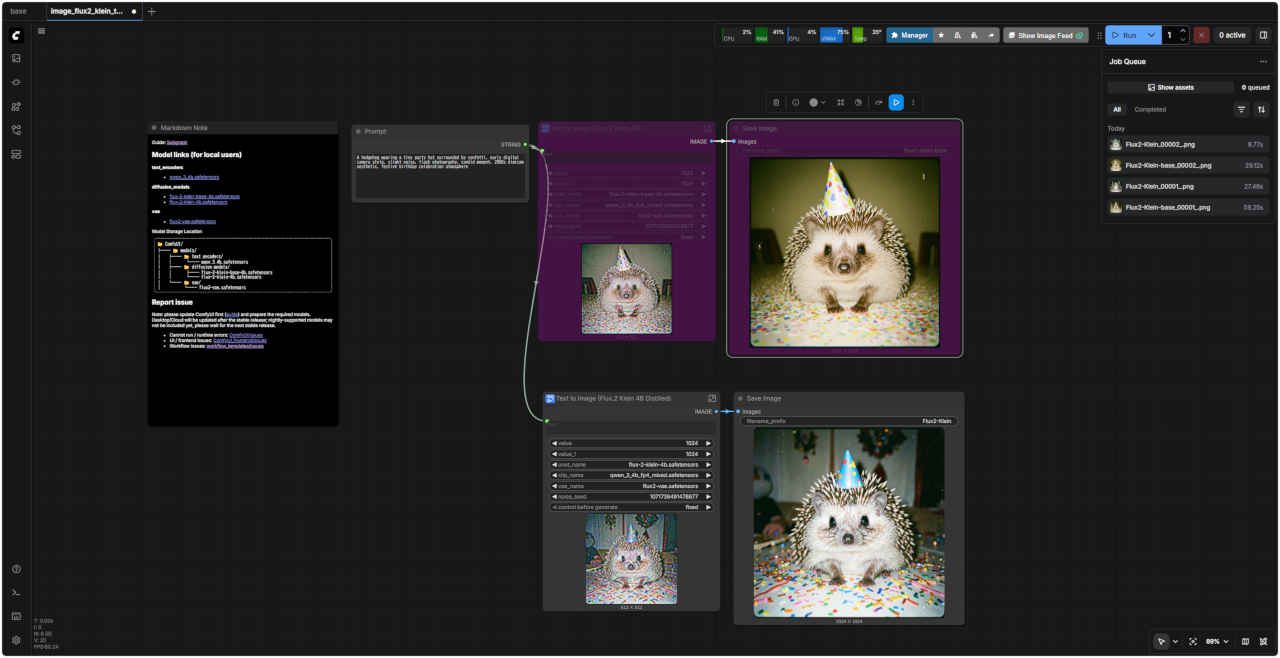 | 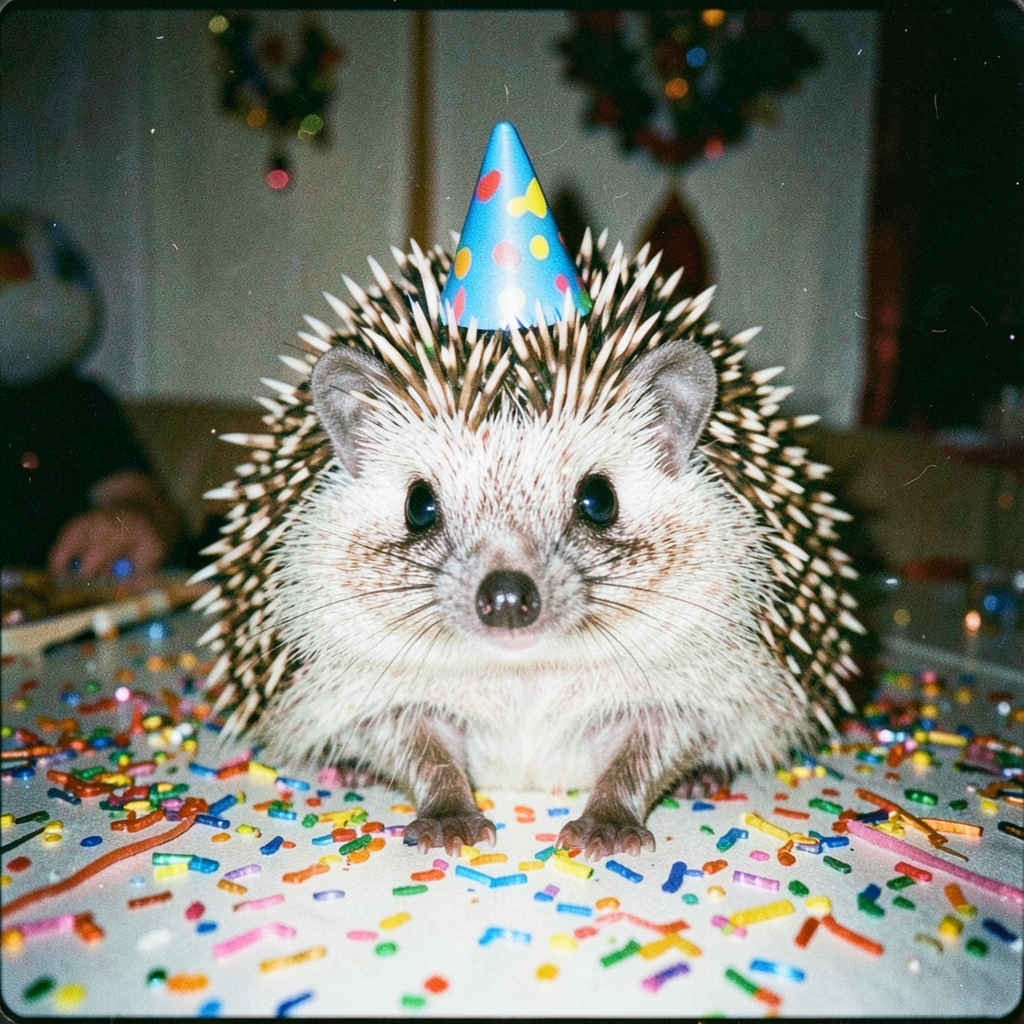 | 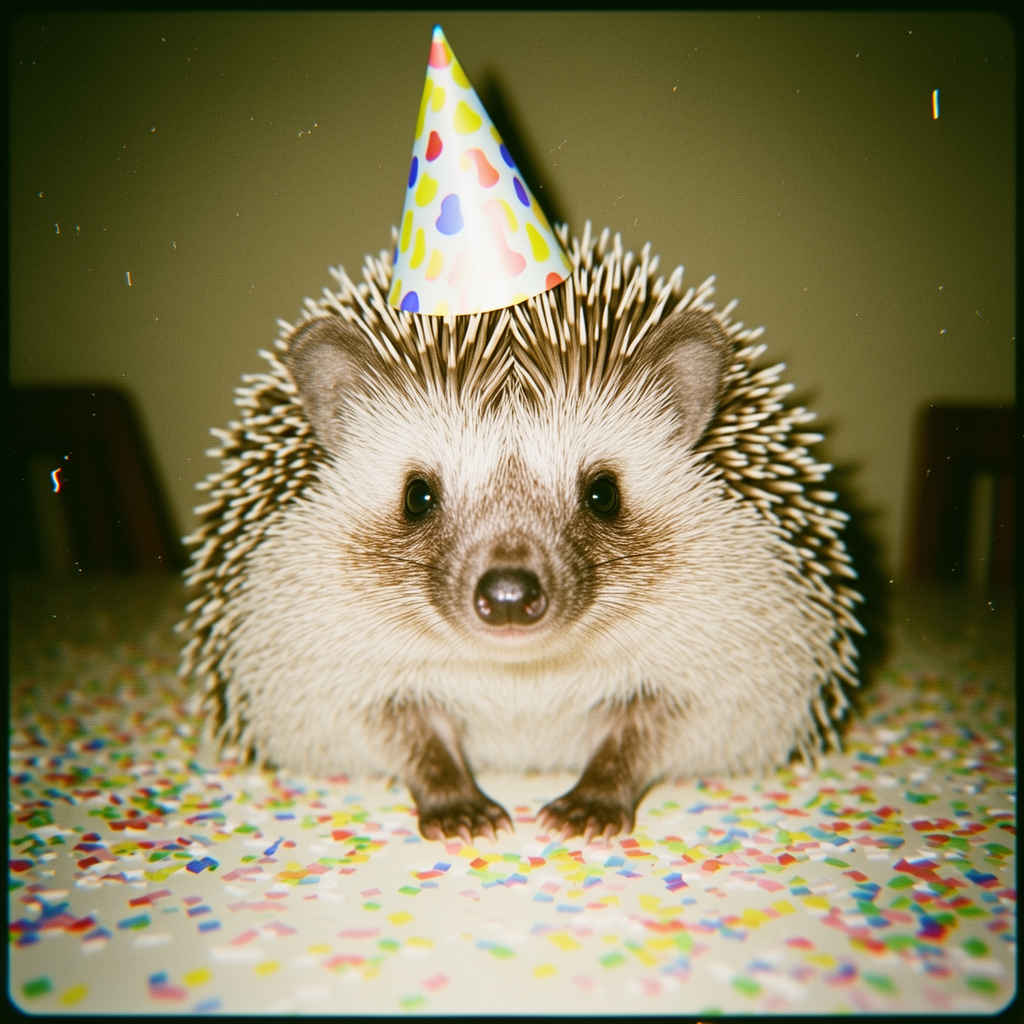 |
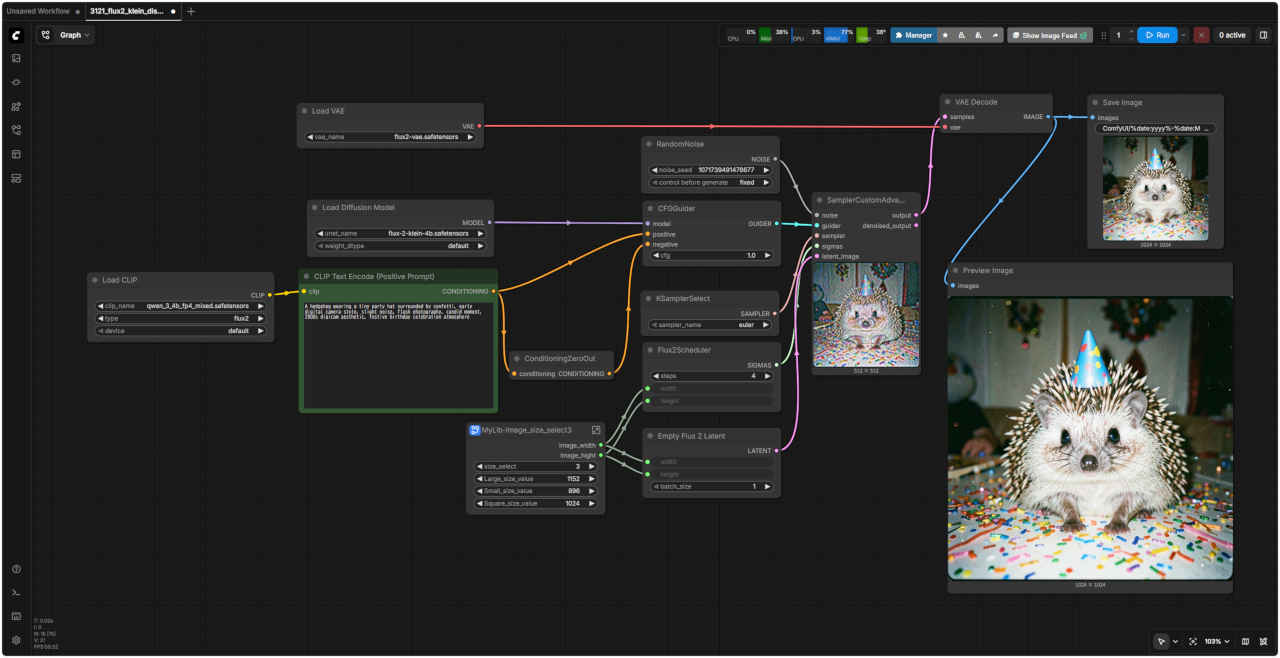
| ※ このワークフローは 蒸留版(下側) / base版(上側) 2つのモデルに対応する。いずれかを有効にして実行する | ||
| プロンプト | |
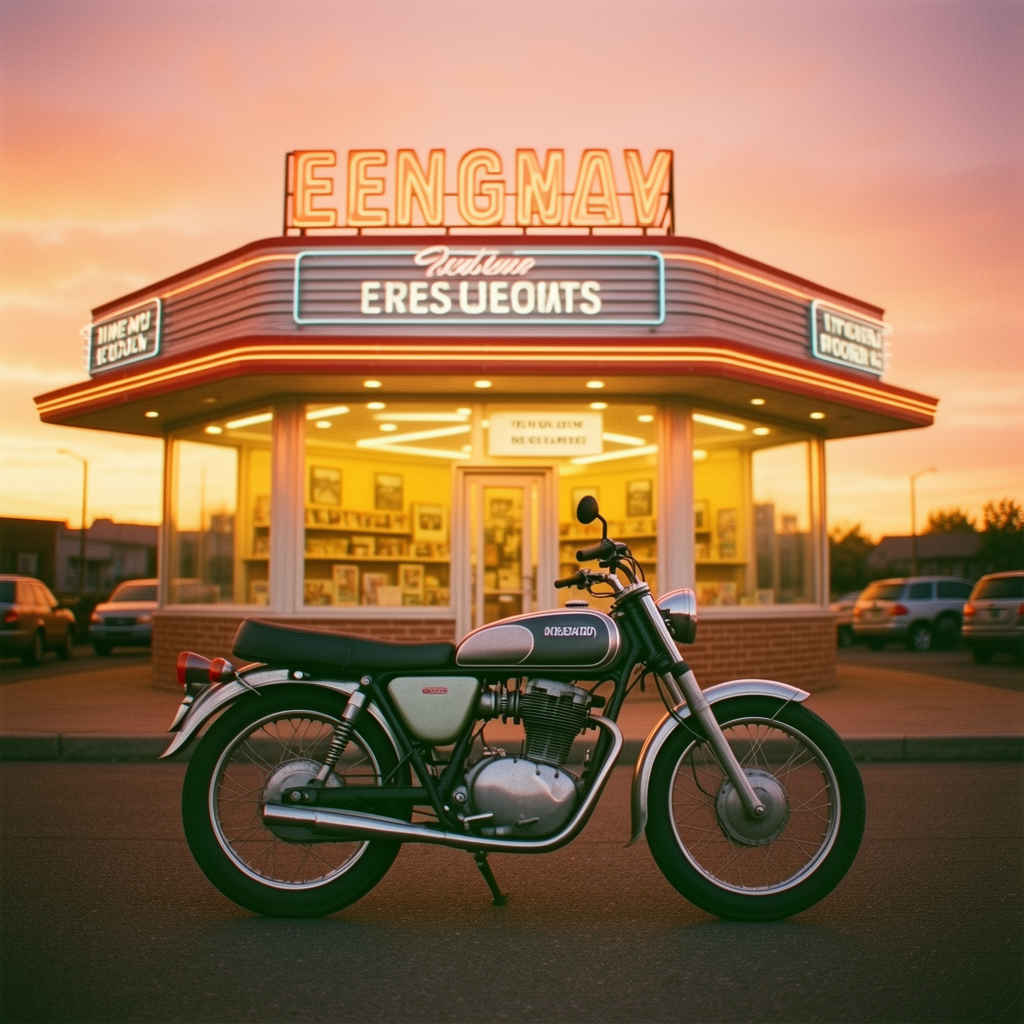
| A hedgehog wearing a tiny party hat surrounded by confetti, early digital camera style, slight noise, flash photography, candid moment, 2000s digicam aesthetic, festive birthday celebration atmosphere | A vintage motorcycle parked in front of a retro diner at sunset, warm orange and pink sky, neon signs glowing, 80s vintage photo style, film grain, warm color cast |
| 紙吹雪に囲まれた小さなパーティーハットをかぶったハリネズミ、初期のデジタルカメラスタイル、わずかなノイズ、フラッシュ撮影、自然な瞬間、2000年代のデジカメの美学、お祭り気分の誕生日のお祝い | 夕暮れ時、レトロなダイナーの前に停められたビンテージバイク、温かみのあるオレンジとピンクの空、ネオンサインが光る、80年代風のビンテージ写真スタイル、フィルムグレイン、温かみのある色調 |
| ワークフロー (蒸留版):「FLUX/」3211_flux2_klein_distilled.json | ワークフロー (base版):「FLUX/」3311_flux2_klein_base.json |
 |  |
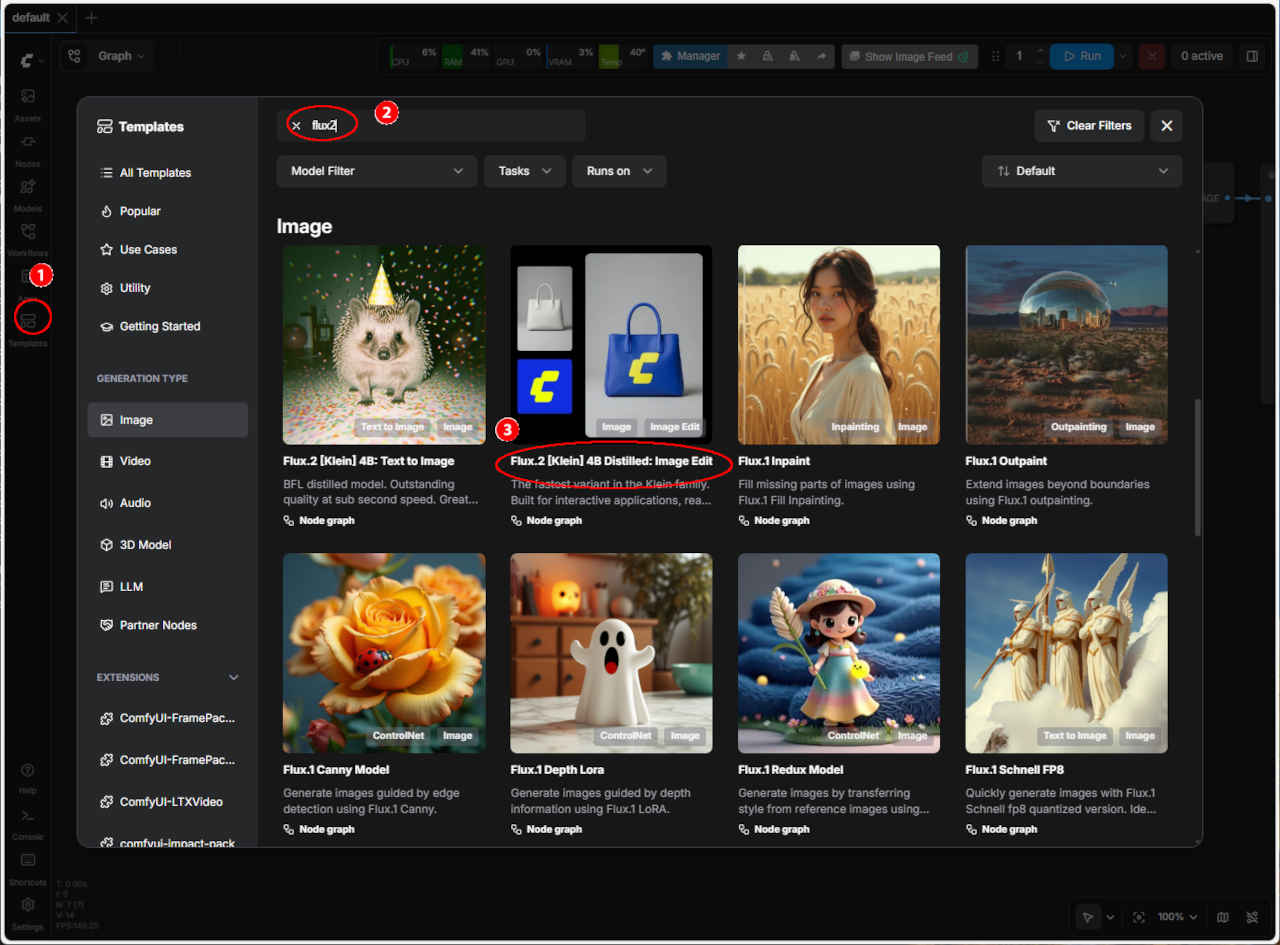
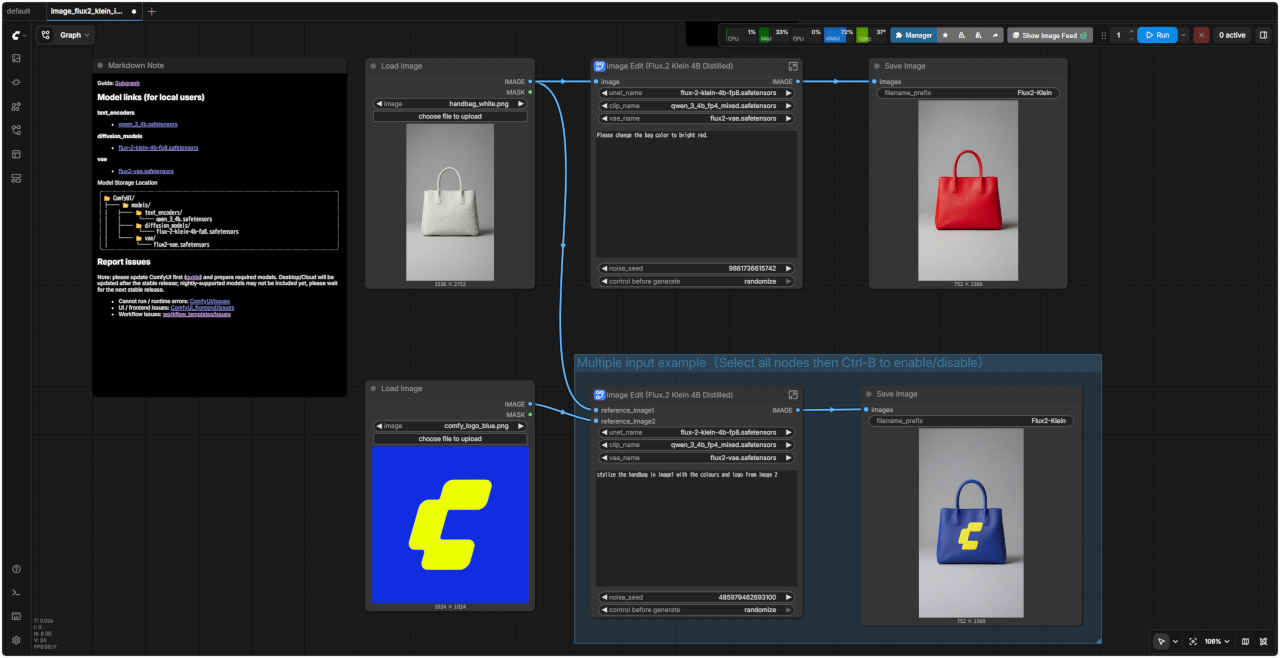
| ワークフロー:image_flux2_klein_image_edit_4b_distilled.json | 入力画像 | |
 | 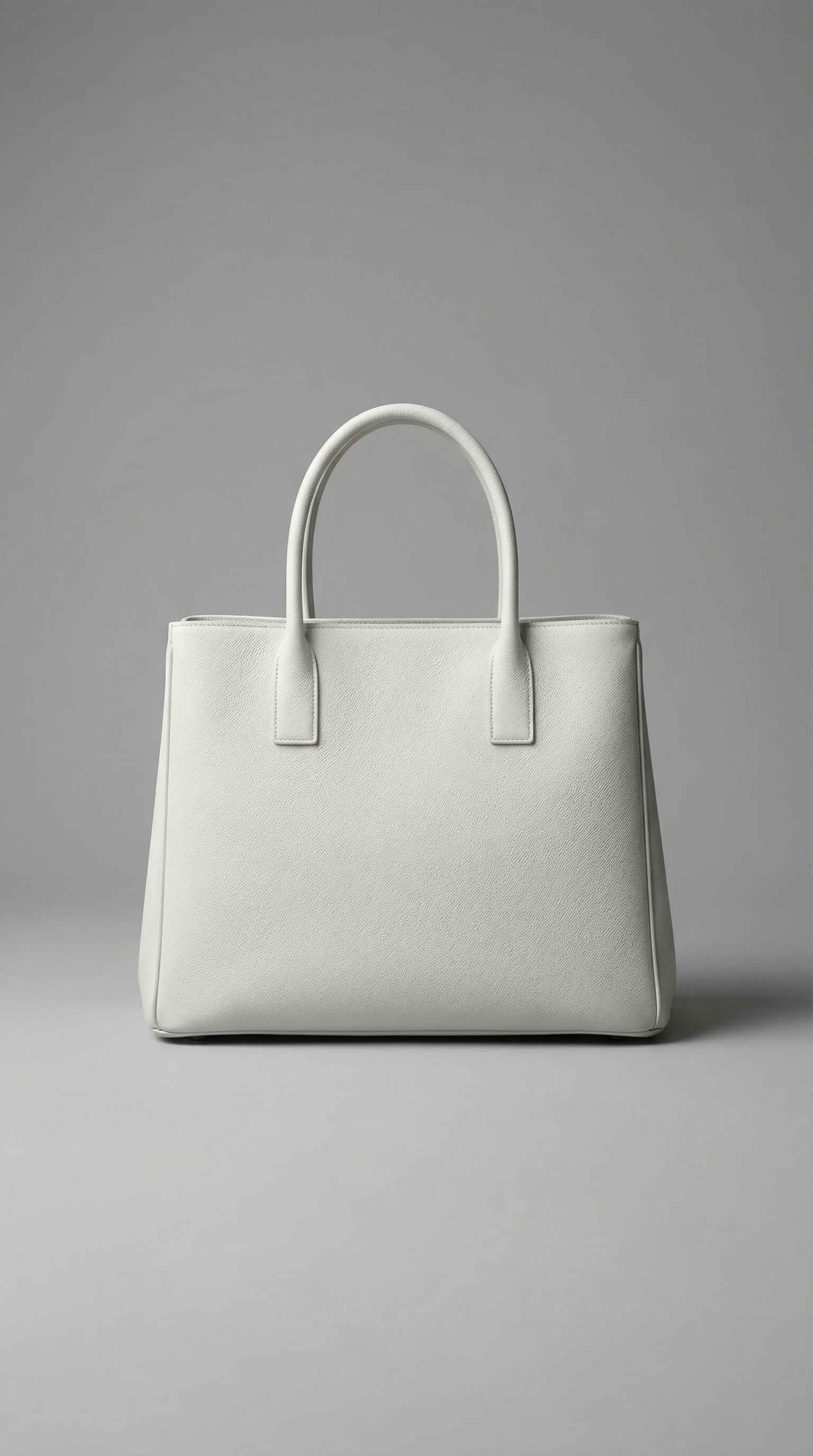 |  |
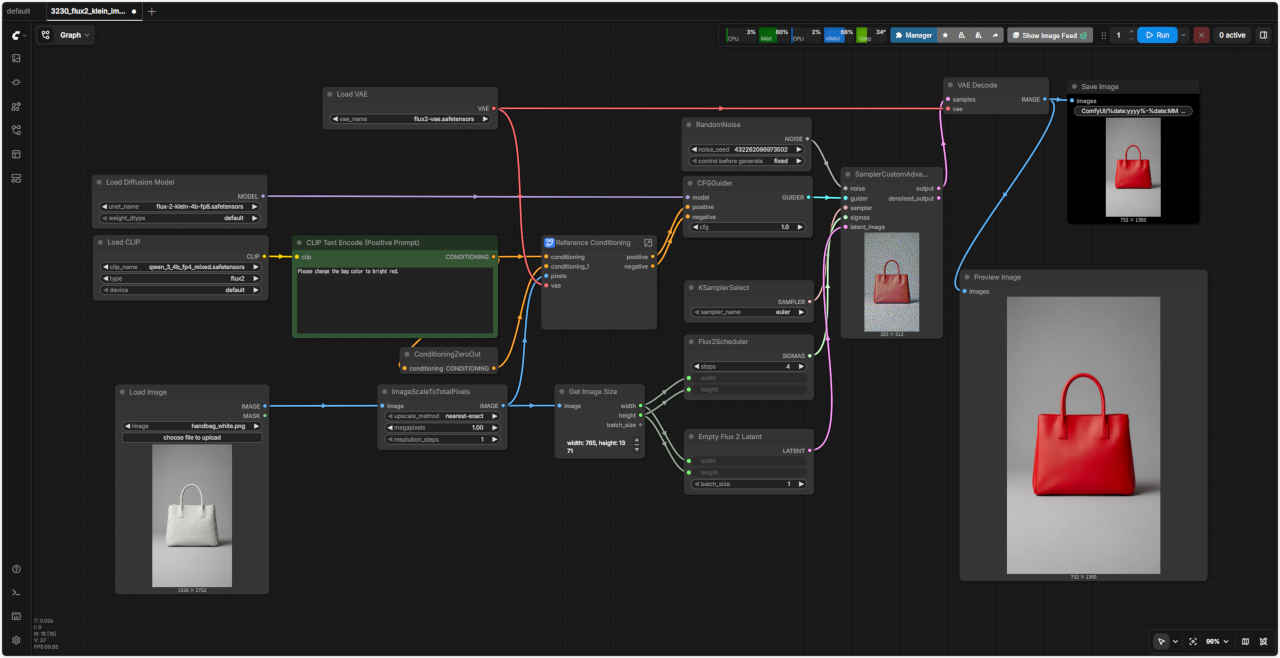
| ワークフローの修正点 | 問題点と対策~ | |
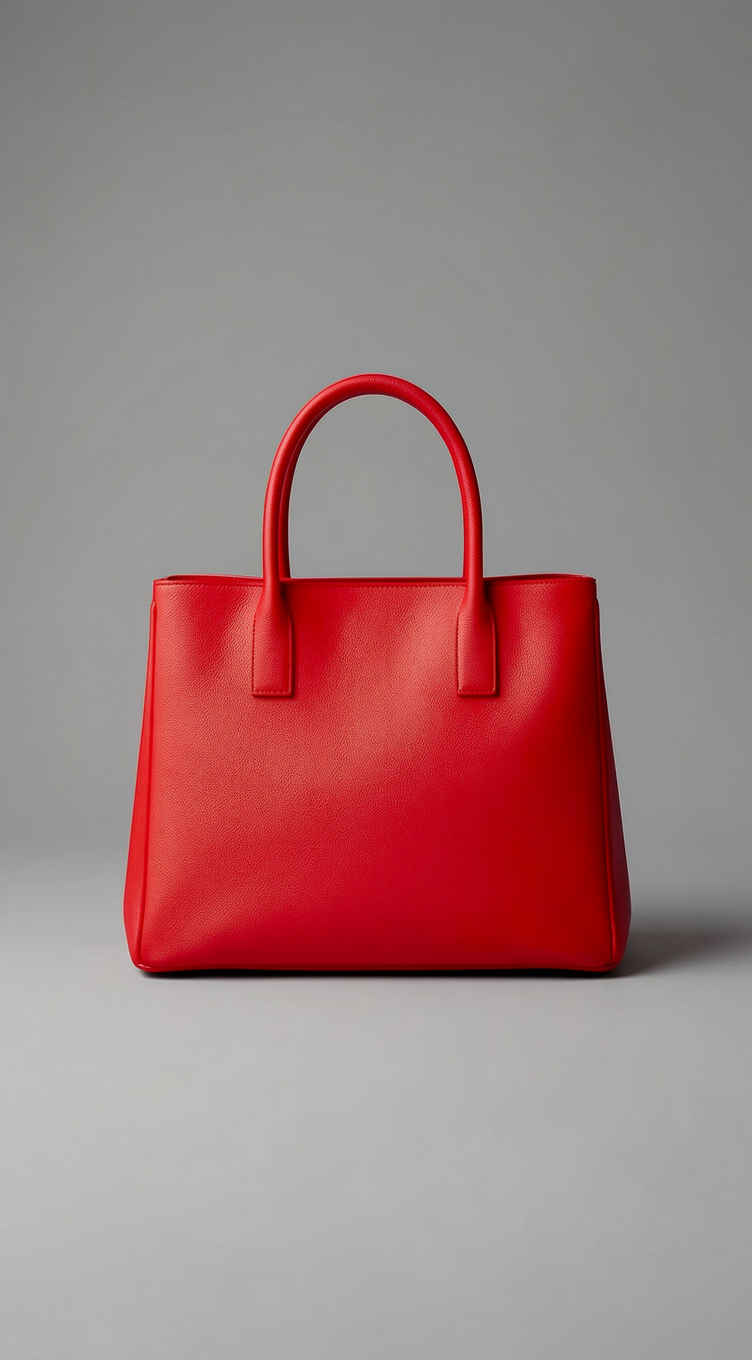
| ① モデル「quen_3_4b.safetensors」がない →「qwen_3_4b_fp4_mixed.safetensors」 ② バイパスしているノードを有効化する ③ 上側のノードのプロンプトが適当でないので変更 → Please change the bag color to bright red. ④「Run」を押して実行する( ← 結果) | ・ワークフローを保存して読み込むと一部の接続が切れる ・「SubGraph」機能の問題のようなので、展開したワークフローを作成する ・参照画像が 1枚・2枚の場合を分けたワークフローにしてノードを整理する |
| プロンプト | |
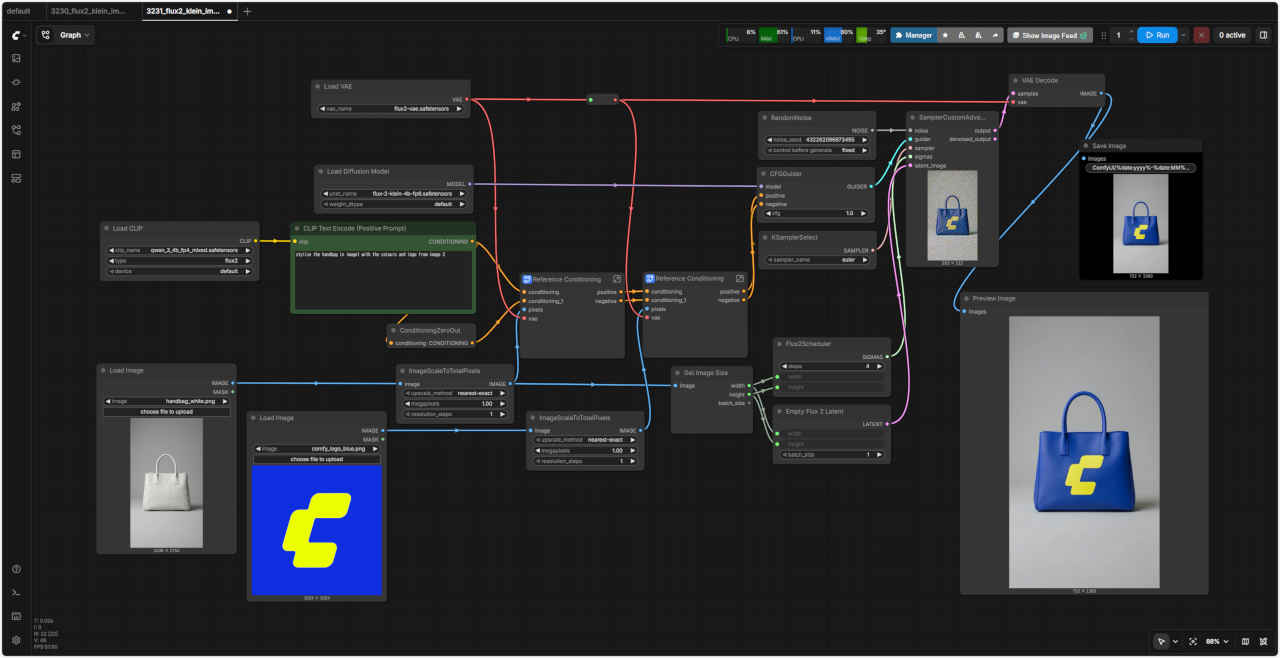
| Please change the bag color to bright red. | stylize the handbag in image1 with the colours and logo from image 2 |
| バッグの色を鮮やかな赤色に変更してください。 | 画像1のハンドバッグを、画像2の色とロゴでスタイリッシュにアレンジしてください。 |
| ワークフロー (蒸留版):「FLUX/」3230_flux2_klein_image_edit_distilled.json | ワークフロー (base版):「FLUX/」3231_flux2_klein_image_edit_distilled.json |
 |  |
 |  |
| 入力画像 | プロンプト | 生成画像 |
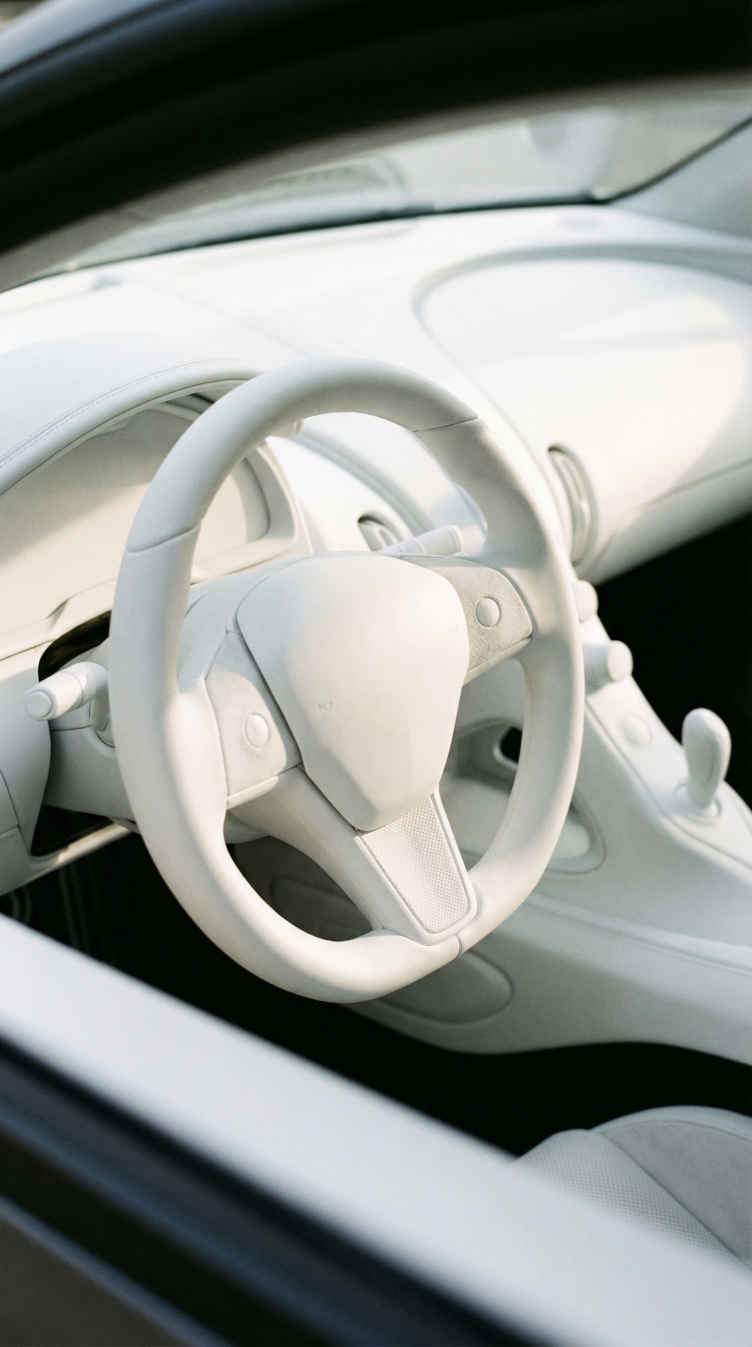 | Change the camera angle to a first-person driver's perspective looking through the steering wheel at the dashboard and windshield, maintaining the same white minimalist interior style and lighting | 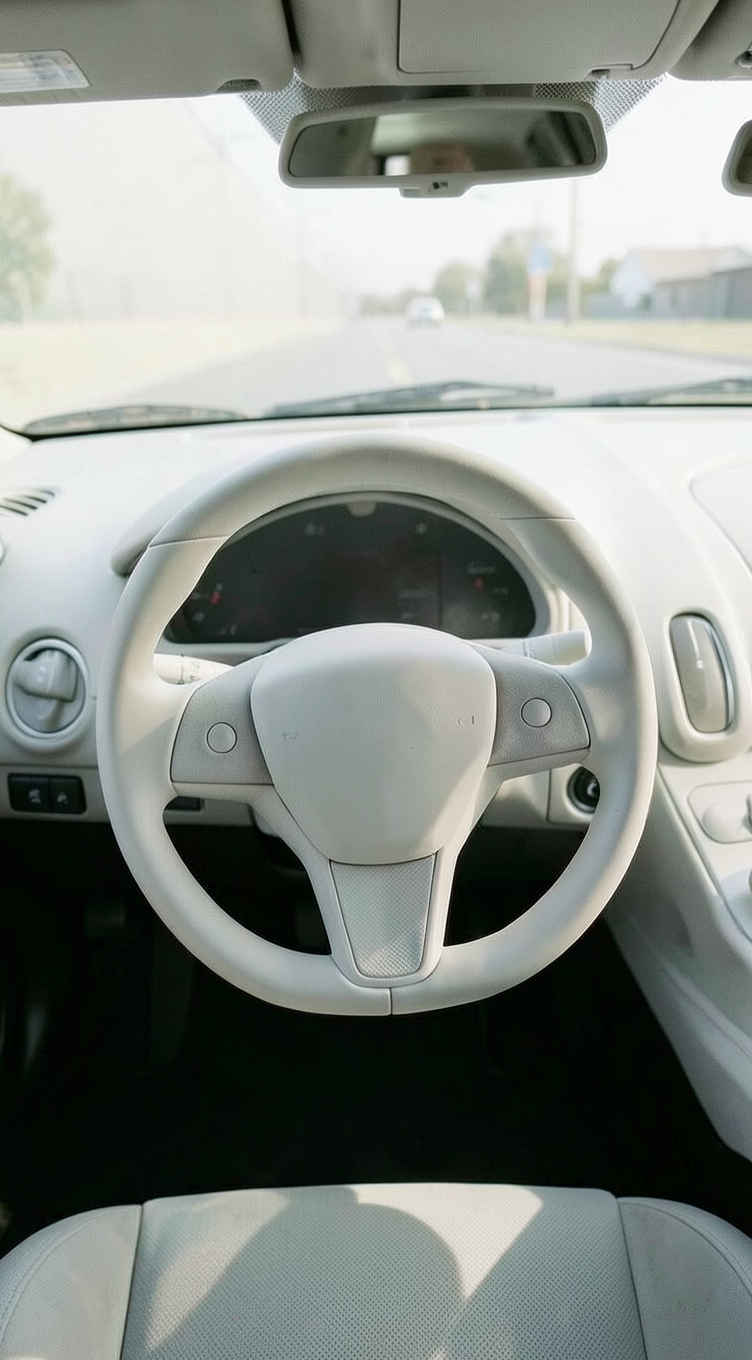 |
| カメラアングルを、ステアリングホイール越しにダッシュボードとフロントガラスを見る一人称ドライバー視点に変更し、同じ白を基調としたミニマルなインテリアスタイルと照明を維持する。 |
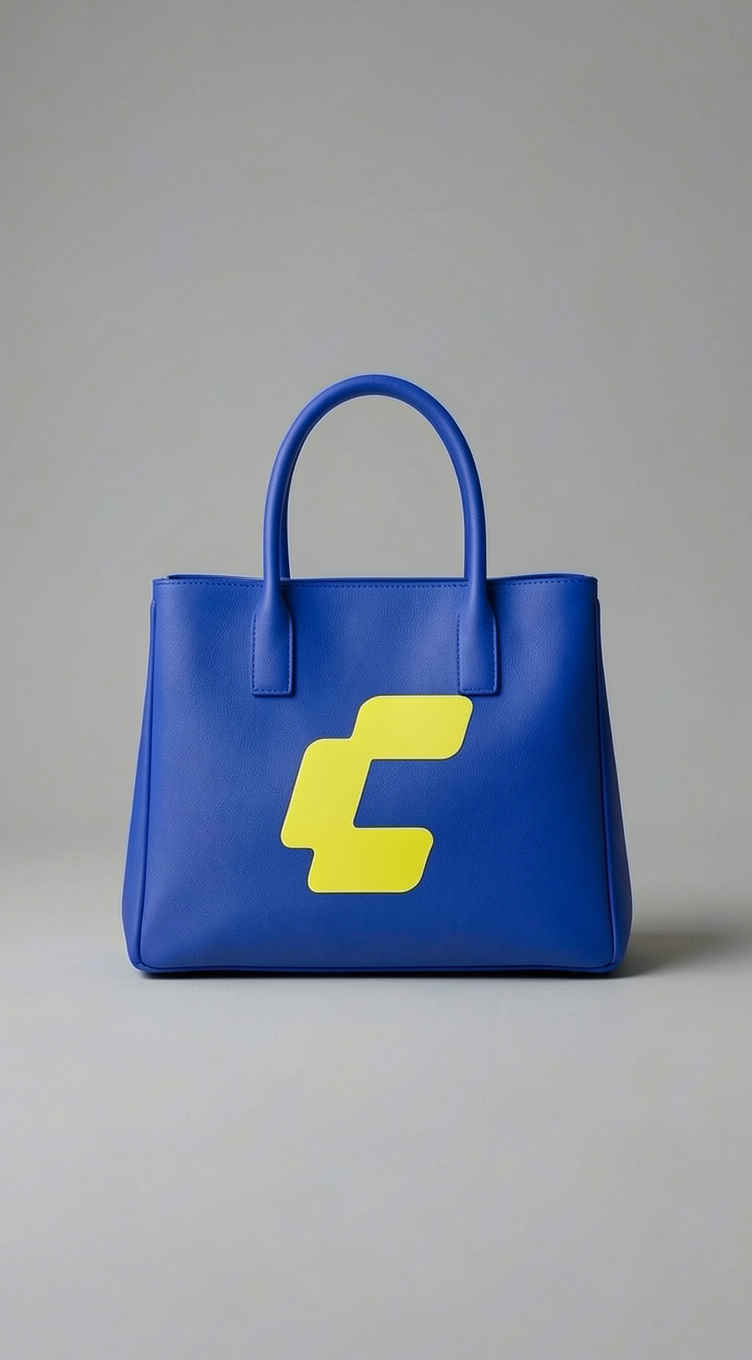
| 入力画像1 | 入力画像2 / プロンプト | 生成画像 |
| | | 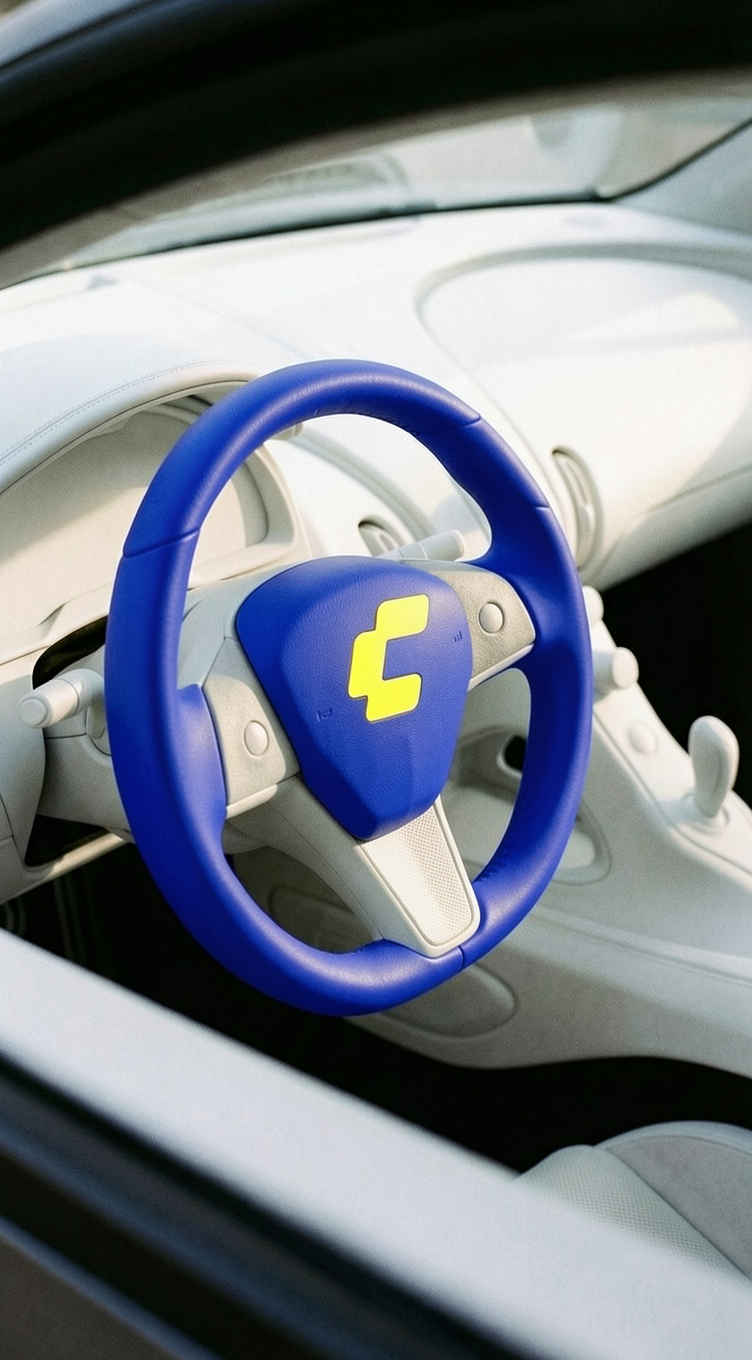 |
| Apply the yellow "C" logo to the center hub of the steering wheel, and change the steering wheel color to royal blue matching the logo background, while maintaining the same interior style, lighting, camera angle, and all other elements unchanged | ||
| ステアリングホイールの中央ハブに黄色の「C」ロゴを適用し、ステアリングホイールの色をロゴの背景に合わせたロイヤルブルーに変更します。インテリアスタイル、照明、カメラアングル、その他の要素はすべて変更せずに維持します。 |
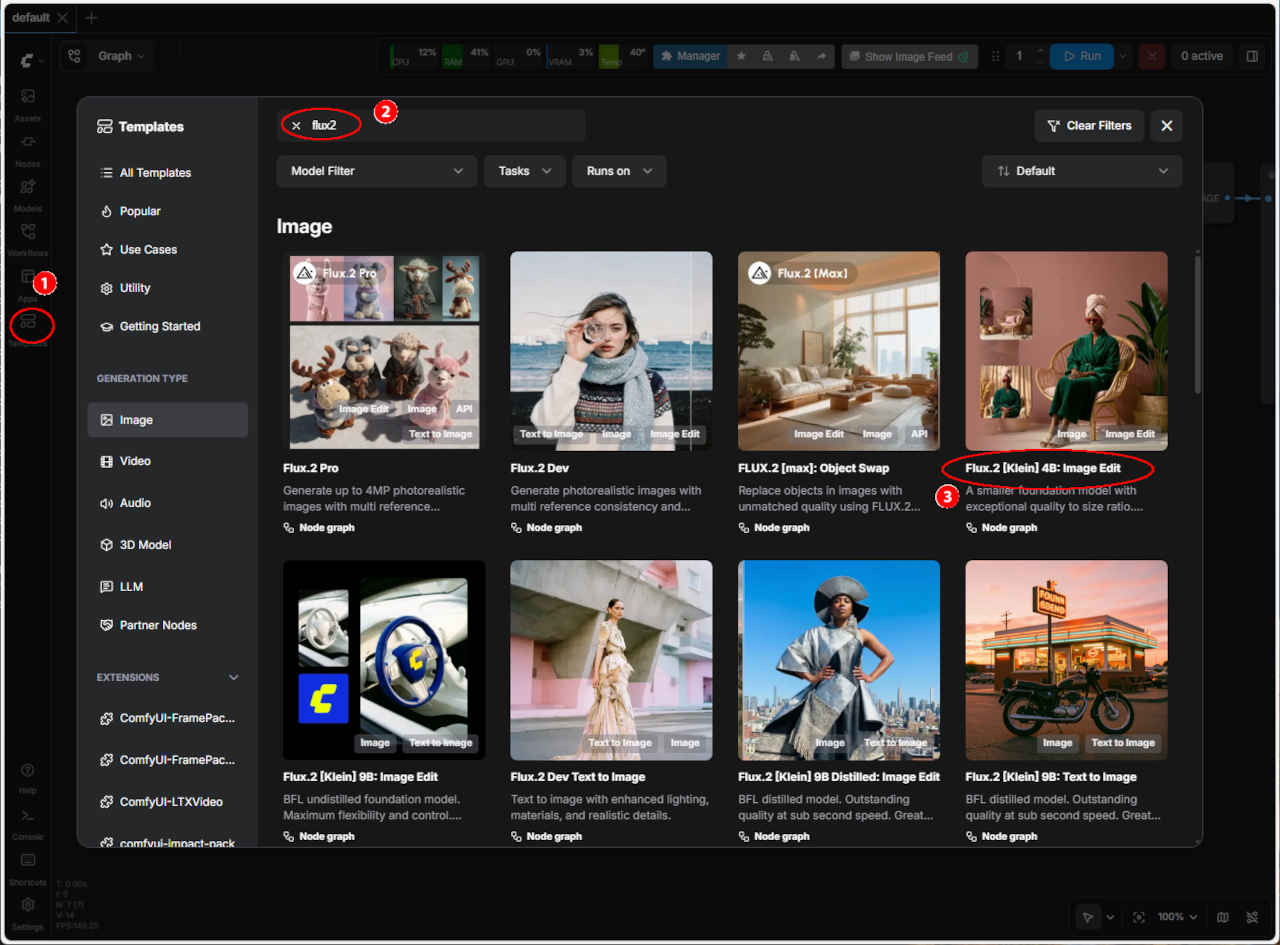
| ワークフロー:image_flux2_klein_image_edit_4b_base.json | ワークフローの修正点 |
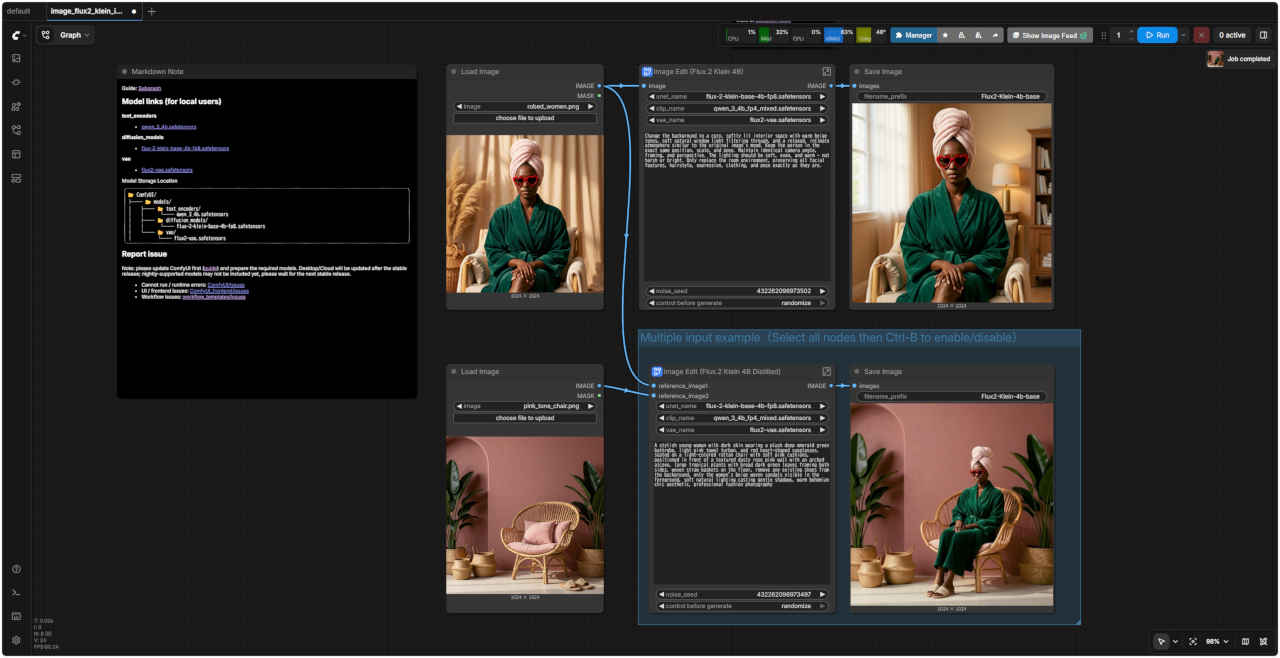 | ① モデル「quen_3_4b.safetensors」がない →「qwen_3_4b_fp4_mixed.safetensors」 ② バイパスしているノードを有効化する ③「Run」を押して実行する( ← 結果) 問題点と対策 ・ワークフローを保存して読み込むと一部の接続が切れる ・「SubGraph」機能の問題のようなので、展開したワークフローを作成する ・参照画像が 1枚・2枚の場合を分けたワークフローにしてノードを整理する |
| プロンプト | |
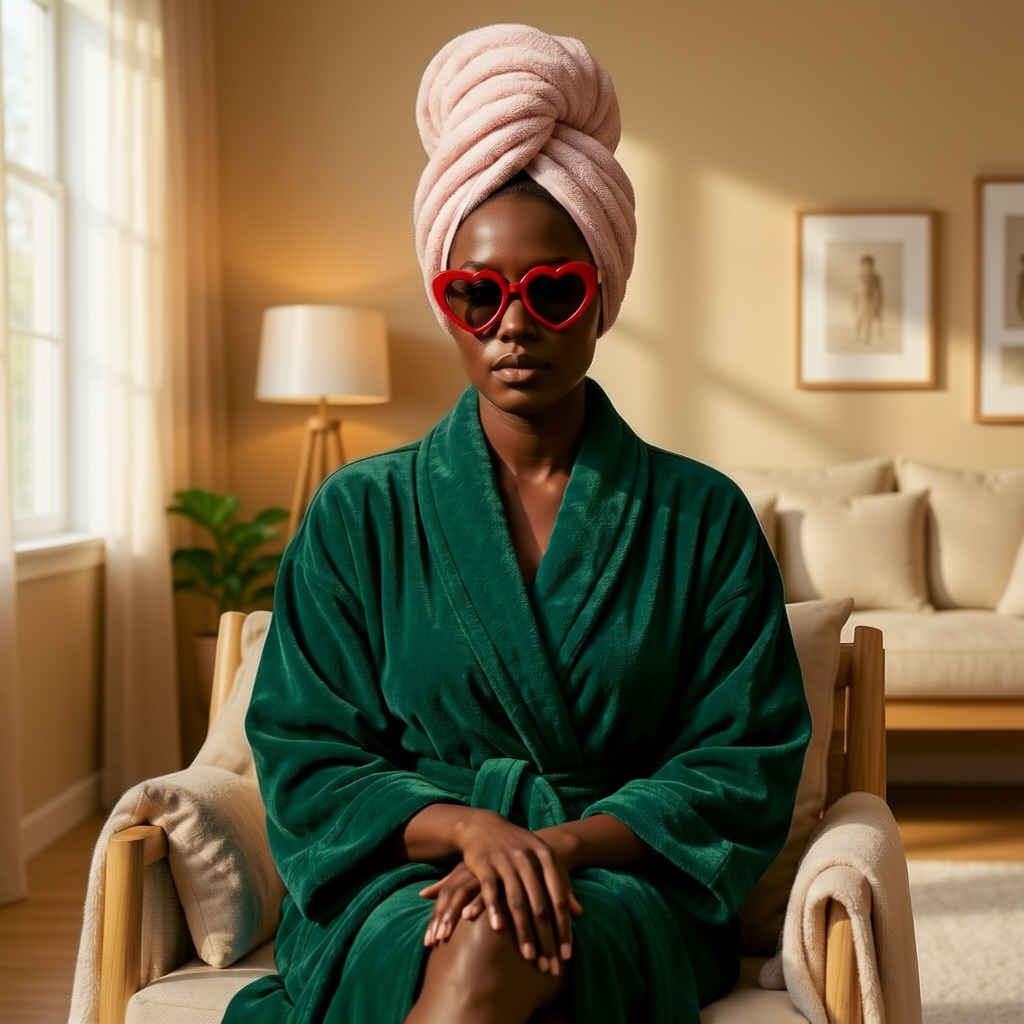
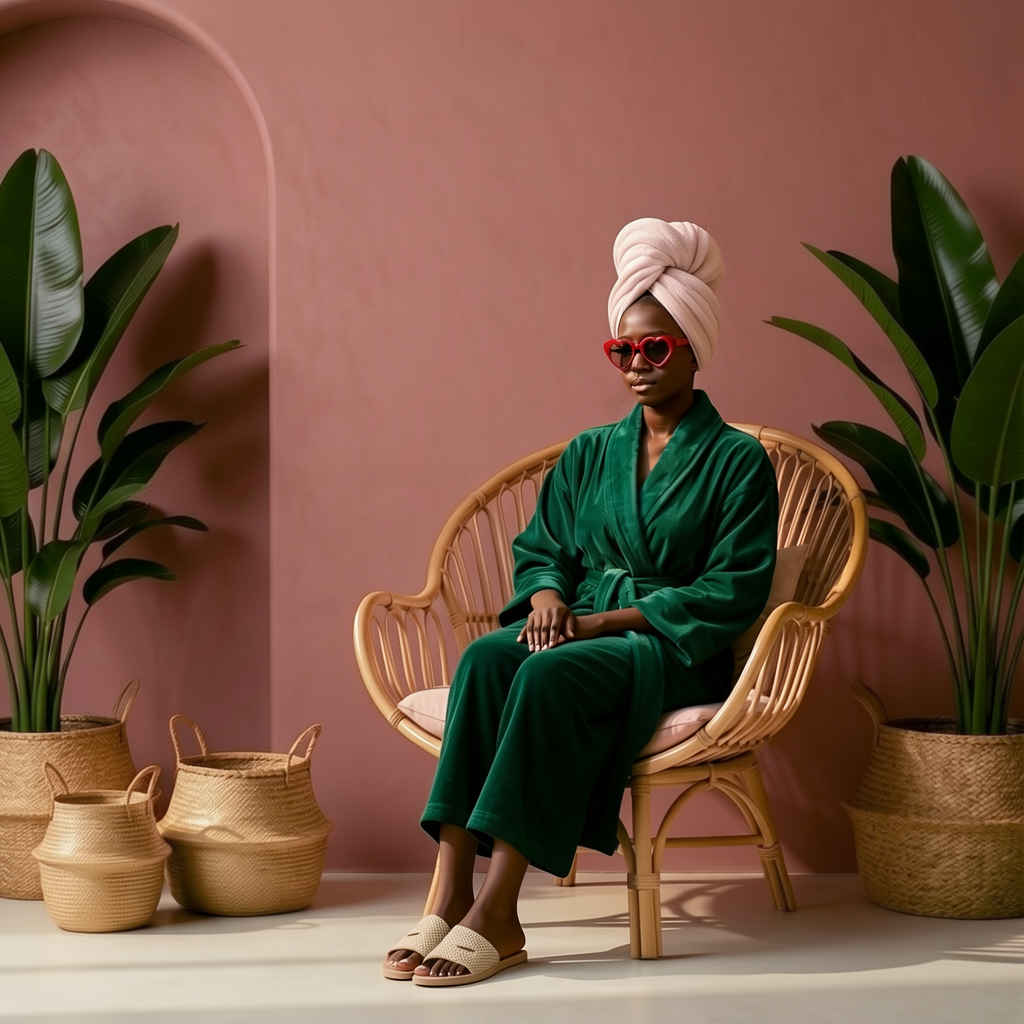
| Change the background to a cozy, softly lit interior space with warm beige tones, soft natural window light filtering through, and a relaxed, intimate atmosphere similar to the original image's mood. Keep the person in the exact same position, scale, and pose. Maintain identical camera angle, framing, and perspective. The lighting should be soft, even, and warm - not harsh or bright. Only replace the room environment, preserving all facial features, hairstyle, expression, clothing, and pose exactly as they are. | A stylish young woman with dark skin wearing a plush deep emerald green bathrobe, light pink towel turban, and red heart-shaped sunglasses, seated on a light-colored rattan chair with soft pink cushions, positioned in front of a textured dusty rose pink wall with an arched alcove, large tropical plants with broad dark green leaves framing both sides, woven straw baskets on the floor, remove any existing shoes from the background, only the woman's beige woven sandals visible in the foreground, soft natural lighting casting gentle shadows, warm bohemian chic aesthetic, professional fashion photography |
| 背景を、温かみのあるベージュトーンで、柔らかな自然光が差し込む、リラックスした親密な雰囲気の、居心地の良い室内空間に変更してください。これは、元の画像の雰囲気に似ています。人物の位置、サイズ、ポーズは元の写真と全く同じにしてください。カメラアングル、フレーミング、遠近法も元の写真と全く同じにしてください。照明は柔らかく、均一で、温かみのあるものにしてください。強すぎたり明るすぎたりしないようにしてください。部屋の環境だけを変更し、顔の特徴、髪型、表情、服装、ポーズはすべて元の写真と全く同じにしてください。 | 濃いエメラルドグリーンの豪華なバスローブ、淡いピンクのタオルターバン、赤いハート型のサングラスを身に着けた、肌の黒いスタイリッシュな若い女性が、柔らかなピンクのクッションが置かれた淡い色の籐椅子に座っている。椅子の前には、アーチ型のくぼみのある、質感のあるダスティローズピンクの壁があり、両側には幅広の濃い緑の葉を持つ大きな熱帯植物が植えられている。床には編み込みの麦わらかごが置かれている。背景にある靴はすべて取り除かれ、前景には女性のベージュの編み込みサンダルだけが見える。柔らかな自然光が優しい影を落とし、温かみのあるボヘミアンシックな美学が感じられる。プロのファッション写真。 |
| ワークフロー (蒸留版):「FLUX/」3330_flux2_klein_image_edit_base.json | ワークフロー (base版):「FLUX/」3331_flux2_klein_image_edit_base.json |
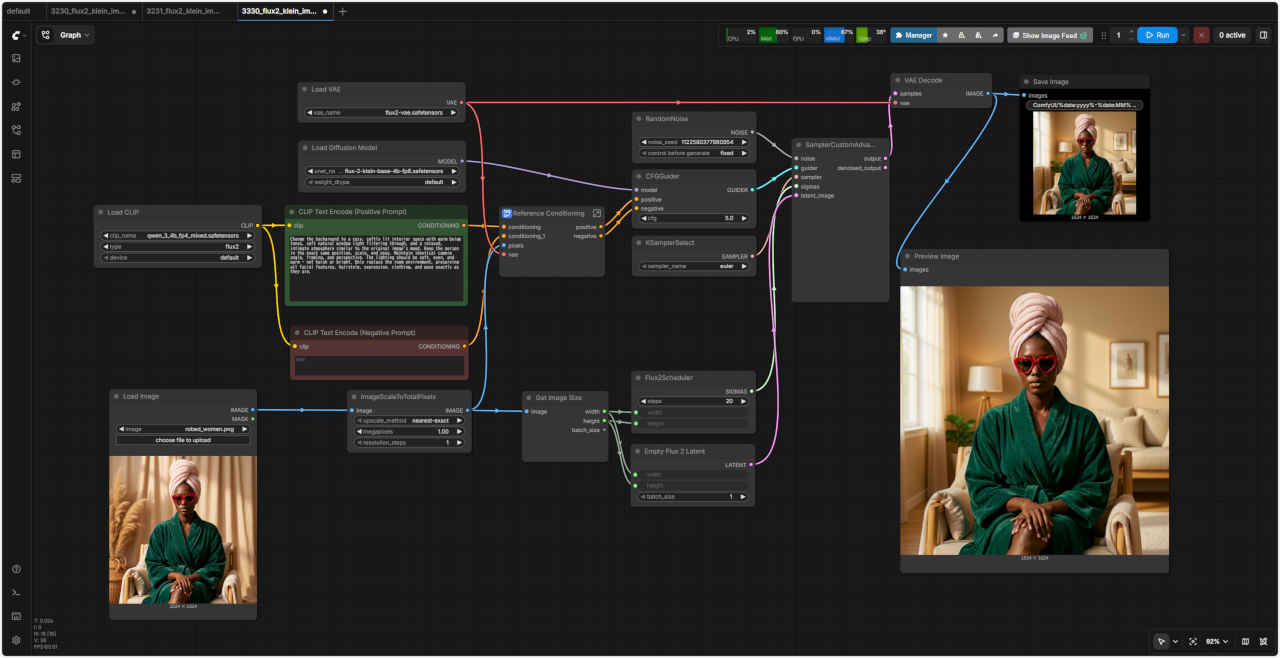 | 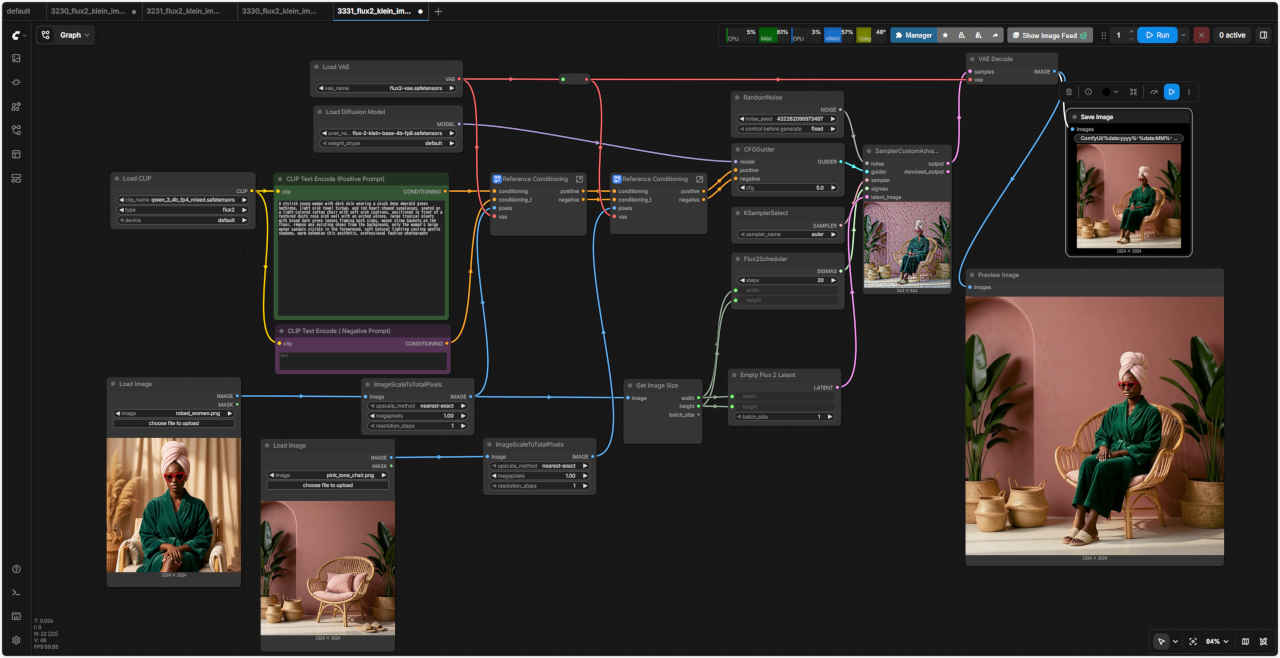 |
 |  |
| プロンプト |
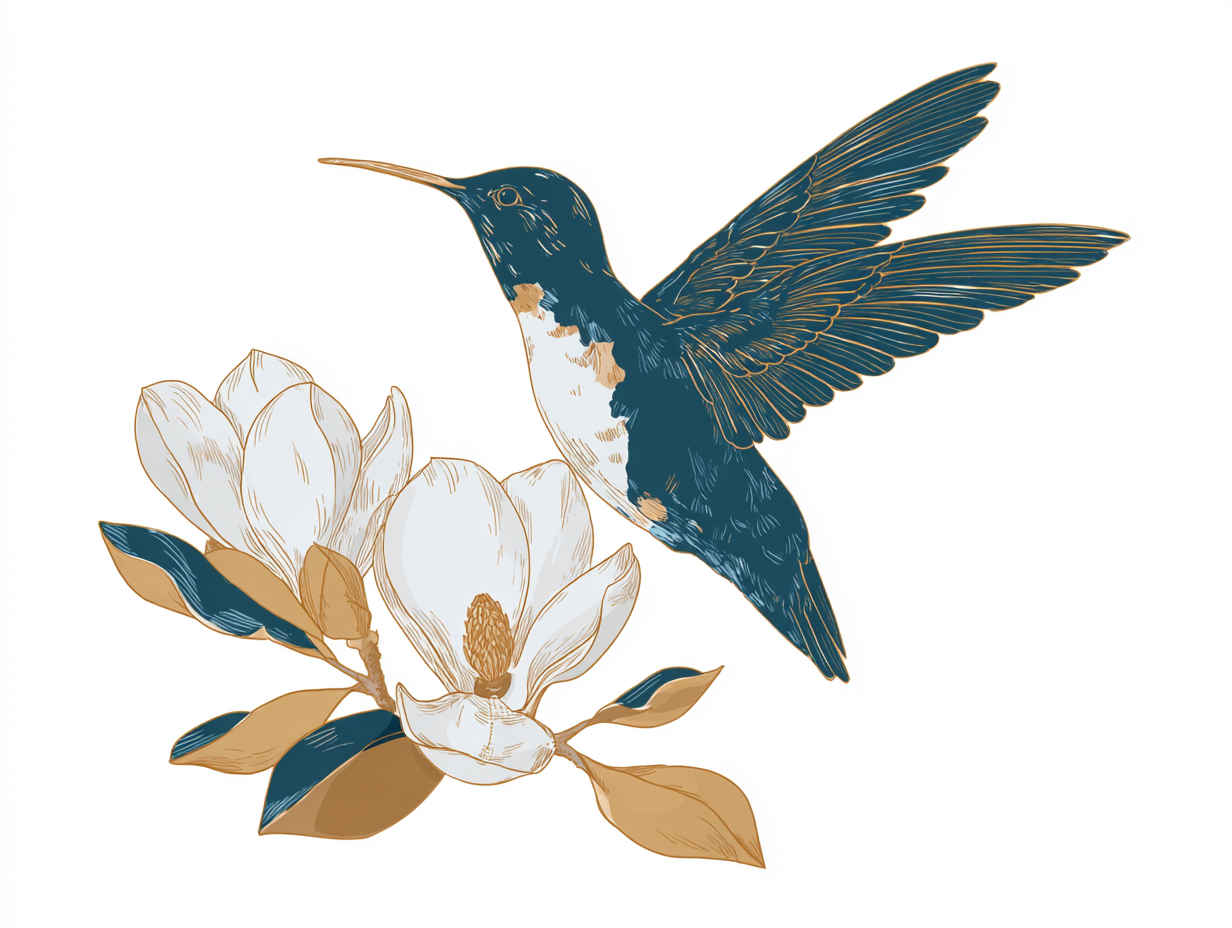
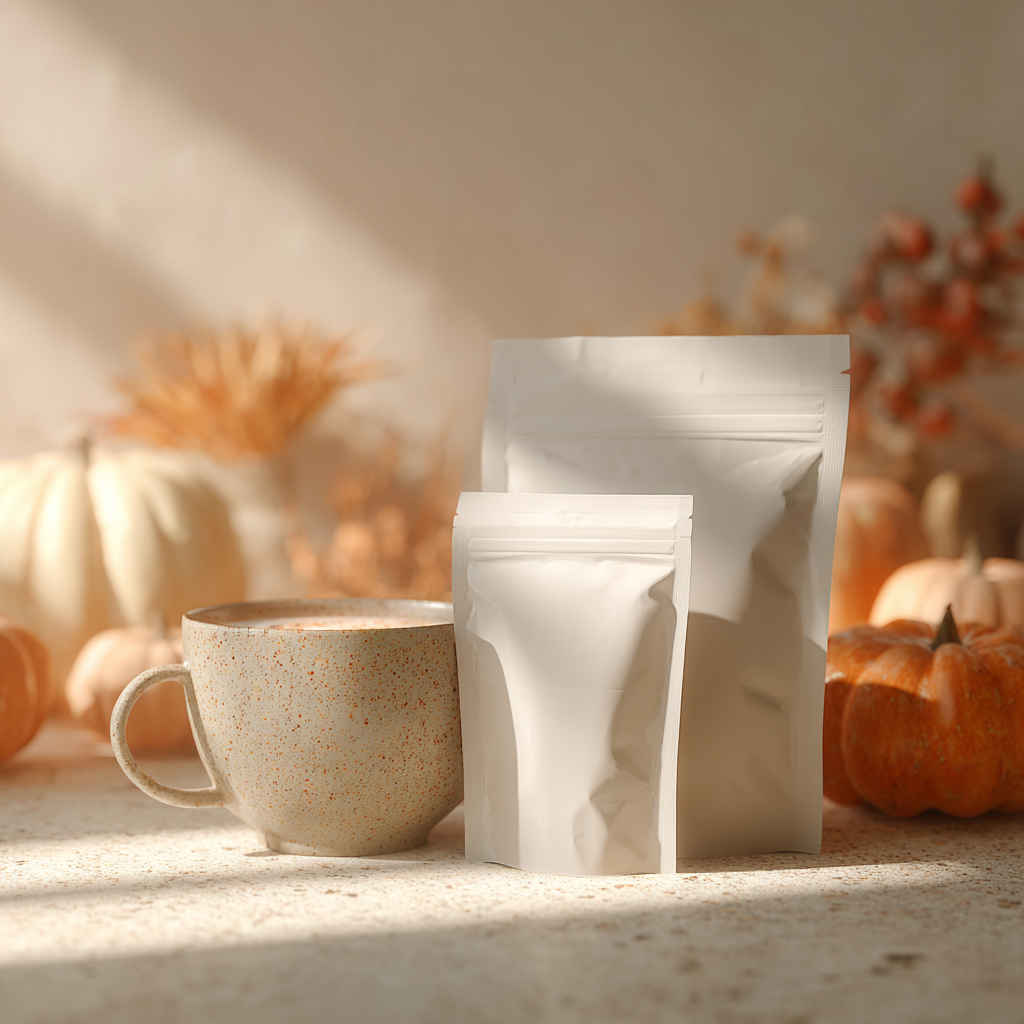
| Apply the design from Reference Image 1 onto objects in Reference Image 2. |
| 参照画像1のデザインを、参照画像2のオブジェクトに適用します。 |
| 入力画像1 | 入力画像2 |
 |  |
| プロンプト |
|
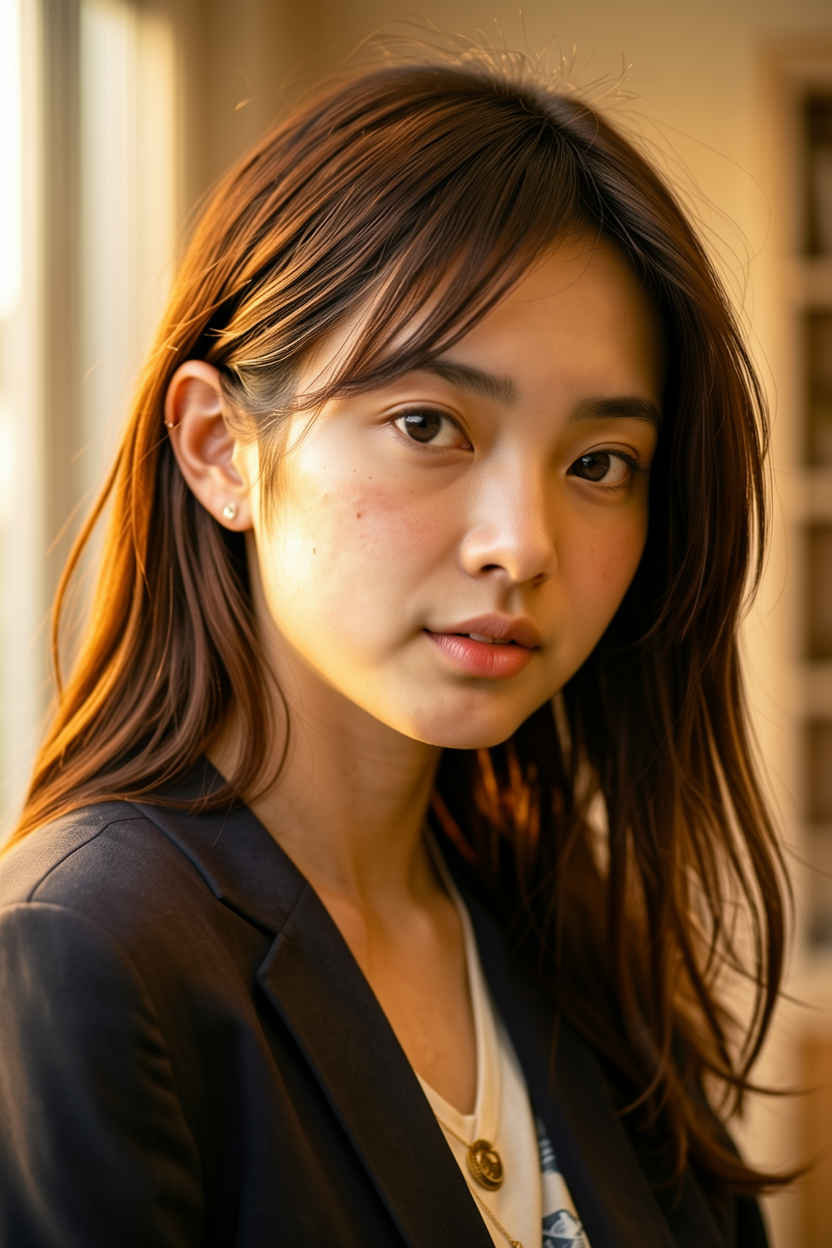
In the pose shown in the reference image Close-up portrait of a Japanease young woman in her 20s, natural makeup, soft expression. 85mm lens, f/1.4, shallow depth of field, bokeh background. Soft window light from the left, golden hour glow, warm skin tones. Cinematic, realistic, high detail, professional photography. |
| 参考画像に示されているポーズで撮影。 20代の日本人女性のクローズアップポートレート。ナチュラルメイク、柔らかな表情。85mmレンズ、F1.4、浅い被写界深度、背景のボケ。左側からの柔らかな窓からの光、夕暮れ時の黄金色の輝き、温かみのある肌色。映画のようなリアルさ、高精細、プロフェッショナルな写真。 |
| 入力画像 | 生成画像 |
| |  |
| 『SDXL』を新しいモデルで検証する |
| モデル名 | ファイル名(.safetensors) | 配置先 | ダウンロード URL | |
| SDXL model | realvisxlV50_v50LightningBakedvae | /StabilityMatrix/Data/ Models/ | diffusion_models/ | https://huggingface.co/Comfy-Org/flux1-schnell/blob/main/flux1-schnell-fp8.safetensors |
| LoRA | add-detail-xl | Lora/ | https://civitai.com/models/122359/detail-tweaker-xl | |
| ControlNet | ダウンロード後ファイル名を下記に変更 controlnet-union-sdxl-1.0-pro | ControlNet/ | https://huggingface.co/xinsir/controlnet-union-sdxl-1.0 | |
| IPAdapter | ip-adapter-plus_sdxl_vit-h | IpAdapter/ | https://huggingface.co/h94/IP-Adapter/blob/main/sdxl_models/ip-adapter-plus_sdxl_vit-h.safetensors | |
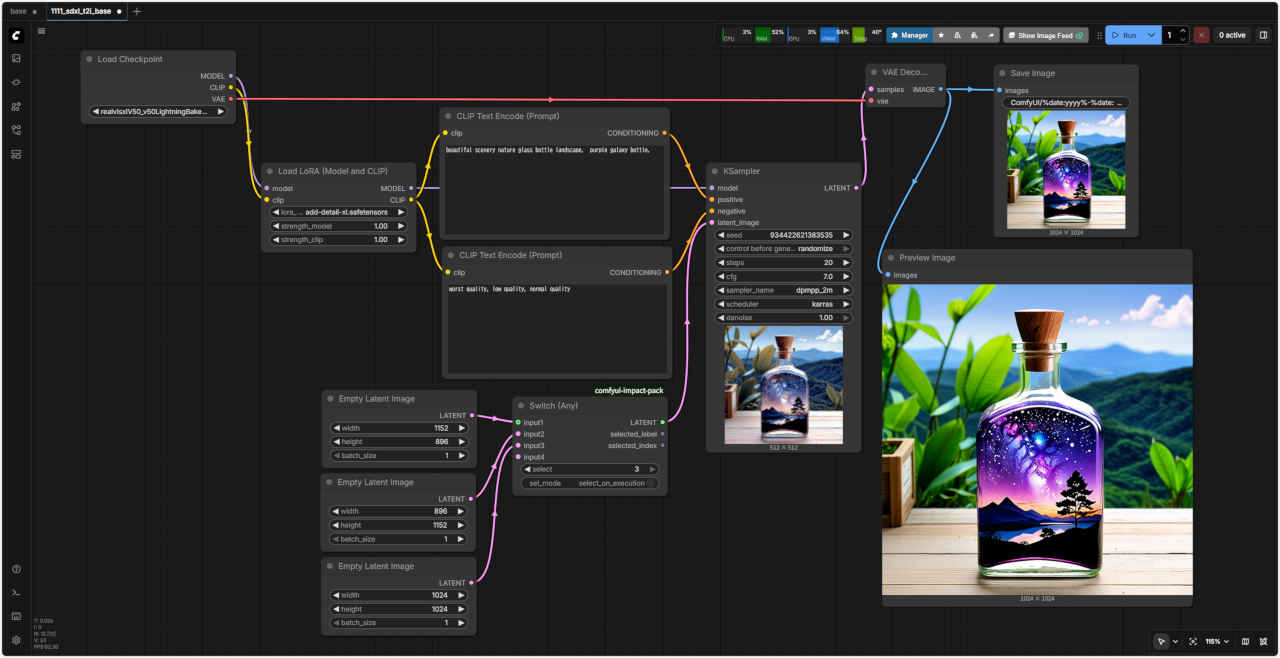
base.json 基本ワークフローを読み出す| プロンプト |
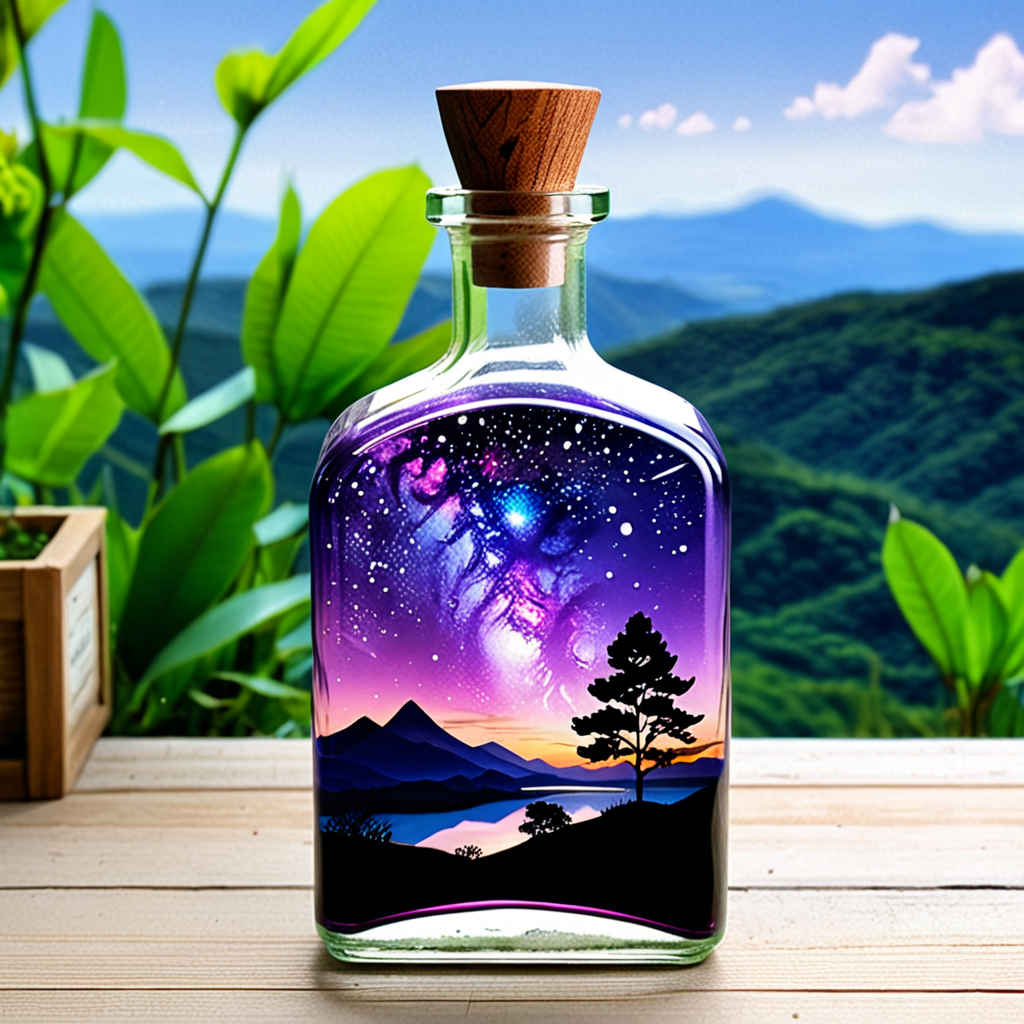
| beautiful scenery nature glass bottle landscape, purple galaxy bottle, |
| 美しい風景の自然のガラス瓶の風景、紫色の銀河の瓶、 |
| worst quality, low quality, normal quality |
| 最悪品質、低品質、通常品質 |
| ワークフロー:「SDXL/」1111_sdxl_t2i_base.json | |
 |
 base.json 基本ワークフローを読み出す
| Prompt | realistic, photograph, 8k, high quality, masterpiece, 1girl, smile, 20 years old, portrait, |
| リアル、写真、8k、高品質、傑作、女の子1人、笑顔、20歳、ポートレート、 | |
| Negative Prompt | worst quality, low quality, normal quality, text, |
| 最低品質、低品質、通常品質、テキスト、 |
| 入力画像 | マスク画像 | 生成画像 |
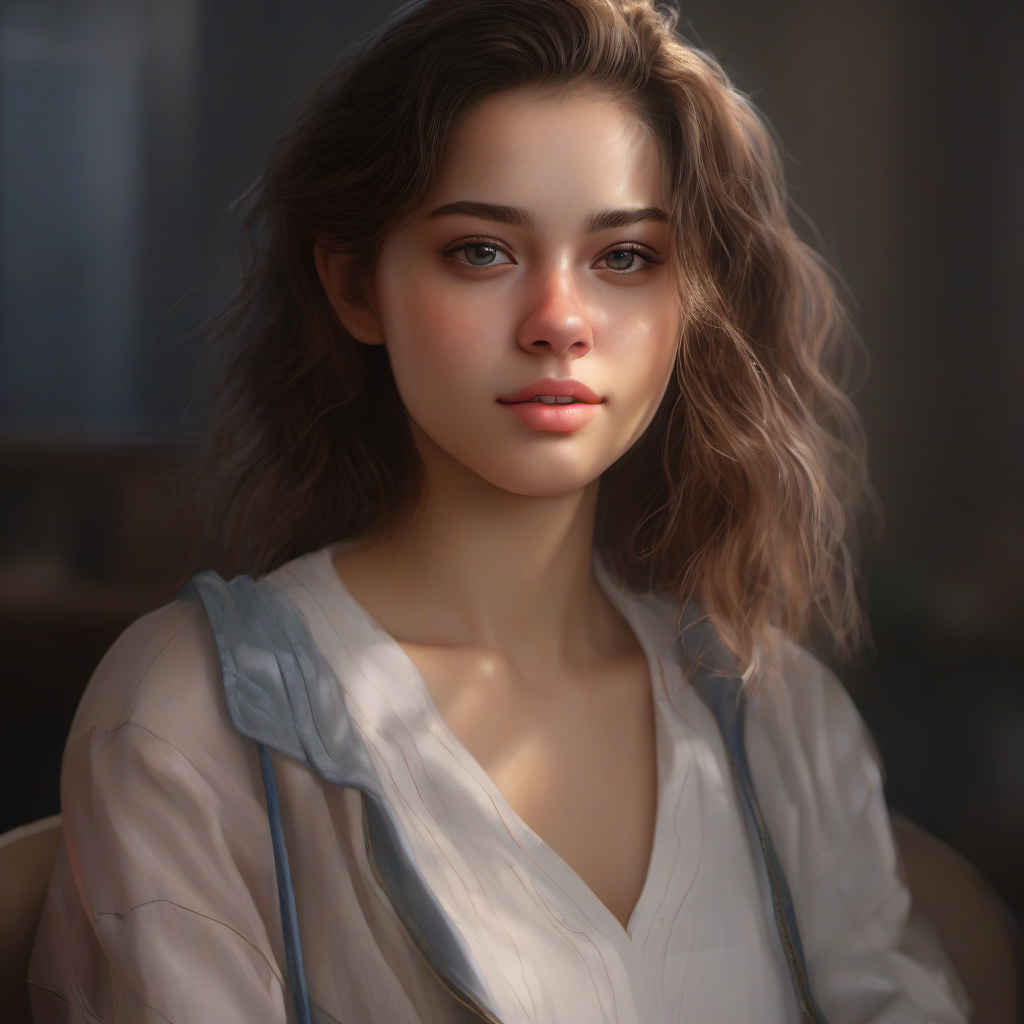 | 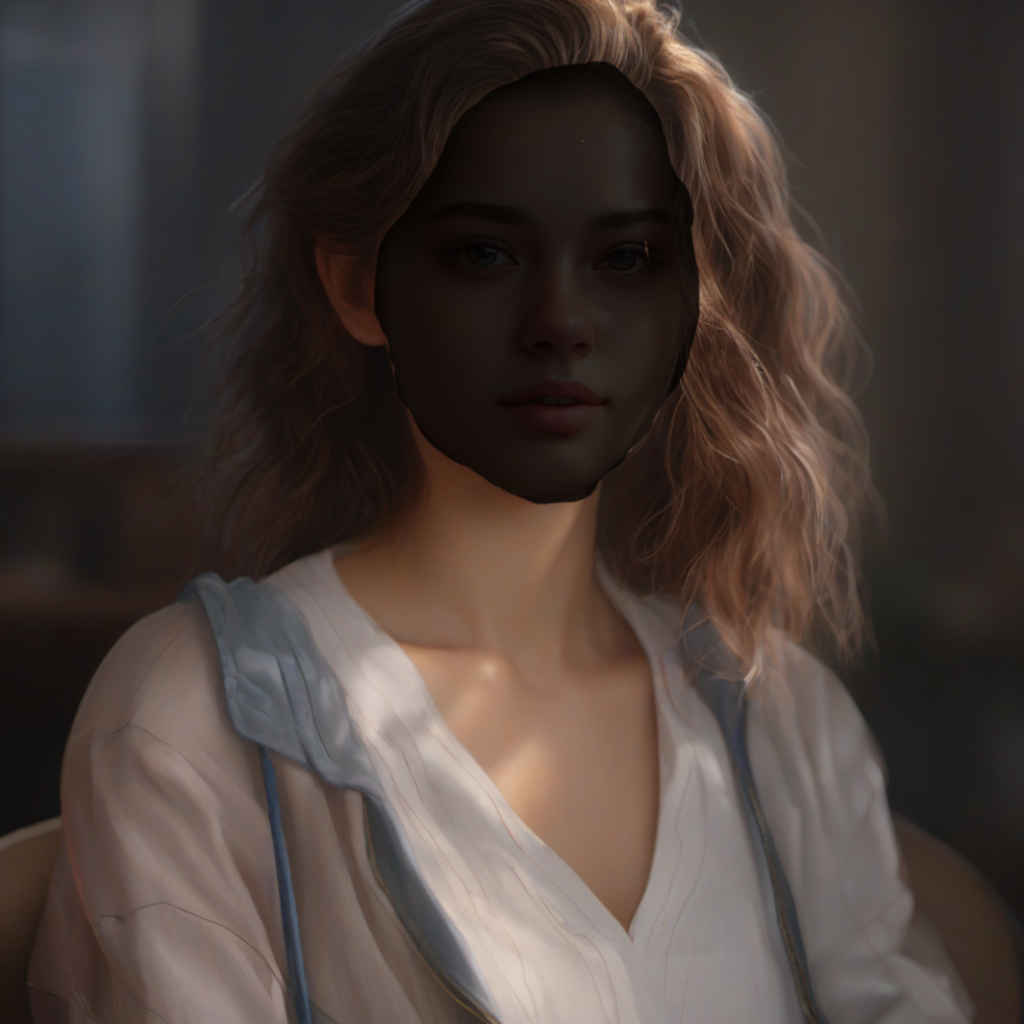 | 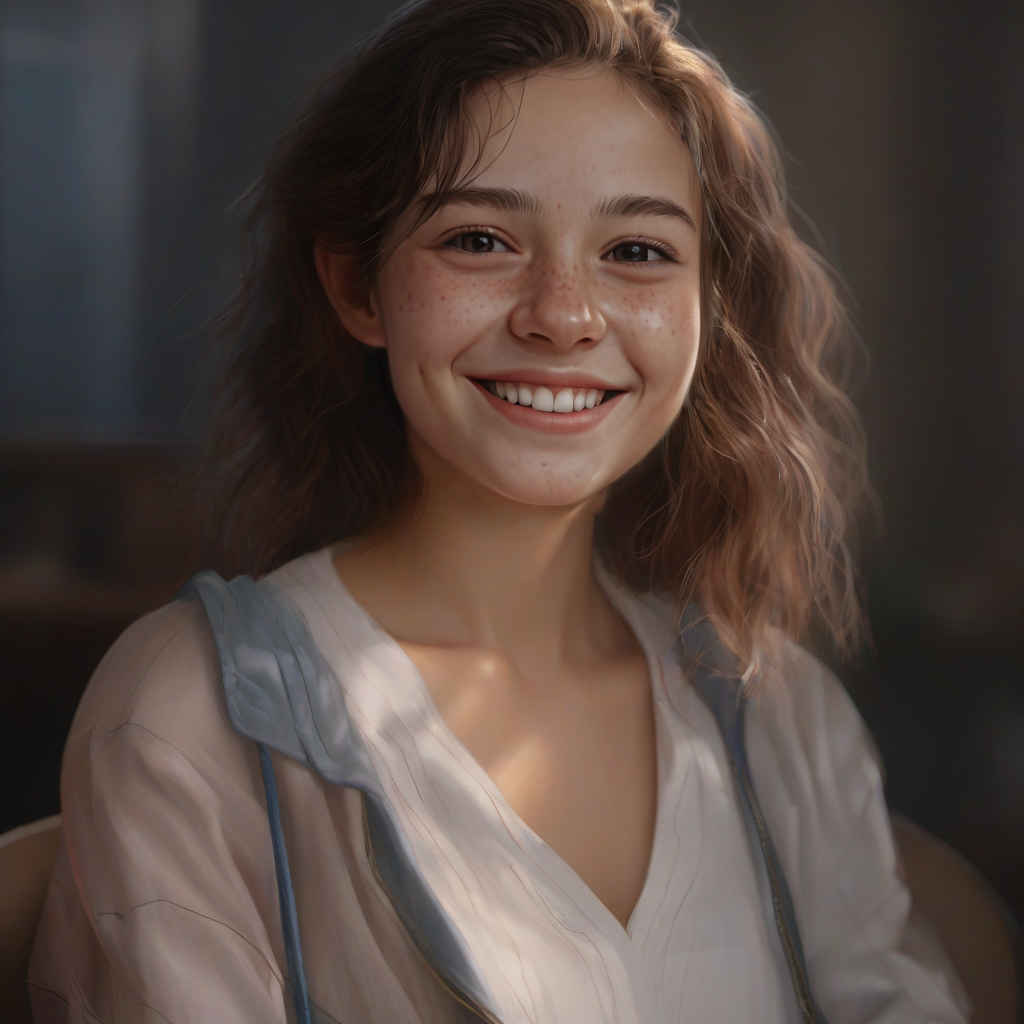 |
| ワークフロー:「SDXL/」1114_sdxl_i2i_inpaint.json | |
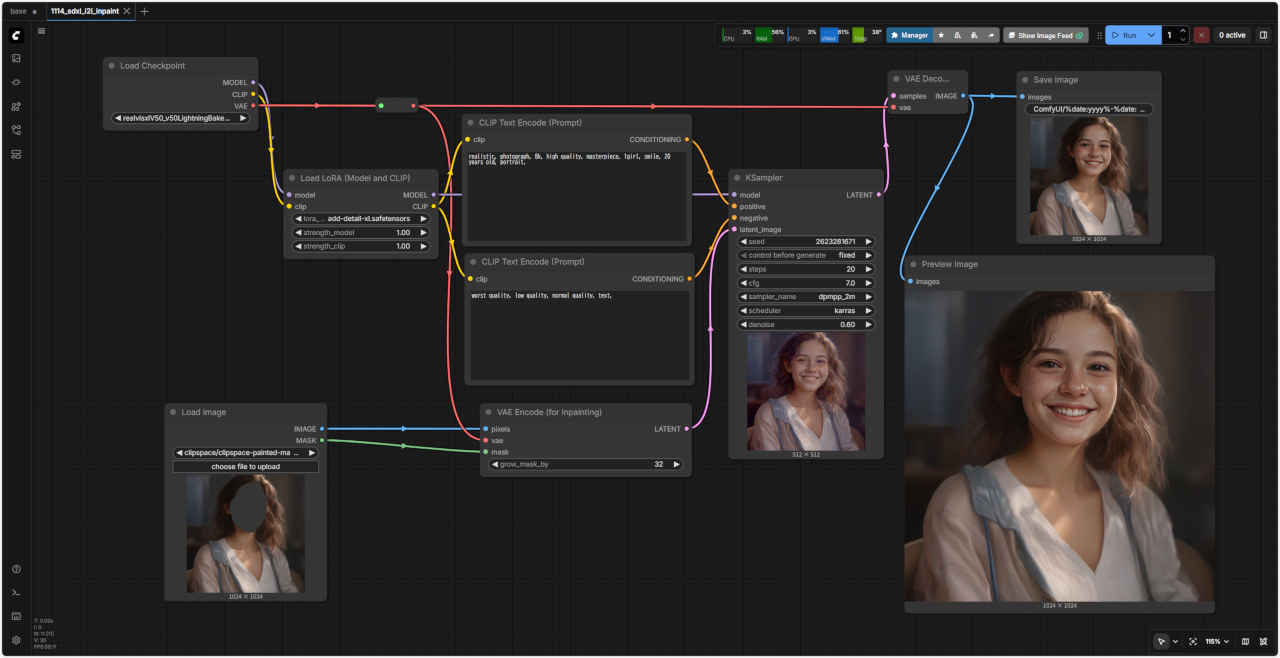 |
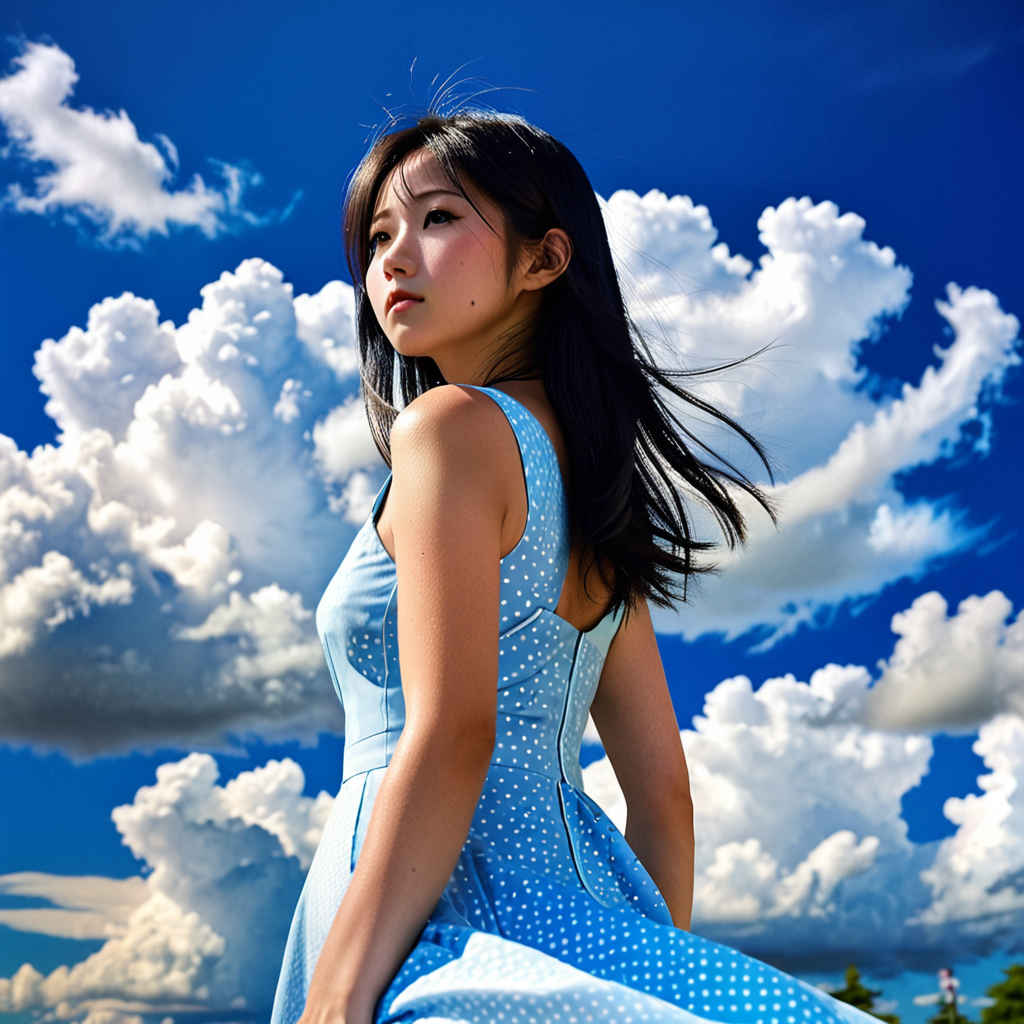
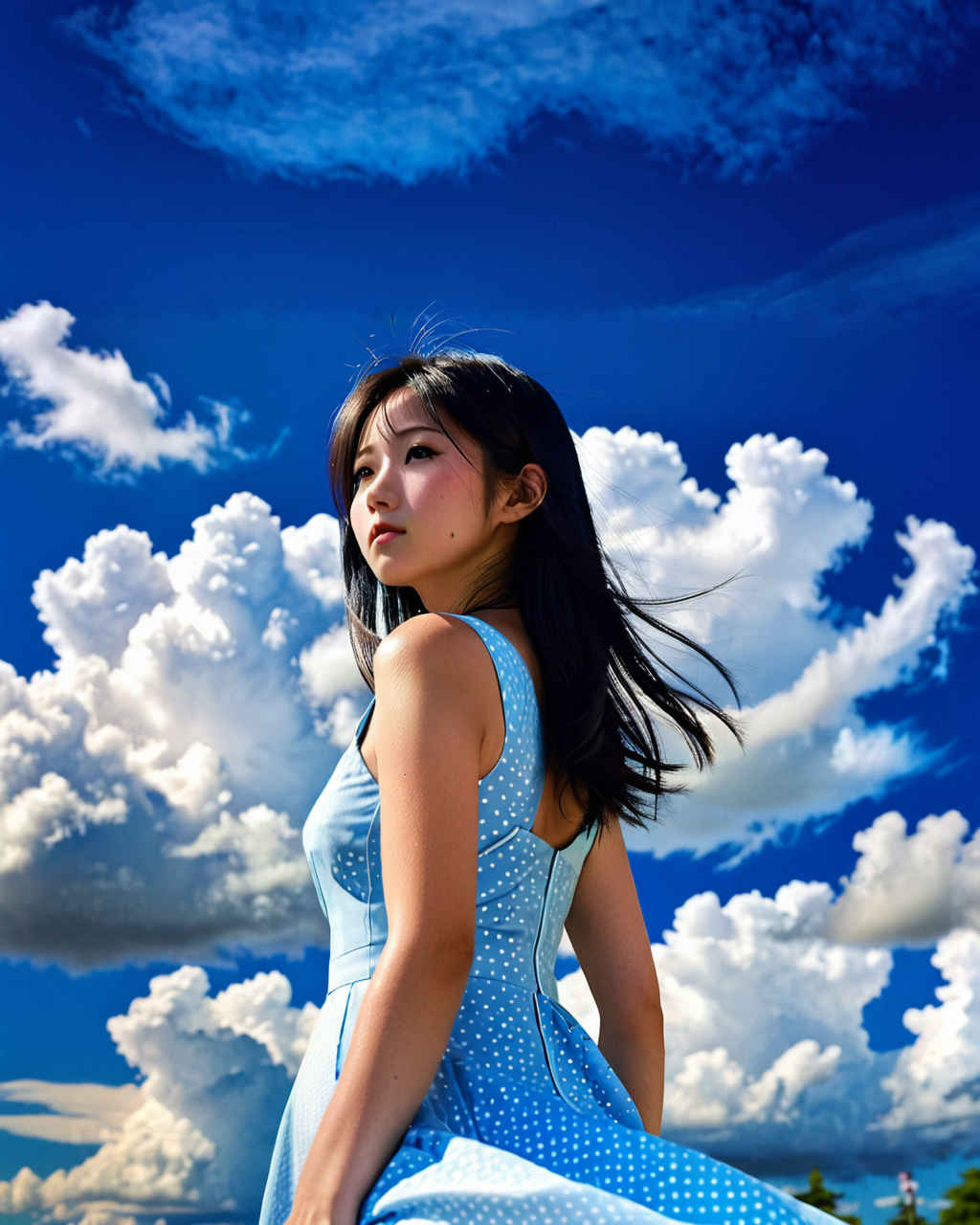
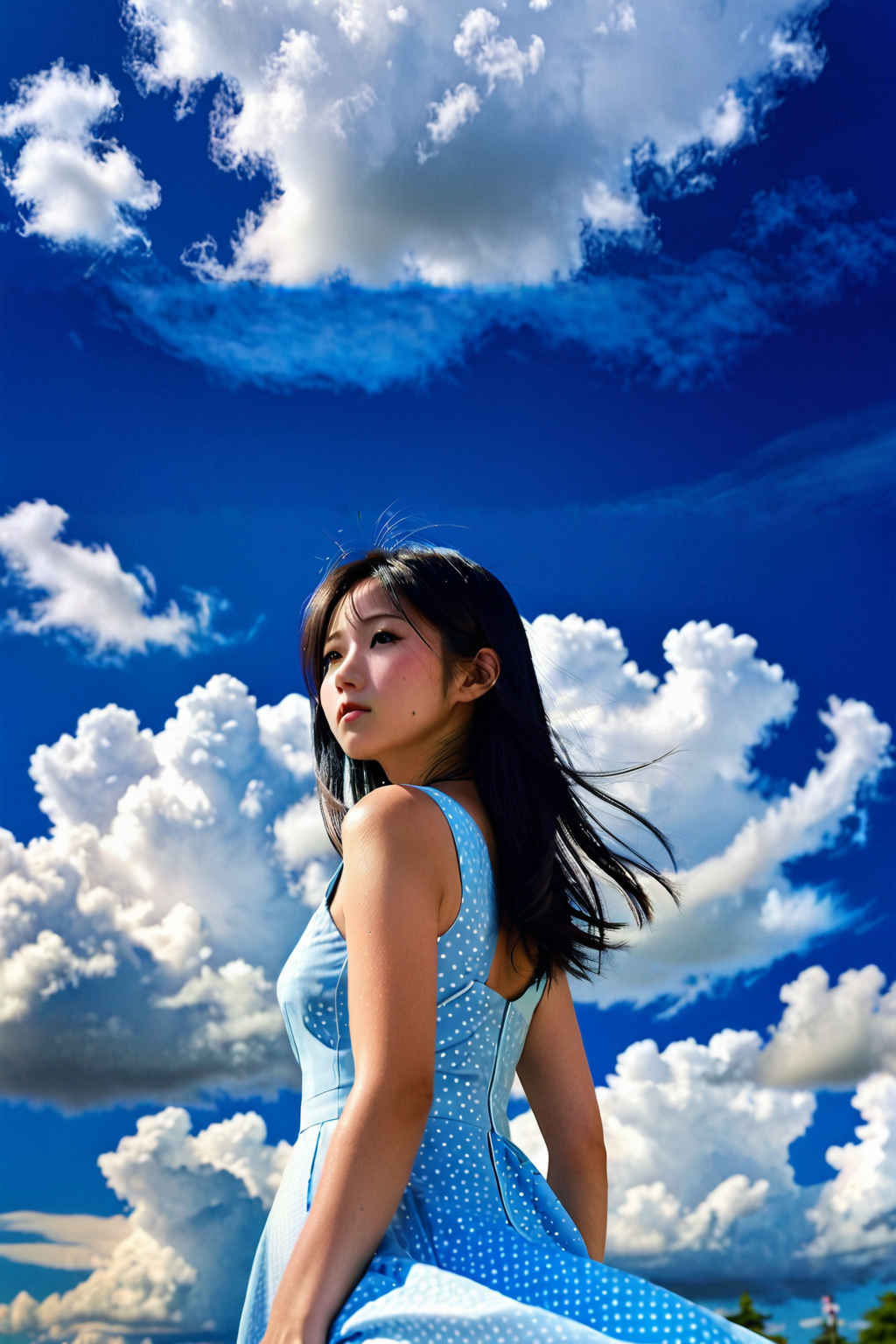
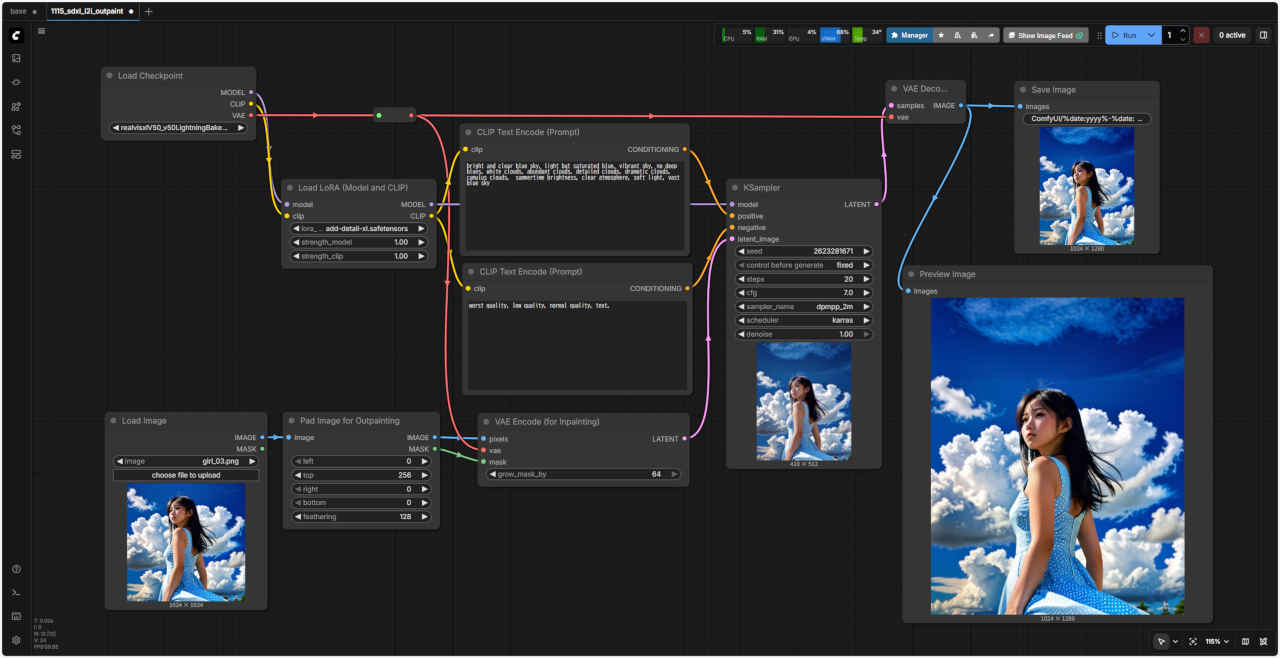
1114_sdxl_i2i_inpaint.json Inpaint ワークフローを読み出す| Prompt | bright and clear blue sky, light but saturated blue, vibrant sky, no deep blues, white clouds, abundant clouds, detailed clouds, dramatic clouds, cumulus clouds, summertime brightness, clear atmosphere, soft light, vast blue sky |
| 明るく澄んだ青空、淡いが彩度の高い青、鮮やかな空、深い青がない、白い雲、豊かな雲、細かい雲、ドラマチックな雲、積雲、夏の明るさ、澄んだ空気、柔らかな光、広大な青空 | |
| Negative Prompt | worst quality, low quality, normal quality, text, |
| 最低品質、低品質、通常品質、テキスト、 |
| 入力画像 | 上に 128 pixel 追加生成画像 | 上に 128+128 pixel 追加生成画像 |
 |  |  |
| ワークフロー:「SDXL/」1115_sdxl_i2i_outpaint.json | |
 |
| モデル名 | ファイル名(.safetensors) | 配置先 | ダウンロード URL | |
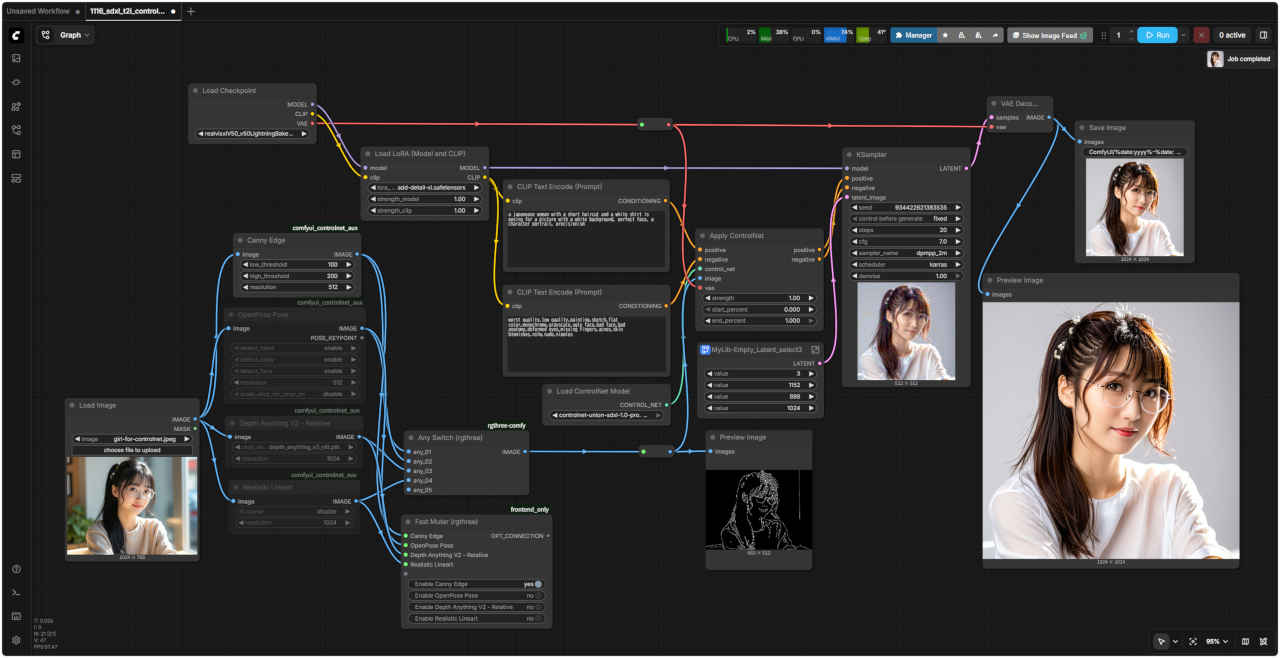
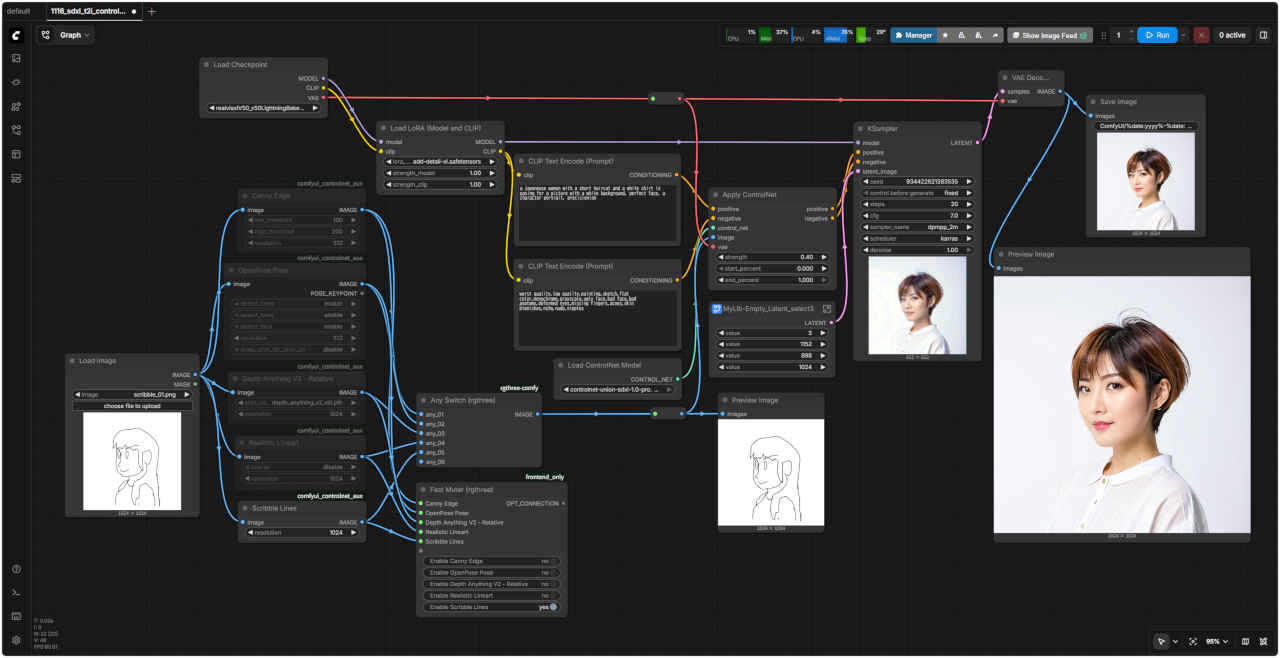
| ControlNet | ダウンロード後ファイル名を下記に変更 controlnet-union-sdxl-1.0-pro | /StabilityMatrix/Data/ Models/ | ControlNet/ | https://huggingface.co/xinsir/controlnet-union-sdxl-1.0 |
| Prompt | a japanease woman with a short haircut and a white shirt is posing for a picture with a white background, perfect face, a character portrait, precisionism |
| ショートヘアで白いシャツを着た日本人女性が白い背景の前でポーズをとっている。完璧な顔立ち、人物像、精密さ | |
| Negative Prompt | worst quality,low quality,painting,sketch,flat color,monochrome,grayscale,ugly face,bad face,bad anatomy,deformed eyes,missing fingers,acnes,skin blemishes,nsfw,nude,nipples |
| 最低品質、低品質、絵画、スケッチ、フラットカラー、モノクロ、グレースケール、醜い顔、悪い顔、解剖学的に悪い、変形した目、指の欠損、ニキビ、肌のシミ、NSFW、ヌード、乳首 |
| text to image | 入力画像 | canny | pose | depth | line art |
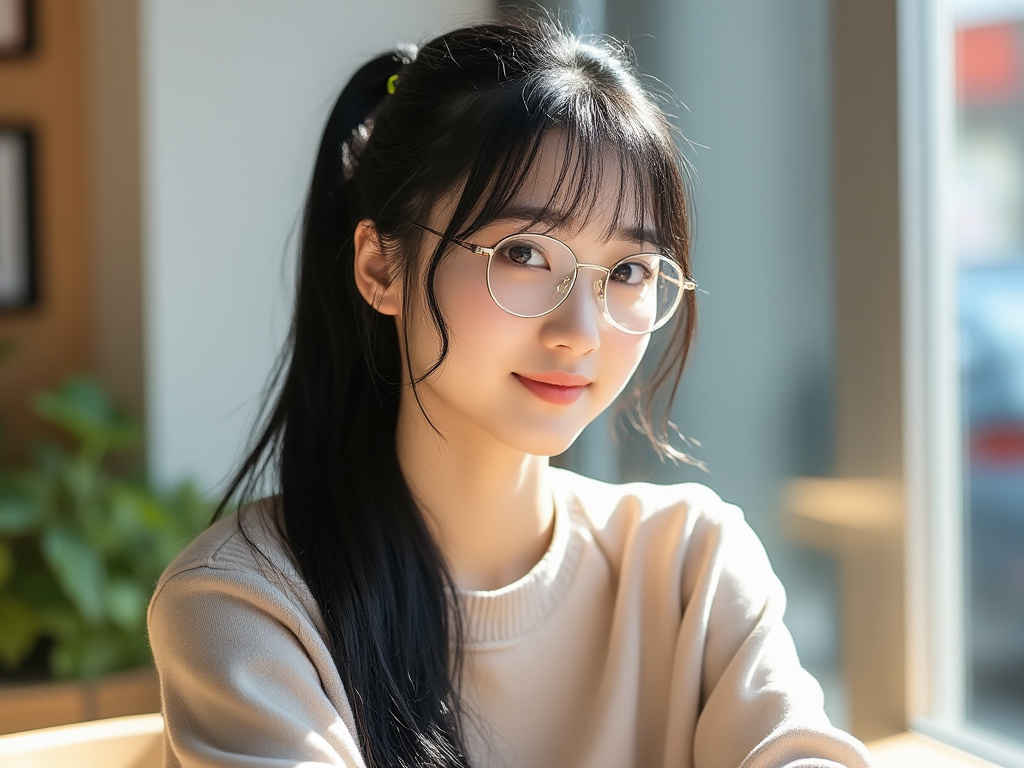 | 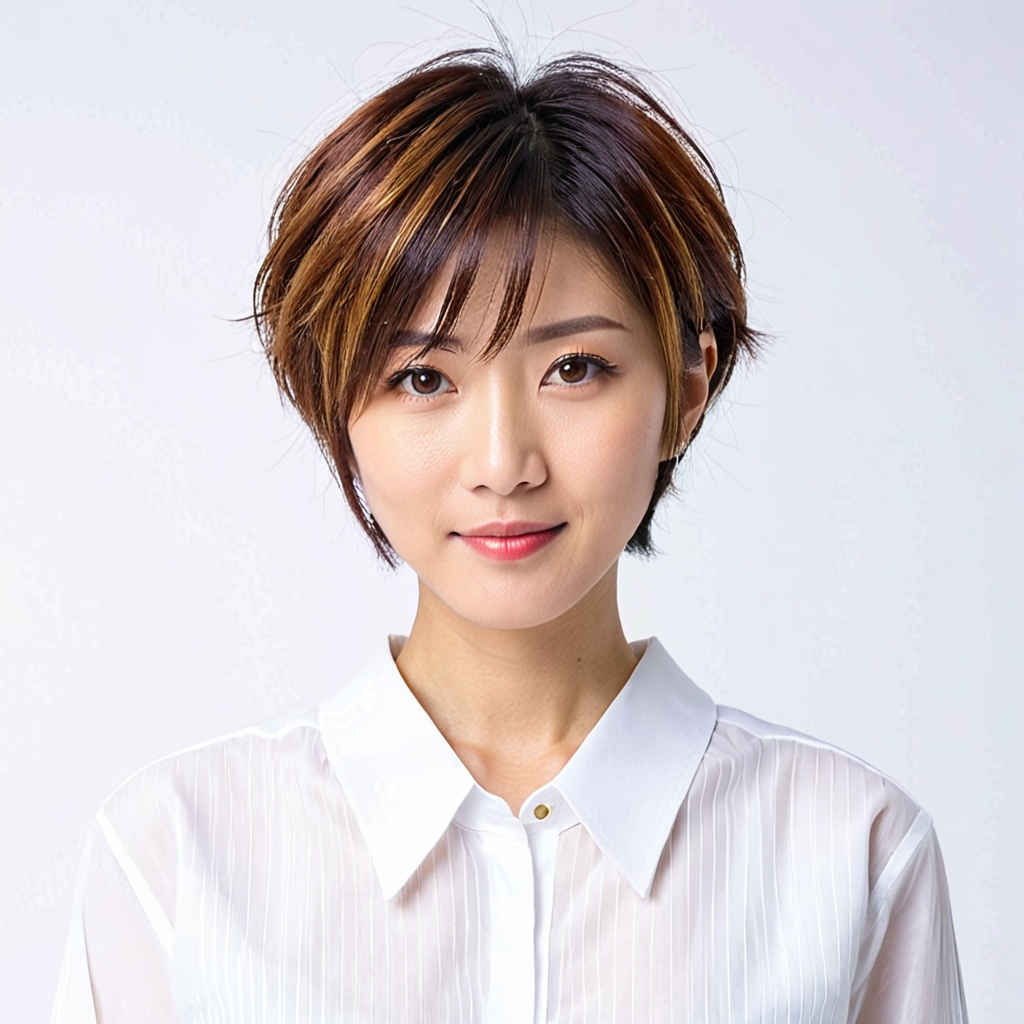 |  | 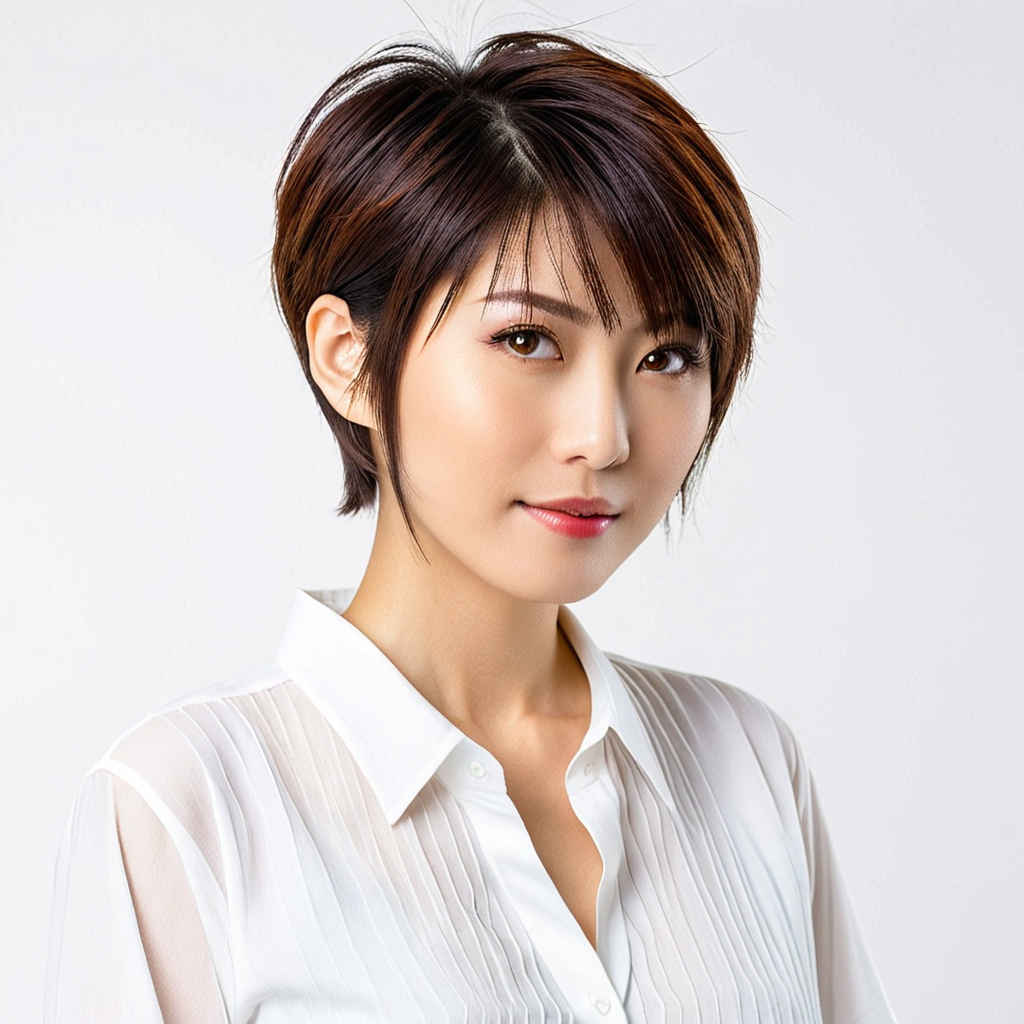 | 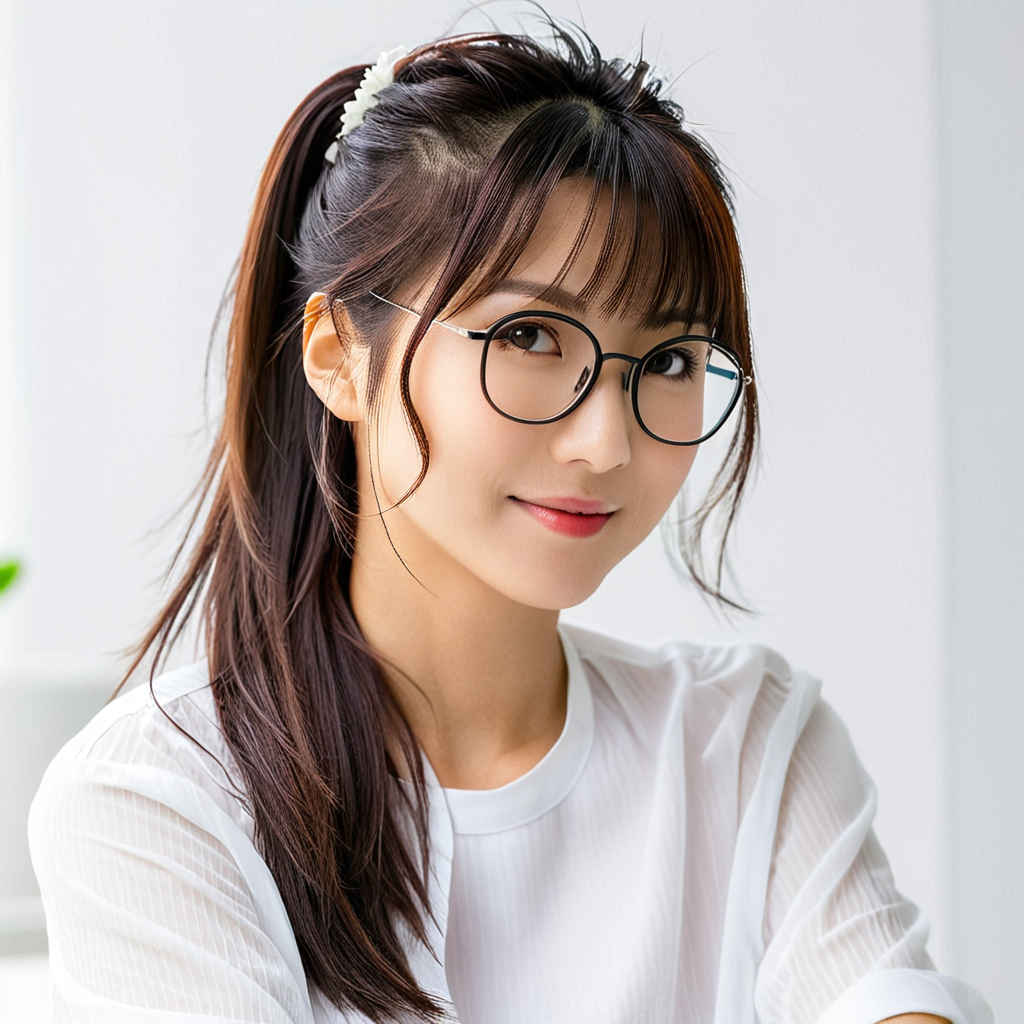 | 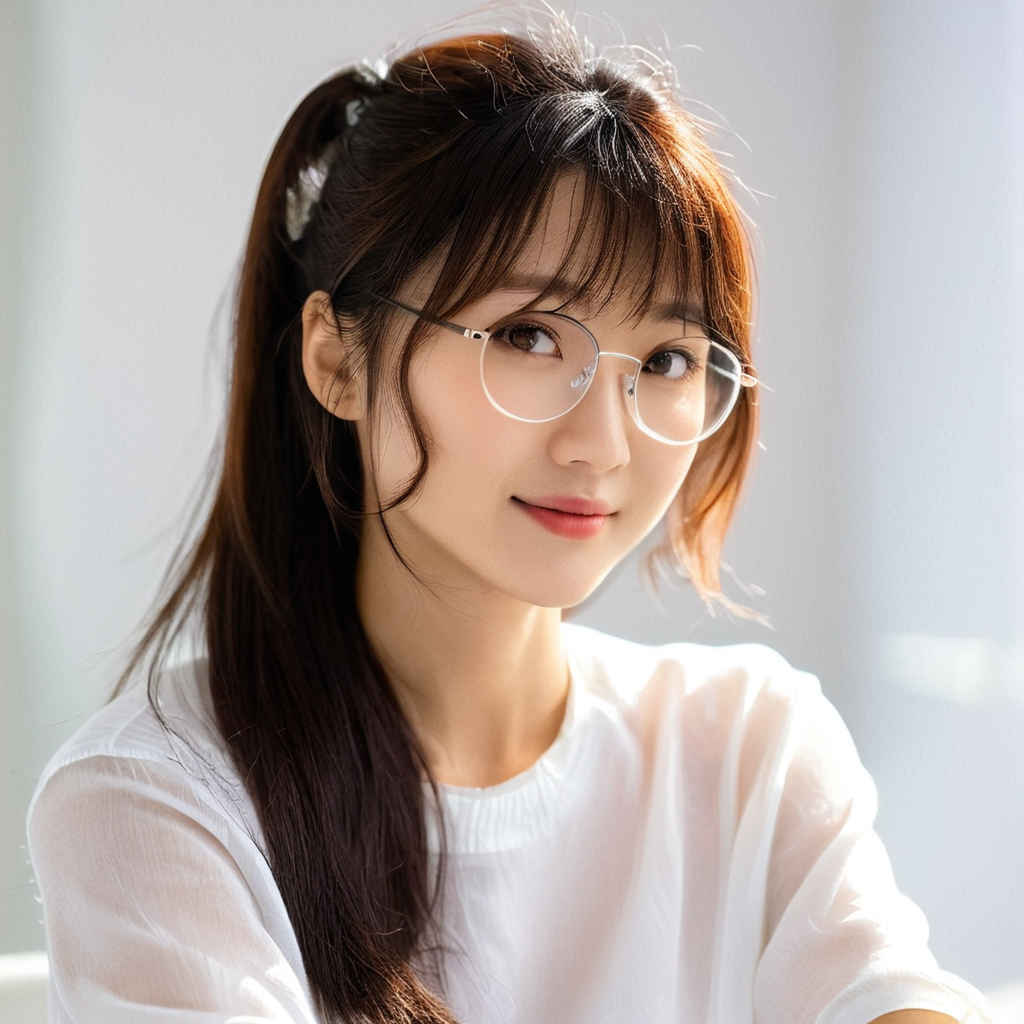 |
| ワークフロー:「SDXL/」1116_sdxl_t2i_controlnet.json | |
 |
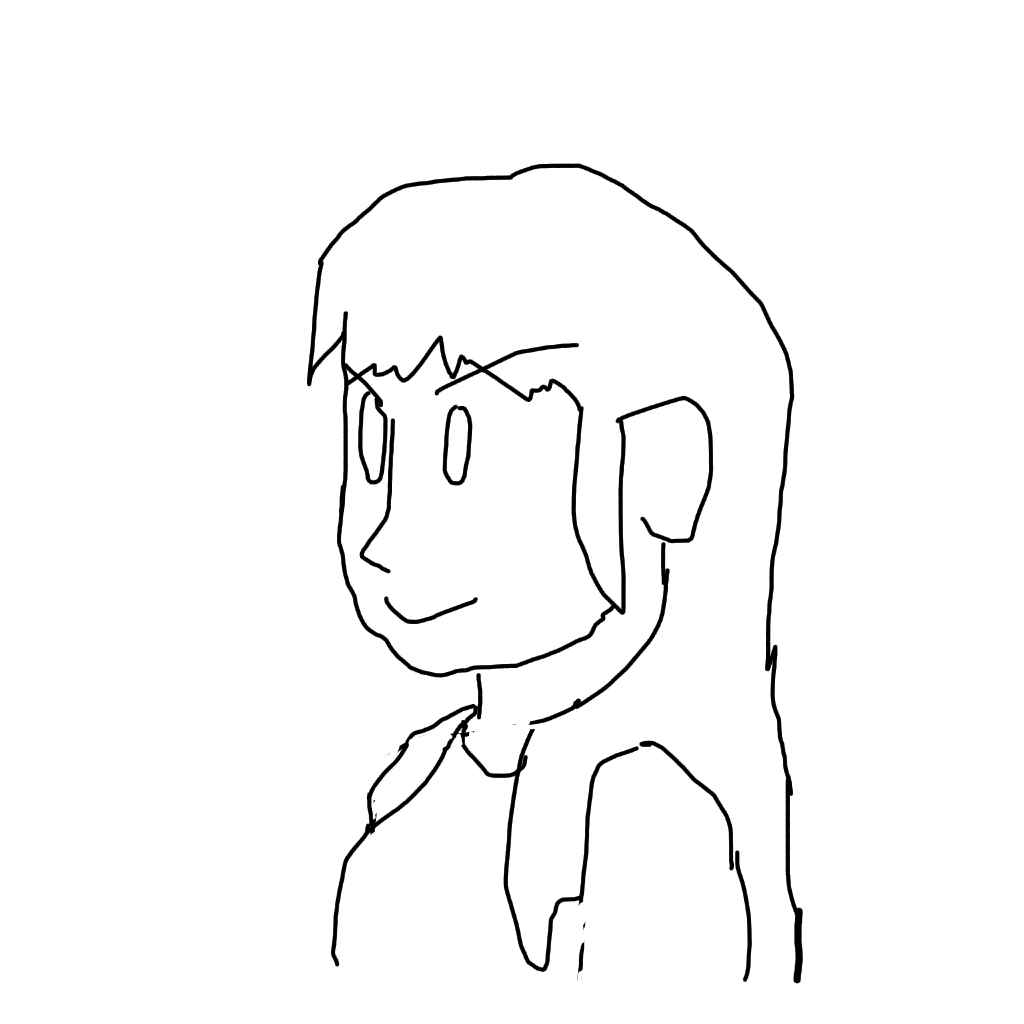
| ワークフロー:「SDXL/」1116_sdxl_t2i_controlnet.json | 手書き線画 | 生成画像 |
 |  | 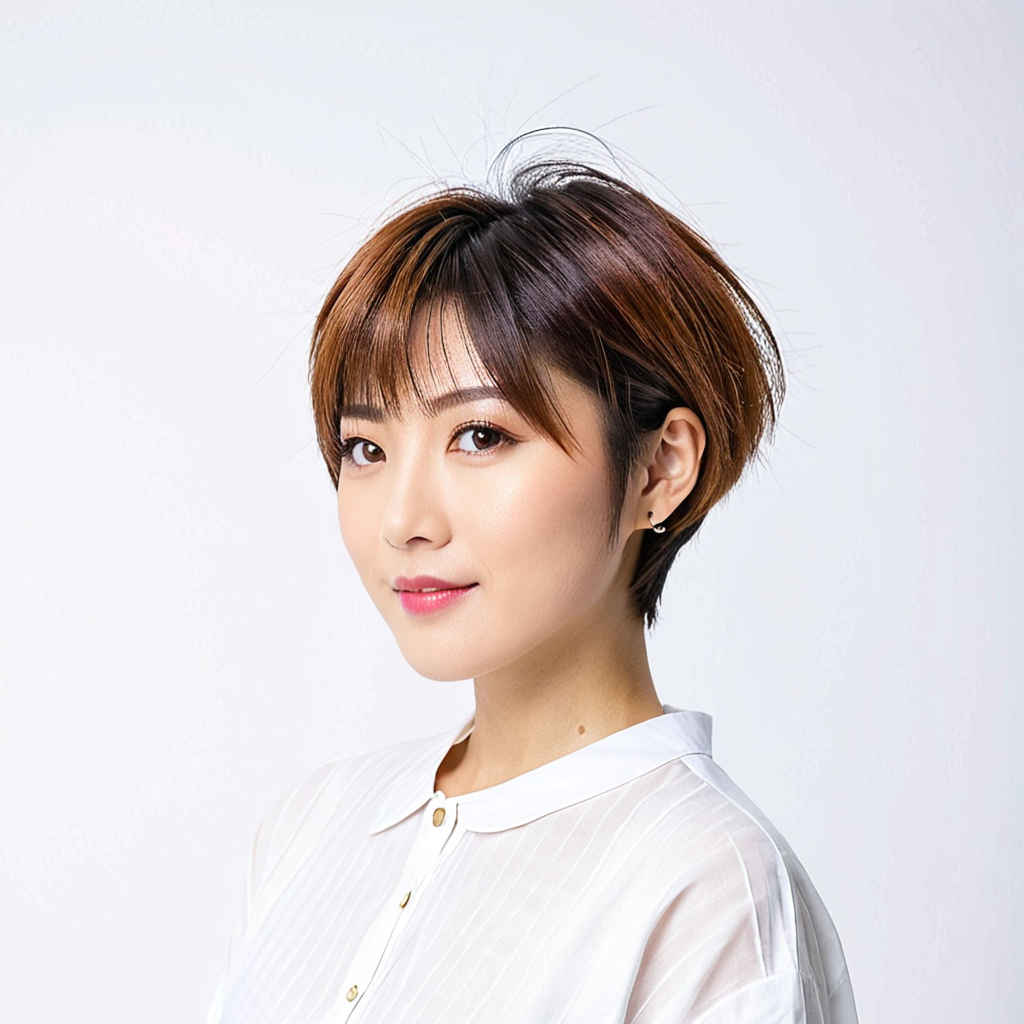 |
| モデル名 | ファイル名(.safetensors) | 配置先 | ダウンロード URL | |
| SDXL model | realvisxlV50_v50LightningBakedvae | /StabilityMatrix/Data/ Models/ | diffusion_models/ | https://huggingface.co/Comfy-Org/flux1-schnell/blob/main/flux1-schnell-fp8.safetensors |
| Clip Vision | CLIP-ViT-H-14-laion2B-s32B-b79K | ClipVision/ | https://huggingface.co/laion/CLIP-ViT-bigG-14-laion2B-39B-b160k | |
| IPAdapter | ip-adapter-plus_sdxl_vit-h | IpAdapter/ | https://huggingface.co/h94/IP-Adapter/blob/main/sdxl_models/ip-adapter-plus_sdxl_vit-h.safetensors | |
| Prompt | a japanease woman with a short haircut and a white shirt is posing for a picture with a white background, perfect face, a character portrait, precisionism |
| ショートヘアで白いシャツを着た日本人女性が白い背景の前でポーズをとっている。完璧な顔立ち、人物像、精密さ | |
| Negative Prompt | worst quality,low quality,painting,sketch,flat color,monochrome,grayscale,ugly face,bad face,bad anatomy,deformed eyes,missing fingers,acnes,skin blemishes,nsfw,nude,nipples |
| 最低品質、低品質、絵画、スケッチ、フラットカラー、モノクロ、グレースケール、醜い顔、悪い顔、解剖学的に悪い、変形した目、指の欠損、ニキビ、肌のシミ、NSFW、ヌード、乳首 |
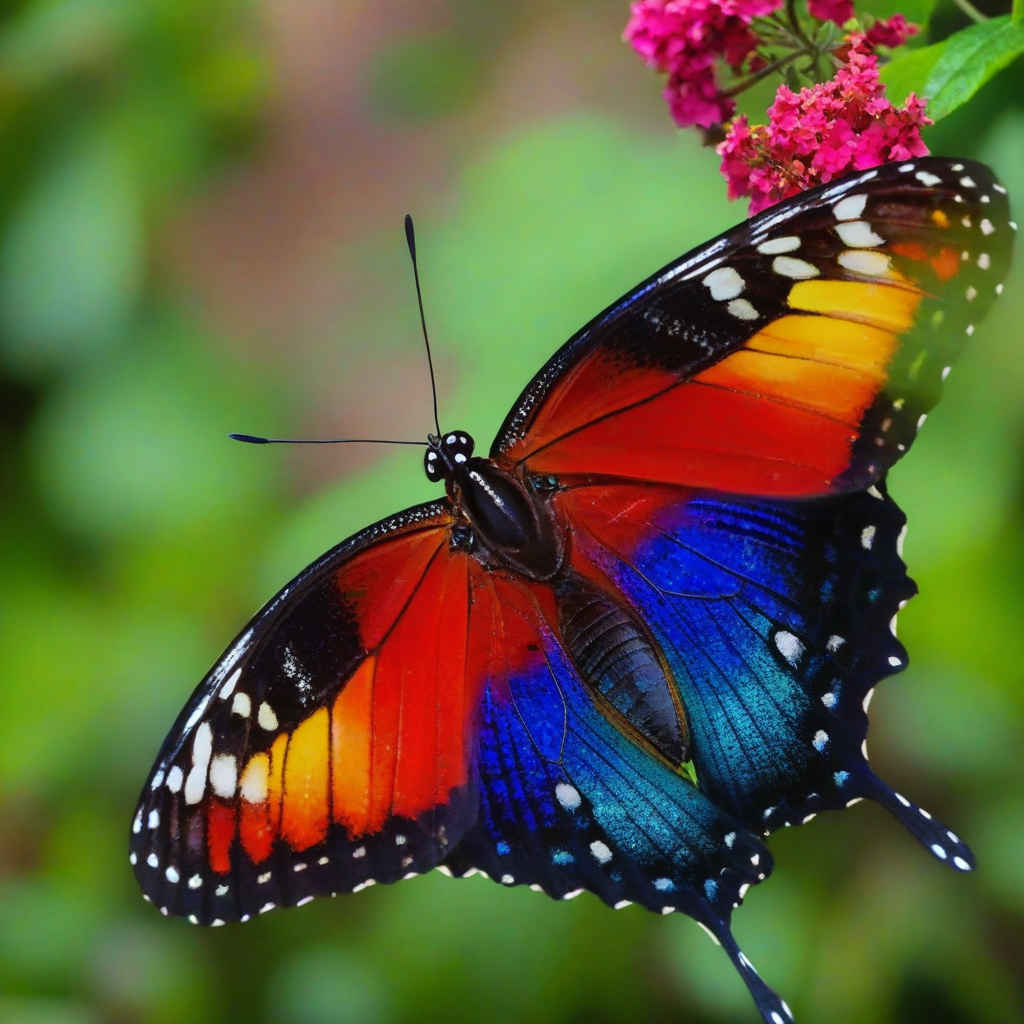
| ワークフロー:「SDXL/」1117_sdxl_ipadapter_base.json | 入力画像 | |
 |  |
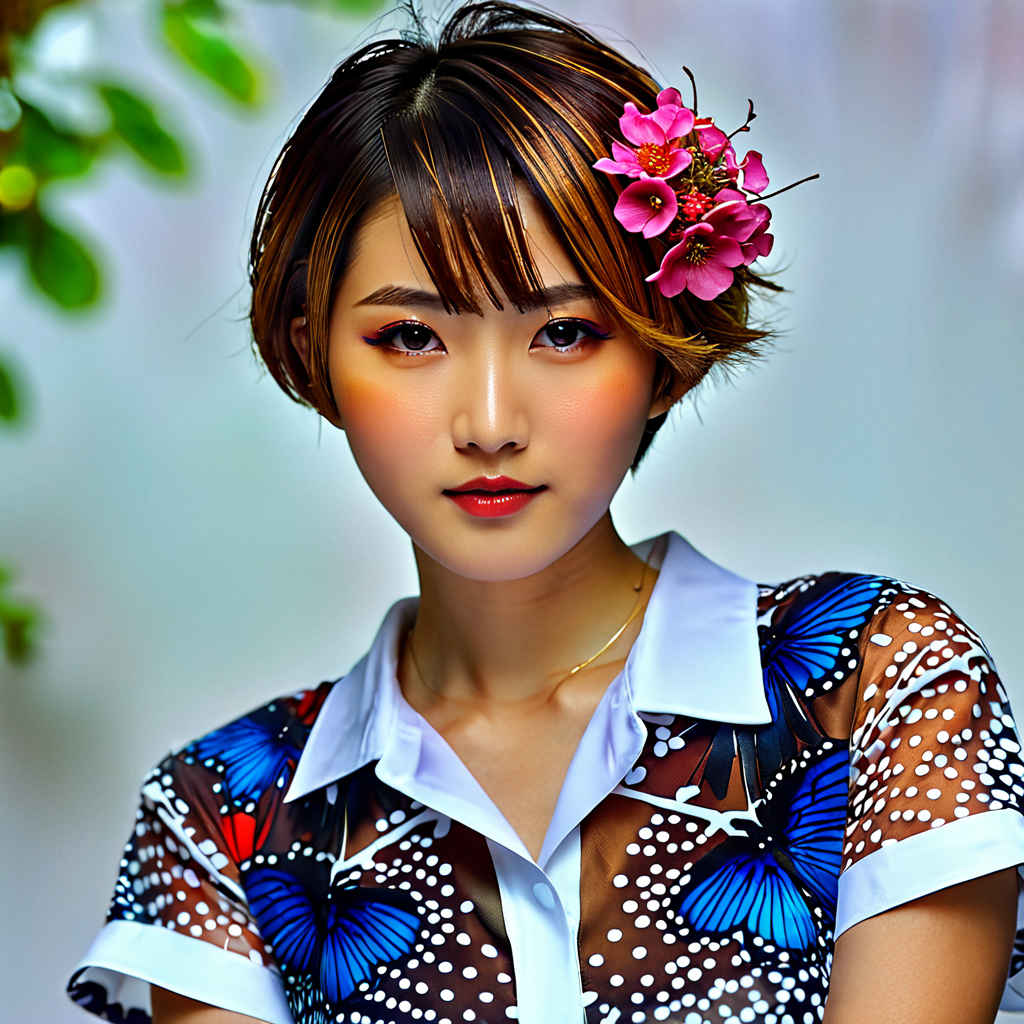
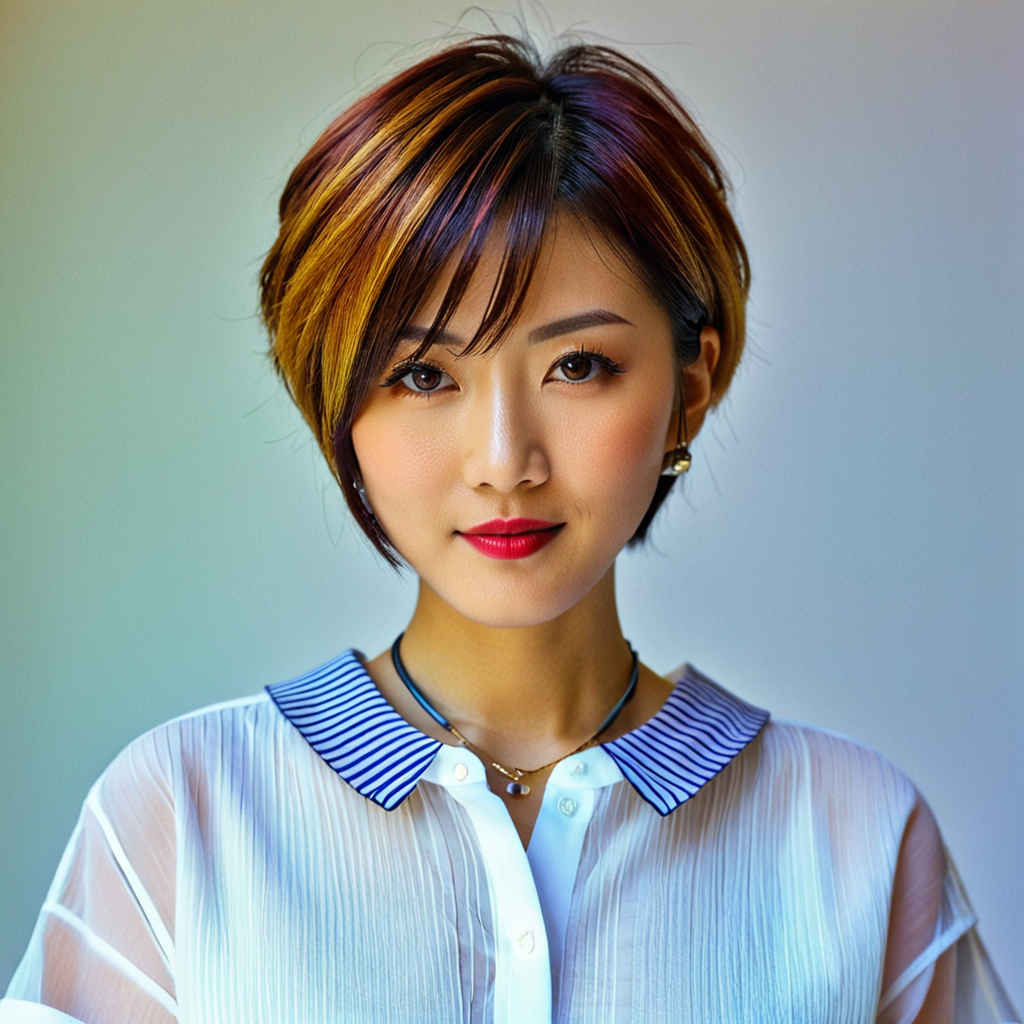
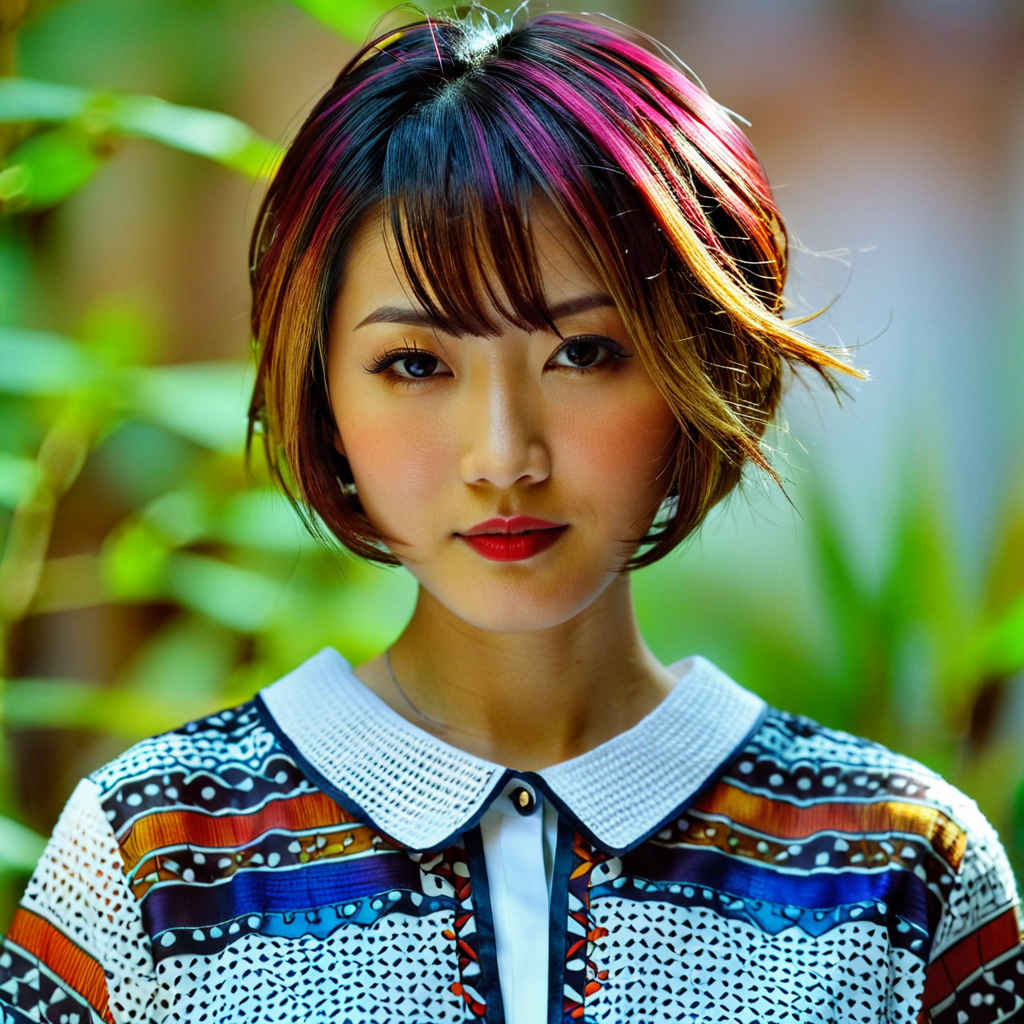
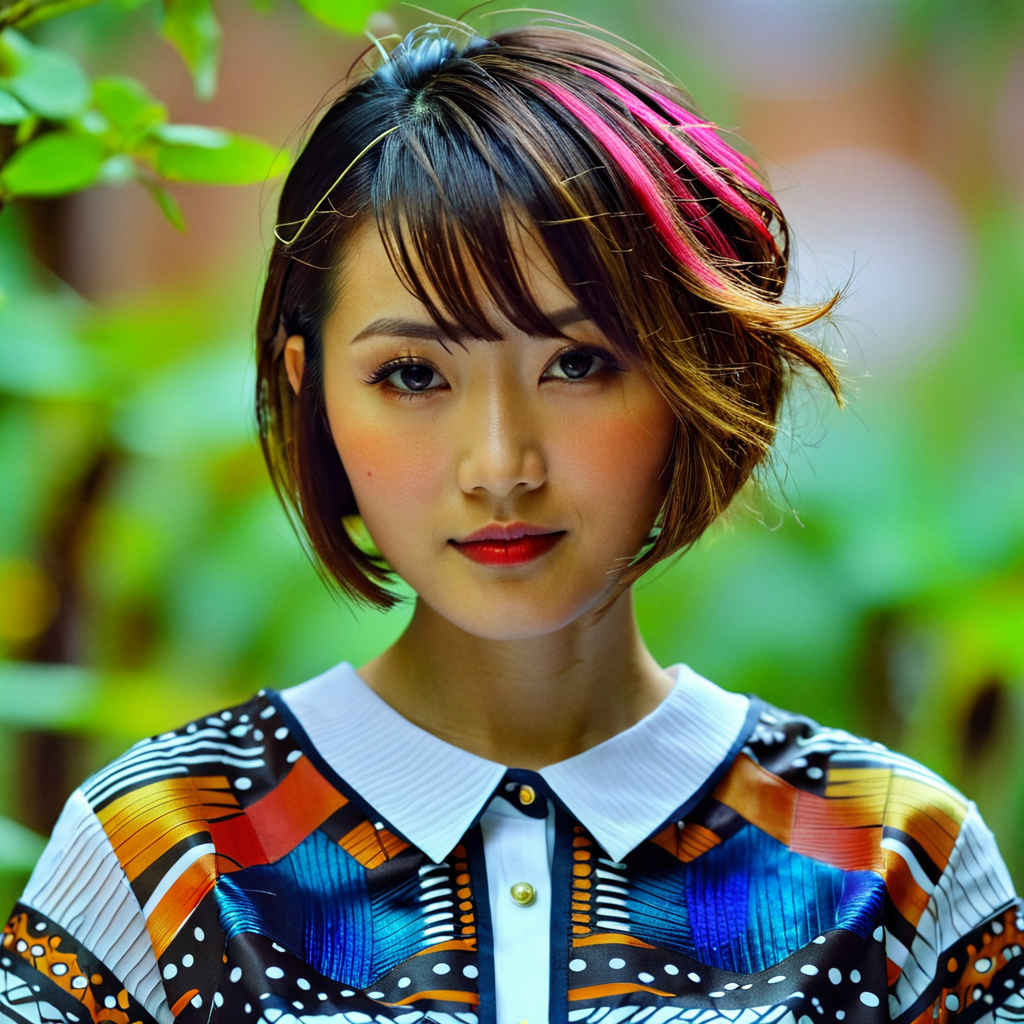
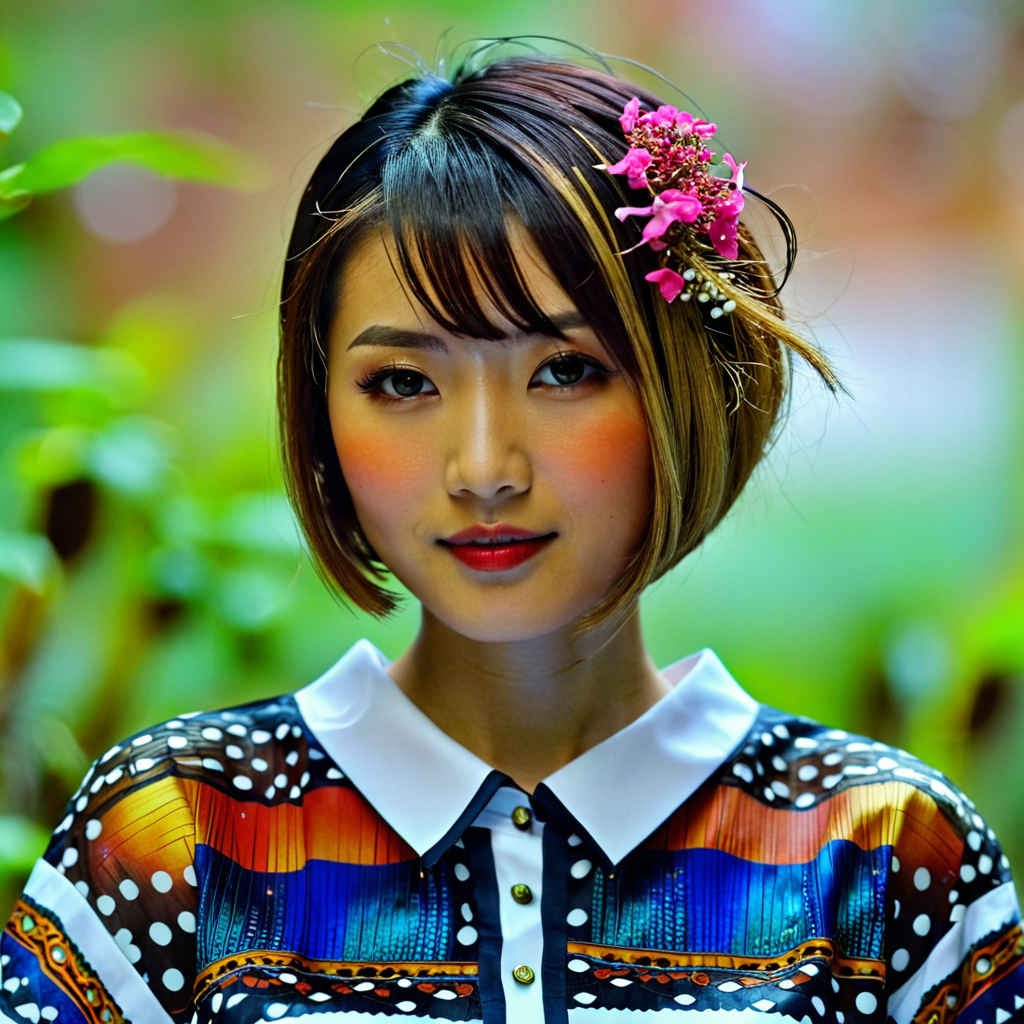
| weight_type | 参照する内容 | 特徴 |
| linear | 形状+スタイル | 参照画像の全体的特徴を均等に適用する |
| ease in, ease out, ease in-out, reverse in-out, weak input, weak output, weak middle, strong middle | 形状+スタイル(時間変化) | 参照画像の全体的特徴を、それぞれ weight_type の名前通りに、サンプリングの経過に合わせて影響力を変化させて適用する |
| style transfer | スタイル | 形状は維持しつつ、参照画像の色調や質感を適用する |
| composition | 構図 | 参照画像のレイアウトやバランスを適用する |
| strong style transfer | スタイル(強) | style transfer より強くスタイルを適用する |
| weight_type:style transfer, weight:0.5 | weight_type:style transfer, weight:0.78 | weight_type:style transfer, weight:0.9 | weight_type:style transfer, weight:1.0 |
 |  |  |  |
| weight_type:linear, weight:0.3 | weight_type:linear, weight:0.5 | weight_type:linear, weight:0.68 | weight_type:linear, weight:0.8 |
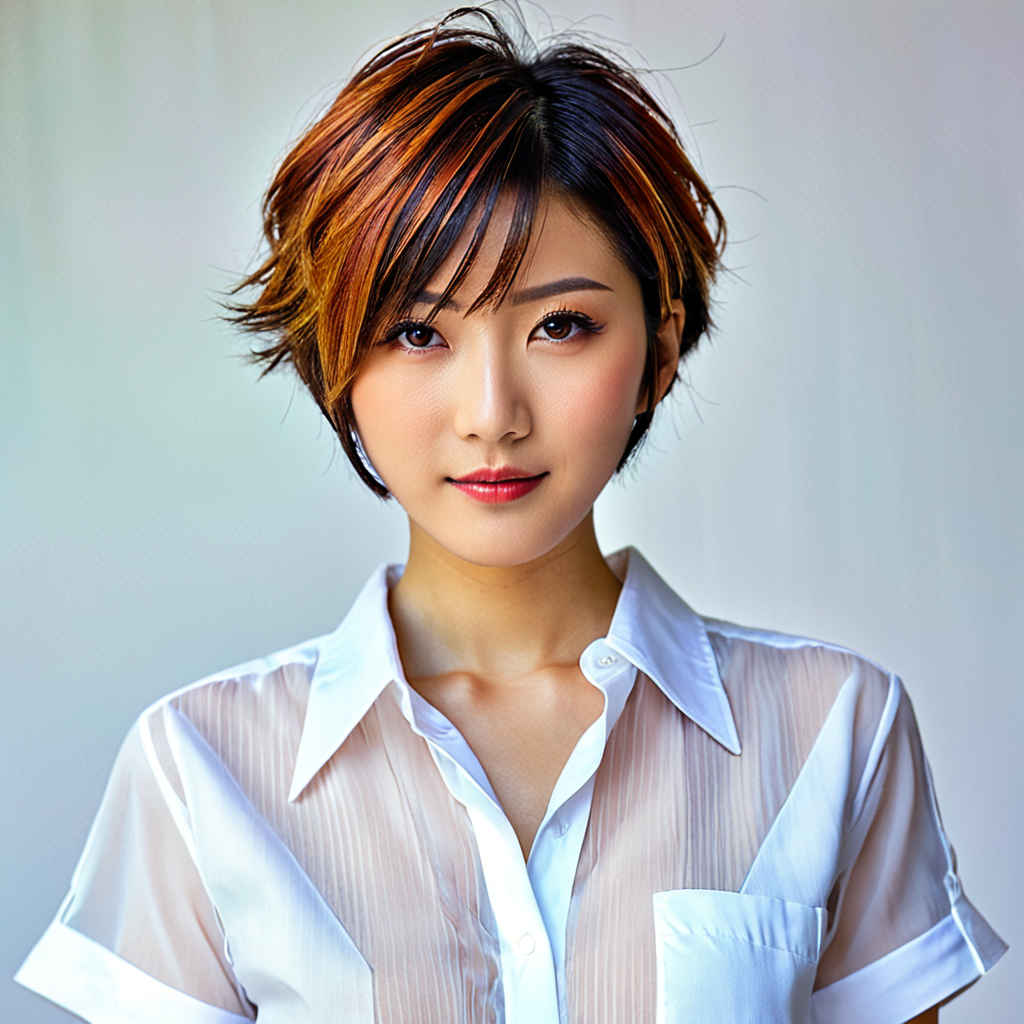 | | 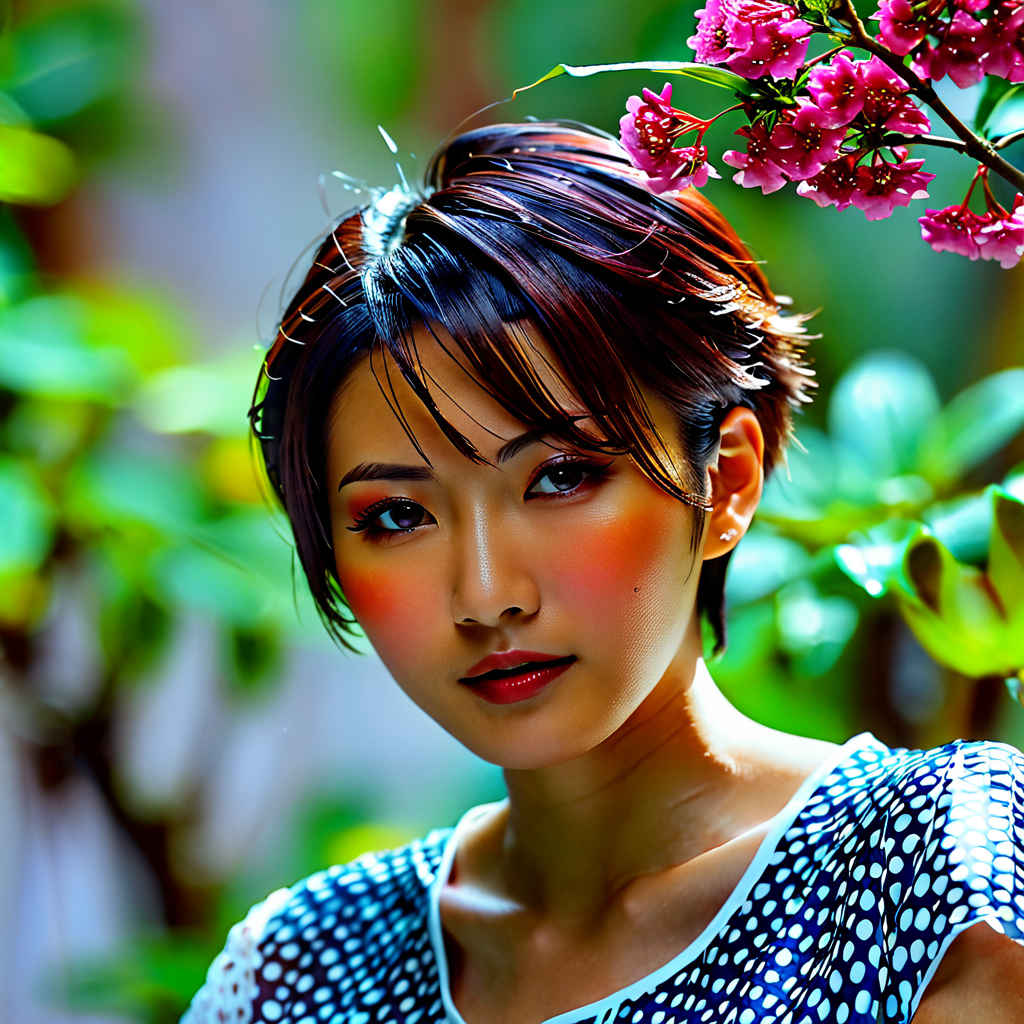 | 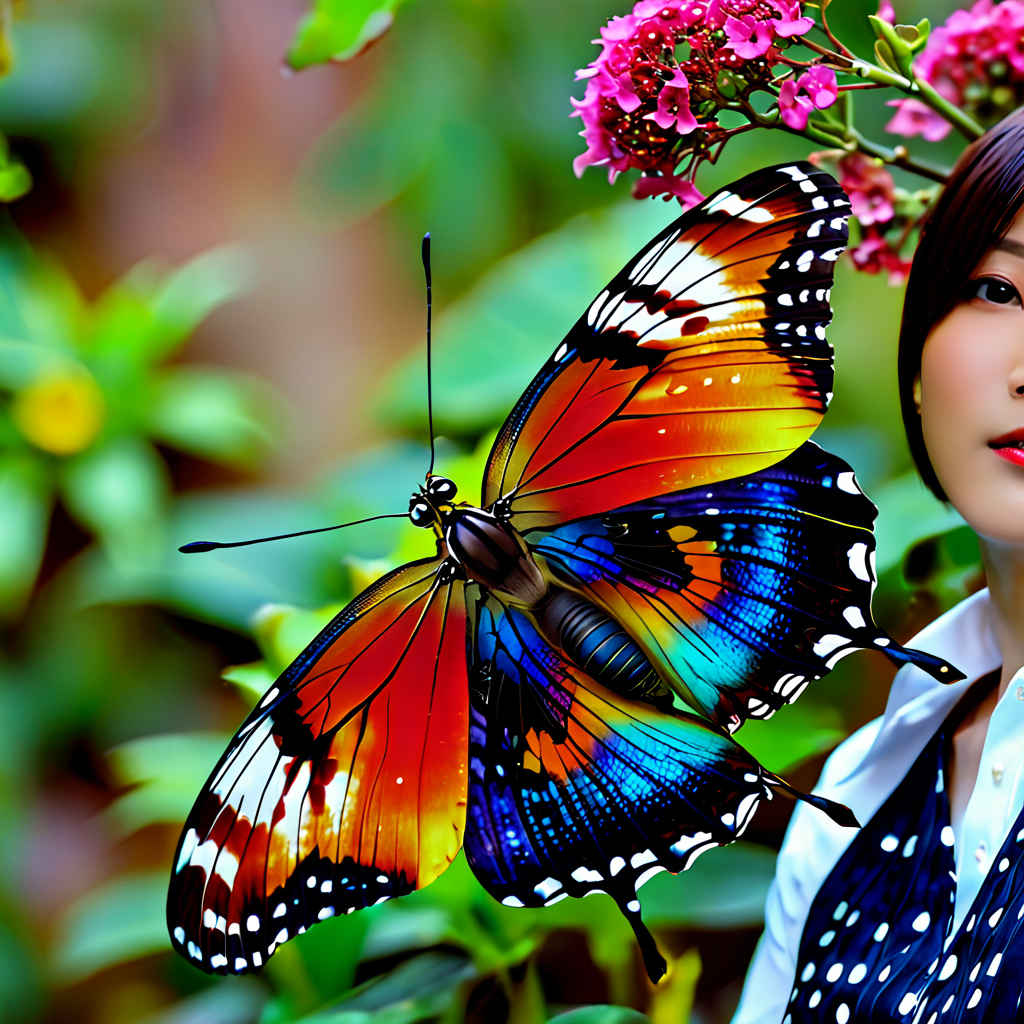 |
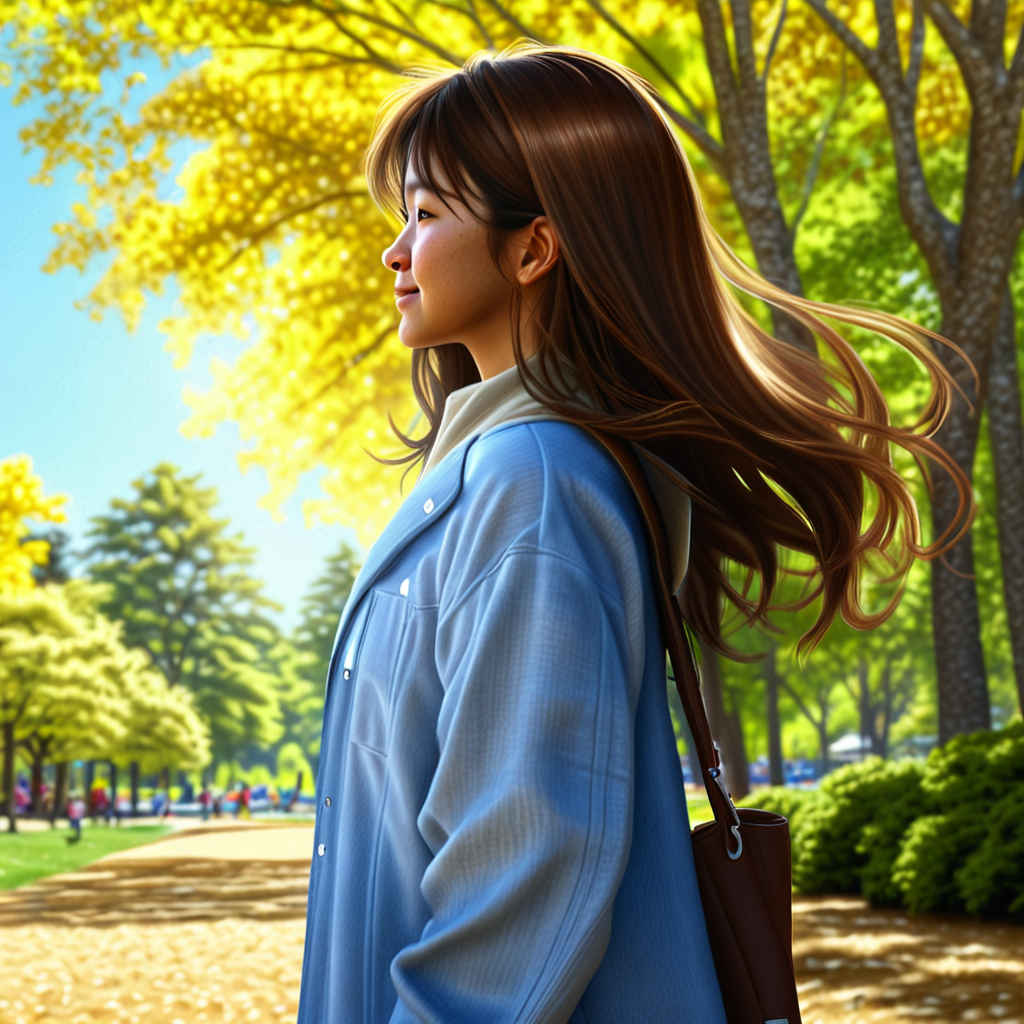
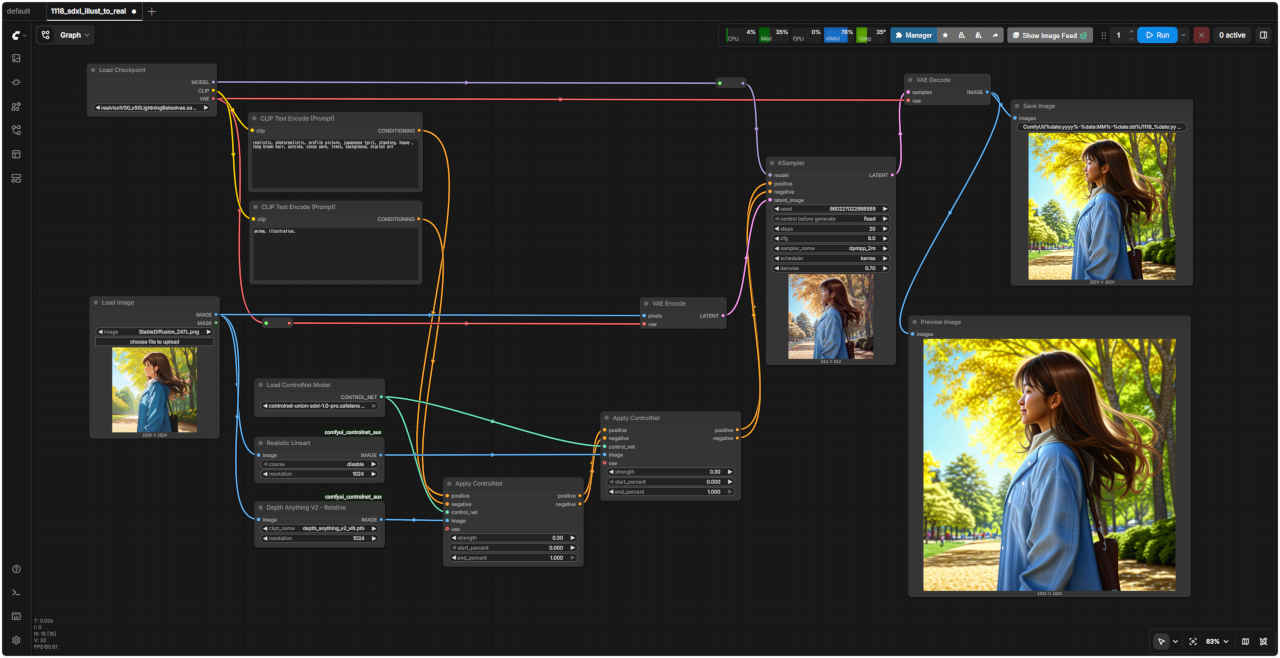
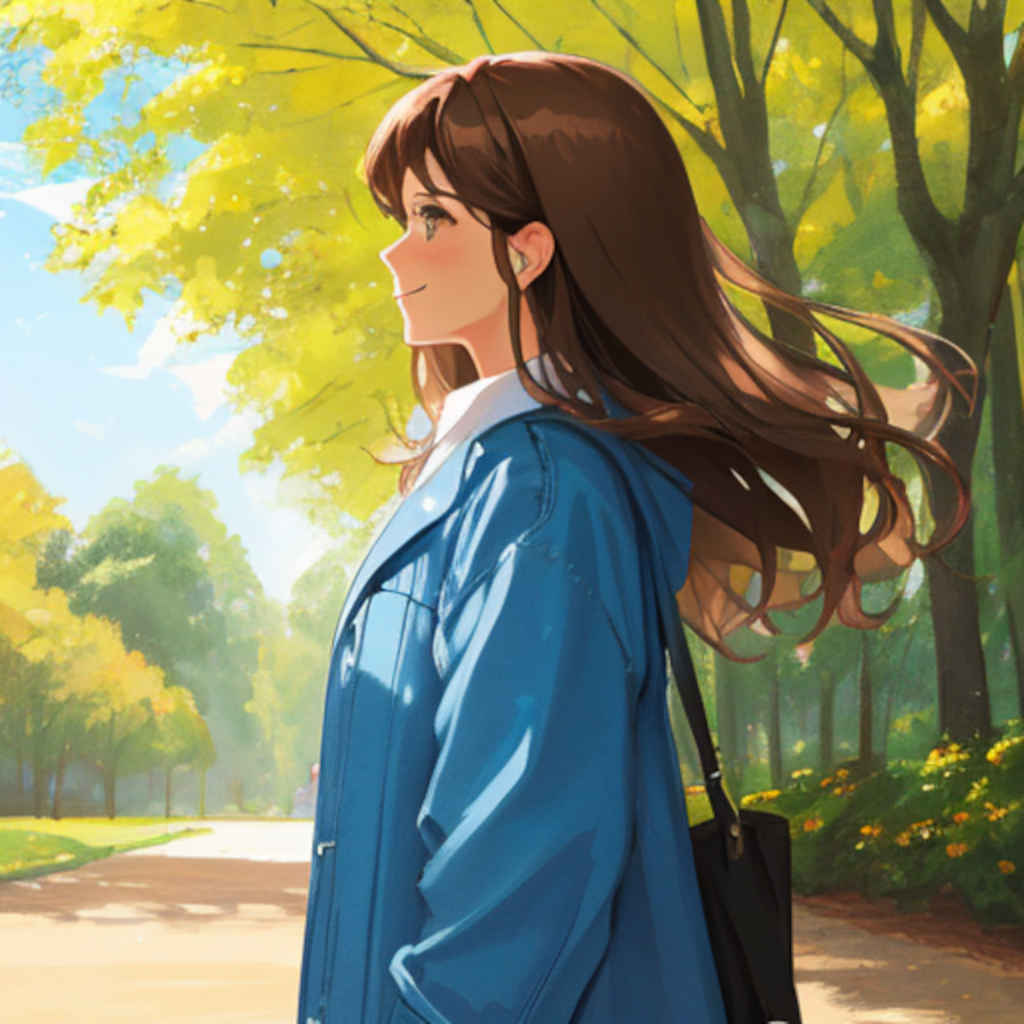
| アニメ調の参照画像を入力して、その詳細な特徴を反映した写実的な画像を img2img で生成する ControlNet の使用により、入力画像の構造が出力に強く反映され、同時にプロンプトとモデルの力を借りることで現実感のある詳細な描写が付加され、元のイラストに描写されている情報を保ちつつ、より写実的な画像が描かれることが期待できる |
| Prompt | realistic, photorealistic, profile picture, japanease 1girl, standing, happy , long brown hair, outside, sunny park, trees, background, digital art |
| リアル、フォトリアル、プロフィール写真、日本人少女1人、立っている、幸せ、長い茶色の髪、屋外、晴れた公園、木々、背景、デジタルアート | |
| Negative Prompt | anime, illustration, |
| アニメ、イラスト、 |
| ワークフロー:「SDXL/」1118_sdxl_illust_to_real.json | 入力画像 | |
 |  |