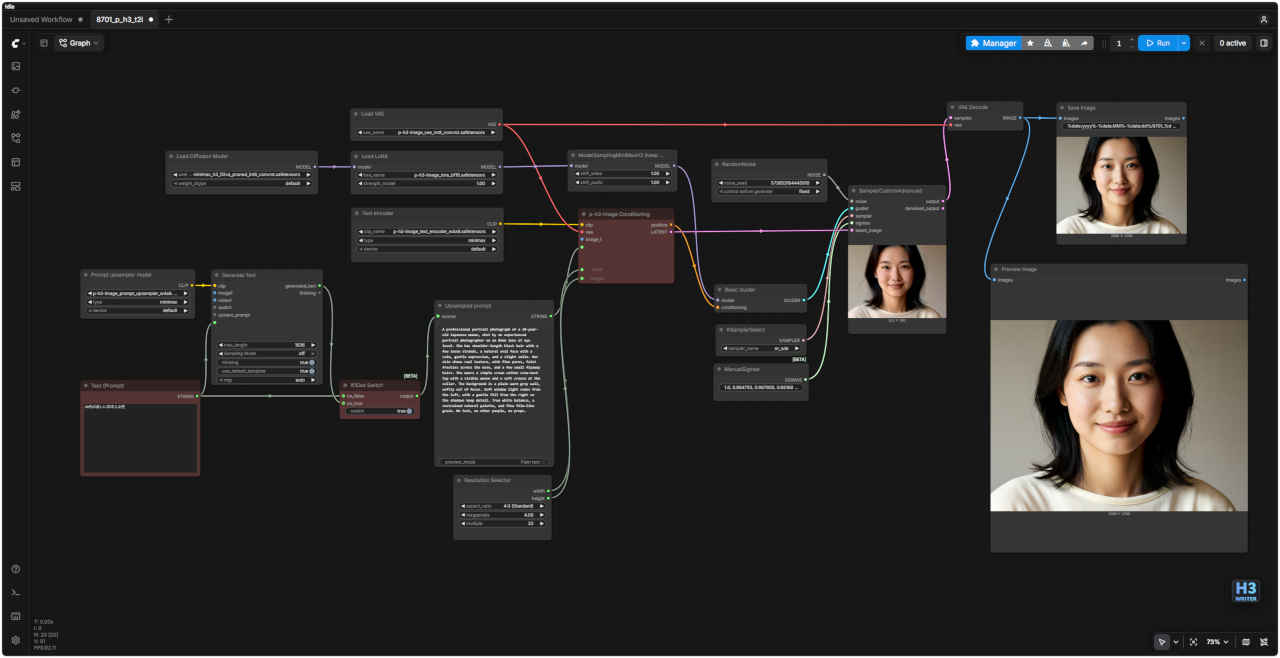
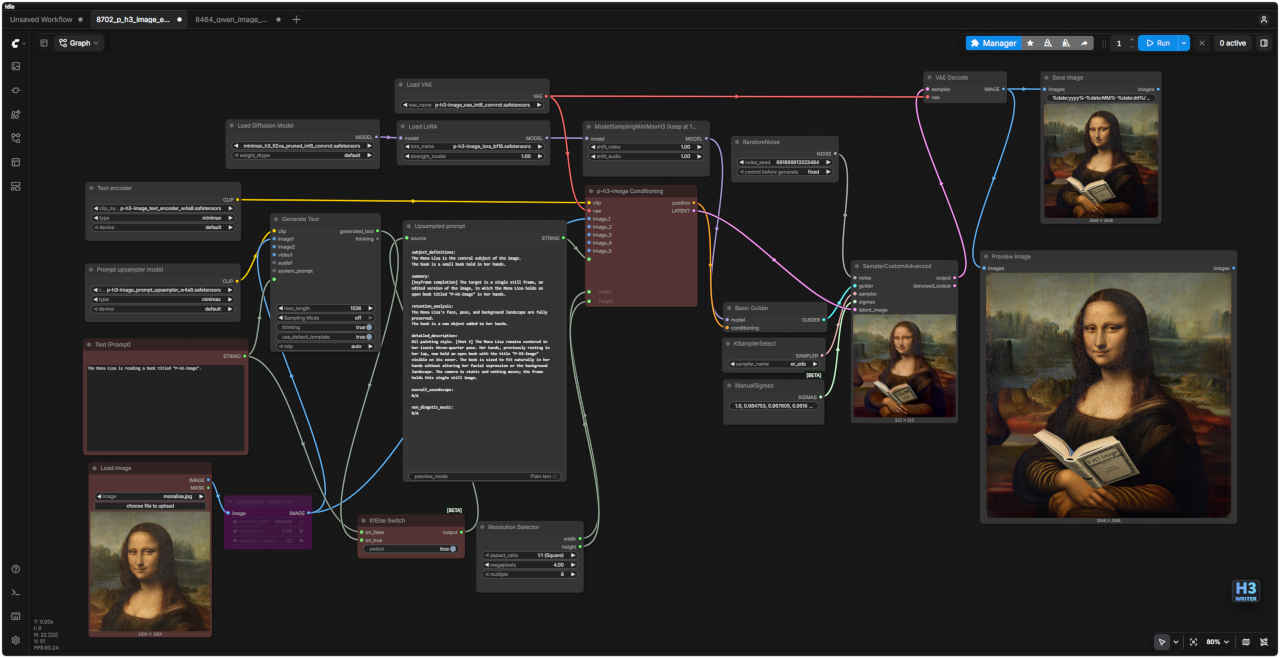
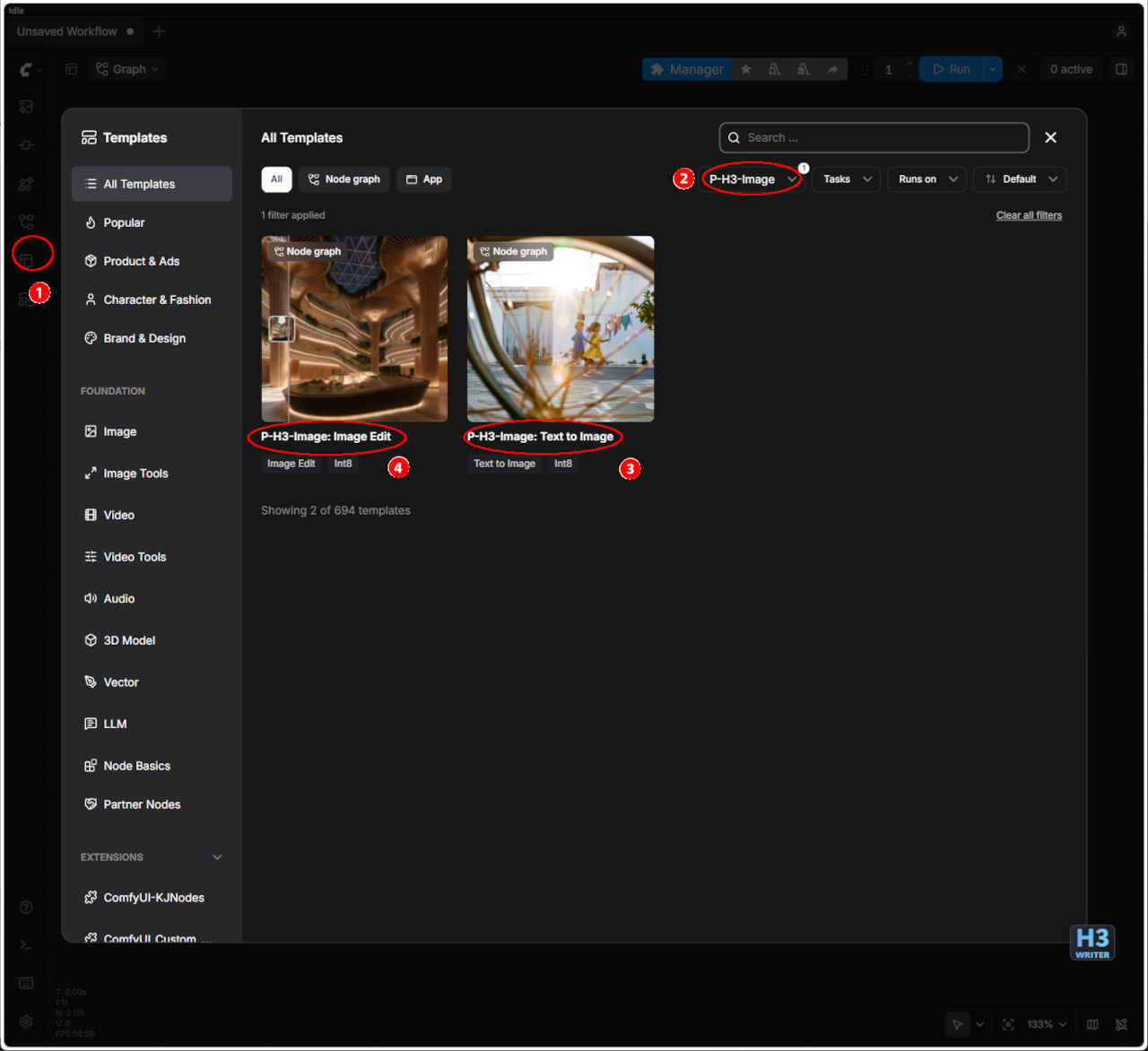
・表示された一覧からワークフローを選ぶ ③「P-H3-Image: Text to Image」 ④「P-H3-Image: Image Edit」
・ワークフローでエラーが発生する場合はモデルの配置を確認する
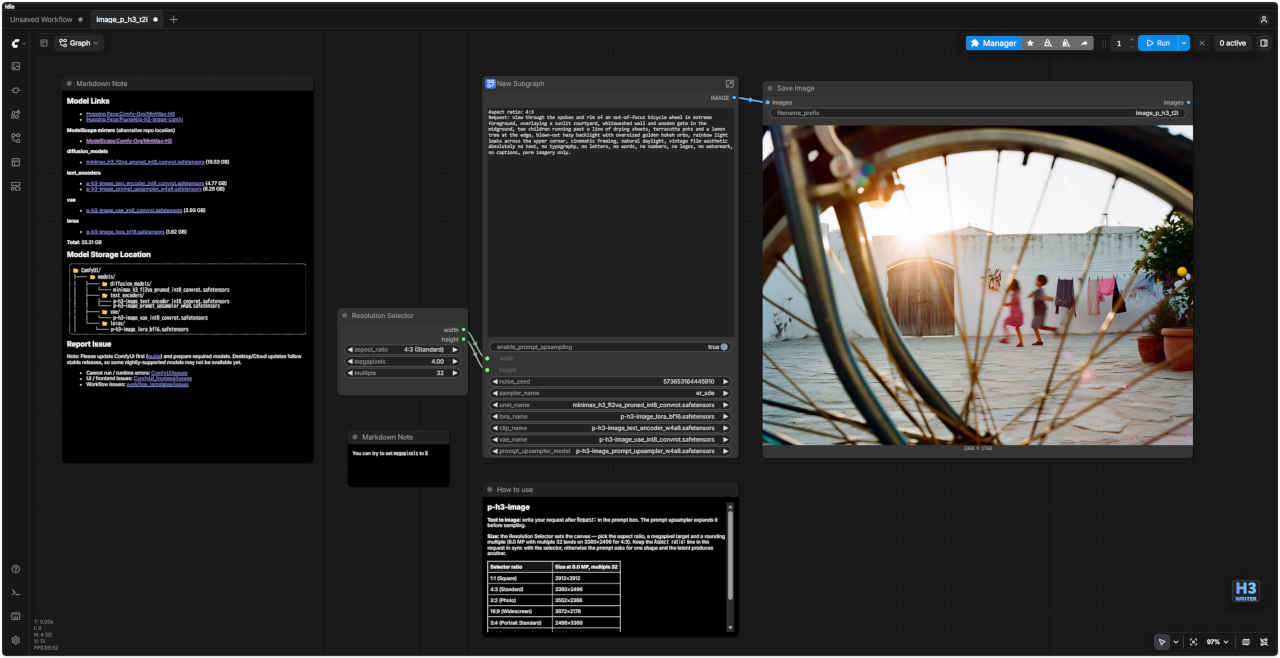
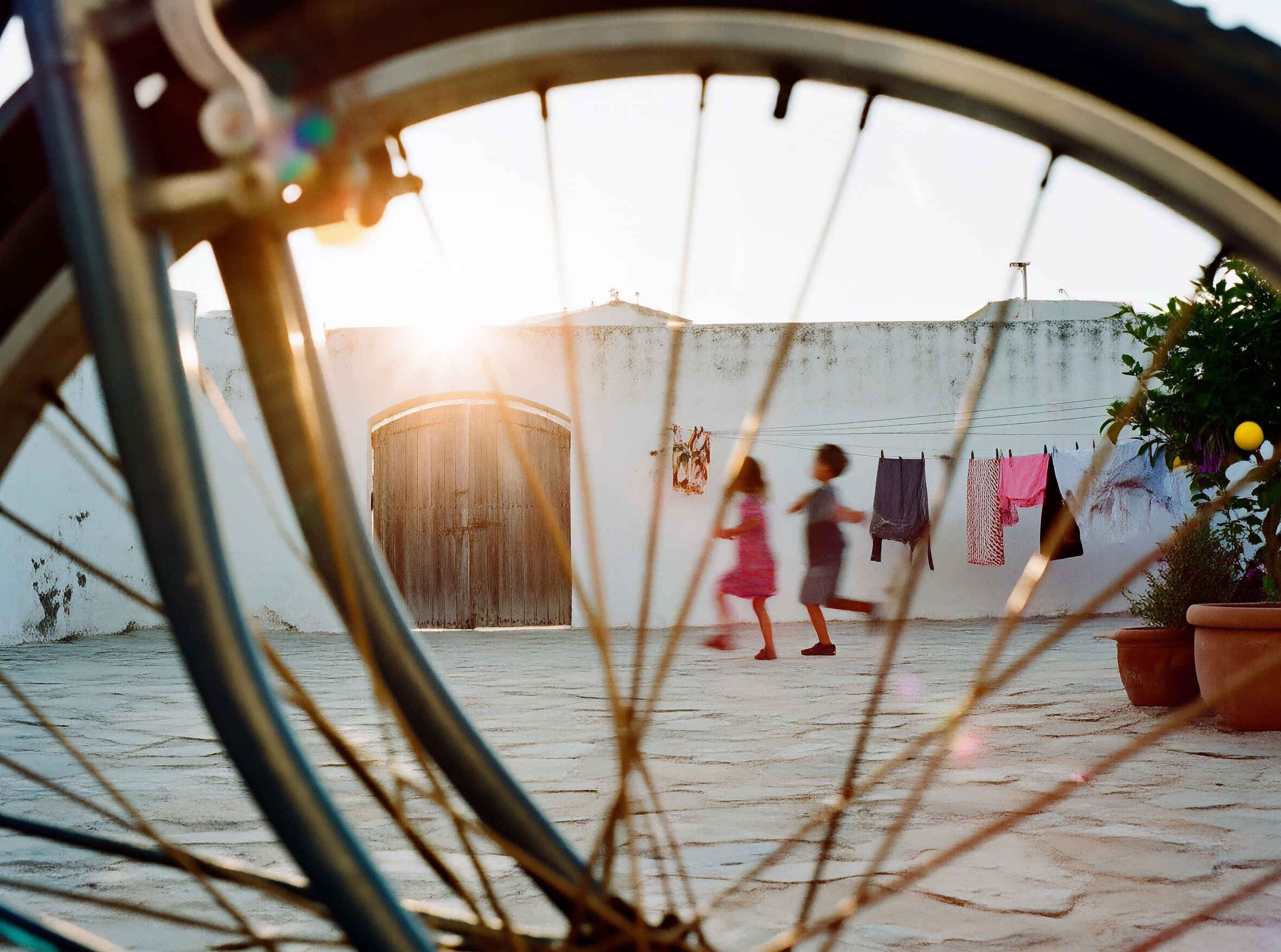
Text to Image 生成画像
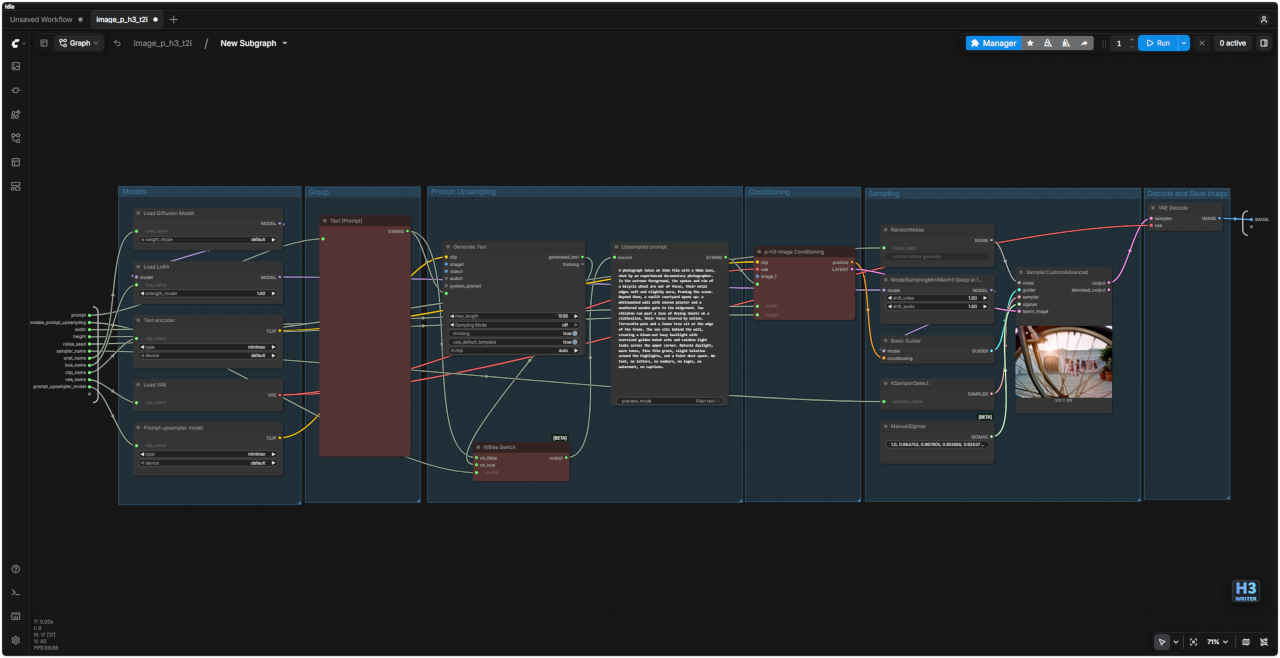
Text to Image ワークフロー 動作確認を行ってから保存する
プロンプト
Aspect ratio: 4:3 Request: view through the spokes and rim of an out-of-focus bicycle wheel in extreme foreground, overlaying a sunlit courtyard, whitewashed wall and wooden gate in the midground, two children running past a line of drying sheets, terracotta pots and a lemon tree at the edge, blown-out hazy backlight with oversized golden bokeh orbs, rainbow light leaks across the upper corner, cinematic framing, natural daylight, vintage film aesthetic Absolutely no text, no typography, no letters, no words, no numbers, no logos, no watermark, no captions, pure imagery only.
A photograph taken on 35mm film with a 50mm lens, shot by an experienced documentary photographer. In the extreme foreground, the spokes and rim of a bicycle wheel are out of focus, their metal edges soft and slightly worn, framing the scene. Beyond them, a sunlit courtyard opens up: a whitewashed wall with uneven plaster and a weathered wooden gate in the midground. Two children run past a line of drying sheets on a clothesline, their faces blurred by motion. Terracotta pots and a lemon tree sit at the edge of the frame. The sun sits behind the wall, creating a blown-out hazy backlight with oversized golden bokeh orbs and rainbow light leaks across the upper corner. Natural daylight, warm tones, fine film grain, slight halation around the highlights, and a faint dust speck. No text, no letters, no numbers, no logos, no watermark, no captions.
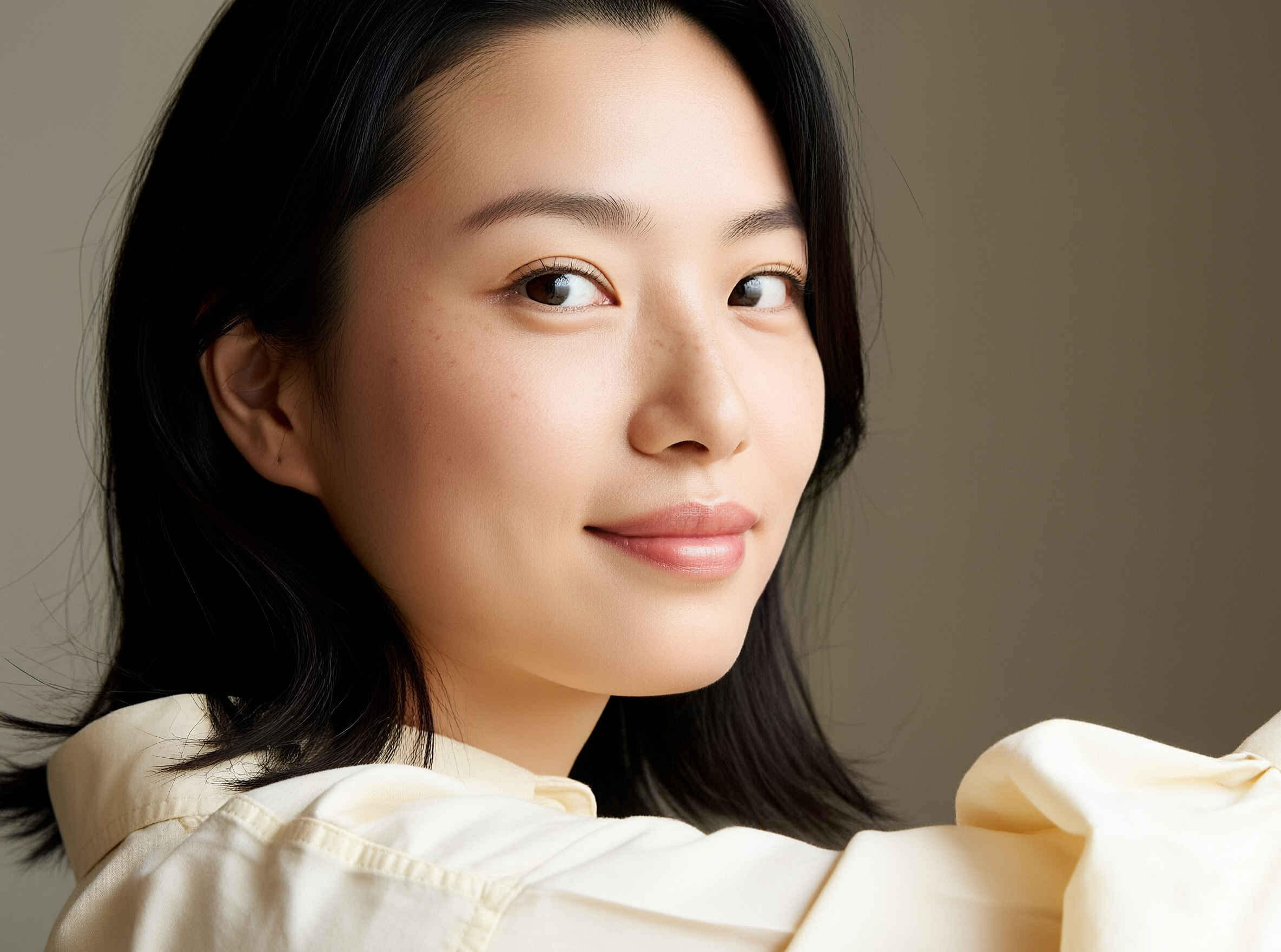
A professional portrait photograph of a 20-year-old Japanese woman, shot by an experienced portrait photographer on an 85mm lens at eye level. She has shoulder-length black hair with a few loose strands, a natural oval face with a calm, gentle expression, and a slight smile. Her skin shows real texture, with fine pores, faint freckles across the nose, and a few small flyaway hairs. She wears a simple cream cotton crew-neck top with a visible weave and a soft crease at the collar. The background is a plain warm grey wall, softly out of focus. Soft window light comes from the left, with a gentle fill from the right so the shadows keep detail. True white balance, a restrained natural palette, and fine film-like grain. No text, no other people, no props.
A professional portrait photograph of a Japanese woman in her early twenties, shot by an experienced portrait photographer on an 85mm lens at eye level. She has shoulder-length black hair with a few loose strands, a natural oval face with a small nose, and a calm, slightly amused expression as she looks just past the camera. Her skin shows real texture, with fine pores, faint freckles across the nose, and a few stray hairs at the temple. She wears a simple cream cotton blouse with a soft collar, and the fabric shows natural creases at the elbow. The light is soft window light from the left, with a white reflector filling the shadows on her cheek, and the background is a plain warm grey wall, slightly out of focus. True white balance, fine natural grain, and a restrained palette of cream, grey and black. No text, no other people.
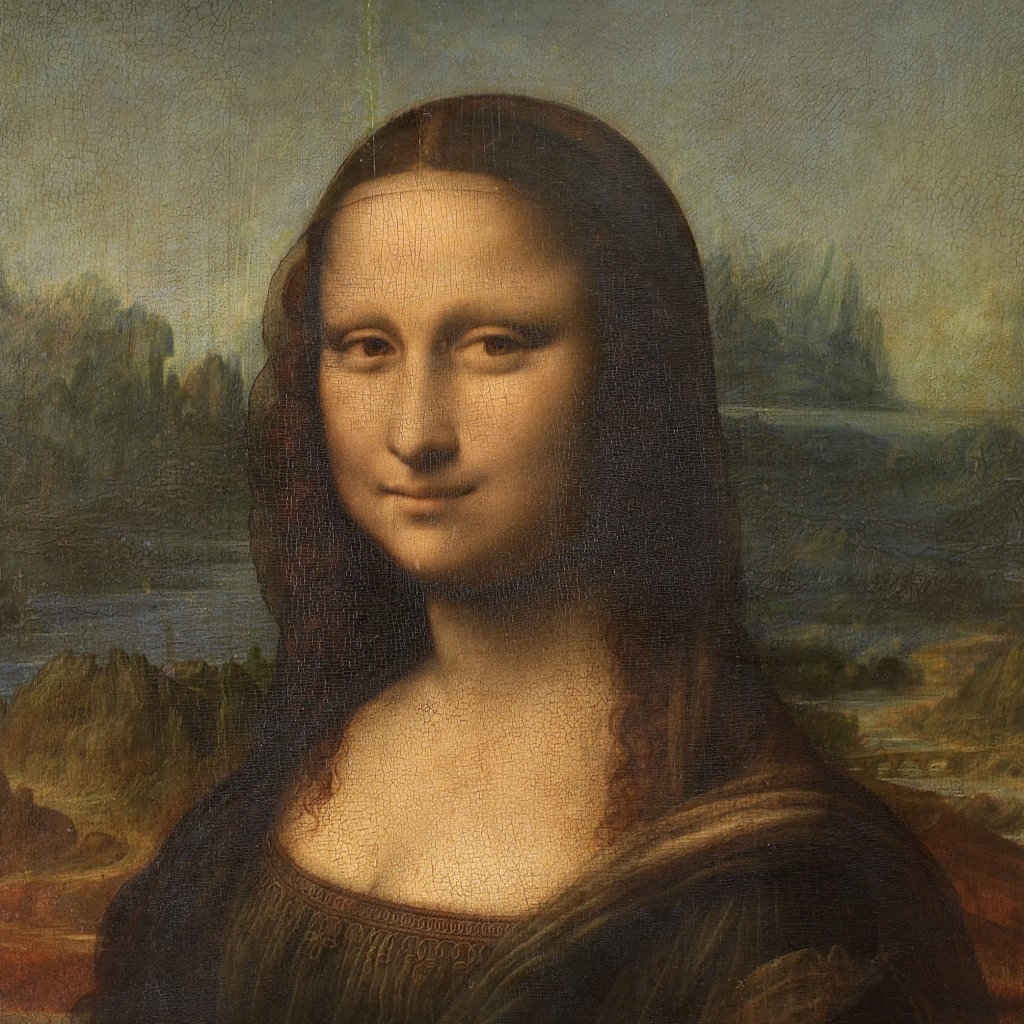
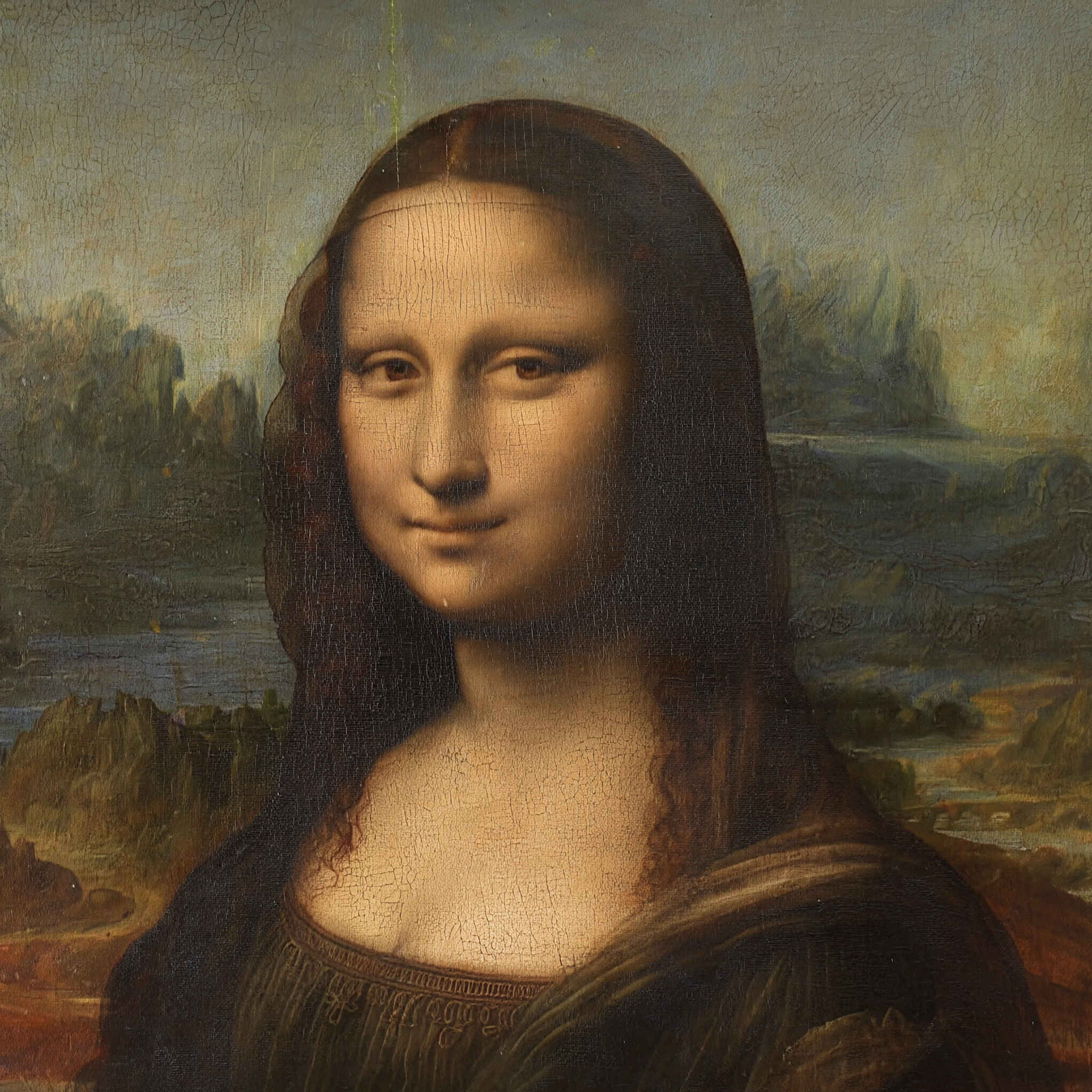
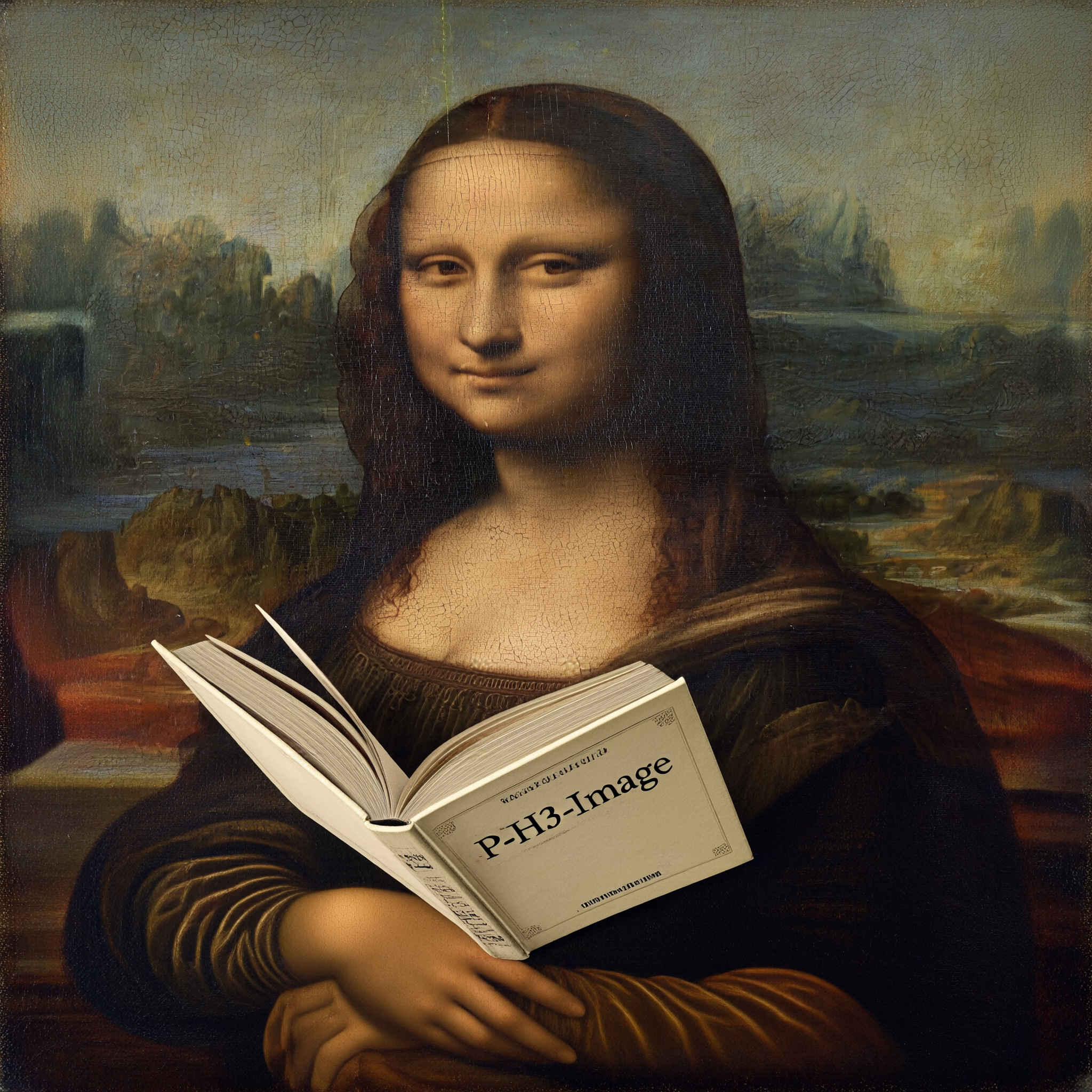
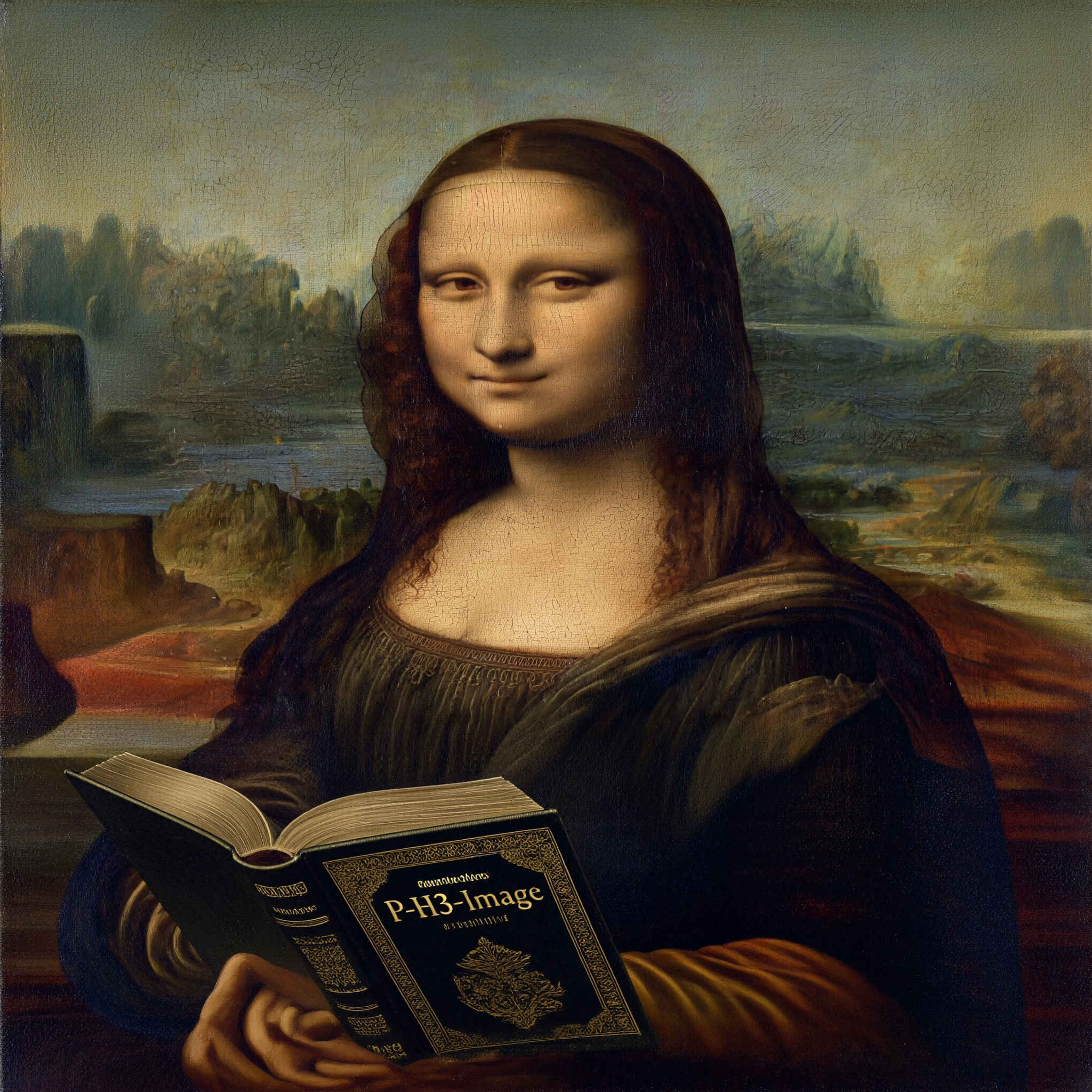
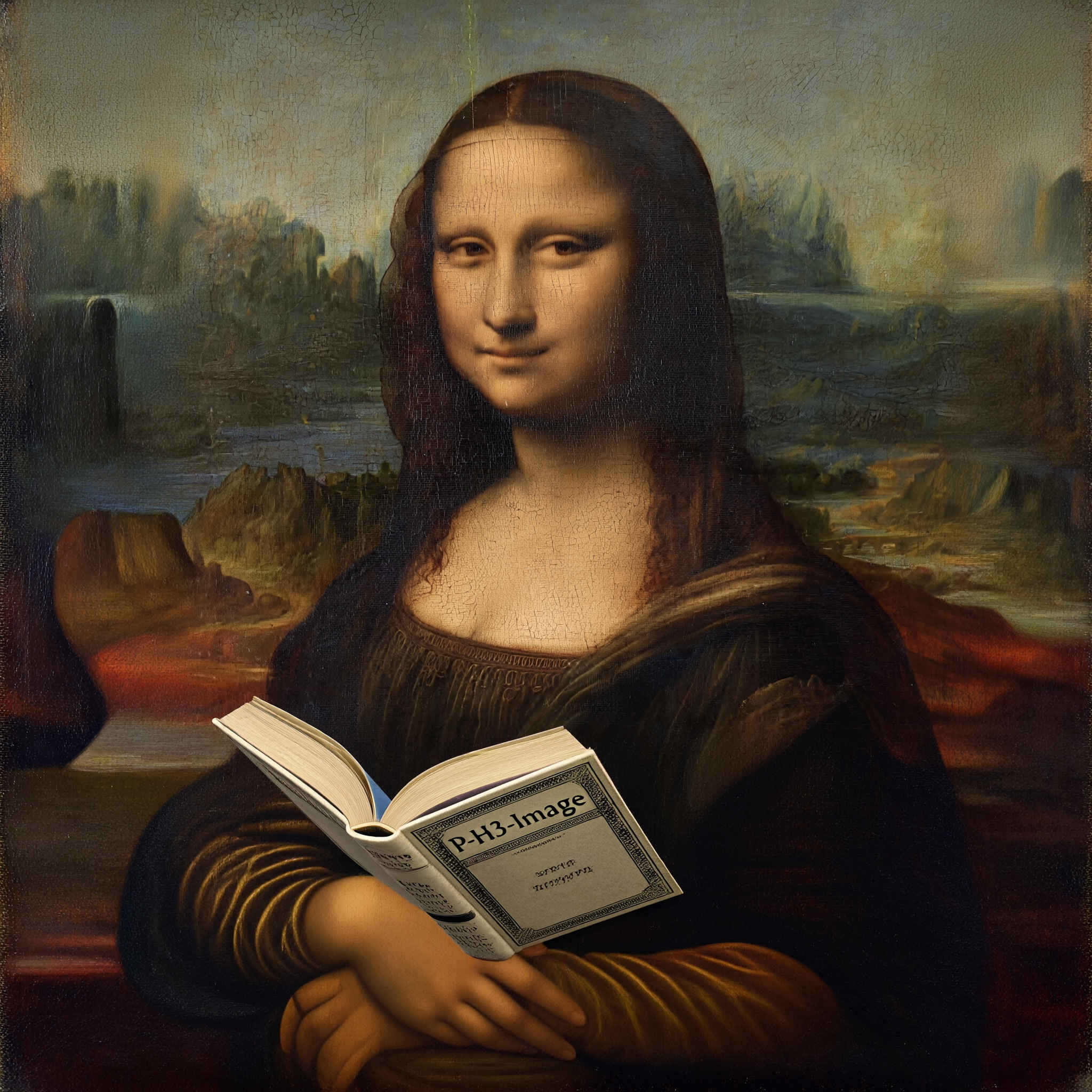
The Mona Lisa is reading a book titled "P-H3-Image".
「P-H3-Image/」8702_p_h3_image_edit.json
モナ・リザは『P-H3-Image』というタイトルの本を読んでいる。
日本語・エンハンサーなし
日本語・エンハンサーあり
英語・エンハンサーなし
英語・エンハンサーあり
※ プロンプト・エンハンサーは必須(日本語の場合は特に)
▼ 内部生成プロンプト
▲ 内部生成プロンプト
内部で生成されるプロンプト(プロンプト・エンハンサーを使った場合)
モナ・リザは『P-H3-Image』というタイトルの本を読んでいる。
subject_definitions: The painting is the Mona Lisa by Leonardo da Vinci. Subject 1 is the Mona Lisa.
summary: [keyframe completion] The target is a single still frame, an edited version of the painting, in which the Mona Lisa holds an open book titled "P-H3-Image".
retention_analysis: The Mona Lisa's face, hair, and background landscape are preserved. Subject 1's pose and hands are modified to hold the book.
detailed_description: Oil painting style with visible craquelure. [Shot 1] The Mona Lisa remains centered against the hazy landscape. Her hands are positioned in front of her chest, holding an open book with the title "P-H3-Image" visible on its cover. Her enigmatic smile, facial features, and dark dress remain unchanged. The camera is static and nothing moves; the frame holds this single still image.
The Mona Lisa is reading a book titled "P-H3-Image".
subject_definitions: The Mona Lisa is the central subject of the image. The book is a small book held in her hands.
summary: [keyframe completion] The target is a single still frame, an edited version of the image, in which the Mona Lisa holds an open book titled "P-H3-Image" in her hands.
retention_analysis: The Mona Lisa's face, pose, and background landscape are fully preserved. The book is a new object added to her hands.
detailed_description: Oil painting style. [Shot 1] The Mona Lisa remains centered in her iconic three-quarter pose. Her hands, previously resting in her lap, now hold an open book with the title "P-H3-Image" visible on its cover. The book is sized to fit naturally in her hands without altering her facial expression or the background landscape. The camera is static and nothing moves; the frame holds this single still image.


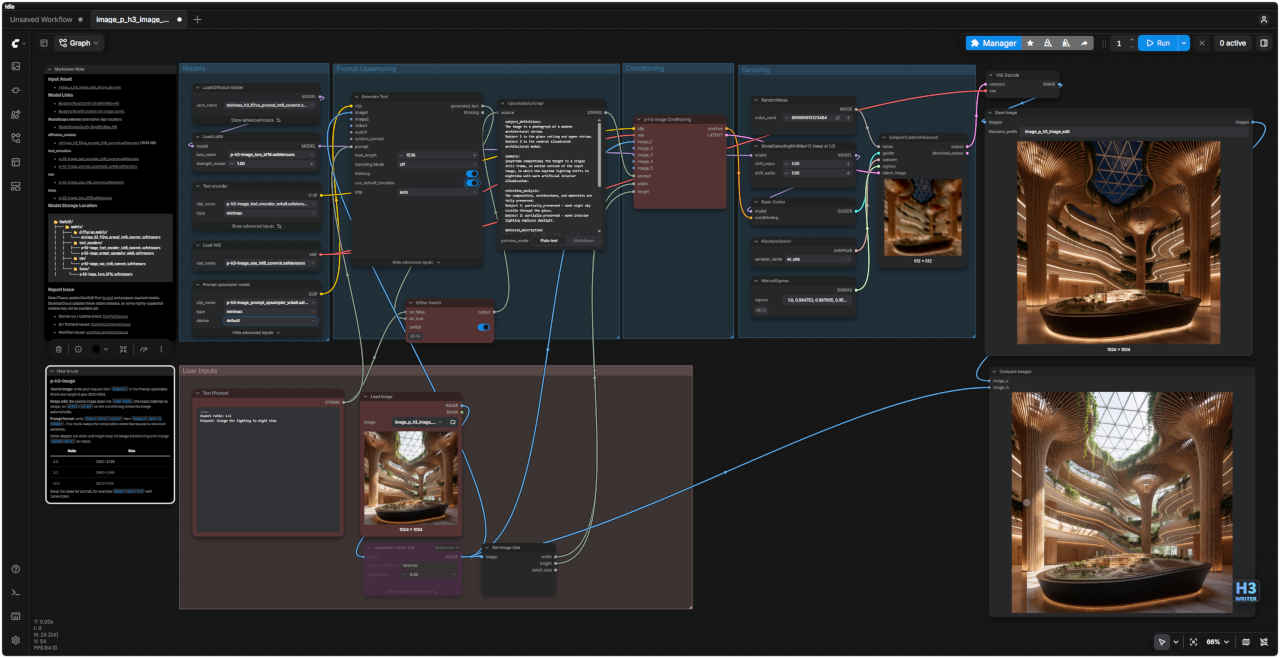 「P-H3-Image/」image_p_h3_image_edit.json