私的AI研究会 > ComfyUI3
画像生成AI「ComfyUI」3(応用編)†
「ComfyUI」を使ってローカル環境でのAI画像生成を検証する
▼ 目 次
▲ 目 次
※ 最終更新:2026/03/04
「ComfyUI」『ControlNet』†
「ComfyUI」で『ControlNet』を使用する
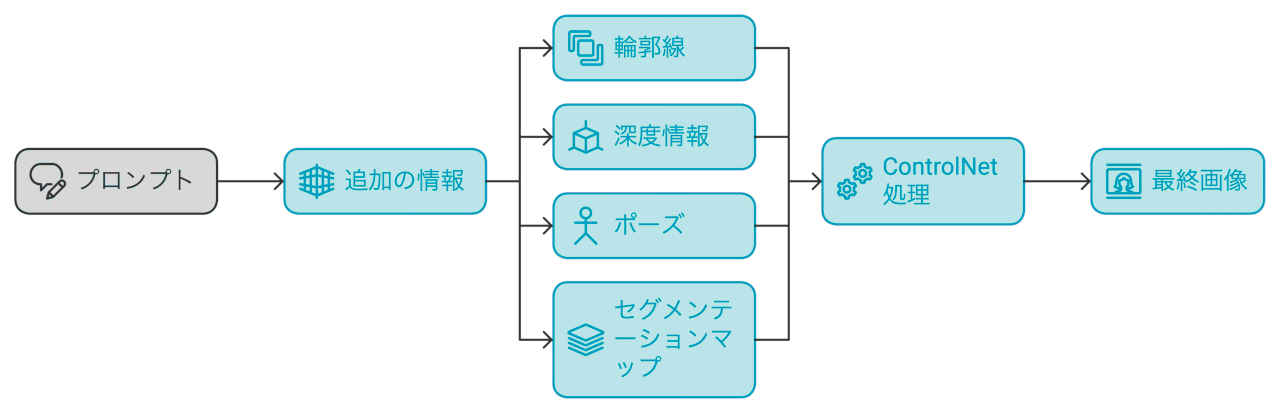
ControlNet とは何か?
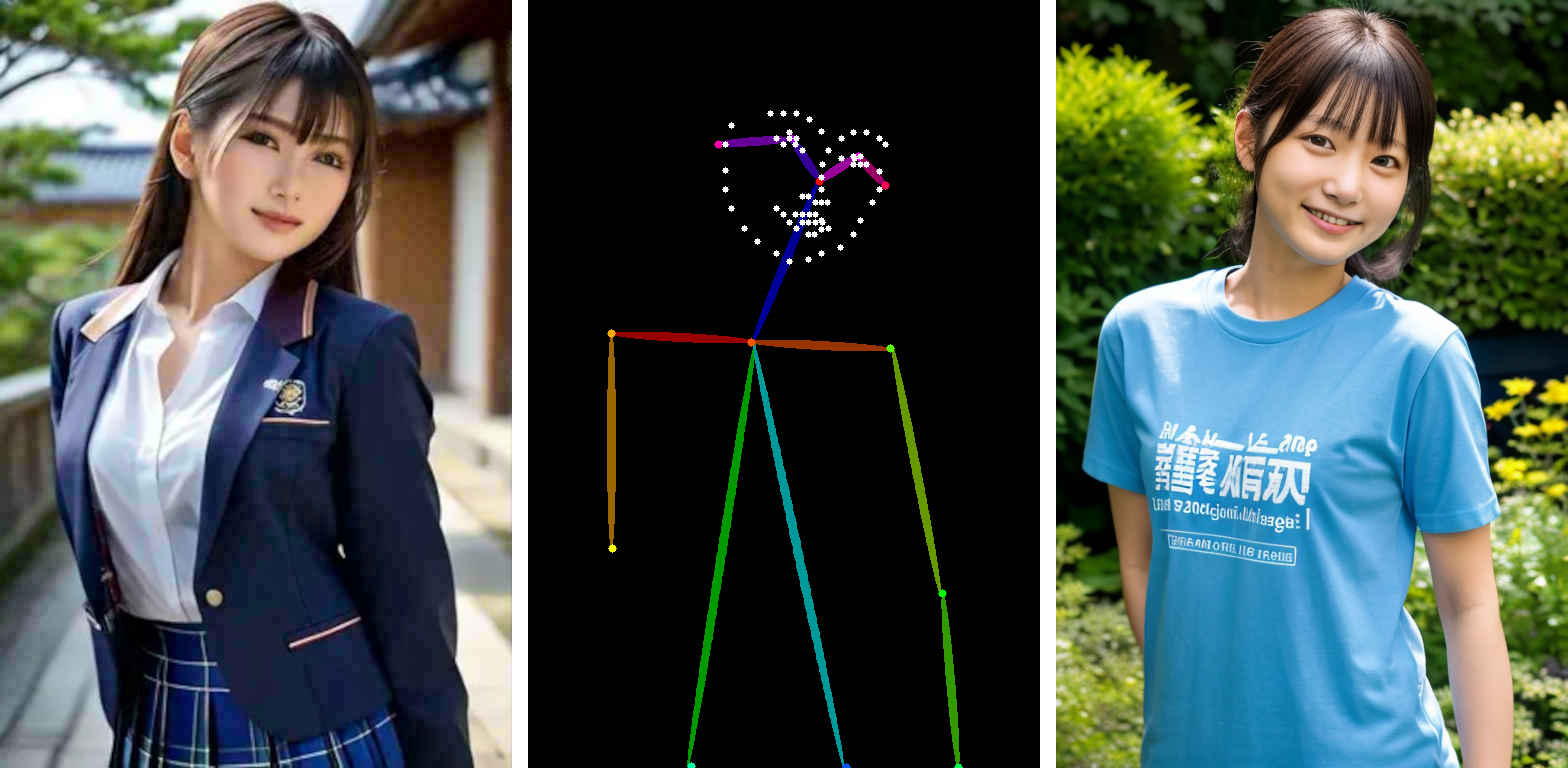
画像引用:→ https://note.com/aicu/n/n151f019bcc92 ControlNet の種類と特徴1. Pose Estimation(ポーズ推定) 入力画像から人間の骨格情報(ポーズ)を推定し、そのポーズを元に画像を生成する。ポーズ推定には、OpenPoseなどのAIモデルが用いられる。OpenPoseは、画像から人間の関節の位置を検出し、骨格を推定することができる。
OpenPose 目的 用途 キャラクターデザインやイラスト制作で、特定のポーズを表現 人物の写真からポーズを推定し、そのポーズを元に、アニメキャラクターや漫画キャラクターを生成することができる ダンスやスポーツの動きを分析 ビデオからポーズを推定することで、ダンスやスポーツの動きを分析することができる モーションキャプチャ 人間の動きを計測し、その動きを3DCGキャラクターに反映させることができる
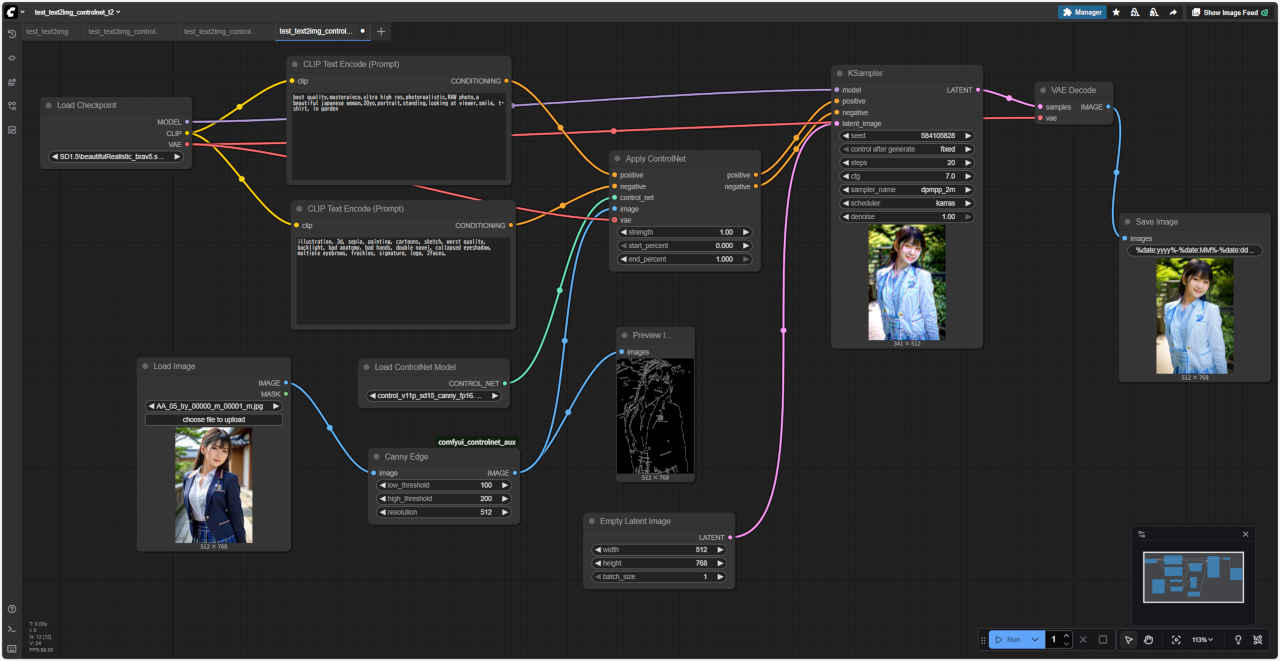
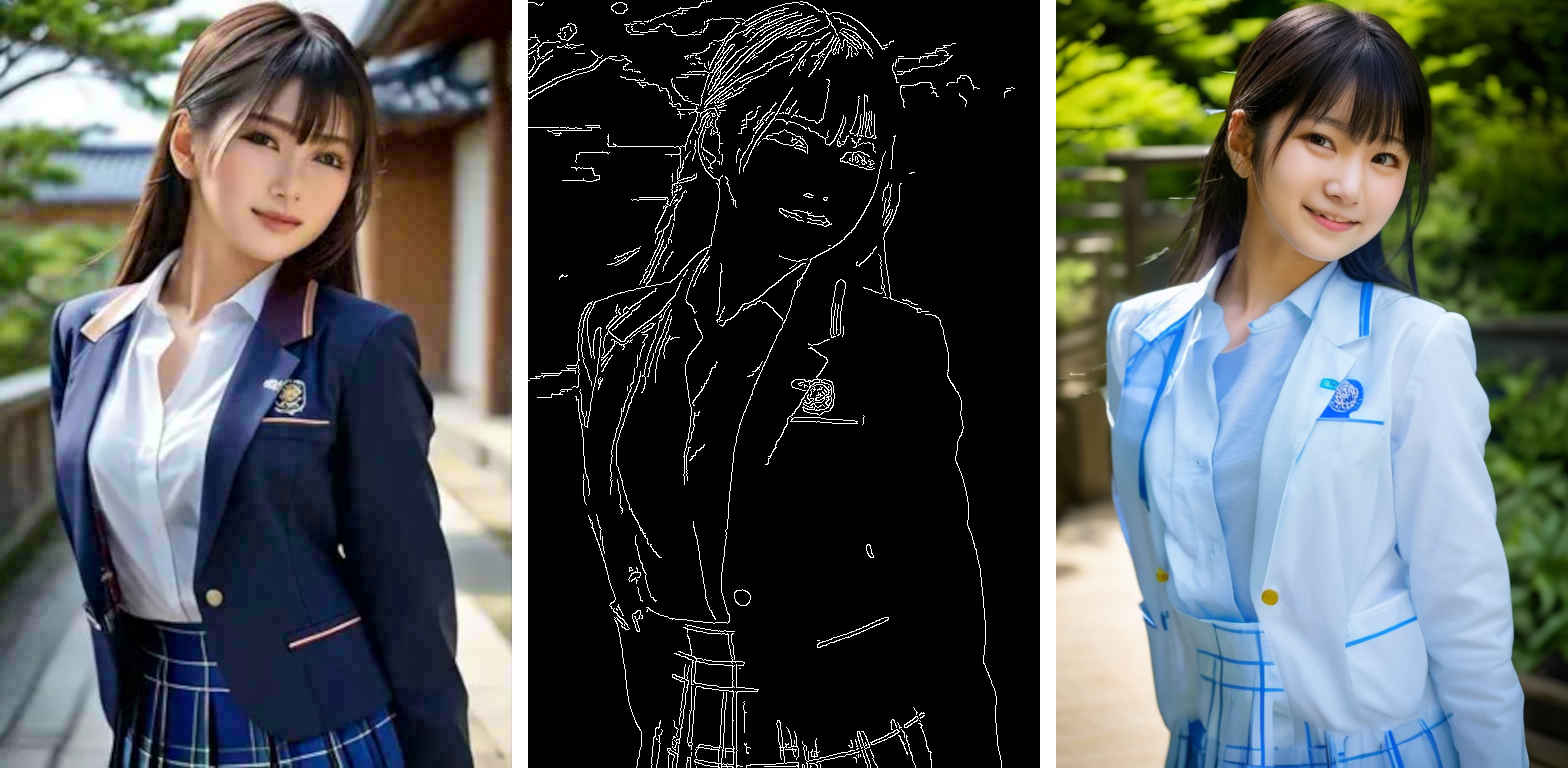
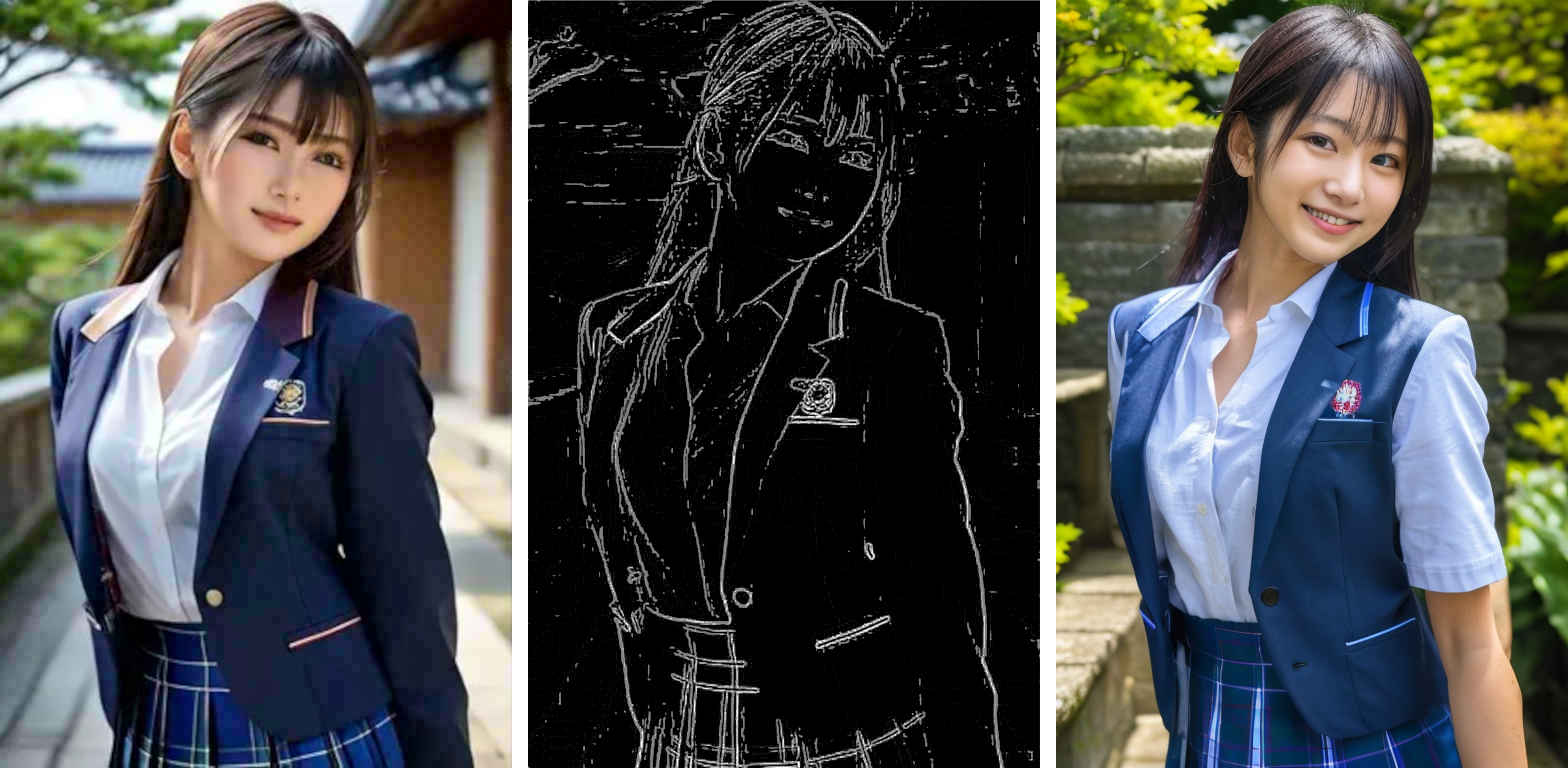
2. Canny Edge(キャニーエッジ) 入力画像からエッジ(輪郭線)を検出し、そのエッジを元に画像を生成する。エッジ検出には、Cannyアルゴリズムと呼ばれる手法が用いられる。Cannyアルゴリズムは、ノイズの影響を受けにくく、正確なエッジを検出することができるため、ControlNetで広く利用されている。
Canny 目的 用途 特定の形状を維持したまま、スタイルやテクスチャを変更 建物の写真からエッジを検出し、そのエッジを元に、建物のスタイルを和風や洋風に変更することができる スケッチや線画を元に、リアルな画像を生成 手描きのスケッチや線画からエッジを検出し、そのエッジを元に、写真のようなリアルな画像を生成することができる ロゴやイラストのトレース ロゴやイラストをスキャンしてエッジを検出し、そのエッジを元に、ベクター画像を作成することができる
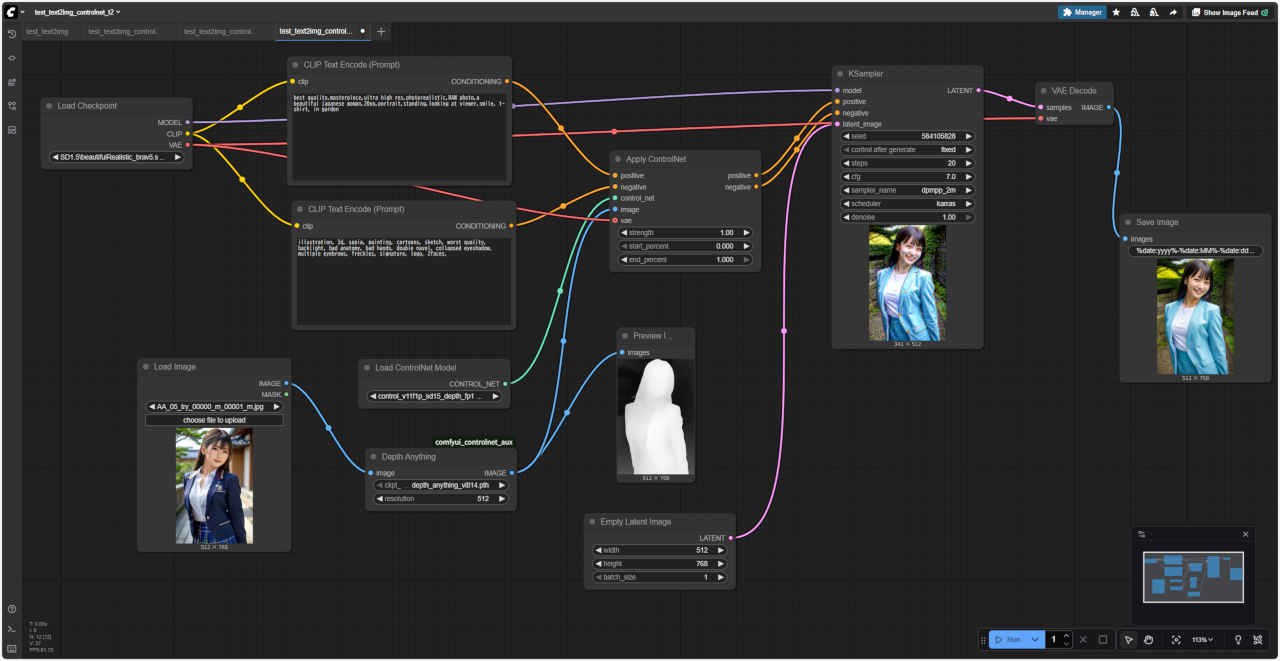
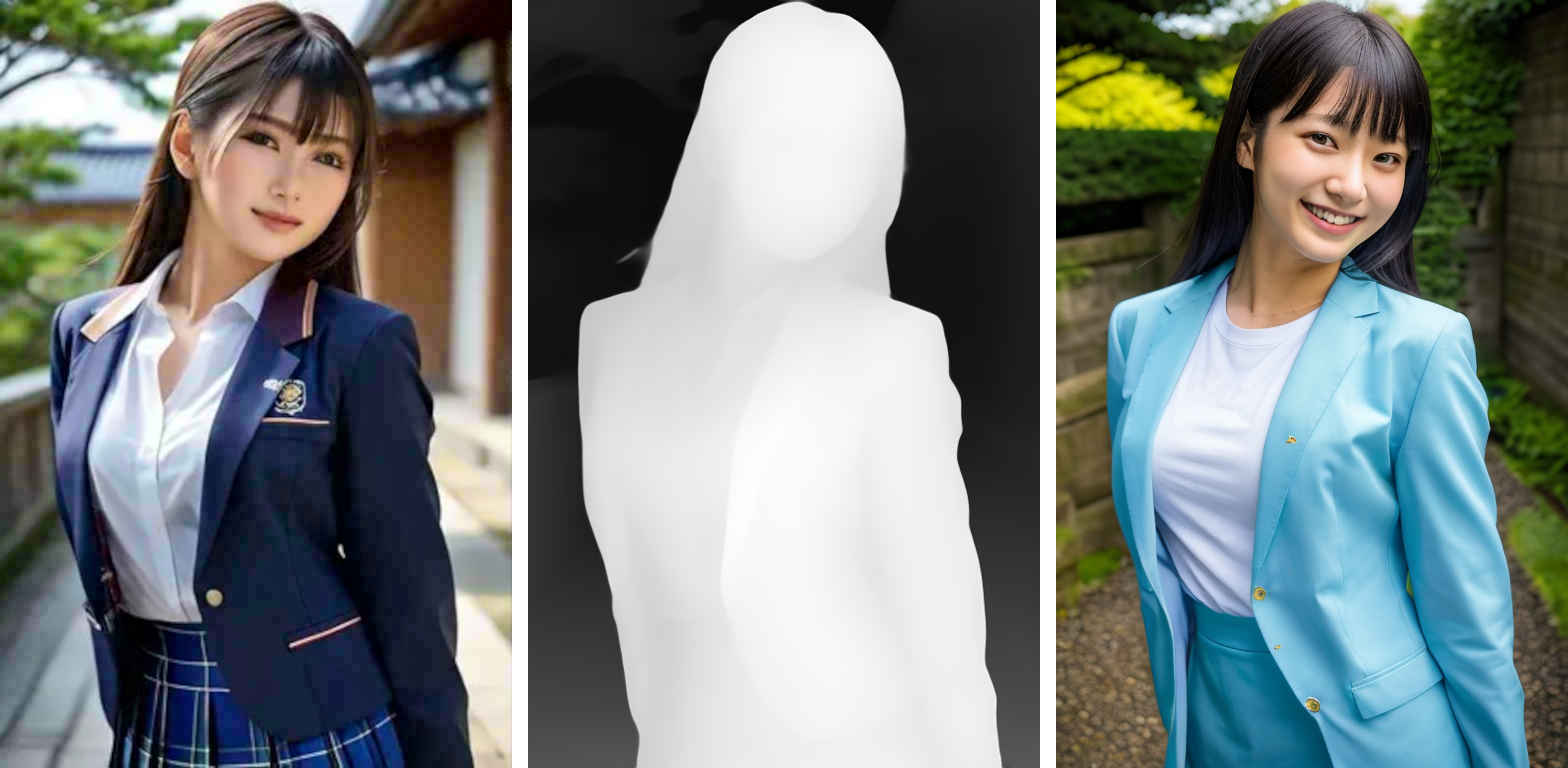
3. Depth Map(深度マップ) 入力画像の奥行き情報を利用して、立体感のある画像を生成する。奥行き情報は、画像中の各ピクセルがカメラからどれだけ離れているかを表す情報。深度マップは、白黒画像で表現され、白い部分が近く、黒い部分が遠くを表す。
Depth 目的 用途 3D的な表現や、奥行きを強調 風景写真から深度マップを生成し、その深度マップを元に、より奥行き感のある風景画を生成することができる ミニチュア風写真 通常の写真から深度マップを生成し、その深度マップを元に、ミニチュア模型のような写真を作成することができる 背景のぼかし 深度マップを利用して、被写体以外をぼかした写真を作成することができる
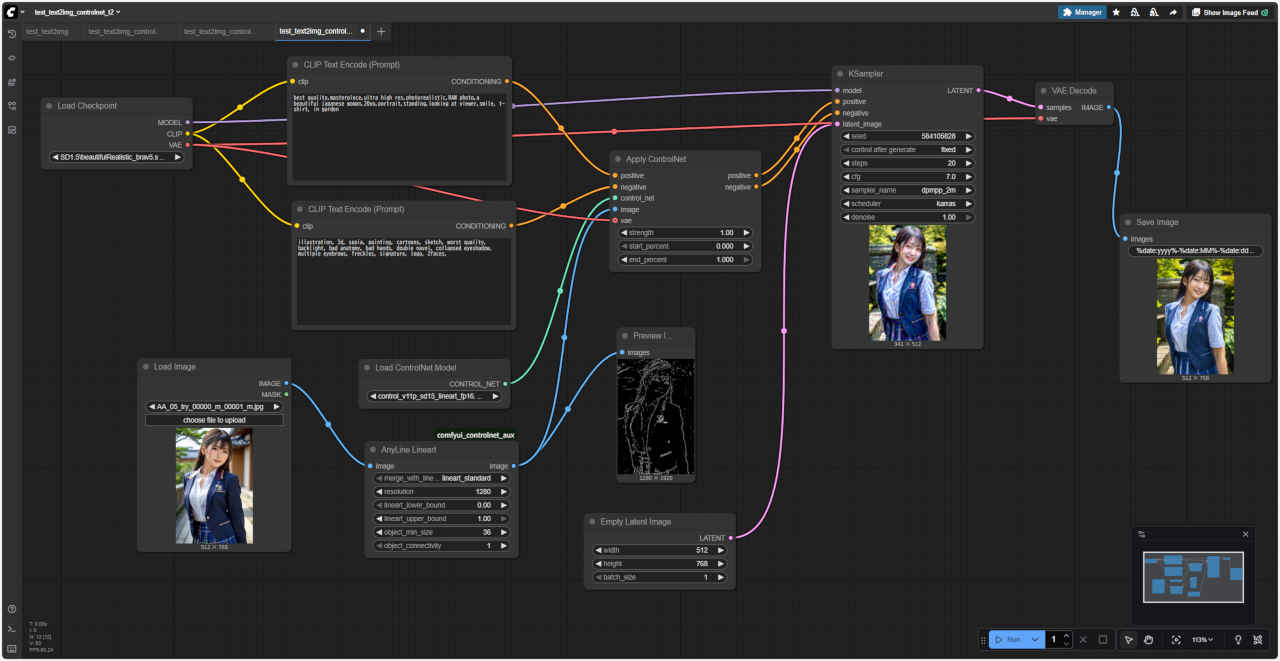
4. Lineart Lineartは、画像から線画を抽出する ControlNet。Canny Edge や HED boundary も線画を検出できるが、Lineart は特にアニメや漫画のような線画スタイルの画像に特化している。
Lineart 目的 用途 アニメ・漫画風画像の生成・編集 新しい製品のアイデアをスケッチし、そのスケッチを元に、製品の完成イメージを生成することができる ラフ画からイラストを生成 簡単なラフ画を元に、詳細なイラストを生成することができる ストーリーボード作成 映画やアニメのストーリーボードを作成する際に、Scribble ControlNetを利用して、各シーンのイメージを生成することができる
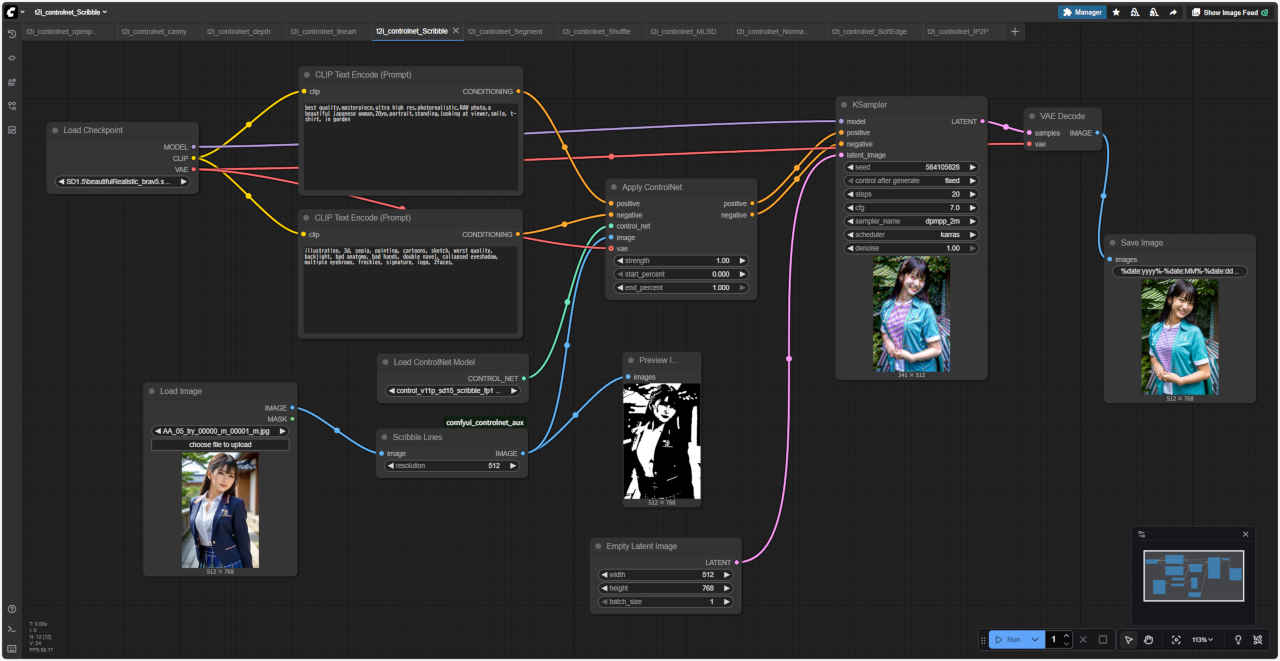
5. Scribble(落書き) 簡単な手描きの線画から、詳細な画像を生成する。Scribble ControlNet は、線画を元に、画像の内容を推定し、その内容に沿った画像を生成する。
Scribble 目的 用途 アイデアのスケッチを元に、具体的なビジュアルを得る 線画を強調したイラストを作成したり、既存の画像を線画化したりすることができる イラストの着色 線画を抽出後、ControlNetと組み合わせて自動的に着色したり、手動で着色したりすることができる 線画のクリーンアップ スキャンした線画のノイズ除去や線の補正など、線画の編集作業に利用できる
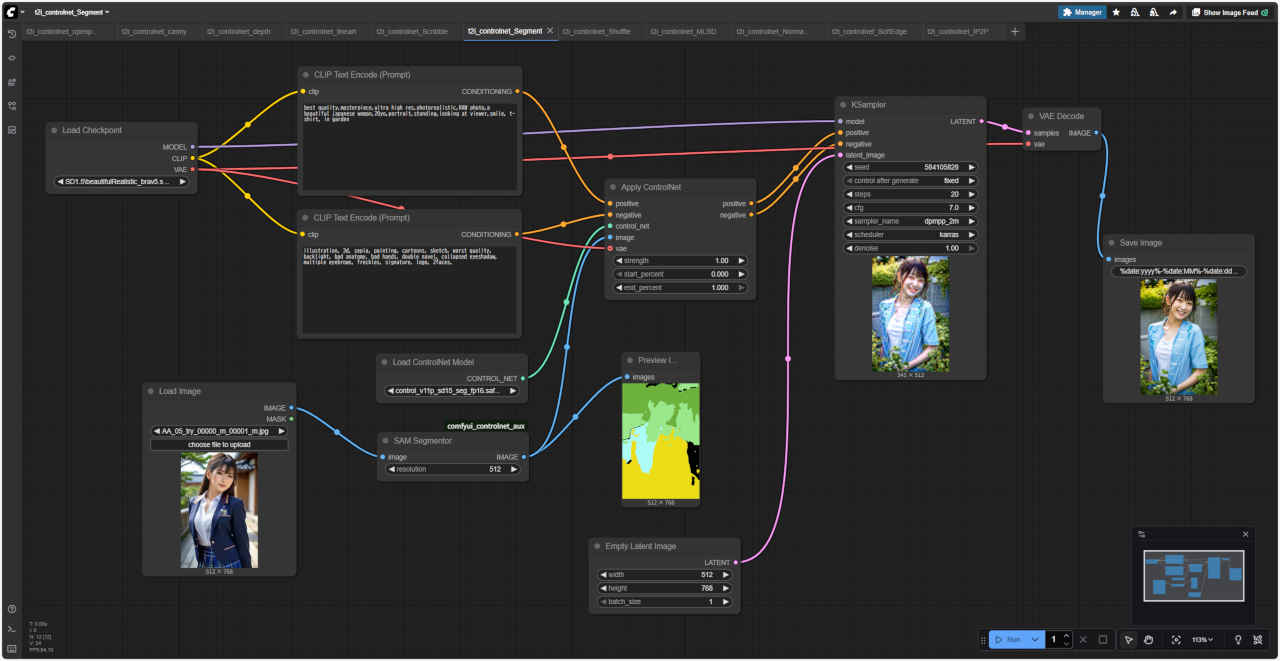
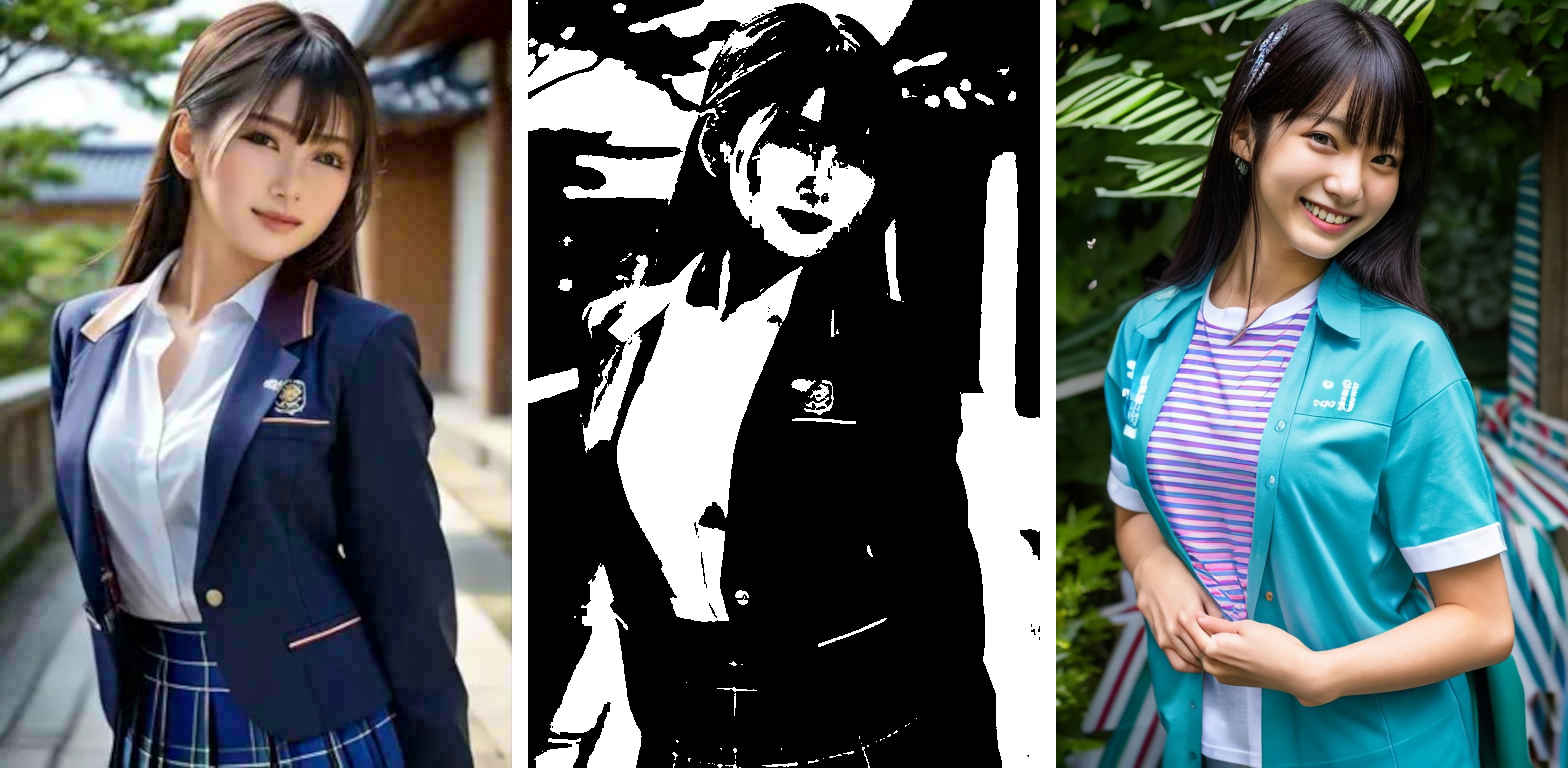
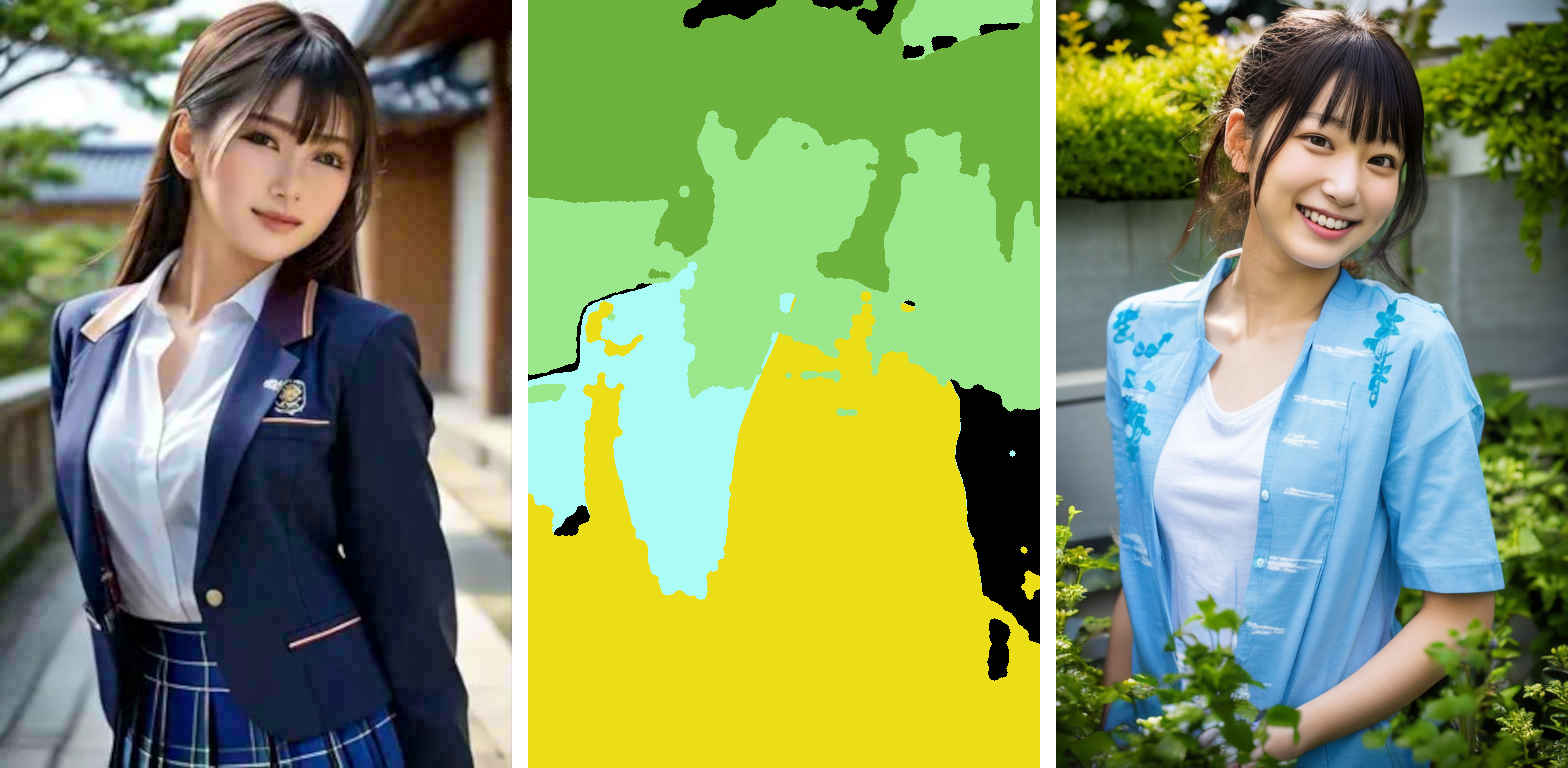
6. Segmentation Map(セグメンテーションマップ) 入力画像を複数の領域に分割し、各領域にラベルを付けたもの。セグメンテーションマップは、画像中のどの部分がどのオブジェクトに対応するかをAIに教えるために使用される。
Segmentation 目的 用途 シーン全体の構成をコントロール 風景写真をセグメンテーションマップで分割し、「空」・「海」・「山」などのラベルを付けることで、それぞれの領域の色やテクスチャを個別に制御することができる 画像編集 セグメンテーションマップを利用して、特定のオブジェクトだけを切り抜いたり、色を変更したりすることができる 自動運転 自動運転システムでは、セグメンテーションマップを利用して、道路、歩行者、信号機などを認識している
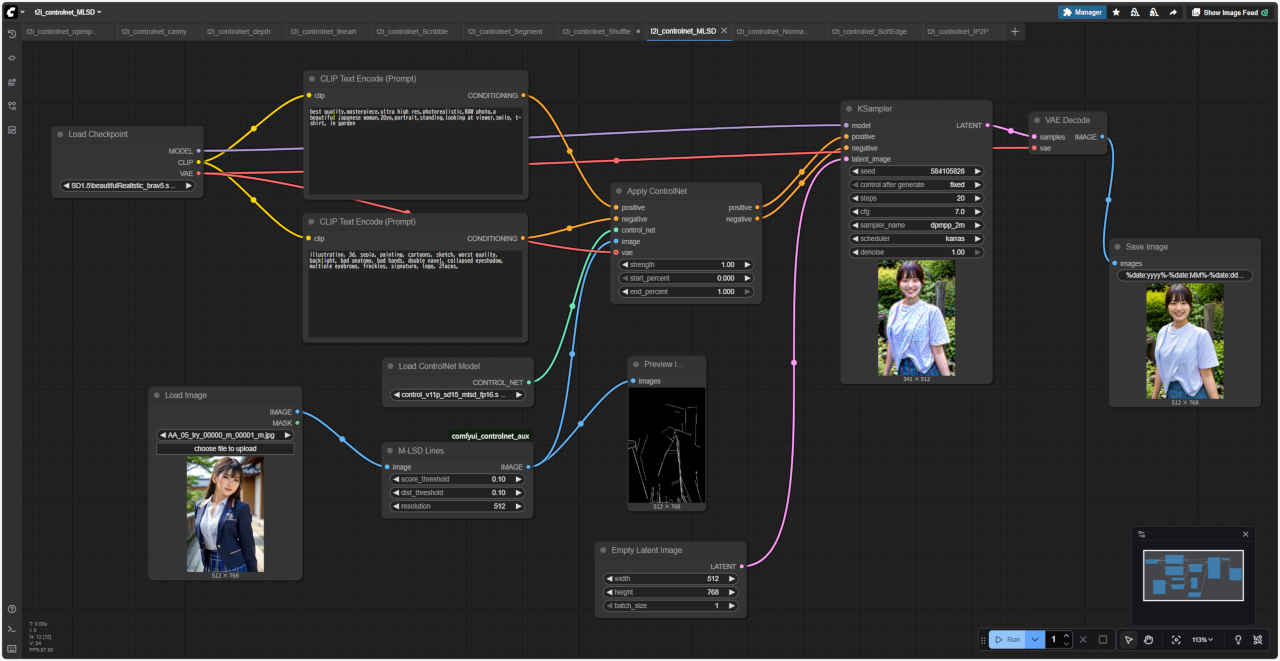
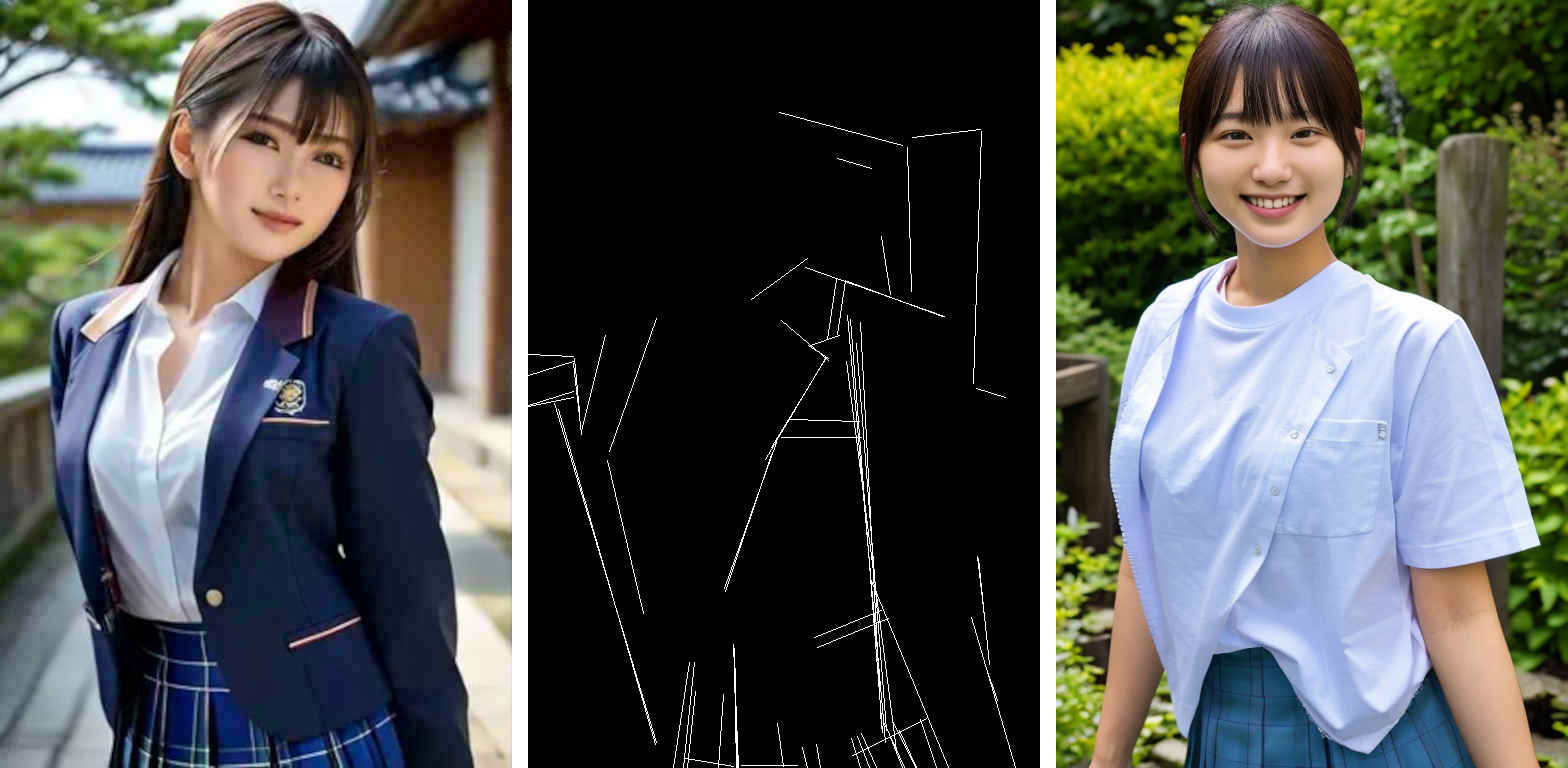
7. MLSD MLSD (Multi-Level Line Segment Detector) は、画像から直線を検出することに特化した ControlNet。建物や道路、家具など、直線的な要素が多い画像から、正確な直線情報を抽出することができる。
MLSD 目的 用途 建築物や都市景観の画像生成 建物の輪郭や道路のラインなどを正確に捉え、リアルな都市景観を生成できる 幾何学模様のデザイン 直線や多角形を組み合わせた幾何学模様のデザインを作成する際に役立つ パースペクティブの修正 写真の歪みを修正したり、パースペクティブを強調したりする際に利用できる
プロジェクトで作成するワークフロー†
ワークフローと動作環境による生成時間(分:秒)ワークフロー 機 能 CPU CPU RTX 4070 RTX 4060 RTX 4060L RTX 3050 GTX 1050 i7-1260P i7-1185G7 t2i_controlnet_openpose.json Open Pose 画像からポーズ抽出 00:12.27 00:15.70 00:35.19 00:27.38 01:16.45 08:56.46 07:37.76 t2i_controlnet_openpose_s.json 00:02.68 00:04.79 00:05.72 00:10.35 00:58.57 08:28.84 07:00.77 t2i_controlnet_canny.json Canny 画像から輪郭抽出 00:04.74 00:07.29 00:05.96 00:15.18 01:00.93 08:33.17 07:04.70 t2i_controlnet_depth.json Depth 画像から震度抽出 00:07.53 00:11.41 00:07.85 00:21.14 01:20.50 08:39.65 08:19.09 t2i_controlnet_lineart.json LineArt 画像から輪郭抽出 00:06.88 00:09.43 00:13.49 00:16.48 01:04.09 08:41.58 07:07.72 t2i_controlnet_Scribble.json Scribble 画像から輪郭抽出 00:05.07 00:08.06 00:08.04 00:13.77 01:01.03 08:10.12 07:00.35 t2i_controlnet_Segment.json Segmentation セグメント分け 00:08.54 00:11.59 00:15.29 00:21.14 01:12.83 17:03.79 07:50.29 t2i_controlnet_Shuffle.json Shuffle シャッフル 00:04.90 00:07.07 00:07.62 00:14.63 01:00.89 08:06.06 07:04.18 t2i_controlnet_MLSD.json MLSD 画像から直線抽出 00:06.99 00:10.03 00:14.20 00:16.77 01:04.49 07:24.77 07:02.57 t2i_controlnet_Normalmap.json Normalmaps 法線マップ 00:07.11 00:09.91 00:12.33 00:18.34 01:10.01 19:34.86 07:41.75 t2i_controlnet_SoftEdge.json Soft Edge 画像から輪郭抽出 00:05.14 00:07.84 00:09.05 00:15.08 01:02.06 09:03.51 07:03.79 t2i_controlnet_tile.json Tile 画像4倍拡大 00:04.07 00:07.58 00:07.77 00:14.92 01:01.13 08:58.65 06:58.09
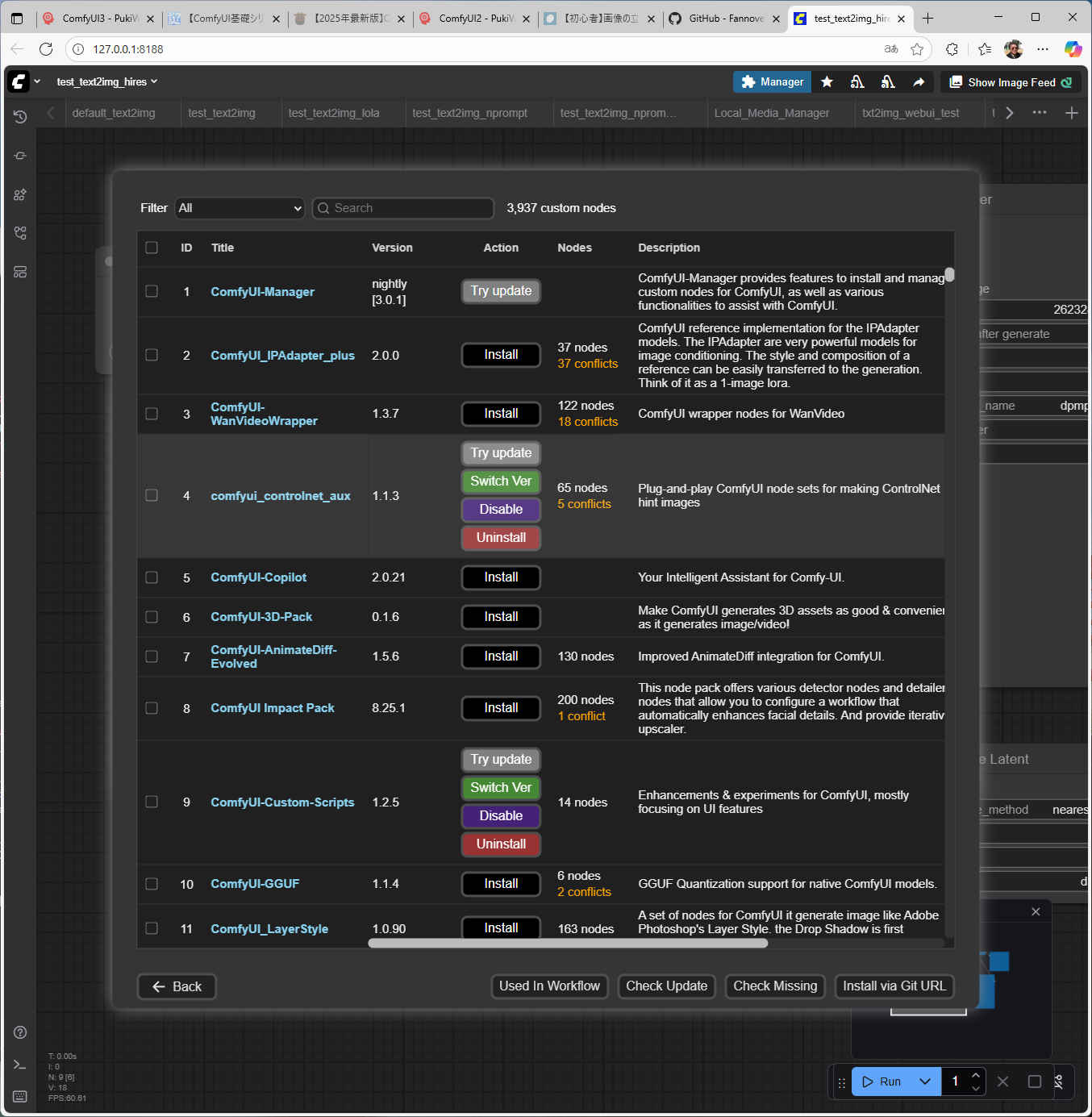
カスタムノードのインストール † 『ComfyUI's ControlNet Auxiliary Preprocessors』 のインストール
comfyui_controlnet_aux
6. インストール完了すると再度確認ウインドウが開く(別のウインドウがオープンするので閉じる) 7.「ComfyUI Manager」でインストール完了となっていることを確認してブラウザと「Stability Matrix」を終了する
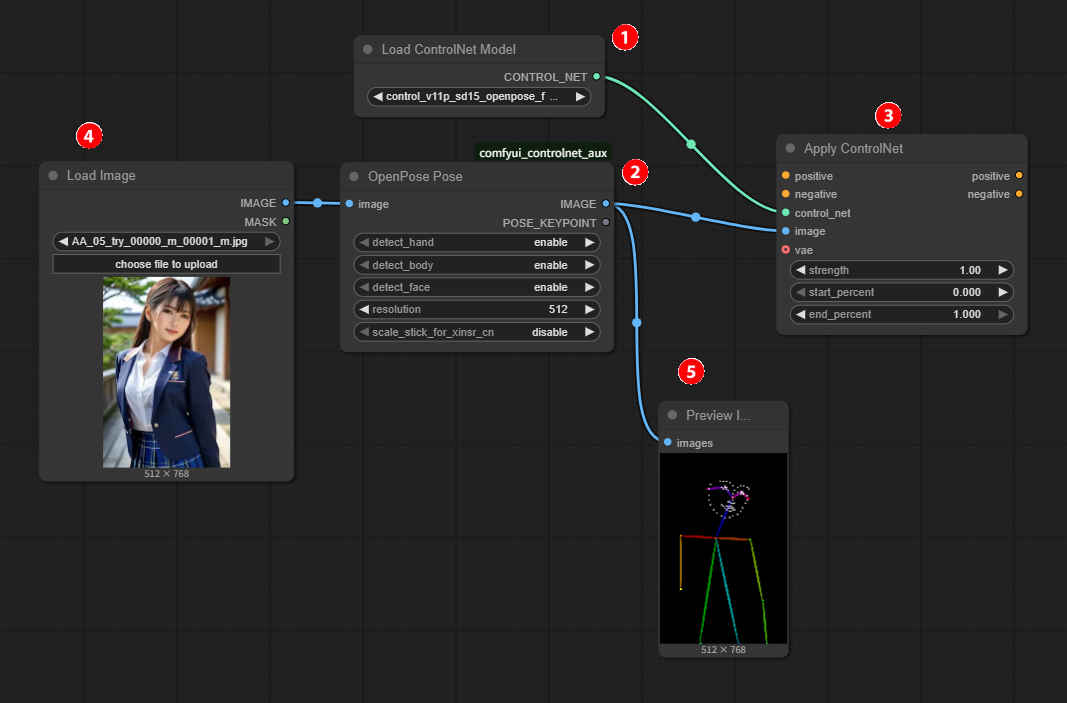
『ControlNet』で使用する基本ノード†
3つのノードを組み合わせて使う https://github.com/Fannovel16/comfyui_controlnet_aux
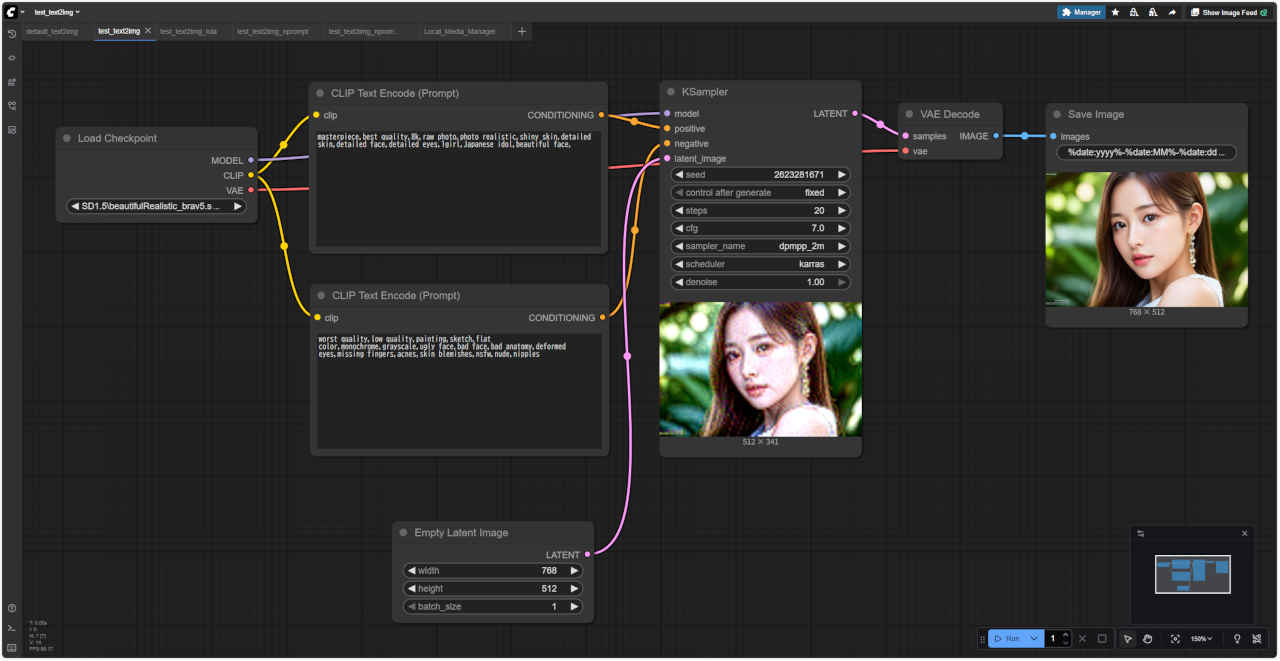
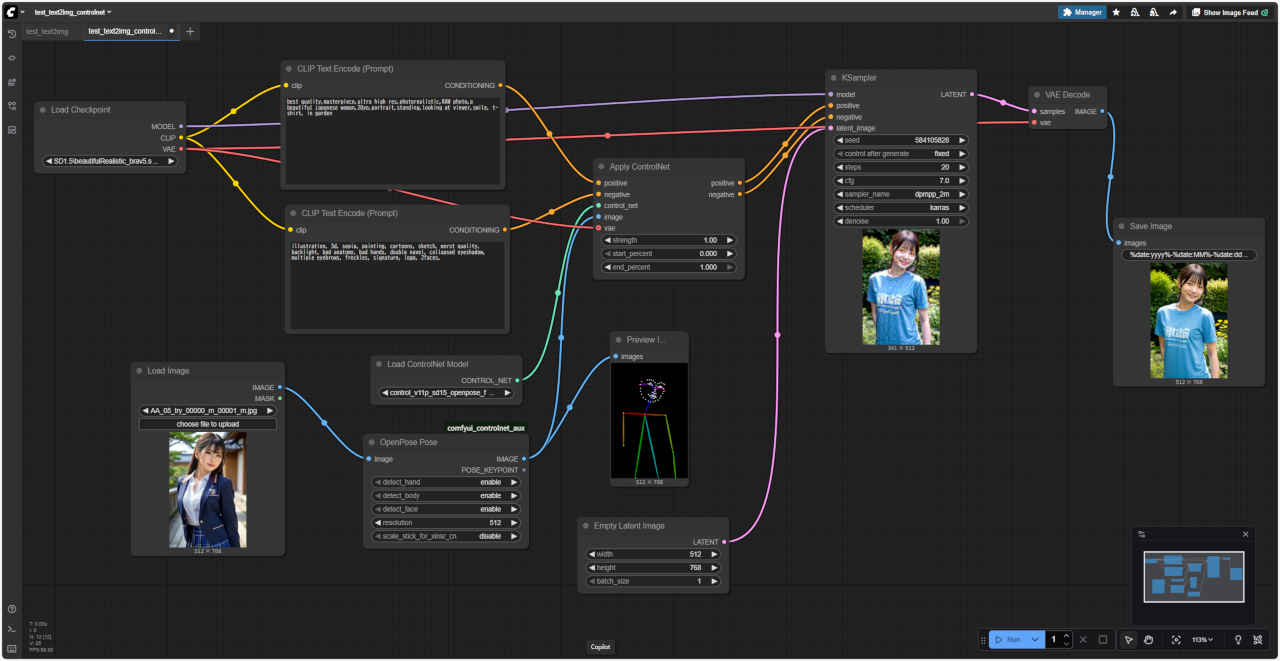
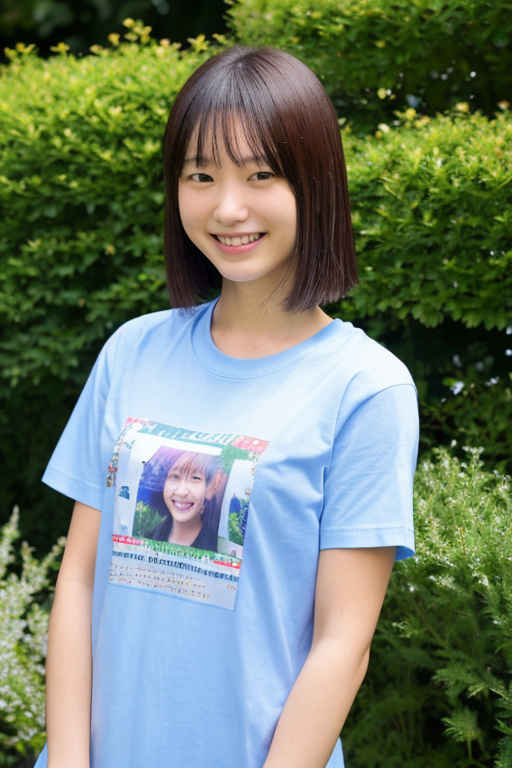
Open Pose 『text2img』で『ControlNet』を使用する基本ワークフロー† 画像からポーズを抽出して生成できる「OpenPose」を例にするtext2img 生成画像 Checkpoint (Model) Seed Sampler Steps Clip skip beautifulRealistic 584105828 DPM++ 2M 20 1 Prompt
best quality,masterpiece,ultra high res,photorealistic,RAW photo,a beautiful japanese woman,20yo,portrait,standing,looking at viewer,smile,t-shirt,in garden
最高品質、傑作、超高解像度、フォトリアリスティック、RAW写真、美しい日本人女性、20歳、ポートレート、立っている、見る者を見て、笑顔、Tシャツ、庭で Negative prompt
illustration, 3d, sepia, painting, cartoons, sketch, worst quality, backlight, bad anatomy, bad hands, double navel, collapsed eyeshadow, multiple eyebrows, freckles, signature, logo, 2faces,
イラスト、3D、セピア、絵画、漫画、スケッチ、最悪の品質、バックライト、悪い解剖学、悪い手、二重のおへそ、崩れたアイシャドウ、複数の眉毛、そばかす、署名、ロゴ、2つの顔、
「_base/」
『text-to-image』+『ControlNet』OpenPose 基本ワークフローの完成
※ ワークフロー:「_base_t2i/」
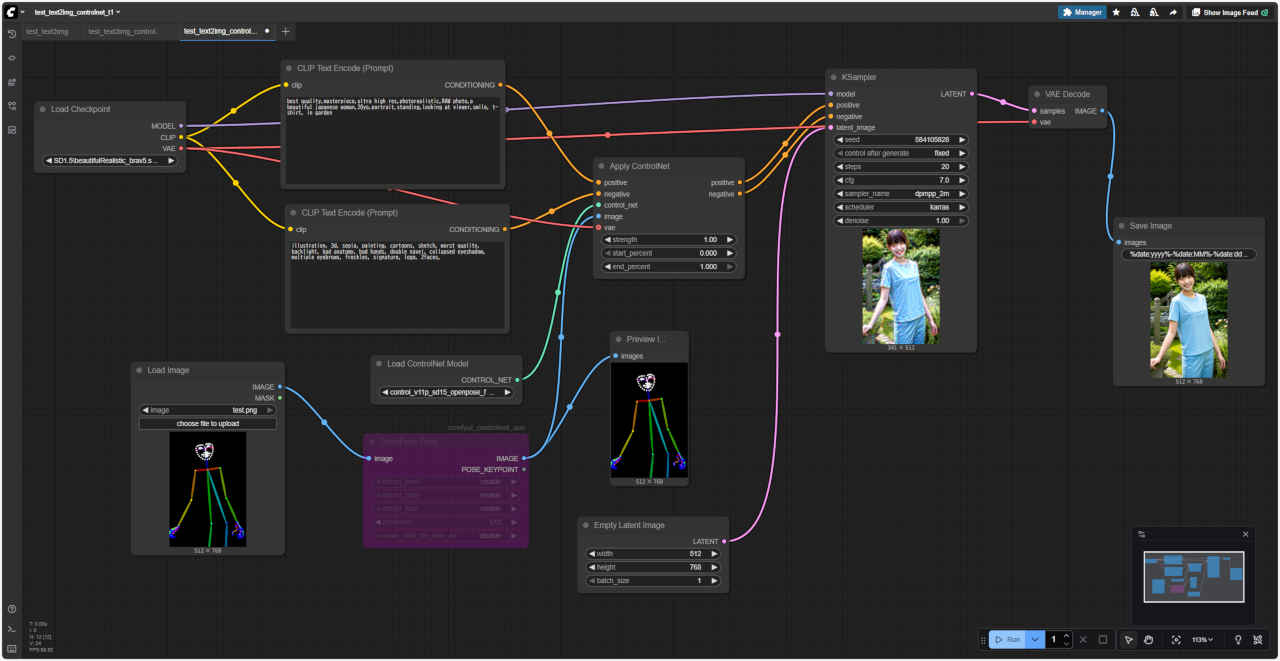
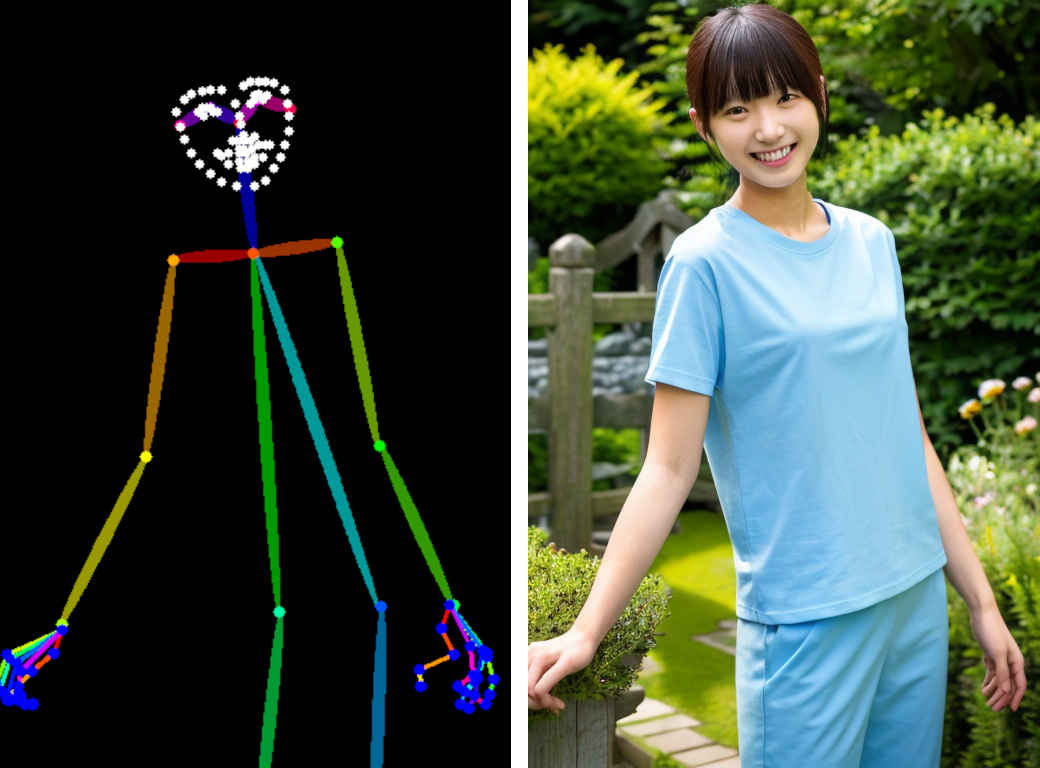
姿勢推定画像(棒人間の画像)を入力する場合OpenPoses 「Openpose Pose」 ノードを右クリックで bypass を選択する
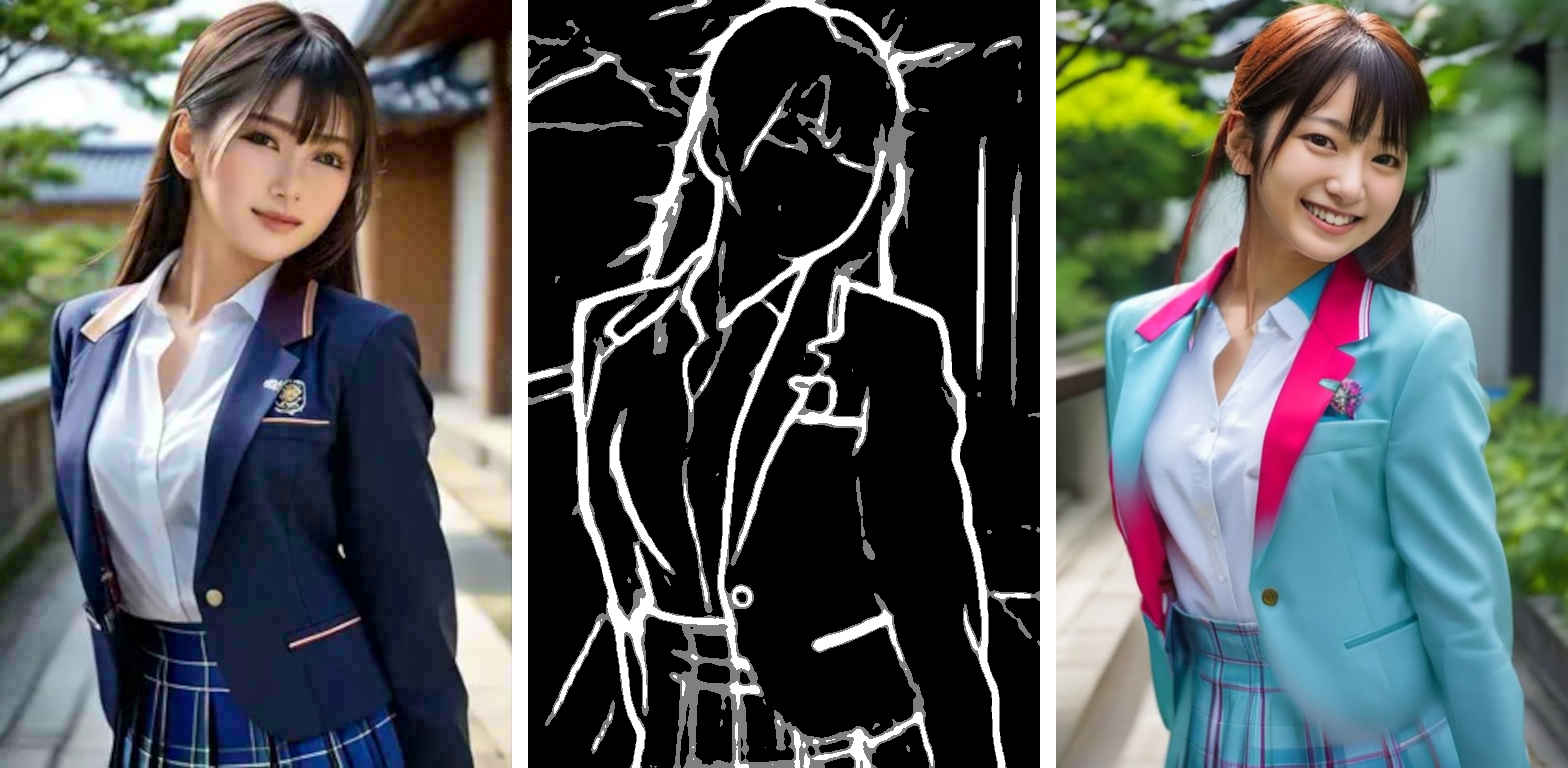
※ ワークフロー:「_base_t2i/」 Canny 『text2img』+『ControlNet』† 「_base/」canny を選択する「Canny Edge」 ノードに入れ替える
『image-to-image』Canny ワークフローの完成
※ ワークフロー:「_base_t2i/」 Depth 『text2img』+『ControlNet』† 「_base/」depth を選択する「Depth Anything」 ノードに入れ替える
『image-to-image』Depth ワークフローの完成
※ ワークフロー:「_base_t2i/」 LineArt 『text2img』+『ControlNet』† 「_base/」lineart を選択する「AnyLine Lineart」 ノードに入れ替える
『image-to-image』LineArt ワークフローの完成
※ ワークフロー:「_base_t2i/」 Scribble 『text2img』+『ControlNet』† 「_base」scribble を選択する「Scribble Lines」 ノードに入れ替える
『image-to-image』Scribble ワークフローの完成
※ ワークフロー:「_base_t2i/」 Segmentation 『text2img』+『ControlNet』† 「_base/」segmentation を選択する「SAM Segmentor」 ノードに入れ替える
『image-to-image』Segmentation ワークフローの完成
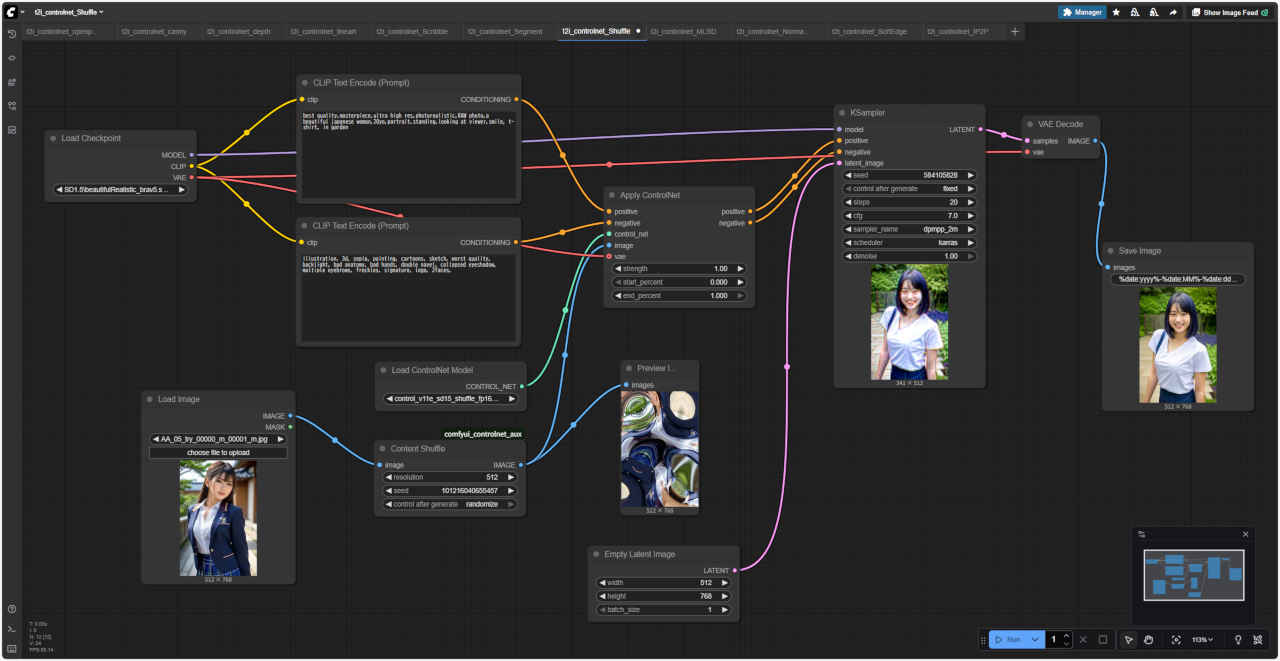
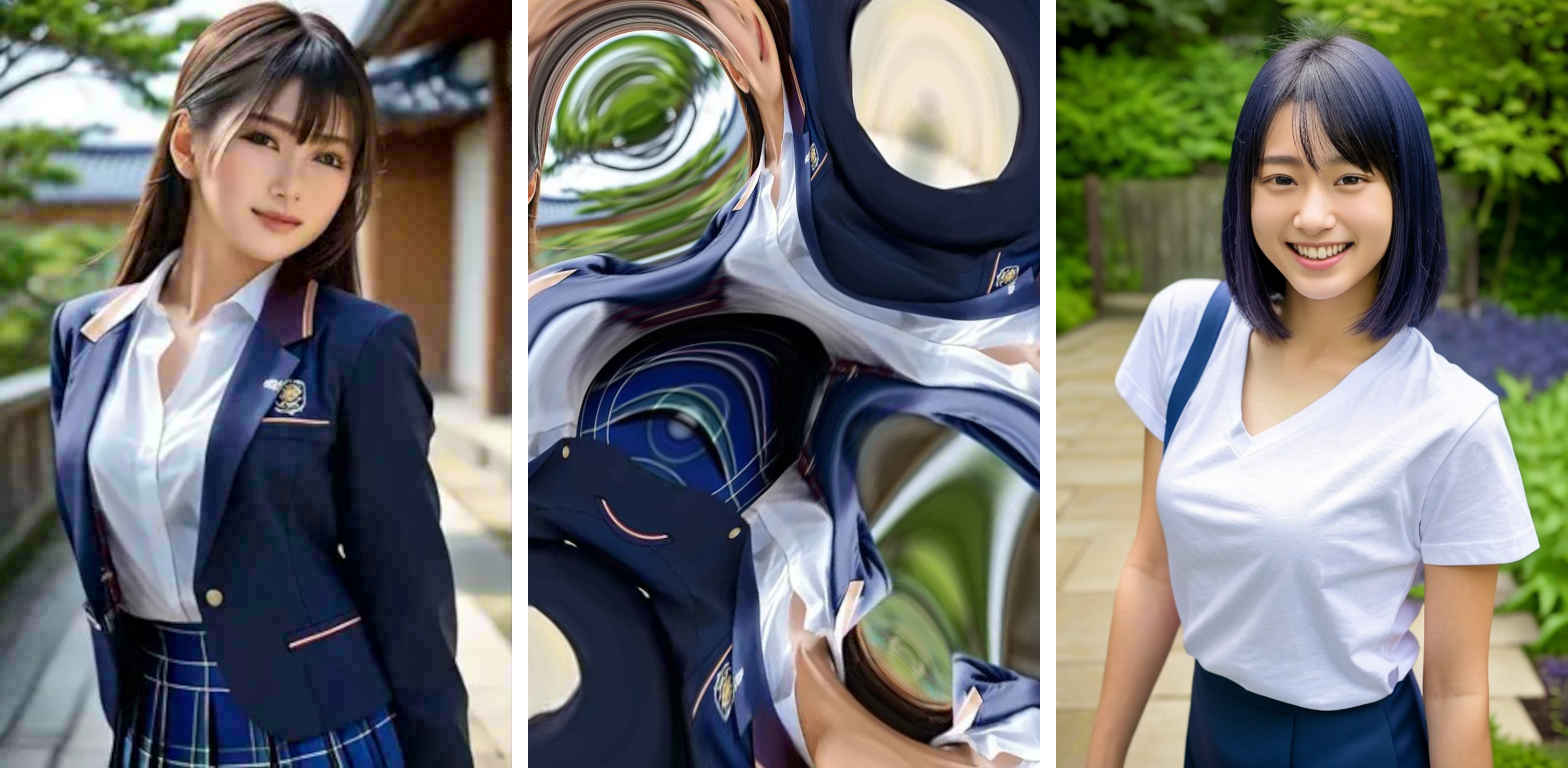
※ ワークフロー:「_base_t2i/」 Shuffle 『text2img』+『ControlNet』† 「_base/」shuffle を選択する「Content Shuttle」 ノードに入れ替える
『image-to-image』Shuffle ワークフローの完成
※ ワークフロー:「_base_t2i/」 MLSD 『text2img』+『ControlNet』† 「_base/」MLSD を選択する「M-LSD Lines」 ノードに入れ替える
『image-to-image』MLSD ワークフローの完成
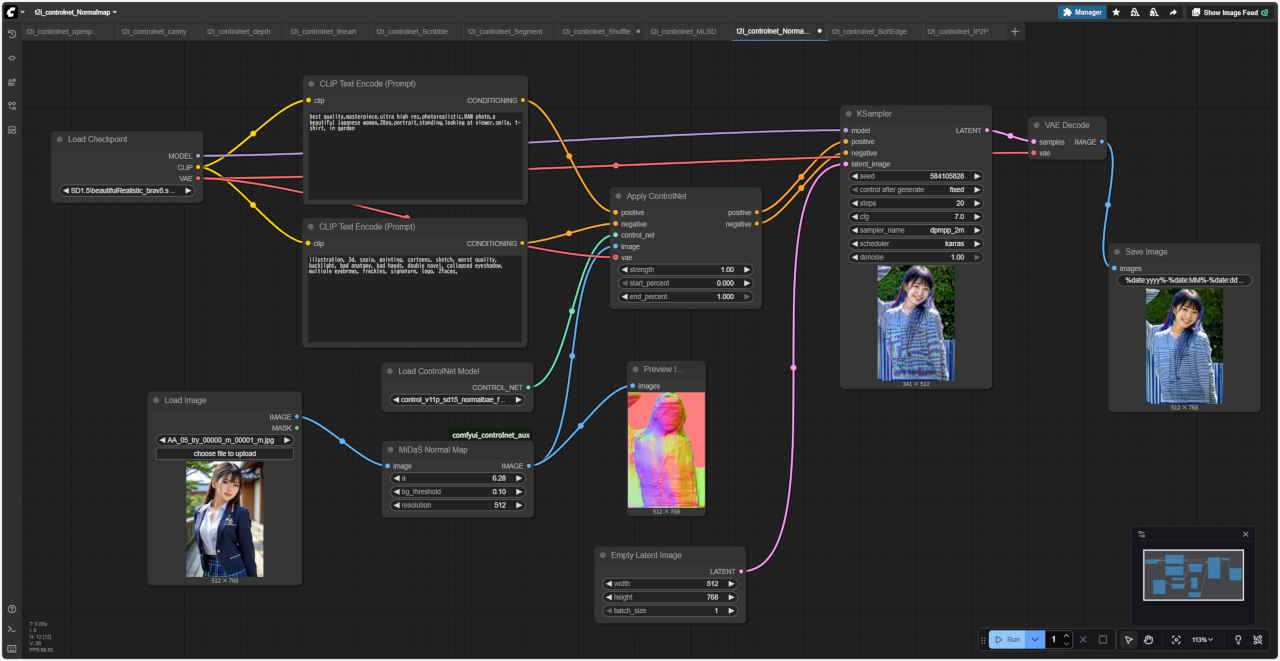
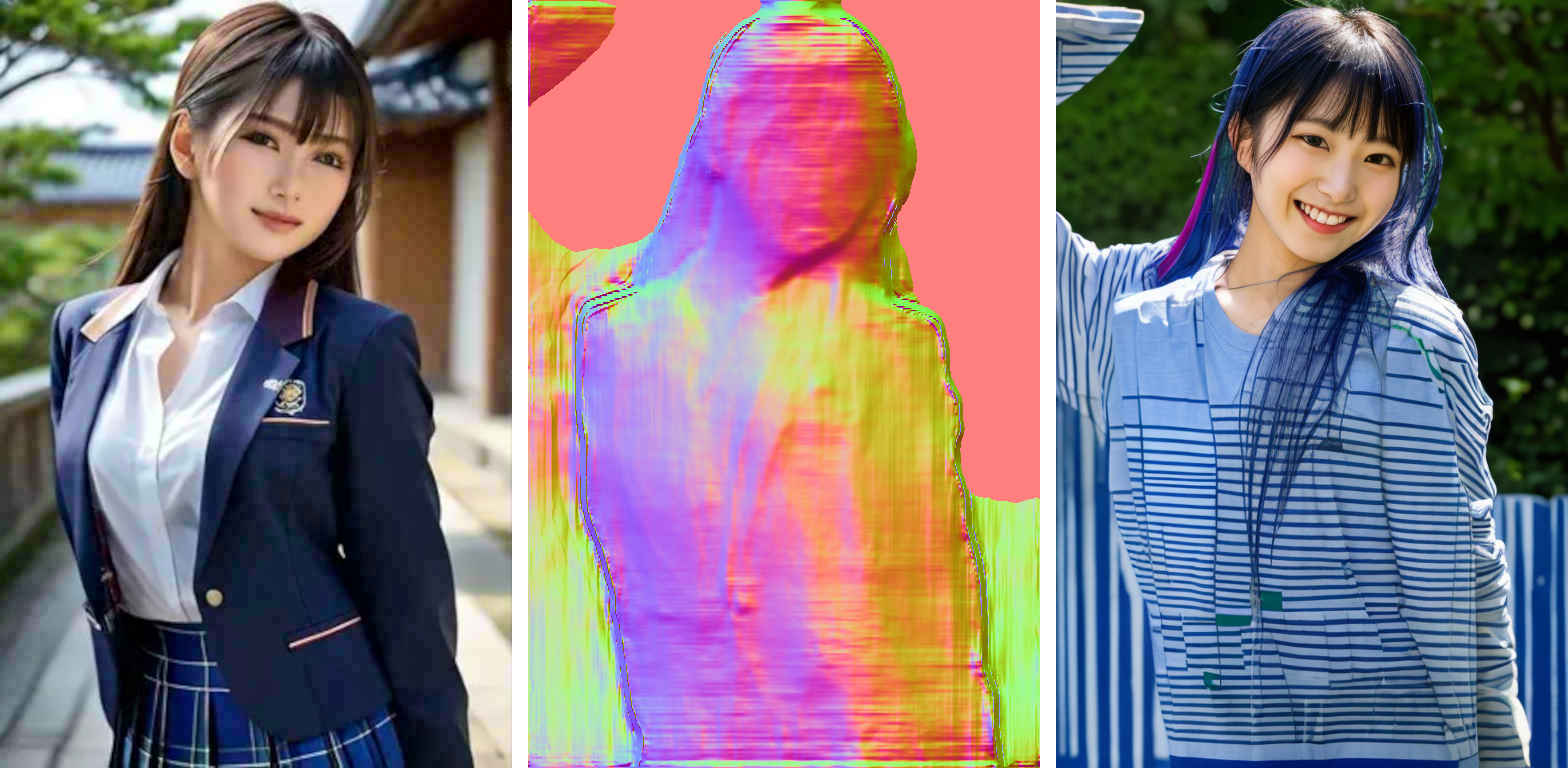
※ ワークフロー:「_base_t2i/」 Normalmaps 『text2img』+『ControlNet』† 「_base/」nornmalbase を選択する「MDaS Normal Map」 ノードに入れ替える
『image-to-image』Normalmaps ワークフローの完成
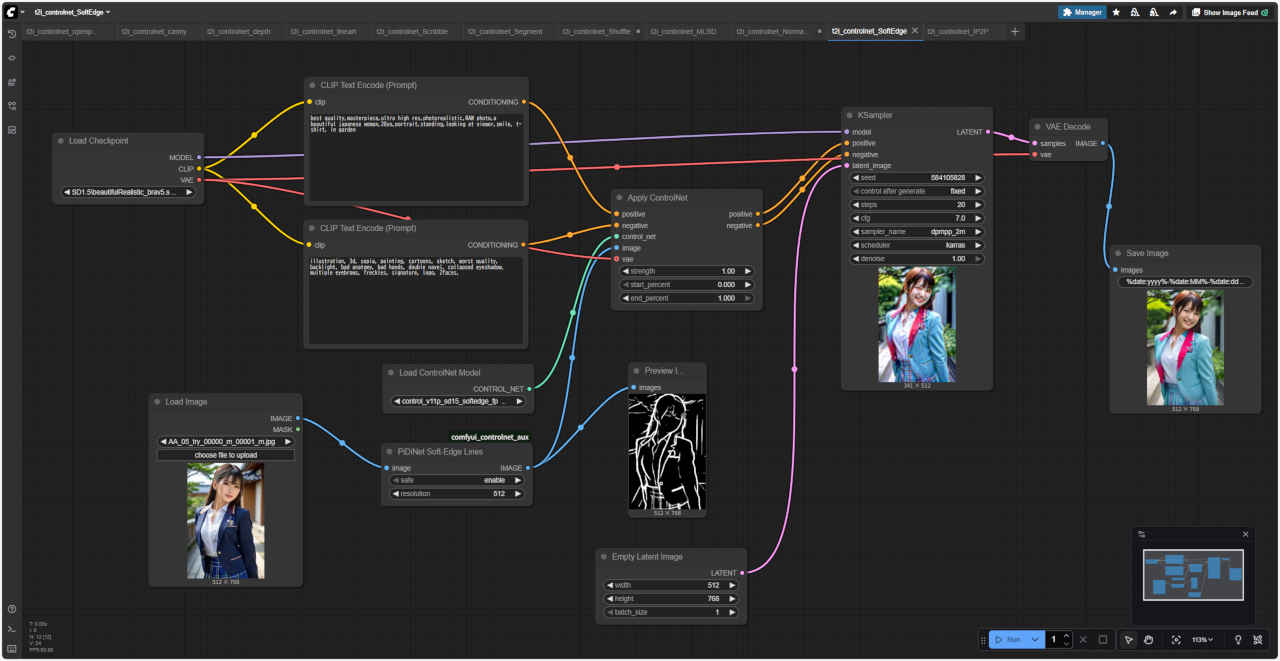
※ ワークフロー:「_base_t2i/」 Soft Edge 『text2img』+『ControlNet』† 「_base/」softedge を選択する「PiDiNet Soft-Edge LLines」 ノードに入れ替える
『image-to-image』Soft Edge ワークフローの完成
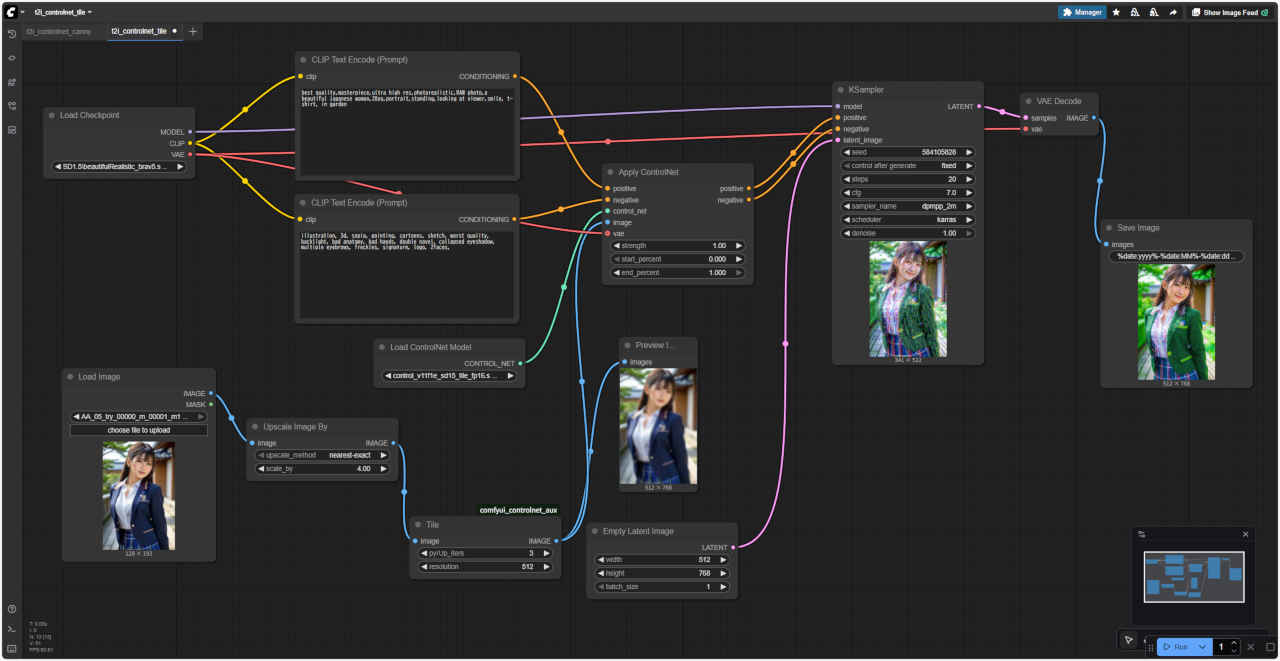
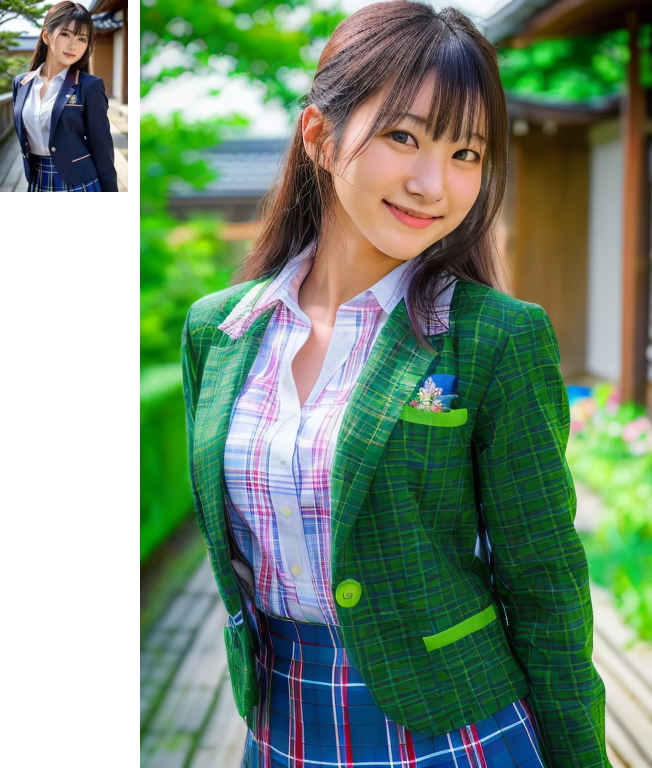
※ ワークフロー:「_base_t2i/」 Tile 『text2img』+『ControlNet』† 「_base/」tile を選択する「Tile」 ノードに入れ替える
『image-to-image』Tile ワークフローの完成
※ ワークフロー:「_base_t2i/」 「ControlNet」モデルに対応したプリプロセッサ ノード名称†
更新履歴†
2025/10/28 初版
2025/10/31 ページ構成変更
参考資料†


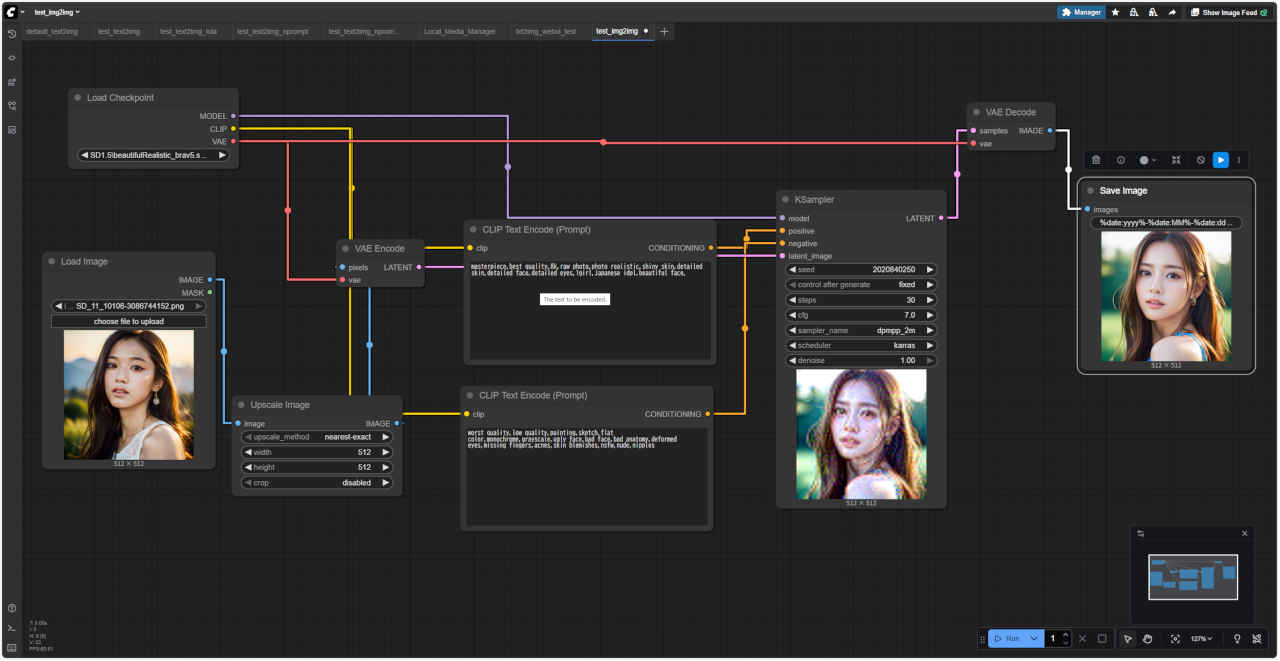

 bs_text2img.json『text-to-image』基本ワークフローを読み出す